Как избежать мошенничества с использованием удаленного доступа
Узнайте, что можно предпринять, чтобы не стать жертвой киберпреступления
AnyDesk законно используют миллионы IT-специалистов в разных уголках мира для удаленного подключения к устройствам их клиентов и предоставления помощи в технических вопросах. Однако мошенники могут неправомерно использовать AnyDesk (или любое другое программное обеспечение для удаленного доступа), чтобы подключиться к вашему компьютеру и украсть данные, коды доступа и даже деньги.
2 простых правила
№1. Правило номер один
Никогда не предоставляйте незнакомым лицам доступ к вашим устройствам.
№2. Правило номер два
Никогда не делитесь ни с кем паролями или информацией об имени пользователя для онлайн-банкинга.
Определение мошенника
Чем больше вы знаете об их уловках, тем лучше вы защищены
Что они делают
Если незнакомое лицо просит предоставить ему доступ к любому вашему устройству и скачать определенное программное обеспечение: будьте осторожны! Вы рискуете стать жертвой мошенничества с использованием удаленного доступа.
Как правило, эти преступники буду звонить и сообщать об обнаруженной ими проблеме с компьютером или интернетом, после чего предлагать свою помощь. Они скорее всего будут заявлять, что работают на широко известную компанию, например Microsoft, или даже на ваш банк.
Никогда не верьте звонившим, если вы не ожидали звонка!
Не верьте в предложенную «помощь», о которой вы не просили!
Ни один банк или компания не будут просить вас по телефону скачать программное обеспечение!
Что вы можете сделать
Мошенников в первую очередь интересуют ваши деньги.
Если кто-то, удаленно подключившись к вашему устройству, просит предоставить имя пользователя для банковской учетной записи или показать личные пароли, он наверняка является мошенником. Не следуйте их инструкциям! Даже если они говорят, что им надо заплатить, поскольку, по их утверждениям, они решили имеющуюся у вас проблему, не верьте им. Вы не просили их о «помощи».
Если вы чувствуете дискомфорт или опасность:
прервите телефонный звонок, просто положив трубку!!
Прервите любую сессию удаленного доступа, просто выключив устройство!
Форум русскоязычного сообщества Ubuntu
Страница сгенерирована за 0.066 секунд. Запросов: 25.
- Сайт
- Об Ubuntu
- Скачать Ubuntu
- Семейство Ubuntu
- Новости
- Форум
- Помощь
- Правила
- Документация
- Пользовательская документация
- Официальная документация
- Семейство Ubuntu
- Материалы для загрузки
- Совместимость с оборудованием
- RSS лента
- Сообщество
- Наши проекты
- Местные сообщества
- Перевод Ubuntu
- Тестирование
- RSS лента
© 2012 Ubuntu-ru — Русскоязычное сообщество Ubuntu Linux.
© 2012 Canonical Ltd. Ubuntu и Canonical являются зарегистрированными торговыми знаками Canonical Ltd.
Как удалить AnyDesk с компьютера полностью?
Удалить программу AnyDesk можно несколькими способами. Запустить файл Uninstall через Пуск, удалить через Панель управления или воспользоваться приложением для удаления программ.
Навигация скрыть
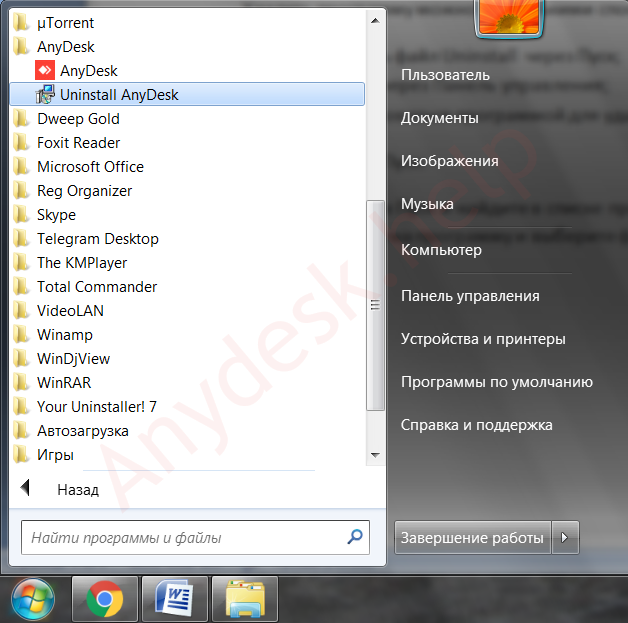
Удаление через меню «Пуск»
- Зайдите в Пуск и найдите в списке программ папку AnyDesk.
- Нажмите на нее и выберите файл Uninstall.
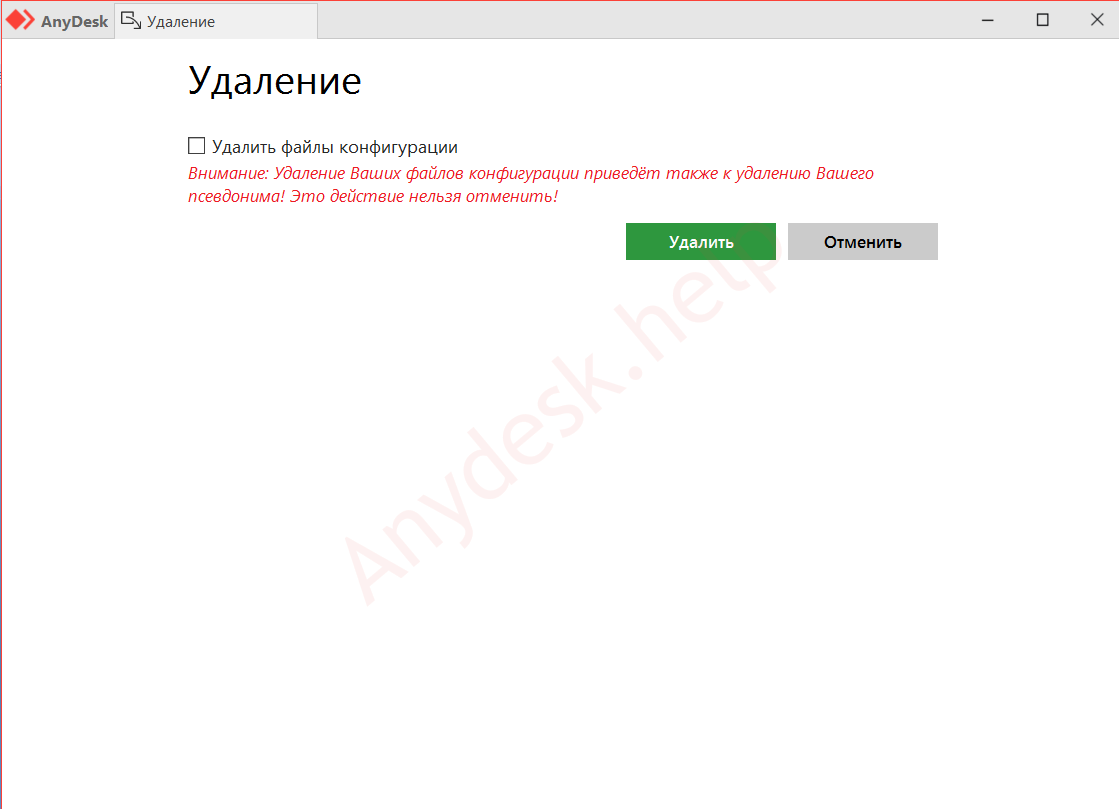
- В открывшемся окне нажмите Удалить.
Удаление через «Панель управления»
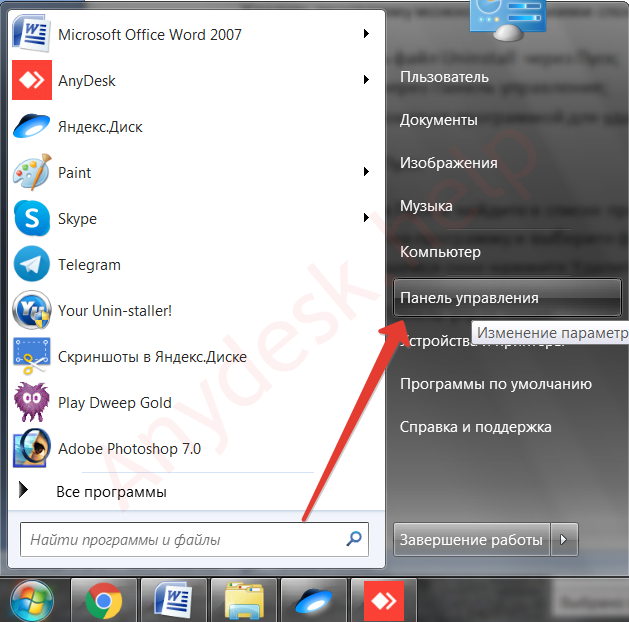
- Зайдите в Пуск и откройте Панель Управления.
- Выберите вкладку Программы.
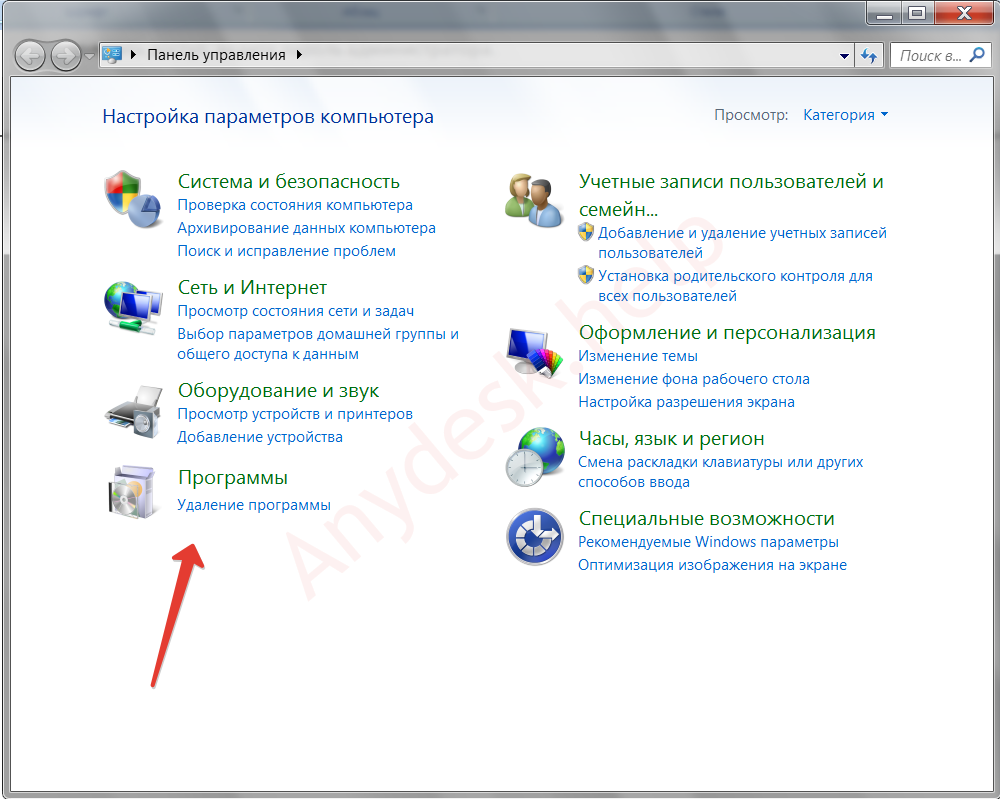
- Кликните «Программы и компоненты».
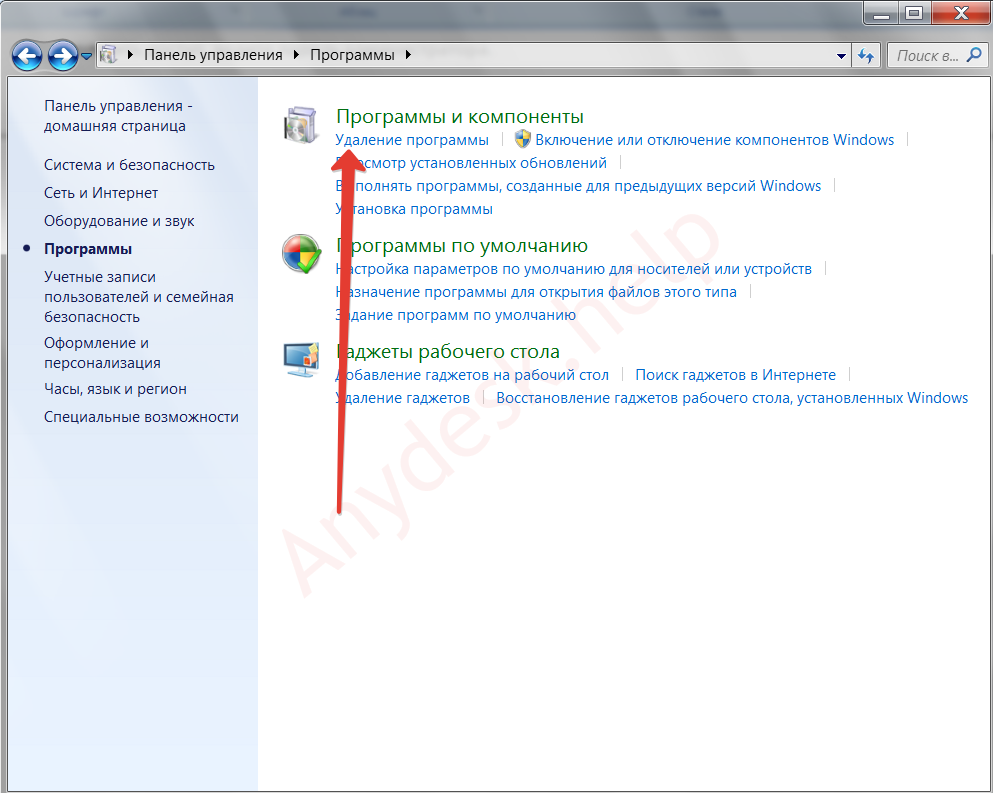
- Найдите среди программ AnyDesk.
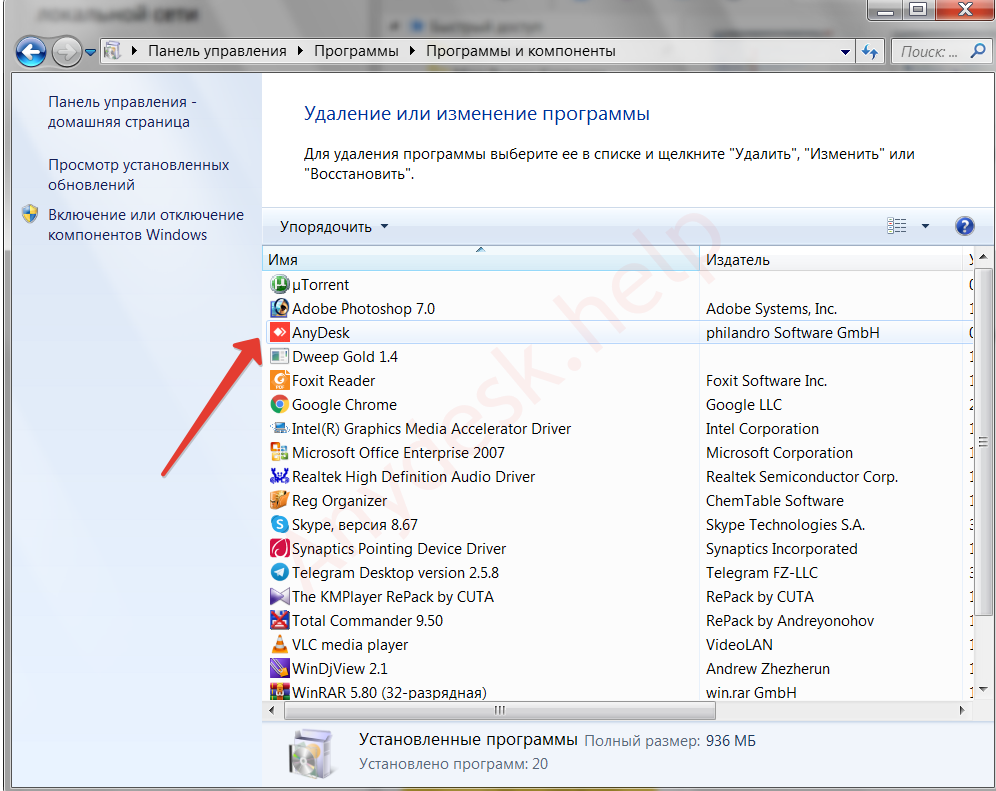
- В появившемся окне нажмите «Удалить».
Полное удаление AnyDesk с помощью специальных программ
Некоторые программы помогут удалить приложение полностью с компьютера, включая временные файлы и любую информацию из реестра:
- Your Uninstaller;
- Soft Organizer;
- Wise Program Uninstaller;
- Revo Uninstaller;
- Total Uninstaller.
Если возникли вопросы по настройке софта, скачиванию и удалению, пишите в комментариях, принимайте участие в общем обсуждении.
Как удалить anydesk с компьютера

Windows
Автор Администратор На чтение 2 мин Просмотров 8.7к. Опубликовано 18.02.2022
Некоторые пользователи, установившие программу anydesk для разовой помощи, или настройки программы, не знают как потом удалить ее с компьютера. Кто-то боится, что за ним будут следить. Кто-то боится, что могут быть мошеннические действия со стороны третьих лиц.
На самом деле anydesk это великолепная программа с отличной безопасностью и в ваш компьютер, без вашего же желания попасть никто не сможет. При подключении к компьютеру, потребуется или ввести пароль, который вы всегда можете изменить, или разрешить доступ при подключении вручную. Т.е. нажать кнопку принять соединение.
Если же вы точно решили удалить программу, так как она вам более не требуется, я расскажу как это сделать на примере windows 10. На других версиях операционной системы windows, действия будут аналогичными.
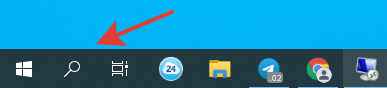
Для удаления программы anydesk, да впрочем и не только ее, а любой ненужной программы на вашем ПК, нужно зайти в «Панель управления компьютером». Что бы найти панель управления в windows 10, в поиске рядом с меню «Пуск» введите слово «Панель» и выберите нужный пункт как на картинке ниже.
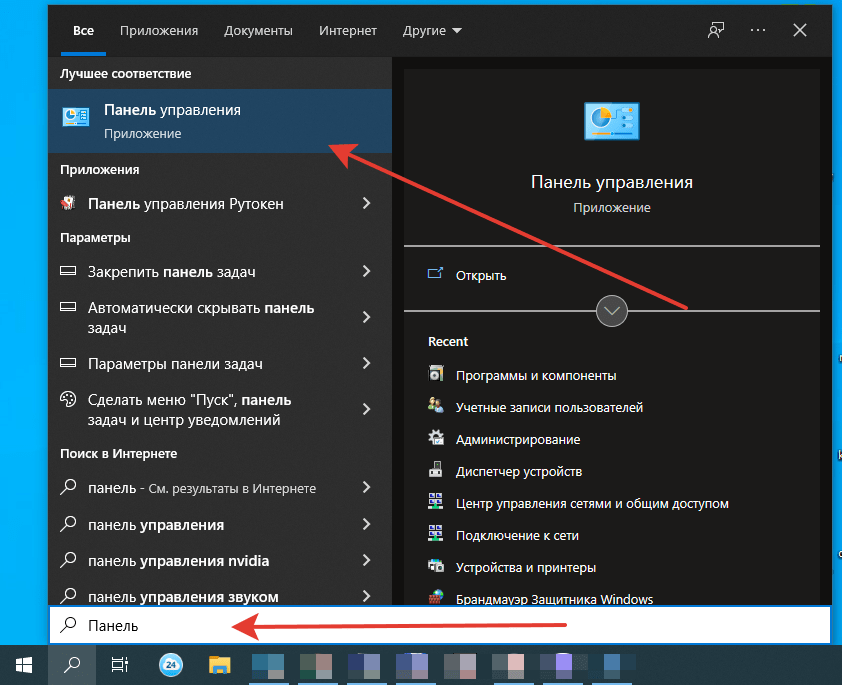
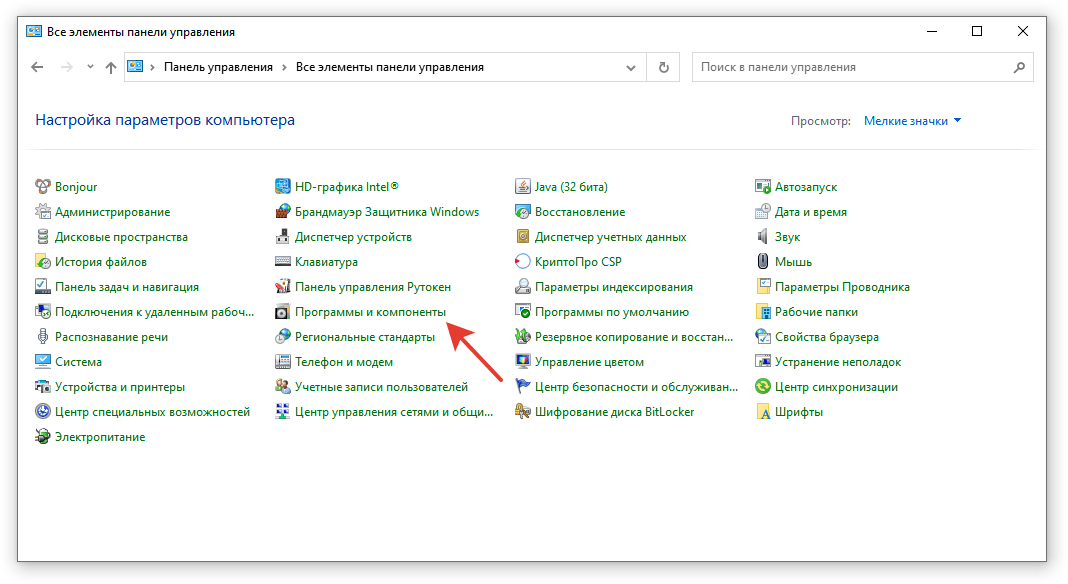
После того как откроется окно «Панели управления», для удобства ориентирования в пунктах меню, в правом верхнем углу в разделе «Просмотр», выберите «Мелкие значки».

Когда измените вид на «Мелкие значки» панель примет такой вид:

Найдите в списке параметров «Программы и компоненты» и запустите данный пункт.
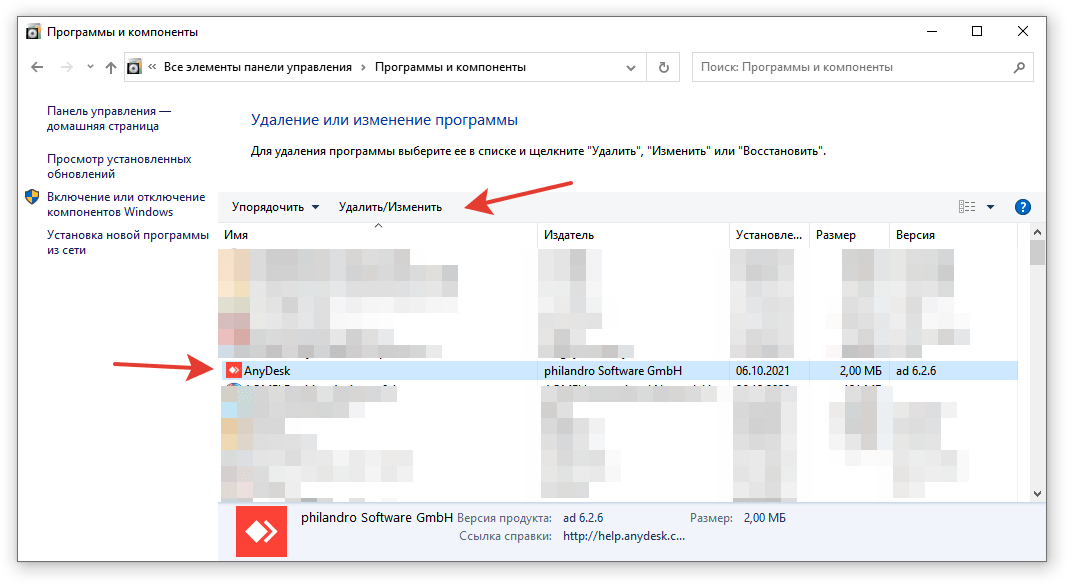
В открывшемся окне программ, найдите anydesk, выделите его мышью и в верхней части окна, нажмите кнопку «Изменить/удалить».
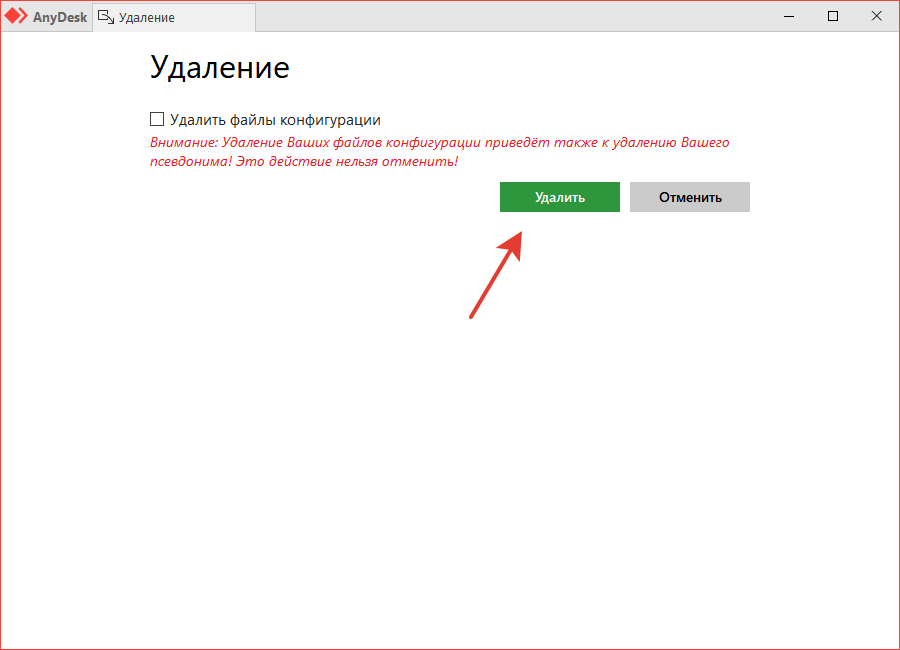
Далее нажмите кнопку «Удалить».
На этом удаление программы завершено. Надеюсь статья была полезна для вас.