Порт 23 служба telnet tcp как закрыть на роутере
Дорогие пользователи! У нас появился новый форум на платформе tp-link.community (Сообщество)
Если при регистрации в Сообществе Вы укажете адрес электронный почты, который используете на данном форуме, то Ваши данные будут перенесены на форум Сообщества автоматически.
Также, если на форуме Сообщества Ваш никнейм будет занят, то Вам предложат сменить его или оставить, но с приставкой «_RU».
Убедительная просьба не дублировать темы на старом/новом форуме.
Информация
Запрошенной темы не существует.
Как проверить, открыт ли порт
Чтобы обмениваться данными по локальной сети или через интернет, устройства должны связаться друг с другом. Для этого каждому из них необходимо иметь собственный IP-адрес и открытые порты для взаимодействия. В статье подробно разберем, что такое порт, зачем он нужен и как самостоятельно проверить его доступность.
Что такое порт сервера и зачем он нужен
Порт можно сравнить с разъемами на материнской плате, только если в том случае речь идет о подключении физических устройств, то здесь – о виртуальных процессах. Представьте: на вашем устройстве находится много разных сетевых приложений, но вам нужно найти и подключится к одному конкретному. Порт нужен именно для того, чтобы открыть с ним соединение и дождаться завершения процесса. Сам порт выглядит как числовой идентификатор от 0 до 65 535.
Перед тем, как подключится к любому порту, нужно проверить, открыт ли он. Большинство программ делают проверку доступности порта автоматически, но иногда требуется сделать это самостоятельно. В случае если порт будет несвободен, установить соединение не получится.
Один из наиболее распространенных способов проверить доступность порта – сделать это с помощью команды Telnet. Дальше расскажем, как именно это сделать.
Telnet: что это такое и как ей пользоваться
Что такое Telnet? Telnet – это сетевая утилита, позволяющая установить соединение с удаленным портом любого компьютера и каналом связи. Она работает по протоколу TELNET и позволяет им управлять. Сам протокол работает на основе TCP – то есть, можно передавать обычные строковые команды на другое устройство. Также его можно использовать для взаимодействия между процессами. Как правило, утилита установлена по умолчанию во всех системах. Если на вашем устройстве ее нет – воспользуйтесь и установите Telnet в одном из официальных репозиториев, например, в Ubuntu:
$ sudo apt install telnet
Общий синтаксис утилиты Telnet выглядит следующим образом:
$ telnet опции хост порт
Разберем по порядку, что здесь подразумевается.
Хост – это удаленный компьютер (домен или IP-адрес).
Порт – тот порт, через который устанавливается соединение, то есть на этом компьютере.
Опции необходимы, чтобы подключиться к удаленному серверу. Самые распространенные опции выглядят так:
- -4 – использовать поддержку стандарта IPv4;
- -6 – использовать поддержку стандарта IPv6;
- -8 – использовать 8-битную кодировку – например, Unicode;
- -E – отключить поддержку Escape-последовательностей;
- -a – автоматический вход с логином из переменного окружения USER;
- -b – использовать локальный сокет;
- -d – использовать режим отладки;
- -p – использовать эмуляцию rlogin;
- -l – указать пользователя авторизации.
После подключения к удаленному серверу нужно ввести команды для управления процессами. Для этого у Telnet есть два режима:
- Построчный – строка полностью редактируется на локальном компьютере и в готовом виде целиком отправляется на сервер.
- Посимвольный – каждый символ, который вы набираете, отправляется на сервер. В этом случае не получится что-то исправить, если вы допустите ошибку при вводе.
Стандартные команды утилиты Telnet
Мы не будем рассматривать все существующие команды, возьмем только самые необходимые. Подробную информацию о них можно найти в официальной документации разработчиков программы.
- CLOSE – отключить соединение с удаленным сервером;
- ENCRYPT – передавать всю информацию в зашифрованном виде;
- LOGOUT – выйти и закрыть соединение;
- MODE – переключить режима со строчного на символьный или наоборот;
- STATUS – показать текущий статус соединения;
- SEND – отправить один из специальных символов telnet;
- SET – установить значение параметра;
- OPEN – открыть соединение с удаленным сервером;
- DISPLAY – показать используемые спецсимволы;
- SLC – изменить используемые спецсимволы.
Как проверить, открыт ли порт на удаленном компьютере, с помощью Telnet
Команда Telnet – отличный вариант, чтобы проверить доступность порта на удаленном компьютере. Как проверить доступность порта через Telnet? Чтобы это сделать, нужно ввести в командной строке одну из команд:
В командной строке Windows введите одну из команд:
telnet имя_сервера номер_порта или telnet IP_сервера номер_порта
Если вы увидите в ответе терминала или командной строки ошибку, то можно сделать вывод, что порт закрыт.

Если вы видите пустое окно или появилось приглашение сервера, то порт открыт.

Также с Telnet можно посмотреть открытые порты linux:
- Запустите терминал комбинацией клавиш Ctrl+Alt+T
- Введите команду, чтобы установить утилиту: sudo apt install telnet
- После установки введите команду в терминале: telnet имя_сервера номер_порта
- Если появится ошибка, то порт закрыт. Если порт открыт, вы увидите сообщение Unable to connect to remote host.
Как проверить открытые порты на локальном компьютере
Открытые порты на локальном компьютере, например, который вы используете дома или для работы, могут привести к серьезным последствиям – именно через них на устройства проникают вирусы и есть риск стать жертвой злоумышленников. Помимо Telnet есть еще несколько встроенных утилит, которые можно использовать, если вам нужно проверить открытые и закрытые соединения. Рассмотрим, как проверить, открыт ли порт на компьютере, примере утилиты netstat.
Как проверить порты в Windows, используя утилиту netstat:
- Введите комбинацию клавиш Win+R
- Задайте команду CMD и нажмите Enter
- Задайте команду netstat –a и нажмите Enter
После этого перед вами должен появиться список занятых портов, где также будет видно, какая программа его использует. Чтобы выгрузить файл и проверить его на наличие лишних приложений, задайте команду netstat –a >имя.txt.
Как еще можно проверить доступность порта
Онлайн-сервис ping.eu
Если вы не хотите использовать утилиты для проверки, есть онлайн-сервисы, которые помогут это сделать.
Один из таких сервисов – ping.eu. Это многофункциональный сервер, который позволяет быстро проверить открытые порты. Нужно зайти на сайт, выбрать вкладку Port check. Далее понадобится ввести IP-адрес и номер соединения, адрес пользователя будет определен автоматически. После этого нажмите Go и сервис покажет результат.

Специальные программы
Кроме онлайн-сервисов и встроенных утилит, можно воспользоваться для проверки портов отдельными приложениями. Их достаточно много, и они работают примерно по одному принципу, при необходимости вы можете найти подходящее для себя через поиск. Мы рассмотрим, как работает программа Portforward Network Utilities. Она является платной, но можно выбрать пробный режим. Кстати, эта программа поможет не только проверить порты, но и открыть их, если вам это нужно.
Как проверить порты с помощью Portforward Network Utilities
- Перейдите на сайт разработчика и скачайте приложение в разделе загрузок.
- Запустите приложение и выберите режим использования. Можно использовать бесплатный режим или оплатить на сайте – тогда нужно ввести регистрационный ключ.
- Откройте раздел Tools и выберите пункт Port Checker.
- Введите номер порта и выберите протокол передачи информации.
- Нажмите кнопку Check Me и дождитесь результатов сканирования.
Заключение
Один из аспектов безопасности – это закрытые порты, поэтому если регулярно их проверять, то вы сможете не допустить утечки ваших данных и доступа злоумышленников. При этом порты иногда необходимо открыть, чтобы настроить некоторые программы, приложения или сервисы операционной системы. Проверку портов можно провести с помощью встроенных утилит, онлайн-сервисов или специальных программ, которые понадобится скачать отдельно. Какой из инструментов выбрать – вопрос только ваших предпочтений и требований.
Как закрыть порт в роутере?
Вы можете написать сейчас и зарегистрироваться позже. Если у вас есть аккаунт, авторизуйтесь, чтобы опубликовать от имени своего аккаунта.
- Ответов 66
- Created 5 г
- Последний ответ 5 г
Top Posters In This Topic
- ska79 31 posts
 andrew75 12 posts
 Алексей Игуменов 7 posts
- Soft 5 posts
Popular Days
- 27 янв 2018 31 posts
- 26 янв 2018 17 posts
- 29 янв 2018 10 posts
- 28 янв 2018 5 posts
Popular Posts
pacman
Как сетевик, могу вам сказать, что telnet доступен только из локальной сети, т.е. подключиться из интернета невозможно, только из локально сети. Но ежели все таки каким-то образом telnet открылся во в
Soft
Я хоть и безопасник, но не понимаю зачем париться дома по такому поводу, при условии что ip динамический?
Как открыть порты Wi-Fi роутера TP-Link стандарта 11N (новый интерфейс)?

Дата последнего обновления: 04-27-2018 13:22:23 PM 725680
Эта статья подходит для:
Archer C1200 , Archer C5400 , Archer C4 , Archer C5 , Archer AX10 , Archer C2 , Archer AX96 , Archer C6U , TL-WR940N( V5 V6 ) , Archer C80 , Archer AXE95 , Archer C8 , Archer AX10000 , Archer C9 , Archer C6 , Archer C7 , Archer AX90 , TL-WR843N( V3 ) , Archer C5400X , Archer A20 , Archer C60 , Archer A1200 , Archer C64 , TL-WR844N( V1 ) , Archer C59 , Archer C58 , Archer AX4200 , Archer C3200 , Archer A2 , Archer AX75 , Archer AX73 , Archer A10 , Archer C50 , Archer C55 , Archer C54 , TL-WR841N( V12 V13 V14 ) , Archer AXE75 , Archer A6 , Archer A7 , Archer AX72 , Archer A5 , Archer A8 , Archer A9 , Archer AX68 , Archer AX5300 , Archer C4000 , Archer AXE300 , Archer AX1500 , Archer AX60 , Archer AX3000 , Archer A2600 , Archer AX55 , Archer C5200 , Archer AX53 , Archer AX51 , Archer C5 V4 , Archer A2200 , Archer C5 W , Archer C3150 , Archer AX50 , Archer AX6000 , Archer C25 , Archer C24 , Archer A64 , Archer C2600 , Archer C21 , Archer C20 , TL-WR840N( V3 V4 V5 V6 ) , Archer A10 Pro , Archer AX1800 , TL-WR945N( V1 ) , Archer AX206 , Archer C900 , Archer AX4400 , Archer C3000 , Archer C50 , Archer A54 , Archer AX4800 , Archer C1900 , Archer A2300 , TL-WR740N( V7 ) , Archer C20i , Archer A2600 Pro , Archer AXE200 Omni , Archer GX90 , TL-WR845N( V3 V4 ) , Archer C2300 , Archer C1210 , Archer AX23 , Archer AX20 , Archer AX21 , Archer A3000 , Archer C2700 , TL-WR850N( V1 ) , Archer C90 , Archer AX11000 , Archer AX3200
Если вашей модели нет в списке, не переживайте — возможно, её ещё просто не успели добавить. Чтобы точно убедиться в наличии или отсутствии той или иной функции, откройте продуктовую страницу интересующей вас модели и перейдите в раздел «Характеристики».
Шаг 1
Войдите в веб-страницу управления роутером:
Шаг 2
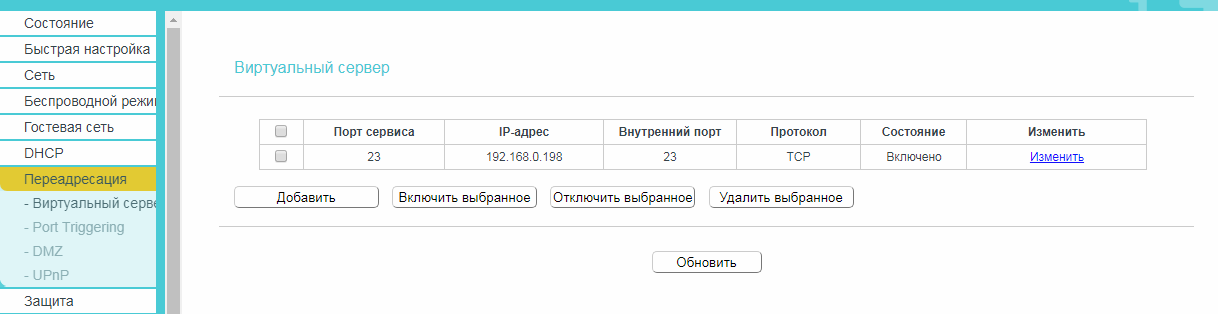
Нажмите Переадресация — Виртуальные серверы с левой стороны, а затем нажмите Добавить.
Шаг 3
Введите порт сервиса, который вы хотите открыть, и IP-адрес вашего устройства, для которого вы хотите открыть порт; выберите протокол TCP, UDP или ВСЕ; Измените статус на Включено.

Шаг 4
Нажмите Сохранить, чтобы сохранить настройки.
Примечание:
Желательно назначить статический IP-адрес для вашего сервера, поэтому запись Виртуальные серверы будет действовать все время.
Или вы можете просто сделать резервирование IP-адреса для сервера. Для этого обратитесь к следующей ссылке:
Шаг 5
Перейдите на страницу состояния и проверьте WAN IP-адрес роутера. Теперь вы можете попробовать использовать WAN IP-адрес и номер порта для доступа к сервису из внешней сети.

Если WAN IP-адрес роутера не является общедоступным IP-адресом, а частным IP-адресом, это означает, что есть еще одно устройство NAT, подключенное к порту WAN роутера TP-Link, вам также необходимо открыть служебные порты службы на этом устройстве.
Узнать, является ли IP-адрес общедоступным или приватным вы можете, перейдя по этой ссылке:
Примечание:
A) Если вы хотите открыть порт 80 для локального устройства, сначала измените номер порта удаленного управления роутера (служебный порт), так как его номер по умолчанию — 80. Что касается внутреннего порта, то порт 80 зарезервирован для локального управления и не может быть изменен, хотя порт удаленного управления изменился.

Перейдите в раздел Защита – Удаленное управление, а затем измените Порт управления веб-интерфейсом на другие порты, такие как 8080 и нажмите Сохранить.

Б) Некоторые модели поддерживают различные внешние порты (служебный порт) и внутренние порты. Здесь мы объясним эту настройку в другой ситуации.
Например, если вы хотите открыть порт 90 только для одного из устройств 192.168.1.106, вы можете настроить его, как показано ниже:

Если у вас есть два или более устройства (192.168.1.106 и 192.168.1.103 в этом примере), нужно, чтобы один и тот же порт был открыт для определенной службы, тогда вам придется использовать разные внешние порты (служебный порт).
Для внутреннего порта, пожалуйста, введите фактический номер порта (90 в этом примере), затем создайте разные номера служебных портов для двух устройств (например, 9000 и 9001 в этом примере).


После этой конфигурации вы можете получить доступ к двум устройствам, используя разные внешние порты (служебные порты). В этом случае вы можете использовать WAN IP-адрес: 9000 для доступа к 192.168.1.106 и WAN IP-адрес: 9001 для доступа к 192.168.1.103.
Если переадресация порта завершилась с ошибкой после того, как вы выполнили все описанные выше конфигурации, пожалуйста, обратитесь к этой ссылке для дальнейшего устранения неполадок:
Чтобы получить подробную информацию о каждой функции и настройке оборудования, перейдите на страницу Загрузки для загрузки руководства пользователя к вашей модели устройства.
Похожие статьи
- Port forwarding: How to set up Virtual Server on the AC VDSL/ADSL Modem Router
- Как открыть порты на маршрутизаторе TL-MR6400 (новый логотип)?
- Как настроить переадресацию портов с помощью Deco?
Был ли этот FAQ полезен?
Ваш отзыв поможет нам улучшить работу сайта.
Что вам не понравилось в этой статье?
- Недоволен продуктом
- Слишком сложно
- Неверный заголовок
- Не относится к моей проблеме
- Слишком туманное объяснение
- Другое
Как мы можем это улучшить?
Спасибо
Спасибо за обращение
Нажмите здесь, чтобы связаться с технической поддержкой TP-Link.