Как исправить ошибку в VirtualBox
VirtualBox — это программа, имитирующая настоящий ПК. Благодаря утилите пользователь может применять другие ОС как обычные приложения. Время от времени при использовании программы VirtualBox могут возникать ошибки, особенно при попытках включения виртуальной машины. Рассмотрим наиболее частые причины, которые вызывают проблему и методы их решения.
Устранение ошибки в MacOS на VirtualBox
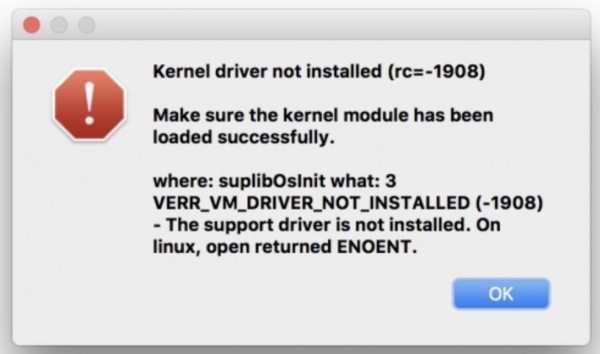
Бывает, что после установки VirtualBox при попытке установить виртуальную машину выскакивает ошибка: «Kernel driver not installed».
Для решения проблемы перейдите в «Настройки» системы. Зайдите в свойства безопасности (System Preferences).
Затем разрешите использовать расширение от Oracle. Кликните на надпись «Allow», что значит «Разрешить».
Исправление ошибки на Ubuntu 16.04
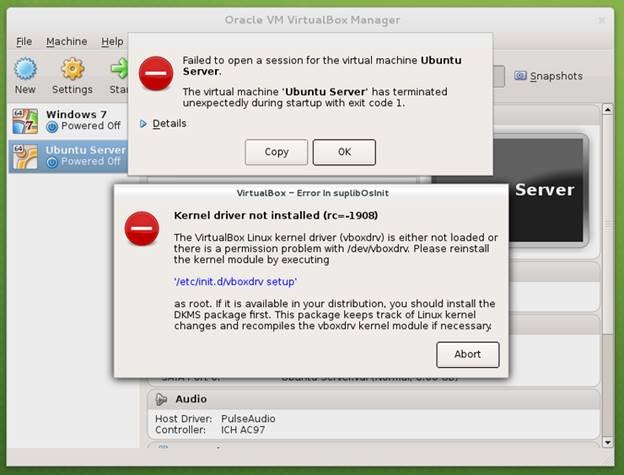
Бывает, что после установки утилиты разных версий система выдает ошибку под названием «Kernel driver not installed».
Для решения проблемы в терминале исполните команду:
Если версия равна или выше 4.13, то VirtualBox не даст включить виртуальную машину, ошибка будет выскакивать постоянно. Для решения проблемы поставьте версию ядра 4,1.
В этом поможет утилита ukuu. Она дает возможность в Linux устанавливать различные версии ядер.

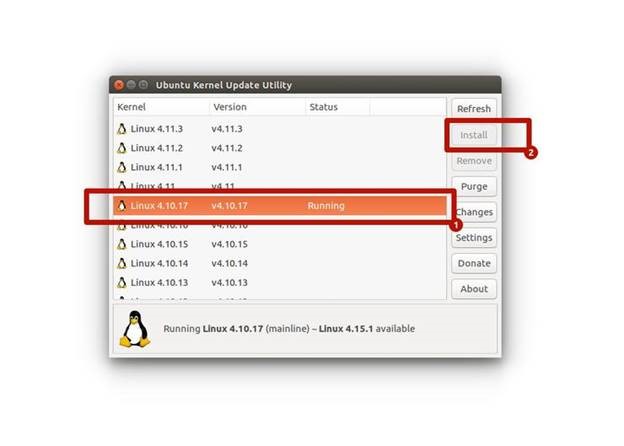
После этого запустите программу ukuu. Найдите версию 4.10.17. Кликните на надпись «Install». Введите от пользователя root пароль. Затем перезагрузите ПК. Нажмите на «Advanced options».
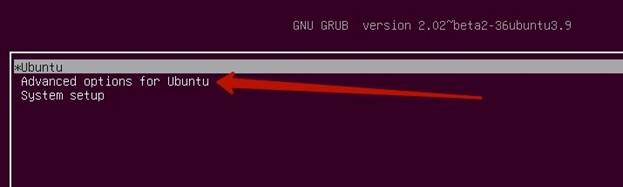
В появившемся списке выберите надпись «Ubuntu, with linux 4.10.17-041017». Начнется загрузка Ubuntu 16.04 с использованием ядра версии 4.10.17. После окончания установки образы из утилиты VirtualBox без труда запустятся.
Как исправить ошибку «E_FAIL 0x80004005»
Также еще одна частая проблема у пользователей в VirtualBox — это возникновение ошибки под названием «E_FAIL 0 x 80004005». Исправить ее можно несколькими способами.
Если использовали флешку в виртуальной машине, то после извлечения съемного носителя и при запуске менеджера программы не от имени администратора будет выскакивать код ошибки. Для решения проблемы подключите обратно диск или удалите его из настроек виртуальной машины. Для этого зайдите в меню и выберите «Носители», запустите программу от имения администратора.
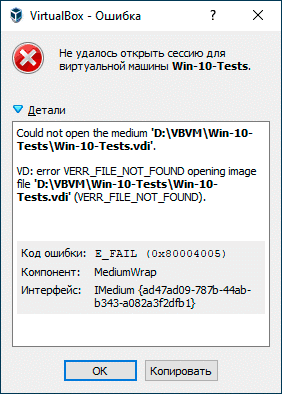
Ошибка может возникать из-за видоизменения пути к местоположению файлов виртуальной машины, переименования папок или из-за изменения названия диска. При запуске утилиты будет появляться надпись «Недоступно» («Inaccessible») в названии виртуальной машины. Если ее выделить, то выскочит информация об ошибке, которая указана на фото ниже. Для решения проблемы возвратите обратно первоначальное местоположение виртуальной машины. Путь найдете вверху экрана рядом с сообщением «Fail Not Found». Также можете просто удалить эту машину, а затем произвести ее импорт из нового месторасположения.
Возможная ошибка на хостовой машине
На хостовых машинах при запуске VirtualBox может выскакивать ошибка под названием «Failed to load r0 module». Чаще всего она появляется после того как произошло обновление VirtualBox.
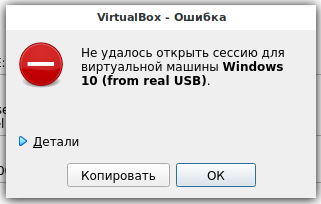
На экране появляется сообщение, которое объясняет, что не удается открыть сессию. Для получения дополнительной информации откройте вкладку «Детали».
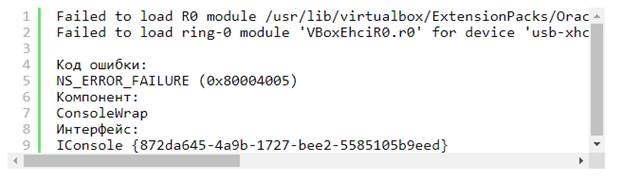
Вы увидите подробное сообщение о проблеме.
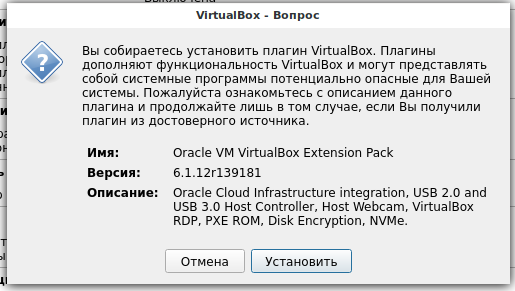
Для начала скачайте последнюю версию утилиты VirtualBox. Файл запускается при помощи двойного клика левой кнопки мыши. Появится сообщение, предлагающее установить программу. Нажмите на кнопку «Установить».
На следующем шаге понадобится ввести пароль.
Если поступит предложение от программы, необходимо будет произвести удаление старой версии. Произведите проверку, а затем включите виртуальную машину. Если проблема не исчезла, то отключите USB 3.0. Чтобы не делать полное отключение, можете переключить на USB 1.1.
После загрузки виртуальной машины ошибка должна исчезнуть. В крайнем случае можете произвести удаление «Пакета расширений». Для этого потребуется зайти в «Настройки» утилиты. Затем кликнуть на надпись «Плагины» и произвести удаление «Oracle VM VirtualBox».
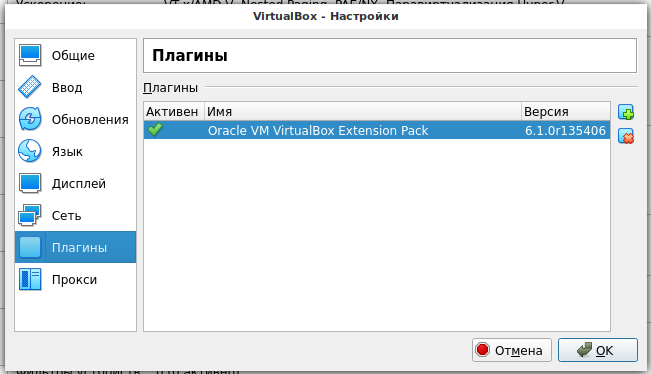
Если ошибка появилась после того, как обновилась программа, делать отказ от «Пакета расширения» необязательно. Произведите открытие тикета об ошибках, находящегося на сайте VirtualBox. Также можете подождать следующее обновление. После чего попробуйте применять «Extension Pack», но каких-то слишком необходимых функций большинство пользователей в пакете не найдет.
Как исправить ошибку в VirtualBox
VirtualBox — это программа, имитирующая настоящий ПК. Благодаря утилите пользователь может применять другие ОС как обычные приложения. Время от времени при использовании программы VirtualBox могут возникать ошибки, особенно при попытках включения виртуальной машины. Рассмотрим наиболее частые причины, которые вызывают проблему и методы их решения.
Устранение ошибки в MacOS на VirtualBox
Бывает, что после установки VirtualBox при попытке установить виртуальную машину выскакивает ошибка: «Kernel driver not installed».
Для решения проблемы перейдите в «Настройки» системы. Зайдите в свойства безопасности (System Preferences).
Затем разрешите использовать расширение от Oracle. Кликните на надпись «Allow», что значит «Разрешить».
Исправление ошибки на Ubuntu 16.04
Бывает, что после установки утилиты разных версий система выдает ошибку под названием «Kernel driver not installed».
Для решения проблемы в терминале исполните команду:
Если версия равна или выше 4.13, то VirtualBox не даст включить виртуальную машину, ошибка будет выскакивать постоянно. Для решения проблемы поставьте версию ядра 4,1.
В этом поможет утилита ukuu. Она дает возможность в Linux устанавливать различные версии ядер.
После этого запустите программу ukuu. Найдите версию 4.10.17. Кликните на надпись «Install». Введите от пользователя root пароль. Затем перезагрузите ПК. Нажмите на «Advanced options».
В появившемся списке выберите надпись «Ubuntu, with linux 4.10.17-041017». Начнется загрузка Ubuntu 16.04 с использованием ядра версии 4.10.17. После окончания установки образы из утилиты VirtualBox без труда запустятся.
Как исправить ошибку «E_FAIL 0x80004005»
Также еще одна частая проблема у пользователей в VirtualBox — это возникновение ошибки под названием «E_FAIL 0 x 80004005». Исправить ее можно несколькими способами.
Если использовали флешку в виртуальной машине, то после извлечения съемного носителя и при запуске менеджера программы не от имени администратора будет выскакивать код ошибки. Для решения проблемы подключите обратно диск или удалите его из настроек виртуальной машины. Для этого зайдите в меню и выберите «Носители», запустите программу от имения администратора.
Ошибка может возникать из-за видоизменения пути к местоположению файлов виртуальной машины, переименования папок или из-за изменения названия диска. При запуске утилиты будет появляться надпись «Недоступно» («Inaccessible») в названии виртуальной машины. Если ее выделить, то выскочит информация об ошибке, которая указана на фото ниже. Для решения проблемы возвратите обратно первоначальное местоположение виртуальной машины. Путь найдете вверху экрана рядом с сообщением «Fail Not Found». Также можете просто удалить эту машину, а затем произвести ее импорт из нового месторасположения.
Возможная ошибка на хостовой машине
На хостовых машинах при запуске VirtualBox может выскакивать ошибка под названием «Failed to load r0 module». Чаще всего она появляется после того как произошло обновление VirtualBox.
На экране появляется сообщение, которое объясняет, что не удается открыть сессию. Для получения дополнительной информации откройте вкладку «Детали».
Вы увидите подробное сообщение о проблеме.
Для начала скачайте последнюю версию утилиты VirtualBox. Файл запускается при помощи двойного клика левой кнопки мыши. Появится сообщение, предлагающее установить программу. Нажмите на кнопку «Установить».
На следующем шаге понадобится ввести пароль.
Если поступит предложение от программы, необходимо будет произвести удаление старой версии. Произведите проверку, а затем включите виртуальную машину. Если проблема не исчезла, то отключите USB 3.0. Чтобы не делать полное отключение, можете переключить на USB 1.1.
После загрузки виртуальной машины ошибка должна исчезнуть. В крайнем случае можете произвести удаление «Пакета расширений». Для этого потребуется зайти в «Настройки» утилиты. Затем кликнуть на надпись «Плагины» и произвести удаление «Oracle VM VirtualBox».
Если ошибка появилась после того, как обновилась программа, делать отказ от «Пакета расширения» необязательно. Произведите открытие тикета об ошибках, находящегося на сайте VirtualBox. Также можете подождать следующее обновление. После чего попробуйте применять «Extension Pack», но каких-то слишком необходимых функций большинство пользователей в пакете не найдет.
Ошибка E_FAIL 0x80004005 в VirtualBox — причины и как исправить
Многие пользователи при запуске, а в некоторых случаях и до запуска виртуальной машины в VirtualBox, независимо от установленной в ней операционной системы (Windows 10 и более ранние, Linux и другие) сталкиваются с ошибкой E_FAIL 0x80004005 от компонентов ConsoleWrap, MachineWrap, MediumWrap и других.
Исправление код ошибки E_FAIL 0x80004005 в VirtualBox
Существуют различные причины появления ошибки E_FAIL 0x80004005 в VirtualBox, начнем с нескольких самых простых, которые очень легко исправить:

- Изменение пути к расположению с файлами виртуальной машины вследствие изменения буквы диска, переименования папки, содержащей файлы виртуальной машины, изменении имени папки пользователя (если папки виртуальной машины находились в ней внутри, как это обычно и есть по умолчанию). В этом случае, при запуске VirtualBox (при условии, что менеджер VB не был запущен до переименования) вы увидите отметку «Inaccessible» (Недоступно) у имени виртуальной машины и, при её выделении — информацию о рассматриваемой ошибке, как на изображении ниже. Возможные решения: вернуть изначальное расположение виртуальной машины (путь будет указан вверху вместе с сообщением File Not Found), либо удалить эту виртуальную машину в менеджере и импортировать её из нового расположения (через меню Машина — Добавить).
- Удаление файлов виртуальных дисков, ранее использовавшихся в виртуальной машине. Решение — зайти в настройки виртуальной машины и убрать удаленный виртуальный диск из раздела «Носители».
- Если вы пробрасывали физический диск, флешку или другой накопитель в виртуальную машину VirtualBox (например, вот так: Как подключить физическую USB флешку к виртуальной машине VirtualBox), то при отсутствии этого физического диска, а также если запустить менеджер VirtualBox не от имени администратора вы можете получить тот же код ошибки 0x Решения: подключить диск на место; удалить диск в настройках виртуальной машины в разделе «Носители»; запустить VirtualBox от имени администратора.
- При наличии сторонних антивирусов на компьютере, откройте редактор реестра (Win+R — regedit) и перейдите в раздел реестра
HKEY_LOCAL_MACHINE\SOFTWARE\Microsoft\Windows NT\CurrentVersion\AppCompatFlags\Layers
Выше были приведены простые для диагностики случаи возникновения рассматриваемой ошибки, но возможен и иной вариант: вы как обычно запускаете виртуальную машину, при этом в последнее время никаких изменений не выполнялось и, тем не менее, ошибка E_FAIL 0x80004005 появляется. Как правило, причиной тому являются проблемы с файлами конфигурации .vbox, .vbox-tmp и .vbox-prev, находящимися в папке с каждой виртуальной машиной VirtualBox.
Допустим, наша виртуальная машина называется Win10. Тогда суть будет состоять в следующем: при запуске сессии виртуальной машины, VirtualBox переименовывает файл Win10.vbox в Win10.vbox-prev и, одновременно, создает файл Win10.vbox-tmp в той же папке. Последний файл будет использоваться в качестве текущего файла конфигурации для этой сессии, а .vbox-prev сохраняется в качестве резервной копии. После завершения сессии Win10.vbox-tmp переименовывается в Win10.vbox. При следующем старте всё повторяется.

Однако, если по какой-то причине на одном из этапов процесс будет прерван, необходимый файл .vbox может не быть создан, что приведет к появлению ошибки при следующем запуске виртуальной машины.
Чтобы исправить ошибку E_FAIL 0x80004005 в таком случае выполните следующие действия:
- Полностью закройте менеджер VirtualBox, на всякий случай проверьте наличие процессов VirtualBox.exe и VBoxSVC.exe в диспетчере задач (закройте их, если запущены).
- Зайдите в папку с вашей виртуальной машиной. Стандартный путь:
C:\Пользователи\Имя_пользователя\Virtualbox VMs\Имя_виртуальной_машины
C:\Пользователи\Имя_пользователя\.VirtualBox\
В крайнем случае, если в расположении нет ни одного из указанных файлов, вы можете настроить новую виртуальную машину VirtualBox и подключить к ней имеющийся виртуальный диск.
Дополнительные возможные причины ошибки и варианты решения
В случае, если предыдущие варианты не помогли, ниже — еще несколько возможных причин, способных вызвать ту же проблему при запуске виртуальной машины:
- Ограниченные права на доступ к папке, в которой расположены файлы виртуальной машины или к самим файлам, недоступность диска.
- Отключенный файл подкачки Windows или недостаток памяти для работы виртуальной машины.
- Отсутствие поддержки виртуализации или отключенная виртуализация, здесь может помочь: Как включить аппаратную виртуализацию в БИОС/UEFI.
- Включенные компоненты Hyper-V в Windows 10, подробнее: Как запускать виртуальные машины Hyper-V и VirtualBox на одном компьютере.
Также иногда срабатывает метод исправления ошибки 0x80004005 путем запуска виртуальной машины не из менеджера VirtualBox, а, после его закрытия, простым запуском файла .vbox из папки с виртуальной машиной.
А вдруг и это будет интересно:
- Лучшие бесплатные программы для Windows
- Как открыть параметры быстродействия Windows 11 и 10
- Ноутбук тормозит на зарядке или без неё — причины и варианты решения
- 403 Forbidden — что это за ошибка и как исправить?
- Непредвиденная ошибка компонента службы теневого копирования томов — как исправить?
- Ошибка 0x00000005 в Microsoft Store — как исправить?
- Windows 11
- Windows 10
- Android
- Загрузочная флешка
- Лечение вирусов
- Восстановление данных
- Установка с флешки
- Настройка роутера
- Всё про Windows
- В контакте
- Одноклассники
-
Igor 15.10.2020 в 13:29
- Dmitry 17.11.2020 в 09:45
Как исправить ошибку в Virtualbox 0x80004005: подробное руководство

Если вы пользуетесь программой Virtualbox, то рано или поздно может возникнуть ситуация, когда она выдает ошибку с кодом 0x80004005. Это довольно распространенная проблема, которую можно легко исправить, если знать, как это сделать. В этом руководстве мы подробно разберем, как исправить ошибку в Virtualbox 0x80004005.
Что же это за ошибка и почему она возникает? Код ошибки 0x80004005 в Virtualbox может быть связан с различными причинами. Он может указывать на проблемы с виртуальной машиной, ошибки при установке гостевой операционной системы, а также на конфликты с другими установленными программами. Если вы столкнулись с этой ошибкой, не отчаивайтесь — есть несколько способов ее исправить.
В первую очередь, попробуйте перезагрузить компьютер. Иногда ошибка 0x80004005 в Virtualbox может возникать из-за временных проблем в системе. После перезагрузки попробуйте запустить Virtualbox снова и проверить, исчезла ли ошибка. Если проблема не устранена, перейдите к следующему способу исправления.
Как исправить ошибку в Virtualbox 0x80004005
Ошибка 0x80004005 в Virtualbox может возникнуть по нескольким причинам. В этой статье мы рассмотрим, что делать, если вы столкнулись с этой ошибкой.
Проверьте настройки виртуальной машины
Первое, что стоит проверить, это настройки виртуальной машины. Убедитесь, что вы указали правильный путь к файлу образа операционной системы, и что этот файл не поврежден.
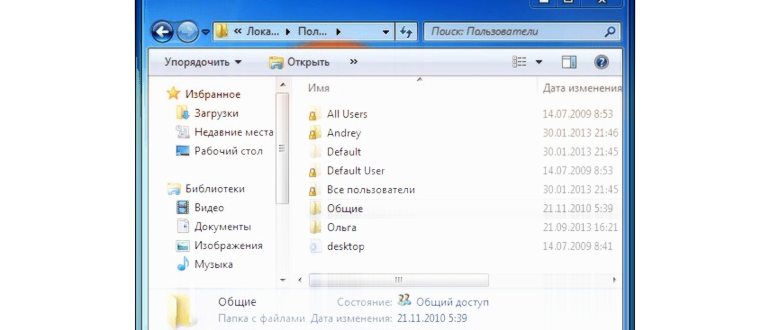
Если путь к файлу указан верно, но ошибка все равно возникает, попробуйте создать новую виртуальную машину и повторить установку операционной системы.
Обновите Virtualbox
Если у вас установлена устаревшая версия Virtualbox, это может быть причиной ошибки. Попробуйте обновить программу до последней версии.
Перед обновлением рекомендуется удалить старую версию Virtualbox с компьютера.
Проверьте конфликтующие программы
Некоторые программы могут конфликтовать с работой Virtualbox и вызывать ошибку 0x80004005. Проверьте, нет ли у вас установленных программ, которые могут вызывать конфликт.
Часто конфликты могут возникать из-за антивирусных программ, межсетевых экранов или других программ безопасности. Попробуйте временно отключить или удалить такие программы и проверить, исправилась ли ошибка.
Проблема с доступом к файлам
Ошибка 0x80004005 может возникать из-за проблемы доступа к файлам, используемым Virtualbox. Убедитесь, что у вас есть права доступа на чтение и запись к папкам, содержащим файлы виртуальной машины.
Если вы используете операционную систему Windows, попробуйте запустить программу Virtualbox с правами администратора. Для этого щелкните правой кнопкой мыши на ярлыке программы и выберите «Запустить от имени администратора».
Свяжитесь с технической поддержкой
Если ни одно из вышеперечисленных решений не помогло, свяжитесь с официальной технической поддержкой Virtualbox. Они смогут оказать вам помощь в решении проблемы и предоставить более детальную информацию.
Надеемся, что эта информация помогла вам исправить ошибку 0x80004005 в Virtualbox. Удачи!
Подробное руководство по устранению проблемы с ошибкой в Virtualbox 0x80004005
Если вы столкнулись с ошибкой 0x80004005 в Virtualbox, вам могут потребоваться следующие действия для ее исправления:
- Убедитесь, что у вас установлена последняя версия Virtualbox. Иногда проблемы могут возникать из-за старых или несовместимых версий программы.
- Проверьте, что ваша операционная система полностью обновлена. Установка последних обновлений может исправить известные ошибки и неполадки.
- Проверьте, что у вас есть достаточно свободного места на диске для работы Virtualbox. Недостаточное место на диске может вызывать ошибки.
- Проверьте настройки антивирусного программного обеспечения. Некоторые антивирусные программы могут блокировать работу Virtualbox или его компонентов. Попробуйте временно отключить антивирусную программу и повторите попытку.
- Если проблема возникает при запуске виртуальной машины, попробуйте удалить ее и создать новую. Иногда виртуальные машины могут быть повреждены или содержать неправильные настройки, вызывающие ошибку.
- Проверьте наличие обновлений для операционной системы хоста. Ошибки Virtualbox могут возникать из-за несовместимости с устаревшими компонентами операционной системы.
- Проверьте наличие обновлений для драйверов вашей видеокарты. Устаревшие драйверы могут вызывать проблемы с графикой в Virtualbox.
Если после выполнения всех этих действий проблема с ошибкой 0x80004005 все еще не решена, вы можете попробовать обратиться за помощью на форумы сообщества Virtualbox. Там вы сможете найти дополнительные советы от опытных пользователей и разработчиков программы.

Что делать, если Virtualbox выдает ошибку
Virtualbox — один из самых популярных инструментов для виртуализации операционных систем. Он позволяет создавать и запускать виртуальные машины на компьютере. Однако иногда при работе с Virtualbox может возникать ошибка. В данной статье мы рассмотрим, что делать, если Virtualbox выдает ошибку.
Чтобы исправить ошибку в Virtualbox, можно попробовать следующие действия:
- Проверить установленную версию Virtualbox. Убедитесь, что у вас установлена последняя версия программы. Если нет, обновите ее до последней версии, так как новые версии часто содержат исправления ошибок.
- Перезапустить компьютер. Простая перезагрузка компьютера может помочь решить многие проблемы, включая ошибки Virtualbox.
- Убедиться в наличии достаточно свободного места на жестком диске. Если на вашем компьютере не хватает места, Virtualbox может работать некорректно и выдавать ошибку. Освободите место на диске и попробуйте снова.
- Проверить наличие обновлений для операционной системы. Убедитесь, что установлены все доступные обновления операционной системы, так как они могут содержать исправления для проблем, связанных с Virtualbox.
- Проверить наличие обновлений для драйверов. Установите все доступные обновления для драйверов вашего компьютера, так как устаревшие драйверы могут вызывать ошибки Virtualbox.
- Переустановить Virtualbox. Если все вышеперечисленные действия не помогли, попробуйте полностью удалить Virtualbox и переустановить его с официального сайта. Это может помочь исправить возможные повреждения или конфликты в программе.
Если после выполнения всех указанных действий Virtualbox все еще выдает ошибку, стоит обратиться за помощью к специалистам или на официальный форум Virtualbox. Там вы можете найти более подробные инструкции по решению конкретной ошибки.
В целом, ошибка Virtualbox может возникать по разным причинам, и не всегда есть простое и однозначное решение. Однако выполнение перечисленных выше действий может помочь в решении большинства проблем.
Рекомендации для решения проблемы
Если Virtualbox выдает ошибку 0x80004005, вам необходимо выполнить следующие действия:
- Обновите Virtualbox: Проверьте, что у вас установлена последняя версия Virtualbox. Если нет, загрузите и установите последнюю версию с официального сайта Virtualbox.
- Перезапустите компьютер: Некоторые ошибки могут быть вызваны временными проблемами с системой, поэтому перезапуск компьютера может помочь в их устранении.
- Выполните проверку целостности файловой системы: Ошибки на жестком диске могут привести к неполадкам Virtualbox. Выполните проверку диска и исправьте найденные ошибки.
- Включите виртуализацию в BIOS: Убедитесь, что в вашем BIOS включена виртуализация. Это может быть разделом под названием «Виртуальная память» или что-то подобное. Если виртуализация выключена, включите ее и перезапустите компьютер.
- Отключите антивирусное программное обеспечение: Некоторые антивирусные программы могут блокировать работу Virtualbox и вызывать ошибку 0x80004005. Попробуйте временно отключить антивирусное программное обеспечение и запустить Virtualbox снова.
- Переустановите Virtualbox: Если ни одно из вышеперечисленных действий не помогло, попробуйте полностью удалить и переустановить Virtualbox. Для этого сначала удалите программу через Панель управления, а затем выполните установку снова.
Если после выполнения всех этих рекомендаций проблема не решена, возможно, у вас есть другие причины или проблемы, связанные с вашей системой. Рекомендуется обратиться к форумам или комьюнити поддержки Virtualbox для получения дополнительной помощи.
Взаимная помощь и поддержка — наш дevise
Что означает ошибка «Virtualbox 0x80004005»?
Ошибка «Virtualbox 0x80004005» обычно означает, что произошла неизвестная ошибка при работе с Virtualbox. Ее причины могут быть различными, включая проблемы с настройками Virtualbox, конфликты с другими программами или неправильное использование Virtualbox.
Как исправить ошибку «Virtualbox 0x80004005» в Windows?
Для исправления ошибки «Virtualbox 0x80004005» в Windows, вы можете попробовать несколько методов. Сначала убедитесь, что у вас установлена последняя версия Virtualbox. Затем попробуйте запустить Virtualbox от имени администратора. Если это не помогает, попробуйте отключить антивирусное программное обеспечение или выполнить переустановку Virtualbox.
Что делать, если Virtualbox выдает ошибку при виртуализации операционной системы?
Если Virtualbox выдает ошибку при виртуализации операционной системы, сначала убедитесь, что у вас достаточно ресурсов компьютера для запуска виртуальной машины. Проверьте, что хватает оперативной памяти, свободного места на жестком диске и процессорной мощности. Если все ресурсы в порядке, попробуйте установить другую версию операционной системы в виртуальную машину или проверить целостность образа операционной системы.
Какие еще причины могут вызывать ошибку в Virtualbox?
Помимо указанных причин, ошибку в Virtualbox могут вызывать и другие факторы. Например, неправильная конфигурация сетевых настроек в Virtualbox, конфликт с установленными программами, неправильные настройки BIOS, несовместимость версии Virtualbox с операционной системой и другие. При возникновении ошибки рекомендуется перепроверить все настройки, обновить Virtualbox и перезагрузить компьютер.
Ошибка E_FAIL (0x80004005) при запуске виртуальной машины VirtualBox
Например, в нашем случае ошибка E_FAIL (0x80004005) возникла из-за проблем с работой дополнительно подключённого виртуального жёсткого диска. Он слетел в настройках, и ВМ без соответствия ранней конфигурации, естественно, не хочет запускаться.
Устранять проблему будем пытаться способами от простого к сложному.
Если повезёт, самым простым решением при такой ошибке может оказаться сброс сохранённого состояния ВМ.
Состояние сбросится, и гостевая ОС может благополучно запустится. Если нет – идём дальше.
В отдельных случаях описываемую проблему помогут разрешить определённые манипуляции с файлом конфигурации ВМ. В проводнике открываем папку с данными такой ВМ. Кстати, для оперативного открытия пути хранения ВМ VirtualBox предусматривает специальную опцию. Открываем меню «Машина» и жмём «Показать в проводнике».
В папке конкретной ВМ нам нужны два файла с её именем, но с разными расширениями — «.vbox» и «.vbox-prev». Первый будет с иконкой VirtualBox, второй – без иконки. Первый файл нужно удалить.
Второй файл переименовываем: в расширении «.vbox-prev» удаляем приписку «-prev». В итоге второй файл займёт место первого.
Примечание: файлы конфигурации VirtualBox могут иметь расширения, соответственно, «.xml» и «.xml-prev». В таком случае поступаем по аналогии: первый файл «.xml» удаляем, а второй «.xml-prev» путём переименования превращаем в первый.
Теперь можем пробовать запустить ВМ. При её запуске второй файл «.vbox-prev» ( или «.xml-prev») будет сгенерирован автоматически.
Обеспечив виртуальному диску временное пристанище, удаляем папку ВМ.
Имя можно дать тоже самое, что и было ранее. Задаём нужные параметры, жёсткий диск не подключаем.
В окне VirtualBox пока ничего не трогаем, возвращаемся к файлу виртуального диска и из временного места хранения переносим его в папку новой, только что созданной машины.
И указываем путь к файлу диска – к тому самому, что мы ранее туда-сюда перемещали в целях его сохранности.
Жмём «Ок» в окне настроек и можем запускать ВМ. При пересоздании обычно ещё требуется внутри гостевой ОС переустановить дополнения.
Метод №2 Удаление обновления KB:3004394
Удалить это обновление можно как через графический интерфейс системы, так и через консоль. Однако, через консоль процесс удаления выполняется куда быстрее. Поэтому мы покажем вам именно этот способ удаления обновления. Выполните следующие действия:
Удалив обновление KB:3004394 из своей операционной системы, перезагрузите компьютер. Снова зайдите в VitualBox, запустите нужную виртуальную машину и убедитесь, что ошибка E_FAIL 0x80004005 была устранена. Если же нет, то давайте посмотрим на другие методы.
Исправление код ошибки E_FAIL 0x80004005 в VirtualBox
Существуют различные причины появления ошибки E_FAIL 0x80004005 в VirtualBox, начнем с нескольких самых простых, которые очень легко исправить:
Однако, если по какой-то причине на одном из этапов процесс будет прерван, необходимый файл .vbox может не быть создан, что приведет к появлению ошибки при следующем запуске виртуальной машины.
Чтобы исправить ошибку E_FAIL 0x80004005 в таком случае выполните следующие действия:
- Полностью закройте менеджер VirtualBox, на всякий случай проверьте наличие процессов VirtualBox.exe и VBoxSVC.exe в диспетчере задач (закройте их, если запущены).
- Зайдите в папку с вашей виртуальной машиной. Стандартный путь: C:ПользователиИмя_пользователяVirtualbox VMsИмя_виртуальной_машины.
- В случае если в указанной папке нет файла имя_виртуальной_машины.vbox, но есть файлы .vbox-tmp или .vbox-prev, на всякий случай сохраните эти файлы в какой-то расположение на компьютере.
- Измените расширение файла .vbox-prev на .vbox
- Запустите менеджер VirtualBox и проверьте, запускается ли виртуальная машина теперь.
- Если это не помогло, также можете попробовать вместо .vbox-prev аналогичным образом переименовать файл .vbox-tmp.
- Если файл .vbox уже присутствовал в папке, можно попробовать перенести его в какой-то другое расположение, а потом попробовать выполнить шаги 4-6.
- В старых версиях VirtualBox использовались файлы .xml вместо .vbox, но суть решения остается той же самой и для них.
В крайнем случае, если в расположении нет ни одного из указанных файлов, вы можете настроить новую виртуальную машину VirtualBox и подключить к ней имеющийся виртуальный диск.
Устранять проблему будем пытаться способами от простого к сложному.
Linux код ошибки 0x80004005 virtualbox
Всем привет сегодня поговорим о ошибке 0x80004005 Linux которая в основном связана с VirtualBox. У этой ошибки есть различные причины так что разберём несколько из них.
- Отключите машину и в свойствах отключите подмонтированный привод.
- Удалите полностью VirtualBox и установите заново
- Попробуйте скопировать старые конфигурации VirtualBox
- Попробуй заново создать виртуальную машину
- Иногда помогает удаление /home/maksim/.VirtualBox/VirtualBox.xml
- При загрузке Ubuntu, есть экран с выбором «Обычная загрузка», «Загрузка консоли» и «Memory Test». Запускаем в режиме Memory Test и ждем окончания проверки.
- Полностью обновите систему
- Создайте заново виртуальную машину выберите старый жесткий диск, потом запустите sudo /etc/init.d/vboxdrv setup
Ошибка: Не удалось открыть сессию для виртуальной машины WInXP NS_ERROR_FAILURE (0x80004005)
Ошибка: Виртуальная машина неожиданно прервалась во время запуска NS_ERROR_FAILURE (0x80004005)
Решение: Попробуйте обновить пакет virtualbox-host-modules или лучше запустить полное обновление.
Если не помогло то найдите установленные модули хоста virtualbox:
Ну и последний вариант переходим в папку ~/.config/VirtualBox ищем файл VirtualBox.xml-prev и переименовываем его в VirtualBox.xml
Решение: обновлением VirtualBox до актуальной версии: командой
На этом все надеюсь данные советы вам помогут. В комментариях пишите свое мнение о этой ошибке и как вы ее побороли будет интересно почитать. Спасибо!
Помимо этой статьи, на сайте еще 11955 инструкций.
Добавьте сайт Lumpics. ru в закладки (CTRL+D) и мы точно еще пригодимся вам.
Ошибка E_FAIL 0x80004005 в VirtualBox — причины и как исправить
Многие пользователи при запуске, а в некоторых случаях и до запуска виртуальной машины в VirtualBox, независимо от установленной в ней операционной системы (Windows 10 и более ранние, Linux и другие) сталкиваются с ошибкой E_FAIL 0x80004005 от компонентов MachineWrap, MediumWrap и других.
В этой инструкции подробно о наиболее частых причинах, вызывающих ошибку 0x80004005 в виртуальных машинах VirtualBox и способах исправить проблему. Возможно, для кого-то из читателей окажется полезной статья Виртуальные машины VirtualBox для начинающих.
Как Исправить Ошибку в Virtualbox 0x80004005
Если не удается импортировать устройство в менеджере Oracle VM VirtualBox из-за ошибки vbox_e_file_error (0x80bb0004), скорее всего, имеете дело с каким-то повреждением. Попробуйте загрузить повторно (если получили его через интернет) или проверить утилитой CHKDSK.
Этот способ считается устаревшим, поскольку после неудачного патча KB3004394, приводящего к прекращению работы виртуальных машин в ВиртуалБокс, была выпущена заплатка KB3024777, устраняющая данную проблему.
Способ 2. Отключить защиту стороннего антивируса
При определенных условиях, некоторые сторонние антивирусы блокируют извлечение заархивированных файлов. Если вы используете внешний сторонний антивирус вместо стандартного защитника (Windows Defender), вы можете попробовать временно отключить защиту и посмотреть, решится ли проблема.
Если проблема решена, подумайте о том, чтобы удалить сторонний антивирус и продолжить пользоваться встроенным решением безопасности (Windows Defender).
Когда проявляется проблема
Особенно неприятной подобная ошибка становится, когда пользователь уже успел установить, настроить и некоторое время даже попользоваться виртуальной машиной. Банальный перезапуск результата в таком случае уже не дает, то есть дальнейшая эксплуатация ОС на VirtualBox невозможна без принятия срочных мер.
Как Исправить Ошибку в Virtualbox 0x80004005
Сайт может содержать материалы 18+ При использовании материалов обязательно размещение гиперссылки на главную, или соответствующую страницу сайта.
Как исправить ошибку E_FAIL 0x80004005 в VirtualBox?
Не удалось открыть сессию для виртуальной машины «НАЗВАНИЕ В. М.»
Код ошибки: E_FAIL 0x80004005
Однако, стоит заметить, что ошибка виртуальной машины E_FAIL 0x80004005 могла возникнуть также из-за ряда других причин: конфликтующее с VirtualBox обновление для операционной системы, отключенная функция виртуализации в BIOS или нестабильная версия самой программы VirtualBox.
Итак, думается, вы в достаточной мере ознакомились с проблемой. Давайте же теперь посмотрим на то, как вы можете избавиться от ошибки E_FAIL 0x80004005 в VirtualBox.
Решение: обновлением VirtualBox до актуальной версии: командой