Простое моделирование трехмерных объектов с помощью Paint 3D
С помощью новых средств в Paint 3D можно легко создать трехмерные модели.
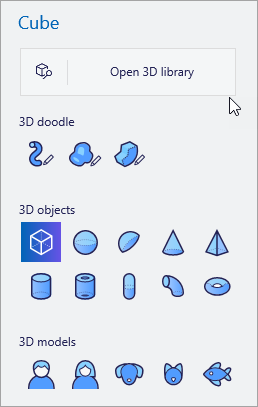
- В Paint 3D выберите 3D в верхнем меню. Затем выберите трехмерный объект в меню справа и щелкните или коснитесь его, а затем перетащите на рабочее пространство для создания фигуры.
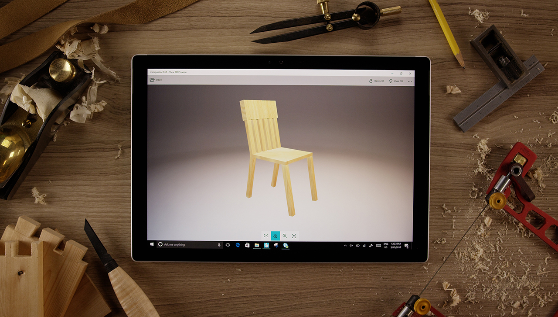


Нужна дополнительная помощь?
Нужны дополнительные параметры?
Изучите преимущества подписки, просмотрите учебные курсы, узнайте, как защитить свое устройство и т. д.




В сообществах можно задавать вопросы и отвечать на них, отправлять отзывы и консультироваться с экспертами разных профилей.
Использование объектов в Paint 3D
Paint 3D можно использовать для создания эффектных трехмерных объектов! Вы также можете использовать предварительно созданные объекты из трехмерной библиотеки и управлять этими объектами.
Примечание: Paint 3D доступно в Windows 10.
Поиск в библиотеке трехмерных моделей
- Запустите Paint 3D из приложений.
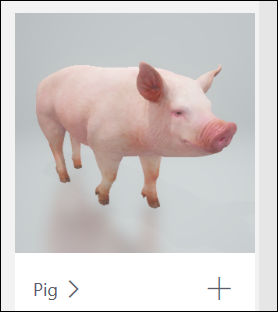
- Выберите трехмерные фигуры на ленте, а затем откройте трехмерную библиотеку.

Управление трехмерной моделью
С помощью трехмерных моделей можно перемещать их и добавлять несколько, чтобы создать собственную уникальную модель.
Давайте попробуем создать сухую с помощью ушек:
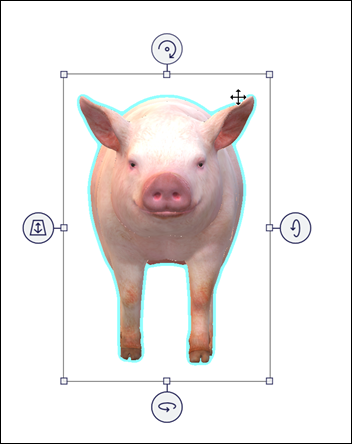
- При выборе модели отобразятся стрелки перемещения:
- Верхняя стрелка повернет объект вдоль оси Z.
- Стрелка вправо будет вращаться вдоль оси X.
- Нижняя стрелка будет вращаться вдоль оси Y.
- Стрелка влево приведет к прокрутке модели вперед и назад в пространстве.
- Выберите и перетащите модель, чтобы переместить ее по холсту.
- Выделите и перетащите маленькие белые поля в углах и сторонах прямоугольника вокруг объекта, чтобы увеличить, сжать или растянуть объект, как хотите.
Поэкспроизведитесь с этим, пока не получите хорошее представление о перемещении модели и управлении им.
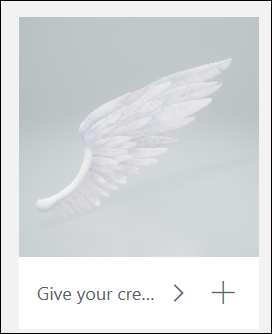
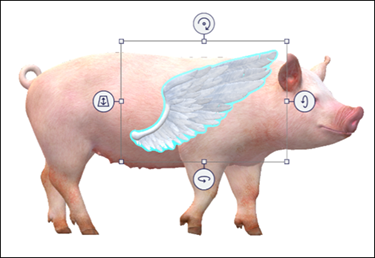
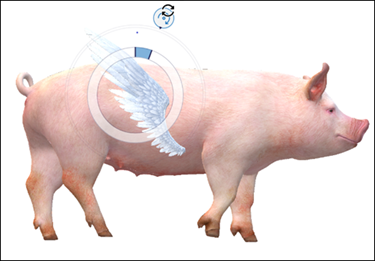 Выберите «Выбрать все», чтобы повернуть обе модели одновременно и убедиться, что они правильно находятся под всеми углами.
Дополнительные сведения: добавление фона, эффектов и других элементов в трехмерную модель
Варианты фона
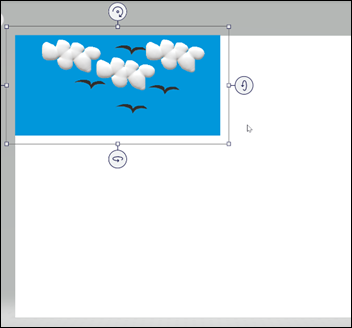
- Вернитесь в трехмерную библиотеку и найдите нужный фон (например, Sky).
- Выберите фоновый объект, чтобы изменить его размер и положение. Перетащите углы фона к краям холста.
- Чтобы добавить эффект в трехмерный Paint, выберите «Эффекты».
- Выберите нужный эффект в меню. Он мгновенно отфильтрует вашу картину. Выделите солнечные лучи вокруг светлого колесика и вращайте его, чтобы изменить положение освещения.
Если выбрать другие вкладки в верхней части Paint 3D (двухмерные фигуры, трехмерные фигуры, наклейки и эффекты), вы сможете добавить в проект Paint 3D дополнительные сведения!
Изменение созданных объектов в приложении Paint 3D на Windows 10
Вы новый пользователь программы 3D? Самый быстрый способ начать работу – изменить с помощью Paint 3D одну из тысяч моделей, имеющихся в сообществе Remix 3D.
Для просмотра 3D-моделей, доступных в сообществе, откройте Remix 3D в браузере по ссылке www.Remix3D.com или откройте сообщество Remix 3D в боковой панели программы Paint 3D.
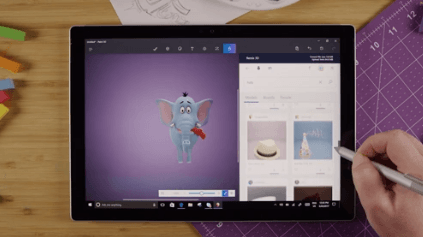
Просмотрите главную страницу, чтобы найти модели, которые Вас вдохновят. Или поищите модели в строке поиска, например, «здания», «аксессуары» или «животные».
После нахождения модели, которая Вам нравится, откройте её и выберите Преобразовать в Paint 3D, чтобы открыть и редактировать модель в программе Paint 3D.
К выбранной модели можно добавить другие 3D-объекты из Remix 3D, текстурировать поверхности или изменять цвета и материалы, с помощью графических инструментов в программе Paint 3D.
Советы по Windows 10: как работать с основными инструментами Paint 3D
Paint 3 D — бесплатное приложение для творчества, входящее в состав Windows 10*. Оно предоставляет вам простые в работе, но мощные графические инструменты. С их помощью вы можете комбинировать двумерные и трехмерные объекты, чтобы создавать творческие проекты любого уровня — для профессиональных целей или в качестве хобби. При этом вам не требуется никакой дизайнерский опыт: инструментами Paint 3 D может пользоваться кто угодно. Доступный интерфейс позволяет легко перестраивать готовые трехмерные модели из встроенной библиотеки или создавать 3D-проекты с нуля.
Основные инструменты Paint 3 D

- Кисти. Уникальные перья и кисти, имитирующие настоящие материалы и не создающие беспорядка на столе, помогут вам проявить свои художественные способности. Попробуйте прозрачную акварель, которая красиво ложится на лист, или масляную краску, которая выглядит настолько реальной, что можно разглядеть каждый мазок. Эти художественные кисти можно использовать для рисования на двумерных и трехмерных моделях, применяя профессиональные эффекты, такие как полированный металл и матовый цвет, позволяющие персонализировать ваши проекты.

- Двумерные фигуры. Набор 2 D -фигур и инструменты для рисования прямых и изогнутых линий позволяют быстро рисовать фигуры любой формы. Изгибы и углы можно настраивать с помощью узлов управления, появляющихся на фигуре при выделении. Нажав Make 3 D («Превратить в 3 D »), можно превратить фигуру в слой с дополнительными параметрами вращения.

Попробуйте сами! Перейдите по этой ссылке, чтобы просмотреть модель монтажной платы на сайте Remix 3 D . Загрузите эту модель в Paint 3 D и используйте 2 D -фигуры, чтобы добавить символы в схему. Затем добавьте волнистые линии с помощью инструмента рисования кривых. Советы по рисованию двумерных фигур смотрите в этом видео.
- Трехмерные фигуры. Начать работу в 3 D можно разными способами. Например, можно создать новую модель на основе заготовок фигур. Или можно использовать инструмент 3 D doodle , чтобы мгновенно превратить двумерные эскизы в трехмерные модели. Просто обведите объект на фотографии или нарисуйте что-нибудь самостоятельно — и вы мгновенно получите 3 D -модель. «Остроконечный» 3 D doodle позволяет создавать фигуры с острыми углами и идеально подходит, например, для рисования звезд. «Плавный» 3 D doodle позволяет рисовать плавные линии, замечательно подходящие для изображения облаков.

Здесь вы найдете модель стула из библиотеки Remix 3 D . Загрузите ее в Paint 3 D и попробуйте превратить в трехмерную модель, используя оба варианта 3 D doodle . Посмотрите видео с советами по использованию инструмента 3 D Doodle .
- Стикеры. Это уникальный и очень простой способ добавить к вашей модели подходящую текстуру. Попробуйте использовать этот инструмент и поэкспериментируйте с разными материалами, такими как дерево или мрамор. Или загрузите собственную фотографию и создайте из нее свой текстурный стикер. Стикер мгновенно «обертывает» трехмерные объекты, для его наложения не требуется никаких особых умений! После применения можно изменять прозрачность стикера.

- Текст. Добавляйте к моделям надписи, делая текст двумерным или трехмерным. Двумерный текст выравнивается по холсту и закрепляется на нем, тогда как трехмерный можно перемещать и вращать в разных направлениях.
- Эффекты. Задавайте настроение проекта, изменяя окружение и освещение 3 D -сцены с помощью эффектов. Например, создайте успокаивающую атмосферу с помощью эффекта Mist («Туман») или загадочную, применив эффект Night («Ночь»). Направление освещения можно менять, перемещая значок солнца по кругу.

- Canvas («Холст»). Цифровой холст имитирует полотно художника. На этой вкладке можно изменять размеры и управлять измерениями, например, отключать двумерный холст, чтобы он не мешал работать с трехмерной моделью.
- Magic Select («Волшебное выделение»). Этот простой в работе инструмент позволяет выделить часть изображения, которую вы хотите вырезать и удалить с фона. Выделение мгновенно перемещается на другой слой, а получившийся пробел устраняется интеллектуальными средствами автозаполнения.

- Библиотека 3 D **. В нашем огромном каталоге можно найти тысячи бесплатных 3 D -моделей для редактирования. Чтобы быстро начать работу, выберите любую модель из тематических коллекций или найдите подходящий объект с помощью поиска на панели инструментов. Одним касанием вы мгновенно импортируете 3 D -модель в свой проект и сможете сразу же изменять и настраивать ее.
- Ползунок History («История»). Можно отменять и возвращать любые действия, без ограничений! Ползунок истории запоминает каждое изменение, позволяя возвращаться к предыдущим операциям. Можно даже записать видео о процессе редактирования, нажав на кнопку записи, а потом поделиться этим видео с друзьями.
- Режим трехмерного представления (3 D view ). В этом режиме можно рассматривать виртуальные объекты под любым углом. Можно увеличивать и уменьшать масштаб отображения, в том числе задавать точное значение масштабирования.

Здесь вы найдете сцену с акулой из библиотеки Remix 3 D . Загрузите эту модель в Paint 3 D и используйте режим трехмерного представления, чтобы правильно разместить плавники. Затем используйте инструмент 3 D doodle , чтобы добавить верхний плавник и установить его в нужное место.
Посмотрите видео с советами по использованию режима трехмерного представления.
- Смешанная реальность. Трехмерную модель, созданную в Paint 3 D , можно запустить в приложении Mixed Reality Viewer («Средство просмотра смешанной реальности»), чтобы визуализировать ее в контексте реального мира. Сделайте фотографию или запишите короткий ролик о том, как ваш трехмерный объект взаимодействует с вами в реальном мире, а затем отправьте друзьям.
Paint 3 D поможет вам проявить творческие способности и воплотить свои идеи в жизнь. Запустите приложение P aint 3 D и поэкспериментируйте с его функциями и инструментами. Если вы еще не знакомы с этим приложением, посмотрите видеоинструкции по работе в Paint 3 D .
* Чтобы получить доступ к новейшим функциям Paint 3 D , надо установить последнее обновление Windows 10: April 2018 Update . Подробнее о том, как получить обновление April 2018 Update , вы можете узнать здесь.
** Библиотека 3 D доступна не во всех странах. Подробности здесь.