Как сделать скриншот на HTC. Сохранить снимок с экрана на HTC. Не получается сделать скриншот.
На этой странице мы размешаем статью о том как на HTC сделать скриншот. Сейчас многие пользователи смартфонов могут быстро сохранить снимок с экрана нажав на определенную комбинацию клавиш на телефоне. Функция скриншот позволяет запечатлеть в виде картинки все что отображается на экране андроида HTC которое в дальнейшем сохраняется в папке Screenshots и которую мы можем посмотреть открыв галерею. Фотографию с экрана HTC можно делать двумя способами, один как на большинства андроид устройствах, а другой способ тоже используется на некоторых смартфонах.
Сперва мы посмотрим более удобный способ как делать скриншот на андроиде HTC. Для этого нужно нажать одновременно на кнопку «Блокировки» (Включения/выключения) и кнопку уменьшения громкости в низ. Если процесс прошел успешно и скрин сделан вы услышите щелчок, как будто что-то сфотографировали на телефоне и так же увидите уведомление о том, что снимок с экрана HTC сохранен в паке Screenshots. Вы можете сразу посмотреть на снятый скрин в уведомлениях и в дальнейшем можно увидеть его в галерее.
Второй способ тоже позволяет снимать скриншоты с экрана HTC для этого нужно так же одновременно нажать две кнопки на телефоне кнопка «Блокировки» (Включение/выключение) и кнопку «Меню» (Home). Как и в первом варианте при удачном процессе сделанный скрин сохраниться в телефона. Чтоб найти сделанный скриншот на HTC откройте галерею.
Если у вас не получилось сделать скриншот на HTC с первой попытки, то вы можете еще раз попробовать выполнить процедуру несколько раз. Для тех у кого по любому не получается сделать снять фото с экрана андроида HTC ни одним из двух способов то могут попробовать немного по другому. Попробуйте нажать кнопку «Блокировки» (Включения/выключения) и сразу кнопку добавления звука вверх. Иногда на некоторых андроидах чтоб сохранить картинку с экрана помогает и такой способ нажатия клавиш.
- Надеюсь вам помогла данная статья и вы смогли сделать screenshot HTC, возможно данный способ подойдет и к другим Андроид устройствам.
- Просьба добавить отзыв о том помогла ли вам данная статья или вы нашли другой способ снять скрин с экрана вашего телефона. Указывайте, пожалуйста, модель вашего телефона, чтоб и другим пользователям осталась от вас полезная информация.
- Спасибо за отзывчивость, взаимную помощь, полезные советы и комментарии!
Добавить отзыв, задать вопрос или поделиться полезным советом.
Автор:Lenichevskaya
29-06-2018
08 час. 40 мин.
Сообщение:
Кнопка блокировки клавиша вниз уменьшения звука, получилось! Спасибо!
Автор:Роман
11-02-2018
07 час. 22 мин.
Сообщение:
Поэкспериментировал: Во втором способе, не одновременно нажать две кнопки вкл/выкл и «Home», а нажать вкл/выкл, удерживать ее, и потом уже «Home», Исправьте!
Автор:Роман
11-02-2018
07 час. 14 мин.
Сообщение:
HTC One S. Не работает ни онин из способов(((
Автор:Наталья
04-02-2018
21 час. 37 мин.
Сообщение:
Все получилось! 👍 Спасибо
Автор:Елена
01-02-2018
00 час. 04 мин.
Сообщение:
модель телефона НТС U 11, спасибо все получилось
Автор:Андрей
07-01-2018
04 час. 27 мин.
Сообщение:
Доброго времени суток.Огромное спасибо за совет, у меня получилось, правда по второму совету. Модель телефона htc one 9x. Все сработало. Удачи всем.
Автор:Александр
22-12-2017
20 час. 58 мин.
Сообщение:
Спасибо помогло))))
Автор:Александр
13-12-2017
01 час. 39 мин.
Сообщение:
Мне очень сильно помогать эта статья, я сделать скриншот по 2 рецепт
Автор:лариса
07-09-2017
14 час. 21 мин.
Сообщение:
Ваша статья помогла мне сделать сриншот, очень удобно. Спасибо!
Автор:Ольга
11-05-2017
02 час. 25 мин.
Сообщение:
Спасибо за «рецепт» скриншота на HTC. Не смогла сама догадаться)
Автор:Ирина
12-03-2017
15 час. 45 мин.
Сообщение:
Спасибо, что есть такие люди как вы, помогающие таким как я 😀 Мне подошел первый вариант, кнопка блокировки+кнопка понижения громкости. Телефон HTC Desire 400 dual sim.
Автор:марина
03-12-2016
20 час. 31 мин.
Сообщение:
У меня нечто неполучилось гавео

Смартфоны с самой лучшей камерой 2023. В рейтинге предоставлены телефоны с самой лучшей камерой на сегодняшний день.

Бесплатно телефон по акции. Бесплатные телефоны, смартфоны сенсорные и кнопочные как брендовых производителей Samsung, iPhone так и малоизвестных.
5 простых способов сделать скриншот на HTC One

Размещено от Лиза Оу / 04 марта 2021 г. 16:00
Как сделать снимок экрана на HTC One M10? Независимо от того, хотите ли вы поделиться информацией на экране Android или отредактировать изображение устройства HTC, вы можете узнать больше о 5 эффективных и простых способах сделать снимок экрана на устройстве HTC. Если вам просто нужно сделать простой скриншот, вы можете просто использовать комбинацию кнопок или настроить Быстрые настройки, Чтобы сделать снимок экрана и отредактировать его с легкостью, вот более эффективные инструменты для создания снимков экрана, которые можно принять во внимание в статье
- Часть 1: 2 метода снимка экрана на HTC One с кнопочной расческой
- Часть 2. Как настроить быстрые настройки для снимка экрана на устройствах HTC
- Часть 3: 2 дополнительных метода для захвата желаемого снимка экрана на HTC
- Часть 4. Часто задаваемые вопросы о том, как сделать снимок экрана на HTC One

1. 2 способа сделать снимок экрана на HTC One с кнопочной расческой
Что касается телефонов Android, вы всегда можете использовать одну и ту же комбинацию кнопок для скриншот на Android, У HTC есть стандартные способы снимка экрана на HTC One. Просто изучите более подробный процесс, как показано ниже.
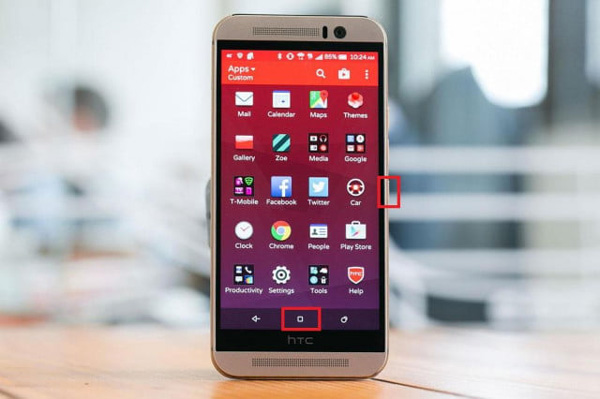
Способ 1: уменьшение громкости и кнопки питания
Шаг 1 Перейдите на экран или в программу телефона HTC Android, на которой вы хотите сделать снимок экрана.
Шаг 2 Нажмите Уменьшение громкости и Питания кнопку одновременно, чтобы сделать скриншот на HTC.
Шаг 3 Через несколько секунд вы можете отпустить обе кнопки, чтобы сохранить снимок экрана на телефоне Android.
Способ 2: кнопки питания и дома
Шаг 1 Просто перейдите к экрану или приложению вашего телефона HTC One Android, которое необходимо сделать снимок экрана.
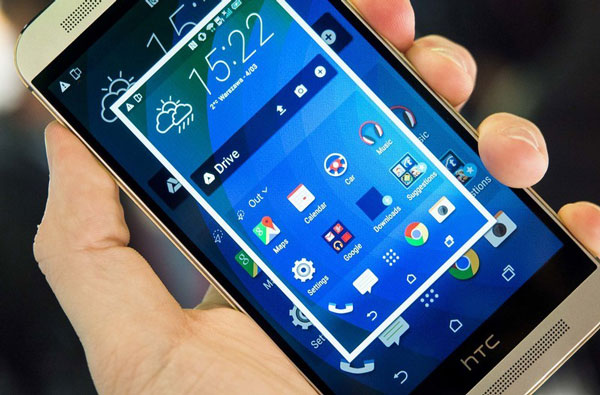
Шаг 2 Нажмите и удерживайте Питания и нажмите кнопку «Домой», чтобы сделать снимок экрана в HTC One.
Шаг 3 После этого вы можете отпустить обе кнопки, чтобы найти нужное изображение в библиотеке фотографий на вашем телефоне Android.
Примечание. Если вы хотите сделать скриншот на Windows или Mac, вы можете попробовать FoneLab Screen Recorder.

FoneLab Screen Recorder позволяет вам захватывать видео, аудио, онлайн-уроки и т. Д. На Windows / Mac, и вы можете легко настраивать размер, редактировать видео или аудио и многое другое.
- Записывайте видео, аудио, веб-камеру и делайте скриншоты на Windows / Mac.
- Предварительный просмотр данных перед сохранением.
- Это безопасно и просто в использовании.
2. Как настроить быстрые настройки для снимка экрана на устройствах HTC
Если вы хотите сделать снимок экрана или отредактировать файл, вы можете открыть панель уведомлений, чтобы открыть центр уведомлений. После этого вы можете настроить Быстрые настройки для снимка экрана на устройствах HTC, выполнив следующие действия.
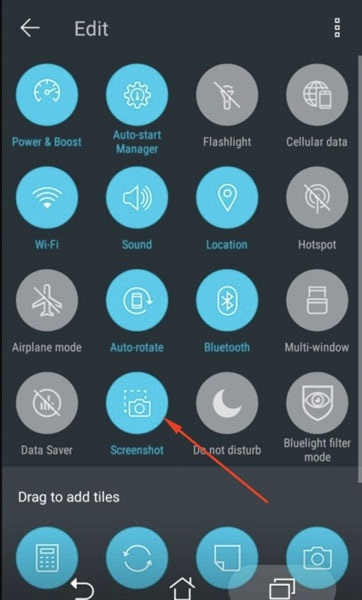
Шаг 1 Как только вы получили доступ к Быстрые настройки на телефоне HTC Android, а затем нажмите Редактировать Кнопка, чтобы найти скрытую кнопку, чтобы сделать снимок экрана.
Шаг 2 Найдите Скриншот кнопку и перетащите его на существующие кнопки и нажмите Готово возможность сохранить изменения. Перейдите в приложение или на экран из панели уведомлений из Быстрые настройки.
Шаг 3 После этого, как только вы услышите, что камера затворилась, и появится уведомление, вы можете сделать снимок экрана в HTC, получить доступ к быстрой анимации или даже легко отредактировать снимок экрана.
3. Еще 2 метода для захвата желаемого скриншота на HTC
Способ 4: Снимок экрана
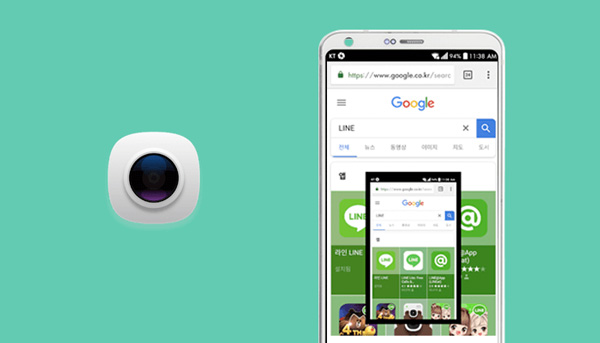
Снимок экрана: один из самых популярных инструментов для создания снимков экрана на HTC One. Это также позволяет вам выбрать опцию захвата из каталога, постоянное уведомление, сохранить в нескольких папках или даже легко записать экран.
Способ 5: супер скриншот
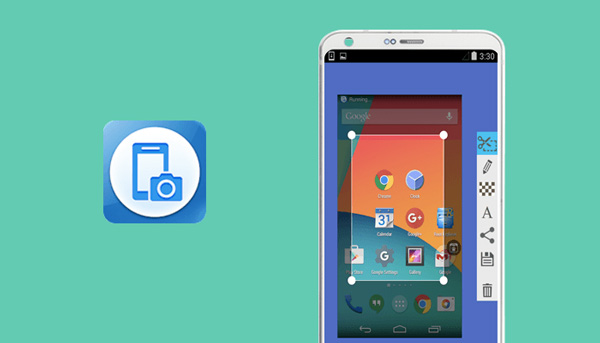
Super Screenshot — это не просто инструмент для создания снимков экрана, позволяющий захватывать экран HTC One, но также позволяет настраивать цвета, добавлять тексты, изменять размер изображения, размытие файлов и многое другое. Кроме того, вы также можете напрямую поделиться скриншотом с сайтом в социальных сетях.
Более того, если вы хотите сделать снимок экрана на iPhone, Вы можете зеркало iPhone для ПКзатем используйте FoneLab Screen Recorder захватить экран.
4. Часто задаваемые вопросы о том, как сделать снимок экрана на HTC One
1. Где скриншоты на HTC One?
Если у вас есть вспышка по краю экрана, вы можете перейти к Скриншоты папку под Галерея приложение вашего HTC One. Это позволяет вам найти все скриншоты в HTC, которые вы можете поделиться в социальных сетях или редактировать фотографии по своему усмотрению.
2. Что такое лучший инструмент для создания снимков экрана для устройств HTC?
Если вам просто нужно сделать скриншоты в HTC One, вы можете просто использовать комбинацию кнопок. Что касается редактирования снимка экрана, добавления цвета, добавления текста, размытия изображения и многого другого, вы можете выбрать требуемый снимок экрана на основе соответствующих функций.
3. Есть ли альтернатива скриншоту на HTC?
Google Assistant — еще один способ с легкостью сделать снимок экрана в HTC. После того, как вы включили эту функцию, вы можете удерживать кнопку «Домой» и войти в меню настройки, удерживая нажатой кнопку «Домой» и произнести Сделайте снимок экрана захватить желаемое изображение.
Заключение
Если вы хотите сделать снимок экрана на HTC One или других связанных устройствах HTC Android, вы можете использовать две стандартные комбинации простых кнопок, чтобы с легкостью делать нужные снимки экрана. Кроме того, вы также можете использовать Быстрые настройки а также другие инструменты скриншотов, чтобы получить нужные файлы. Если у вас есть вопрос о создании снимков экрана в HTC, вы можете оставить комментарий в статье.
FoneLab Screen Recorder позволяет вам захватывать видео, аудио, онлайн-уроки и т. Д. На Windows / Mac, и вы можете легко настраивать размер, редактировать видео или аудио и многое другое.
- Записывайте видео, аудио, веб-камеру и делайте скриншоты на Windows / Mac.
- Предварительный просмотр данных перед сохранением.
- Это безопасно и просто в использовании.
Статьи по теме
- Запись онлайн встреч — Как записать аудио, видео и экраны веб-камеры
- Может Join.me записать конференц-звонок на вашем ПК и Mac? — Вот ответ, который вы должны знать
- Как записать видеовстречу в Google Hangouts
Как сделать скриншот на HTC One M9
Раньше снимать скриншоты на устройствах Android было проблемой. Однако в последнее время все изменилось, и почти все OEM-производители теперь следуют стандартному способу делать скриншоты. Фактически, некоторые OEM-производители, такие как HTC, предлагают два разных способа делать скриншоты, чтобы упростить процесс конвертации новых iPhone, а также избежать разочарования для опытных пользователей Android.
Если вы только что приобрели новый флагман HTC — One M9 — и хотите узнать, как сделать снимок экрана, читайте ниже.
Первый способ
Первый способ — это комбинация клавиш, которая должна работать на всех устройствах Android, независимо от их OEM и версии Android. Просто нажмите и удерживайте Громкость вниз + кнопка питания на пару секунд. Вы должны услышать звук затвора, когда снимок экрана сделан с уведомлением, появляющимся на панели уведомлений.
Вы можете поделиться снимком экрана с любым приложением, развернув снимок экрана и нажав кнопку «Поделиться».
Второй метод
Этот второй метод обычно работает на устройствах Samsung и Apple, но HTC включила его в One M9, чтобы не вводить пользователей в заблуждение. Просто нажмите и удерживайте Питание и кнопка «Домой» на несколько секунд сделать скриншот. В этом методе снимок экрана делается после того, как вы убрали палец с кнопок, а не когда вы нажимаете и удерживаете их.
Вы также можете настроить панель быстрых настроек на One M9, чтобы включить быстрый ярлык для создания снимка экрана. Таким образом, вам не нужно нажимать ни одну из вышеупомянутых комбинаций клавиш, чтобы сделать снимок экрана.
Какой метод вы предпочитаете делать скриншоты на вашем One M9? Оставьте комментарий и дайте нам знать.
4 способа сделать снимок экрана на телефоне HTC
При использовании телефона HTC снимок экрана для экрана, длинная ветка сообщений, веб-страница и т. Д. — это быстрый способ сохранить то, что вам нужно.
Как сделать скриншот на HTC?
Если вы используете телефон HTC, возможно, вы знали это. Тем не менее, вы знаете, как сделать прокрутку или частичный скриншот?
Это то, что мы раскроем, пошаговое руководство по скриншоту телефона HTC для всех моделей.

- Часть 1. Как сделать скриншот для HTC Screen
- Часть 2. Как сделать скриншот с прокруткой в HTC
- Часть 3. Как сделать частичный скриншот на HTC
- Часть 4. Bobus Reading: бесплатное программное обеспечение для захвата экрана для компьютера
- Часть 5. Часто задаваемые вопросы о снятии скриншота на HTC
Часть 1. Как сделать скриншот для HTC Screen
Как и на всех телефонах с Android, активный экран легко снимать с телефона HTC. Здесь есть 3 способа сделать скриншоты.
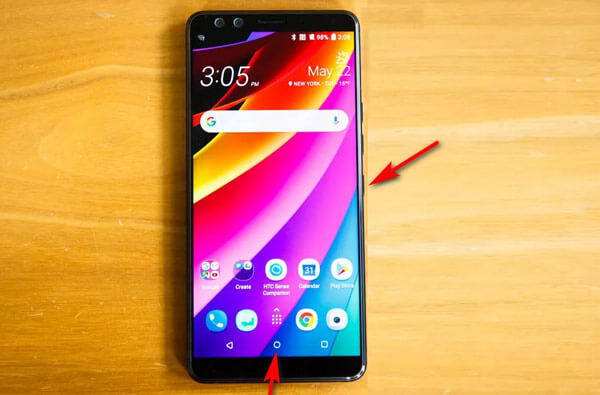
Комбинация кнопок Power + Home
Перейдите на экран, где вы хотите сделать снимок экрана в HTC, нажмите и удерживайте Питания кнопку, пока ваш телефон не завибрирует, а затем нажмите на Главная удерживая нажатой кнопку МОЩНОСТЬ кнопка. Отпустите их, когда вы услышите щелчок затвора и увидите предварительный просмотр скриншота на экране.
Внимание : Для HTC U11 и более ранних моделей нажмите и удерживайте Питания и Убавить звук одновременно.
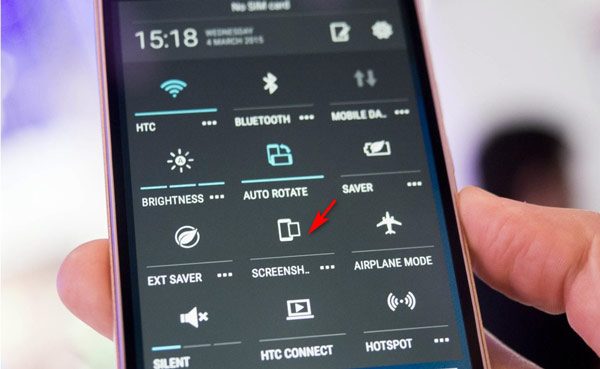
Снимок экрана
Второй способ сделать скриншот на HTC аналогичен таковому на других моделях Android. Просто проведите пальцем ко второй панели панели навигации, затем коснитесь ярлыка на снимке экрана (изображение с камеры).
Снимок экрана похож на скриншот на iPhone с помощью жестов.
Edge Sense на HTC U11 / U12 +
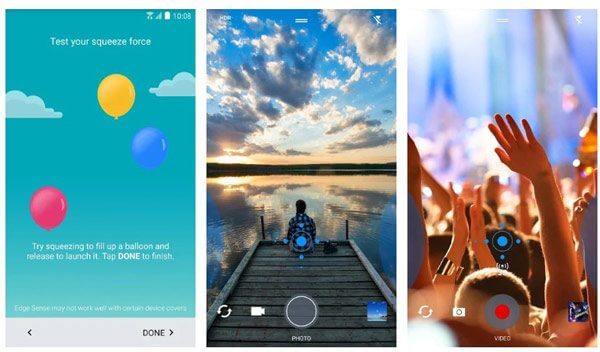
Третий способ получения активного экрана — использование Edge Sense, которое можно загрузить из Google Play. С помощью Edge Sense вы можете настроить жесты сжатия для выполнения различных действий, включая создание снимков экрана.
Нажмите Настройки , наведите на Край Sense , удар Установить короткое сжатие or Установить сжатие и удерживать действие в зависимости от того, что вы хотите, выберите Сделать скриншот и сохраните сделанные вами настройки.
После этого вы можете открыть экран, на котором хотите сделать снимок, и использовать жест или удерживать действие, установленное для создания снимка экрана.
Внимание : Edge Sense в настоящее время поддерживается HTC U11 и U12 +.
Часть 2. Как сделать скриншот с прокруткой в HTC
Если вы хотите захватить прокручиваемое изображение в HTC для длинных сообщений, веб-страниц, статей и т. Д., Вам нужно выполнить дополнительные действия.
Шаг 1 Проведите до второй панели и коснитесь ярлыка на снимке экрана.
Либо нажмите Power + Home на панели навигации или кнопку Power + Volume вниз, как в первом и втором способе в части 1.
Шаг 2 Нажмите манускрипт в нижней части экрана и продолжайте нажимать Scroll, пока не закончите весь скриншот прокрутки.
Шаг 3 Нажмите Редактировать чтобы нарисовать или ввести текст на снимке экрана, и нажмите Поделиться or Save. сделать скриншот прокрутки успешно.
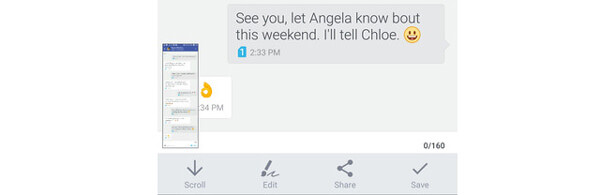
Внимание : Для того, чтобы сделать скриншот в HTC, вам нужно скачать HTC Screenshot Tool. HTC Screen Capture Tool — это бесплатная программа для создания снимков экрана на телефоне HTC. Вы можете бесплатно загрузить это приложение из Google Play, если оно не установлено на вашем телефоне.
Он может захватывать прокручиваемое изображение, выделенную область и редактировать скриншот.
Часть 3. Как сделать частичный скриншот на HTC
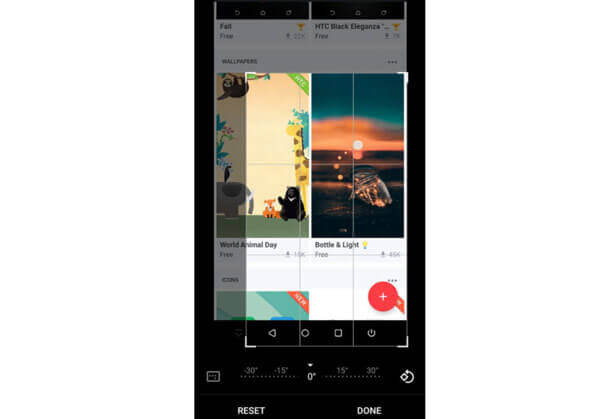
В то время как вам просто нужна сцена с экрана, вам нужно сделать частичный скриншот.
Шаг 1 Повторите шаги, чтобы сделать снимок экрана обычно в шаге 1 части 2.
Шаг 2 В нижней части экрана нажмите Частичный , Затем перетащите углы или стороны, чтобы обрезать скриншот. Ударил Готово и использовать функции редактирования по желанию, чтобы коснуться Поделиться or Save. .
Часть 4. Bobus Reading: бесплатное программное обеспечение для захвата экрана для компьютера
Вышеуказанные решения — это бесплатные способы делать скриншоты на телефоне HTC. Здесь, еще одна бесплатная программа захвата экрана, Захват экранаВам рекомендуется.
Это программное обеспечение для записи экрана, которое может записывать экран, видео и аудио на ваш компьютер.
- ● сделать снимок экрана окна и выбранной области с компьютера.
- ● Записывайте видео и аудио в высоком качестве.
- ● Захватывать картинку в картинке для игр, видеозвонков, конференций и т. Д.
- ● Редактирование в реальном времени во время записи экрана компьютера, например, рисование, добавление текста и т. Д.
Рейтинг: 4.8 / 5 (76 голосов)
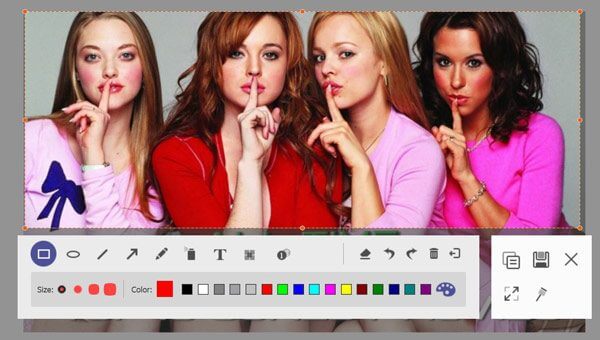
Шаг 1 Бесплатно загрузите эту программу на свой компьютер. Перейдите на экран, для которого вы хотите сделать снимок экрана. В главном интерфейсе выберите Захват экрана .
Затем появится стрелка с крестиком, и вы можете навести указатель мыши на окно или щелкнуть левой кнопкой мыши, чтобы сделать снимок выбранной области.
Шаг 2 Когда снимок экрана будет сделан, он предложит инструменты редактирования, чтобы нарисовать линию, добавить форму, добавить текст и т. Д. Нажмите Save. экспортировать скриншот на свой компьютер.
Часть 5. Часто задаваемые вопросы о снятии скриншота на HTC
Куда идут скриншоты на телефоне HTC?
Захваченные изображения сохраняются в Скриншоты альбомы в Галерея , Вы можете найти их, посетив галерею телефона. Проверьте больше здесь, чтобы узнать о куда идут скриншоты на телефон Android.
Как перенести скриншоты с телефона HTC на SD-карту?
Захваченные снимки экрана, снимки с камеры, медиа и другие файлы будут сохранены на SD-карте по умолчанию. Вам не нужно переносить снимки экрана с внутренней памяти телефона HTC на SD-карту.
Как сделать снимок экрана на моем HTC, если моя кнопка питания не работает?
Если ваша кнопка питания не работает, вы можете использовать ярлык скриншота на второй панели для захвата экрана телефона HTC.
Заключение
Делать скриншоты на телефоне HTC легко с помощью сочетания кнопок или сочетания клавиш. Кроме того, вы также можете использовать приложение Edge Sense на HTC U11 / U12 +. Что касается захвата экрана на компьютере, вы можете использовать Screen Recorder, чтобы сделать это.
Есть ли предложение сделать скриншоты на телефоне HTC у вас?
Не стесняйтесь оставлять свои комментарии ниже.
Этот пост является подробным руководством по созданию снимков экрана на поверхности. Вы можете узнать из 5 бесплатных способов печати экрана на всех моделях Surface, таких как Surface Pro X7 / 6/5, Surface Go 2, Surface Laptop Book и т. Д.
Не знаете, как использовать Snagit для создания скриншота с прокруткой? В этом посте мы расскажем вам о способах захвата экрана с прокруткой на Windows или Mac с высоким качеством.
Хотите делать снимки или записывать видео со встроенной камеры? В этом посте показано лучшее программное обеспечение для захвата фотографий с ноутбука, чтобы сделать снимок с помощью веб-камеры на Windows и Mac.
Этот пост является пошаговым руководством для захвата игрового процесса на компьютере с Windows. Вы можете записывать игры в Windows 10/8/7 через игровую панель Xbox и лучшее программное обеспечение для захвата игр.