Pivot Point (опорная точка)

Pivot Point
При вращении или масштабировании объекта или группы вершин, рёбер или граней, может потребоваться переместить Опорную точку , чтобы упростить управление объектом. Используя эту панель выбора в заголовке любого 3D-окна, вы можете изменить положение опорной точки.
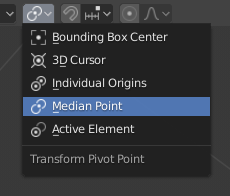
Типы расположения опорных точек
- Bounding Box Center (центр габаритного контейнера)
- В объектном режиме
- В режиме редактирования
- Пример
- В объектном режиме
- В режиме редактирования
- В объектном режиме
- В режиме редактирования
- В объектном режиме
- В режиме редактирования
© Copyright : This page is licensed under a CC-BY-SA 4.0 Int. License. Обновлено: 08/29/2022.
- Редактировать Страницу
- Сообщить об ошибке на этой странице
Pivot Point (опорная точка)

Pivot Point
The Pivot Point determines the location of the Object Gizmo . Changing this location can make it easier to perform transformations around the point you want.
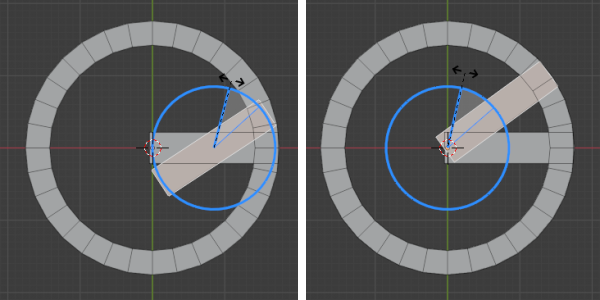
The Pivot Point can be changed using a selector in the 3D Viewport’s header:
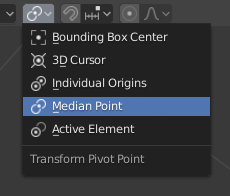
Типы расположения опорных точек
- Bounding Box Center (центр габаритного контейнера)
- В объектном режиме
- В режиме редактирования
- Пример
- В объектном режиме
- В режиме редактирования
- В объектном режиме
- В режиме редактирования
- В объектном режиме
- В режиме редактирования
© Авторские права : This page is licensed under a CC-BY-SA 4.0 Int. License. Обновлено: 12/08/2023.
- View Source
- View Translation
- Сообщить об ошибке на этой странице
Опорная точка

Опорная точка — это точка в пространстве, вокруг которого все вращения, масштабируется и это является центром зеркального преобразования. Вы можете выбрать один из пяти опорных точек из выпадающего списка в заголовке любого окна 3D вида, как видно здесь (Режимы опорных точек). Ссылок ниже на этой странице описывают каждый режим опорной точки более подробно.
- Active Element as Pivot
- In Object mode
- In Edit mode
- В Режиме Объекта
- В режиме правки
- In Object mode
- In Edit mode
- В Режиме Объекта
- В режиме правки
Отметим, что приведенные выше примеры использования полисетки, так же применяются и для других типов (кривых, поверхностей. ).
Pivot point blender как поменять
Гравбиз Гравировальные Фрезерные станки с ЧПУ
+7 (499) 963-31-58
многоканальныйgravbiz@mail.ru
г. Москва, ул. Промышленная 11/3
Музей Аппараты сварки оптических волокон ВОЛС
ЛАЗЕРНАЯ СВАРКА
3D Blender уроки моделирования
- 3D Blender уроки моделирования Как вырезать в кубе цилиндрическое отверстие
- 3D Blender уроки моделирования Как закрыть открытые вкладки
- 3D моделирование кольца для 3D принтера или фрезерования восковки Часть 1
- 3D моделирование кольца для 3D принтера или фрезерования восковки Часть 2
- 3D моделирование кольца для 3D принтера или фрезерования восковки Часть 3 раскраска камня
- Blender сцепление и выравнивание
- Blender 2.8 2.9 Выравнять объекты по оси Align objects
- Blender 2.8.х Настройка единиц измерения
- Blender 2.93.0 Объединение 2х 3D объектов
- Blender 3,6 модификатор Screw Создание болта Как сделать проще.
- Blender 3D Горячие клавиши Клавиатурные сокращения
- Blender 3D создание 3D модели ограненного алмаза — бриллианта Часть 1
- Blender 3D создание 3D модели ограненного алмаза — бриллианта Часть 2
- Blender Изменение вида камеры Направление обзора
- Blender Как вытянуть кривую Перенос векторной графики в Blender
- Blender Как сделать 3D текст урок
- Blender Как совместить центр объекта и центр курсора 3D
- Blender Распределение объектов вдоль кривой
ЮВЕЛИРНЫЕ СТАНКИ MAGIC

Blender Как совместить центр объекта и центр курсора 3D
ctrl + alt + shift + C и выбирать OridginToGeometry
1. Создать новый объект (например плэйн) и на вкладке объекта Transform
2. Обнулить положения location x,y,z и вращение если надо
3. по сочетанию shift + s в объектном режиме выбираешь CursorToSelected
4. далее удалить созданный плэйн и выбирать объект которому надо переместить центр к 3Д курсору (который сейчас в центре сцены)
5. нажать ctrl + alt + shift + C и выбираешь OridginTo3DCursor