Не запускается игра из-за разрешения экрана. Как это исправить?
Не редко случается так, что та или иная игра сразу после установки отказывается запускаться. Вернее сказать она запускается, вот только на экране при этом нет изображения и появляется табличка о неподдерживаемом разрешении или видео режиме.
Также может появляться ошибка при запуске, говорящая о том, что разрешение, в котором запускается игра не поддерживается вашим монитором.
Что делать в этой ситуации и как попытаться изменить разрешение экрана в игре на заходя в нее вы узнаете из этой статьи.
Явное указание через свойства ярлыка игры
Для того, чтобы воспользоваться данным способом нужно кликнуть правой кнопкой мыши по ярлыку с игрой и выбрать “Свойства”.
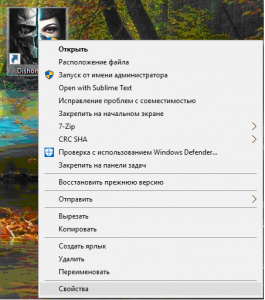
В открывшемся окне на вкладке “Ярлык” в строке “Объект” сразу за кавычками ставим пробел и прописываем нужное нам разрешение, например 800 на 600 в следующем формате: -w 800 -h 600.
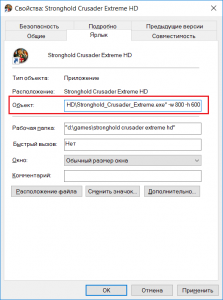
Указание разрешения в свойствах ярлыка
Далее нажимаем “Ок” и запускаем игру.
Используем параметры совместимости в ярлыке игры
Данный способ также предполагает работу с ярлыком той игры, разрешение экрана в которой нужно изменить. Только в нашем случае это будет разрешение 640 на 480. Понятно, что с ним играть не сильно приятно, но зато так вы сможете запустить игру и уже через параметры выставить требуемое разрешение экрана.
Снова нужно кликнуть правой кнопкой мыши по ярлыку с игрой и выбрать “Свойства”.
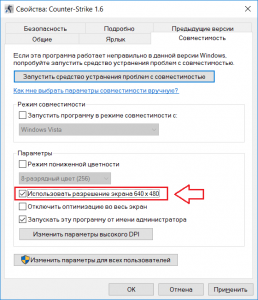
Принудительный запуск в разрешении 640×480
Теперь переходим на вкладку “Совместимость”. Здесь нужно установить галочку “Использовать разрешение экрана 640×480”.
Нажимаем “Oк” в низу окна и пробуем запускать игру.
Если ничего не помогло, то можно попробовать зайти в свойства графического драйвера, найти там вкладку, позволяющую выставлять параметры для любой игры или программы, установленной на компьютере, и там явно указать разрешение экрана.
Лучшая благодарность автору — репост к себе на страничку:
Изменение разрешения экрана в Windows
Если вы хотите изменить размер того, что отображается в Windows, это можно сделать двумя способами.
Если у вас есть внешние дисплеи, подключенные к компьютеру, до начала работы не забудьте выбрать, какие дисплеи нужно изменить.
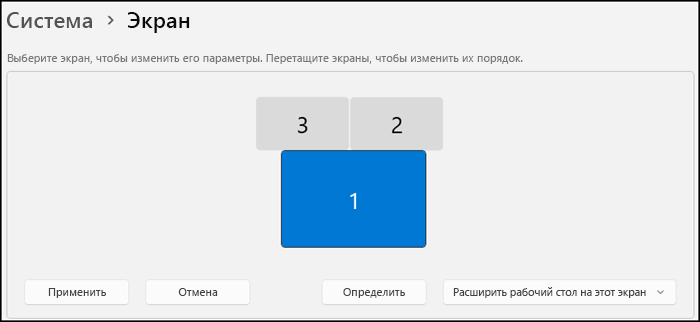
- Выберите Пуск >Параметры >Система >Дисплей и просмотрите раздел, в котором отображаются дисплеи.
- Выберите дисплей, который необходимо изменить. После этого следуйте приведенным ниже инструкциям.
Измените размер содержимого на экране
- Оставайтесь на экране или откройте параметры дисплея.
Откройте параметры дисплея - Прокрутите до раздела Масштаб и макет.
- Выберите Масштаб, а затем выберите параметр. Как правило, лучше всего выбрать один из помеченных как (Рекомендуется).
«Изменить разрешение экрана»
- Оставайтесь на экране или откройте параметры дисплея.
Откройте параметры дисплея - В строке Разрешение экрана выберите список и параметр. Как правило, лучше всего использовать тот, который помечен (рекомендуется). Мониторы могут поддерживать разрешение ниже основного, но в этом случае текст будет менее четким, а изображение может занимать не весь экран, быть растянутым или располагаться по центру черного экрана.
Примечание: Если в разрешении экрана есть непредвиденные изменения, возможно, потребуется обновить графический драйвер. Чтобы просмотреть и установить доступные обновления, выберите Пуск > Параметры > Центр обновления Windows > Проверить наличие обновлений.
Статьи по теме
Если у вас есть внешние дисплеи, подключенные к компьютеру, до начала работы не забудьте выбрать, какие дисплеи нужно изменить.
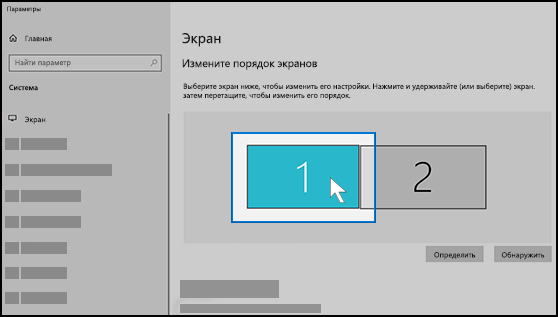
- Выберите Пуск >Параметры >Система >Дисплей, и посмотрите на раздел Изменить расположение дисплеев .
- Выберите дисплей, который необходимо изменить. После этого следуйте приведенным ниже инструкциям.
Измените размер содержимого на экране
- Оставайтесь на экране или откройте параметры дисплея.
Откройте параметры дисплея - Прокрутите страницу вниз до Масштаб и разметка.
- Затем в разделеИзменение размера текста, приложений и прочих элементов выберите один из вариантов. Как правило, лучше всего выбрать один из помеченных как (Рекомендуется).
«Изменить разрешение экрана»
- Оставайтесь на экране или откройте параметры дисплея.
Откройте параметры дисплея - Прокрутите страницу вниз до Масштаб и разметка.
- Найдите Разрешение экранаи выберите один из вариантов. Как правило, лучше всего использовать тот, который помечен (рекомендуется). Мониторы могут поддерживать разрешение ниже основного, но в этом случае текст будет менее четким, а изображение может занимать не весь экран, быть растянутым или располагаться по центру черного экрана.
Примечание: Если в разрешении экрана есть непредвиденные изменения, возможно, потребуется обновить графический драйвер. Чтобы просмотреть и установить доступные обновления, нажмите кнопку Пуск >Параметры > Обновление и безопасность > Центр обновления Windows.
Как поменять разрешение
Всем привет, подскажите как в игре установить разрешение екрана 1920×1080 ?
Поделиться22016-11-17 11:10:47
- Автор: Мелкий
- Гофмаршал
- Откуда: Санкт-Петербург
- Зарегистрирован : 2006-03-30
- Приглашений: 0
- Сообщений: 1430
- Уважение: +53
- Позитив: +70
- Пол: Мужской
- Провел на форуме:
17 дней 11 часов - Последний визит:
2023-12-05 19:39:38
Создайте ярлык для soa.exe, затем в свойствах ярлыка допишите к «какой-топуть/soa.exe» параметр -o, чтобы получилось «какой-топуть/soa.exe -o». Запустите — это вызовет окно настроек игры, где можно сменить разрешение экрана. Рекомендую походить по остальным менюшкам, выкрутить все ползунки в крайнее правое положение — современные пк потянут включенные тени, а следы от машин на земле прикольно выглядят и мины ставить проще.
Один большой минус — выставить 1920х1080 можно и работать будет, но игра широкоформатники не умеет. Будет нарушена геометрия, картинка растянута по ширине.
Поделиться32018-01-01 21:39:29
- Автор: Апельсин
- Новобранец
- Зарегистрирован : 2018-01-01
- Приглашений: 0
- Сообщений: 5
- Уважение: 0
- Позитив: 0
- Провел на форуме:
1 час 28 минут - Последний визит:
2018-01-30 17:59:13
Мелкий написал(а):
Создайте ярлык для soa.exe, затем в свойствах ярлыка допишите к «какой-топуть/soa.exe» параметр -o, чтобы получилось «какой-топуть/soa.exe -o». Запустите — это вызовет окно настроек игры, где можно сменить разрешение экрана. Рекомендую походить по остальным менюшкам, выкрутить все ползунки в крайнее правое положение — современные пк потянут включенные тени, а следы от машин на земле прикольно выглядят и мины ставить проще.
Один большой минус — выставить 1920х1080 можно и работать будет, но игра широкоформатники не умеет. Будет нарушена геометрия, картинка растянута по ширине.
Добрый день. После установки на WIN 10, нет ярлыка настройки вообще нигде: ни в пуске, ни в папке. Указанным выше методом разрешение поменять не получается: создаю ярлык на рабочем столе, захожу в свойства, меняю в поле Объект: «C:\Program Files (x86)\Soldiers of Anarchy\soa.exe -o», нажимаю ОК, после чего вылетает ошибка: имя конечного файла задано неправильно. Проверьте правильность указанного пути и имени файла. Может, я что-то делаю не так? Игра запускается отлично без проблем, только изображение идет не плавно, и разрешение неизвестно.
Как поменять разрешение экрана в CS 1.6
Довольно таки популярный вопрос среди игроков в Counter-Strike 1.6, а как поменять разрешение в КС 1.6? Есть 2 способа смены разрешения игры, и мы расскажем Вам о двух сразу.
Первый способ, это изменить разрешение через саму игра, нажав в меню игры на ссылку «Настройки», далее нужно перейти во вкладку «Видео» и уже там Вы можете менять настройки как Вам удобно. На скриншоте мы наглядно показали Вам как это сделать.
После применения изменений, которые были внесены, игра перезапустится.

Как поменять разрешение в КС 1.6 не заходя в игру
Второй способ, это изменение расширения через параметры запуска игры. Этот способ чуть подольше, но так же легок как и первый.
Для этого находим ярлык запуска нашей игры, жмём по нему правой кнопкой мыши и выбираем пункт «Свойства». В строке «Объект» будет указан путь, в который нужно дописать разрешение которое Вы хотите. Примеры разрешений приведены ниже.

Разрешение экрана:
-w 1280 -h 1024 – запускаем игру с разрешение 1280×1024 пикселей.
-w 1024 -h 768 – запускаем игру с разрешение 1024×768 пикселей.
-w 800 -h 600 – запускаем игру с разрешение 800×600 пикселей.
-w 640 -h 480 – запускаем игру с разрешение 640×480 пикселей.
Как сделать CS 1.6 на весь экран

Если данная инструкция Вам не помогла и разрешение не изменяется — попробуйте повторить на чистой версии Counter-Strike 1.6.