Сообщение об ошибке при открытии или сохранении файла в Microsoft Excel: «Недопустимое имя файла» (эта ссылка может указывать на содержимое полностью или частично на английском языке)
Введенный путь «» слишком длинный. Введите более короткий путь.
Сообщение об ошибке 4
Не удалось найти . Проверьте правильность написания имени файла и убедитесь, что расположение файла указано правильно.
Сообщение об ошибке 5 В Microsoft Office Excel 2007 может появиться следующее сообщение об ошибке:
Не удалось найти «. «. Проверьте правильность написания имени файла и убедитесь, что расположение файла указано правильно. Если вы пытаетесь открыть файл из списка последних использованных файлов в меню файл, убедитесь, что он не был переименован, перемещен или удален.
Чтобы проверить сообщение об ошибке, полученное в Excel 2007, нажмите клавиши CTRL + SHIFT + I. В правом нижнем углу диалогового окна «сообщение об ошибке» отображается следующий номер:
Примечание. В Microsoft Office 2000 есть встроенные функциональные возможности, позволяющие получить дополнительные сведения об оповещениях и сообщениях об ошибках, связанных с трудностями.
Примечание. Если вы попали в эту статью нажатием кнопки » веб-информация » в сообщении об ошибке, вы уже включили настраиваемые оповещения.
Причина
Это сообщение об ошибке появляется при попытке сохранить или открыть файл, если путь к файлу (включая имя файла) превышает 218 символов. Это ограничение включает три символа, представляющих диск, символы в имени папки, символ обратной косой черты между папками и символы в имени файла. Это поведение основывается на ограничении 256 символов в Excel для создания ссылок на другой файл. Это ограничение в 218 символов для имени пути определяется следующими сведениями:
- До 31 символа в имени листа.
- Апострофы и квадратные скобки, используемые для обозначая имя книги.
- Восклицательный знак.
- Ссылка на ячейку.
Например, путь к файлу может resemple следующим образом: ‘c:\excel\personal\. \[my workbook.xls]up_to_31_char_sheetname’!$A$1 Примечание. Это происходит также в случае, если в пути есть квадратная скобка.
Что попробовать предпринять
Убедитесь, что путь к файлу имеет менее 219 символов. Это можно сделать одним из описанных ниже способов.
- Переименуйте файл таким образом, чтобы он стал более коротким именем.
- Переименуйте одну или несколько папок, содержащих файл, чтобы они были более короткими именами.
- Переместите файл в папку с более коротким именем пути.
Дополнительная информация
Обратите внимание, что если ввести 255 символов в поле имя файла в диалоговом окне Сохранить как , а затем нажать кнопку ОК, появится следующее сообщение об ошибке:
Введенный путь «» слишком длинный. Введите более короткий путь.
Кроме того, если вы попытаетесь сохранить файл, а путь превышает 255 символов, появится следующее сообщение об ошибке:
Не удалось получить доступ к файлу. Попробуйте выполнить одно из следующих действий: Убедитесь, что указанная папка существует. -Убедитесь, что папка, содержащая этот файл, не доступна только для чтения. -Убедитесь, что имя файла не содержит ни одного из следующих символов: < >? [ ] : | *. -Убедитесь, что имя файла или пути не содержит более 218 знаков.
Как самому изготовить русифицированный файл FalloutNV.esm и русифицированные файлы DLC
В данной статье я расскажу, как самому сделать русифицированный файл FalloutNV.esm и/или русифицированные файлы DLC. Оговоримся сразу — никакого пиратства в данных действиях нет, потому что вы будете использовать ваш уже купленный контент игры и бесплатные стороннние ресурсы.
Зачем это надо?
Начнём с того, что наличие большого количества файлов локализации в игре сильно нагружает движок, что приводит к непредсказуемым вылетам и зависаниям, а также намного увеличивает время загрузки игры. Но самое главное не это! Из-за файлов русификации многие хорошие моды не работают вообще или работают неправильно. Чтобы их запустить, нужен определённый порядок загрузки в FOMM, создание merged patch и других танцев с бубном. Отсюда и большое количество комментариев о том, что у пользователей возникают проблемы при установке какого-либо мода. Применение русифицированных файлов FalloutNV.esm и основных DLC помогают снять проблемы в 90% случаев.
Ну-с, приступим.
Перво-наперво сделайте копию ваших файлов FalloutNV.esm и FalloutNV_lang.esp в каком-нибудь укромном месте. Если что-то у вас пойдёт не так, вы всегда сможете восстановить их.
1. Для начала проверяем, установлен ли в вашей системе Java. Если нет, то идём на официальный сайт Java и устанавливаем версию, подходящую для вашей системы.
Обратите внимание: если у вас система х64, то ставите cначала версию для 32-ух разрядных систем, а затем для х64. Ничего сложного там нет, указания на сайте помогут вам.
2. Затем скачиваем вот эту крошечную эту утилитку. Нам нужна версия 1.7. Затем распаковываем архив в любое удобное для вас место. Утилитка запускается с ярлыка FNVPlugin, но перед её запуском советую проделать следующую манипуляцию: открыть свойства ярлыка правой кнопкой мыши и поменять число 1024 в строке «Объект» на 2048 для 32-ух разрядных систем или 4096 для систем х64. Это число означает количество оперативной памяти в Мб, которое данная утилита будет использовать для своей работы, т.е. 1024 — 1 Гб, 2048 — 2 Гб, 4096 — 4 Гб. Естественно, кол-во выделяемого ОЗУ для работы утилиты нужно брать не с потолка, а отталкиваться от реального количества памяти в компьютере — объём выделяемой памяти для утилиты должен быть всегда меньше общего количества ОЗУ.После изменения жмём «Применить» и «Ок».
Картинка 1: ![[block]](http://www.picshare.ru/uploads/130319/TC8DMW15ZL_thumb.jpg)
Картинка 2: ![[block]](http://www.picshare.ru/uploads/130319/38iVAK08Je_thumb.jpg)
3. Запускаем утилиту с этого ярлыка. Важно: для пользователей Vista и Win 7 запуск осуществляем от имени администратора! Контроль учетных записей (UAC) желательно отключить.
4. Далее идёте в File -> Open. В выпавшем окошке выбираете FalloutNV.esm и жмёте «Select». Как это выглядит, смотрим ниже:
![[block]](http://www.picshare.ru/uploads/130319/hfM3xyO9RQ_thumb.jpg)
Ждёте, пока загрузится.После загрузки будет вот такая картинка:
![[block]](http://www.picshare.ru/uploads/130319/e3JXQ29A64_thumb.jpg)
Если при загрузке мастер-файла выскакивает вот такое CООБЩЕНИЕ об ошибке, то просто жмём «Ок» и игнорируем его. Ничего страшного в этом нет — проверено.
Если при запуске ярлыка утилита не находит ваших игровых файлов, то требуется прописать к ним путь. Например (цитата от YikxX):
В свойствах ярлыка добавить -DFallout.plugin.path=»Путь_к_вашей_Data», например так -DFallout.plugin.path=»E:\Game\Fallout New Vegas\Data».
5. Затем выбираете File -> Merge Plugins. В выпавшем окошке выбираете FalloutNV_lang.esp и жмёте «Select». Объединение этих двух файлов запущено. Должна быть вот такая картинка:
![[block]](http://www.picshare.ru/uploads/130319/O3F5bj8e69_thumb.jpg)
Данный процесс довольно долгий и занимает приличное количество машинных ресурсов и времени. Наберитесь терпения. В зависимости от мощности компьютера это может занять от 15 минут до нескольких часов. Для примера на компьютере с процессором о четырёх ядрах с частотой 3,5 Ггц и объёмом памяти 6Гб DDD3 1600 Мгц этот процесс занимает порядка 20 минут. О степени загрузки такой машины можно судить вот по этому скрину:
![[block]](http://www.picshare.ru/uploads/130319/N0wj7IhoUn_thumb.jpg)
6. После того, как этот процесс завершится, идёте в File -> Save и сохраняете сделанные изменения в файле FalloutNV.esm.
Всё! Можно запускать игру и радоваться. Не забудьте удалить из папки Data файл FalloutNV_lang.esp, потому как даже если он и не подключен в FOMM, его наличие игра видит всё равно.
7. Данные манипуляции вы можете провести для всех файлов DLC по вышеуказанному принципу. И поверьте мне, когда в игре не останется ни одного файла локализации, игра станет намного устойчивее, будет загружаться, как самолёт и все моды будут работать.
Примечание:
Таким же образом можно вшить в основной плагин практически любой вам понравившийся. Лично я себе «вшил» в основной файл ProjectRealityMkIv5HDR и AWOP. Всё работает нормально! Единственное ограничение, которое я понял в результате экспериментов это то, что esm-файлы лучше не объединять с основным мастером FalloutNV.esm, а предварительно снять с «вливаемых» в него флаг мастера в программе FNV Edit и переименовать в esp. Ресурсы от вшиваемого мода можно кинуть россыпью в папку Data, а можно запаковать в основные bsa игры.
Для обладателей слабых машин (совет от пользователя andr 31):
В общем, стандартными средствами Windows решить проблему не смог (через пару минут после запуска программа останавливалась с надписью «не хватило памяти»).
Успешно закончить русификацию FalloutNV.esm на слабом компьютере удалось, взяв утилиту FNVPlugin.jar на контроль через программу Process Lasso FREE. А чтобы запускался FNVPlugin.lnk, принудительно еще отключил в Windows UAC (контроль учетных записей), почему-то не было запуска («Error: Unable to access iarfile FNVPlugin.jar»), даже с административными привилегиями.
Далее все заработало, как в инструкции и, таким образом, на ноутбуке при 2 Гб памяти, встроенной видеокарте NNvidia GeForce Go 7400 (поэтому в строке «Объект» поменял число 1024 на 1500, а не на 2048, как в инструкции), процессоре Core 2 1,66 ГГц объединение FalloutNV.esm и FalloutNV_lang.esp завершилось за 28 минут (правда, процессу FNVPlugin назначил приоритет реального времени (наивысший) — но из меню Process Lasso).
Приятной игры!
-Hellraiser-
Готовые файлы, сделанные по этому методу.
| —>Всего комментариев : 334 | |
Вы получаете сообщение об ошибке при попытке открыть документ Office
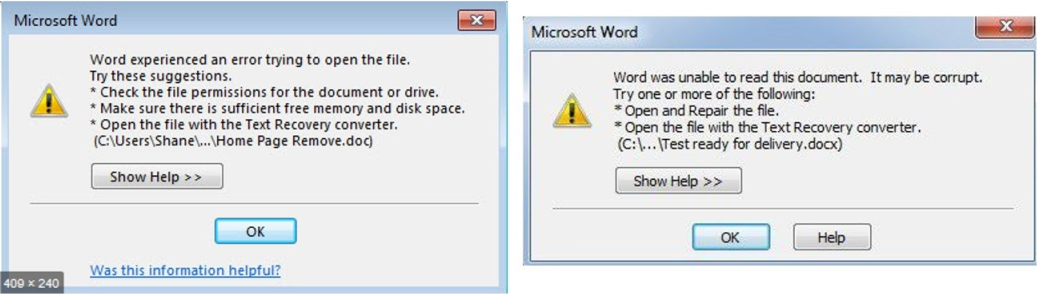
При попытке открыть файл в любой программе Microsoft Office, указанной в разделе «Применимо к», появляется одно из следующих сообщений об ошибке:
Невозможно получить доступ к файлу.
Введенный вами путь «имя_файла» слишком длинный. Введите более короткий путь.
не удалось найти имя_файла. Проверьте правильность написания имени файла и убедитесь в правильности его расположения.
Произошла ошибка DDE, и описание ошибки не может быть отображено, поскольку оно слишком длинное. Если имя файла или путь к нему слишком длинные, попробуйте переименовать файл или скопировать его в другую папку.
Эта проблема возникает при открытии файла с подключенного диска, пути UNC или URL (веб-адреса).
Причина
Эта проблема возникает из-за ограничения на количество символов при создании и сохранении файлов в продуктах Office. Эта проблема возникает, если путь к файлу, который вы открываете или сохраняете, соответствует следующему условию:
- Microsoft Word, Microsoft PowerPoint и Microsoft Access: Общая длина пути и имени файла, включая расширение имени файла, превышает 259 символов.
- Microsoft Excel: Общая длина пути и имени файла, включая расширение имени файла, превышает 218 символов.
Это ограничение включает три символа, обозначающие диск, символы в именах папок, символы обратной косой черты между именами папок и символы в самом имени файла.
Обходной путь
Для решения этой проблемы попробуйте воспользоваться одним из следующих способов.
Обходное решение 1 – Уменьшение количества символов
- Переименуйте файл так, чтобы он имел более короткое имя.
- Переименуйте одну или несколько папок, содержащих файл, чтобы они содержали более короткие имена.
- Переместите файл в папку с более коротким именем пути.
Обходное решение 2 – Ручной доступ, открытие и исправление
- Запустите Word, Excel или PowerPoint.
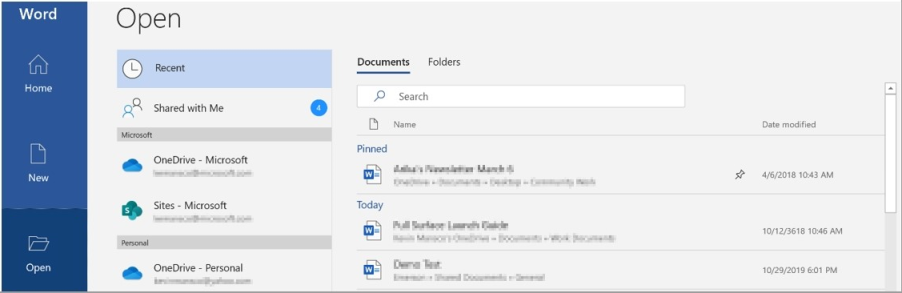
- На вкладке Файл выберите Открыть>Обзор, чтобы найти поврежденный файл.
- Выберите файл, щелкните меню Открыть в нижней части окна, а затем выберите Открыть и исправить.
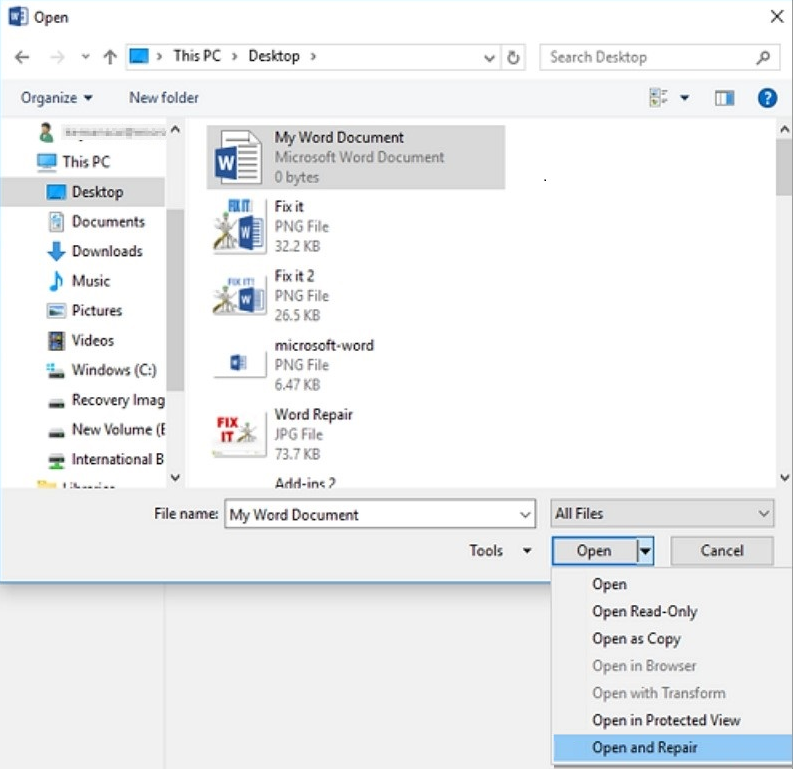
Этот параметр устраняет повреждения файла, а затем открывает файл. После восстановления документа, книги или презентации важно убедиться, что проблема успешно устранена. Для этого начните работу над файлом и убедитесь, что все работает как положено.
Обходное решение 3 – Измените формата файла и сохранените заново
Возможно, вам удастся восстановить поврежденный файл, сохранив его в другом формате, а затем вернув его к исходному формату. В этом примере используется Word.
Шаг 1 – Сохраните файл в другом формате
- Запустите Word.
- В меню Файл выберите Открыть, а затем найдите и откройте поврежденный файл.
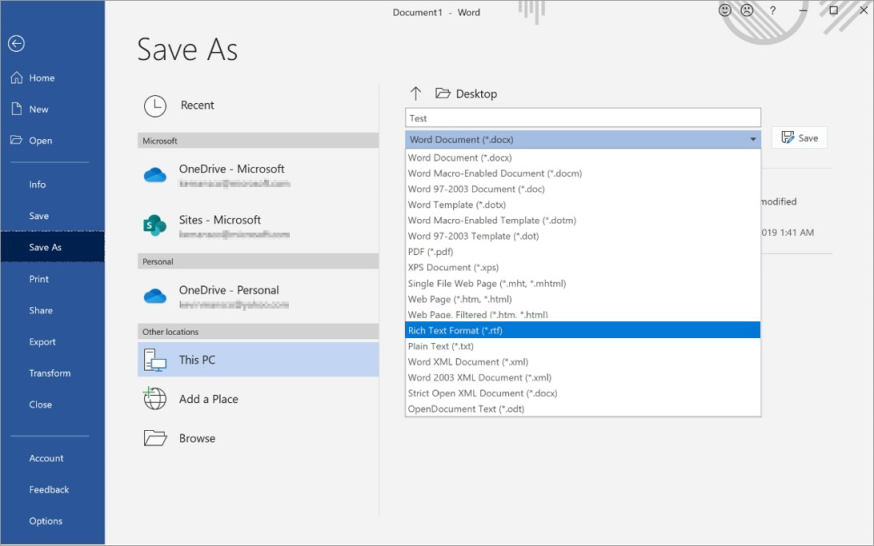
- В меню Файл выберите Сохранить как>Обзор.
- Перейдите к местоположению, в котором вы хотите сохранить файл.
- В списке Тип файла выберите нужный формат файла. Например, выберите Формат RTF (Rich Text Format, .rtf).
- Выберите Сохранить, а затем выберите Файл>Закрыть.
Шаг 2. Повторное сохранение файла в виде документа Word
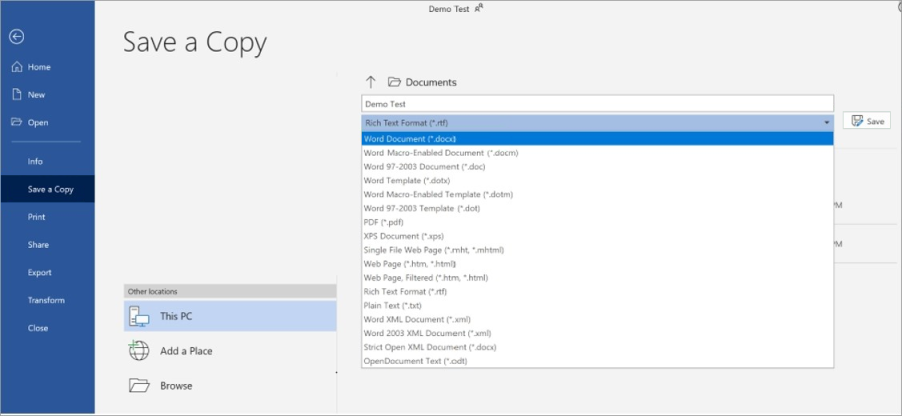
- Выберите Файл>Открыть.
- Выберите новый файл, сохраненный как форматированный текстовый файл, и нажмите кнопку Открыть.
- Выберите Файл>Сохранить как.
- В списке типов Сохранить как выберите Документ Word.
- Переименуйте файл, затем нажмите Сохранить.
Это необходимо сделать только один раз, чтобы убедиться, что документ будет работать правильно на вашем устройстве. Однако помните, что, сохраняя файл как новый документ, вы создаете другой файл. Во избежание путаницы выберите отличительное имя для нового файла, заархивируйте или удалите поврежденную версию. Таким образом вы не сможете случайно повторно открыть исходный файл, который не был переформатирован.
Способ решения 4. Открытие неопознанного формата файла
Если вы можете устранить причину повреждения файла, проверьте сопоставления файлов и нераспознанные форматы файлов. Иногда файл не открывается на вашем устройстве, так как устройство, на которое он был создан в используемом программном обеспечении, которое отсутствует на вашем устройстве.
Например, в Word вы хотите просмотреть PDF-файл, вложенный в сообщение электронной почты. Однако средство просмотра PDF-файлов не установлено. Поэтому ваше устройство не знает, какую программу открыть для просмотра файла. В этом случае можно изменить формат файла в соответствии с установленной программой.
- Сохраните вложение на компьютере. Для этого щелкните стрелку вниз рядом с вложением в сообщении, выберите Сохранить как, перейдите в нужное расположение, а затем нажмите Сохранить.
- В меню Файл выберите Открыть>Обзор, чтобы найти файл.
- Щелкните файл правой кнопкой мыши, наведите указатель мыши на пункт Открыть с помощью, затем выберите другую программу, чтобы открыть файл.
- Если нужной программы нет в списке, выберите «Выбрать другое приложение», чтобы найти другую программу.
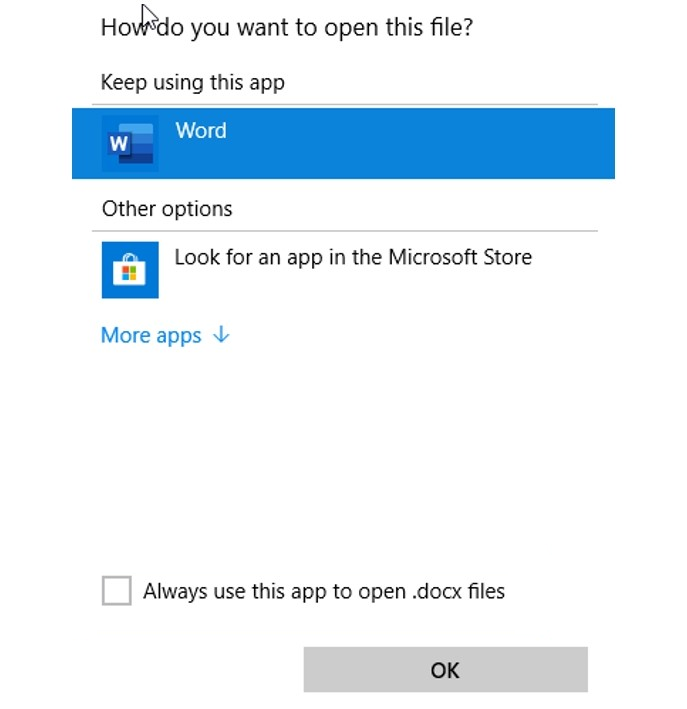
Примечание. Если это работает и вы хотите всегда открывать этот тип файла с помощью выбранной программы, установите (например) флажок Всегда использовать это приложение для открытия DOCX-файлов.
Дополнительные сведения о форматах файлов и управлении ими см. в разделе Сведения о форматах файлов.
Способ решения 5. Освобождение места на диске
Если на жестком диске недостаточно места, возможно, не удастся открыть новый файл или сохранить его на устройстве. В случае переполнения диска большая часть пространства используется временными, дублированными и ненужными элементами. Самый быстрый и простой способ освободить место на жестком диске — использовать приложение «Очистка диска», которое входит в Windows.
- Выберите Поиск и введите Очистка диска.
- В списке результатов выберите Очистка диска.
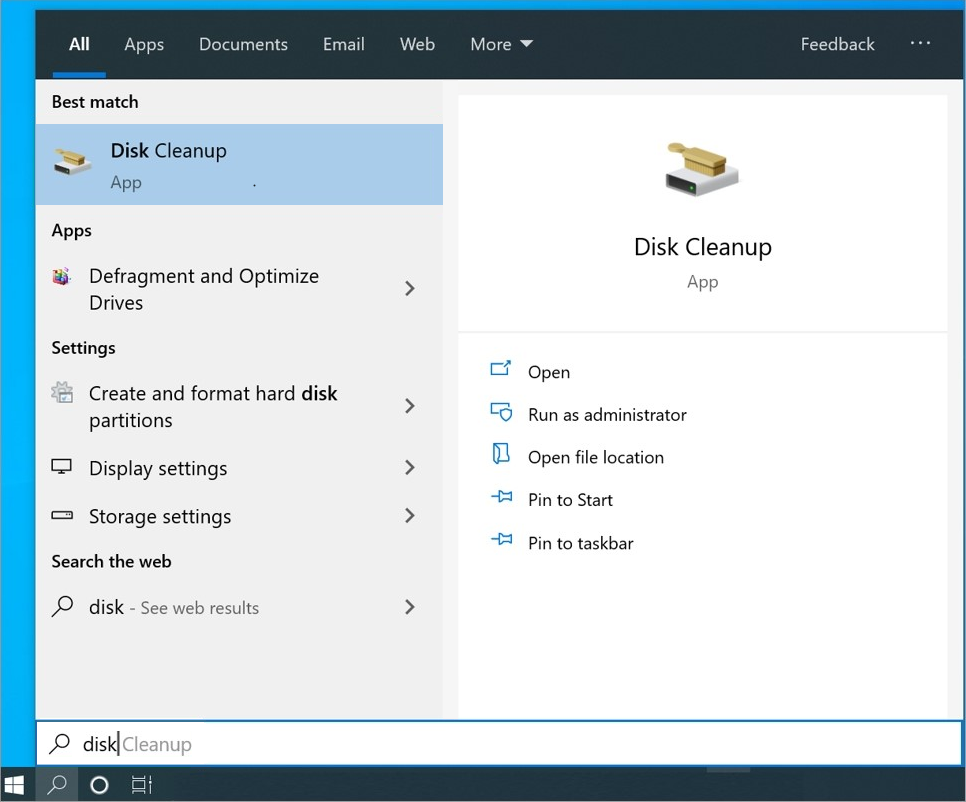
- Откроется диалоговое окно с вариантами удаления ненужных файлов. Установите флажок рядом с каждой категорией элементов, которые вы хотите удалить с устройства, а затем нажмите кнопку ОК. Все, что есть в этом списке, можно удалить.
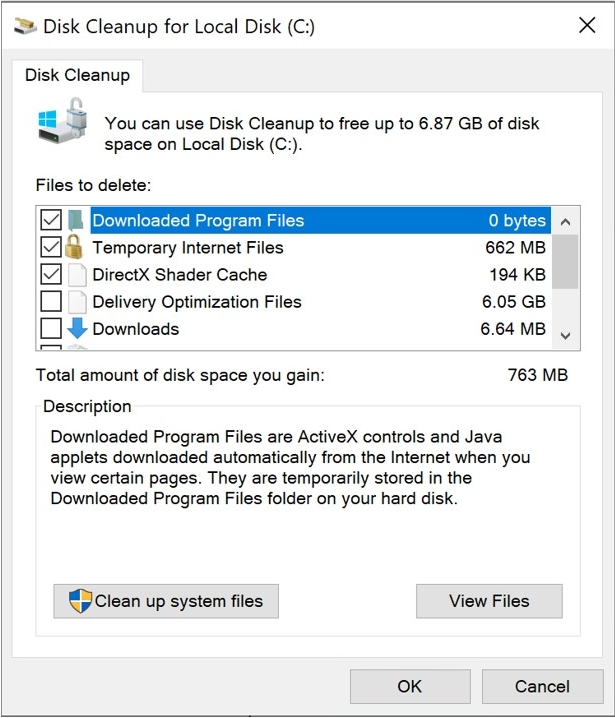
- При появлении запроса убедитесь, что вы хотите окончательно удалить ненужные файлы.
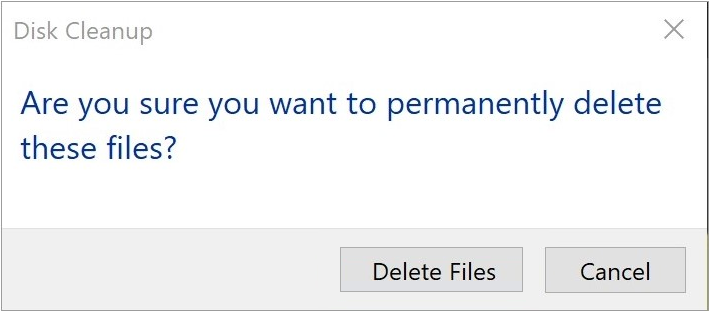
Ниже приведены примеры удаляемых элементов, которые могут отображаться в списке очистки диска.
- Центр обновления Windows: последние файлы, загруженные из Центра обновления Windows (выбор этих файлов не приводит к удалению установленных выпусков обновлений)
- Загруженные файлы программ: ненужные программные файлы, часто связанные с установкой программ
- Временные файлы Интернета: файлы, которые автоматически сохраняются веб-браузерами при посещении веб-сайтов
- Отчеты об ошибках Windows: файлы для отчетов об ошибках, создаваемые системой
- Корзина: все файлы, хранящиеся в корзине, которые не были удалены вручную
- Временные файлы: другие временные файлы, созданные программами или веб-браузерами
- История файлов пользователя: файлы, которые вносят записи в журнал браузера (посещаемые веб-сайты, результаты поиска и т. д.)
Дополнительная информация
Требуется дополнительная помощь? Зайдите на сайт сообщества Майкрософт.
Имя конечного файла задано неправильно: что делать

Дорогие читатели Мир Доступа! Вместе — мы сила! Вместе — мы легион! Если каждый из Нас переведет хотя бы один рубль мы сможем оплатить услуги корректора и хостинг на год вперед! Мы также сможем поднять зарплату нашим постоянным авторам и эффективнее поощрять их работу! Мы высоко ценим труд наших авторов!
Мы хотим радовать Вас и дальше! Благодаря Вам наш проект продолжает оставаться независимым и полезным. Без Ваших пожертвований мы бы никогда не справились. Спасибо Вам и низкий поклон!
С Уважением, главный редактор Мир Доступа
В случаях когда возникает ошибка имя конечного файла задано неправильно необходимо отключить антивирусное ПО и брандмауэр.
[adace-ad >Зачастую данная ошибка возникает именно из-за работы антивируса, например — когда не удаётся обнаружить необходимый файл, поскольку антивирус мог поместить его в карантин или же вовсе удалить.
Найти такой файл поиском, как уже можно было догадаться, будет невозможно. При открытии программы система предложит пользователю указать путь до файла, но если его найти не удастся вновь отобразится уведомление об ошибке
Когда появляется сообщение Имя конечного файла задано неправильно нужно вспомнить какие программы устанавливались в последнее время — иногда такая ошибка появляется после некорректной установки ПО или драйверов устройств.
Специально для Вас: 2 этапная аутентификация uplay: как отключить
Безотказным способом решения данной ошибки можно назвать переустановку проблемной программы. Перед повторной установкой необходимо также удалить оставшиеся мусорные файлы, а также удалить файлы, помещенные в карантин антивирусным ПО.
Наиболее радикальное решение ошибки решением — полная переустановка Windows. Данный шаг позволит не только решить проблему, но и значительно ускорит работу систему и увеличит её быстродействие
Однако переустановка ОС решение из разряда «Болит палец — отруби руку». Лучше действовать выборочно — сперва деинсталлировать проблемную программу, затем — проверить систему Антивирусом Касперского и вновь установить ПО, но только по пути предложенному инсталлером по-умолчанию. Скорее всего ошибка пропадёт.
Что-то сломалось или не работает? Расскажите нам о своей проблеме с ТВ, смартфоном, приложением или другим устройством и мы решим её — пишите свой вопрос в комментариях к этой статье, либо — на электронную почту capatob.homep@gmail.com — мы обязательно ответим на Ваш вопрос и решим его в течении одной недели. Для наших постоянных читателей скоро будем проводить блиц с необычными призами — следите за сайтом каждый день.
Специально для Вас: Почему в майнкрафте не заходит на сервера: что делать
Понравилась статья? Поддержите наш IT-журнал любым удобным способом! Пока что мы держимся на чистом энтузиазме, но зато не делаем заказных обзоров 🙂