Как изменить фон в Ватсапе
В WhatsApp есть масса функций, которые предусмотрели разработчики для удобства пользователей. С каждым обновлением появляются новые возможности, а также исправляются старые проблемы. Многим людям будет интересно, что в мессенджере можно настроить внешний вид некоторых элементов. Существует простой способ, как изменить фон в Ватсапе для чатов. Эта возможность имеется в разных версиях приложения. Давайте с ней разберемся.
Как поменять обои в Ватсапе – разнообразие оформления
Настроить внешний вид можно для фонового изображения, поверх которого видны переписки. На выбор для пользователя доступно четыре варианта:
- Стандартный – обычный фон диалогов, который используется в чатах при общении с пользователями. Как правило, этот вариант стоит в приложении по умолчанию.
- Заливка цветом – сплошной однотонный цвет, который вы можете установить самостоятельно в настройках. Разберемся с этим чуть позже.
- Галерея – выберите в качестве обоев изображение, которая есть в памяти мобильного устройства.
- Сторонние приложения – в интернете есть множество приложений с оформлением для Ватсапа.
Это была вводная информация, а теперь перейдем непосредственно к оформлению.
Как сделать разное оформление в чатах
Чтобы поменять фон в Ватсапе для конкретной переписки, достаточно выполнить несколько простых шагов:
- Разблокировать смартфон и запустить приложение.
- Авторизоваться в системе и перейти в окно выбранной переписки.
- В верхней части окна нажать значок вызова меню.
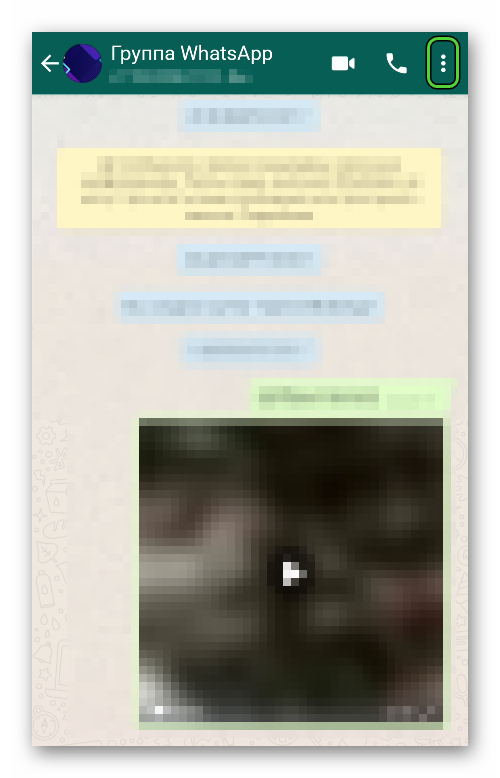
- В впадающем списке выбрать вариант «Обои».
- В контекстном меню тапнуть по одному из пунктов: «Яркие» и «Темные» – картинки с ярким или темным фоном, «Сплошные цвета», «Мои фото» – изображения из галереи устройства, и «Обои по умолчанию» – стандартное оформление.
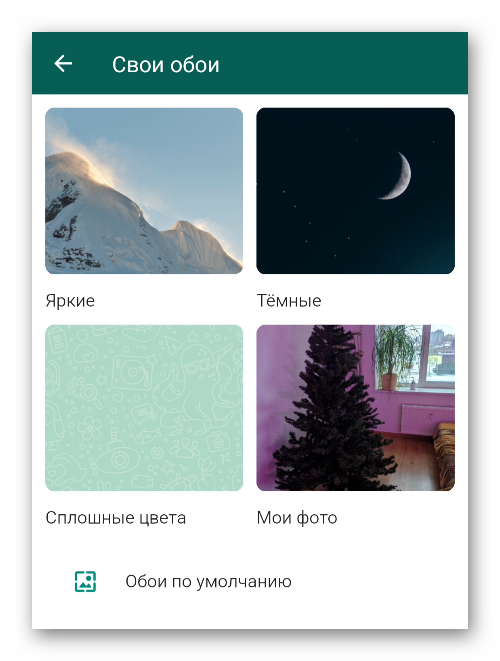
- Выбрать подходящий вариант и нажать на кнопку «Установить обои».
Проверить успех вы можете в этой же переписке. Если оформление изменилось, то вы все сделали правильно.
Также есть способ, как поменять обои в Ватсапе везде разом. Для этого:
- Открываем мессенджер и переходим в системные настройки. На iOS это отдельная вкладка.
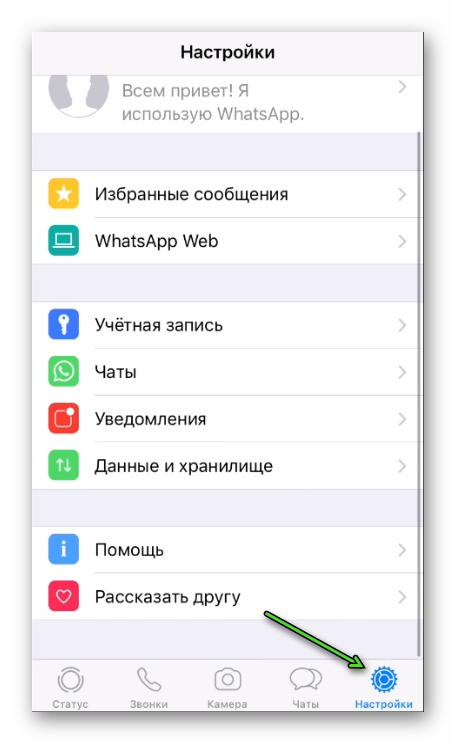 А на Android это пункт в контекстном меню.
- В новом окне тапаем по вкладке «Чаты», а затем – «Обои».
- Нажимаем на кнопку «Изменить».
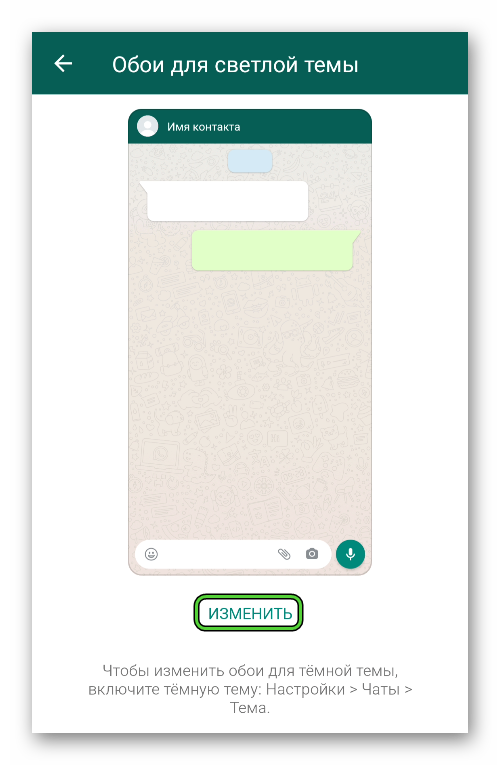
- Выбираем подходящее оформление, как и в предыдущем случае.
- Подтверждаем серьезность намерений и ждем, пока система применит внесенными вами изменения.
Давайте подробнее разберем установку персонализированного фона, так ли это сложно.
Индивидуальный тип обоев в аккаунте
Вы можете выбрать в качестве оформления фотографию или любое другое изображение в качестве «задника» для переписок. Единственное условие – оно должно быть в памяти устройства. Вот пошаговая инструкция:
- Снова в настройках приложения откройте раздел «Чаты – Обои».
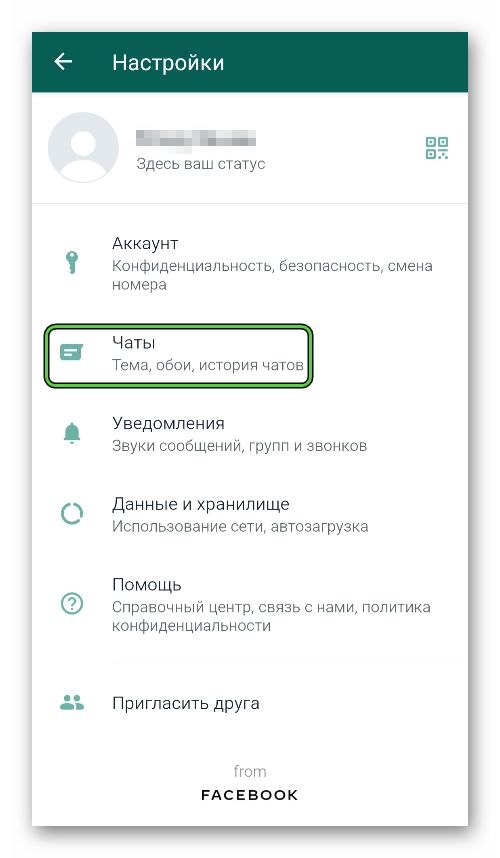
- Нажмите на кнопку «Изменить».
- В предложенном меню выберите вариант «Мои фото».
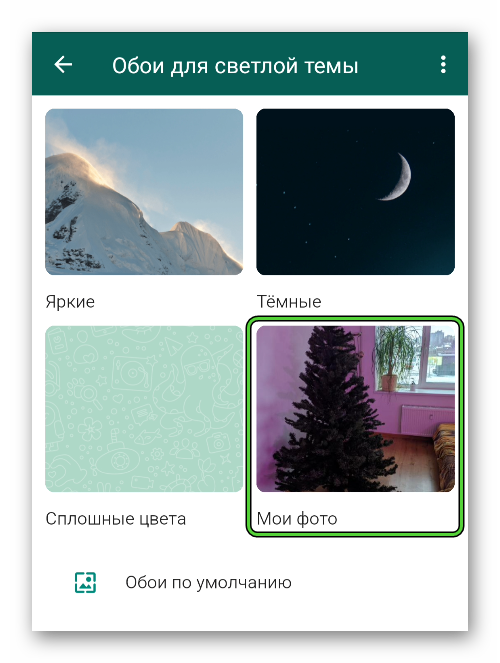
- Предоставьте доступ к хранилищу устройства, если это потребуется.
- Откройте подходящую картинку из галереи.
- Посмотрите на примерный вид сообщений и нажмите на кнопку «Установить обои».
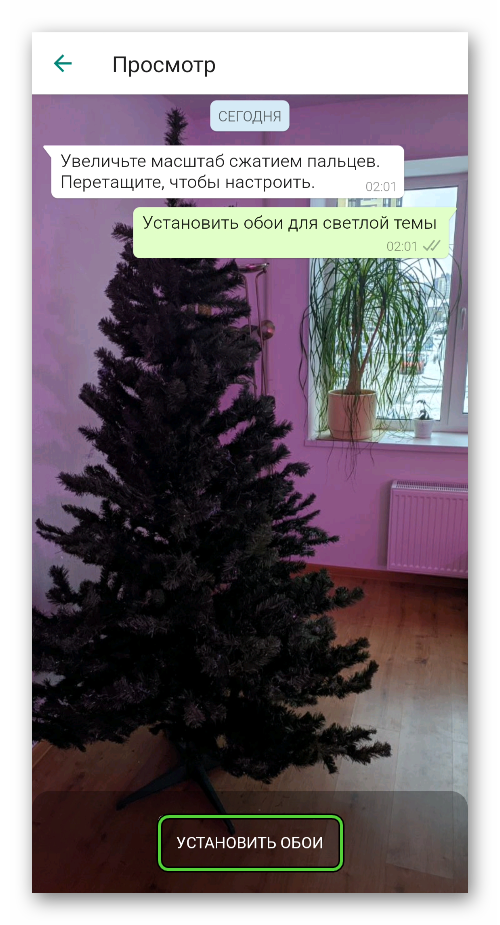
- Дождитесь применение изменений.
Выбрать другое оформления или вернуться к стандартной заставке вы можете аналогичным образом, открыв раздел «Обои» в параметрах мобильного приложения.
Примечательно: подобным образом можно персонализировать каждую отдельную переписку уже известным нам способом, который мы описали чуть раньше.
Смена фона в Ватсапе на Андроиде и Айфоне
Предыдущие выше инструкции подходят для того, чтоб поставить обои в Ватсапе на Айфоне или Андроид-устройстве. Процедуры практически идентичны, за исключением одного шага – перехода на страницу настроек.
В случае со смартфоном под управлением iOS достаточно открыть нужную вкладку на нижней панели.А на Android нужно вызвать контекстное меню с помощью значка в правом верхнем углу и выбрать соответствующий пункт.
В остальных аспектах процедуры полностью идентичные, поэтому мы не будем описывать их для каждого из устройств по отдельности.
Приложения Ватсап для смены фона
Как мы упоминали в начале статьи, существует довольно много мобильных приложений, предназначенных для изменения интерфейса в переписках Ватсап. Они различаются для iPhone и Android-устройств, но найти их в обоих случаях довольно просто:
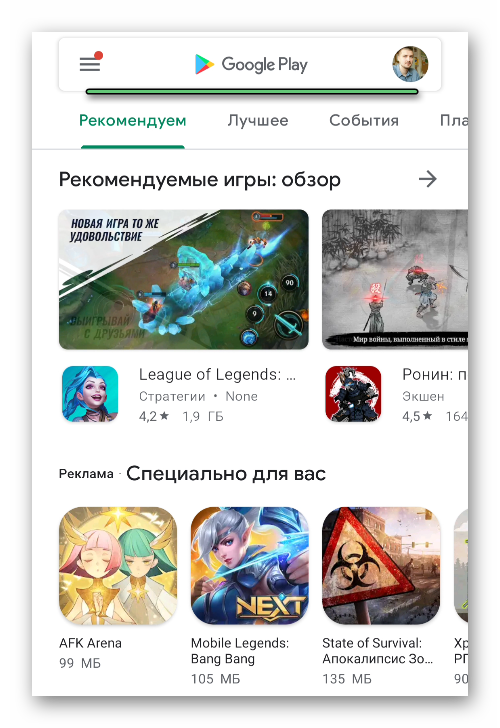
- Откройте на своем смартфоне или планшете магазин приложений (AppStore для iOS и «Play Маркет» для Android).
- Перейдите на вкладку «Поиск» или вызовите эту функцию в верхней части страницы.
- Введите запрос «Обои дляWhatsApp» и перейдите к результатам.
- Установите подходящее приложение и запустите его.
- Выберите оформление и подтвердите действие.
- При необходимости завершите настройку непосредственно в мессенджере.
Завершение
В данной статье мы разобрались, как изменить фон в Вотсапе для всех переписок или в конкретном чате. В качестве фонового изображения можно выбрать один из встроенных вариантов, сплошной цвет или пользовательское изображение. Процедура настройки оформления очень простая для всех устройств.
Как изменить фон чатов в WhatsApp
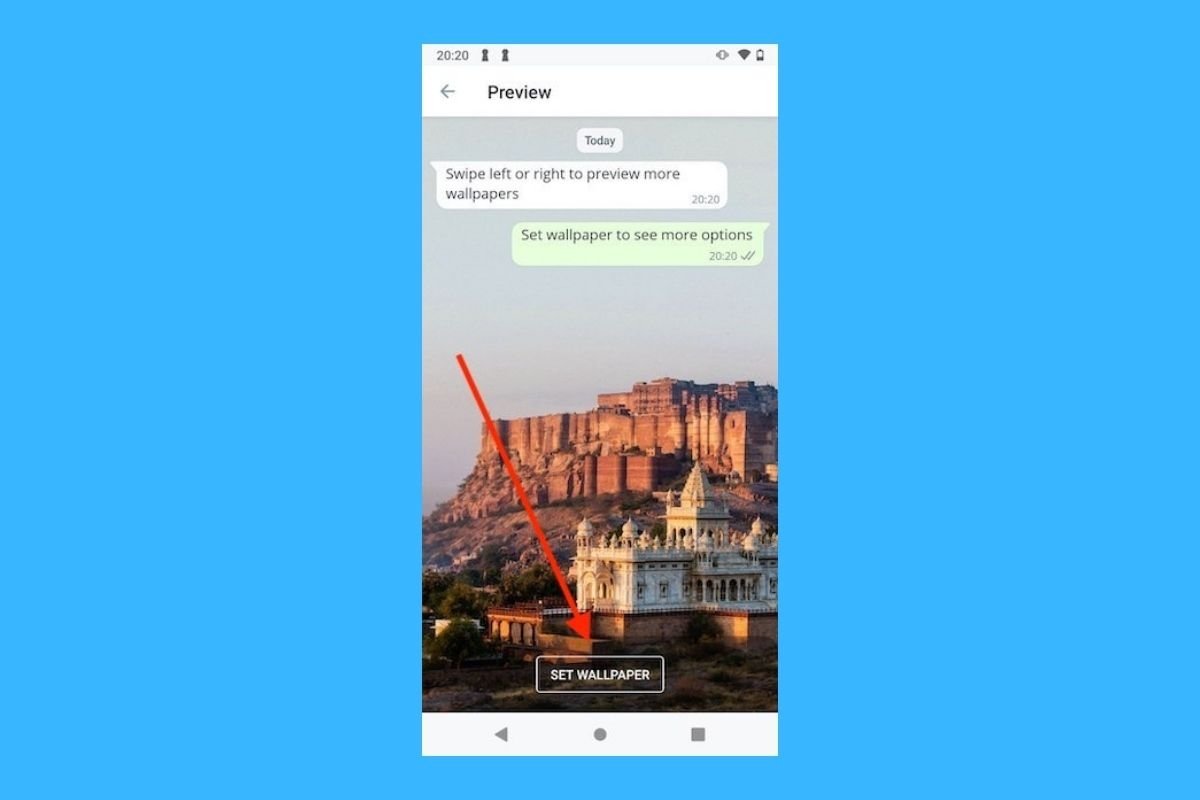
WhatsApp включает в себя некоторые параметры настройки, о которых вы, возможно, захотите узнать, если хотите настроить внешний вид своего приложения в соответствии с личными предпочтениями. На этот раз речь идет об обоях для разговоров.
Изменить фон в определенном чате
WhatsApp позволяет менять обои в каждом разговоре индивидуально. Прежде всего, войдите в нужный чат и откройте контекстное меню с помощью кнопки с тремя вертикальными точками. Итак, нажмите на обои.

Варианты обоев
Выберите категорию обоев. Если вы хотите выбрать фотографию из собственной галереи, нажмите Мои фотографии.
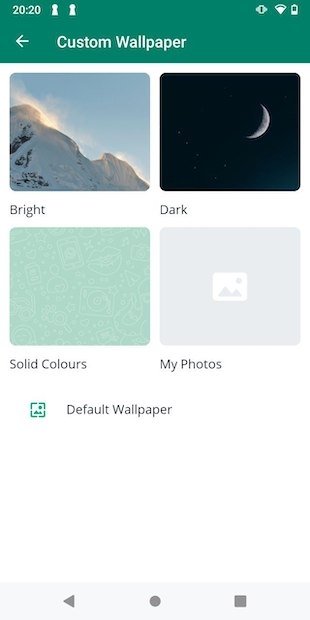
Выберите категорию обоев
Выберите обои, чтобы продолжить.

Выберите обои экрана
На экране предварительного просмотра коснитесь кнопки Установить обои для подтверждения.
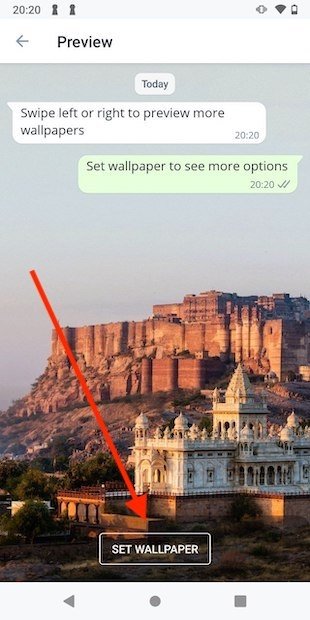
Установите изображение в качестве фона чата
Далее появится всплывающее сообщение. Выберите первый вариант, чтобы обои использовались в выбранном разговоре. Наоборот, отметьте второе, чтобы установить изображение в качестве фона во всех разговорах, пока активирован светлый режим интерфейса. Наконец, нажмите OK, чтобы продолжить.
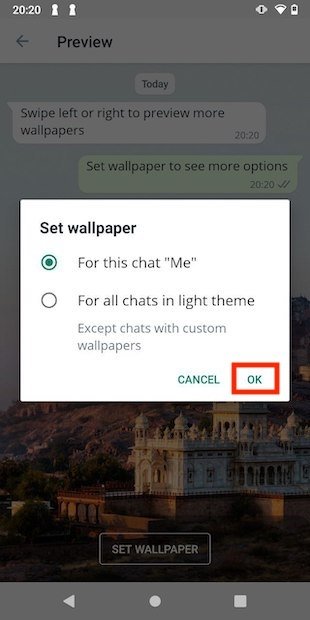
Выберите, в каких чатах использовать фон
Повторите этот процесс, чтобы восстановить фон по умолчанию или выбрать другое изображение.
Изменить фон во всех разговорах
Если вы хотите изменить фон во всех разговорах, перейдите в настройки WhatsApp.

Откройте настройки WhatsApp
Нажмите на раздел Чаты, чтобы увидеть все связанные параметры.
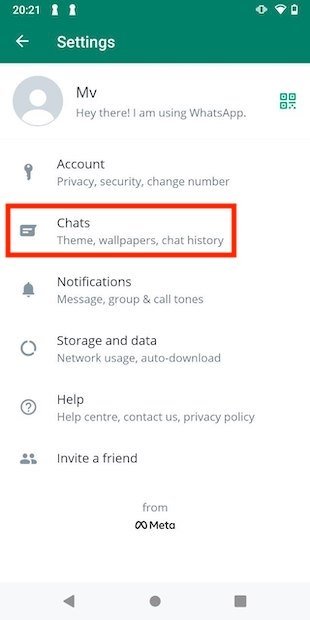
Доступ к настройкам чата
Нажмите на обои.
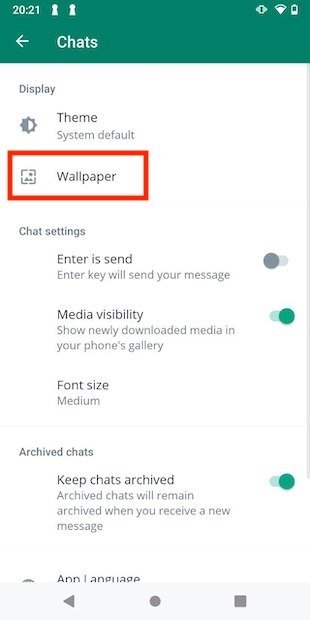
Общие параметры фона чата
Используйте нижнюю кнопку, чтобы изменить обои.
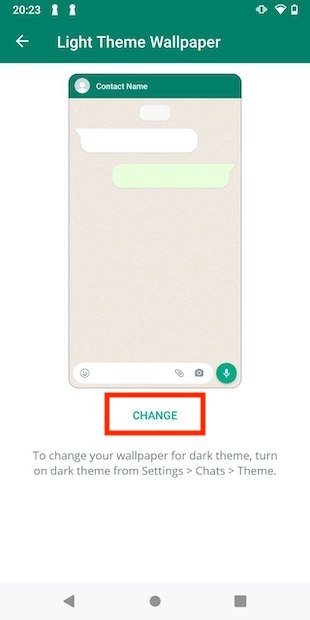
Измените фон на светлую тему
Выберите категорию и, таким образом, изучите доступные средства.
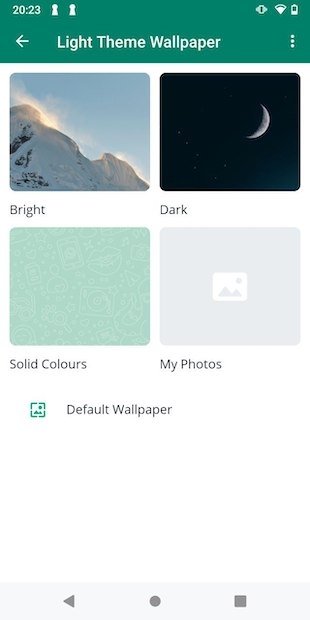
Выберите категорию обоев
Итак, повторите шаги, указанные выше. Установив изображение в качестве фона, оно будет использоваться во всех беседах, в том числе и в группах.
Измените режим интерфейса, чтобы изменить фон
Вы должны знать, что WhatsApp использует различный фон разговора в зависимости от того, активирован темный режим или нет. До сих пор мы рассказывали вам, как изменить обои чата в светлом режиме.
Однако, чтобы изменить фон в темном режиме, вы должны сначала активировать его. Перейдите в раздел настроек Чаты и нажмите Тема.
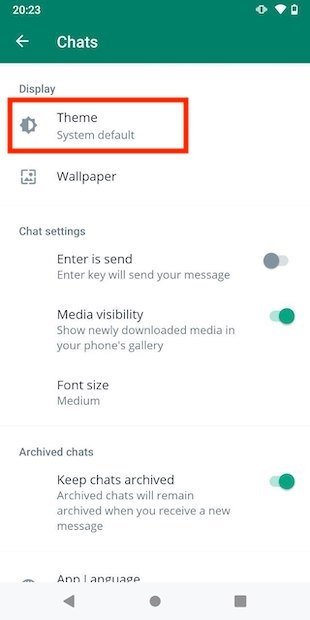
Тема приложения
Затем отметьте опцию Темный.
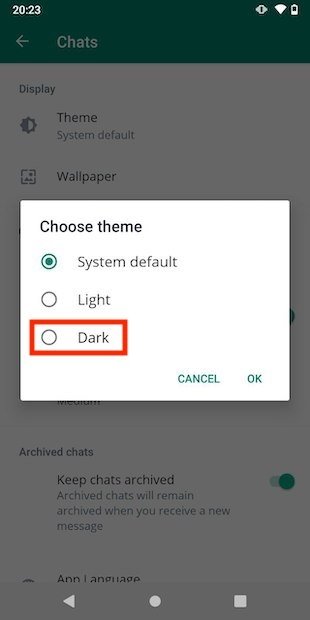
Выберите режим интерфейса, чтобы изменить фон
Теперь используйте методы, которые мы включили в это руководство, чтобы изменить фон в темном режиме. Приложение запомнит выбранный фон в каждом режиме интерфейса, даже когда он автоматически меняется согласно системным настройкам.
Как поставить картинку в чате в WhatsApp, где скачивать обои

В Ватсапе на телефоне и компьютере можно поменять оформление в чатах. Для настройки можно выбрать изображение из встроенной галереи или воспользоваться памятью смартфона. В инструкции рассмотрим, как поставить фото на Ватсап на обои, где скачивать бесплатные фоны для мессенджера.
Как поставить обои в чате в WhatsApp

Поставить красивые фотографии на обои в Ватсапе можно только на Андроиде и Айфоне. Компьютерная версия поддерживает изменение цвета, выбрать свой рисунок не получится.
В меню мессенджера есть раздел с галереей. Он включает темные и яркие картинки, а также подборку со сплошными цветами. С помощью специальной кнопки можно выбрать картинку для беседы в Ватсапе в галерее смартфона.
Важно. Если фон не понравился, его можно сменить в любое время. В параметрах также доступна кнопка для возврата настроек по умолчанию.
На телефоне
Разберемся, как поставить фото на Ватсап на обои на телефоне:
- Перейдите в параметры мессенджера.
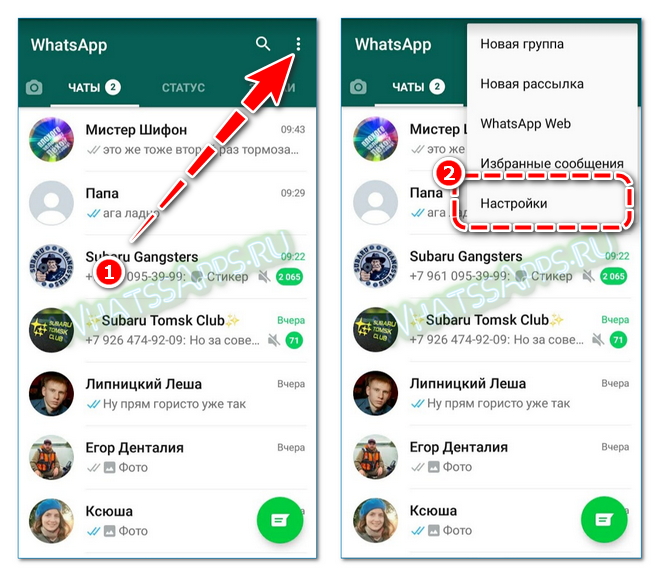
- Выберите пункт «Чаты».
- Нажмите на кнопку «Обои».

- В новом окне с примером текущего оформления выберите «Изменить».
- Тапните по понравившейся плитке.

- В новом окне появятся все доступные варианты, выберите один из них и подтвердите действие с помощью кнопки снизу.

Фоновый рисунок устанавливается моментально. Менять обои диалога в Ватсапе можно бесплатно неограниченное количество раз. Галерея пополняется автоматически.
Совет. Если смартфон умеет самостоятельно переключаться в темный и светлый режим в зависимости от освещения, выберите темные и светлые обои для каждой темы. В этом случае оформление Ватсапа будет меняться автоматически при переходе на один из режимов.
На компьютере
Изменить фон чата в WhatsApp на ПК на свой или предустановленный не получится. В меню есть только возможность выбора цвета. Также получится добавить фирменный рисунок мессенджера или убрать его.
Как поменять фон в чате в Ватсапе на ПК:
- Перейдите в настройки мессенджера.

- Кликните по меню «Обои чата».

- Все доступные цвета отображаются в столбце слева.
- С помощью галочки можно добавить или удалить рисунки на фоне.

Поставить стандартный фон можно в любое время. Для этого перейдите в параметры и кликните по плитке с подписью «По умолчанию».
Как установить собственную фотографию
Как поменять фон чата в WhatsApp на собственный, не используя встроенную галерею? Для этого выполните шаги:
- Переключитесь в меню мессенджера.
- Выберите настройки чатов и тапните по клавише для изменения фона.
- В новом окне выберите «Мои фото».

- Откроется галерея мобильника, в ней можно выбрать любое изображение.
- Для подтверждения операции используйте клавишу снизу.

Поменять фон чата на собственный можно за несколько секунд. Сервис поддерживает современные фотографии. С помощью масштабирования можно выделить нужный фрагмент снимка.
Обратите внимание. Если не получается открыть галерею, а на экране появляется запрос на доступ к памяти смартфона, предоставьте его. В противном случае, память телефона будет недоступна для WhatsApp.
Где можно скачать прикольные фотографии для фона в WhatsApp
Скачать фото на обои для Ватсапа можно через браузер. Для этого воспользуйтесь поисковой системой Google или Яндекс. Поискать картинки можно через любой браузер.
Инструкция, как самостоятельно найти фото для фона в чате WhatsApp на примере Google:
- Перейдите в поисковик по адресу: google.com.
- Напишите любой запрос, например: фото автомобилей.
- Тапните по разделу со всеми картинками.
- Нажмите на любое изображение, оно откроется в новом окне.

- Нажимайте на снимок до появления меню, затем тапните по клавише сохранения.

Теперь можно переходить в Ватсап, открывать настройки обоев и искать скачанную картинку в разделе «Мое фото».
Как поменять фоновый рисунок переписки в WhatsApp? Функция есть на ПК и телефонах. Каждый абонент может выбрать снимок из встроенной галереи или поставить свое изображение из памяти смартфона. На компьютере можно поменять только цвет, а также включить или отключить фирменный рисунок.
Как установить виртуальный фон для видеоконференций в сервисах Zoom, Скайп, Microsoft Teams, Google Meet и Ватсап


У большинства современных сервисов видеоконференций в настройках есть функция смены фона. Всего пара кликов, и за спиной появляется рабочий кабинет, однотонная стена и даже пляж. Как поменять фон для видеоконференции и зачем вообще это нужно делать, — расскажем в статье.
Видеовстречи с возможностью записи без ограничений по времени
Зачем нужен ненастоящий задний фон при видеозвонке
Видеозвонок может застать врасплох. Представьте: у вас дома ремонт, во всех комнатах беспорядок и строительный мусор, а вас срочно пригласили на важное совещание с руководством в режиме онлайн. Красивый задний фон для видеоконференции позволяет скрыть неподходящую обстановку.
Кроме того, не все участники онлайн-мероприятия готовы делиться подробностями личной жизни (даже когда речь идет об обустройстве жилища). Установите нейтральную картинку за спиной, и собеседники будут внимательно вас слушать, а не отвлекаться на то, чтобы рассмотреть ваши мебель и обои.
Еще одна причина использовать виртуальный фон для видеоконференций — реклама компании, товара или услуги. Создайте баннер с логотипом бренда или изображением продукта и разместите его на заднем фоне. Он привлечет внимание и добавит солидности.
На платформе для ВКС Линк Вебинары функция смены фона встроена автоматически (есть даже в бесплатной версии). Для клиентов, использующих платные тарифы, предусмотрена опция брендирования: кроме стандартных виртуальных фонов, можно выбрать логотип компании или оформление в корпоративных цветах.
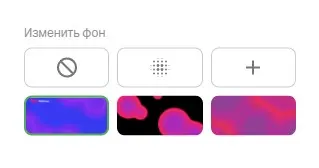
Брендирование позволяет персонализировать весь контент: от фона до e-mail рассылки и кнопок в записи. Поэтому платформа Линк Вебинары идеально подходит для организации обучения сотрудников и партнеров крупных компаний, а также для проведения платных мероприятий.
Анна Дратцева
Менеджер проектов Центра развития функции обучения Тинькофф
Как изменить фон во время видеозвонка в Zoom
Предлагаем пошаговую инструкцию, как изменить фон для видеоконференции приложения zoom:
- сначала необходимо скачать приложение;
- запустите приложение Zoom;
- откройте настройки;
- зайдите во вкладку «Виртуальный фон»;
- выберите один из предустановленных вариантов, которые предлагает программа.
Также можно загрузить любое изображение из интернета или установить на задний фон личную фотографию. Скачайте картинку с компьютера или выберите из галереи в смартфоне. В сети даже есть бесплатные тематические подборки. Если решите скачать фоны для зума, видеоконференция заиграет новыми красками: готовые изображения уже подогнаны по размеру, поэтому смотрятся максимально естественно.
Как изменить задний фон в Скайпе при видеозвонке
Фон в Скайпе можно изменить прямо во время проведения видеоконференций.
- Нажмите на стрелку рядом со значком камеры.
- Выберите, что вам предпочтительнее: полностью заменить фон на картинку или просто размыть то, что находится у вас за спиной.
- Нажмите на нужную вкладку: задний фон сразу изменится.
Если вы решили поставить виртуальное изображение, обратите внимание, чтобы оно было сохранено в альбомном формате.

Как сменить фон заднего плана при видеозвонке в Microsoft Teams
Если вы пользуетесь десктопной версией, то вам следует:
- Найти вкладку «Фильтры фона» (под изображением видео).
- Выбрать опцию размытия или загрузить собственное изображение.
Выбранный фон сохранится в настройках до тех пор, пока его вручную не заменят другим.
Видеоконференция уже началась, а вы в процессе решили изменить картинку за спиной? Следуйте инструкции:
- откройте элементы управления собранием;
- войдите в раздел «Дополнительные действия»;
- откройте вкладку «Применить фоновые эффекты»;
- выберите подходящую картинку;
- нажмите «Предварительный просмотр»;
- сохраните настройки, если все устраивает.
Функция смены фона пока не доступны пользователям ОС Linux.
Тем, кто скачал приложение и использует Microsoft Teams на смартфоне, нужно:
- Выбрать «Фоновые эффекты».
- Нажать на «Размытие» или заменить фон на одну из предложенных картинок (можно загрузить свое изображение).
- Кликнуть на кнопку «Готово».
Фон сохранится во всех видеоконференциях, пока вы не измените настройки.
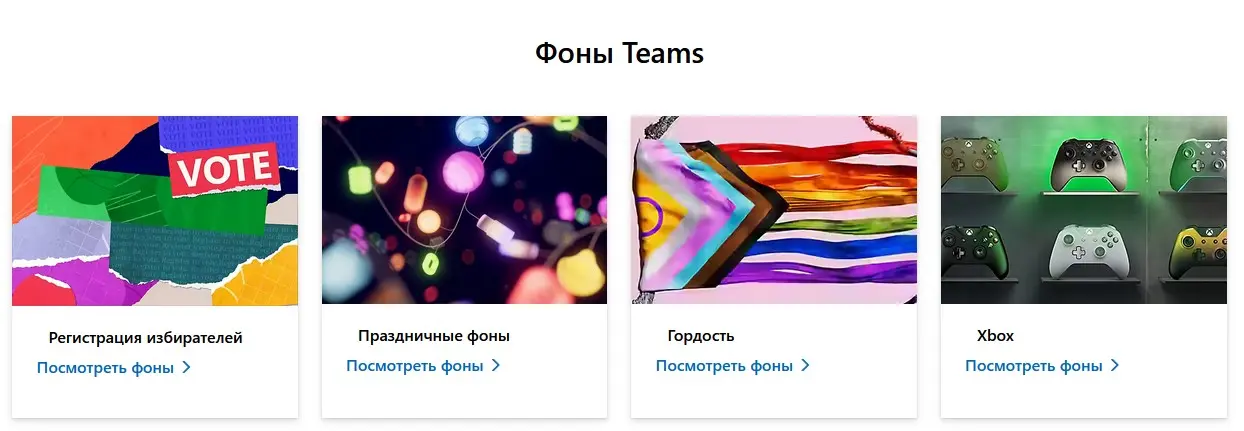
Как настроить фон во время видеозвонка в Google Meet
Перед стартом конференции выполните всего несколько действий:
- Кликните на значок «Применить визуальные эффекты».
- Выберите готовый вариант или добавьте изображения из своей галереи.
- Задайте нужный фильтр при необходимости.
- Нажмите «Присоединиться».
Если встреча уже идет, то алгоритм действий другой:
- Нажмите на вкладку «Еще».
- Кликните на «Применить визуальные эффекты».
- Выберите нужный фон.
Изменение картинки и функция размытия не ухудшают работу программы и не искажают качество видеопотока и звука.
Как поменять фон в сервисе Cisco Webex
Перед началом онлайн-встречи:
- Откройте вкладку «Изменить фон».
- Определитесь с фоном и сохраните настройки.
Если мероприятие уже началось, нажмите на значок «Меню» (3 вертикальные точки). Выберите пункт «Изменить фон». Кликните на «Применить».
Как и в других сервисах для ВКС, в Cisco Webex есть варианты, как выбрать фон для видеоконференцсвязи: скачать изображение из интернета, загрузить свою уникальную картинку либо найти подходящий вариант среди доступных в программе.
Можно ли изменить фон для видеозвонка в Ватсап
Выбрать виртуальный фон во время видеозвонка в ватсапе нельзя. Пользователи могут только сменить обои в чате, где обмениваются текстовыми сообщениями.
Более сложный фон для видеоконференции: как сделать
Есть специальные программы и приложения, которые позволяют создавать оригинальные видео и анимационные картинки для заднего фона. Среди них: Movavi Video Editor, Wondershare UniConverter, Video Background Changer. Но с их помощью можно изменить фон только на тех платформах для ВКС, у которых изначально предусмотрена такая функция.
Заключение
Чтобы выбрать лучший фон для видеоконференции, экспериментируйте с картинками, фотографиями, видео. Не можете определиться? Тогда выберите функцию размытия: фон будет смотреться нейтрально и обезличенно.
FAQ
- Как сделать фон в видеоконференции? Порядок действий зависит от особенностей платформы. Но чаще всего кнопка для смены фона размещена в настройках или вынесена на главный экран.
- Где взять фон для зума? Можно выбрать из готовых вариантов, которые предлагает программа, или загрузить собственное изображение — любое на свой вкус.
Поделиться в соцсетях:
Подпишитесь на блог МТС Линк
Читайте кейсы и инструкции по работе в онлайне на почте
Смотрите также
- Как использовать Snap Camera на платформе Webinar?
- Чем заменить Zoom: аналоги сервиса
- Порядок организации и проведения видеоконференций