Как установить домашнюю страницу

Страница Новая вкладка — домашняя страница по умолчанию, которая открывается, когда вы запускаете Firefox, щёлкаете по кнопке Домашняя страница на панели инструментов или открываете новое окно. В этой статье объясняется, как настроить домашнюю страницу Firefox.
- Если вы хотите, Firefox открывал окна и вкладки из вашей предыдущей сессии при каждом запуске Firefox вместо открытия вашей домашней страницы, прочитайте Настройка восстановления сессии.
Оглавление
- 1 Установка или изменение вашей домашней страницы через кнопку Домашняя страница
- 2 Настройка домашней страницы с помощью Настроек Firefox
- 2.1 Установка несколько страниц в качестве домашней страницы
Установка или изменение вашей домашней страницы через кнопку Домашняя страница
- Откройте страницу, которую вы хотите установить в качестве своей домашней страницы.
- Перетащите и бросьте эту вкладку на кнопку «Домашняя страница» на вашей панели инструментов.
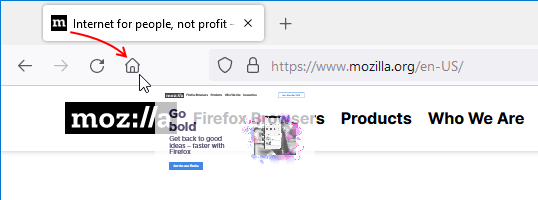
- Для установки этой веб-страницы в качестве вашей домашней страницы щёлкните по кнопке Да на сообщении.
Примечание: Кнопка Домашняя страница не отображается по умолчанию. Вы можете добавить или удалить кнопку Домашняя страница, персонализируя панель инструментов. Если у вас нет кнопки Домашняя страница, вы должны настроить вашу домашнюю страницу через Настройки Firefox (читайте ниже). Кнопка Домашняя страница будет добавлена на панель инструментов при выборе пользовательской домашней страницы.
Настройка домашней страницы с помощью Настроек Firefox
- На Панели меню в верхней части экрана нажмите Firefox и выберите Настройки . Нажмите кнопку меню
 и выберите Настройки .
 - Щёлкните по панели Домой .
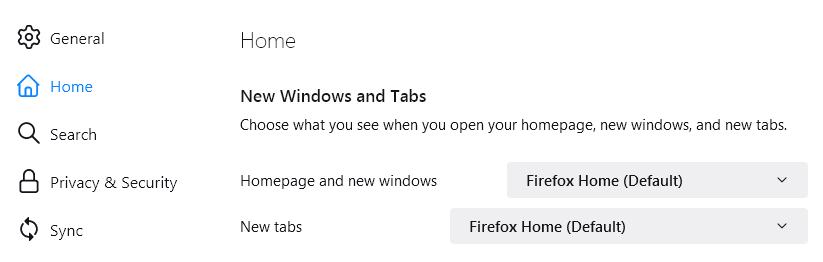
- Нажмите меню рядом с Домашняя страница и новое окно и выберите вариант, чтобы показать домашнюю страницу Firefox по умолчанию, пользовательские URL-адреса или пустую страницу.
Установка несколько страниц в качестве домашней страницы
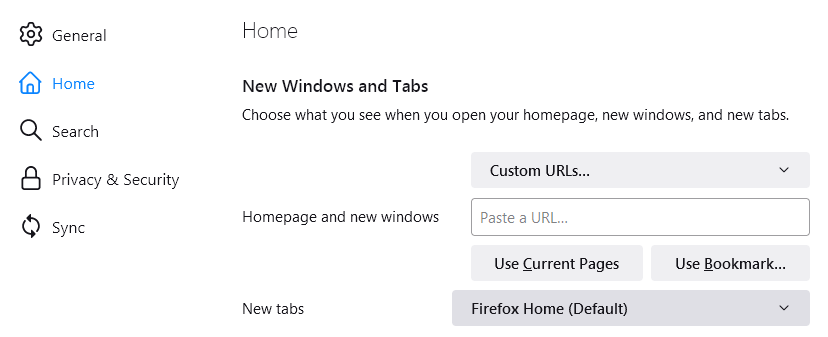
Вы можете установить группу страниц в качестве домашней страницы. Откройте каждую страницу на отдельной вкладке, выберите Пользовательские URL-адреса… в раскрывающемся меню Домашняя страница и новые окна и нажмите Использовать текущие страницы .
Есть проблемы?
У нас есть решения:
- Если при запуске Firefox у вас постоянно открывается вкладка «Firefox только что был обновлён», прочитайте статью Firefox сообщает что обновился при каждом запуске — как исправить.
- Если настройки домашней страницы не сохраняются, прочитайте статью Как вернуть настройки, которые не сохраняются.
- Если вы не видите кнопку Домой, прочитайте статью Как настроить панели инструментов, элементы управления и кнопки Firefox.
- Если ваша домашняя страница была перехвачена или автоматически изменена, прочитайте статью Удаление чужой панели инструментов заменившей ваш поиск или домашнюю страницу Firefox.
- Возможно, что ярлык, который вы используете для открытия Firefox, содержит в себе ссылку. Щёлкните правой кнопкой мыши на ярлыке и проверьте. Для получения дополнительной информации прочитайте статью Открывается неправильная домашняя страница при запуске Firefox — Как исправить.
- Расширение может контролировать вашу домашнюю страницу. Для получения дополнительной информации прочитайте статью Расширение изменило мою Новую Вкладку или домашнюю страницу.
Эти прекрасные люди помогли написать эту статью:

Станьте волонтёром
Растите и делитесь опытом с другими. Отвечайте на вопросы и улучшайте нашу базу знаний.
Как сделать Яндекс стартовой страницей в Firefox
Сделать Яндекс стартовой страницей в браузере Mozilla Firefox и других приложениях для серфинга можно несколькими способами. В данной статье мы рассмотрим наиболее удобные из них.
Инструкция
Для начала вам нужно зайти в настройки Фаерфокса. Сделать это можно одним из предложенных методов:
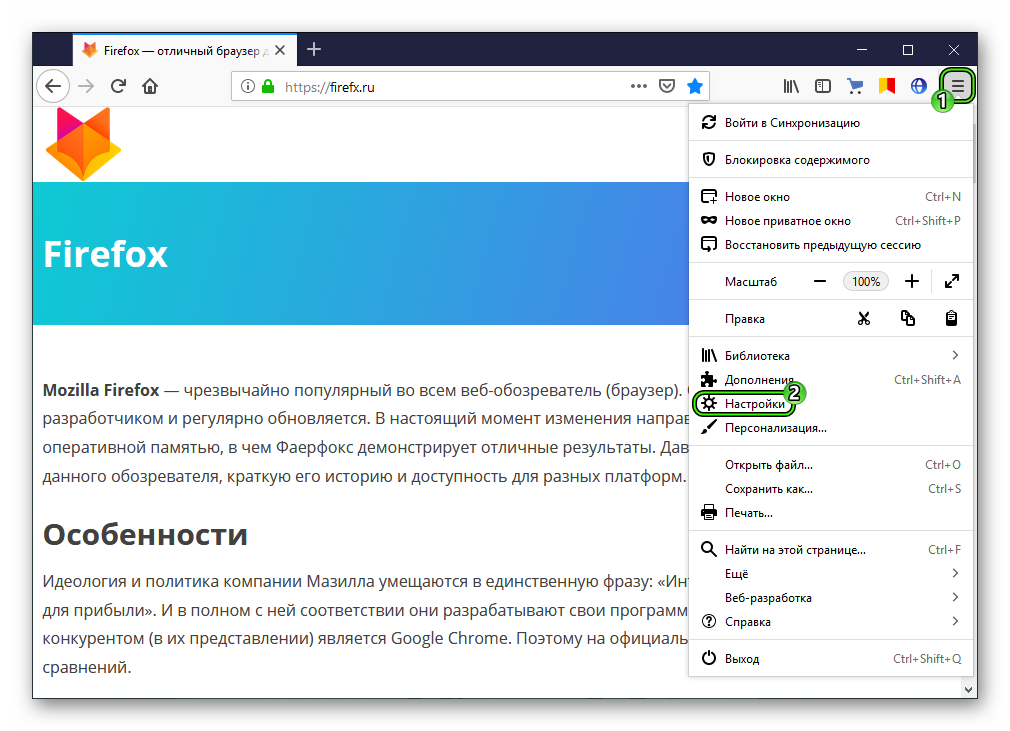
- Вызвать меню интернет-обозревателя, щелкнув ЛКМ по иконке в форме решеточки и выбрать соответствующий пункт в контекстном меню.
- В адресную строку браузера впечатать about:preferences, а затем нажать на клавиатуре Enter.
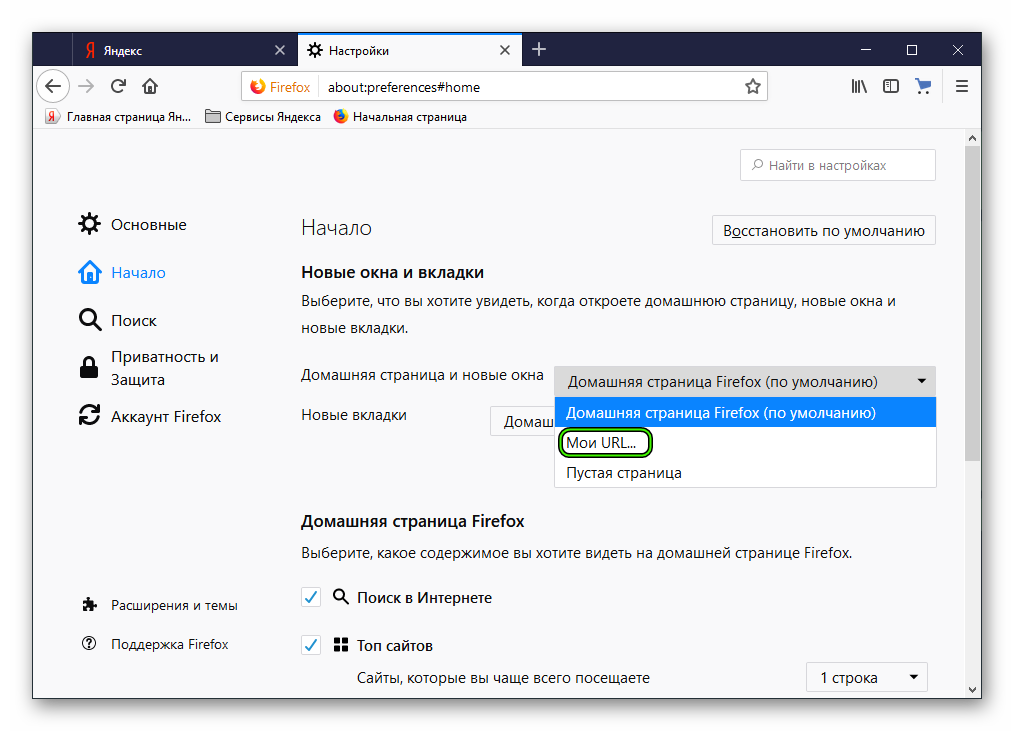
Теперь посетите раздел «Начало». Убедитесь, что ничто не мешает смене «домашнего адреса». Например, нередко дополнение «Визуальные закладки» становится препятствием. В таком случае его следует отключить. Теперь кликните по всплывающему списку напротив первого пункта. Здесь выберите «Мои URL…».Теперь в появившееся поле вставьте ссылку https://www.yandex.ru/. А затем закройте окошко параметров.
Остается проверить, правильно ли вы все настроили. Попробуйте закрыть все вкладки в браузере, а потом и сам Фаерфокс. Затем заново его запустите. Должна загрузиться страница поискового сервиса компании Yandex.
Существует и иной способ, как добиться желаемого результата, о котором мы тоже хотим упомянуть.
Альтернатива
Имеется расширение для «Огненной лисицы», установка которого приведет к тому, что Яндекс сделается начальной страницей в Мазиле. Предлагаем вам пошаговую инструкцию:
- Пройти по ссылке https://addons.mozilla.org/ru/firefox/addon/yandex-homepage/.
- Кликнуть на «Добавить в…».
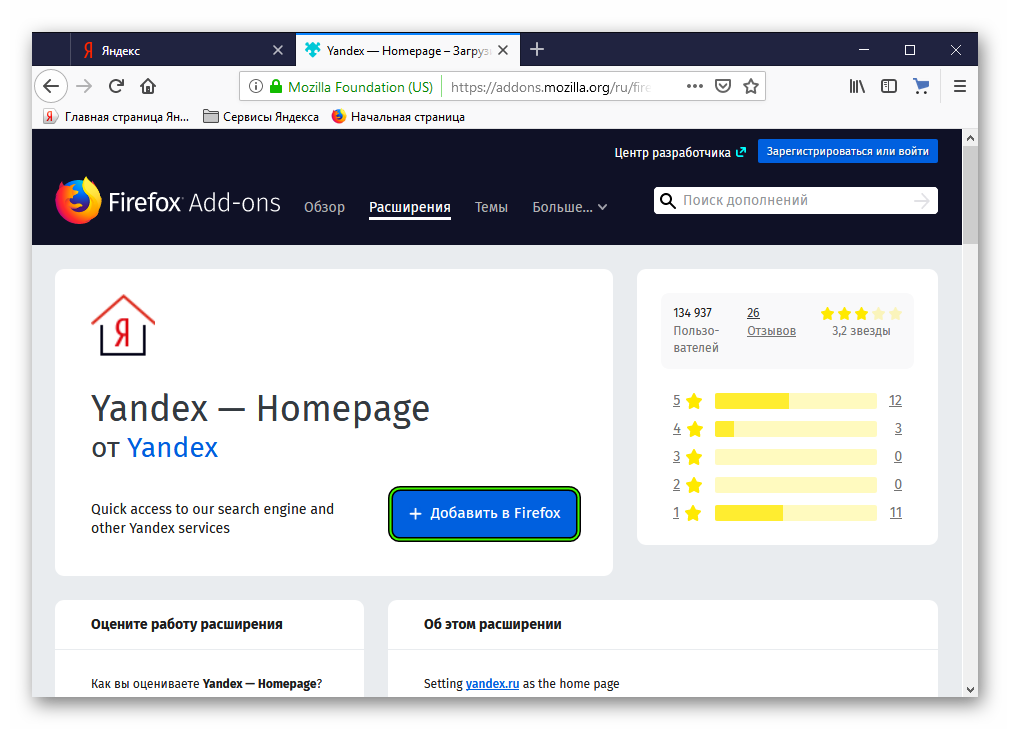
- В появившемся окошке нажать на кнопку «Добавить».
- Дождитесь завершения инсталляции.
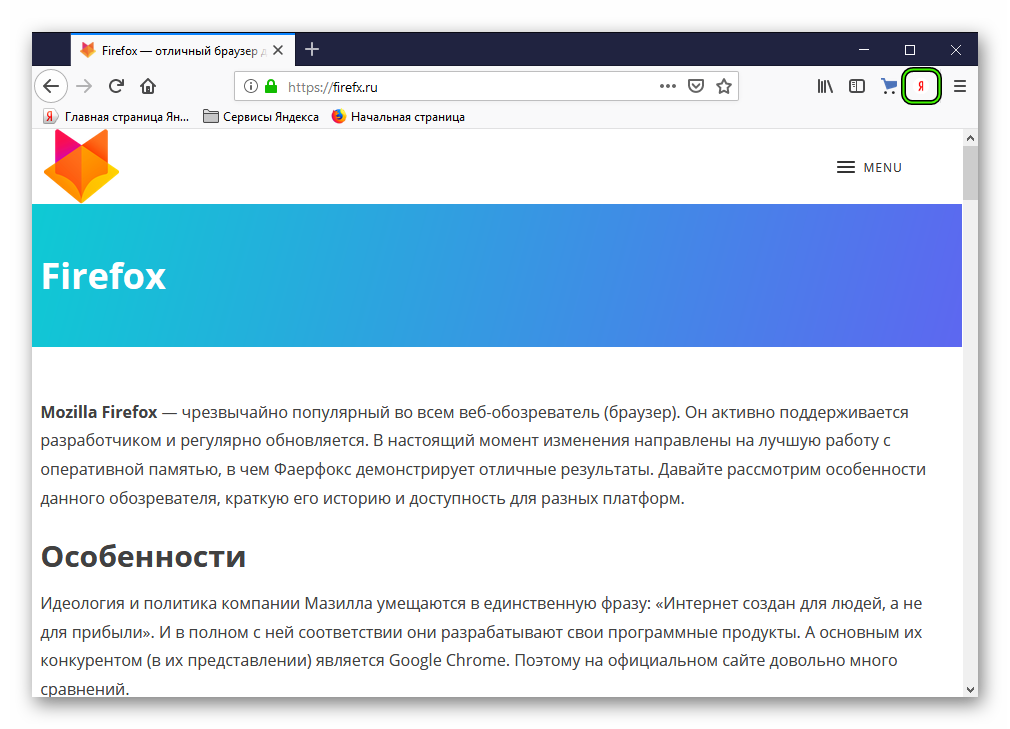
- Кликните по появившейся иконке «Я» чуть правее адресной строки.
Как сделать Яндекс стартовой страницей в любом браузере
Есть пара способов сделать Яндекс в любом популярном браузере в качестве стартовой страницы — это вручную или автоматически. Не важно какой браузер вы используете — Google Chrome, Mozilla Firefox, Opera, Microsoft Edge или Internet Explorer и проч., вы узнаете, как настроить стартовую страницу в любом из них. А также мы расскажем, что делать если начальная страница Яндекс не хочет устанавливаться.
Давайте по порядку рассмотрим все возможные способы установки Яндекса стартовой страницей:
- Как автоматически сделать Яндекс стартовой страницей
- Стартовая страница Яндекс в Google Chrome
- Стартовая страница Яндекс в Opera
- Стартовая страница Яндекс в Mozilla Firefox
- Стартовая страница Яндекс в Microsoft Edge
- Стартовая страница Яндекс в Internet Explorer
- Решение возможных проблем
Как сделать Яндекс стартовой страницей автоматически с помощью расширений для браузера
При переходе на страницу яндекса yandex.ru в большинстве браузеров в верхнем левом углу вы увидите уведомление с предложением сделать Яндекс стартовой страницей. Достаточно кликнуть на эту ссылку и Яндекс станет домашней страницей.
Если данного уведомления нет, то есть возможность установить специальное расширение для браузера, которое сделает Яндекс домашней страницей автоматически. Правда такое расширение есть только для браузеров Google Chrome и Mozilla Firefox.
- Для Google Chrome перейдите по ссылке https://chrome.google.com/webstore/detail/lalfiodohdgaejjccfgfmmngggpplmhp и подтвердите установку расширения.
- Для Mozilla Firefox ссылка для установки расширения — https://addons.mozilla.org/ru/firefox/addon/yandex-homepage/
После этих действий, при запуске браузера, будет открываться домашняя страница Яндекса.
Стартовая страница Яндекс в Google Chrome
- Откройте настройки, которые находятся в меню браузера в правом верхнем углу
- Активируй кнопку «Главная страница» в разделе «Внешний вид», передвинув соответствующий переключатель
- После активации этой опции, появится строка с адресом домашней страницы
- Измените адрес домашней страницы на yandex.ru
Теперь при нажатии на иконку домика рядом с адресной строкой будет открываться Яндекс. Для того, чтобы Яндекс открывался также при запуске браузера перейдите в раздел «Запуск Chrome» и отметьте пункт «Заданные страницы». Нажмите ниже «Добавить страницу» и укажите Яндекс.
Аналогичным образом в настройках Chrome можно задать и поисковую систему по умолчанию
Стартовая страница Яндекс в Opera
Для установки домашней страницы в браузерном OPERA также есть простая инструкция:
- Нажмите на красную букву О в левом верхнем углу браузера для открытия меню и перейдите в настройки
- На вкладке «Основные» найдите раздел «При запуске» и отметьте пункт «Открыть определенную страницу или несколько страниц».
- Нажмите «Задать страницы» и введите адрес yandex.ru
Стартовая страница Яндекс в Mozilla Firefox
Несколько простых шагов, чтобы сделать Яндекс стартовой страницей в браузере Mozilla Firefox
- Нажмите на меню браузера (три полоски в правом верхнем углу) и выберите «Настройки»
- Перейдите в раздел «Начало»
- Напротив пункта «Домашняя страница и новые окна» в выпадающем списке выберите «Мои URL»
- В появившейся строке введите yandex.ru
- Также проверьте, что в разделе «Новые вкладки» стоит «Домашняя страница Firefox (по умолчанию)»
Стартовая страница Яндекс в Microsoft Edge
Если вы используете стандартный браузер Windows 10, то для того чтобы в качестве стартовой сделать страницу Яндекса, следуйте инструкции:
- Войдите в настройки браузера. Для этого нажмите на три точки в правом верхнем углу и выберите «Параметры»
- В пункте «Показывать в новом окне Microsoft Edge» в выпадающем списке выберите «Конкретную страницу или страницы»
- В строке введите адрес Яндекса yandex.ru и нажмите на иконку дискеты для сохранения изменений
Стартовая страница Яндекс в Internet Explorer
Для того, чтобы сделать Яндекс стартовой страницей в браузере Internet Explorer выполните несколько простых шагов:
- Перейдите в панель управления компьютера и откройте раздел «Свойства браузера»
- На вкладке «Общие» в строке «Домашняя страница» введите yandex.ru и нажмите ОК
Что делать, если не получается установить стартовую страницу
В большинстве случаев, если у вас возникают проблемы с установкой стартовой страницы, этому способствует вредоносное приложение или расширение браузера. Для того, чтобы исключить возможные причины проблемы, выполните следующие действия:
- Попробуйте отключить все установленные расширения и установите стартовую страницу. Если страница установилась, поочередно включайте расширения, пока не выясните, какое из них нарушает работу браузера.
- Попробуйте запустить браузер не с ярлыка на рабочем столе, а из меню приложений, так как ярлык может сам содержать информацию о том, какую страницу запускать стартовой.
- Проверьте свой компьютер антивирусной программой и программой выявляющей Malware приложения
Если проблему решить не удалось, оставьте комментарий с подробным описанием, попробуем решить её вместе )
Как сделать Яндекс стартовой страницей в Mozilla Firefox
Доброго времени суток, дорогие читатели. В сегодняшней статье мы расскажем вам, как сделать поисковой сайт Яндекс стартовой страницей в Mozilla Firefox, а также расскажем, для чего это нужно делать и почему.
Итак, многие пользователи начинают свою работу в интернете именно с открытия поискового сайта. Обычно это или Google, или Яндекс. Т.е., если вы сделаете Яндекс стартовой страницей, то при следующем посещении браузера Mozilla Firefox, либо при открытии новой вкладки, у вас автоматически сразу откроется этот поисковик. Давайте же разбираться, как и что нужно для этого делать.

Изначально мы заходим в меню браузера. Вызываем его на 3 горизонтальных черточки, в правом верхнем углу экрана. В открывшейся табличке выбираем раздел «настройки». Там вы увидите несколько разделов. Вам понадобится раздел «начало».

В правой части экрана вы увидите подпункт «новые окна и вкладки». В ней вы увидите подпункт «домашняя страница и новые сайты». Тут вы должны выбрать «мои URL», а в строке со ссылкой вы должны вставить адрес Яндекса.

Перезапустите браузер. Вы увидите, что у вас сразу же откроется сайт Яндекса, а также он будет открываться, при открытии новых вкладок.
На этом мы заканчиваем нашу статью, всем удачи и до новых встреч.