Приложение Диск на Андроид — что это и для чего нужен?

Приветствую друзья!
На каждом телефоне присутствуют программы. Некоторые вы устанавливали сами, другие — были уже установлены на моменты покупки смартфона. А третьи — могли появиться самостоятельно.
Приложение диск на Андроиде — что это такое?
Название программы Диск — общее. Часто под ним имеется ввиду программа для работы с облачным хранением данных. Пример трех самых популярных:
- Google Диск — надежное облако от Гугла, дают бесплатно 15 гигов.
- Яндекс Диск — также надежное, бесплатно дают 10 гигов.
- Dropbox — сервис посвящен только облачному хранению данных. Бесплатно дают всего 2 гига, что слишком мало по сравнению с конкурентами.
Многие пользователи замечали у себя именно первый вариант:

Вообще Гугл Диск и Google Drive — одно и тоже.
Нужна ли программа Диск на Андроид?
- Собираетесь хранить файлы в облаке Гугла. Плюс — надежность, 15 гигов бесплатно, можно хранить любые файлы. Доступ к файлам из любой точки мира, где есть интернет. Доступ к облаку осуществляется по учетной записи Гугл (аккаунт).
- Хотите делать бэкап ваших фоток, видео, музыки, личных файлов, важных документов. Некоторые программы умеют работать с Гугл Диском, например для хранения там резервных копий приложений.
- Если Диск — системное приложение, тогда удалять не советую. Сам факт его наличия — смартфон не грузит. Однако 15 гигов, которые дают бесплатно, могут пригодиться в будущем.
Заключение
- Приложение Диск на Андроид — гугловское облако для хранения файлов.
- Возможно является предустановленным. Тогда удаление возможно при наличии root-прав.
- Если не пользоваться — то никакой нагрузки создавать не должно.
Что такое Диск
Продвинутая стильная галерея с мощным редактором медиаконтента, удобным менеджером файлов и доступом к облачному хранилищу. Ваши данные всегда под рукой. Доступ к документам, фото и видео, архивам с любого устройства в любом месте и в любое время.
Встречайте: новый Диск!
Мы рады поделиться этой новостью! Быстрое, удобное, надежное и яркое приложение Диск нового поколения к вашим услугам.
- Обновленное ядро позволяет гарантировать быструю работу множества функций приложения и его безусловную надежность.
- Мы полностью поменяли интерфейс: стильный, понятный и удобный он легок в работе и обязательно придется вам по душе. Теперь работать с Диском — одно удовольствие!
- Все данные, которые вы храните на Диске, в безопасности. Входите в приложение, как и прежде, по Сбер ID или e-mail, и начинайте работать в новом Диске. Для корректной работы Диска необходимо удалить предыдущие версии приложения.

Наши пользователи – самое ценное, что есть у команды Диска. Мы дорожим каждым из вас и будем рады услышать ваши мнения и пожелания .
Поддержка предыдущих версий Диска прекращена.
apt.ru
Timeweb — компания, которая размещает проекты клиентов в Интернете, регистрирует адреса сайтов и предоставляет аренду виртуальных и физических серверов. Разместите свой сайт в Сети — расскажите миру о себе!
Виртуальный хостинг
Быстрая загрузка вашего сайта, бесплатное доменное имя, SSL-сертификат и почта. Первоклассная круглосуточная поддержка.
от 196 руб руб. / мес
Аренда VDS и VPS
Виртуальные серверы с почасовой оплатой. Меняйте конфигурацию сервера в любой момент и в пару кликов.
Что такое Google Drive: как пользоваться и зачем нужен Гугл Диск
Вы помните, какие носители информации использовали, учась в школе и вузе? Если вам больше 30 лет, скорее всего, это были дискеты, потом диски, потом флешки… а дальше вы перестали носить все это с собой (ну разве что флешку на всякий пожарный!).
Это произошло, потому что развиваются технологии и теперь хранить свою информацию можно в интернете — в на одном или нескольких облачных дисках.

Присоединяйтесь к нашему Telegram-каналу!
- Теперь Вы можете читать последние новости из мира интернет-маркетинга в мессенджере Telegram на своём мобильном телефоне.
- Для этого вам необходимо подписаться на наш канал.
Что такое Google Drive
Google Drive — это безопасный и простой доступ к контенту на основе облачного диска. Сервис позволяет хранить и передавать другим пользователям любые файлы, а также папки, содержащие файлы. Простыми словами, Google Drive — это аналог «Яндекс.Диска», который работает в облаке и позволяет хранить любые типы файлов, организовывать к ним совместный доступ и проводить совместное редактирование.
«Google Диск» появился в 2012 году и менее чем за 5 лет стал самым популярным облачным диском в мире. Сегодня пакет Google Drive также включает в себя быструю связь с «Google Презентациями», «Google Документами», «Google Таблицами» и другими сервисами Google.
Сервис«Google Диск» доступен для операционных систем Windows, macOS, Chrome OS, а также существует в виде мобильных приложений для Android и iOS. Для личных целей Google Drive позволяет использовать 15 гигабайт абсолютно бесплатно. Вы можете хранить любые файлы и любые папки с расшариванием.
Для бизнеса Google предлагает отдельные тарифы с дополнительными функциями, например — «Центр безопасности», встроенное архивирование файлов и защита от потери данных.

Читайте также:
Как работать в Google Docs в 2023 году: функции, возможности, нюансы
Преимущества и недостатки «Гугл Диска»
Защищенная облачная платформа позволяет работать в группе без всяких ограничений. Google Drive предоставляет пользователю 6 главных достоинств:
- Использование AI. Благодаря ИИ и нейросети «Google Диск» позволяет использовать интеллектуальный поиск. Например, сервис автоматически маркирует особенно важные для вас документы и показывает наиболее релевантные результаты при поиске конкретных файлов, даже если название не используется в его заголовке или сильно изменено внутри документа.
- Упрощенный доступ к файлам. Получить доступ к необходимому документу можно в 2-3 клика. Редактировать и вносить изменения в документ получится даже с мобильного устройства. Главное — установить приложение Google Drive.
- Большое количество расширений. Благодаря ним вы можете редактировать разноформатные файлы без конвертации. Например, редактировать презентации, созданные в Microsoft PowerPoint, или PDF-файлы. Уже «из коробки» Google Drive поддерживает десятки разнообразных форматов.
- Встроенный антивирус. «Google Диск» маркирует подозрительные документы и выводит специальное предупреждение для всех пользователей, которые пытаются получить к ним доступ. Благодаря встроенному шифрованию и умным алгоритмам безопасности все создаваемые файлы автоматически проверяются на наличие вредоносного кода, а в случае его обнаружения файл блокируется. Идентифицируются не только вирусы, но и фишинговые и рекламные программы, а также рассыльщики спама.
- Интеграция со сторонними сервисами. В Google Workspace Marketplace (магазине для веб-приложений, которые связаны с Google Workspace) вы найдете сотни расширений, которые позволяют произвести интеграцию Google Drive со сторонними приложениями.
- Не требуется обучение . Интерфейс инструмента очень простой и позволяет загружать/расшаривать файлы за считанные секунды.
Вот главные минусы решения:
- Для работы нужен интернет, что не всегда удобно.
- Риск утечки данных, если документ попадет в индекс поисковых систем.
- Неудобно работать с телефона. В мобильном приложении доступны не все функции: например, редактирование файлов.
Про риски безопасности стоит сказать чуть подробнее. Самый существенный недостаток использования Google Drive— хакеры могут удалить ваши данные. В теории они способны установить вредоносное оборудование на сервер, и файлы просто исчезают.
Кроме того, ваш пароль может быть взломан или тот, с кем вы решите поделиться своей ссылкой, может поделиться ею с кем-то другими. Это значительный риск, особенно если у вас есть конфиденциальные документы, такие как финансовые отчеты, переданные коллегам. Если к ним получит доступ третья сторона, они могут нанести вред вашему бизнесу.
Читайте также:
«Google Таблицы»: полный гайд по обновленной версии
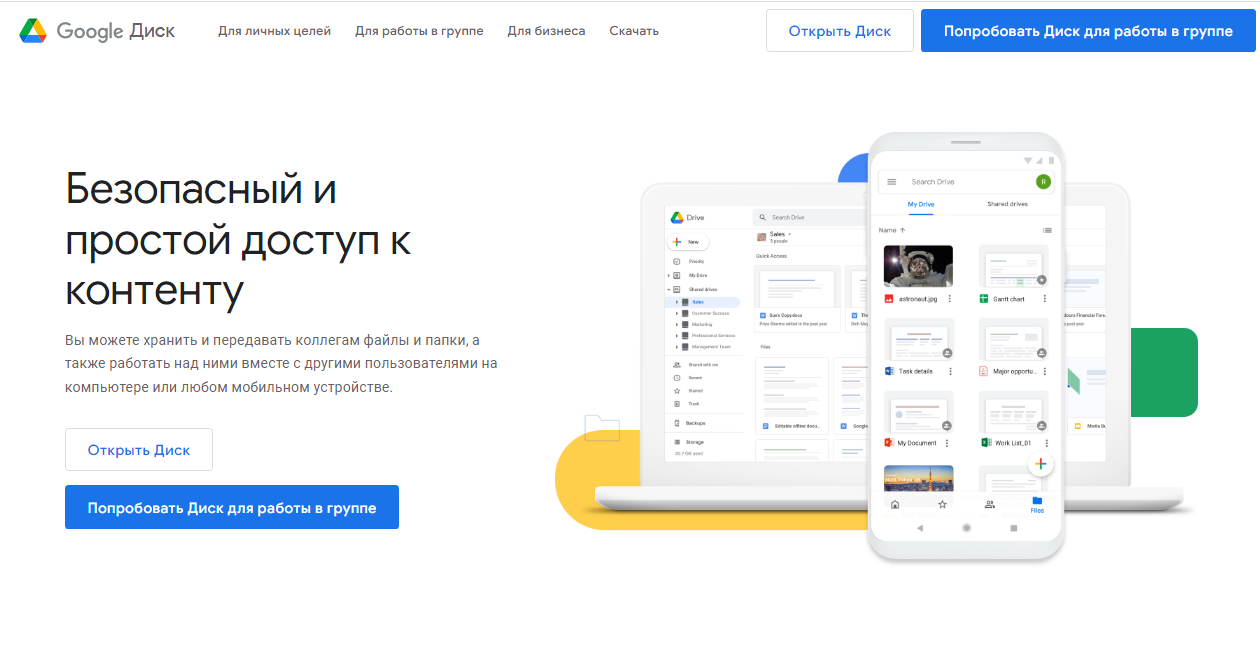
Где скачать и как установить Google Drive
Для начала работы с облачным диском достаточно авторизоваться в своем аккаунте Google и открыть сайт облачного хранилища.
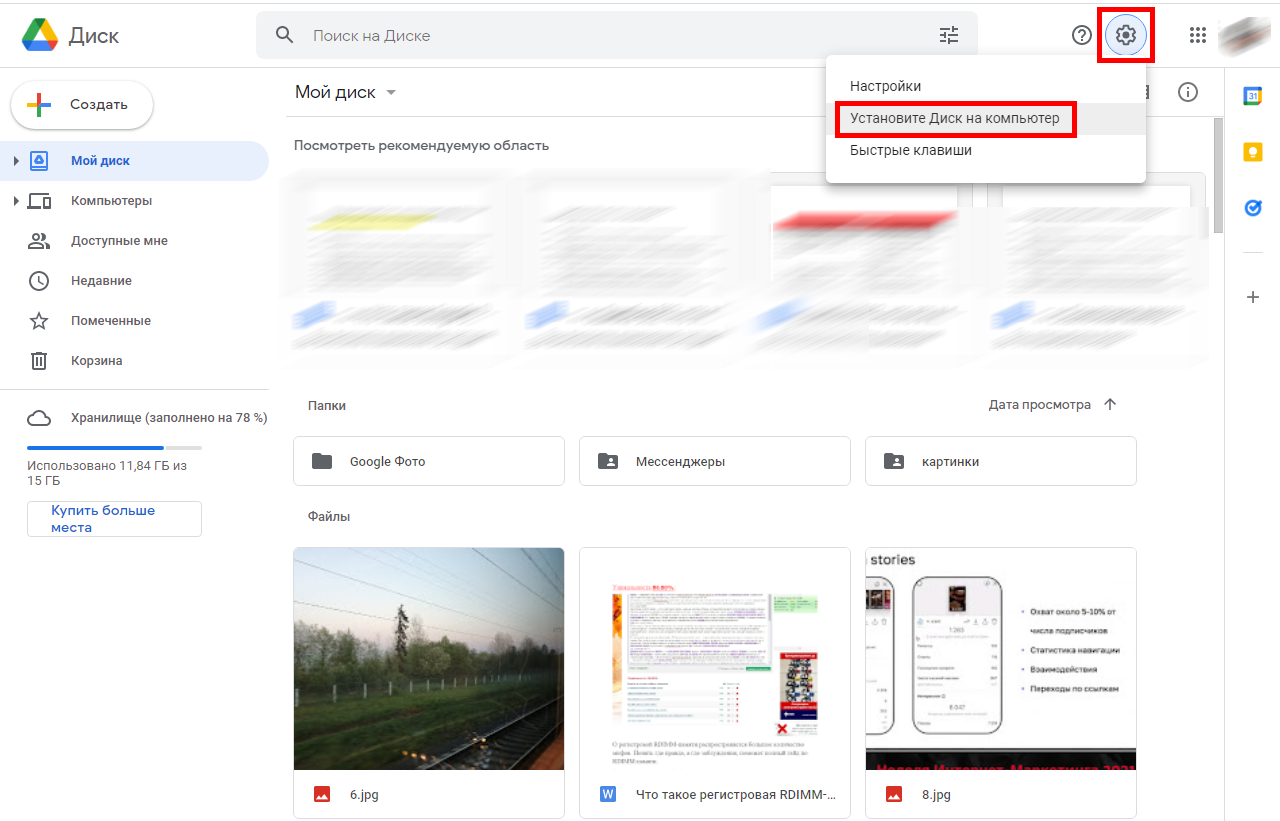
Если вам нужен десктоп-клиент Google Drive, кликните по иконке настроек и выберите пункт «Установите диск на компьютер»:
Откроется новое окно, где нужно нажать «Скачать Диск для компьютеров»:
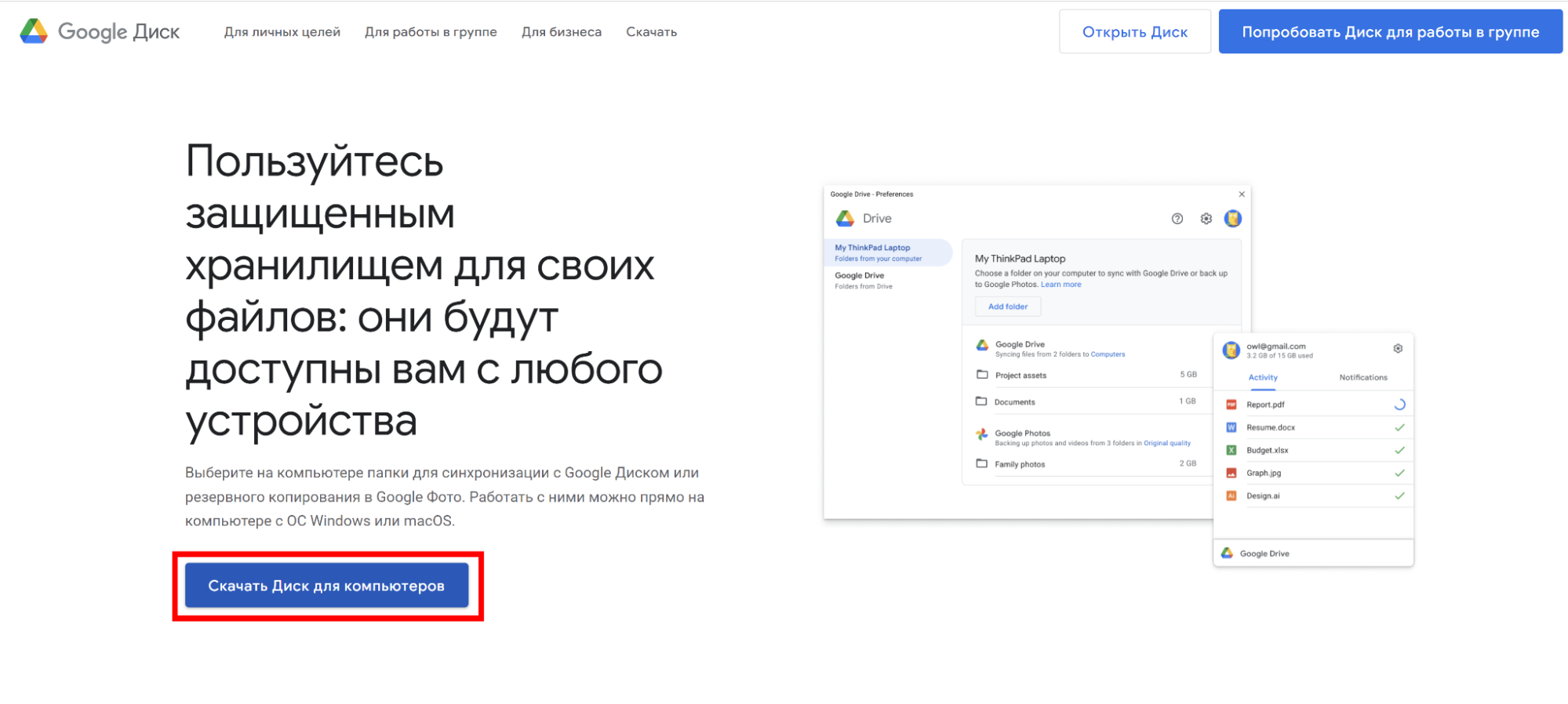
Установив «Google Диск» на компьютер, вы можете загружать на него файлы даже без интернет-соединения. Синхронизация данных будет выполнена сразу при появлении подключения.
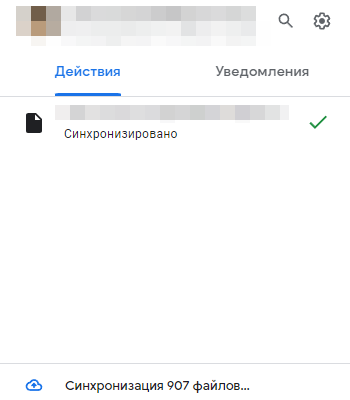
Из этого же окна вы можете попробовать «Google Диск для работы в группе» (см. иллюстрацию выше). Это специальный аккаунт для рабочих задач без платной подписки.
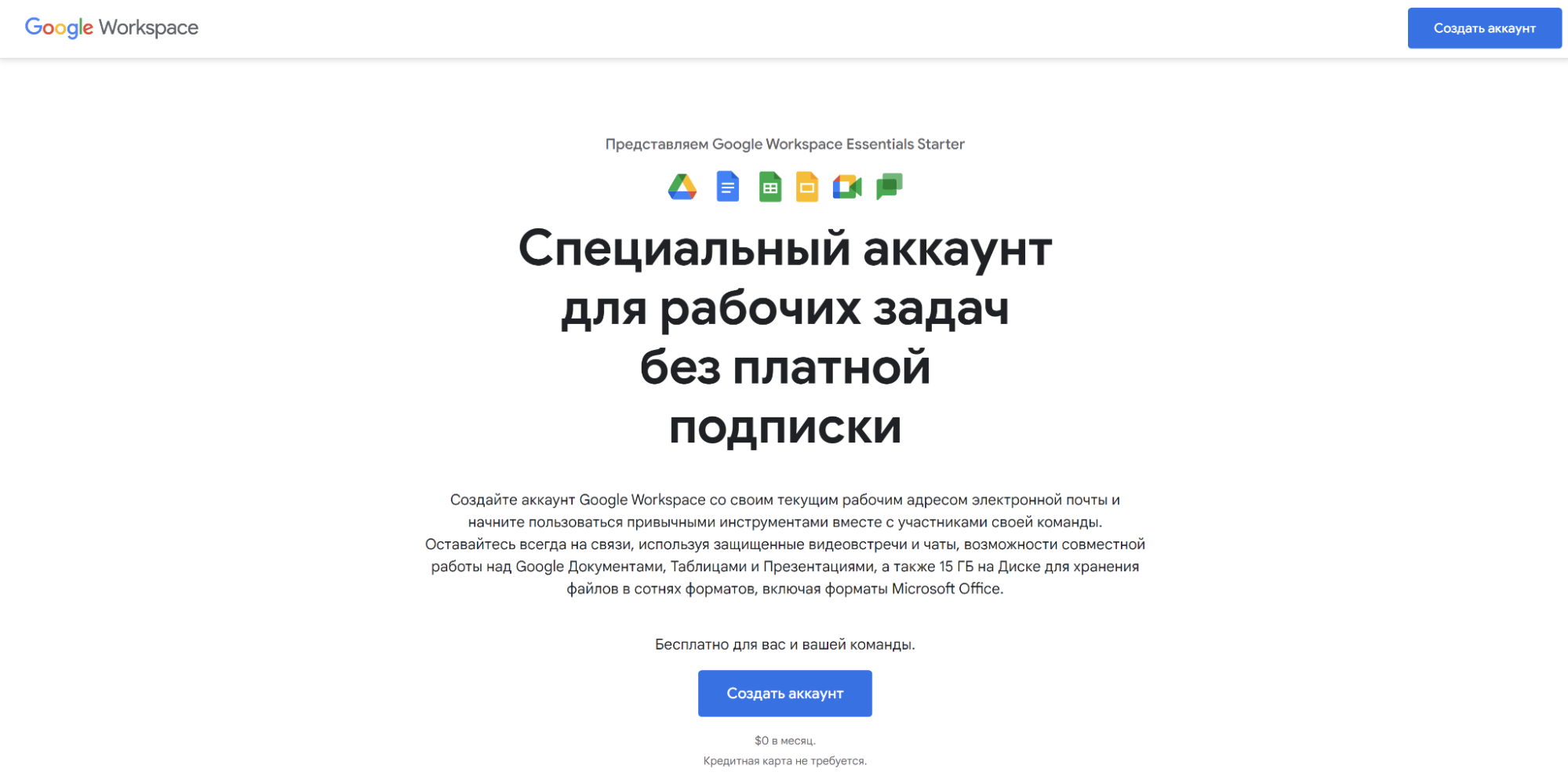
«Гугл Диск для работы в группе» — это встроенный чат, видеосвязь, инструменты для совместной работы и быстрый доступ к любым файлам. В настоящий момент корпоративные инструменты Google, включая «Гугл Диск для работы в группе» недоступны для россиян.
Читайте также:
С 1 июня графический редактор Canva недоступен жителям России: мы нашли 5 российских альтернатив
Как работать с Google Drive
Использование инструмента происходит по следующей схеме:
- Откройте свой профиль Google Drive.
- Загрузите файлы в корень директории или создайте папку для него.
- Поделитесь файлом или оставьте его без совместного доступа.
Чтобы получить новый файл на «Гугл Диске», нажмите кнопку «Создать»:
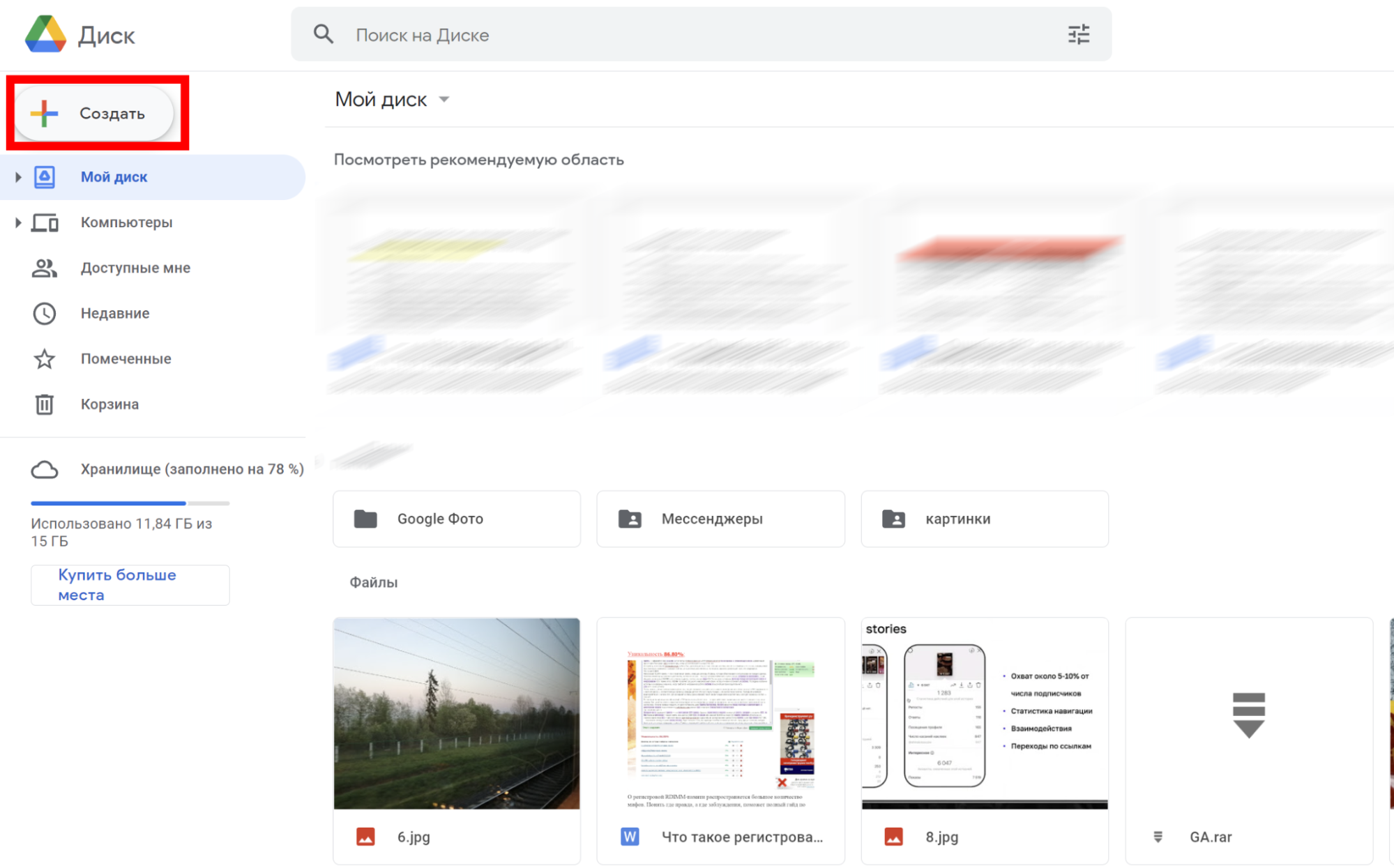
Он может быть текстовым, табличным, презентацией или формой.
Вы можете загрузить готовые файлы или папки, создать пустую папку или воспользоваться готовыми шаблонами Google Docs:
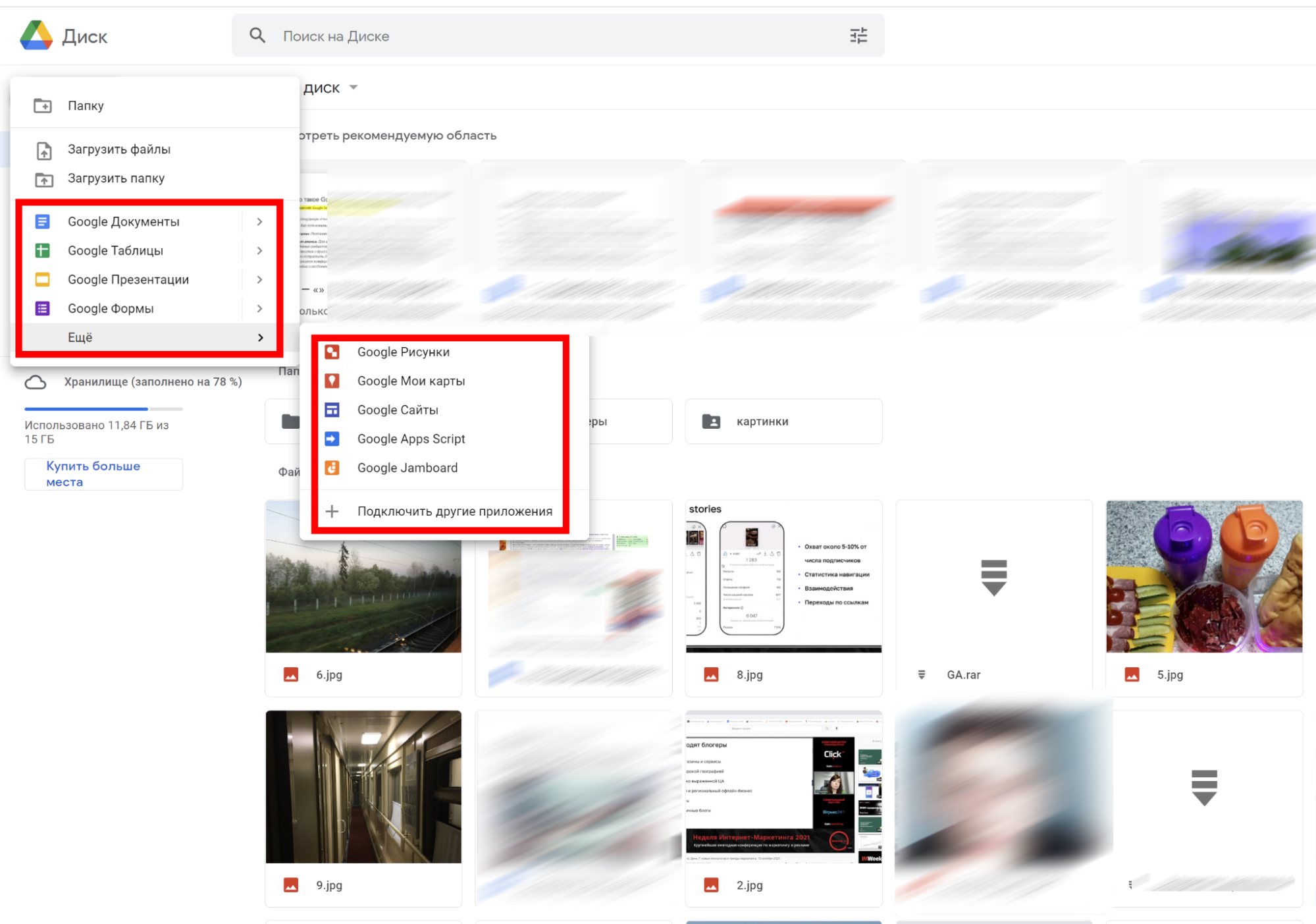
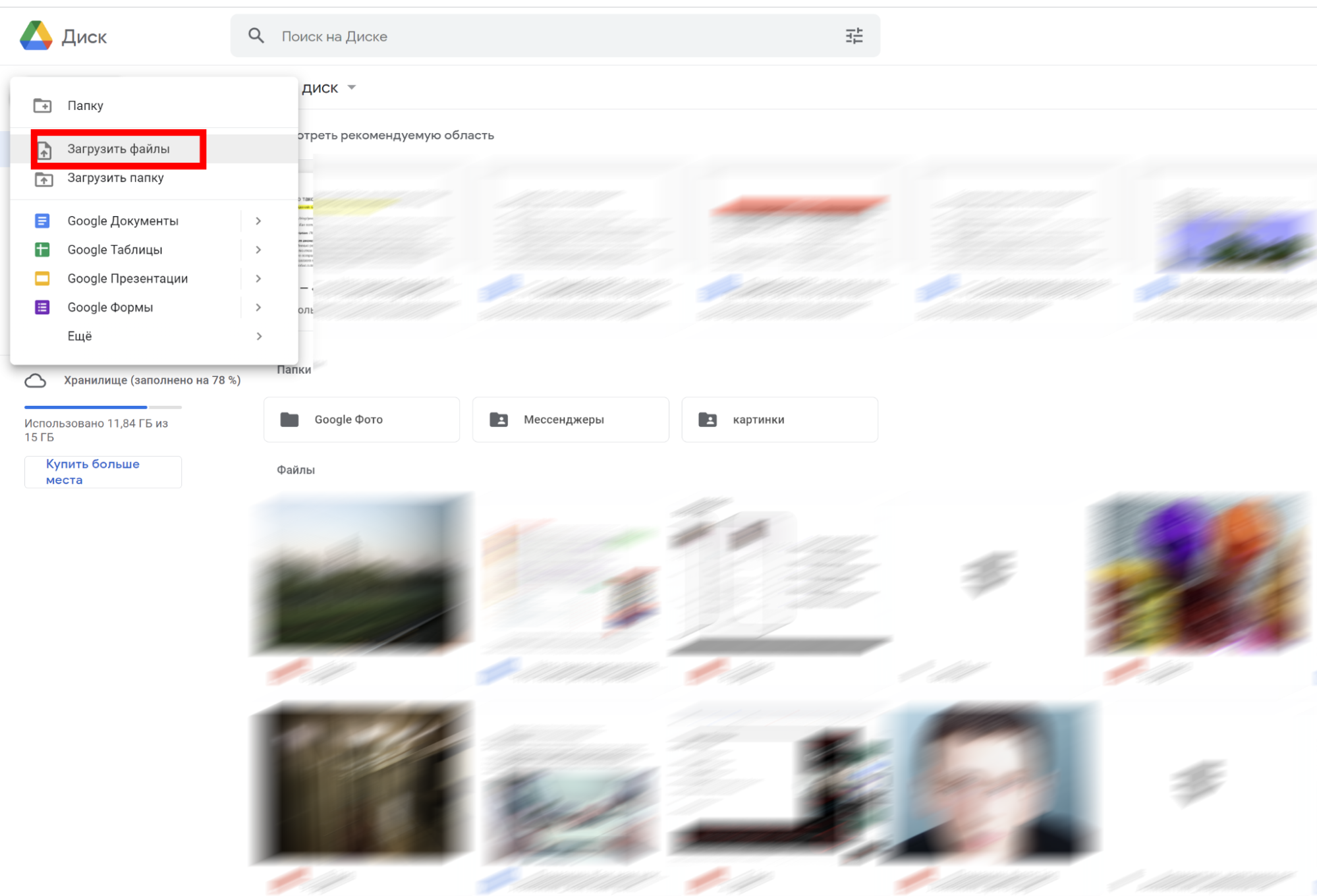
Разберем самый частый сценарий — загрузка файла в хранилище. Для этого нажимаем кнопку «Создать» и выбираем пункт «Загрузить файлы».
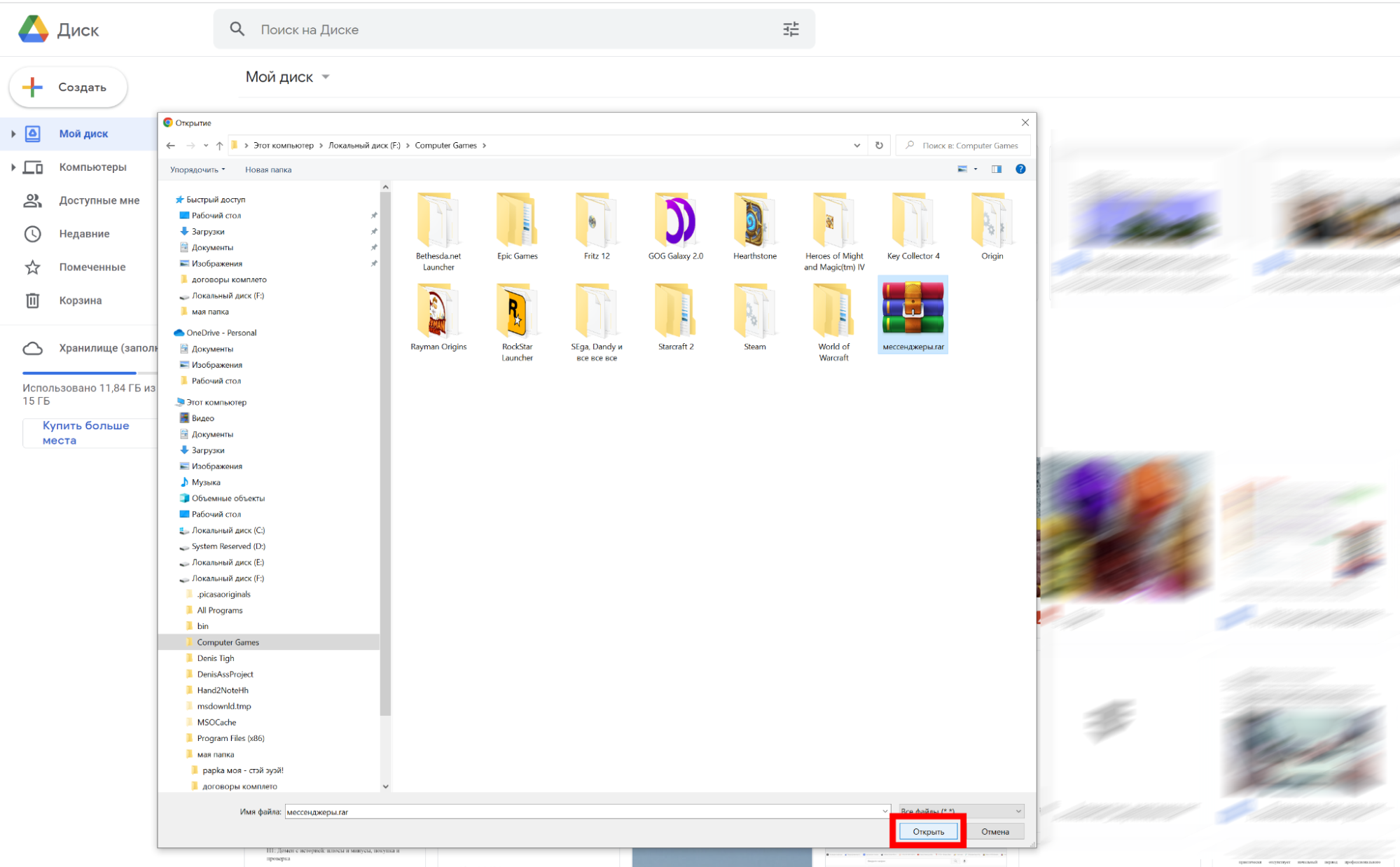
Выбираем необходимый файл на жестком диске и нажимаем «Открыть» в проводнике Windows.
Все, файл загружен успешно.
Общедоступные файлы на Google Drive проходят индексацию и могут попадать в результаты поиска.

Читайте также:
Подробное руководство по созданию Google Форм
С любым загруженным файлом вы можете выполнить следующие операции:
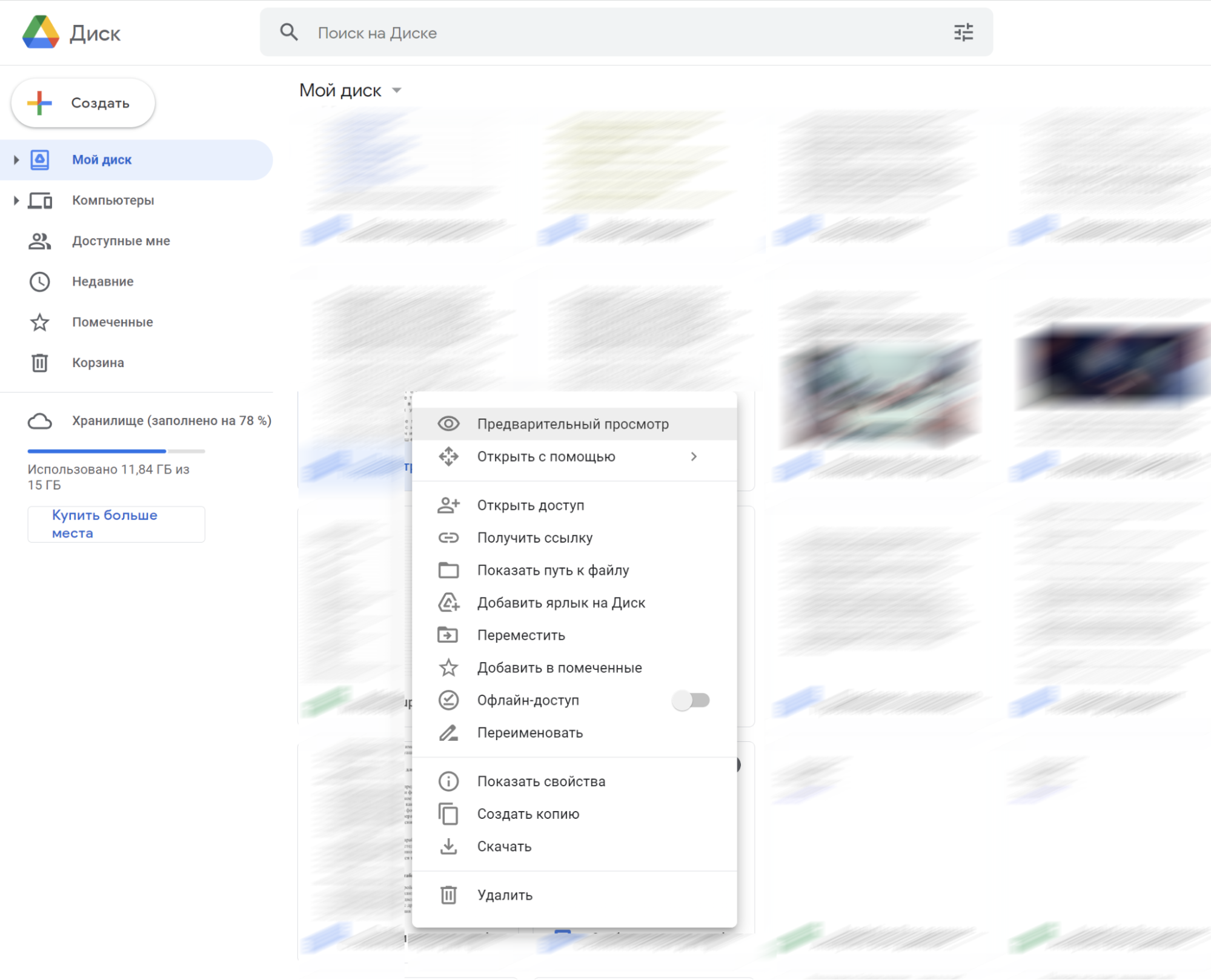
- Получить на него ссылку.
- Открыть доступ к объекту.
- Выполнить предварительный просмотр файла.
- Показать путь к файлу.
- Добавить ярлык на диск.
- Переместить файл.
- Добавить в помеченные.
- Открыть онлайн-доступ.
- Переименовать.
- Показать свойства файла.
- Управлять версиями файла.
- Создать копию файла.
- Скачать файл.
Интерфейс Google Drive, меню, разделы
Разберем левое навигационное меню чуть подробнее.
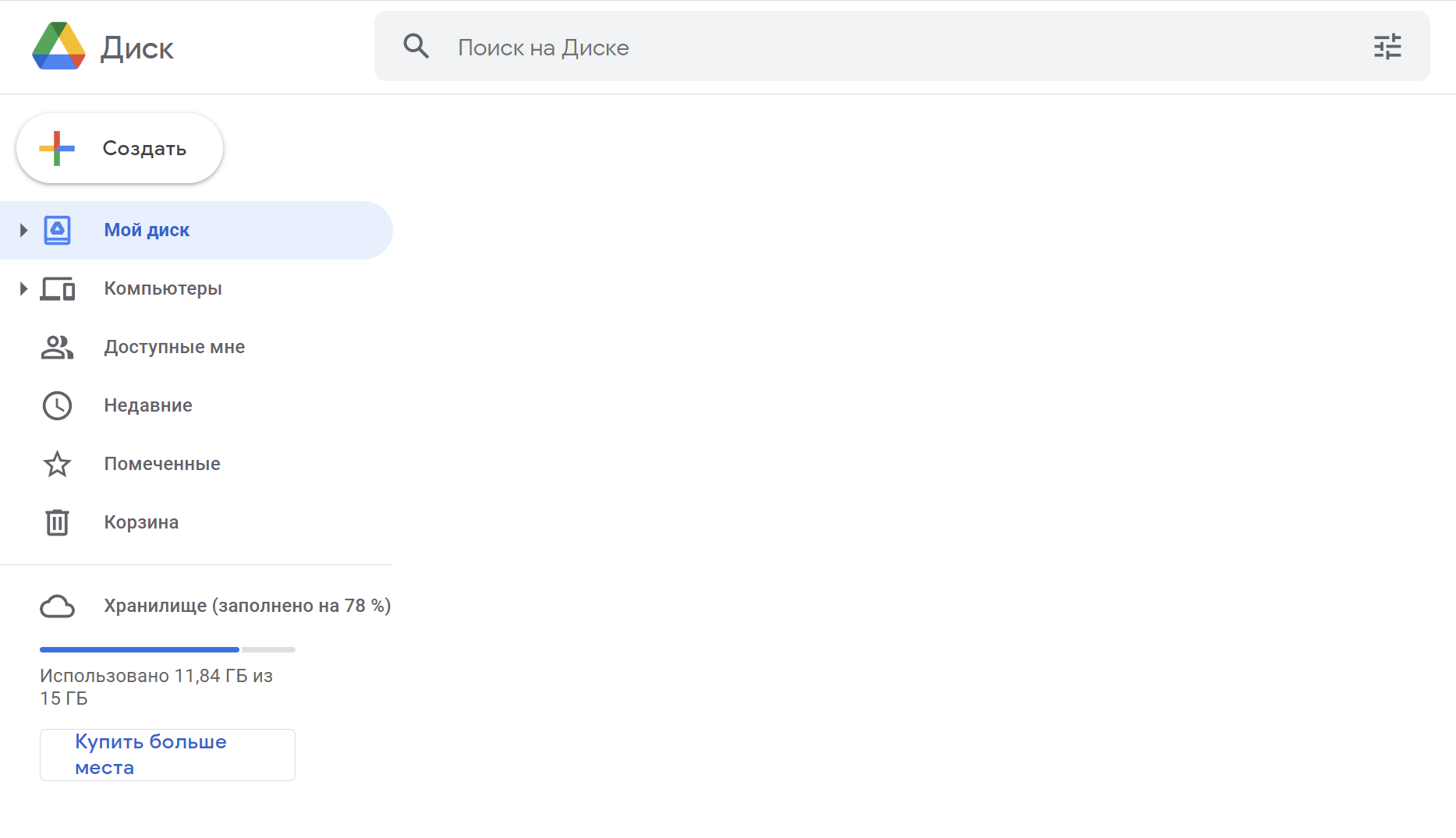
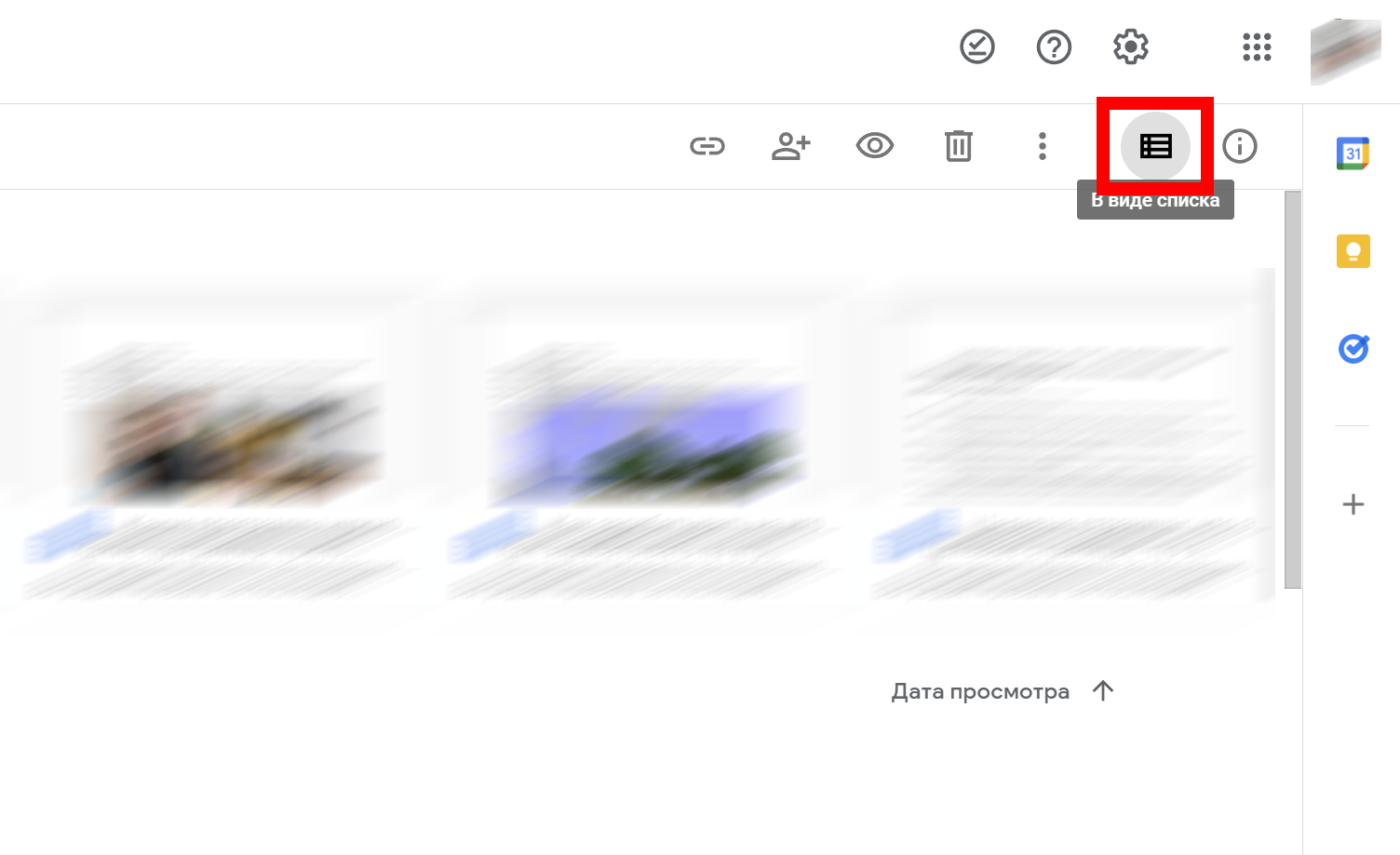
Мой диск. В этом разделе вы можете получить доступ ко всем файлам, которые в разное время были загружены в облачное хранилище. Вы можете просматривать файлы в виде списка или в виде сетки. Чтобы переключить режим просмотра, кликните по иконке в правом углу экрана:
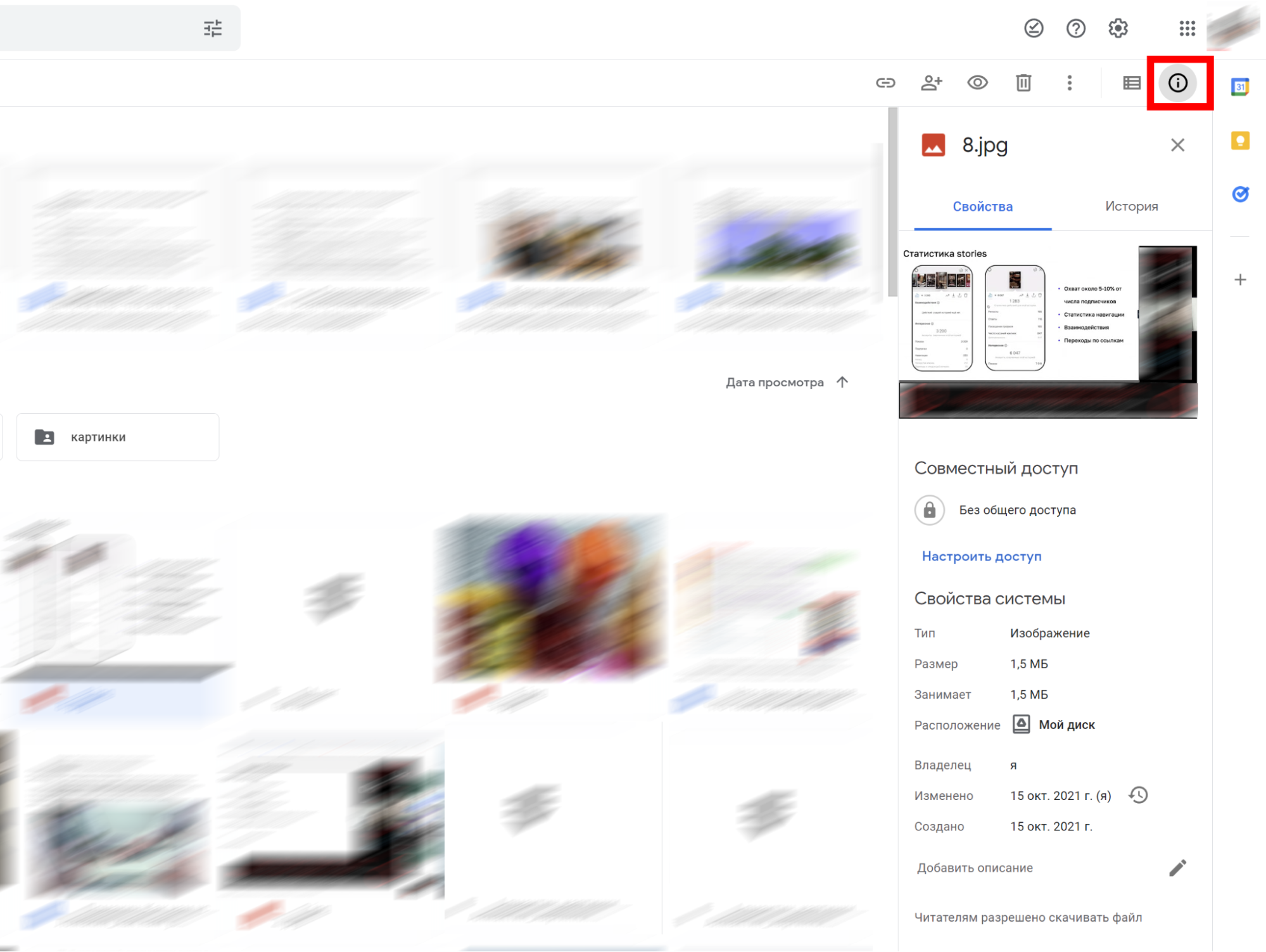
Также вы можете просмотреть свойства любого загруженного файла. Для этого выберите необходимый файл и кликните по этой иконке:
Компьютеры. В этом разделе находятся папки вашего компьютера, которые соединены с облачным хранилищем. Чтобы работать с этим инструментом, необходимо установить «Google Drive для компьютеров».
Доступные мне. Сведения о файлах и папках, доступ к которым был предоставлен вашему аккаунту Google в разное время
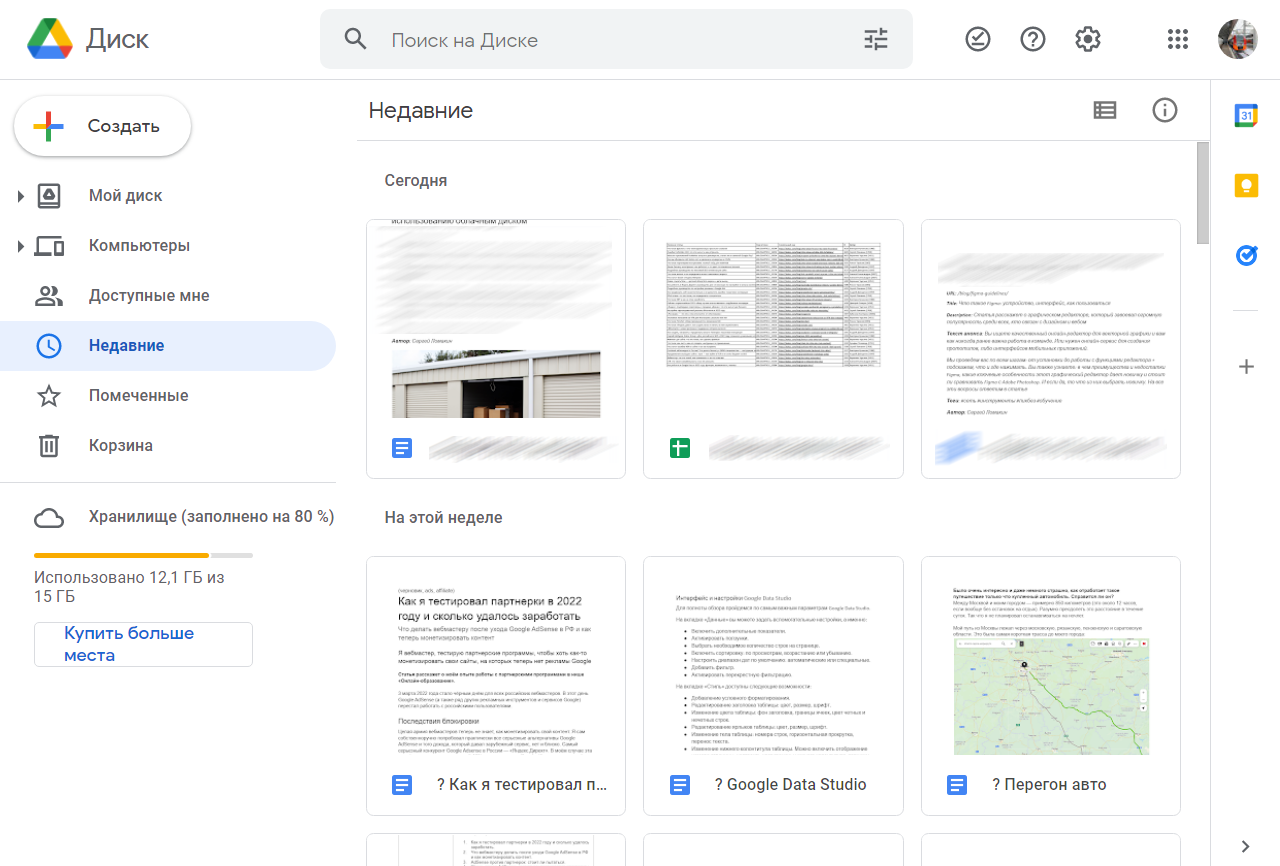
Недавние. Документы, которые вы редактировали в последнее время.
Помеченные. Здесь находятся избранные файлы и папки. Используйте этот инструмент, чтобы быстрее находить важные для вас файлы.
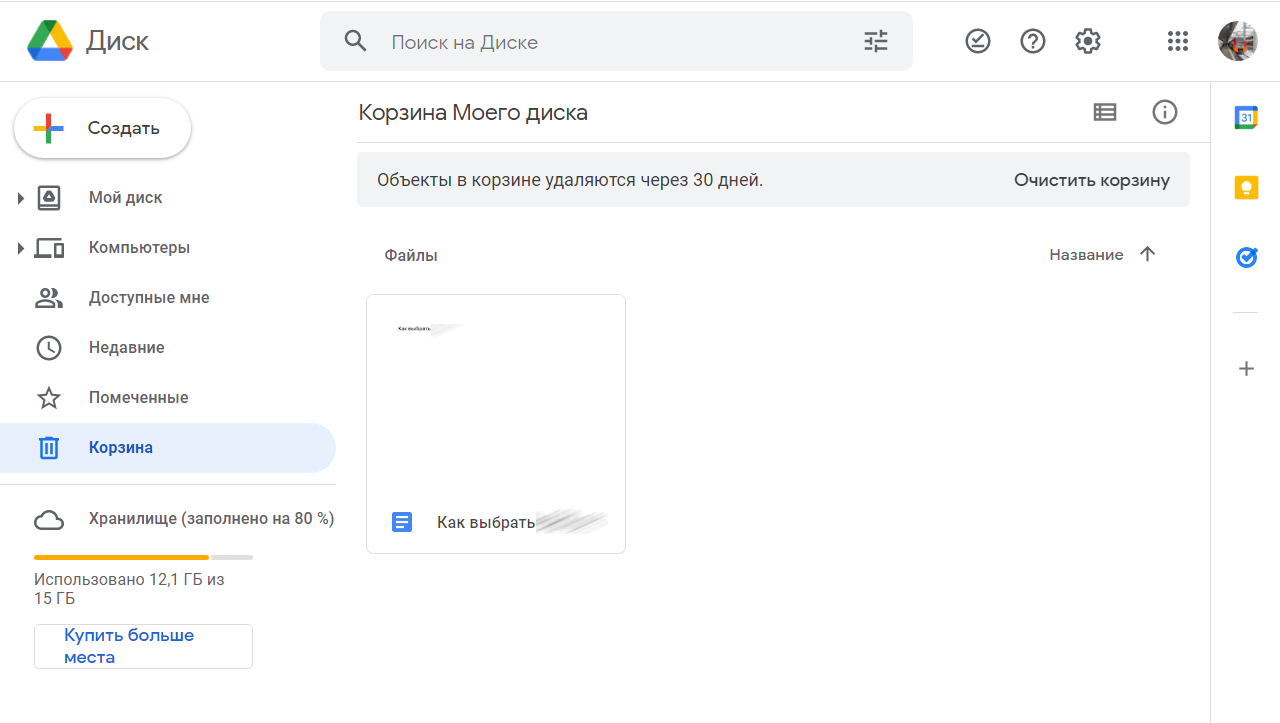
Корзина. Здесь хранятся файлы, который вы отправили в корзину. Хранение происходит в течение 30 дней, после этого файлы безвозвратно удаляются.
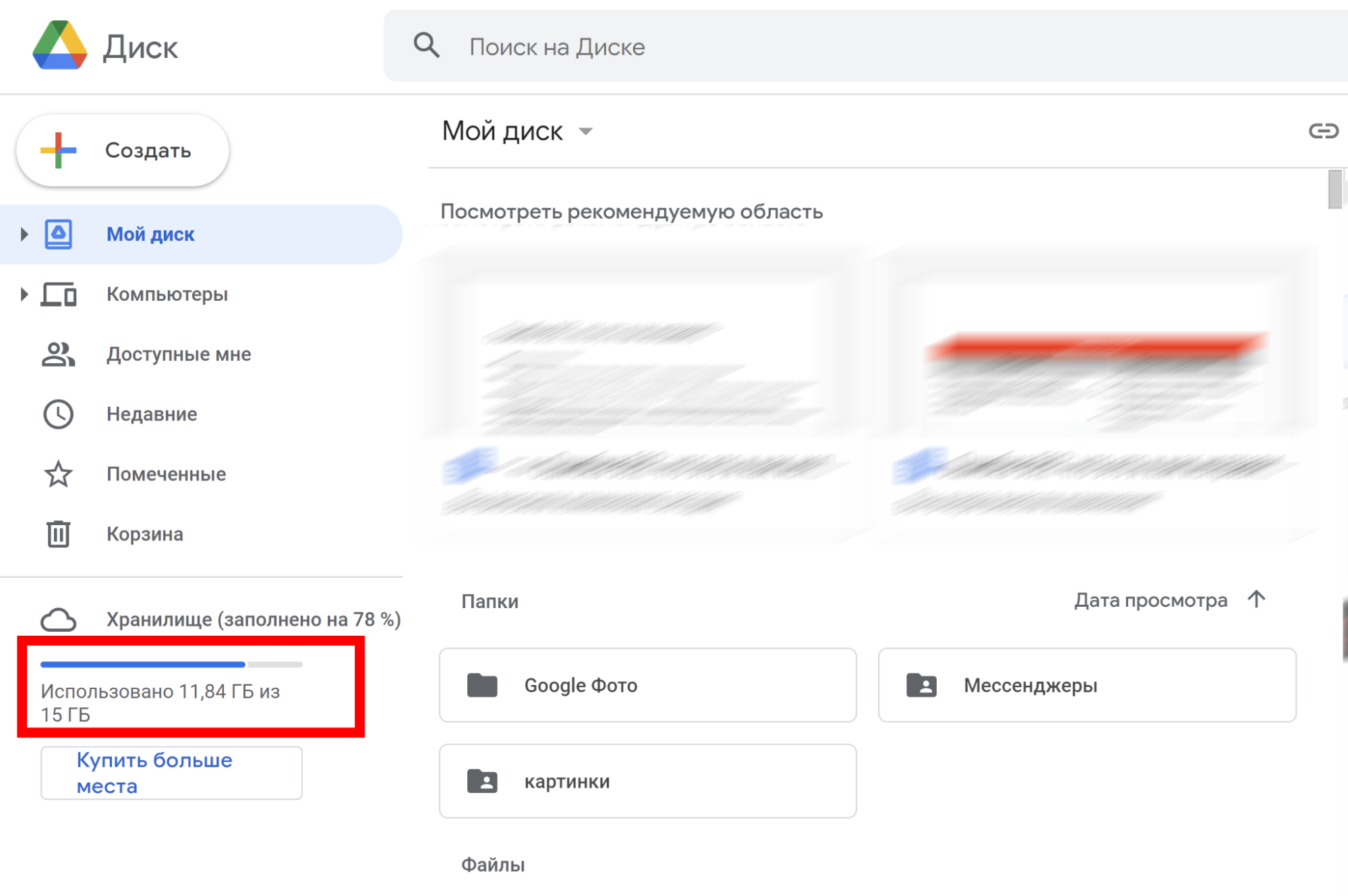
Хранилище. Здесь лежат все файлы, которые находятся в облаке в настоящий момент. Показываются списком. Для каждого файла указан размер, который он занимает в хранилище.
Обратите внимание на виджет «Использовано n ГБ из n ГБ» сразу под кнопкой «Хранилище»:
Купить больше места. Вы можете купить дополнительное место для хранения данных.
- 100 ГБ — за 139 рублей в месяц или 1 390 рублей в год.
- 200 ГБ — за 219 рублей в месяц или 2 190 рублей в год.
- 2 ТБ — за 699 рублей в месяц или 6 990 рублей в год.
При покупке любой платной подписки вы получаете преимущества:
- Дополнительные возможности: например, функции редактирования изображений.
- Начисление баллов на баланс Google Play*.
- Помощь от экспертов Google.
- Доступ к расширенному объему хранилища до 5 пользователей. Например, для членов семьи или друзей.
*В настоящий момент платные тарифы Google Drive для россиян работают с ограничениями.

Читайте также:
Google Analytics 4: полное руководство для начинающих
Как искать файлы на «Гугл Диске»
Воспользуйтесь поисковой строкой верхней части экрана:
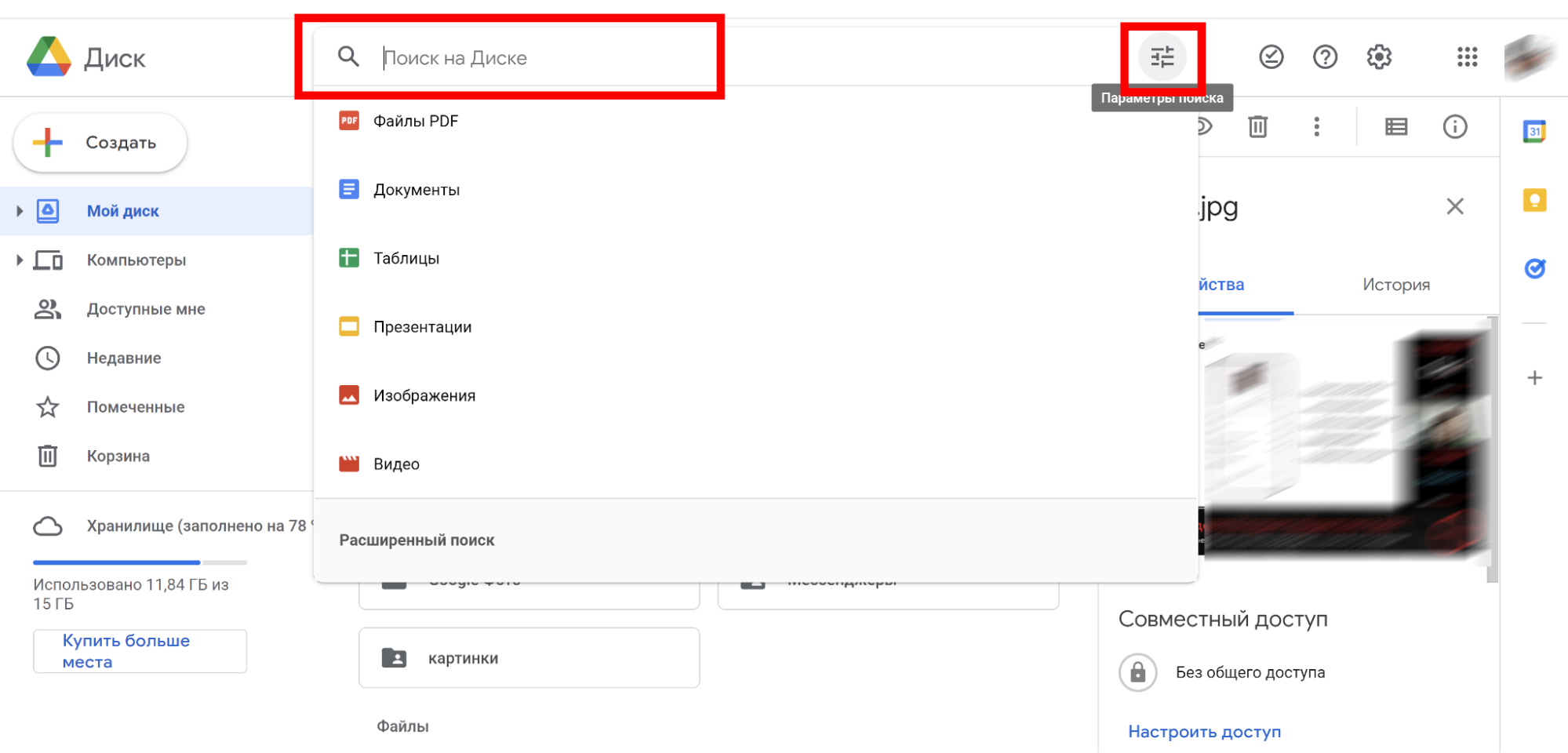
Диск позволяет подробно настраивать параметры поиска. В частности, вы можете определить необходимый тип файла:
- изображения и рисунки;
- текстовые документы и таблицы;
- папки;
- аудио и видео;
- сайты;
- ярлыки;
- архивы;
- формы;
- презентации;
- PDF-файлы.
Также вы можете ввести дополнительные параметры поиска:
- Указать владельца файла.
- Указать слова, найденные в файле, или ввести часть названия файла.
- Указать местоположение поиска.
- Указать запросы на одобрение.
- Ввести имя или адрес почты пользователей, кому был предоставлен доступ.
- Выбрать дополнительные действия (только предложения или только задачи).

Читайте также:
Как настроить отслеживание поиска по сайту в Google Analytics: пошаговый гайд
Настройки и приложения Google
Получить доступ к настройкам хранилища Google можно с любой страницы сервиса:
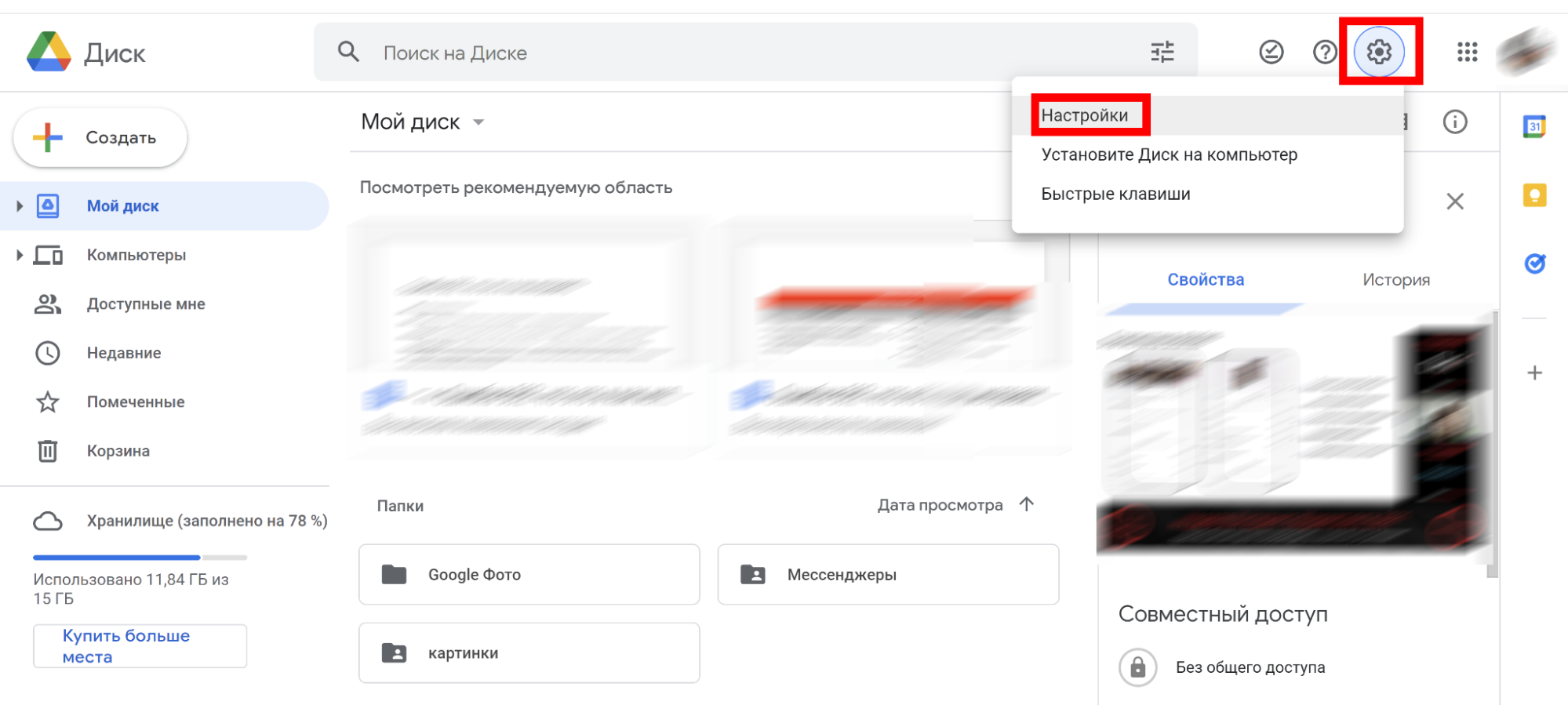
В настройках вы можете:
- Задать глобальные параметры для своего хранилища.
- Установить диск на компьютер.
- Посмотреть быстрые клавиши, которые сделают работу еще более быстрой и удобной.
Остановимся чуть подробнее на главных настройках разделов.
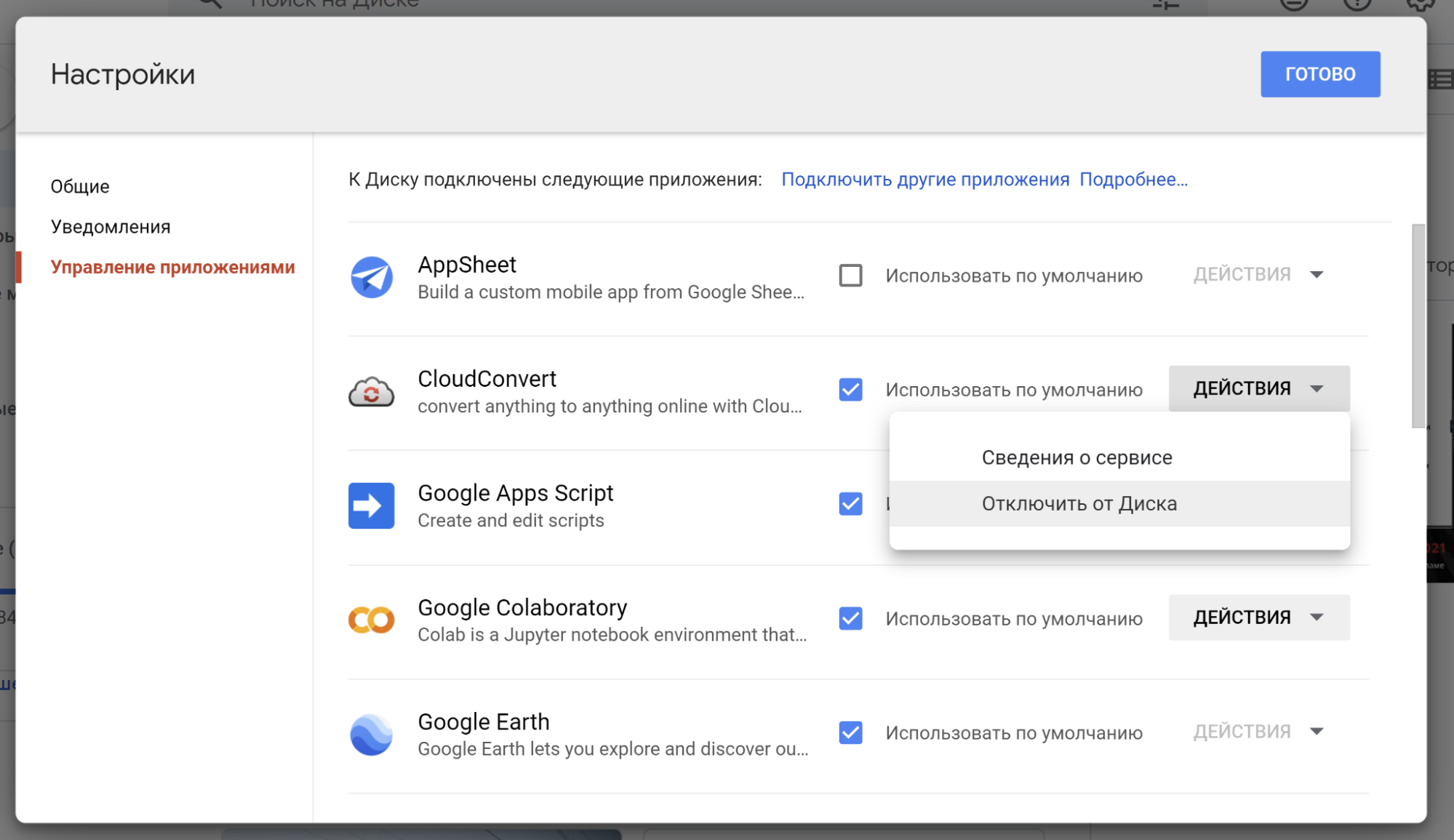
Управление приложениями . В этом разделе вы можете просмотреть приложения, которые подключены к вашему аккаунту. При необходимости вы можете получить сведения о любом из таких сервисов или отключить его:
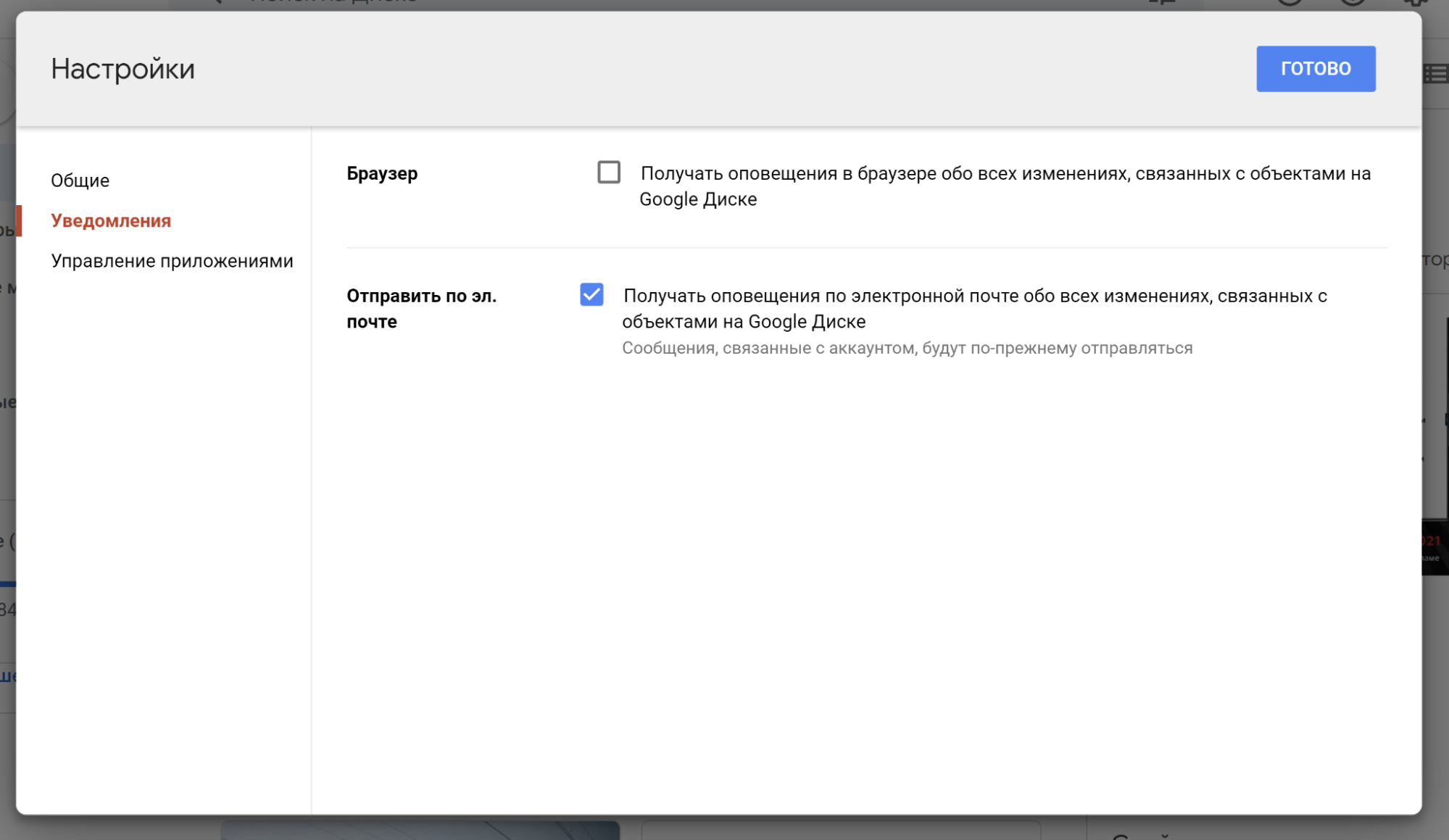
Уведомления. Раздел позволяет активировать оповещения в браузере обо всех изменениях связанных с объектами на Google диске. Также вы можете включить отправку уведомлений по электронной почте.
Общие. Раздел используется для изменения глобальных настроек сервиса. Вы можете:
- Расширить хранилище, купив больше места.
- Заменить объекты на ярлыки. Речь идет об объектах из общих папок, которые на май 2022 года видны не всем пользователям, кому предоставлен доступ к той или иной папке. Пользователи не получат доступ к таким объектам, но названия и типы этих объектов станут им видны.
- Активировать автоматическое преобразование всех загружаемых файлов в формат Google.
- Изменить языковые настройки.
- Активировать или отключить офлайн-доступ (создание файлов и работу с недавними документами, таблицами, презентациями на этом устройстве, даже если она не подключена к интернету).
- Изменить тип интерфейса (просторный, обычный, компактный).
- Включить/отключить подсказки и рекомендации в разделе «Мой диск» и «Доступные мне».
В правой части экрана есть панель быстрого доступа к сервисам Google.
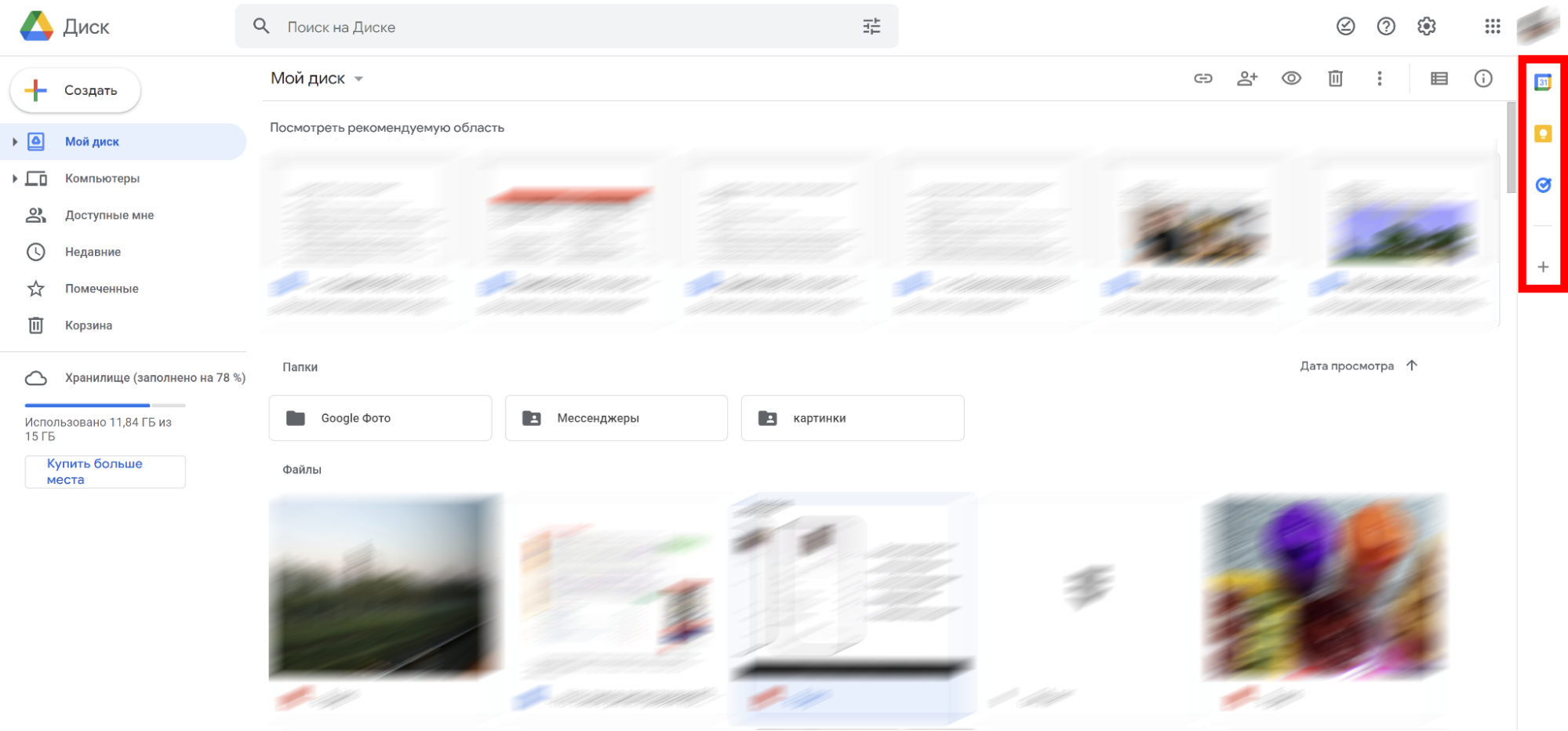
Также вы можете установить любое дополнение для «Диска», нажав на плюс:
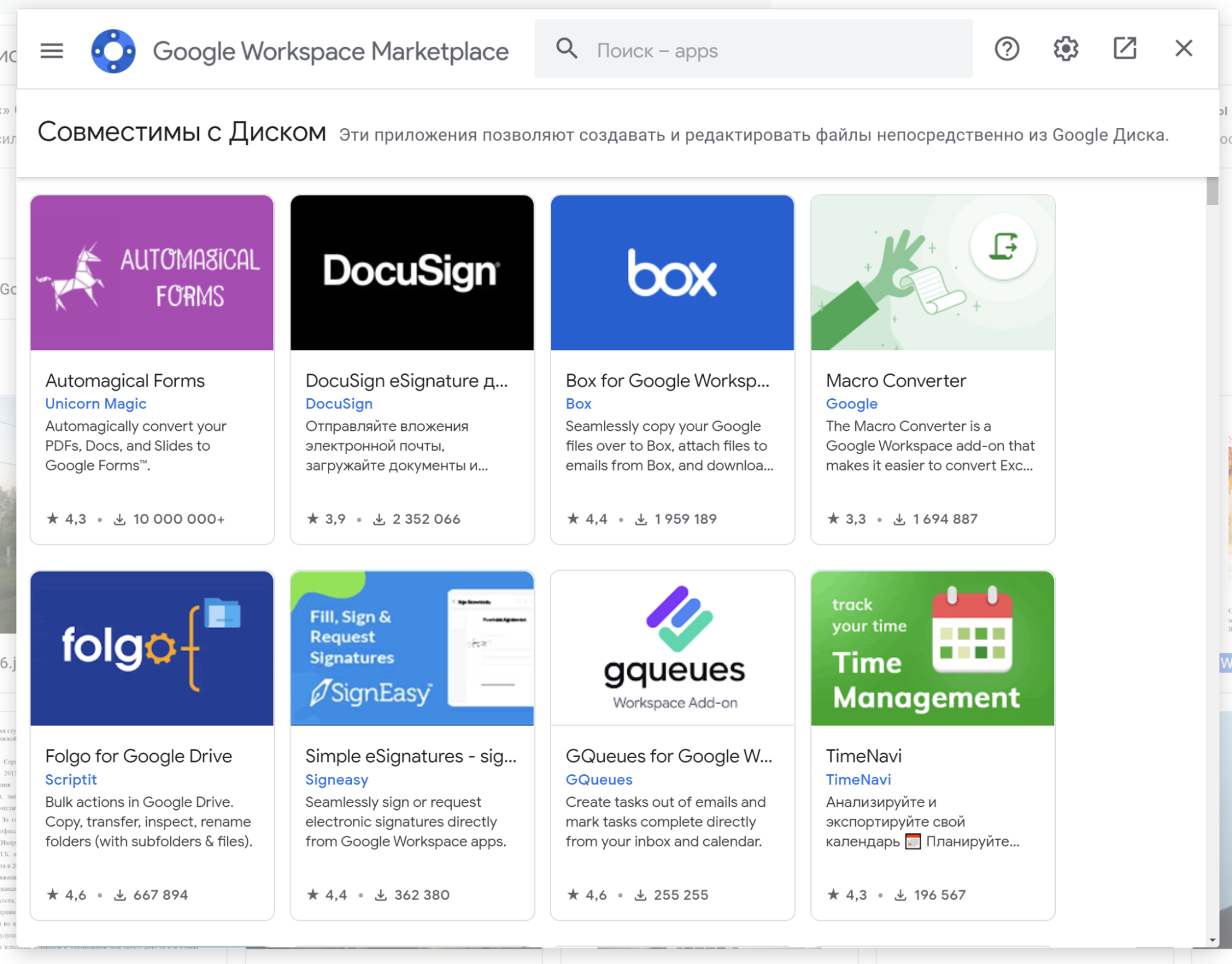
В магазине вы увидите только те приложения, которые сразу совместимы с сервисом и позволяют создавать/редактировать файлы непосредственно из «Диска».
Платные возможности «Гугл Диска»
Мы уже приводили цены тарифных планов, когда рассказывали про опцию «Купить больше места». Теперь расскажем о платных возможностях подробнее. Вот актуальные на конец июня 2022 года тарифные планы Google One:
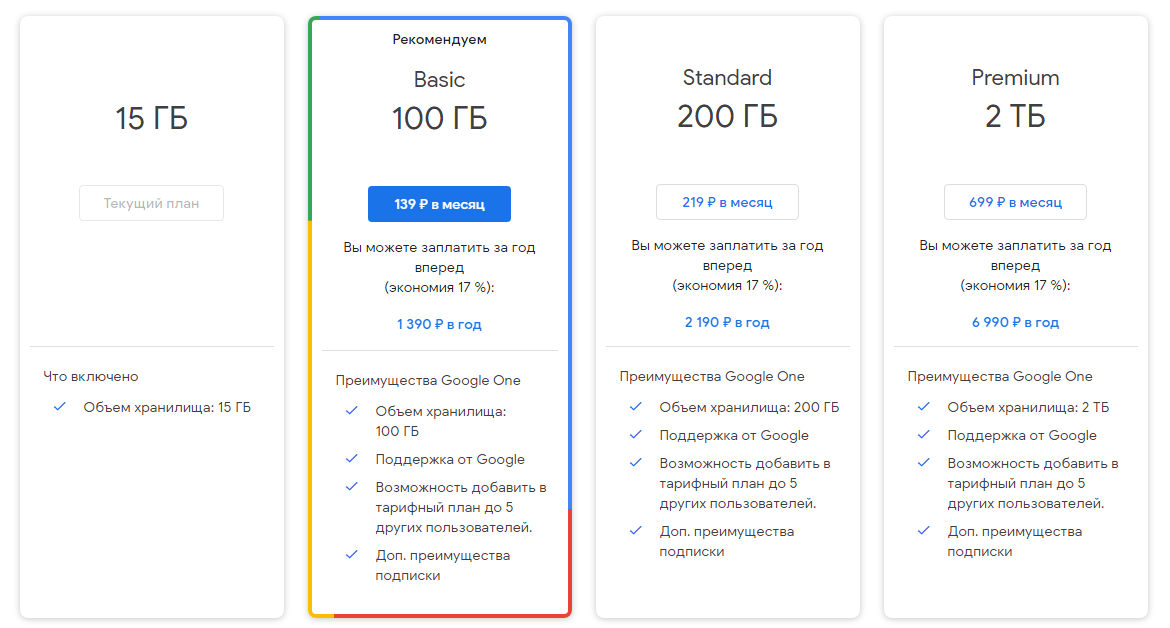
- На бесплатном тарифе доступно не более 15 гигабайт свободного пространства. Самым выгодным является тарифный план Basic (100 гигабайт) — он обойдется в 1 390 рублей в год или в 139 рублей в месяц.
- Тарифный план Standard обеспечивает 200 гигабайт свободного пространства и обойдется в 2 190 рублей в год или в 219 рублей в месяц.
- Самый дорогой тариф, Premium, обеспечивает 2 терабайт свободного пространства. Его цена 6 990 рублей в год или 699 рублей в месяц.