Как изменить голос на телефоне во время звонка и не только
Вне зависимости от того, пользуетесь вы дешевым смартфоном или флагманом, мобильное устройство все равно выполняет роль средства связи. С его помощью все люди совершают звонки, а также принимают входящие вызовы. Если вы хотите привнести в разговор долю шутки, то можете изменить голос на телефоне. В этом вам помогут специальные приложения, которые способны заставить вашего собеседника поверить в то, что с ним разговаривает, например, не мужчина, а женщина. Ну, или робот. Почему бы и нет? Рассказываю, как изменить голос по телефону.

Вашу шутку оценят так же высоко, как новый выпуск «Кривого зеркала»
Приложения, изменяющие голос
Изменять голос на телефоне можно несколькими способами. Начать предлагаю с самого банального варианта, когда преобразованием речи занимается софт, меняющий тембр уже готовой аудиозаписи. Вот 3 лучших приложения для изменения голоса:
- Преобразователь голоса;
- Voice Changer;
- Auto tuner.
⚡ Подпишись на Androidinsider в Дзене, где мы публикуем эксклюзивные материалы
Все эти приложения работают схожим образом и отличаются лишь набором эффектов. Также в некоторых программах отдельные пресеты становятся доступны только после оформления платной подписки. Как бы то ни было, чтобы изменять голоса на Андроиде, нужно сделать следующее:
- Запустить приложение.
- Выбрать опцию записи голоса и произнести несколько фраз.
- Приметить к аудиофайлу один из доступных эффектов.
- Сохранить понравившуюся запись себе на телефон.
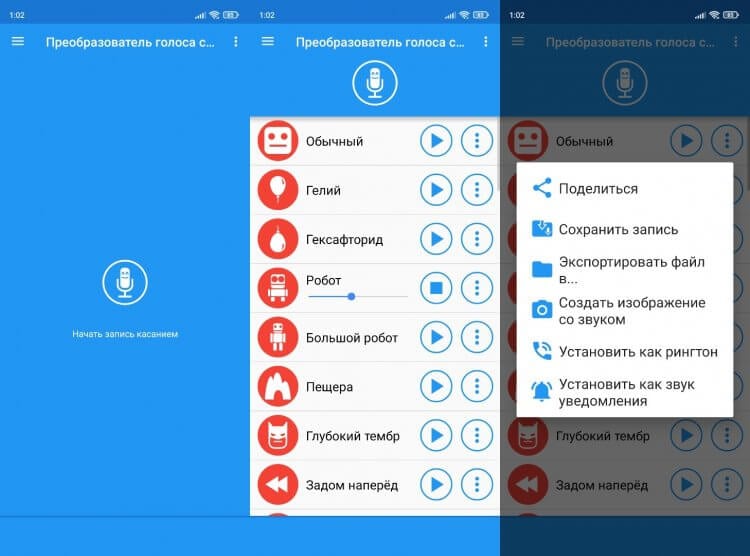
Измененный голос будет доступен в виде аудиозаписи
Что делать с получившимся файлом, решайте сами. Я могу предложить вам использовать запись с измененным голосом в качестве голосового сообщения. Либо отправьте ее файлом, либо запустите воспроизведение аудио в плеере и нажмите кнопку микрофона в мессенджере для начала записи войса.
Если такой розыгрыш кажется вам слишком скучным, то прочитайте, как скачать ненастоящий вирус на телефон. Вот это точно будет смешно! А еще не забывайте, что можно изменить голос при звонке на Андроид, не делая предварительной записи. Об этом я расскажу далее.
❗ Поделись своим мнением или задай вопрос в нашем телеграм-чате
Как изменить голос во время разговора по телефону
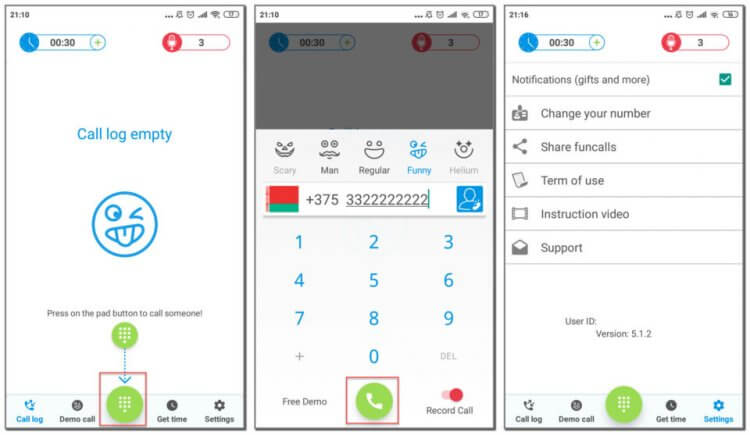
В теории эти приложения должны менять голос во время звонка, но получается это не всегда
Приложений для изменения голоса во время звонка существует меньше, чем программ, меняющих тембр уже готовой аудиозаписи. Это вполне объяснимо, ведь преобразование речи занимает определенный промежуток времени, да и сама процедура выглядит не очень простой. Но 3 программы для вас я все-таки отыскал:
- Funcalls;
- MagicCall;
- Voice Changer for Phone Call.
Разбираясь в вопросе, какое приложение изменяет голоса, меня сразу насторожила низкая оценка указанных выше программ в Google Play. Каждая из них имеет менее двух баллов из пяти, что не сулило ничего хорошего. Увы, опасения оправдались. В Funcalls и MagicCall у меня просто не получилось зарегистрироваться (приложение не отправляет код), а внутри Voice Changer for Phone Call я не нашел ничего кроме рекламы. Возможно, у вас все получится. Если нет — есть и альтернативный вариант, который, правда, подойдет только владельцам смартфонов Xiaomi, да и то не всем.
�� Загляни в телеграм-канал Сундук Али-Бабы, где мы собрали лучшие товары с АлиЭкспресс
На устройствах Xiaomi, Redmi и POCO есть встроенная утилита Game Space (раньше называлась Game Turbo). Она предназначена для оптимизации игрового процесса, но помимо прочего имеет нужную нам фишку — изменение голоса.
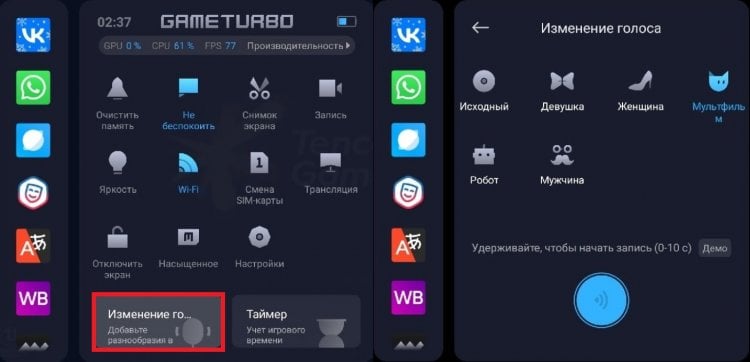
Кнопка записи предназначена только для проверки эффекта
Вызвать Game Turbo можно в любой игре, проведя вправо от полоски, которая располагается в левом верхнем углу экрана. Единственная проблема, нуждающаяся в решении — добавление приложения «Телефон» в игровой раздел. С обычной звонилкой это сделать не получится, а вот с True Phone — пожалуйста. Также могут подойти и другие приложения для звонков.
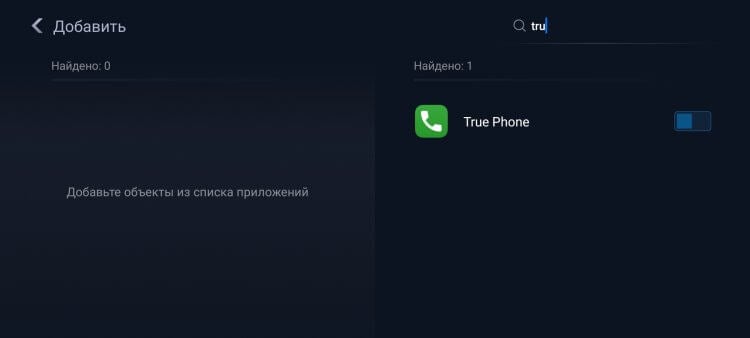
Не забудьте добавить звонилку в Game Turbo через встроенное приложение «Ускорение игр»
К сожалению, на моем смартфоне с MIUI 12.5 эта функция внутри Game Turbo отсутствует, поэтому не могу рассказать на личном примере, как хорошо или плохо она работает. Судя по отзывам других пользователей, утилита действительно помогает изменять голос. Попробуйте и вы.
⚡ Подпишись на Androidinsider в Пульс Mail.ru, чтобы получать новости из мира Андроид первым
Как изменить голос в Ватсапе
Используя Game Turbo с ее встроенной функцией, вы аналогичным образом можете изменять голос в Ватсапе. Но что, если в ваших руках смартфон другой компании, или эта шуточная опция недоступна на текущей версии прошивки? В подобной ситуации можно установить модификацию WhatsApp. Она называется YoWhatsApp и по понятным причинам отсутствует в Google Play. Устанавливайте ее только на свой страх и риск, ну а я покажу, как изменить голос в Ватсапе:
- Запустите YoWhatsApp.
- Авторизуйтесь и откройте диалог с нужным человеком.
- Вызовете контекстное меню нажатием на «Три точки».
- Перейдите в раздел «Изменение голоса».
- Выберете понравившийся эффект.
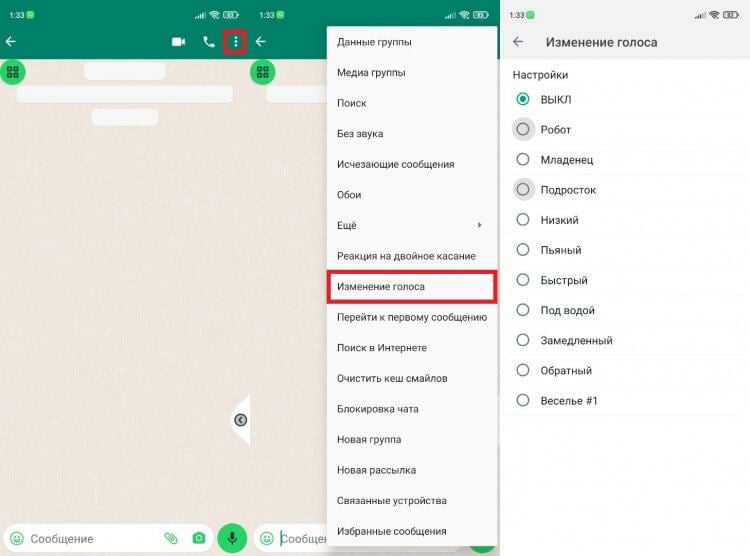
В стандартном WhatsApp такой функции нет
Изменение голоса в WhatsApp работает как при отправке войсов, так и во время совершения звонков. Если вы готовы отключить Play Защиту, которая периодически конфликтует с приложением, то обязательно установите YoWhatsApp. Или напишите в комментариях, как еще можно изменить голос в Ватсапе на Андроид.

Теги
- Мессенджеры для Android
- Приложения для Андроид
Приложения для изменения голоса в WhatsApp Audios

Последнее обновление 31.10.2019, 10:36 от пользователя Если Вам нравится отправлять аудиосообщения в WhatsApp или Telegram, Вы обратились по адресу: в этой статье мы расскажем, как изменить свой голос, чтобы отправлять самые оригинальные и забавные сообщения своим друзьям.
Изменить голос на Android

Скачайте (бесплатно) и установите Voice Modifier. Откройте приложение, нажмите кнопку Запись аудио и можете наговаривать свое сообщение. Когда закончите, не забудьте нажать кнопку Стоп. Затем выберите, какой тип голоса Вы хотите использовать для вашего аудио. Выбирать Вы можете из каталога с 52 различными голосами, от инопланетян до животных или птиц (например, голос утки). Теперь нажмите Сохранить (значок дискеты). Вы можете прослушать записанное аудио, нажав на Воспроизвести, изменить его название и т.д. А если нажмете кнопку Поделиться, Вы сможете быстро выбрать приложение и выложить его в социальных статьях (WhatsApp, Telegram и др.) или же отправить в электронном письме)::
Изменить голос на iOS
Если у Вас iPhone, iPad или другое устройство iOS, мы рекомендуем бесплатно скачать и установить приложение Voice Changer Plus. Затем откройте его и нажмите на красный значок, чтобы начать запись, а затем выберите голос (тип голоса), который хотите использовать для своего сообщения. Наконец, нажмите кнопку Поделиться и выберите платформу обмена сообщениями, на которую Вы хотите перенаправить исходное аудиосообщение. Image: © Alexey Malkin — 123RF.com
Контент нашего сайта создается в сотрудничестве с экспертами в области IT и под руководством основателя CCM.net Жана-Франсуа Пиллу. CCM — ведущий международный сайт о технологиях, доступный на 11 языках.
Похожие запросы
- — Лучшие ответы
- Изменить голос в ватсапе — Лучшие ответы
- Как изменить язык в нетфликс — Полезные советы -Интернет
- Как изменить почту в фейсбуке — Полезные советы -Facebook
- Как изменить фото в инстаграм — Полезные советы -Интернет
- Как изменить имя в пинтересте — Полезные советы -Интернет
- Как изменить пароль в инстаграм — Полезные советы -Интернет
Как изменить свой голос в аудиозаписях в WhatsApp

Пользуетесь WhatsApp и хотели бы разыграть своего друга или подругу? Часто отправляете голосовые сообщения? А что, если в одном из них ваш контакт услышит забавный голос вместо вашего привычного? Отличный розыгрыш, не так ли? Сегодня мы расскажем вам о том, как его организовать и воплотить в реальность!
Как изменить голос в аудиозаписях в WhatsApp
Сделать это можно с помощью специальных приложений, включающих в себя огромную базу разных голосов для записи аудио, которые потом можно будет отправить своим друзьям в WhatsApp. Давайте рассмотрим некоторые из них:
Voice Changer
Приложение идеально подходит для розыгрышей, так как в его библиотеке вы найдёте прикольные голоса на любой случай. Пользоваться им очень просто:
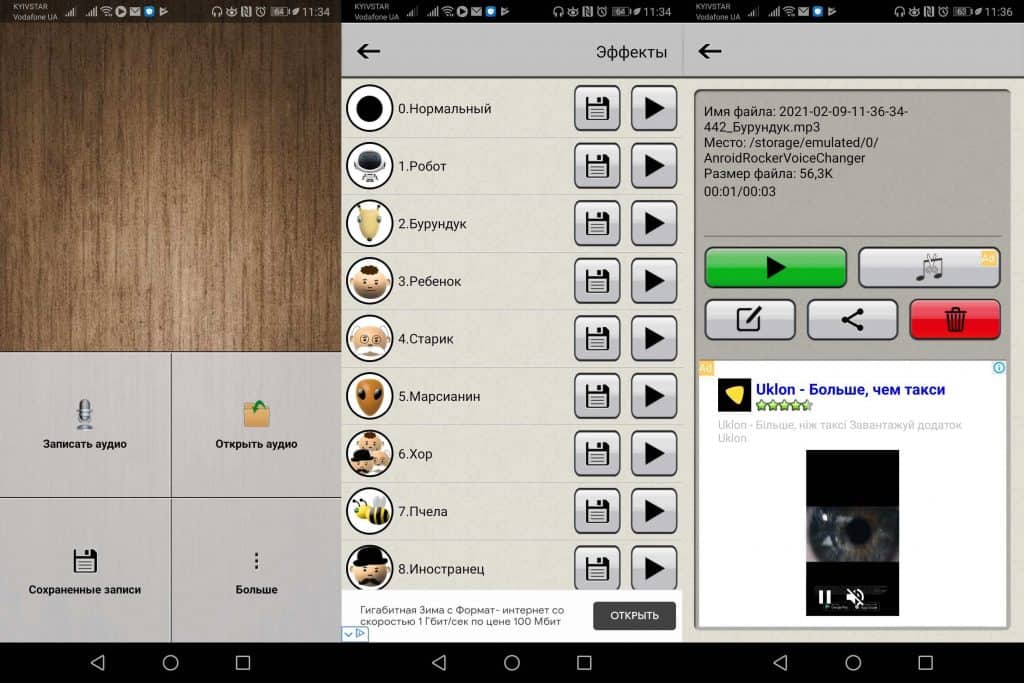
- Зайдя в приложение, выберите опцию «Записать аудио» или же выберите видео из памяти смартфона;
- Предоставьте все запрашиваемые права доступа, запишите аудио и выберите интересующий вас эффект (бурундук, ребёнок, старик, марсианин, пчела, иностранец, нервный, пьяный и т.д.);
- Сохраните полученную аудиозапись и отправьте её нужному контакту в WhatsApp, выбрав соответствующую опцию.
Преобразователь голоса
Приложение практически идентично, но включает в себя больше вариантов интересных эффектов:
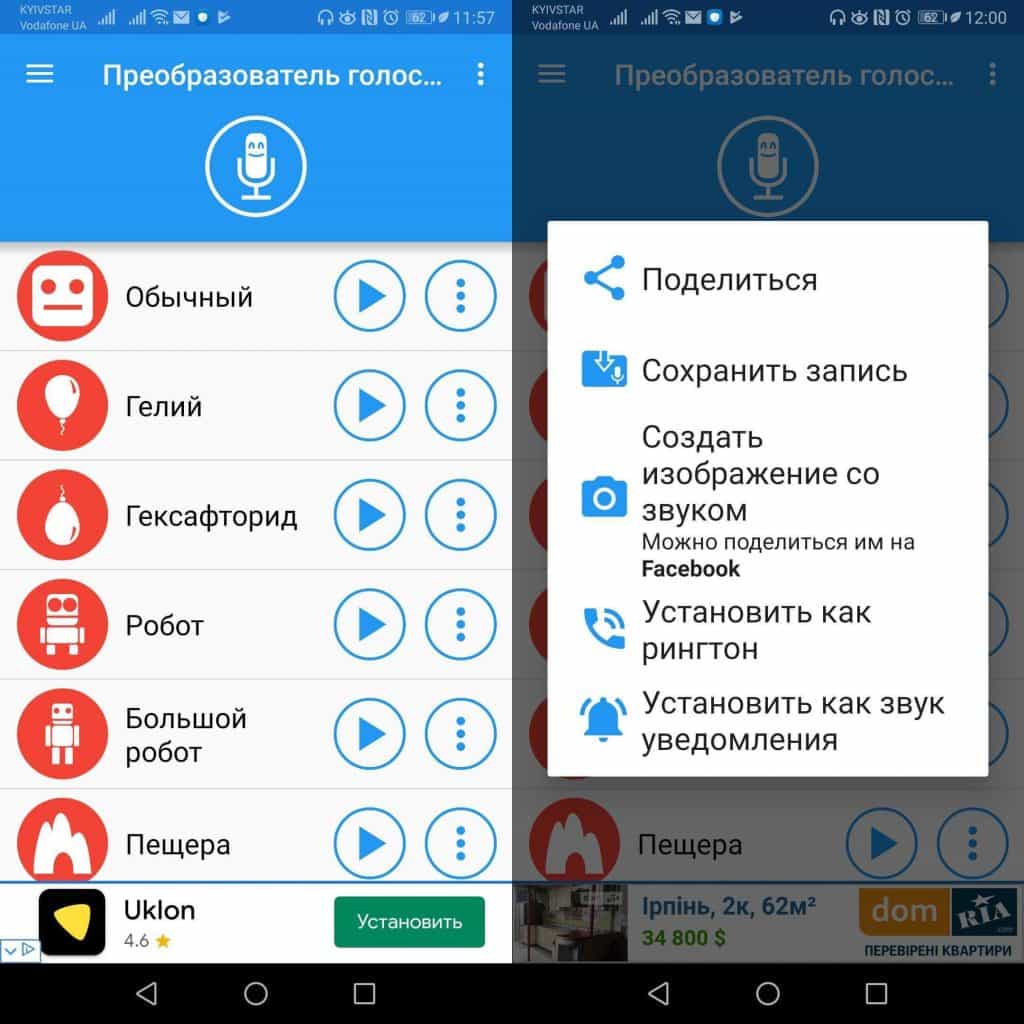
- Зайдя в приложение, начните запись аудио, нажав на экран и предоставив приложению все запрашиваемые права доступа;
- Найдите интересующий вас эффект (гелий, гексафторид, робот, пещера, глубокий тембр, чудище, мелкое существо, дьявол и т.д.), нажмите на три точки напротив этого эффекта, выберите опцию «Поделиться» и найдите интересующий вас контакт в WhatsApp, чтобы отправить ему это аудио.
Ищите другие способы разыграть друга на Android? Мы собрали их в этой статье!
Кроме того, вы можете заглянуть в эту подборку, где собраны лучшие приложения для телефонных розыгрышей на Android.
Модулятор голоса
Отличное приложение, включающее в себя базу прикольных голосов для записи забавных аудиозаписей, с помощью которых можно будет разыграть друзей.
Преобразователь голоса
Ещё один инструмент, позволяющий записывать свой голос и применять к нему различные эффекты: робот, монстр, пьяница, инопланетянин и другие.
Voice Notes Store for Whatsapp
Полезное приложение, которое позволит вам увеличить скорость воспроизведения аудиозаписей в WhatsApp для экономии своего времени.
Настройка голоса и скорости речи для функций VoiceOver и «Экран вслух» на iPhone, iPad или iPod touch
Устройство iOS или iPadOS использует компактный голос для функций VoiceOver, «Экран вслух» и «Проговаривание». Однако для речи можно использовать еще несколько вариантов голосов.
Настройка голосов для VoiceOver
- Выберите «Настройки» > «Универсальный доступ» > VoiceOver и нажмите «Речь».
- Нажмите «Добавить новый язык».
- Выберите нужный язык и диалект. Это приведет к возврату на экран «Речь».
- Нажмите «Голос» и выберите голос, который хотите использовать.
- Выберите вариант «По умолчанию» или «Улучшенное качество». Если при выборе варианта «Улучшенное качество» нужный голос еще не загружен, а устройство подключено к сети Wi-Fi, будет начата загрузка голоса.
Настройка скорости речи
Чтобы настроить скорость речи:
- Выберите «Настройки» и нажмите «Универсальный доступ».
- Нажмите «Устный контент».
- Настройте скорость речи с помощью ползунка «Скорость речи».
Выбор голоса для функций «Экран вслух» и «Проговаривание»
- Выберите «Настройки» > «Универсальный доступ» и нажмите «Устный контент».
- Включите функции «Экран вслух» и (или) «Проговаривание».
- Установите флажок «Голоса».
- Выберите голос и диалект для использования функциями «Экран вслух» и «Проговаривание».
Удаление загруженного голоса
Удалить голоса Siri для вашей страны или региона невозможно. Для удаления некоторых голосов Siri можно изменить настройки языка и страны или региона, но по крайней мере один голос Siri для вашей страны или региона будет загружен автоматически.
Голоса улучшенного качества и загруженные голоса можно удалять. Для этого необходимо выполнить следующие действия.
- Выберите «Настройки» > «Универсальный доступ» > VoiceOver и нажмите «Устный контент».
- Нажмите «Голос» и выберите голос, который требуется удалить.
- Нажмите «Изменить».
- Нажмите , затем нажмите «Удалить». Либо смахните влево для удаления.