Запись изображения с экрана iPhone, iPad и iPod touch
На iPhone, iPad и iPod touch можно записывать изображение с экрана вместе со звуком.
Запись изображения с экрана

- Перейдите в «Настройки» > «Пункт управления», затем нажмите кнопку «Добавить» рядом с функцией «Запись экрана».
- Откройте «Пункт управления» на iPhone или на iPad.
- Нажмите серую кнопку «Запись» , а затем дождитесь трехсекундного обратного отсчета.
- Выйдите из «Пункта управления», чтобы записать экран.
- Чтобы остановить запись, откройте Пункт управления и нажмите красную кнопку записи . Можно также коснуться красной строки состояния в верхней части экрана и выбрать «Остановить».
Откройте приложение «Фото» и выберите сохраненную запись экрана.
Некоторые приложения могут не разрешать записывать аудио и видео. Нельзя выполнять запись экрана и использовать повтор экрана одновременно.
Как сделать запись экрана
В Clipchamp вы можете записывать экран или одновременно записывать экран и веб-камеру , чтобы создавать обучающие видео, реагировать на видео, презентации, игровые потоки и многое другое.
При совместном записи экрана и камеры записи записываются одновременно, но их можно настроить в временная шкала редактирования отдельно. Это означает, что размер каждого видео можно изменить и разместить как угодно.
Для идеального результата записи будут выравнивать, если вы разместите их друг на друге на временная шкала. Затем запись веб-камеры можно изменить с помощью свободного редактирования, чтобы разместить ее над записью экрана, чтобы придать вид изображения в картинке.
В видеоредакторе Clipchamp для личных учетных записей перейдите на вкладку Запись & создать на панели инструментов слева.
Затем выберите экран или экран & параметр камеры . Звук также будет записываться через микрофон компьютера, например, если вы хотите говорить во время отображения экрана (если вы не отключите запись звука).
Примечание: На снимках экрана в этой статье показан параметр средства записи экрана . Те же действия применяются к экрану & камеры после выбора этого параметра на начальном шаге.
Для начала откройте вкладку «Запись & создать»
В этом меню отображаются доступные параметры записи. Выберите параметр Экран.
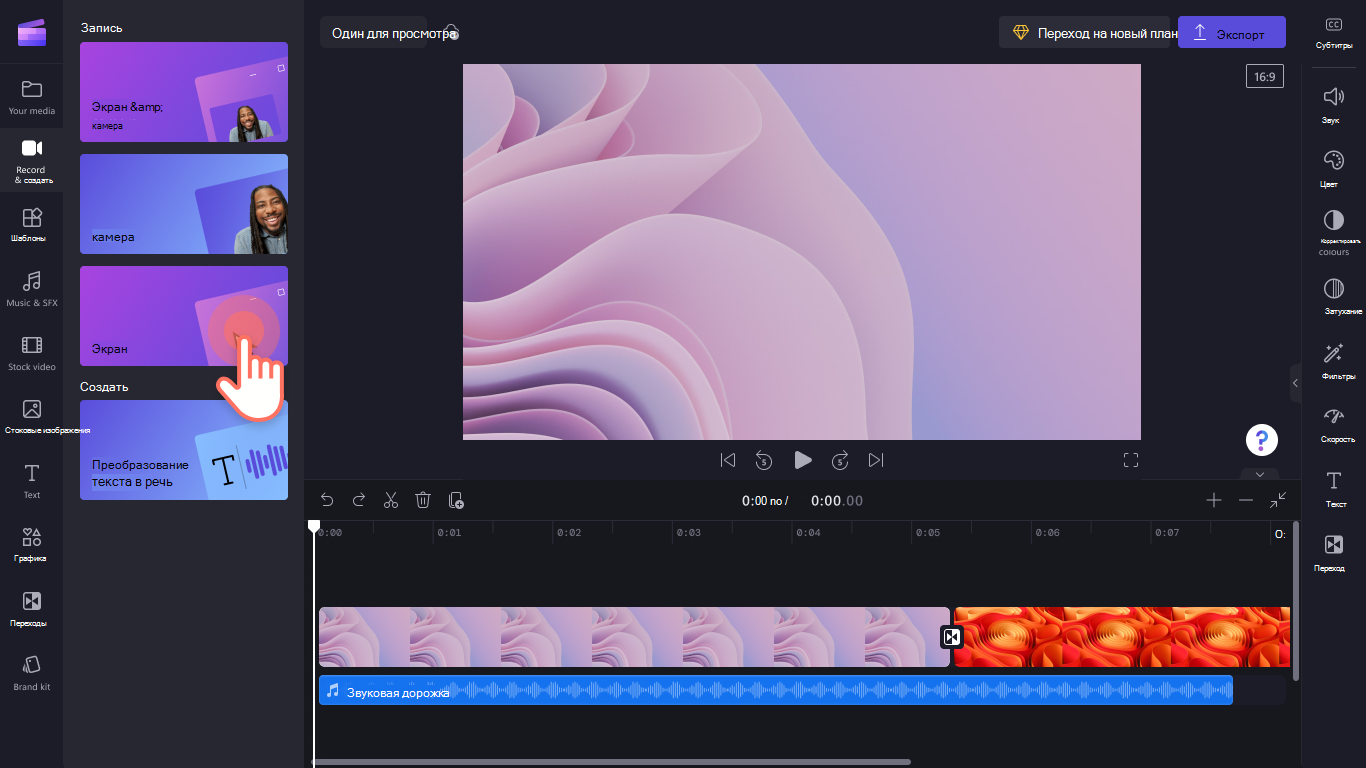
Разрешите камере & доступ к микрофону, запустите запись экрана
В верхней части экрана появится всплывающее окно.
Разрешите clipchamp доступ для использования камеры & микрофона. Если вы предоставили разрешение на доступ к одному или обоим устройствам ранее, сообщение во всплывающем окне может выглядеть иначе, чем на нашем примере снимка экрана.
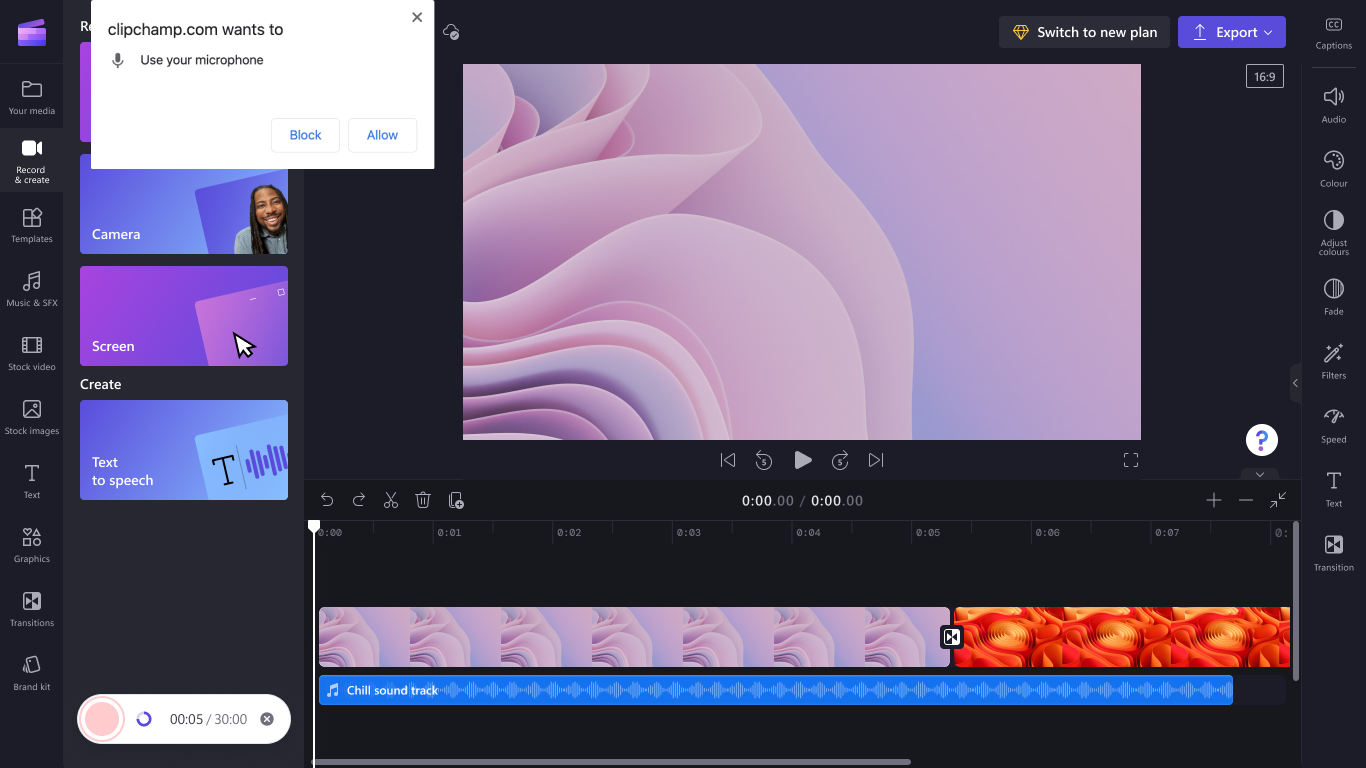
Затем начните запись экрана, нажав большую красную кнопку в левом нижнем углу.
Появится еще одно всплывающее окно с параметрами записи экрана. Запишите весь экран, окно приложения или вкладку браузера. Мы решили записать вкладку Chrome для этого руководства. Выберите нужную вкладку, а затем выберите Поделиться.
Важно: В приложении Clipchamp для Windows вы сможете выбирать вкладки браузера в Microsoft Edge из-за того, как работает приложение Для Windows. Чтобы записать вкладку Chrome, откройте Clipchamp в Chrome и запустите запись экрана.
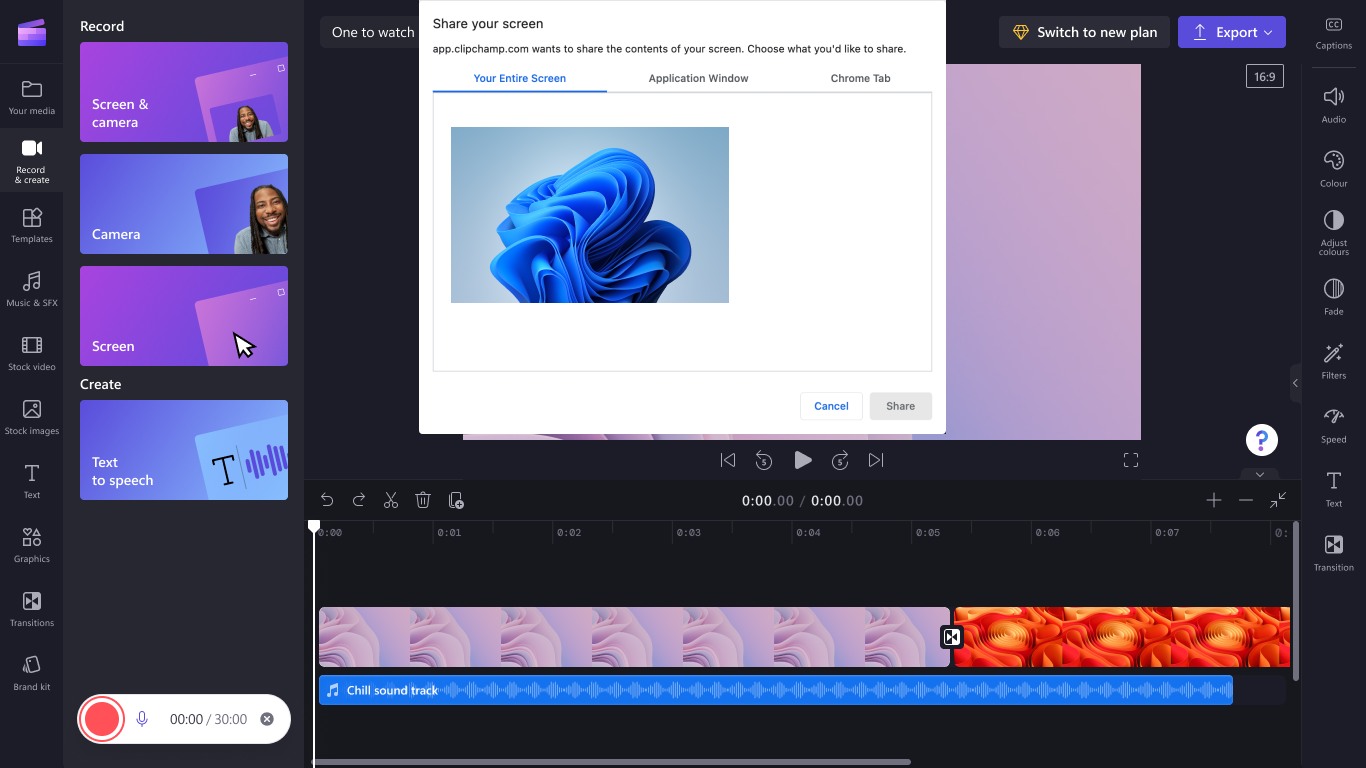
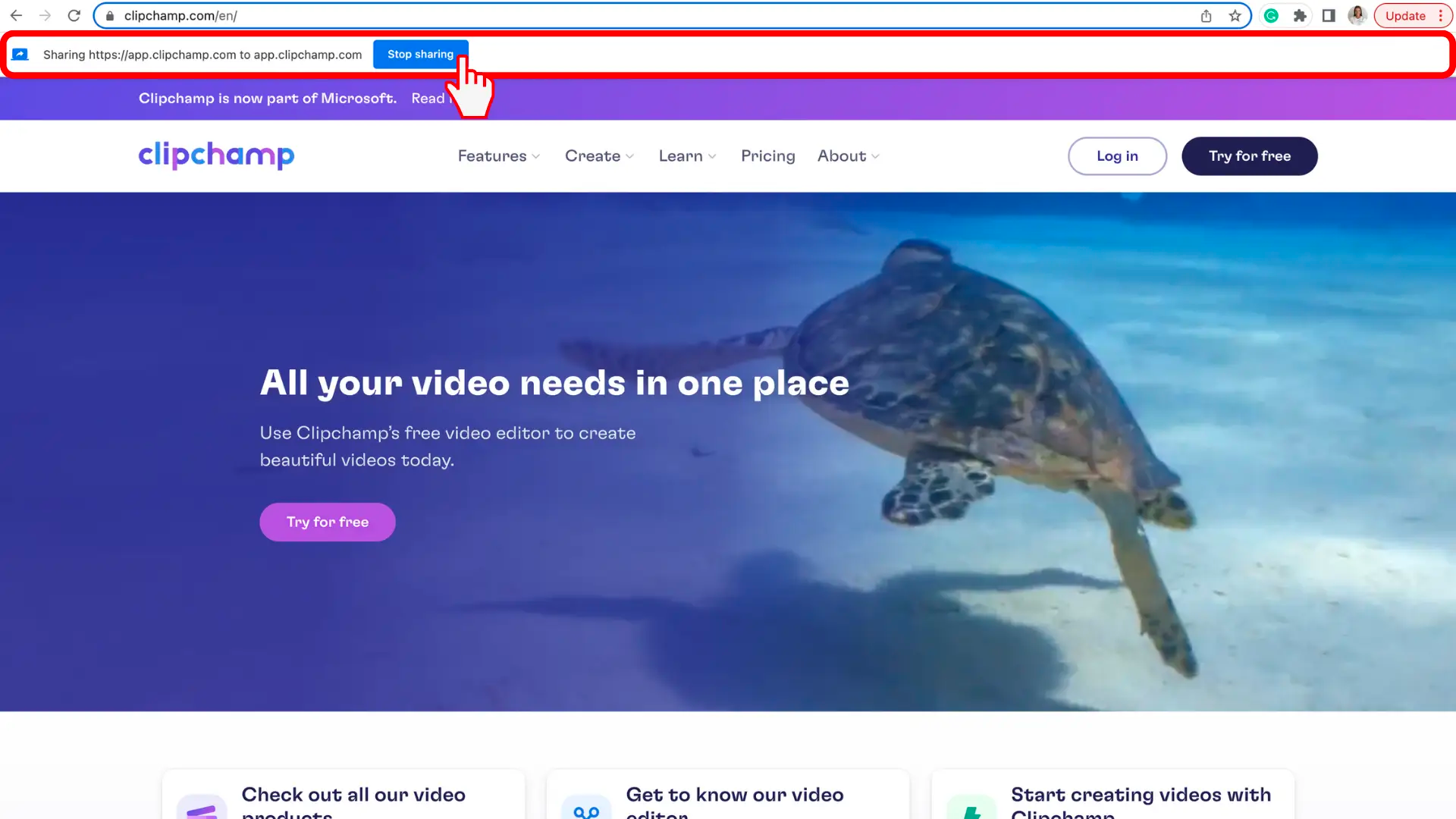
Вы откроете вкладку Chrome, выбранную для записи экрана. Теперь экран активно записывается. Звук автоматически начнет запись при нажатии кнопки Поделиться. Встроенный микрофон будет хватать ваш голос, компьютер или щелчок мышью и любой шум вокруг вас. Чтобы остановить запись экрана, выберите Остановить общий доступ.
СОВЕТ. Если вы хотите записать дольше максимального времени (показано справа от затраченного времени), попробуйте сделать несколько коротких записей и объединить их в редакторе позже.
Скачайте необработанную запись, добавьте ее в временная шкала редактирования
Выбрав Остановить общий доступ, вернитесь в редактор. Теперь вы можете просмотреть запись экрана со звуком. Если вы недовольны записанным с экрана видео, выберите Повторная запись. Если вы хотите использовать видео, выберите Сохранить и изменить.

Копия записи (в формате WebM) будет загружена на ваш компьютер. В зависимости от параметров по умолчанию можно выбрать папку для ее сохранения или она будет автоматически сохранена в папке Загрузки .
Клип также загружается в проект редактирования и автоматически добавляется в временная шкала. Чтобы добавить несколько копий в временная шкала, перейдите на вкладку Ваш носитель, чтобы найти файл записи экрана. Обратите внимание, что звуковая дорожка записи является частью видео.
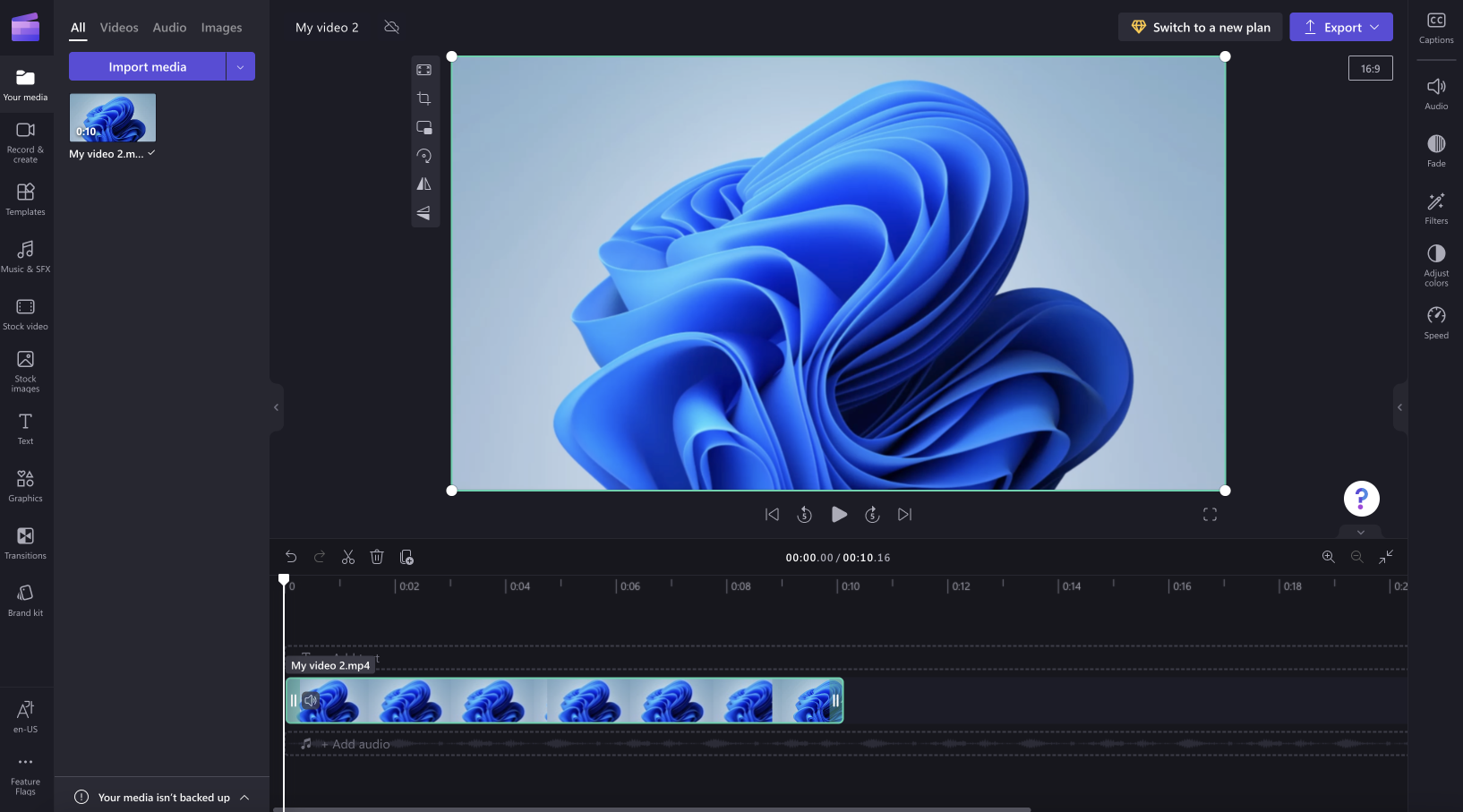
Изменение звука записи экрана
Звук записи экрана можно отключить, щелкнув значок микрофона на клипе на временная шкала. Вы также можете отсоединить звуковую дорожку, чтобы изменить ее отдельно.
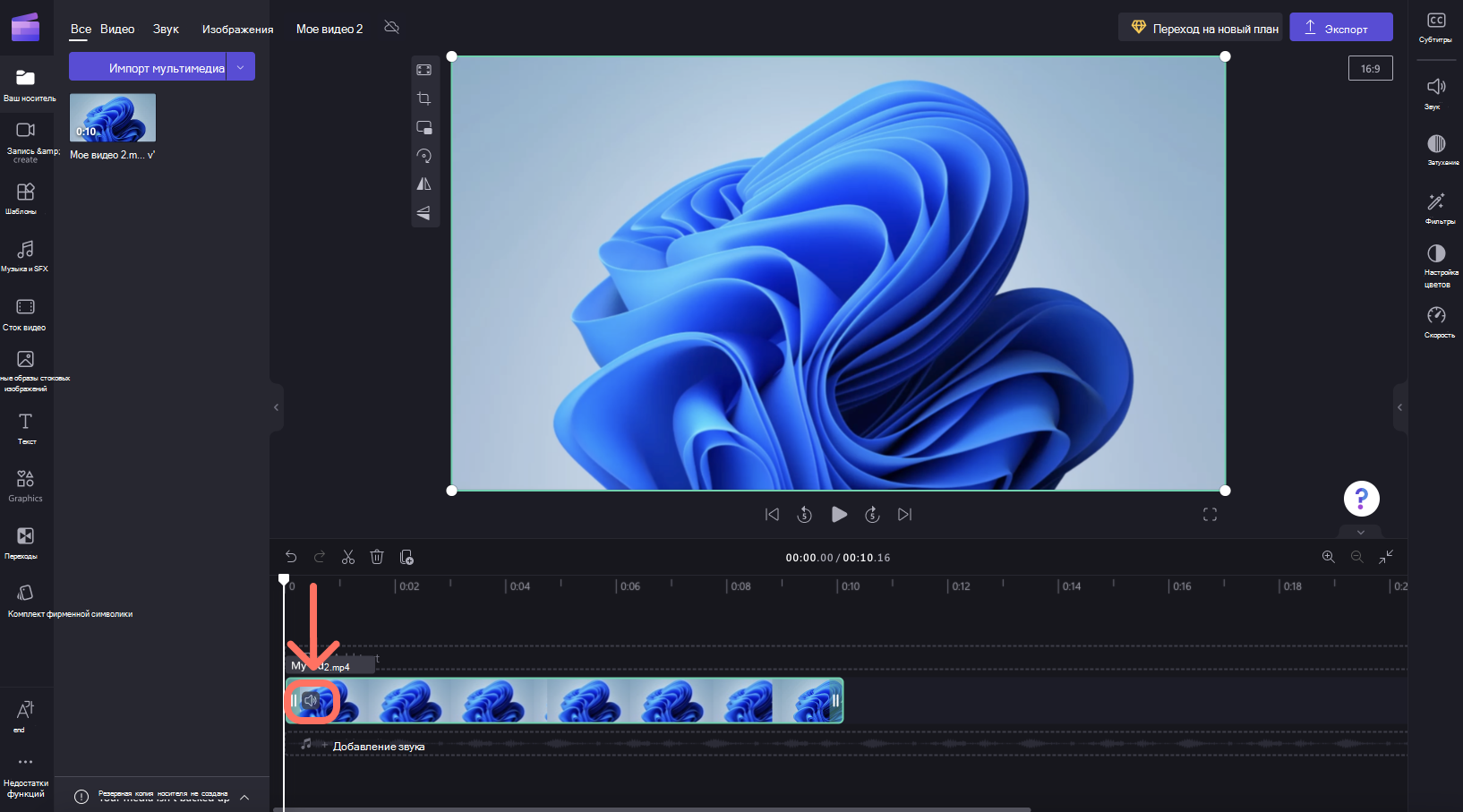
Кроме того, вы можете дополнительно отредактировать видео, например обрезавнежелательные части от начала или конца или разделив его, чтобы вырезать сегменты.
Если запись не соответствует размерам проекта (например, по обе стороны от нее отображаются черные полосы), ее можно обрезать в соответствии с пропорциями проекта.
Дополнительные сведения о средствах редактирования Clipchamp см. в статье Редактирование видео.
Экспорт видео
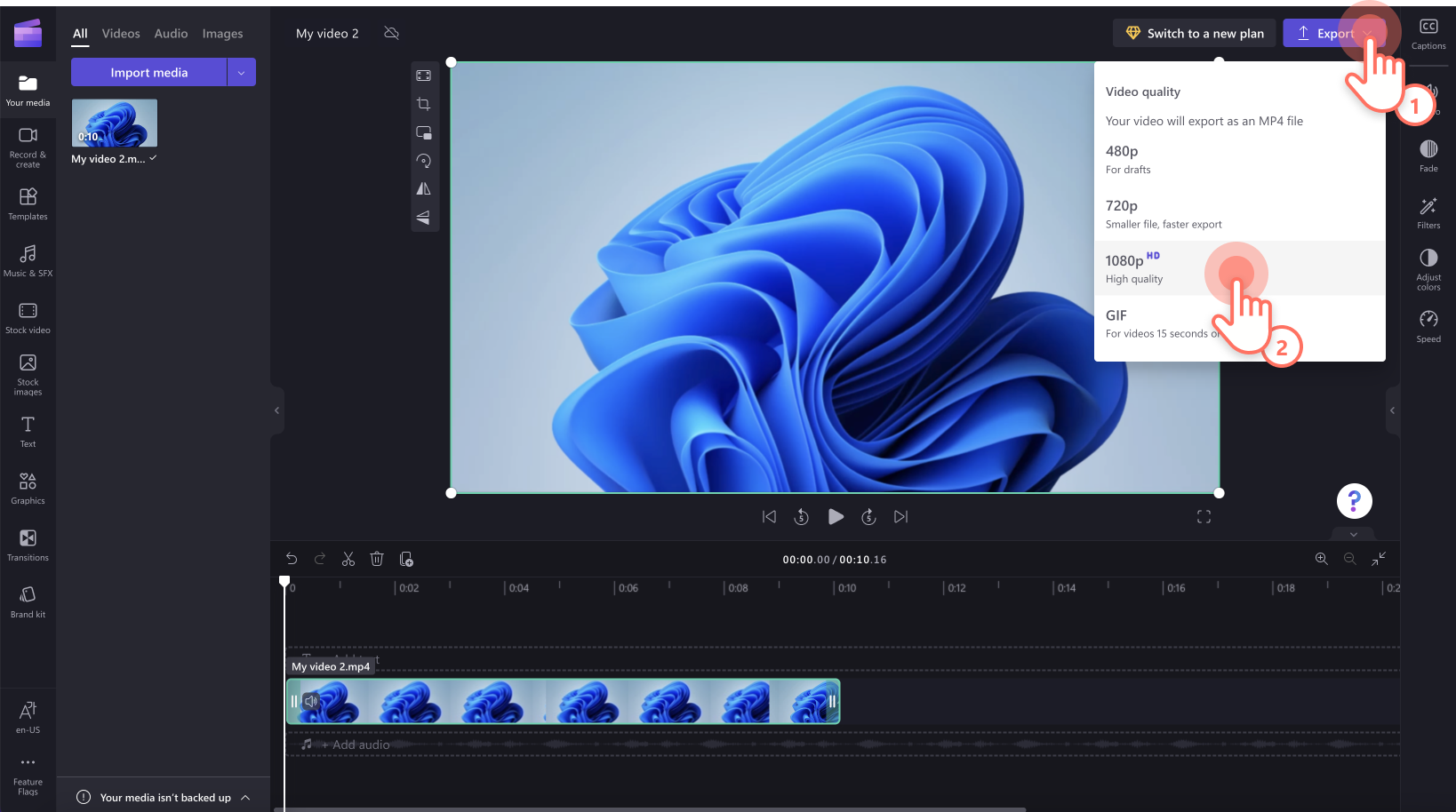
Если вы закончили редактирование и хотите сохранить запись экрана, включая изменения, в виде mp4-видео на компьютере, нажмите кнопку Экспорт в правом верхнем углу и следуйте инструкциям.
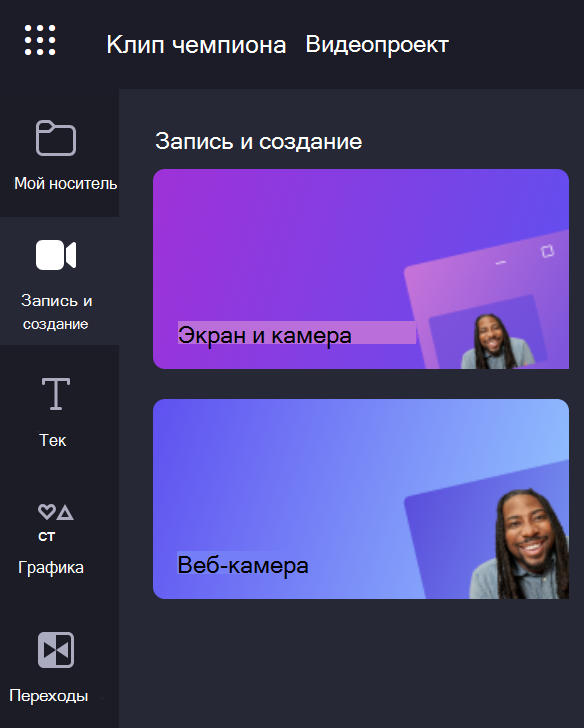
В видеоредакторе Clipchamp для рабочих учетных записей перейдите на вкладку Запись & создать на левой панели инструментов редактора. Там вы можете выбрать экран и камеру, веб-камеру и экран.
При выборе экрана и камеры вы запишете экран, а также включите веб-камеру. Если выбрать Экран , веб-камера будет отключена и записывается только экран. При выборе веб-камеры на компьютере будет включена камера и параметр записи экрана будет отключен.
По умолчанию звук также записывается через микрофон компьютера. Например, можно говорить при отображении экрана, но вы также можете отключить звукозапись.
Другой вариант заключается в том, чтобы записывать только звуковую дорожку, не закрывая веб-камеру и запись экрана. Эти параметры можно настроить на более позднем этапе в интерфейсе записи.
В нашем примере ниже показано, как записать экран и камеру вместе, а также как отключить веб-камеру позже после первоначального выбора параметра Запись экрана и камеры .
Для начала откройте вкладку «Запись & создать»
Выберите Запись & создать на панели инструментов, а затем выберите Экран и камера.
Разрешите доступ к микрофону камеры &, запустите запись
Важно: При использовании Clipchamp в Edge можно выбрать вкладки браузера в Microsoft Edge для записи. Чтобы записать вкладку Chrome, откройте Clipchamp в Chrome и запустите запись экрана.
При первом запуске записи рядом с адресной строкой браузера появится всплывающее окно с запросом разрешения на доступ к камере и микрофону.
Разрешите доступ, в противном случае запись экрана и камеры не будут работать.
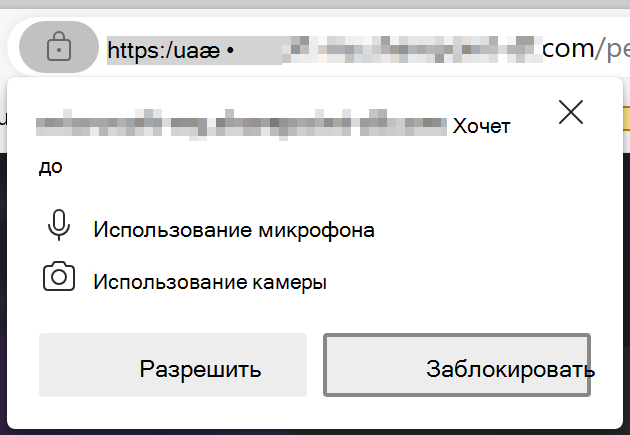
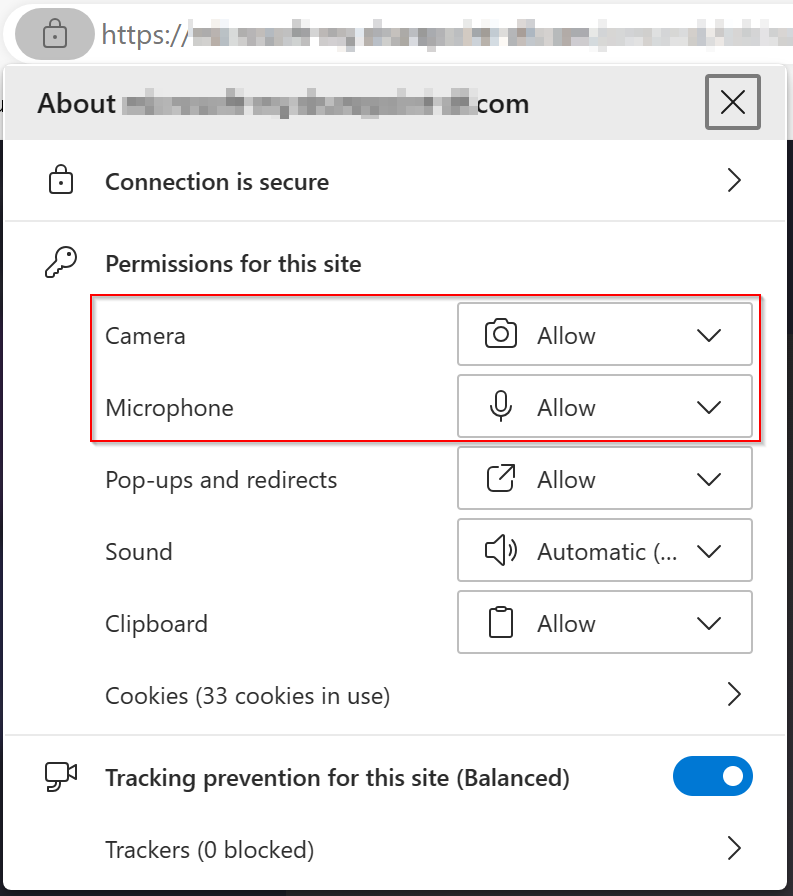
Чтобы проверка разрешения, которые вы предоставили Clipchamp, щелкните значок Блокировка и убедитесь, что вы разрешили clipchamp доступ для использования веб-камеры и микрофона.
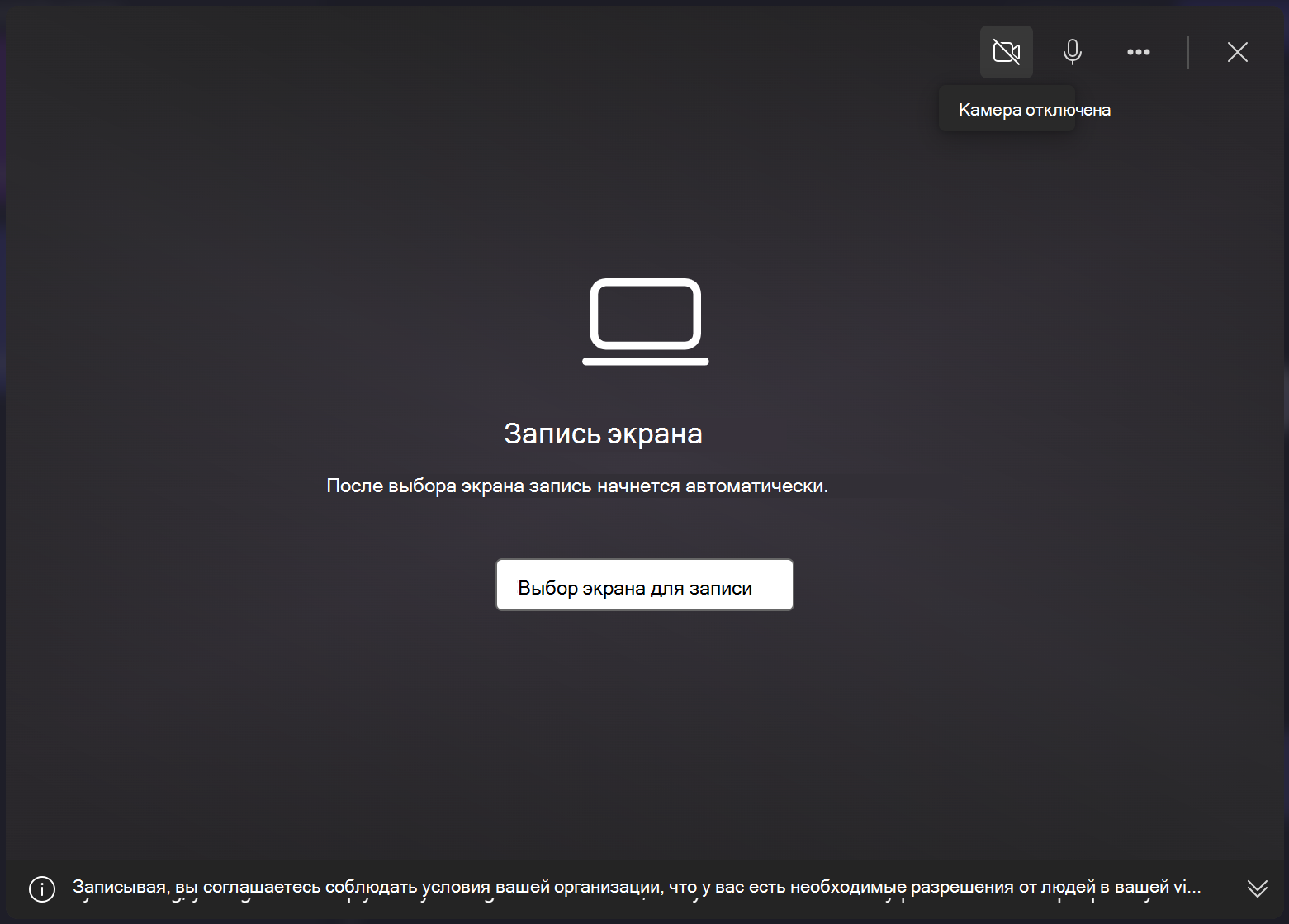
Во всплывающем окне включите или отключите веб-камеру, чтобы включить или исключить камеру из сеанса записи, а затем щелкните Выбрать экран для записи.
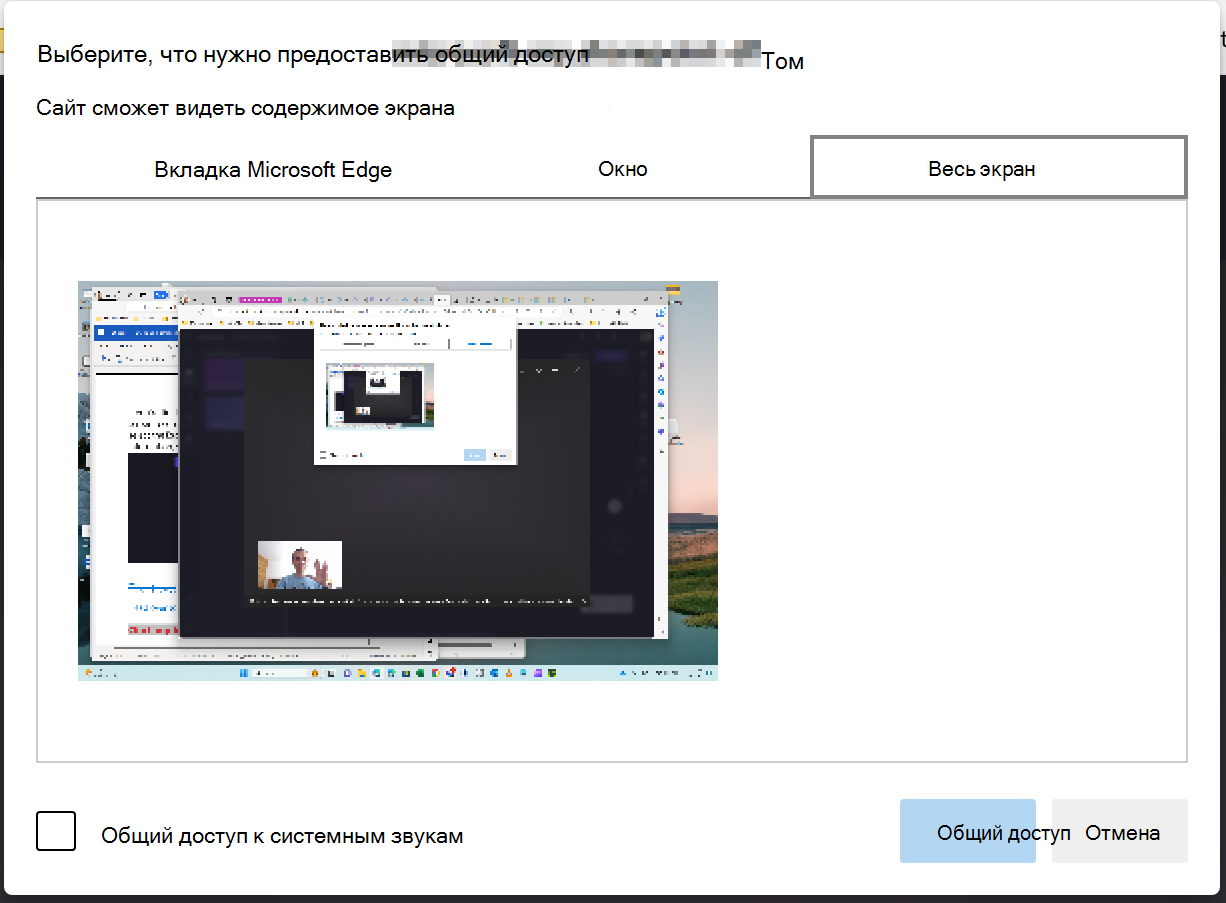
Выберите экран, окно или вкладку браузера, также решите, хотите ли вы включить системный звук, а затем выберите Поделиться.
Вы перейдете на экран, окно или вкладку браузера, выбранную для записи. После обратного отсчета звуковых сигналов на экране начинается активная запись. Микрофон компьютера будет хватать ваш голос, звуки компьютера или щелчок мышью, а также любой шум вокруг вас.
Чтобы остановить запись экрана, выберите Остановить общий доступ на горизонтальной панели инструментов, которая появилась при запуске записи.
СОВЕТ. Если вы хотите записывать дольше максимального времени, попробуйте сделать несколько коротких записей и объединить их в редакторе позже.
Сохранение записи экрана
Выбрав Остановить общий доступ, вернитесь в редактор. Теперь вы можете просмотреть запись экрана со звуком. Если вы недовольны записанным с экрана видео, выберите Повторная запись. Если вы хотите использовать видео, выберите Сохранить и изменить.
Примечание: Если вы записали экран и камеру, будет доступно 2 файла: один для записи экрана и один для записи с веб-камеры. Если вы записали только экран, будет один файл.
Копия записи (в формате WebM) будет загружена на ваш компьютер. В зависимости от параметров по умолчанию можно выбрать папку для ее сохранения или она будет автоматически сохранена в папке Загрузки .
Клипы также загружаются в проект редактирования и автоматически добавляются в временная шкала. Звуковая дорожка записи является частью видео.
Если есть экранная запись и запись с камеры, 2 файла добавляются в временная шкала в виде группы. Их можно разгруппировать, щелкнув правой кнопкой мыши носитель на временная шкала, а затем выбрав команду Разгруппировать.
Изменение записи и звука
Звук записи экрана можно отключить, щелкнув значок микрофона на клипе на временная шкала. Вы также можете отсоединить звуковую дорожку, чтобы изменить ее отдельно.
Кроме того, вы можете дополнительно отредактировать видео, например обрезавнежелательные части от начала или конца или разделив его, чтобы вырезать сегменты.
Если запись не соответствует размерам проекта (например, по обе стороны от нее отображаются черные полосы), ее можно обрезать в соответствии с пропорциями проекта. Вы также можете добавлять текст и заголовки.
Дополнительные сведения о средствах редактирования Clipchamp см. в статье Редактирование видео.
Настройка макета
Если ваша запись содержит клип веб-камеры, который отображается в виде отдельного элемента на временная шкала, вы можете изменить макет видео, свободно перемещая запись веб-камеры по экрану. Для этого перетащите клип камеры вокруг окна предварительного просмотра в редакторе.
Вы также можете использовать функции редактирования на панели свойств носителя. К ним относятся посадка, обрезка, изображение в рисунке, поворот, переворачивание по горизонтали и вертикальное переворачивание.
Экспорт видео
Если вы закончили редактирование и хотите сохранить измененный проект на компьютере в формате MP4, нажмите кнопку Экспорт в правом верхнем углу и следуйте инструкциям.
«Экранная камера» — простая программа для захвата видео с экрана компьютера
Началось все с того, что нам срочно потребовалось сделать видео-руководство к самописному софту, который мы внедряли в одном из филиалов. Если в головном офисе менеджеры уже как-то освоились с ним, то на периферии, где наше программное Чудо-Юдо было внедрено совсем недавно и сразу в полном объеме — возникла проблема. Поэтому следовало как можно быстрее обучить персонал работе с ним.
Кроме письменной инструкции, нам потребовались несколько роликов с разъяснениями особенно каверзных случаев. В принципе, ранее я уже пользовался для этой цели какими-то программами, но в конторе имелось приложение «Экранная камера», недавно приобретенное для записи видео-трансляций и переговоров с клиентами по Скайпу. Потому я и решил попробовать ее, заодно ознакомив с этим продуктом читателей cdmail.ru.
Общее представление о том, что умеет программа можно получить из видеоролика, выложенного на сайте разработчиков. Я специально вставил его в эту статью и рекомендую к просмотру, так как там весьма наглядно представлены основные функции, имеющиеся в «Экранной камере».
Запись видео «Экранной камерой»
После запуска нас ожидает вот такое окно, как на скриншоте ниже. Можно выбрать, что делать: записать новое экранное видео, открыть ранее созданный проект или открыть онлайн-учебник (нужно соединение с интернетом).

При всей простоте управления, приложение позволяет записывать видео не только со всего экрана, что умеют все аналогичные продукты, но и с выбранных пользователем окон, и даже частей рабочего стола. Для этого достаточно воспользоваться пунктом «Запись экрана» и в следующем окне – выбрать нужный режим записи. Таковых в нынешней версии программы три штуки:
- Полный экран;
- Фрагмент экрана;
- Выбранное окно.
Для окна и фрагмента экрана можно выбрать область записи. При настройке она ограничивается пунктирными линиями, которые пользователь может перемещать курсором мыши, регулируя тем самым, что попадет в поле зрения виртуальной камеры. Записываемый участок экрана также можно указать, выставив разрешение съемки. Если же необходимо сдвинуть настроенную область записи, то это можно сделать, перетащив ее за пиктограмму с четырьмя стрелками, находящуюся в центре пространства, ограниченного пунктиром,.
При захвате изображения с экрана ПК в «Экранной камере» можно сразу писать звук. Это удобно и экономит время, если вы собираетесь сразу комментировать в микрофон свои действия. Запись звука можно также полностью отключить при помощи выпадающего меню в окне настройки.
После того, как вы определили записываемую область, можно приступать к записи. Непосредственно перед началом записи «Экранная камера» даст вам пятисекундную паузу, для подготовки. После того как программа закончит отсчет — все, что будет происходить на выбранном участке экрана будет записано в ролик. Остановка записи производится кнопкой F10.
После окончания захвата видео, на экран будет выведен встроенный плеер программы, в котором можно просмотреть записанный ролик. Если видеозапись вас устроила, то ее можно сохранить как проект, если же нет — стереть и попробовать еще столько раз, сколько нужно, пока результат вас не удовлетворит.
Редактирование видеоролика
Одной из изюминок программы «Экранная камера», вне сомнения, стало наличие собственного редактора видеороликов. Не исключено, что кое-кому его возможности покажутся скромными. Однако для большинства случаев функционала данного инструмента вполне достаточно, а пользователь может обработать захваченное видео сразу, не прибегая к помощи стороннего ПО. Кроме того, интерфейс редактора интуитивно понятен и снабжен подсказками, что еще больше упростит его использование.
Встроенный редактор позволяет не только обрезать запись, что полезно, если в процессе записи записано что-то лишнее (из опыта скажу, что такое случается сплошь и рядом), но и добавить ряд дополнительных элементов. Я говорю о заставках и фоновой музыке.

В программе уже имеются коллекции шаблонов заставок и музыкального сопровождения, вставленные разработчиками. Выбор музыки в коллекции лично мне приглянулся — есть вполне нейтральные композиции, не отвлекающие, но создающие нужный эмоциональный фон. Разумеется, пользователь может создать свой собственный шаблон для заставки и загрузить выбранный музыкальный файл.
Хотелось бы особое внимание обратить на редактор заставок «Экранной камеры». Не стоит им пренебрегать. Несмотря на кажущуюся простоту, он довольно эффективен. Редактор заставок позволяет создать заставку «с нуля» или видоизменить имеющиеся в программе шаблоны. С его помощью можно редактировать: фон (однотонный фон, градиент, текстура или рисунок из файла); начертание, размер и расположение надписей; добавлять рисунки и применять к элементам эффекты, такие как отбрасывание тени.

При всем богатстве функционала, инструмент необычайно прост в управлении. Описывать подробно его попросту нет смысла — тут разберется и пятилетний ребенок. С помощью программы можно сделать оригинальные и запоминающиеся титульные заставки, что привлечет внимание к содержанию ролика. Помимо этого, тот же инструмент можно использовать для создания титров или финальной заставки.
Сохранение видео
В «Экранной камере» есть несколько вариантов сохранения итогового ролика. Наиболее востребованными, на мой взгляд, являются создание видео для онлайн-сервисов (YouTube, ВКонтакте, Facebook и т. п.) и конвертирование в форматы для хранения на ПК и пересылке по почте (MP4, AVI и т. п.). Здесь все функции организованы в виде мастеров, где пользователю дают возможность пошагово настроить свойства будущего видео. Интерфейс встроенного конвертера простой и при минимальном желании, разобраться не составит труда.
Наличие возможности записи роликов в DVD-Video, да еще и с возможностью создания дискового меню, меня сначала немного удивило. Вроде бы уже формат далеко не самый популярный и явно сходит с дистанции. Хотя. с другой стороны, удобно сразу записать какое-то большое видео-руководство на болванку и отдать нуждающимся, не используя для нарезки диска сторонний софт. Вполне возможно, что кому-то пригодится, абсолютно не лишняя возможность.
Нужна ли программа «Экранная камера» лично вам?
Программные продукты AMS Software вообще отличаются разумной лаконичностью и продуманностью интерфейса. «Экранная камера» не стала исключением. Кто бы ни сел за ПК, он легко разберется в работе с этим приложением. Поэтому можно смело сказать, что программа предназначена для очень широкого круга пользователей с любым уровнем знаний. Другой вопрос, кому именно нужны те функции, которые она выполняет.
Мне представляется, что «Экранная камера» будет полезна, в первую очередь, тем, кому нужно быстро и просто записывать различные онлайн-трансляции (передачи, вебинары, переговоры по Скайпу) и небольшие видео-уроки по использованию какого-либо софта. Вероятно, оценят ее и геймеры, которые любят размещать в сети записи своих побед в виртуальных мирах.
Все перечисленные категории пользователей, думаю, останутся вполне довольны этой программой. Если вам нужно быстро и качественно записать экранное видео, но желания долго вникать в мануал и разбираться с настройками у вас как-то не случилось, то «Экранная камера» — правильный выбор.
Последние отзывы к этой статье

Текущая оценка статьи: 3,6 из 5 баллов
XXX | 25 марта 2017, 19:04 | Оценка: 1
ОТСТОЙ . Нет паузы, это основное что нужно при записи . Сначала записывает в одном формате, потом конвертирует — геморой и убожество. В УТИЛЬ.
Смотрите также:
- Почему не стоит покупать Office 2013 при наличии установленного Office 2010
- «В охотку!» — эффективное изучение английского языка без скуки
- Carambis Registry Cleaner — простое средство для чистки реестра
- Carambis Driver Updater — инструмент для автоматического обновления драйверов
- Обновляем софт с помощью Carambis Software Updater Pro
Софт для захвата видео с экрана
Экранная Камера — программа для записи экрана со звуком. Она поможет легко подготовить обучающее видео по работе с различным софтом, сохранить видеотрансляцию, записать важный видеозвонок или прохождение игры без потери ФПС. Красиво оформляйте видеоуроки заставками, добавляйте озвучку, записывайте на DVD-диски и публикуйте в интернете. Это ваш незаменимый помощник в удаленной работе и при дистанционном обучении!
Отлично работает на Windows 11, 10, 8, 7 и XP
Возможности программы Экранная Камера
Показ процесса работы в десктопных программах
Захват онлайн-трансляций и матчей
Редактирование записанных видеороликов
Подготовка DVD с интерактивным меню
Программа для захвата видео с экрана компьютера под Windows зафиксирует происходящее в любой части экрана.
Показывайте все, что отображается на мониторе: работу в приложениях, игровой процесс и тому подобное. Также благодаря программе, записывающей видео с экрана компьютера, вы легко сможете подготовить интересные видеоуроки по обработке фотографий, видео и т.д.
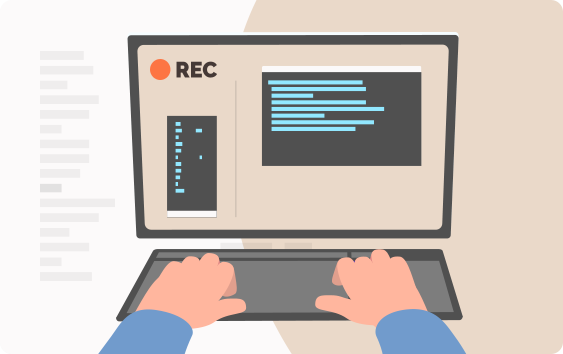
Хотите записать серию любимого ситкома, футбольный матч или важную передачу, идущую онлайн? Программа Экранная Камера поможет сделать это качественно!
Просто выберите окно с нужным сайтом и запустите запись. После окончания процесса откроется плеер, где вы сможете просмотреть записанное видео. Далее программа предложит сохранить ролик или улучшить его в редакторе.

Обрабатывайте видео сразу после завершения записи! Программа Экранная Камера предлагает привлекательные шаблоны оформления для ваших роликов.
Вырезайте лишние фрагменты, дополняйте запись титрами или делайте видеоурок еще более увлекательным, озвучив его приятной музыкальной композицией из коллекции программы или своей библиотеки на жестком диске. У вас будет возможность редактировать не только видео, захваченное с экрана, но и прочие записи, например, с веб-камеры.
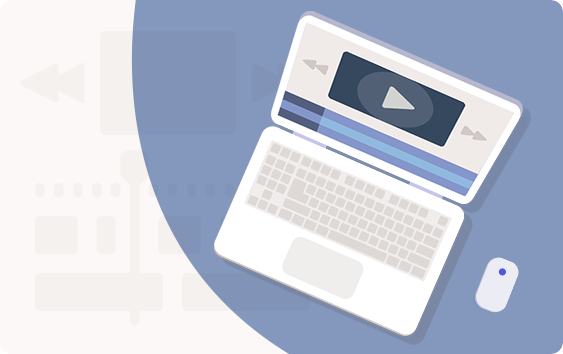
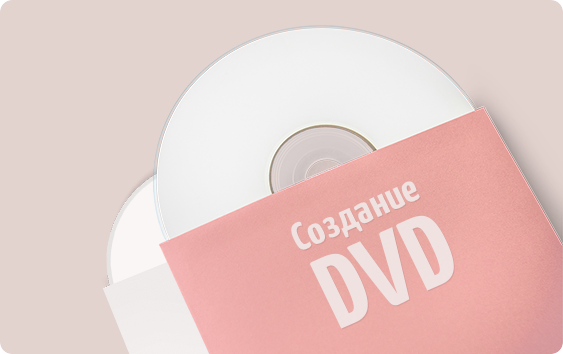
Экранная Камера даёт возможность не только создавать информативные видеоуроки, но и сразу переносить их на DVD.
При желании дополняйте диски удобным интерактивным меню. Также вы можете сохранить скринкаст в произвольном формате для воспроизведения на ПК, ноутбуке, смартфонах и планшетах. Смотрите ролик где и когда угодно, публикуйте в интернете и пересылайте друзьям и родным!
Запишите видео с монитора за 4 шага!

1
Установите на компьютер Экранную Камеру
Сначала нужно скачать установочный файл программы с нашего сайта. Запустите его и следуйте предложенной инструкции.
2
Приступайте к съемке экранного видео
Вы можете записывать экран полностью, только фрагмент или конкретное окно, в котором на данный момент происходит работа.
3
Улучшите видеозапись во встроенном редакторе
Дополните видео стильными заставками и титрами, избавьтесь от лишних сцен, добавьте фоновую музыку и голосовые комментарии.
4
Сохраните отснятый ролик в удобным виде
Готовое видео можно сохранить в AVI, MP4 и прочих расширениях, записать на DVD или опубликовать на YouTube, ВК и других сервисах.
Экранная Камера — лучшее решение, если вы не желаете терять время, осваивая сложный софт. Понятный интерфейс на русском языке даёт возможность начать работу в редакторе сразу без предварительной подготовки. Уровень владения компьютером и возрастные данные не играют роли: программа Экранная Камера одинаково доступна для всех пользователей. Вы сможете снимать видео без ограничений и без водяного знака на готовом клипе.
Преимущества программы Экранная Камера
Встроенная библиотека титров и мелодий
Дополните видео интересными вступительными и завершающими заставками, наложите приятную фоновую мелодию. В программе доступно:
- 30+ шаблонов эффектных заставок
- Изменение готовых титров и подготовка с нуля
- Библиотека красивых музыкальных композиций
Оперативная загрузка записей в сеть
Готовьте ролики к публикации в интернете! Программа может сохранить видео с оптимальными настройками под конкретный сетевой ресурс:
- Публикуйте готовые клипы на YouTube
- Настраивайте видео для ВКонтакте
- Поделитесь записями на Яндекс.Видео или видеохостинге RuTube
Сохранение результата в 30+ форматов
Легко экспортируйте запись в любое популярное расширение: AVI, MP4, MOV, WMV и другие. Благодаря этому у вас появится возможность:
- Смотреть видео на компьютере и телевизоре
- Переносить записи на смартфоны и планшеты
- Готовить DVD-диски для любых целей
Удобное русскоязычное меню
Бесплатная программа для записи экрана проста в использовании. Не понадобятся какие-либо особые навыки, работать с ней максимально просто. Процесс можно условно разделить на 3 несложных этапа:
- Захват экрана (всего или только части)
- Редактирование отснятой записи
- Сохранение готового ролика
Записывайте видео, добавляйте заставки и звук, сохраняйте в желаемом формате. Попробуйте сейчас!