Как уменьшить размер кнопок панель задач в Windows 10
На классической панели задач Windows 10 может поместиться немногим более десятка иконок приложений и файлов. Когда же на ней закрепить больше значков, в правой её части появится нечто вроде меню выбора набора значков, а сам первый набор будет скрыт. Если вас не устраивает такое положение, можете пойти иным путем — сделать панель задач меньше, а вместе и все закрепленные значки, которые прекрасно на ней уместятся.
Сразу предупреждаем, что такая миниатюризация не лучшим образом скажется на юзабилити интерфейсов устройств с сенсорными экранами, а вот если у вас обычный компьютер или ноутбук с диагональю хотя бы 15-16 дюймов, то все будет в самый раз.
Все очень просто.
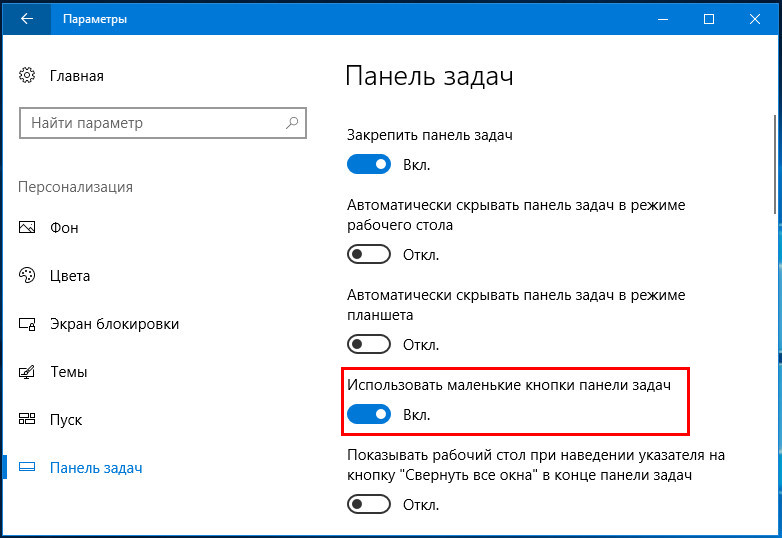
Зайдите в параметры, выберите раздел персонализации переключитесь на вкладку «Панель задач» и установите переключатель «Использовать маленькие кнопки панели задач» в положение «Вкл».
Аналогичные результаты можно получить, отредактировав соответствующий ключ реестра.
Способ можно попробовать применить, если раздел персонализации недоступен для внесения в него изменений.
Откройте командой regedit редактор реестра и разверните в нем следующую ветку:
HKEY_CURRENT_USER\SOFTWARE\Microsoft\Windows\CurrentVersion\Explorer\Advanced
В правой колонке создайте новый 32-битный параметр типа DWORD с именем TaskbarSmallIcons и установите в качестве его значения 1.
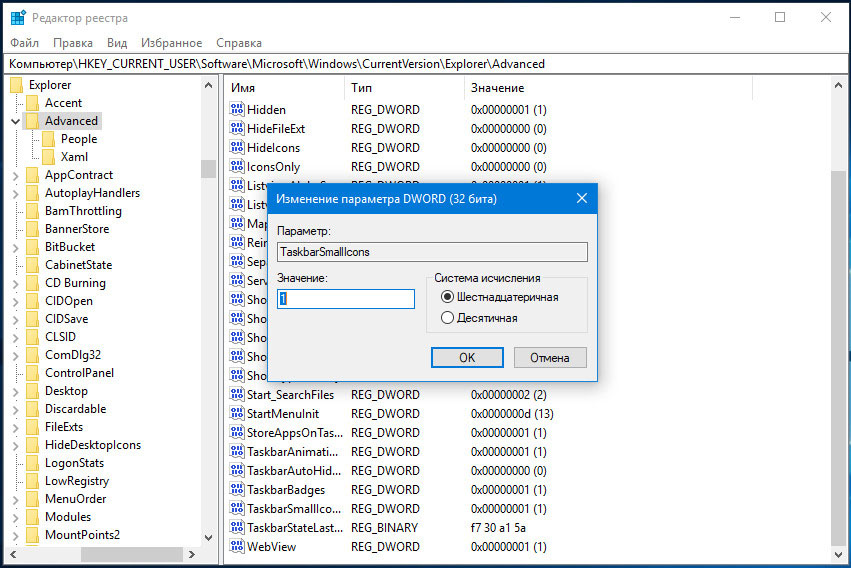
Изменения вступят после перезахода в систему или перезапуска Проводника.

Для отмены меняем значение параметра с 1 на 0 и снова перезапускаем Проводник.
Как уменьшить размер кнопок панель задач в Windows 10

Классическая панель задач Windows 10 может содержать чуть более десятка приложений и значков файлов. Когда подключено несколько значков, с правой стороны появится что-то вроде меню для выбора набора значков, а сам первый набор будет скрыт. Если вас не устраивает такая ситуация, вы можете пойти другим путем: уменьшить панель задач и объединить все закрепленные значки, которые идеально вписываются в нее.
Сразу предупреждаем, что такая миниатюризация не лучшим образом отразится на удобстве использования интерфейсов устройств с сенсорными экранами, но если у вас будет нормальный компьютер или ноутбук с диагональю не менее 15-16 дюймов, то все будет в самый раз.
Все очень просто.
Перейдите к параметрам, выберите раздел настройки, перейдите на вкладку «Панель задач» и установите переключатель «Использовать маленькие кнопки панели задач» в положение «Вкл».

Аналогичные результаты можно получить, изменив соответствующий раздел реестра.
Вы можете попробовать метод, если раздел персонализации недоступен для внесения изменений.
Открыть командой regedit редактор реестра и разверните в нем следующую ветку:
HKEY_CURRENT_USER \ ПРОГРАММНОЕ ОБЕСПЕЧЕНИЕ \ Microsoft \ Windows \ CurrentVersion \ Explorer \ Advanced
В правом столбце создайте новый 32-битный параметр типа DWORD с именем TaskbarSmallIcons и установите для него значение 1.

Изменения вступят в силу после перезапуска системы или перезапуска проводника.

Для отмены измените значение параметра с 1 на 0 и снова перезапустите Explorer.

Источник изображения: www.white-windows.ru
+ zhivye-oboi-windows.ru Подключение к домену Windows 10
Алексей Игнатьев/ автор статьи
Специалист и эксперт zhivye-oboi-windows.ru — профессиональный консультант, системный администратор.
Опыт работы в этой сфере 7 лет.
Поделись публикацией
Это так же интересно

Если у вас возникают проблемы с открытием сообщений в Telegram, причины могут быть различными.

Отсутствие звука в уведомлениях Телеграма может быть вызвано несколькими причинами. Вот несколько шагов, которые

Несколько возможных причин: Нарушение правил пользования: Если пользователь нарушает правила использования Telegram, например, публикует

Телеграм не имеет функции автоматического включения камеры без уведомления пользователя. Если у вас возникли

Возможно, проблема с тем, что вы не слышите трансляцию в Telegram, может быть вызвана

Проблемы с качеством звука в приложениях для обмена сообщениями, таких как Telegram, могут быть

Если у вас возникают проблемы с длительным временем обновления Telegram, это может быть вызвано

Есть несколько возможных причин, по которым фотографии могут казаться размытыми в Telegram: Качество изначальной

Если у вас возникают проблемы с добавлением участника в чат в Telegram, есть несколько

В мессенджере Telegram есть функция удаления сообщений, но есть ограничения на ее использование. Возможно,

Telegram отправляет код подтверждения на другое устройство по нескольким причинам: Авторизация на новом устройстве:
Как изменить размер панели задач в Windows
В зависимости от разрешения вашего монитора и личных предпочтений, иногда может возникнуть необходимость изменить размер панели задач в Windows, сделать ее крупнее или же наоборот, если она достаточно крупная, то уменьшить ее размер. В данной статье мы рассмотрим необходимые шаги, чтобы это сделать.
Как уменьшить размер панели задач в Windows 7
Нажмите правой кнопкой мыши в любом пустом месте на панели задач Windows 7 и выберите Свойства.
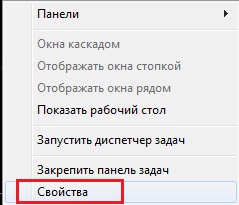
Как уменьшить размер панели задач в Windows 7
Нажмите на вкладку Панель задач и отметьте Использовать маленькие значки. Нажмите Принять и Ок.
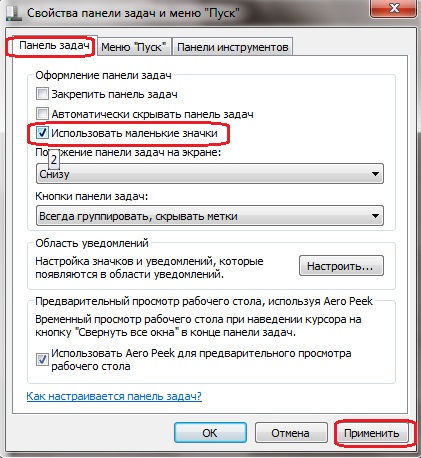
Как уменьшить размер панели задач в Windows 7
Обратите внимание на разницу (ДО изменения размера и ПОСЛЕ изменения):

Стандартная панель управления

После изменения настроек
Как уменьшить размер панели задач в Windows 10
- Нажимаем правой кнопкой на пустом месте «Панели задач», и в появившемся меню выбираем «Параметры панели задач».
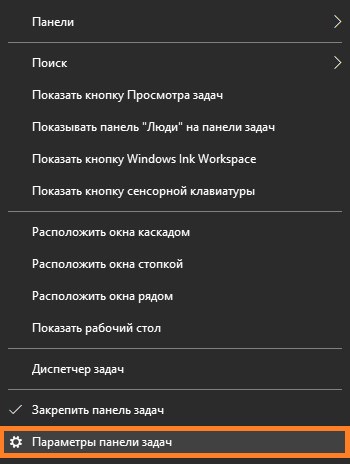
- Откроется окно с параметрами панели задач. Здесь нужно найти пункт «Использовать маленькие кнопки панели задач«, и активировать его с помощью переключателя.
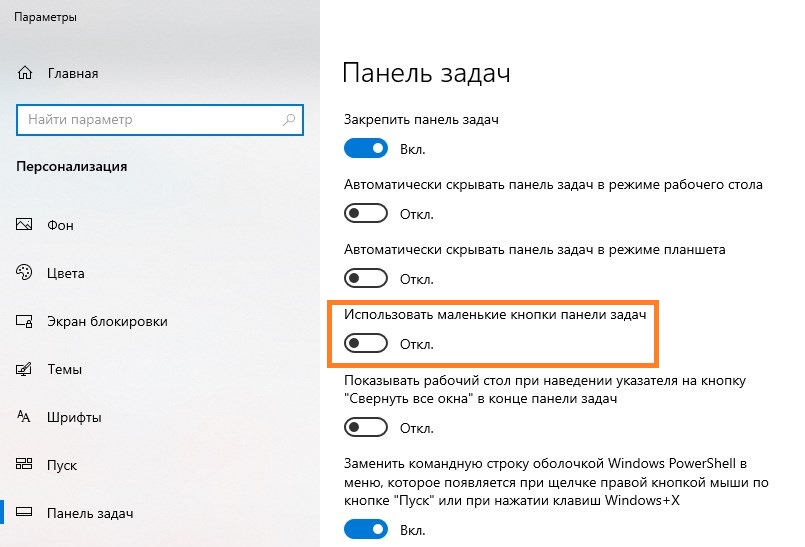
- В итоге, панель задач уменьшится в размерах, вместе со значками на ней:

Большие значки панели задач

Маленькие значки панели задач
Уменьшение панели задач в ОС Windows 10
По умолчанию панель задач в Windows, как и располагаемые на ней значки, представлена в большом размере. Это нравится далеко не всем пользователям, и к счастью, ее можно уменьшить. Расскажем, как это делается в десятой версии ОС от Microsoft.
Уменьшаем панель задач в Виндовс 10
Изменение размера рассматриваемой панели осуществляется в «Параметрах» Windows 10, там же можно изменить ее внешний вид, поведение и расположение на экране. Но в рамках настоящей статьи нас интересует только первое.
- Вызовите «Параметры», воспользовавшись ярлыком для их запуска на боковой панели меню «Пуск» или клавишами «WIN+I».
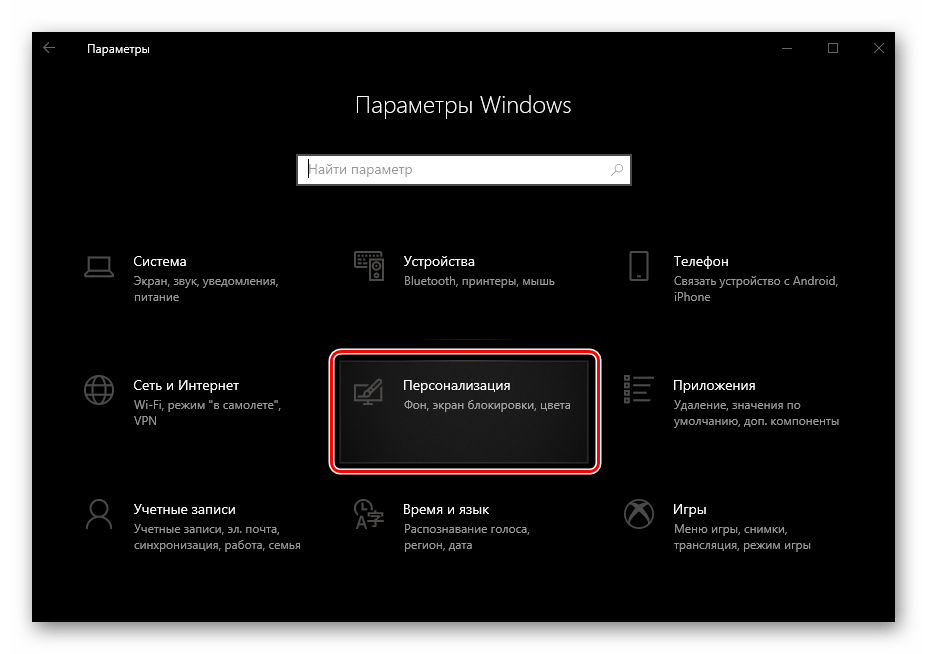
- Откройте раздел «Персонализация» и перейдите в нем на последнюю вкладку – «Панель задач».
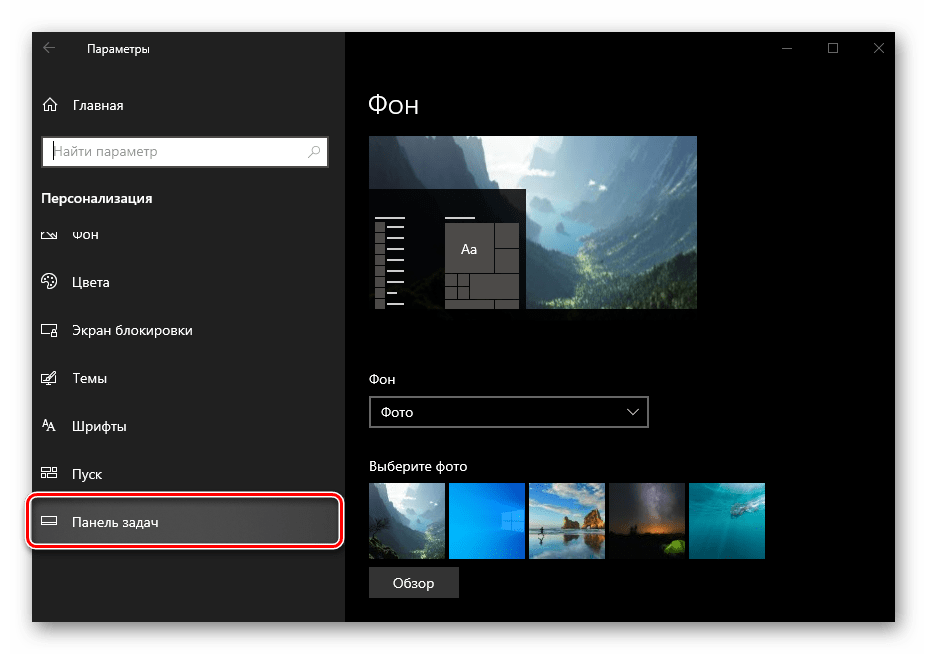
Читайте также: Параметры персонализации Windows 10
Совет: Попасть в этот раздел можно и немного быстрее. Для этого достаточно нажать правой кнопкой мышки (ПКМ) по панели задач и выбрать самый последний пункт в списке – «Параметры панели задач».
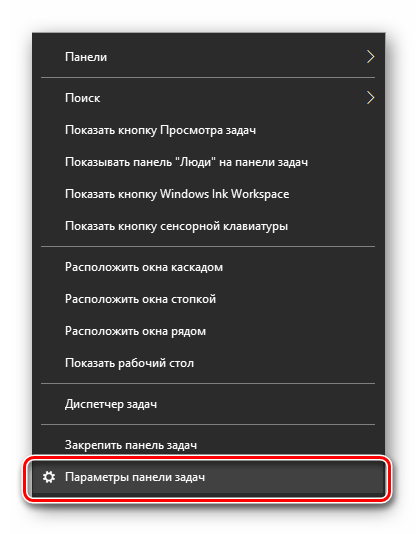
Переведите в активное положение переключатель, расположенный напротив пункта «Использовать маленькие кнопки на панели задач». 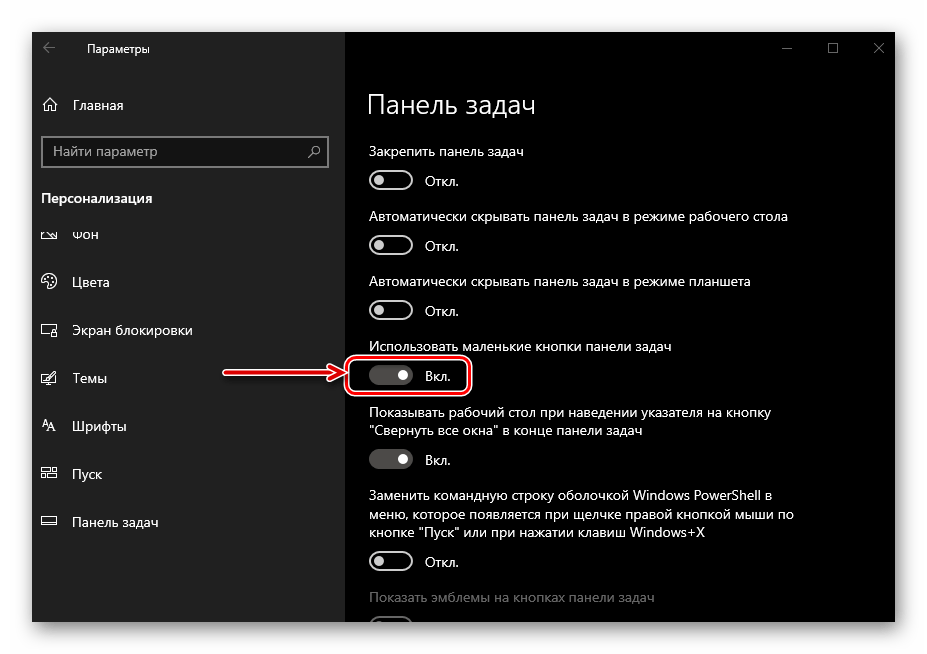
Читайте также: Изменение расположения панели задач в Виндовс

Размер панели моментально уменьшится. При этом важно понимать, что компактность, которая таким образом достигается, имеет и некоторые недостатки. Так, вместо времени и даты в правом углу (или нижней части, зависит от расположения панели на экране) будет показано только время, в приложениях, которые получают уведомления, перестанет отображаться их количество (будет виден только светящийся «маячок» входящих), а строка поиска, если ранее она имела вид, как в нашем примере, уменьшится до размеров обычного значка.
Читайте также: Как в Windows 10 сделать панель задач прозрачной
Восстановление размера панели задач
Бывают ситуации, когда размер панели требуется не уменьшить до значения, полученного нами при выполнении инструкции выше или установленного по умолчанию, а восстановить до нормального. То есть она растянута по высоте или ширине (опять же, зависит от расположения), как это показано на изображении ниже. 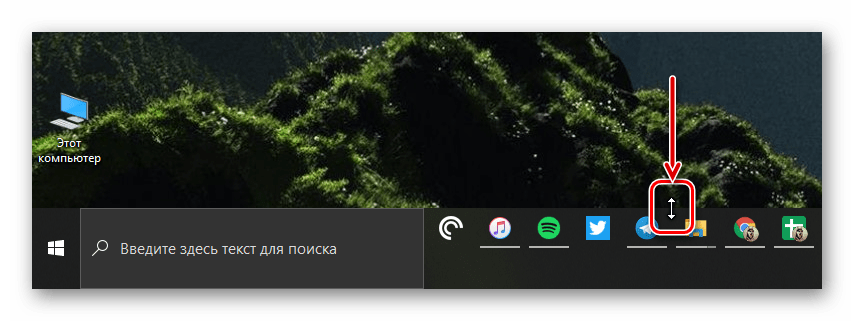
Исправить эту проблему очень просто – наведите указатель курсора на внешнюю границу панели, чтобы появилась двунаправленная стрелка, и потяните ее, «прижимая» к ближней грани монитора, то есть в сторону уменьшения. 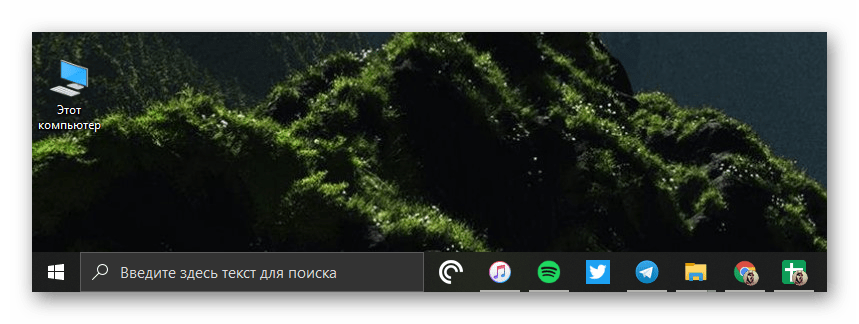
Читайте также: Восстановление работоспособности панели задач в Виндовс 10
Заключение
Ознакомившись с этой небольшой статьей, вы узнали, как уменьшить размер панели задач в Windows 10 и как восстановить ее нормальный вид, если она была случайно увеличена.
Поделиться статьей:
Еще статьи по данной теме:
Помогла ли Вам статья?
Подписаться
14 ответов
По рейтингу
Новые Старые
Межтекстовые Отзывы
Посмотреть все комментарии
27 июня 2020 01:19
Как уменьшить панель задач по длине?
Виталий Каиров
27 июня 2020 12:19
Ответить на Игорь
Игорь, здравствуйте. Такой возможности нет. Можно уменьшить количество значков на панели, удалив лишние (слева) или скрыв их в трее (справа, выделив ненужный и поместив в меню, которое вызывается нажатием на указывающий вверх треугольник). Также панель задач можно полностью скрыть («Параметры» — «Персонализация» — «Панель задач» — «Автоматически скрывать панель задач в режиме рабочего стола»). Подробнее обо всех возможных вариантах ее настройки рассказывается в отдельной статье.
23 февраля 2021 23:43
а когда она сбоку , ярлыки позволяют ее уменьшить , а вот значки нет
23 февраля 2021 23:44
Ответить на Аноним
прошу прощения, не значки а время и дата мешает
Виталий Каиров
24 февраля 2021 09:45
Ответить на Аноним
Здравствуйте. Здесь проблема не в том, что что-то, например, время и дата, мешает изменить размер, а в том, что когда панель задач находится сбоку экрана, ее в принципе нельзя сделать меньше. Значки можно увеличивать и уменьшать, а сама панель при этом будет иметь только такой, стандартный размер.
11 февраля 2022 06:20
Ответить на Виталий Каиров
w10 позволяет, да и остальные тоже скрыть в трее дату- время. там, как минимум, куча дополнитеьного софта с красивейшими настраиваемыми скинами и тюнингом, кучей настроек. другое дело, что это в w10 работает далеко не полностью, тот же atomic alarm clock не адаптировали к 10ке. большую часть часов отрезает. даже в горизонтальном виде панели. не знаю как так. блин, не могу найти программу для часиков полупрозрачных на экране поверх всех и вся окошек с кучей настроек, скинами и сквозными кликами сквозь неё. раньше пользовался.
кстати, БОЛЬШАЯ часть подобных софтин, легкого тюнинга и тп ВООБЩЕ НЕ РАБОТАЕТ в W11. или кол-во багов просто зашкаливает. в w11 b своих то дофига? только что откатился обратно на 10ку, а с теми полурабочими тюнами пользоваться виндой станет почти нереально.
в этой статье нифига не раскрыта тема по уменьшению высоты горизонтальной панели задач. там на треть так и просится высота поменьше! или даже высотой чуть выше иконок в трее.
сейчас стоит openshell menu. classic explorer отключаю при установке. не нравится мне оно, зато в опциях можно настроить opacity прозрачность панели задач.
в опциях show all settings—>Taskbar—>transparent, opacity 15 поставил, почти прозрачная теперь. смотрите сами тут. еще тема — поставить вместо обычного регулятора громкости volume2. там при скроллинге в области панели зада и или у края экрана настроить osd в виде полупрозрачного ползунка с текстом, саму регулировку громкости не обычной, а экспоненциальной. и норм. еще caramba switcher lab вместо обычного, еще MiniBin в трей. только отключить очистку корзины по двойному клику, открывать просто. тоже экономит место и удобно.
блин. находил темы супер компактные для windows 10 ltsb времен еще. они добивались на 1-14мм+ уменьшения ширины панели быстрого доступа в explorer. прижимая ярлыки к левому краю, удаляя сбоку значок заколки и тп, еще и стилизовали. надо найти снова.внешне проводник винды нифига не нравится мне. даже новой w11. но он мне и в W7 ybauf не нравился. х сделали, глянули бы на thunar в linux. афигено компактно и красиво сделано. а там уже во времена gnome 2.2 и kde 3.5 были аналоги красивее и компактнее, чем на виндах. тот же nautilus с плагинами был очень функционален и красив-компактен. и всё так вписано было. блин.
(недавно когда переставлял, замучился файлы перекидывать. винда начинала тупить, а у меня тупо огромные сотнигиговые папки c ютьюб роликами, подкастами и тп, чаще в виде .opus голой дорожки. только сейчас смекнул в архивы или сжатые папки их помещать для удобства переноски с винта на винт. но даже на моих ssd винда тупо подвисалас концами на этом месте, сам же файл открывала исправно в potplayer и тп. крч, сделал загрузочные флешки с линуксами, хотя те так и не понадобилось -) скинул таки с какой-то матерью и проклятиями… но liveusb garuda с kde[только отключить огненные спецэффекты для окон в compiz, всегда их не любил] ОЧЕНЬ порадовал, ну, внешне, красиво и +-удобно! хочу также в винде, или в линуксе с нормальным аналогом wine) кстаити, с такой дерьмовой и багованой w11 это всё вероятнее. линуксы, конечно, если ломались … то проще было переставить, но, блин, может поменялось что-то сейчас уже. типо восстановления системы какие стоковые рабочие есть. просто я как-то умудрился в последних w10 21h2 и тем более w11 сломать систему так, что даже в безопасный режим загрузиться не смог. одно становится лучше, другое хуже. как с тем же FF и EDGE. в последней обнове 93+ mc добились почти идеального интерфейса вертикальных вкладок и скрытой панели названия. осталось добавление закладок починить. и будет прям круть. что-то, что в полуглючном виде можно было добиться во времена FF3.5 кучей стилей и аддонов.