Как сделать закрытый канал в Discord, чтобы никто не увидел ваши картинки с котиками
Ранее мы рассказывали о плагине для просмотра скрытых каналов в Дискорде. В той статье мы кратко упомянули, что это за скрытые чаты. Если вам не хватило информации и вы хотите узнать, как скрыть канал в Дискорде от других пользователей, – эта инструкция для вас. Как всегда, кратко, достоверно и по делу. Поехали!

Если кратко, то сделать группу приватной можно в её настройках, добавив права доступа определённым ролям или отдельным пользователям. Теперь будем разбираться по понятиям – начнём с объяснения функций!
Роли
Это группа пользователей, объединённых общими правами. Для удобства роли присваиваются названия и оформления. Чтобы создать её, следуйте инструкции ниже. Если они у вас уже есть и вы знаете, как их создавать, пропустите блок.
- В своём аккаунте приложения Дискорд найдите сервер, в котором хотите создать роль.
- Нажмите на него правой клавишей, наведите мышью на Настройки сервера , в появившемся меню кликните Роли .

- В этой вкладке вы видите список уже имеющихся, строку поиска (удобно, если их много) и кнопку Создание роли , кликайте по ней.

- Далее нужно заходить во вкладку Показать , придумайте и введите название и выберите оформление.

- Во вкладке Права доступа выберите необходимые разрешения.

- В следующей вкладке добавьте участников. Готово! Вы уже ближе к тому, чтобы узнать, как сделать закрытый канал в Discord.
Настройки канала
Закрыть группу в Дискорде значит присвоить ей приватный статус. Как закрыть канал в Дискорд? Это делается в Настройках чата .
- Наведите на текстовую или голосовую группу, которую хотите закрыть.
- Кликните на появившийся значок шестерёнки – это Настройки .

- В открывшемся окне перейдите во вкладку Права доступа .
- Переключите тумблер Приватный в положение Включено .
- Добавьте участников или роли с помощью кнопки Добавить . Также можете настроить расширенные права.

Как попасть в закрытый канал в Discord
Это блок для тех, кому не дали права на просмотр.
Первые два способа – цивилизованные. Решить вопрос можно через администратора сервера. Свяжитесь с ним и попросить открыть вам доступ. Решение остаётся, конечно, за ним. Также можно дождаться приглашения в чат от одного из его участников (или попросить об этом). Но учтите, что у участников может и не быть такого права, оно настраивается администратором.

Третий способ – хитрый. Можно скачать плагин, который отображает скрытые группы. Однако войти в них вы всё равно не сможете, только будете видеть названия. На эту тему у нас есть отдельная статья.
Остались вопросы по теме этой статьи? Задавайте их в комментариях!
Как правильно выйти на всех устройствах из Discord
Некоторые пользователи принимают решение покинуть Discord по разным причинам. Им следует максимально осторожно провести данную процедуру, чтобы впоследствии не столкнуться с проблемами при авторизации в мессенджере. Из этой статьи вы узнаете, как в Дискорде выйти со всех устройств с телефона, компьютера, браузера.

Как выйти из приложения Discord с компьютера
Пользователю необходимо действовать следующим образом:
- Запускаете мессенджер на рабочем столе ПК.
- Проходите авторизацию в приложение, вводите логин и пароль.
- Переводите в левую часть панели управления курсор мышки.
- Находите опцию, кнопка которой содержит изображение персонального аватара.
- Перемещаете курсор мышки на «Настройки пользователя» (клавиша имеет вид шестеренки).
- Заходите в раздел, в котором можно вносить изменения в настройки программы.
- Пролистываете открывшуюся страницу вниз.
- Кликаете по клавише красного цвета «Выход из зарегистрированной учетной записи».
- Подтверждаете действие, тапнув по соответствующей кнопке.

Обратите внимание: Выйдя из учетной записи таким способом, пользователь в любой момент может пройти авторизацию и использовать мессенджер в своих целях.
Как закрыть личный кабинет в браузере
Пользователи, предпочитающие работать с приложением онлайн, должны:
- Осуществляете переход в учетную запись в Discord. Используете для этих целей браузер, установленный по умолчанию.
- Переходите в «Настройки», кликнув мышкой по расположенному в нижней части экрана изображению шестеренки.
- В открывшемся дополнительном меню спускаетесь в низ, щелкаете по «Красной клавише».
- Подтверждаете действие, нажав на соответствующую кнопку, появившуюся на экране.

Выход из учетной записи с телефона
Чтобы покинуть личный кабинет с мобильного или смартфона необходимо:
- Запускаете приложение на устройстве.
- Свайпаете влево по экрану.
- В открывшемся окне будут дополнительны функции. Переходит в верхнюю часть панели, ищите «Иконку с изображением дверцы». Кликаете по клавише мышкой.
- Подтверждаете намерение выйти из учетной записи.
На заметку: При использовании смартфона пользователю может быть предложно пройти авторизацию. В этом случае на главной странице приложения он должен указать пароль и логин.

Как в Дискорде выйти со всех устройств
Чтобы сразу покинуть мессенджер с компьютера, ноутбука, мобильного телефона, пользователю достаточно пройти процедуру в одном из устройств. После выхода из личного кабинета учетная запись закроется во всех гаджетах. Зайти в свой аккаунт, зарегистрированный в приложении, человек сможет, пройдя авторизацию.
Частые вопросы:
- Как в Discord выйти из голосового канала группы
- Как выйти из аккаунта Discord на компьютере
- Как в Discord использовать телефон в качестве микрофона
- Что такое Дискорд Онлайн, и как им пользоваться
Как в Дискорде убрать отображение игры: настраиваем мессенджер
Вы знаете, как в Дискорде убрать отображение игры из статуса? Такая возможность существует – активным пользователям стоит внимательно прочитать наш обзор и научиться тонкостям настройки мессенджера.
Отключаем опцию
Многие пользователи задаются вопросом, как скрыть в Дискорде, во что играешь, не включая статус «Невидимый». Возможность есть – поговорим о том, как работает встроенная опция, позволяющая убрать отображение названия из статуса игрока.
Обратите внимание! Убрать игру, в которую играешь в Дискорде можно исключительно через десктопное приложение – в браузерной версии такой опции нет. Сначала загрузите программу на ПК, если хотите воспользоваться настройками.
Подробно поговорим о том, что стоит делать. Инструкция ниже:
- Откройте приложение и авторизуйтесь при необходимости;
- Нажмите на шестеренку настроек – она находится снизу слева;

- Перейдите к разделу «Настройки приложения» и найдите вкладку «Игровая активность» ;
- В списке «Добавленные» вы увидите перечень программ, внесенных в библиотеку мессенджера;
- Найдите строку «Отображать в статусе, во что вы сейчас играете»;

- Отключите тумблер, стоящий напротив (он приобретет серый цвет).

Готово! Вы разобрались, как скрыть игру в Дискорде. Приложение, которое открыто в текущий момент, всегда отображается в верхней части экрана в разделе «Игровая активность», оно подсвечено зеленым. Если вы отключите функцию отображения, оно по-прежнему будет выноситься в верхнюю часть страницы – но исчезнет из общей видимости.
Важно! Удалять программу из списка не обязательно – вы можете продолжать играть и активно пользоваться, просто отключите описанную выше функцию.
Вы узнали, как убрать отображение в игре в Discord – уверены, эта информация пригодится активным пользователям. Опцию можно настраивать неограниченное количество раз, активировать и деактивировать по усмотрению.
Как отключить игровую активность в Discord
Мессенджер Discord не в последнюю очередь предназначен для геймеров и имеет специальные функции для этой прослойки пользователей. Одной из них является отображение в статусе запущенной игры. Благодаря этому вы видите, кто из друзей или участников группы во что сейчас играет. Работает это и в обратном порядке – остальные пользователи по умолчанию видят, какая игра и какое время запущена у вас. Если вы хотите отключить отображение игровой активности, выберите один из двух следующих методов.
Способ 1: Включение «Невидимки»
«Невидимка» – особый статус в Дискорде, который позволяет вам не отображаться в сети, но при этом использовать все доступные функции данного мессенджера. Конечно, при этом другие юзеры не будут видеть вашу игровую активность. Используйте этот вариант, если хотите отключить отображение игр только на определенное время, а затем снова вернуть настройки по умолчанию.
- Нажмите по значку со своей аватаркой внизу, чтобы вызвать меню управления пользовательскими статусами.
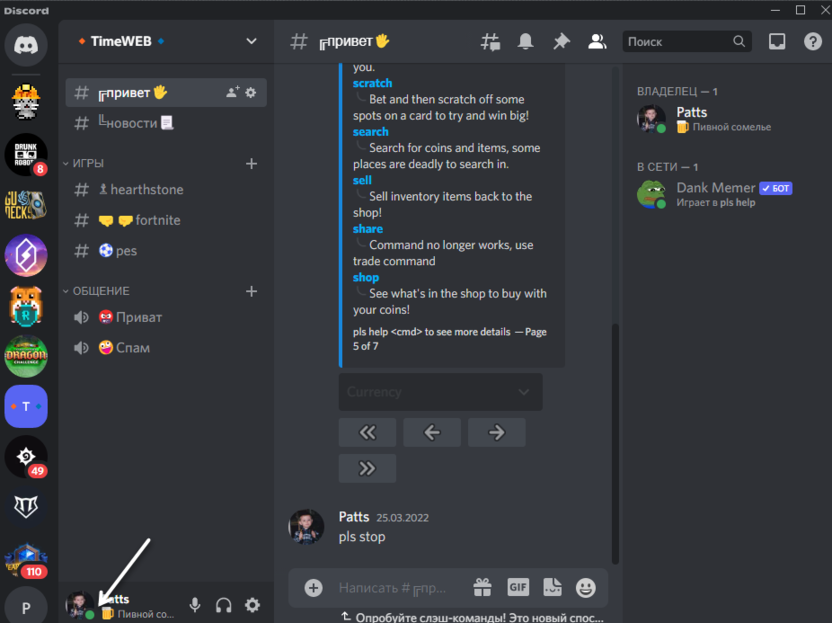
- В списке отыщите «Невидимый». Если не знаете, как работает эта функция, прочитайте ее описание, хоть я выше и рассказал все необходимое.
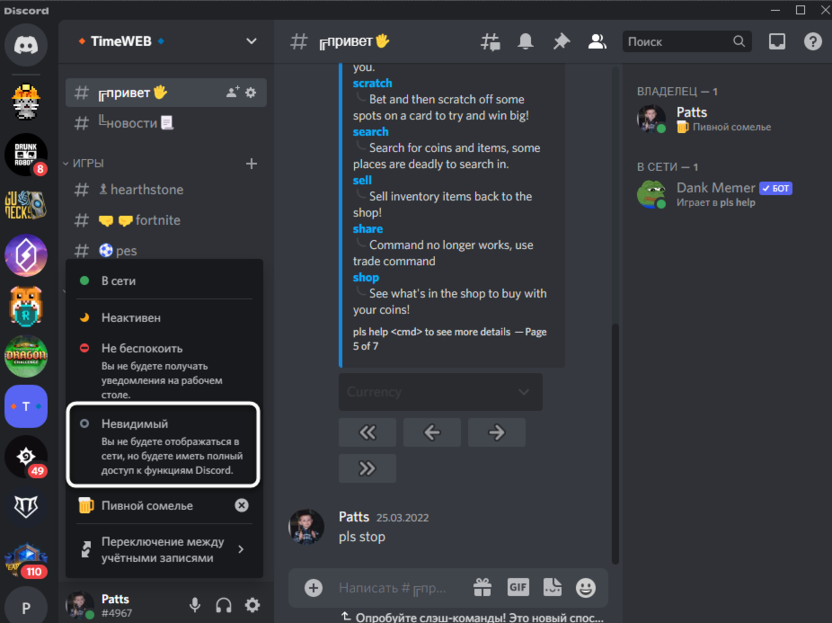
- После активации вы будете перемещены в статус «Не в сети», но при этом можете отправлять сообщения, подключаться к трансляциям и выполнять привычные действия. Можете играть в любую игру и не беспокоиться о том, что она отобразится в статусе игровой активности.
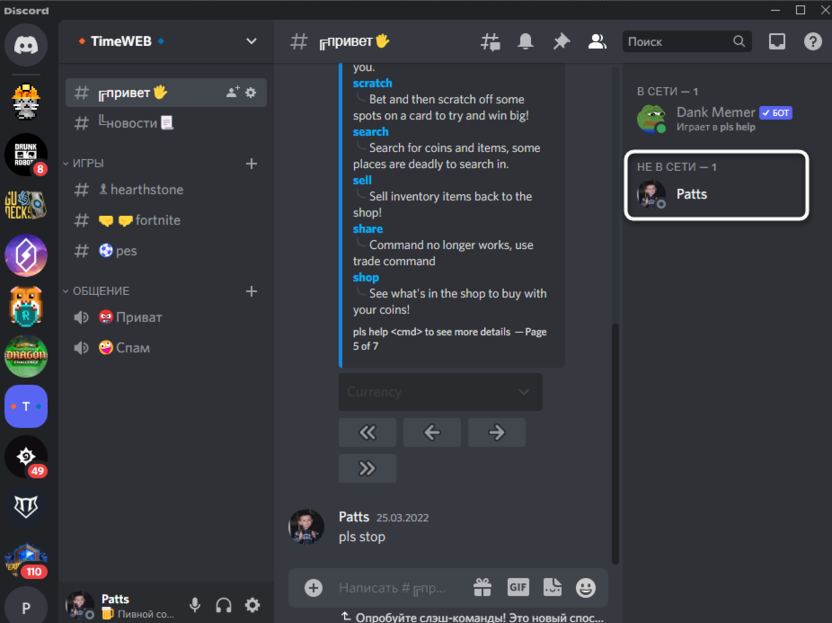
После того как вы поиграете и захотите снова отображаться в сети, вызовите то же самое меню управления пользовательскими статусами и переведите текущий статус в необходимое положение.
Комьюнити теперь в Телеграм
Подпишитесь и будьте в курсе последних IT-новостей
Способ 2: Управление пользовательскими настройками
Теперь перейдем непосредственно к настройкам учетной записи. Да, переходить к ним постоянно, когда нужно отключить слежение за игровой активностью, – неудобно. Поэтому чаще всего пользователи отключают настройку всего один раз и просто забывают про нее. Впрочем, вы самостоятельно можете решить, когда включать игровую активность, а когда не отображать данный статус.
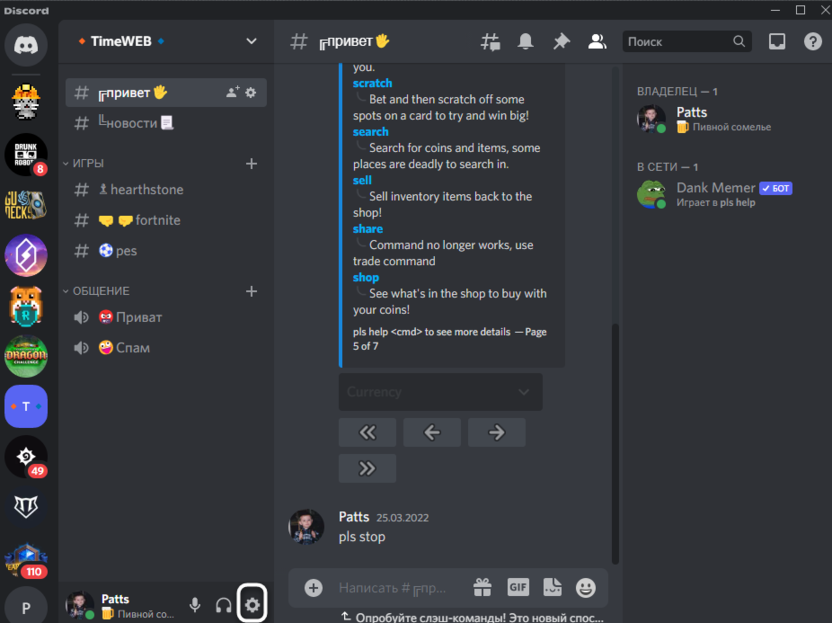
- Для этого справа на панели управления нажмите кнопку в виде шестеренки.
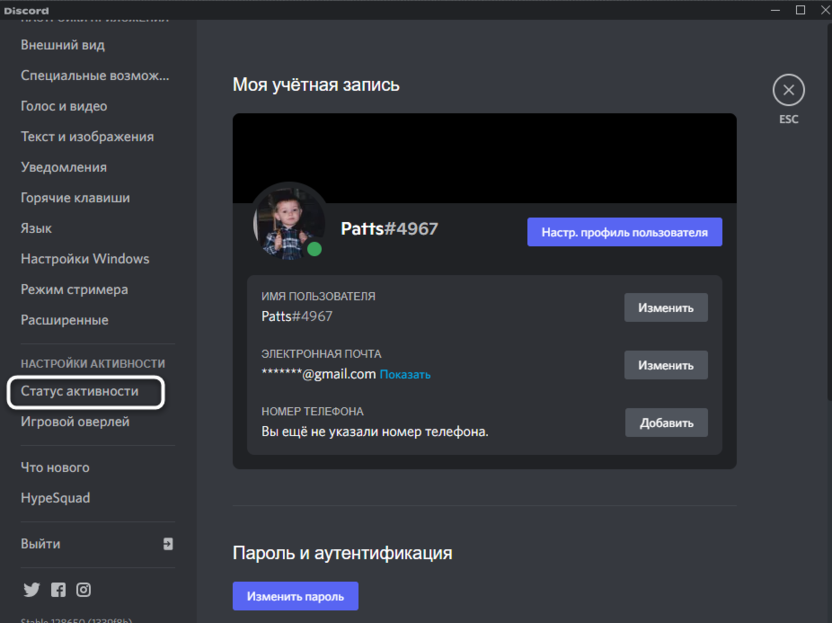
- Откроется окно пользовательских настроек, где на панели слева понадобится выбрать пункт «Статус активности».
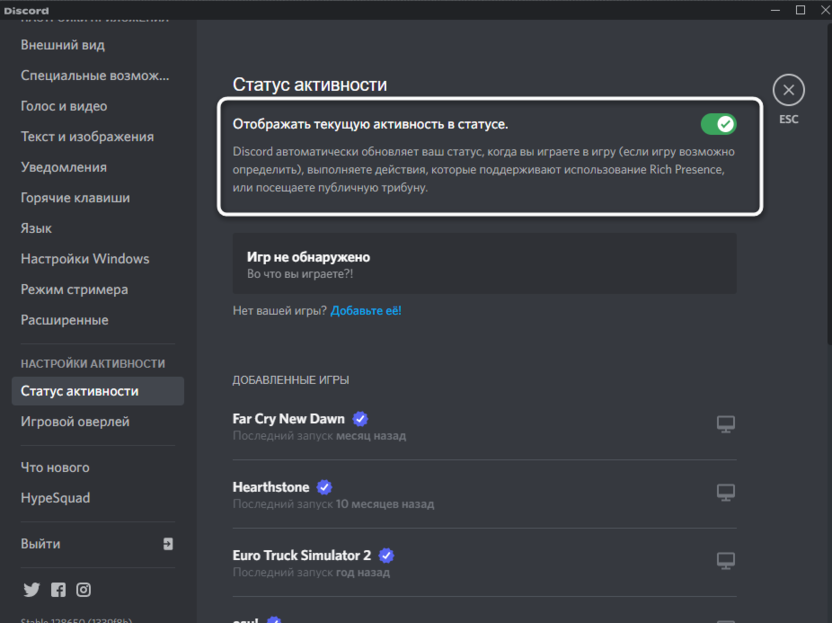
- Отключите соответствующий параметр, изменив состояние переключателя. Теперь игры не будут отображаться в вашем статусе, можете не беспокоиться по этому поводу.
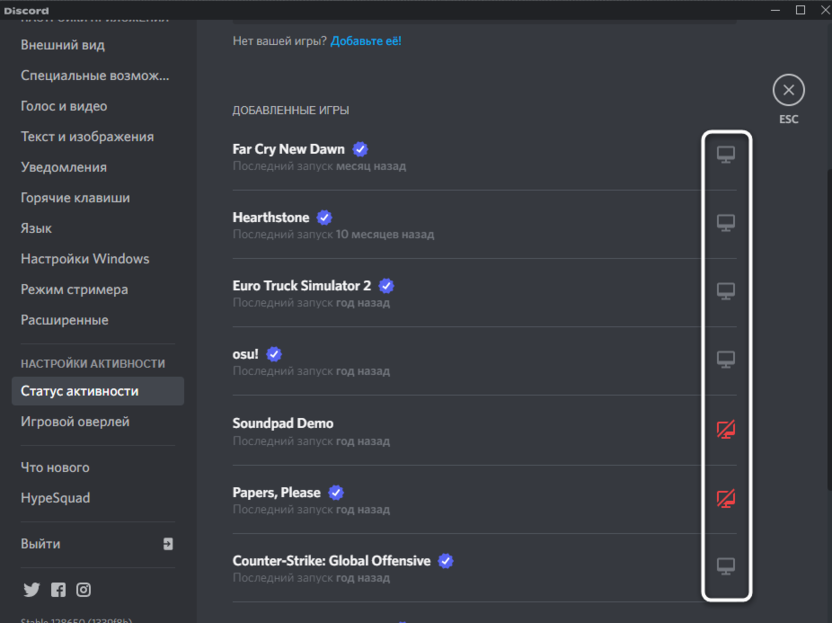
- Кстати, ниже есть список со всеми добавленными играми (в которые вы играли при запущенном Дискорде). Для каждой из них можно отключить оверлей, если это тоже подразумевается при изменении настроек.
- Для управления общим оверлеем перейдите в раздел «Игровой оверлей» и отключите данную функцию. Это нужно в тех ситуациях, когда вам в принципе не нужны никакие дополнительные опции от Discord во время игр.
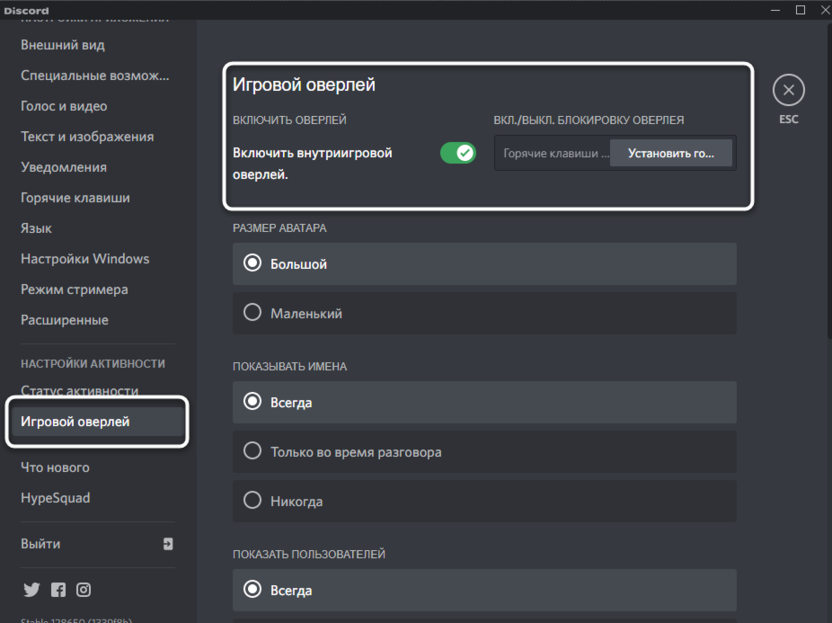
Как я уже и сказал выше, ничего не мешает вам вернуться в упомянутое меню в любой момент и активировать игровой статус, но для постоянного переключения все же лучше просто переходить в невидимый режим или закрывать Дискорд (а не просто сворачивать в трей) во время игры.
Если речь идет о мобильном приложении мессенджера, дела там обстоят точно так же, однако это требуется только в единичных случаях, поскольку игровой оверлей там отсутствует и игры чаще всего просто не захватываются, чтобы отображаться в статусе. Поэтому детально останавливаться на этом в рамках данной статьи не будем. Предоставленной информации должно быть вполне достаточно, чтобы справиться с поставленной задачей.