Как в MathCad построить несколько графиков на одном рисунке (в одной координатной плоскости)
В предыдущей статье мы рассказывали как легко строить графики в MathCad-е. Это действительно несложно, однако иногда при решении задач по ТОЭ или ОТЦ возникает необходимость построить сразу два или больше графика на одной координатной плоскости — так визуально удобно наблюдать взаимодействие нескольких величин. Для этого можно использовать два основных способа
Несколько графиков в одном масштабе
Допустим, известны зависимости тока и напряжения на каком-либо элементе цепи i(t)=sin(t), u(t)=5cos(t).
Как и в предыдущем случае, запускаем MathCad и в любом месте записываем формулы:
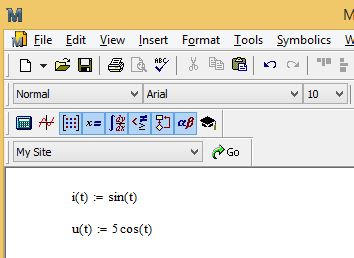
В верхнем меню выбираем пункт Insert(Вставить) > Graph > X-Y Plot
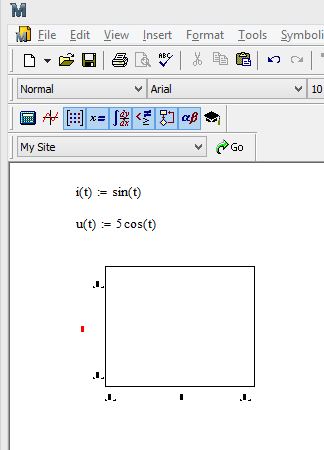
На место красного маркера вписываем левую часть каждого уравнения. После того, как введено первое выражение «i(t)», нужно нажать клавишу »
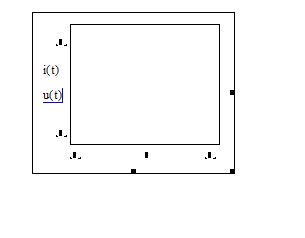
Указываем на горизонтальной оси переменную «t» и получаем вполне симпатичный график:
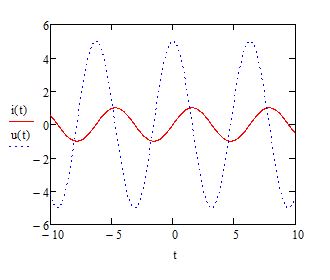
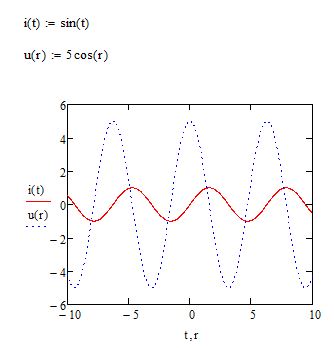
Главный недостаток такого способа как раз вытекает из того, что здесь единая система координат, а значит масштаб подгоняется под величину с наибольшими значениями в положительной или отрицательной областях. Из-за этого величины, имеющие существенно меньшие значения, могут теряться на графика. Вот, например, тот же график, но в формуле напряжения у косинуса множитель не 5, а 50. Линия тока практически превращается в прямую:
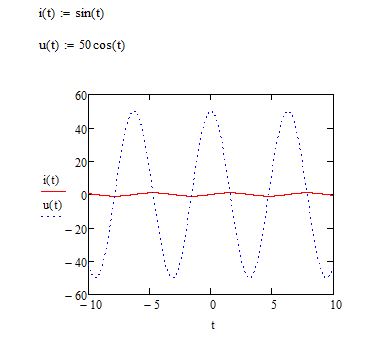
В таком случае лучше использовать второй способ
Графики в разных масштабах
Для этого нужно вызвать форму оформления графика (через меню или дважды щелкнув на любой его точке). В этой форме ставим галочку в поле «Вторичная ось Y»:
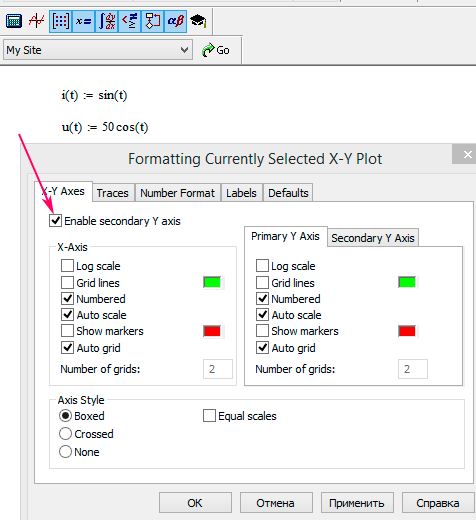
Нажимаем «Применить» и видим, что справа появилась возможность записывать формулы:
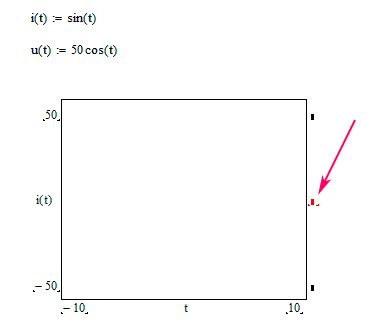
Впишем туда выражение для напряжения. Сразу видно, что MathCad подогнал графики каждый под свой масштаб:
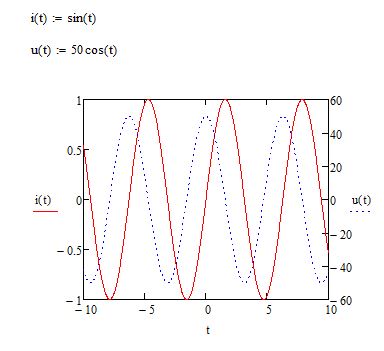
Дело теперь за малым — оформить работу. Увеличим машстаб для тока до максимального значения 1.5, чтобы кривая не упиралась в оси — это выглядить не очень красиво. И добавим координатную сетку:
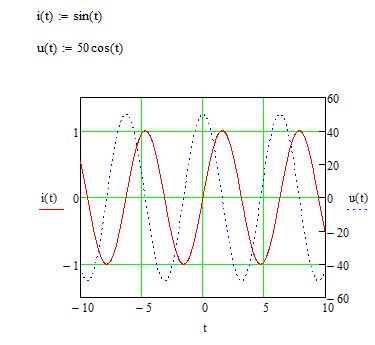
Надеемся, что наши советы помогут вам быстро и качественно построить графики любых наборов данных.
маткад: два графика в одном
Как совместить два графика на одном?
Как совместить два графика в один? В моем случае kg j (r j) должен идти от 0 до 1.633, а kgg t (r.
Комбинированная графика — сделать два графика в одном
Уважаемые, форумчане, прошу совета нужно решить следующие системы и изобразить их в форме.
Два графика в одном Chart
Хочу отрисовать 2 графика на одном chart’е. Код кнопки, отвечающей за отрисовку: private void.

Не строится два графика на одном рисунке
figure(‘name’,’log) loglog(f,Spectrum_Power, ‘b’); hold all; y53=(-5/3)*f;.
Регистрация: 08.05.2011
Сообщений: 30
 Сообщение от tyuq
Подскажите, пожалуйста, как сделать два графика на одной оси абсцисс и ординат?
спасибо
Если я правильно понял, то.
2832 / 2129 / 86
Регистрация: 02.05.2010
Сообщений: 3,195
При заполнении на графической области левого указателя следует после каждой функции ставить запятую. Тогда они будут располагаться одна под другой.
Регистрация: 02.08.2011
Сообщений: 41
А если не функция, а набор точек для каждой линии, как уместить 6 и более линий на графике правильно?
2832 / 2129 / 86
Регистрация: 02.05.2010
Сообщений: 3,195
Вложения
| 111.rar (26.0 Кб, 624 просмотров) |
87844 / 49110 / 22898
Регистрация: 17.06.2006
Сообщений: 92,604
Помогаю со студенческими работами здесь
Построить в одном окне два графика
Добрый день! Требуется построить два графика в одном окне на языке C# по точкам таблицы в виде.
[ZedGraph] Нарисовать два графика в одном окне
Здравствуйте. Такая проблема — не хочет рисовать два графика в одном окне using System; using.
Два графика в разных масштабах на одном TChart
Возникла необходимость разместить два графика на одном TChart, причем первый имеет Y в районе 1е6.
Построить два разных графика, сохраненных в fig, в одном графике ()
Задача следующая: есть два файла fig c двумя графиками. доступа к изначальной программе нет. есть.
Построение нескольких графиков
В этом примере показано, как построить графики в тех же осях с помощью hold функция, и как создать несколько осей на рисунке, использующем tiledlayout функция.
Построение нескольких графиков на тех же осях координат
По умолчанию новые графики очищают существующие графики и сбрасывают свойства осей, такие как заголовок. Однако можно использовать hold on команда, чтобы построить несколько графиков в тех же осях. Например, постройте два графика и график рассеивания. После отключите удержание командой hold off.
x = linspace(0,10,50); y1 = sin(x); plot(x,y1) title('Combine Plots') hold on y2 = sin(x/2); plot(x,y2) y3 = 2*sin(x); scatter(x,y3) hold off

Когда состояние удержания включено, новые графики не очищают существующие графики или сбрасывают свойства осей, такие как заголовок или подписи по осям. Цикл графиков через цвета и стили линии на основе ColorOrder и LineStyleOrder свойства осей. Пределы осей и значения деления могут настроить, чтобы хранить новые данные.
Отобразите несколько осей в фигуре
Можно отобразить несколько осей на одной фигуре при помощи tiledlayout функция. Эта функция создает мозаичное размещение графика, содержащее невидимую сетку мозаик по целой фигуре. Каждая мозаика может содержать оси для отображения графика. После создания размещения вызовите nexttile функционируйте, чтобы поместить объект осей в размещение. Затем вызовите функцию построения графика, чтобы построить в оси. Например, создайте два графика в 2 1 размещение. Добавьте заголовок на каждый график.
x = linspace(0,10,50); y1 = sin(x); y2 = rand(50,1); tiledlayout(2,1) % Top plot nexttile plot(x,y1) title('Plot 1') % Bottom plot nexttile scatter(x,y2) title('Plot 2')

Создайте график, охватывающий несколько строк или столбцов
Чтобы создать график, который охватывает несколько строк или столбцов, задайте span аргумент, когда вы вызываете nexttile . Например, создайте размещение 2 на 2. Постройте в первые две мозаики. Затем создайте график, который охватывает одну строку и два столбца.
x = linspace(0,10,50); y1 = sin(x); y2 = rand(50,1); % Top two plots tiledlayout(2,2) nexttile plot(x,y1) nexttile scatter(x,y2) % Plot that spans nexttile([1 2]) y2 = rand(50,1); plot(x,y2)

Измените Внешний вид осей
Измените внешний вид осей путем установки свойств на каждом из объектов осей. Можно получить объект осей путем вызова nexttile функция с выходным аргументом. Также можно задать объект осей как первый входной параметр к графической функции, чтобы гарантировать, что функция предназначается для правильных осей.
Например, создайте два графика и присвойте объекты осей переменным ax1 и ax2 . Измените размер шрифта осей и цвет оси X для первого графика. Добавьте линии сетки во второй график.
x = linspace(0,10,50); y1 = sin(x); y2 = rand(50,1); tiledlayout(2,1) % Top plot ax1 = nexttile; plot(ax1,x,y1) title(ax1,'Plot 1') ax1.FontSize = 14; ax1.XColor = 'red'; % Bottom plot ax2 = nexttile; scatter(ax2,x,y2) title(ax2,'Plot 2') grid(ax2,'on')

Управляйте интервалом вокруг мозаик
Можно управлять интервалом вокруг мозаик в размещении путем определения Padding и TileSpacing свойства. Например, отобразите четыре графика в размещении 2 на 2.
x = linspace(0,30); y1 = sin(x); y2 = sin(x/2); y3 = sin(x/3); y4 = sin(x/4); % Create plots t = tiledlayout(2,2); nexttile plot(x,y1) nexttile plot(x,y2) nexttile plot(x,y3) nexttile plot(x,y4)

Уменьшайте интервал вокруг периметра размещения и вокруг каждой мозаики путем установки Padding и TileSpacing свойства к ‘compact’ .
t.Padding = 'compact'; t.TileSpacing = 'compact';

Отобразите разделяемый заголовок и подписи по осям
Можно отобразить разделяемый заголовок и совместно использованные подписи по осям в размещении. Создайте 2 1 размещение t . Затем отобразите линейный график и диаграмму стебель-листья. Синхронизируйте пределы оси X путем вызова linkaxes функция.
x1 = linspace(0,20,100); y1 = sin(x1); x2 = 3:17; y2 = rand(1,15); % Create plots. t = tiledlayout(2,1); ax1 = nexttile; plot(ax1,x1,y1) ax2 = nexttile; stem(ax2,x2,y2) % Link the axes linkaxes([ax1,ax2],'x');

Добавьте разделяемый заголовок и совместно использованные подписи по осям путем передачи t к title xlabel , и ylabel функции. Подвиньте графики поближе вместе путем удаления меток в виде галочки оси X из главного графика и установки TileSpacing свойство t к ‘compact’ .
% Add shared title and axis labels title(t,'My Title') xlabel(t,'x-values') ylabel(t,'y-values') % Move plots closer together xticklabels(ax1,<>) t.TileSpacing = 'compact';
помогите пожалуйста построить 2 графика в MathCAD.

нужно построить эти 2 графика в Маткаде на одной системе координат, какие операторы припостроении надо использовать?
Лучший ответ
1) нажимаешь комбинацию «shift+2».Появляется окно для построения графика
2)Справа задается сама функция. Например, надо построить у (х) =4х+5.Справа пишешь имя функции, т. е. «у (х) «. Если надо в одних системах координат построить несколько графиков, то нажимаешь клавишу «Б» (только не забудь включить английский язык, маткад работает только с ним!), это действие переводит тебя на строку ниже и там вбиваешь вторую функцию. Так можно задавать намного больше функций.
3)снизу окна задается сама переменная, т. е. в нашем случае просто «х»,если у второй функции переменная с другим именем, то вторую задаешь аналогичными действиями, как и в пункте 2.
4)щелкаешь мышью в пространство маткада и он строит тебе график с диапазоном по умолчанию. Если тебя диапазон не устраивает, то он указан вдоль осей, там его можно поменять.
P.S.если не знаешь, как задавать функцию, то для этого примера будет прямо в маткаде выглядеть так:
у (х): =4х+5
Удачи!
Остальные ответы
Вверху есть основная панель. Найди insert (вставка) . выскочит меню. первая позиция вставка графиков в системе (x,y), появится окошко на рабочем поле. Там внизу будет черный прямоугольник — нажми х, далее запятую и еще раз х — надо же два графика. Чуть выше по бокам интервалы, вбей туда, что указано, слева — 2, справа 2. Слева от поля еще один прямоугольник, по середине, начинай набирать свою функцию. Для этого понадобится калькулятор, его можно вызвать из меню view (вид) . там выбери toolbars, выскочит еще одно меню, там есть калькулятор — жми. После набора одной функции, переходи к набору другой. Жми пробел, затем запятую, появится еще один прямоугольничек — вбивай вторую функцию. Она будет на графике уже другого цвета. Чтобы все выглядело красиво, нажми правую кнопку мыши, выскочит меню. Выбери формат. Можно вставить оси, разметку, сетку . сделать линии более толстыми и т. д. Короче — все так тупо, щелкай, дерзай!

Может так?