Mi Телефон резервного копирования и восстановления: все, что вам нужно знать
Если вы используете телефон Xiaomi и заботитесь о своих данных, вы можете быть заинтересованы в обучении, чтобы сделать резервное копирование Xiaomi. Ваш телефон на самом деле предлагает несколько способов для вас безопасно и безопасно резервного копирования данных в различных пунктах назначения. Предпочитаете ли вы резервные копии в Интернете или локальные резервные копии, вы можете сделать все это с помощью вашего телефона Xiaomi.
Это руководство принимает взглянуть на то, как вы можете использовать различные функции резервного копирования, предлагаемые вашим телефоном Mi.
- Часть 1. Как создать резервную копию и восстановить данные для телефона Xiaomi в / из Mi Cloud
- Часть 2. Как создать резервную копию и восстановить данные телефона Mi с Mi PC Suite
- Часть 3. Как создать резервную копию и восстановить файлы телефонов Xiaomi в / из локальной резервной копии
Часть 1. Как создать резервную копию и восстановить данные телефона Xiaomi к / из Mi Cloud
Один из способов выполнения резервного копирования телефона MI — использовать облако Mi. Если вы еще не знаете, MI Cloud — облачная служба, которая предлагает 5 ГБ свободного хранения для своих пользователей. Пока вы не превышаете этот предел, вы можете легко создавать свой телефон к этой онлайн-сервисе.
Если вы превышаете предел 5 ГБ, вы можете обновить свой план, чтобы получить больше места в вашей учетной записи MI.
1. Как резервное копирование Mi Phone через Mi Cloud
Для резервного копирования Mi телефон с облаком Mi, все, что вам нужно сделать, это отправиться в меню настроек и коснитесь опции. Ниже показано, как вы делаете этот пошаговый на своем устройстве.
-
1. Как резервное копирование Mi Phone через Mi Cloud
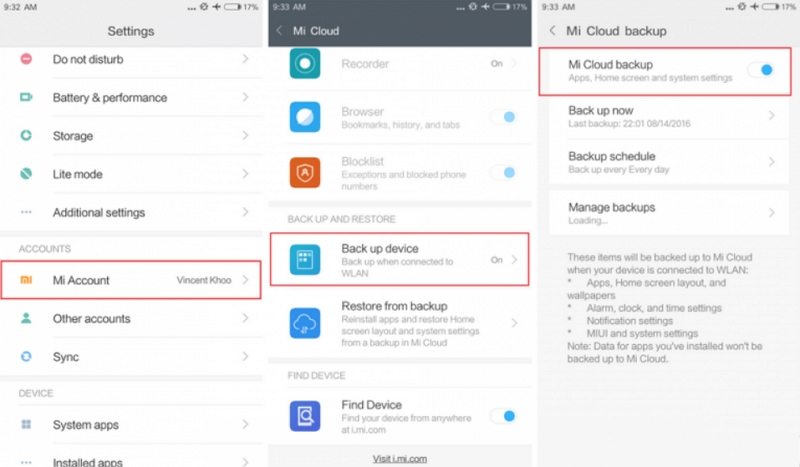
Для резервного копирования Mi телефон с облаком Mi, все, что вам нужно сделать, это отправиться в меню настроек и коснитесь опции. Ниже показано, как вы делаете этот пошаговый на своем устройстве.
Вам нужно подождать, пока ваш телефон не завершит загрузку ваших данных на Mi Cloud.
2. Как восстановить Mi Телефон через Mi Cloud
Восстановление вашего телефона от резервного копирования Mi Cloud так просто, как создание резервного копирования. Просто убедитесь, что у вас есть стабильное подключение к Интернету, а затем выполните следующие шаги, чтобы восстановить резервное копирование на телефон.
- Откройте приложение «Настройки» на телефоне и выберите опцию «Учетная запись Mi».
- Выберите Mi Cloud на следующем экране, чтобы получить доступ к своей облачной учетной записи.
- Нажмите «Восстановить из резервной копии», чтобы продолжить восстановление одной из резервных копий на вашем устройстве.
Часть 2. Как сделать резервную копию и восстановить данные телефона Mi с помощью Mi PC Suite
Компания Xiaomi разработала собственный инструмент под названием Mi PC Suite, который позволяет создавать резервные копии и восстанавливать данные на телефоне с компьютера. Этот инструмент абсолютно бесплатен для использования на вашем ПК.
1. Как сделать резервную копию Mi Phone на ПК с помощью Mi PC Suite
Создать резервную копию телефона Mi с помощью пакета для ПК так же просто, как нажать несколько кнопок. Здесь мы покажем, как сделать резервную копию телефона Mi на ПК с помощью вышеупомянутого инструмента.
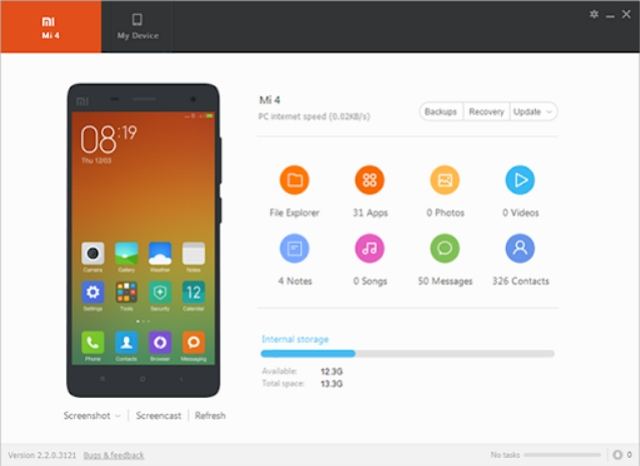
- Загрузите, установите и запустите Mi PC Suite на своем компьютере.
- Подключите телефон к компьютеру с помощью кабеля USB.
- Щелкните параметр «Backups» на главном экране пакета ПК.
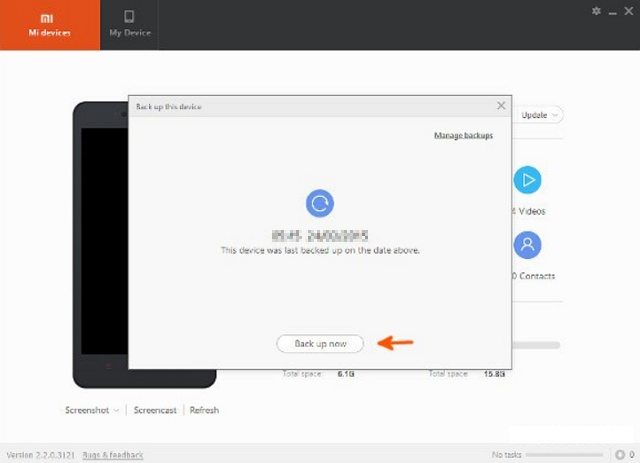
Нажмите кнопку «Back up now», чтобы начать резервное копирование устройства.
2. Как восстановить Mi Phone с помощью Mi PC Suite
Если у вас есть хотя бы одна резервная копия в Mi PC Suite, вы можете использовать этот пакет для восстановления этой резервной копии на своем телефоне. Ниже показано, как это сделать.
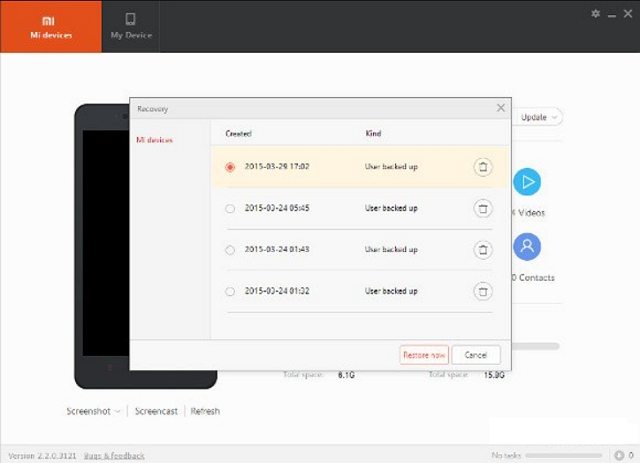
- Подключите телефон к компьютеру с помощью кабеля USB.
- Запустите Mi PC Suite и выберите вариант восстановления.
- Выберите резервную копию, которую вы хотите восстановить, и она будет восстановлена на вашем телефоне.
Часть 3. Как сделать резервную копию и восстановить файлы телефона Xiaomi в / из локальной резервной копии
Если у вас нет доступа к компьютеру или Интернету, вы можете сделать локальную резервную копию своего устройства и сохранить ее в локальном хранилище телефона.
1. Как сделать резервную копию Xiaomi в локальную резервную копию
Вы можете сделать локальную резервную копию своего телефона Xiaomi с помощью меню настроек. Здесь мы покажем, как сделать резервную копию телефона Mi с помощью этого локального метода резервного копирования.
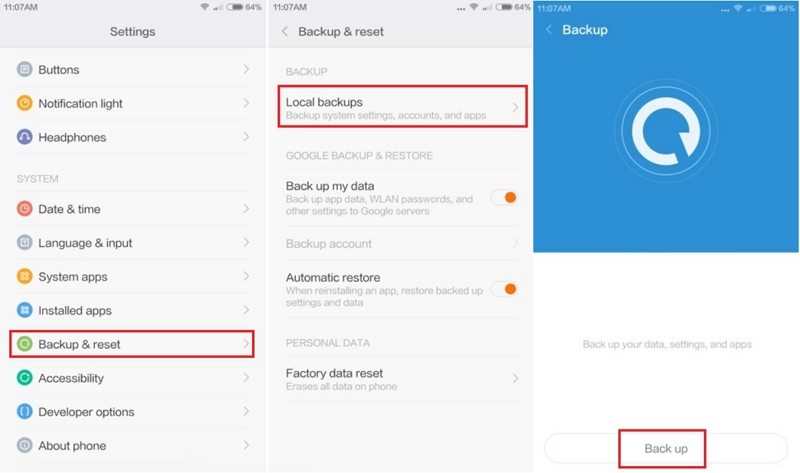
- Откройте приложение «Настройки» и нажмите «Дополнительные настройки».
- Выберите «Резервное копирование &» сбросить > Локальные резервные копии.
2. Как восстановить телефон Xiaomi из локальной резервной копии
Вы можете использовать то же меню настроек для восстановления локальной резервной копии на телефоне.
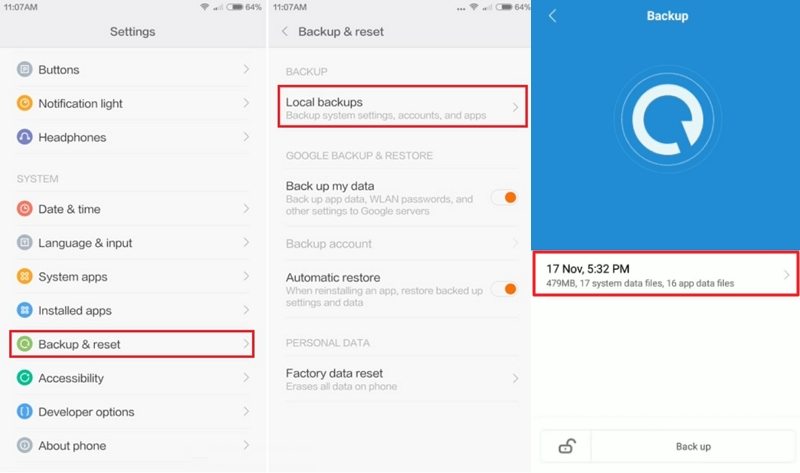
- Запустите «Настройки» и нажмите «Дополнительные настройки» > Резервное копирование & сбросить > Локальные резервные копии.
- Выберите резервную копию, которую вы хотите восстановить, и она будет восстановлена на вашем устройстве.
Дополнительный совет: как восстановить потерянные данные с телефона Xiaomi без резервного копирования
Восстановление данных возможно и проще, если у вас есть резервная копия. Как насчет сценария, когда вы потеряли свои файлы, но у вас нет резервных копий?
Это те моменты, когда такой инструмент, как Tenorshare UltData для Android . Используя этот инструмент, вы можете восстанавливать файлы со своего Android-устройства, даже если вы не создавали резервную копию до потери файлов. Есть много типов файлов, которые вы можете восстановить с помощью этого инструмента со своего телефона или планшета Android.
Здесь мы расскажем, как с помощью этого инструмента можно восстановить потерянные сообщения WhatsApp.
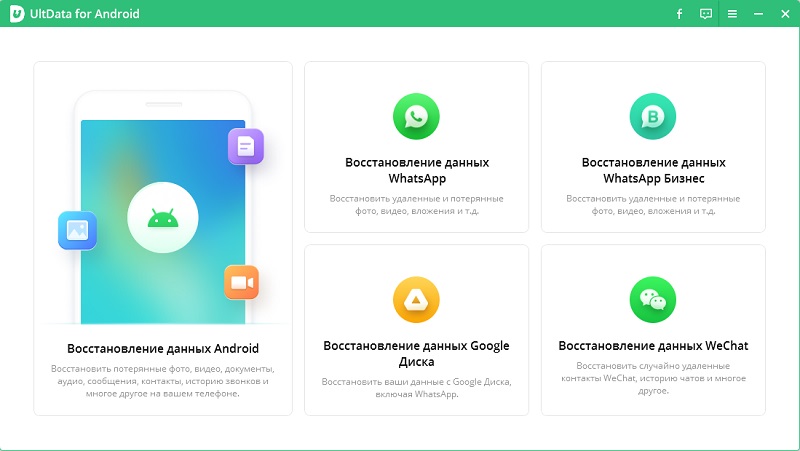
- Скачайте инструмент с официального сайта, установите и запустите его на своем компьютере.
- Нажмите «Восстановить данные WhatsApp» на главном экране.
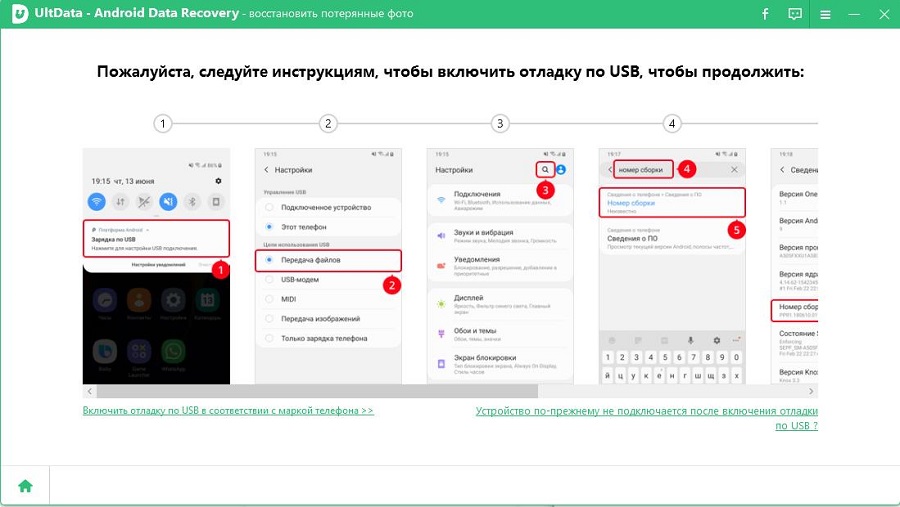
Подключите телефон к компьютеру с помощью кабеля USB. Активируйте отладку по USB на вашем телефоне
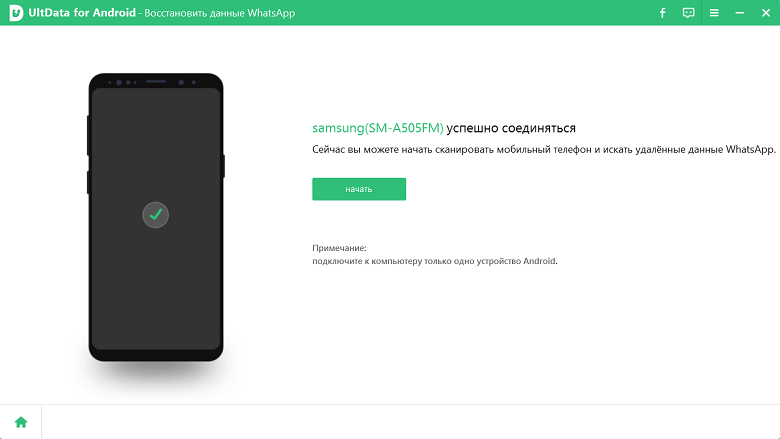
Нажмите Начать, чтобы начать операцию восстановления на вашем телефоне.
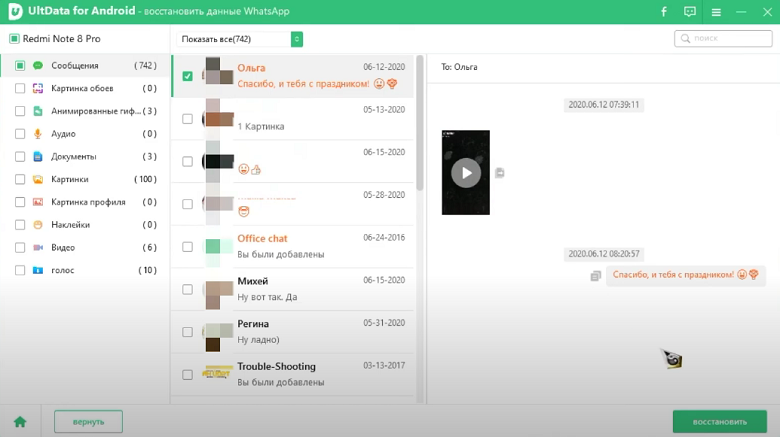
Наконец, выберите свои сообщения и нажмите «Восстановить», чтобы восстановить их на свой телефон.
Восстановить данные на телефоне Mi очень просто.
Резюме
Если вы хотите сохранить свои данные в безопасности, важно научиться делать резервную копию телефона Mi. Это гарантирует, что у вас всегда будет копия ваших данных, которую можно использовать, когда на вашем устройстве что-то пойдет не так. Если вы хотите восстановить потерянные данные с телефона Mi без резервного копирования, Tenorshare UltData for Android настоятельно рекомендуется.
Обновление 2021-03-24 / Обновление для Android Проблемы и Решения
Как сделать резервную копию Xiaomi: контакты, фотографии, приложения…

Сделайте резервную копию нашего Xiaomi Это убережет нас от некоторых разочарований в будущем. Либо из-за ошибки при обновлении, установке другого ПЗУ или просто потому, что он был поврежден и не включается, если мы сделали резервную копию мы сможем восстановить все наши данные.
Для этого Xiaomi интегрирует систему резервного копирования в MIUI, способную создать резервную копию всех наших данных и настроек: контакты, история звонков, SMS, настройки приложений, темы, сохраненные пароли и практически все необходимое, чтобы мы ничего не упустили.
Кроме того, следуя шагам, которые мы объясним ниже, вы можете сделать полную резервную копию всех загруженных изображений, фотографий, видео и документов, чтобы вы могли получить их в любое время.
Как сделать резервную копию вашего Xiaomi
Для создания резервной копии нашего Xiaomi нам просто нужно выполнить следующие шаги:
- Перейдите в Настройки > Дополнительные настройки > Резервное копирование и восстановление
- После этого выберите место, где мы хотим хранить резервную копию:
- Локальная: Либо на самом смартфоне, либо на компьютере.
- Облако: Наиболее целесообразный вариант, сделать резервную копию в облаке Xiaomi, а именно в Xiaomi Cloud.
- Выберите, какие данные, настройки и приложения мы хотим сохранить в резервной копии.
Следует отметить, что если мы делаем локальную резервную копию, она будет храниться в папке » MIUI/Backups » из корня нашего смартфона. После этого вам останется сохранить ее на компьютере, жестком диске или любом другом типе хранилища, не являющемся самим мобильным устройством.
Вам все равно придется сделать резервную копию ваших изображений, фотографий и видео
Следует отметить, что этот процесс не создаст резервную копию ваших изображений, фотографий или видео. Также он не защитит ваши файлы, полученные в WhatsApp. поэтому придется делать это вручную.
Для этого рекомендуем подключить ваш Xiaomi к компьютеру и активировать режим передачи данных. После этого необходимо скопировать следующие папки в соответствии с тем, что вы хотите сохранить:
- DCIM: каталог со всеми фотографиями и видео, сделанными с помощью самого устройства.
- gcam: В этой папке находятся различные профили.XML, которые мы использовали через приложение GCam или Google Camera.
- whatsapp/media: В этой папке находятся все документы, фотографии, изображения, видео и другие файлы, которые мы отправили или получили через WhatsApp.
- Telegram: В этой директории мы найдем все документы, фотографии, изображения, видео и другие файлы, которые мы отправили или получили в Telegram.
- Download: Каталог со всеми файлами, которые мы скачали из Интернета.
Скопировав эти папки на компьютер, мы сможем передать их обратно на наш Xiaomi, Redmi или POCO, когда нам это понадобится, и таким образом мы действительно достигнем полного резервного копирования
Смартфоны 06 августа 2022 0 
 (1 151 голосов)
Как сделать бэкап Xiaomi
Создание резервных копий – единственный способ сохранения данных пользователя от потери при поломке смартфона. Эта статья расскажет о том, как сделать бэкап на смартфонах Xiaomi 5 способами.

Как сделать резервную копию данных на Xiaomi
Способов сделать резервную копию существует 5:
- стандартный;
- копирование на сервера Xiaomi или Google;
- с помощью Mi PC Suite;
- с помощью Titanium Backup;
- с помощью рекавери.
Стандартный метод
Порядок действий следующий:
- Зайти в меню «Настройки» и выбрать пункт «Дополнительно».
- Перейти в подраздел «Восстановление и сброс».

- Нажать «Локальный бэкап».

- Нажать на новом экране кнопку «Создать бэкап».
- Подождать 10 минут до завершения процедуры.
С помощью аккаунта Google
Порядок действий следующий:
- Выполнить шаги № 1-3 из предыдущего способа.
- Нажать «Резервирование данных» в блоке «Бэкап Google».

- Передвинуть ползунок вправо на новом экране и добавить\выбрать аккаунт для синхронизации.

С помощью облачного хранилища Xiaomi

- Зайти в приложение «Mi-аккаунт».
- Нажать на «Mi-Cloud» и «Бэкап устройства».
- Передвинуть ползунок вправо в строке «Бэкап Mi-Cloud».
- Настроить частоту создания резервных копий в подразделе «Бэкап по расписанию».
С помощью ПК
Последовательность действий следующая:

- Скачать Mi PC Suite ( http://pcsuite.mi.com/ ) и установить.
- Запустить программу и подключить смартфон к компьютеру. Если с компьютер не видит смартфон, то решение этой проблемы можно узнать в статье «Xiaomi Mi PC Suite не видит телефон«.
- Нажать в программе кнопку «Backups» и выбрать элементы для копирования на жесткий диск.
- Запустить процедуру копирования.
С помощью Titanium Backup
- права суперпользователя (root);
- Titanium Backup.
Чтобы сделать бэкап надо:
- Запустить приложение и предоставить ему запрашиваемые права суперпользователя.
- Настроить место хранения бэкапов:
- Перейти «Настройки» => «Путь к папке с р.к.».
- Коснуться строки «Нажать для изменения» и выбрать место хранения. Рекомендуется сохранять резервные копии на microSD карту.

С помощью рекавери
Для этого способа потребуется кастомный рекавери TWRP, так как стандартном функция создания резервных копий данных пользователя отсутствует. Алгоритм следующий:
- Запустить TWRP, зажав кнопку увеличения громкости и питания до вибрации.
- Перейти в раздел «Backup» и нажать кнопку с аналогичным названием.

- Подождать 10-15 минут до завершения процедуры.
- Перезагрузить устройство, перейдя в раздел «Reboot» и нажав «System».

Куда сохраняется локальный бэкап на Xiaomi
В зависимости от способа создания, бекап хранится:
- стандартный способ – внутренняя память\MIUI\Backup\AllBackup;
- аккаунт Google и Mi – серверы Google и Xiaomi;
- Mi PC Suite – папка mi assistant backup в папке с программой (по умолчанию);
- Titanium Backup – место, указанное пользователем;
- рекавери – microSD карта.
Подводя итог, можно сказать, что сохранение информации, добавленной в смартфон – простая и быстрая процедура.
Как сделать резервную копию данных и приложений на смартфоне Xiaomi
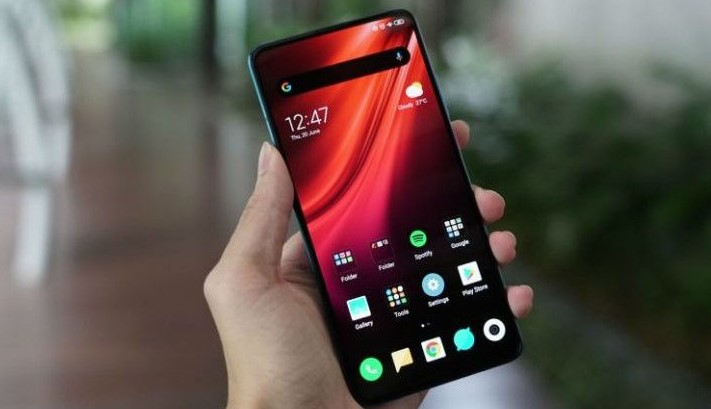
Восстановление данных смартфона может быть очень полезным, когда память смартфона необходимо сбросить , или же когда данные были удалены по ошибке , либо в связи со вмешательством стороннего софта .
- Помогает в этом функция резервного копированияданных, которая автоматически может сохранять на облако важные файлы. В случае со смартфонами Xiaomi, для таких случаев есть сразу два варианта: восстановление через Mi Облако и Google Диск. Поговорим об обоих.
Восстановление через Mi Облако
Смартфоны Xiaomi умеют автоматически сохранять копии рабочего стола и настройки устройства. Для того, чтобы включить автоматическое сохранение данных на диск, перейдите в настройки , далее по пунктам Mi аккаунт — Xiaomi Cloud — Резервное копирование :
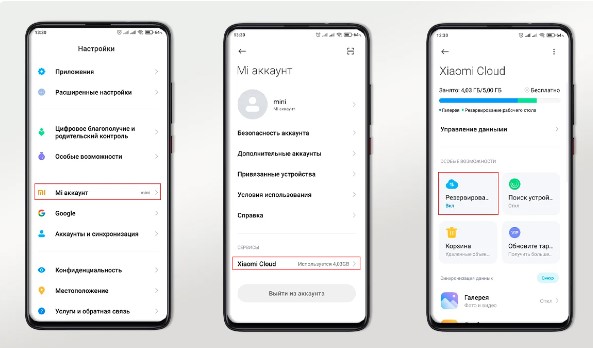
Для того, чтобы создать копию настроек и рабочего стола, нажмите кнопку » Начать «. Смартфон автоматически начнет запись копии в Mi Облако .
Для того, чтобы пользоваться резервным копированием, необходимо войти в Mi Аккаунт на устройстве.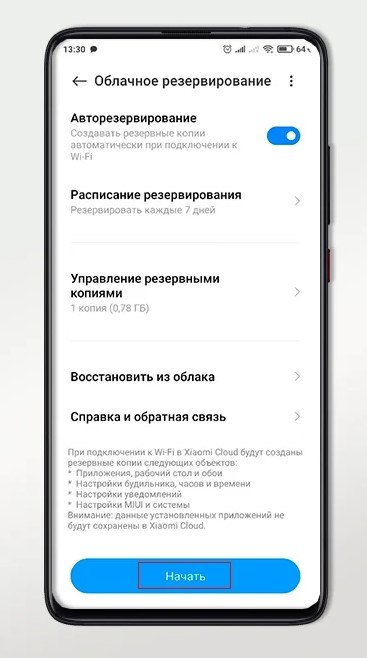
Восстановить информацию нетрудно: достаточно пройти по пути Восстановить из облака , далее нажать на кнопку » Восстановить из этой копии » и » Восстановить «:
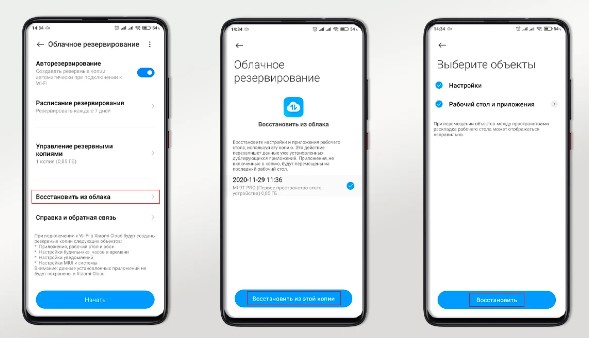
Также есть возможность выставить приоритет восстановления приложений — одни приложения могут быть восстановлены быстрее других.
Функция может быть полезна и при переходе с одного смартфона Xiaomi на другой.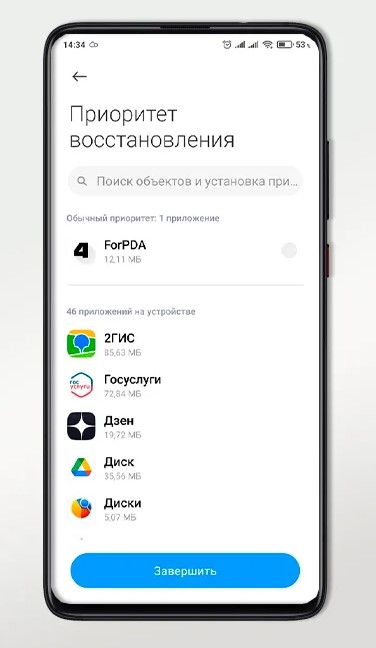
Резервные копии в Google Диске
Google тоже умеет работать с резервным копированием . Для сохранения данных используется Google Диск. На нем для нужд пользователя выделяется больше свободного места, чем в Mi Облаке (15 ГБ против 5 ГБ).
Также есть возможность сохранения фото и видео.
Для включения автоматического копирования, нужно перейти в настройки , далее — Google — Резервное копирование . Копирование можно провести вручную , либо же включить функцию автоматического копирования .
Восстановить данные из Google Диска можно после сброса устройства до заводских настроек и входа в Google аккаунт.