File is corrupt что делать
Microsoft Zune
Вопросы и ответы по «Microsoft Zune»
Вопрос и ответы были вам полезны?

Да

Нет
Попробуйте также:

Похожие вопросы :
- Не скачивается zune (Ответов: 0)
- установка (Ответов: 1)
- При установке Zune выдает ошибку 0х80070005 (Ответов: 3)
- Код ошибки 0x80070005 при установке Microsoft-Zune (Ответов: 1)
- Не устанавливаеться Zune на компьютер (Ответов: 1)
- отказ при установке драйвера (Ответов: 4)
- Проблема при установке Microsoft Zune. (Ответов: 1)
- Ошибка при установке Zune- 0x80070648 (Ответов: 4)
- Как установить zune (Ответов: 1)
Исправление ошибки ‘Файл или Каталог Поврежден и Не Читается’ в Windows 10/8/7
Как исправить ошибку ‘файл или каталог поврежден и не читается’ без потери данных? Эту проблему можно решить, запустив утилиту CHKDSK или отформатировав жесткий диск, внешний жесткий диск, флешку или SD-карту. EaseUS Partition Master поможет вам легко решить проблему ‘файл или каталог поврежден и нечитаем’.
Если вы столкнулись с тем, что файл или каталог повреждён и не читается, то вы можете решить эту проблему несколькими способами.
| Рабочие Способы | Пошаговое Устранение Неполадки |
|---|---|
| Используйте Менеджер Разделов EaseUS | Используйте функцию «Проверить Файловую Систему» программного обеспечения для управления разделами EaseUS, чтобы устранить проблемы с дисками. Все шаги |
| Запустите CHKDSK в Командной Строке | Команда CHKDSK проверяет файловую систему и метаданные файловой системы тома на наличие логических и физических ошибок. Все шаги |
| Отформатируйте Раздел Жесткого Диска | Форматирование проблемного жесткого диска может эффективно устранить проблему с поврежденным или нечитаемым файлом или каталогом. Все шаги |
Признаки того, что Файл или Каталог Повреждены и Не Могут Быть Прочитаны
Иногда, когда вы подключаете внешний жесткий диск, USB-накопитель, SD-карту или какое-либо другое запоминающее устройство к компьютеру под управлением Windows 10/8/7/XP/Vista или других версий, Windows выдает сообщение об ошибке: «Диск H: недоступен. Файл или каталог поврежден и не может быть прочитан.».
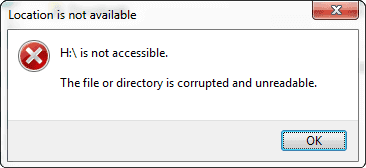
Вот некоторые признаки того, что файл или каталог поврежден и не читается:
- Если вы проверите файловую систему устройства, то, вероятно, обнаружите, что это файловая система RAW.
- Если местоположение недоступно ошибка 0x80070570 файл или каталог поврежден и не читается, появляется сообщение об ошибке, что вы не можете получить доступ к своему устройству. В большинстве случаев вы можете столкнуться с огромной потерей данных.
- При попытке открыть запоминающее устройство на ПК с Windows, появляется сообщение об ошибке ‘H:\ недоступен’. (H — это буква диска недоступного устройства.)
Если вы своевременно не решите проблему, в случае если файл или каталог повреждены и не читаются, то ваши данные, скорее всего, будут потеряны. Но не волнуйтесь, с помощью этой статьи и простых действий вы сможете исправить ошибку в Windows 10. Давайте сделаем это вместе.
Исправление Ошибок Диска и Поврежденной Файловой Системы Чтобы Устранить Проблему «Файл или Каталог Повреждены и Не Читаются»
Проверка ошибок диска и восстановление поврежденной файловой системы может решить проблему повреждённого и нечитаемого файла или каталога, вызванную битыми секторами и повреждённой файловой системой. Для этого есть два проверенных и надежных метода.
1. Используйте Программное Обеспечение Для Управления Разделами
Для проверки и восстановления поврежденной файловой системы и жесткого диска проще всего использовать EaseUS Partition Master- простой в использовании инструмент для работы с разделами, специализирующийся на оптимизации разделов диска для продления срока службы и работоспособности вашего компьютера.
Диспетчер Разделов EaseUS имеет функцию «Проверить Файловую Систему», которая поможет решить проблему с файлом или каталогом, который поврежден и не читается.
- Перенос свободного места с одного диска на другой, например перемещение пространства с диска D на диск C
- Изменение размера/перемещение, объединение, клонирование раздела, проверка файловой системы на ошибки, удаление данных (например, очистка внешнего жесткого диска)
- Преобразование логического раздела в основной или основного раздела в логический, FAT в раздел NTFS, MBR-диск в GPT или GPT-диск в MBR
- Перенос ОС на SSD для ускорения работы Windows без переустановки.
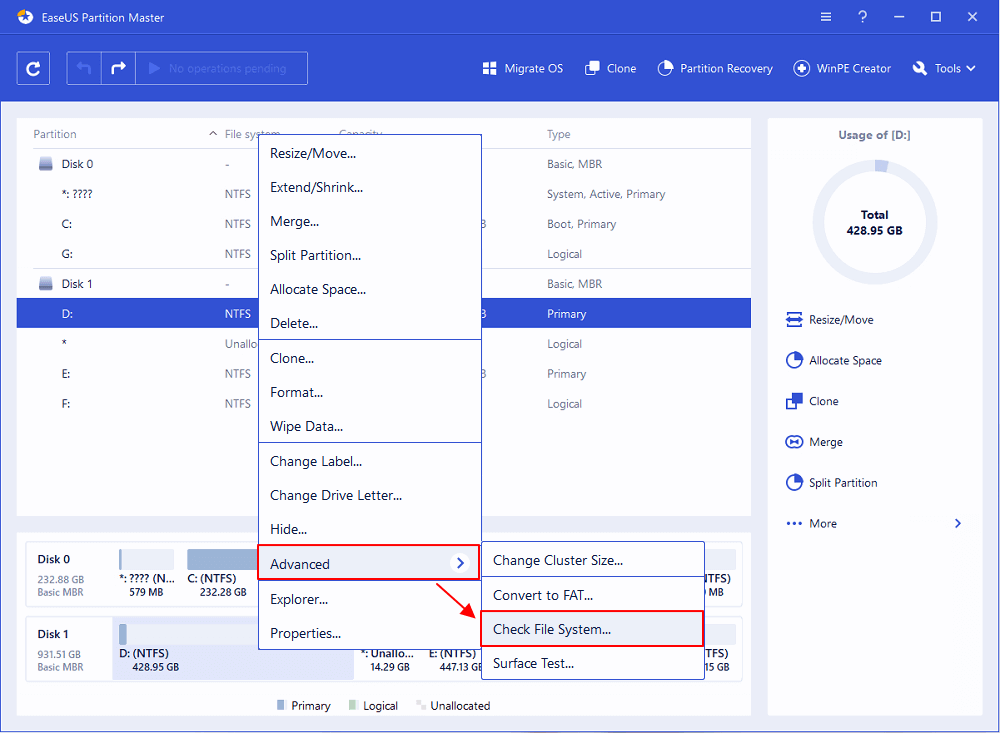
Шаг 1: откройте EaseUS Partition Master на вашем компьютере. Затем найдите диск, щелкните правой кнопкой мыши на том разделе, который вы хотите проверить, и выберите опцию «Проверить файловую систему».
Шаг 2: в окне «Проверить файловую систему» оставьте активной опцию «Попытаться исправить ошибки, если они обнаружены» и нажмите «Пуск».
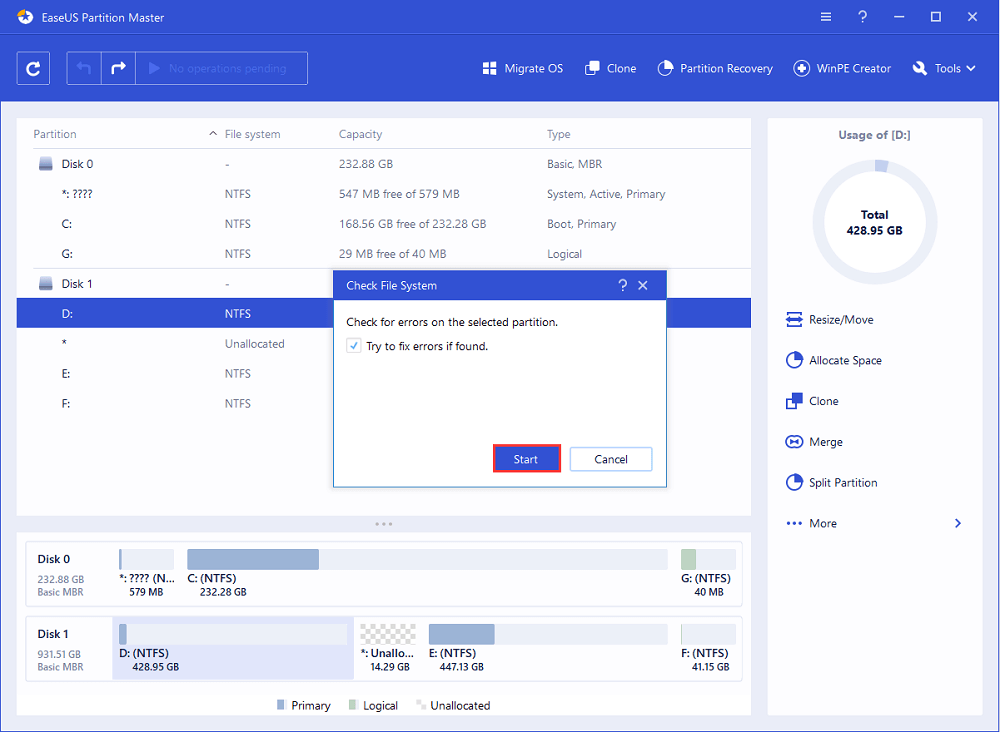
Шаг 3: программа начнет проверку файловой системы вашего раздела на диске. Когда она будет завершена, нажмите «Готово».
2. Используйте Утилиту CHKDSK в CMD
Также, вы можете запустить утилиту CHKDSK в командной строке, чтобы проверить и восстановить поврежденную файловую систему. В некоторых особых случаях CHKDSK может работать не так хорошо, как хотелось бы. Или, если вы новичок в компьютерах и боитесь использовать командную строку, то можете воспользоваться менеджером разделов, чтобы сделать всё это намного проще.
Шаг 1. Нажмите Найти > введите командная строка.
Шаг 2. Щелкните правой кнопкой мыши по Командной Строке и выберите «Запустить от имени Администратора«.
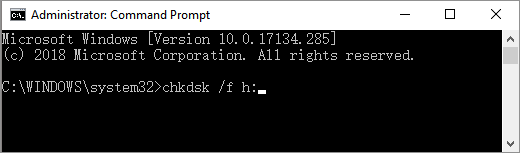
Шаг 3. Введите команду: chkdsk /f h: и нажмите Enter. (Заменитеh: на букву диска вашего нечитаемого диска или накопителя.)
Отформатируйте Диск Чтобы Решить Проблему с Файлом или Каталогом Который Поврежден и Не Читается
Если проверка диска не помогла, то чтобы решить эту проблему можно попробовать отформатировать внешний жесткий диск или USB-накопитель. Форматирование создаст на жестком диске новую файловую систему, т.е. поврежденная файловая система будет заменена.
Но, как известно, форматирование диска закончится потерей данных. Поэтому, чтобы решить проблему поврежденного каталога файлов и невозможности его чтения без потери данных, мы настоятельно рекомендуем восстановить данные с жесткого диска перед форматированием.
Сначала Восстановите Данные с Нечитаемого Жесткого Диска
Скачайте бесплатную программу для восстановления данных EaseUS чтобы восстановить данные с внешнего жесткого диска, USB-накопителя, SD-карты и других устройств всего за 3 шага.
Step 1. Run EaseUS Data Recovery Wizard, choose the external hard drive or USB drive where you lost data. Click the «Scan» button to find files.
Step 2. The software will start immediately to scan all over the selected drive for all lost data. During the scan, you could see more and more data showing up in the results.
Step 3. After the scan is over, you can preview the file by double-clicking on it. Click «Recover» and choose another location to save the recovered data.
Отформатируйте Нечитаемый Жесткий Диск
После восстановления данных можно приступать к форматированию недоступного жесткого диска. Вы можете отформатировать жесткий диск в Управлении Дисками или с помощью EaseUS Partition Master.
Управление Дисками в Windows не позволяет создавать/форматировать раздел в FAT32, если размер раздела превышает 32ГБ. Но что делать, если вы хотите отформатировать разделы жесткого диска в файловую систему FAT32 для использования на PS4? Воспользуйтесь EaseUS Partition Master, он поможет осуществить это без ограничений.
Шаг 1: запустите EaseUS Partition Master, щелкните правой кнопкой мыши по тому разделу, который хотите отформатировать, и выберите опцию «Форматировать».

Шаг 2: в новом окне введите метку раздела, выберите файловую систему (fat32 / ntfs / ext3 / ext3 / ext4) и установите размер кластера в соответствии с вашими потребностями, затем нажмите «ОК».

Шаг 3: затем вы увидите окно с предупреждением — нажмите «ОК» для продолжения.
Шаг 4: нажмите кнопку «Выполнить операцию» в верхнем левом углу, чтобы просмотреть добавленную задачу по форматированию. Если все корректно — нажмите «Применить», чтобы начать форматирование раздела.

Причины Почему Файл или Каталог Стал Поврежден и Нечитабельным
Ниже представлена дополнительная информация для пользователей, которые хотят выяснить почему появилась ошибка «файл или каталог поврежден и не читается». Мы перечислили 4 распространенные причины. Надеемся, что это будет полезно, и впредь вы будите более осторожными и не допустите повторения этой ошибки.
Причина 1. Повреждение MFT или FAT
Таблица MFT — это сокращение от Master File Table, которая включена в файловую систему NTFS и содержит всю информацию, включая размер файла, время создания и права доступа. Как и MFT, таблица FAT (File Allocation Table) включена в файловую систему FAT. Она сообщает операционной системе, где хранится файл. Таким образом, ошибка повреждения FAT или Master File Table не позволит системе получить доступ к данным из разделов NTFS или FAT.
Причина 2. Вирус или Вредоносное ПО
Когда ваши компьютеры, USB-флешка или карта памяти заражаются вирусом, файловая система может быть повреждена и будет показывать, что файл или каталог поврежден и нечитаем.
Причина 3. Физическое Повреждение
Жесткий диск, USB, флэш-накопитель или карта памяти могут сбоить из-за битых секторов или физического повреждения, что приведет к тому, что ваше устройство больше не будет доступно и данные не смогут быть записаны.
Информация о разделе, такая как файловая система, обычно сохраняется в определенном месте. Если она расположилась на поврежденных секторах, то операционная система не сможет получить доступ к данным. Как следствие, вы получите сообщение об ошибке «Файл или каталог повреждены или нечитаемы».
Причина 4. Отключение USB-Накопителя Без Использования Функции Безопасного Извлечения
Если вы отсоедините съемный диск от компьютера без использования функции ‘Безопасное Извлечение’ во время передачи или чтения данных с диска, то вы рискуете потерять жизненно важную информацию о файловой системе. Это одна из наиболее распространенных причин ошибки «файл или каталог повреждены и не могут быть прочитаны».
Заключение
Конечно, это неприятно, когда на вашем жестком диске поврежден файл или каталог и есть эта проблема с нечитаемостью, так как это мешает получить доступ к жесткому диску и прочитать данные. Проблема может возникнуть по причинам, упомянутым выше.
Вы можете решить проблему повреждения файла или каталога, исправив ошибки на диске или отформатировав раздел жесткого диска. И EaseUS Partition Master может помочь решить эту проблему с помощью самых простых решений.
Полезные Советы по Защите USB Диска от Повреждений
- Осторожно обращайтесь с USB диском, чтобы избежать физических повреждений
- Регулярно проверяйте диск антивирусным ПО, чтобы предотвратить вирусные атаки, которые могут привести к ошибке ‘раздел недоступен’
- Извлекайте внешний жесткий диск должным образом после каждого использования, чтобы избежать ошибок, вызванных неправильной эксплуатацией
- Всегда создавайте резервные копии важных файлов на вашем USB-диске
- Обязательно восстановите данные перед форматированием USB-накопителя, чтобы избежать потери данных
Последние статьи — Также в программе EaseUS
Причины повреждения файлов и способы их исправления
Читайте, как избежать повреждения файлов или исправить уже повреждённый. Какие причины повреждения файлов и как их от этого защитить. На современных компьютерах, обладающих достаточными мерами безопасности, относительно редко происходит повреждение файлов. Но иногда это случается и для вас настает трудный момент. Можно ли спасти испорченный файл?
Давайте рассмотрим общие причины повреждения файлов, как вы можете их предотвратить и что делать, если это уже произошло.
- Что является причиной повреждения файлов?
- Как защитить файлы от повреждения?
- Что вы можете сделать, когда файл поврежден?
- Вопросы и ответы
- Комментарии
Перейти к просмотру

Что является причиной повреждения файлов?
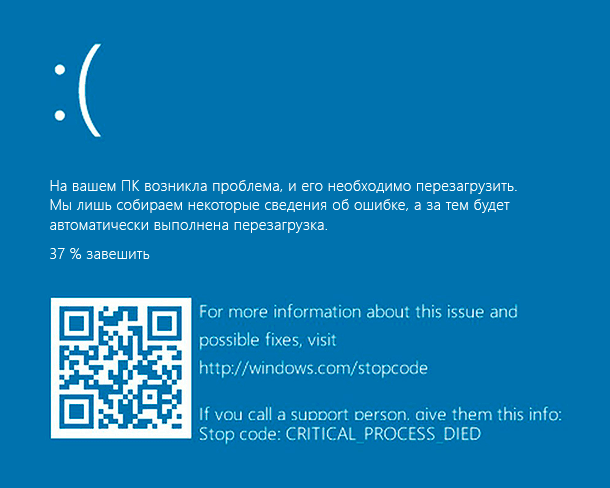
Чаще всего файлы могут быть повреждены при сохранении их на диск. Это может произойти по-разному. Самым распространенным является случай, когда в приложении происходит ошибка при сохранении или создании файла. При сохранении документа офисное приложение может столкнуться с ошибкой в неподходящее время. В момент сжатия файла может возникнуть проблема при создании архива. При создании резервной копии ваш инструмент резервного копирования может дать сбой. В браузере (или любом другого приложении для загрузки) также могут возникнуть проблемы с записью загруженного файла на диск.
Перейти к просмотру
Чаще всего эти приложения замечают ошибку и сообщают о ней, что дает вам шанс попробовать еще раз. Но иногда, к сожалению, вы и не подозреваете об ошибке, пока не попытаетесь открыть файл позже.
Есть, конечно, и другие причины, по которым файлы могут испортиться.
Когда вы выключаете свой компьютер, то вам предлагается закрыть должным образом все файлы, которые были открыты (или, во всяком случае, дается вам шанс сделать это). Когда этого не происходит – например, в случае аварийного отключения питания или сбоя во время выключения компьютера – у программы нет возможности закрыть все файлы правильно. Это может привести к повреждению любых файлов, которые были открыты в данный момент, включая не только ваши документы, но даже файлы операционной системы.
Перейти к просмотру
Проблемы с жестким диском также могут привести к повреждению файлов. Наличие плохих физических секторов на диске, механические повреждения или признаки выработки ресурса могут стать причиной повреждения файла. Иногда и небольшие ошибки, такие как файлы с общим кластером или потерянные кластера, могут быть виновниками повреждения файлов.
И, конечно, вредоносные программы и вирусы могут испортить файлы. Часто факт заражения компьютера обнаруживается, когда большая часть информации испорчена или уничтожена. Хотя этот случай скорее преднамерен, чем случаен.
Как защитить файлы от повреждения?
Прежде всего, первое, что вы можете сделать для защиты файлов, – это резервное копирование всех данных на постоянной основе. Но обратите внимание, что облачное хранилище и другие виды синхронизации файлов могут быть недостаточными для выполнения данной работы. Если на вашем локальном диске есть поврежденный файл, который затем синхронизируется с облачным хранилищем, то произойдет замена на плохой файл и у вас не будет хорошей копии. Если вы полагаетесь на облачное хранилище, то по крайней мере, убедитесь, что у вас есть возможность найти предыдущие версии файлов (как, в Dropbox, например).
Перейти к просмотру
Всегда лучше использовать правильные решения для резервного копирования, такие как История файлов (в Windows), Time Machine (на macOS) или Backblaze, которые позволяют восстанавливать несколько предыдущих версий файлов.
Затем обязательно убедитесь, что ваш компьютер защищен от вирусов и вредоносного программного обеспечения. Это включает в себя не только хорошее приложение для антивируса, но и здравый смысл при просмотре подозрительной информации и загрузке.
И, наконец, вы должны подумать о том, чтобы приобрести источник бесперебойного питания (ИБП), чтобы защитить компьютер от аварийного отключения электроэнергии или сбоя в энергосистеме. ИБП работает как резервная батарея, которая обеспечивает ваш компьютер энергией при потере питания. Как правило, они занимают мало места и дают вам запас времени от нескольких минут до часа или больше в зависимости от мощности батареи. Этого вполне достаточно для сохранения информации и корректного выключения компьютера. Наличие хорошего ИБП поможет защитить файлы от повреждения при аварийном завершении работы, и предотвратить проблемы с оборудованием, которые эти повреждения могут вызвать.
Что вы можете сделать, когда файл поврежден?
Если у вас есть поврежденный файл, лучше всего заменить этот файл исправным. Скачайте его еще раз, если вы его скачивали ранее, или загрузите его из сохраненной резервной копии.
Перейти к просмотру
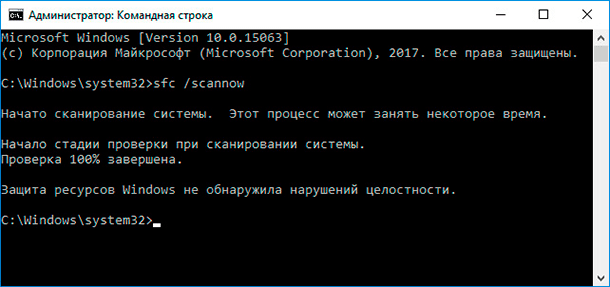
В случае поврежденных системных файлов (от неожиданного отключения энергии, некорректного обновления или вредоносных программ) вы всегда можете попробовать приложение, встроенное в стандартный набор Windows – System File Checker. Он сканирует вашу систему на наличие поврежденных системных файлов, а затем заменяет их оригиналами.
Прежде чем вы это сделаете, лучше всего попытаться исправить причину проблемы. В случае с вирусами вы должны сначала убедиться, что удалили все вредоносные программы со своего компьютера. И если вы уверены, что проблема с обновлением была вызвана наличием вирусов, то вы сможете завершить установку обновления корректно.
Если ваш поврежденный файл – это документ, который вы создали, то к сожалению, ваши варианты ограничены. Некоторые приложения (например, входящие в состав Microsoft Office) автоматически сохраняют несколько версий вашего документа, позволяя вам открыть предыдущую версию, если текущая версия повреждена.
Если у вас нет возможности открыть предыдущую версию, вы можете восстановить файл или, по крайней мере, восстановить текст из него. Стандартные приложения Microsoft Office предлагают встроенные инструменты для восстановления потерянных и поврежденных документов, так же как и некоторые другие программы. Даже если вы не можете восстановить весь текст из документа, а только его часть, вы все равно сэкономите много времени при воссоздании всего документа заново.
Перейти к просмотру
Есть также несколько приложений, которые утверждают, что могут восстанавливать различные типы поврежденных файлов. Некоторые из них являются бесплатными, а некоторые – платные. Но, по правде говоря, не все из них работают хорошо. И часть программ, протестированных нами, были слишком раздуты сопутствующими приложениями или, что еще хуже, заражены вирусами. Учитывая это, мы рекомендуем просто не использовать их.
Если же вам нужно восстановить поврежденные JPEG, TIFF, PNG или BMP файлы воспользуйтесь программой Hetman File Repair.

Автор: Vladimir Mareev, Технический писатель
Владимир Мареев — автор и переводчик технических текстов в компании Hetman Software. Имеет тринадцатилетний опыт в области разработки программного обеспечения для восстановления данных, который помогает ему создавать понятные статьи для блога компании. Спектр публикаций довольно широк и не ограничивается только лишь темой программирования. Статьи включают также разнообразные обзоры новинок рынка компьютерных устройств, популярных операционных систем, руководства по использованию распространенных и специфических программ, примеры решений возникающих системных или аппаратных проблем и многие другие виды публикаций.

Редактор: Michael Miroshnichenko, Технический писатель
Мирошниченко Михаил – одни из ведущих программистов в Hetman Software. Опираясь на пятнадцатилетний опыт разработки программного обеспечения он делится своими знаниями с читателями нашего блога. По мимо программирования Михаил является экспертом в области восстановления данных, файловых систем, устройств хранения данных, RAID массивов.
- Обновлено:
- 1.11.2023 11:45
Исправлено: Файл поврежден, поэтому его нельзя открыть в Word / Excel

Александр Кокин Updated on 2023-12-07 19:55:36 to Проблемы Офис
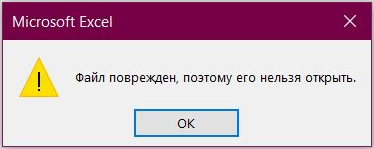
Повреждение файлов стало серьезной проблемой для пользователей по всему миру, которые потеряли свои драгоценные данные из-за ошибки. Microsoft Excel будет показывать всплывающее окно с сообщением “Файл поврежден, поэтому его нельзя открыть”. каждый раз, когда вы пытаетесь открыть неисправный файл. Вы страдаете от подобной ситуации и хотите найти выход? Что ж, у нас есть шесть проверенных исправлений, которые помогут вам устранить неполадку и снова получить ваши старые файлы.
Часть 1: 6 исправлений ошибки «Файл поврежден, поэтому его нельзя открыть»
Получение этой ошибки «Файл поврежден, поэтому его нельзя открыть» действительно раздражает, поскольку поврежденный файл так важен для нас. Но не волнуйтесь, здесь мы собрали 6 способов решить эту проблему. Давайте познакомим их один за другим с подробными шагами. Следуйте дальше.
Исправление 1: Изменить настройки служб компонентов
Файл Excel/Word может быть объявлен поврежденным по нескольким причинам. Хотя всплывающее окно указывает на то, что файл поврежден, в большинстве случаев это не ошибка в файле, а незначительное изменение настроек службы компонентов. Таким образом, чтобы исправить сообщение “файл поврежден и не может быть открыт”, нам потребуется сбросить настройки службы компонентов.
Нажмите кнопки “Windows + R” вместе и найдите “dcomcnfg”.
Разверните раздел ”Службы компонентов» и выберите “мой компьютер” в левой колонке.
В открывшемся столбце щелкните правой кнопкой мыши “мой компьютер” и откройте свойства.
Перейдите к свойствам по умолчанию и установите параметры, как показано ниже:
- Уровень аутентификации по умолчанию: Подключение
- Уровень олицетворения по умолчанию: Определение
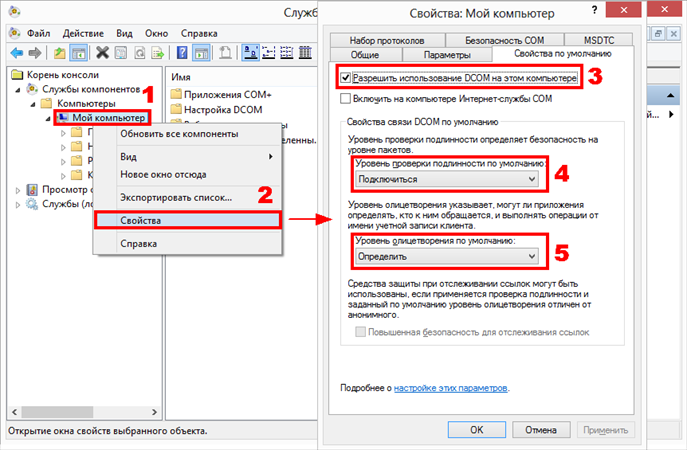
Нажмите “ОК”, чтобы сохранить настройки.
Исправление 2: Снять флажок с опций защищенного просмотра
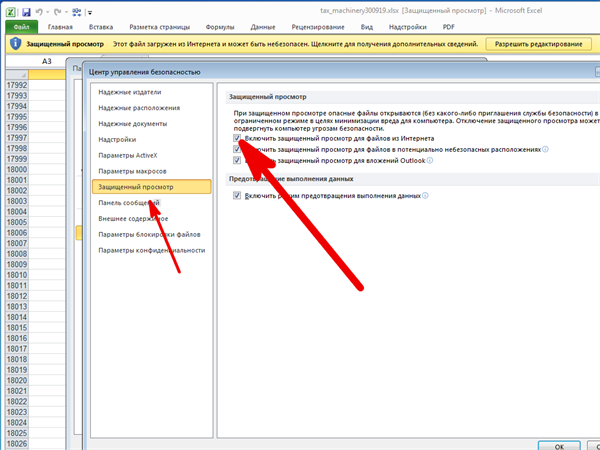
Опция защищенного просмотра ограничивает использование файла режимом только для чтения, в котором пользователь не может вносить какие-либо изменения в файл. В файле, экспортированном из Интернета или по почте, может быть включена опция защищенного просмотра, что приводит к ошибке “файл поврежден и не может быть открыт”. В таком случае нам нужно было бы отключить параметры защищенного просмотра, чтобы устранить ошибку.
Запустите word/Excel на вашем компьютере и перейдите в меню “Файлы”.
Откройте центр доверия, а затем найдите настройки центра доверия.
Нажмите на защищенный вид и снимите все флажки на вкладке.
Нажмите кнопку “ОК” и перезапустите программное обеспечение.
Исправление 3: Разблокировать поврежденный файл
Другой причиной ошибки может быть блокировка файла. В случае попытки открыть заблокированный файл в excel/word появится сообщение об ошибке «поврежденный файл». Чтобы получить этот файл, нам нужно будет разблокировать его, и приведенные ниже шаги помогут вам это сделать.
Перейдите к “поврежденному файлу” в вашем проводнике и щелкните по нему правой кнопкой мыши.
Выберите в меню пункт “Свойства” и перейдите в панель “Общие”.
Установите флажок “разблокировать” и примените настройки.
Исправление 4: Восстановить приложение MS Office
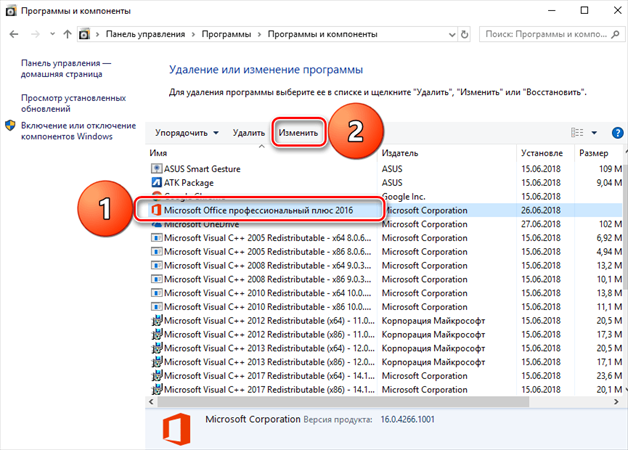
На данный момент мы рассмотрели только потенциальные ошибки в файлах, но существует большая вероятность того, что ошибка “файл поврежден и не может быть открыт” появляется из-за сбоя в работе приложения Microsoft office. Вирусное заражение или атака вредоносного ПО часто являются причиной расхождений в ваших сохраненных данных и могут привести к ненадлежащему функционированию приложений. Чтобы устранить эту проблему, нам нужно было бы восстановить программное обеспечение. В следующих шагах будет подробно описана процедура исправления заявки.
В меню “Пуск” найдите «Панель управления» в подколонке.
Перейдите в приложение “Microsoft Office”.
В верхнем меню выберите пункт “Изменить”.
Появится экран ремонта, выберите “Быстрый изменить” и подтвердите свой вызов.
Исправление 5: Использовать функцию открытия и восстановления
Открыть и восстановить документ — отличная функция для восстановления документов Word, созданных вами, но вы не смогли сохранить их непосредственно в своей системе. Вы можете получить документ, следуя приведенным ниже рекомендациям:
Запустите MS Word в вашей системе и перейдите на вкладку «Файл».
На вкладке «Файл» нажмите на опцию «Открыть».
Теперь найдите поврежденный файл документа Word. Нажмите на файл, а затем нажмите стрелку рядом с кнопкой «Открыть», затем выберите опцию «Открыть и восстановить«.
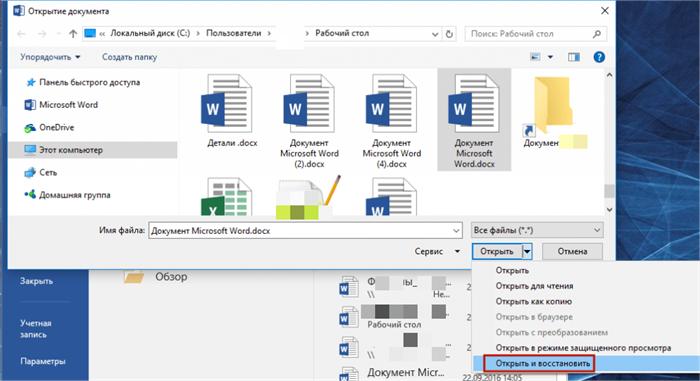
Советы: Если ошибка все еще появляется, выполните те же действия. Но на этот раз вам нужно выбрать опцию «Восстановить текст из любого файла» в диалоговом окне.
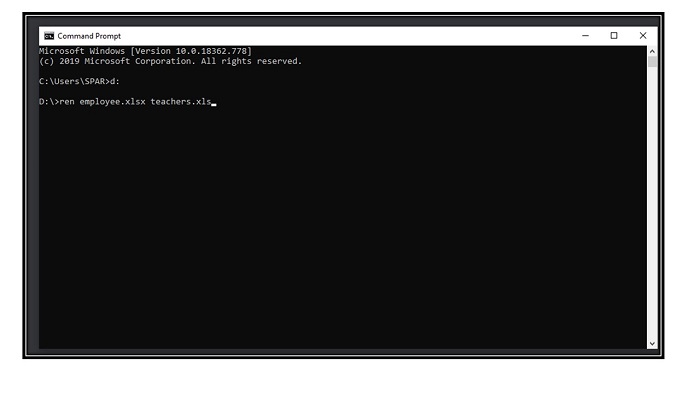
Исправление 6: Изменить расширение файла (только для Excel)
После попытки вышеуказанного способа, если вы все еще сталкиваетесь с ошибкой, последним средством является изменение расширения файла. Многие пользователи MS Word сообщили, что изменение расширения файла помогло им устранить проблему. Однако этот метод подходит только для файлов Excel. Вот процедура изменения расширения файла:
Запустите «Командную строку» в вашей системе.
В окне командной строки введите букву диска, на котором сохранен поврежденный файл Excel, и нажмите кнопку «Ввод».
После ввода целевого диска в командной строке просто введите следующую команду: ren (old _filename.extension)(new_filename.extension). Обязательно замените имя файла в приведенной выше команде. (например, ren letter.xlsx letter updated.xls )
Люди также спрашивают: Восстановить потерянные файлы Excel/Word, если «Файл поврежден, поэтому его нельзя открыть»
Большинство людей спрашивали о наилучшем решении для исправления «файл поврежден и не может быть открыт». После того, как вы перепробовали все вышеперечисленные решения, но все они не работают. Затем вы можете попытаться восстановить потерянные документы Excel или Word в их первоначальной версии. Таким образом, вы можете попробовать Tenorshare 4DDiG. Это один из самых надежных и широко используемых инструментов восстановления данных для восстановления потерянного или удаленного содержимого на всех ваших устройствах хранения данных. Кроме того, этот инструмент доступен как для пользователей Mac, так и для Windows. Основными моментами Tenorshare 4DDiG являются:
- Позволяет восстанавливать данные из потерянного или отформатированного раздела.
- Восстанавливает поврежденные документы, видео и изображения.
- Он предлагает два режима сканирования данных, которые включают глубокое сканирование и обычное сканирование.
- Восстановить более 1000 типов файлов, включая Excel 2017, Office 365, Excel 2007, Word 2016, Excel 2013, Powerpoint, PDF, фотографии, видео, музыку.