Как улучшить звук в Discord
Discord, несомненно, стал самой используемой платформой для аудио- и видеосвязи геймерами по всему миру. Это сервис голосового и видеочата, предназначенный для создания онлайн-форумов или сообществ. Его пользователи могут совершать голосовые вызовы, видеозвонки, сообщения в чате, обмениваться файлами и т. Д. Хотя это услуга, которая работает очень хорошо и не перестает расти, у нее также есть свои проблемы, например, связанные с качеством звука.
В целом, и до тех пор, пока у нас есть хорошее интернет-соединение, а также приемлемый микрофон и динамики, качество звука в Discord должно быть достаточно хорошим. Тем не менее, в приложении есть раздел конфигурации, в котором можно внести определенные корректировки, которые могут помочь нам получить лучший звук.

Важность хорошего звука в Discord
При использовании такого приложения, как Discord, хорошее качество звука становится важным условием для хорошего восприятия. Звук не звучит должным образом по нескольким причинам, например из-за использования динамиков или неисправного микрофона. Однако, если у нас есть подходящее звуковое оборудование, можно улучшить качество звука, сделав некоторые настройки в самом меню конфигурации Discord.
Некоторые из способов, которые мы можем найти, основаны на регулировке громкости входа и выхода, тестировании микрофона, входной чувствительности и использовании предварительно определенных аудиокодеков для снижения качества шума или подавления эха. Мы также можем настроить скорость передачи данных в соответствии с нашими личными предпочтениями.
Настройки для улучшения качества звука
Далее мы собираемся показать вам некоторые настройки, которые мы можем внести, чтобы улучшить качество звука в голосовых каналах, которые мы получаем с помощью Discord, независимо от того, есть ли у нас собственный сервер или если мы используем сервер в качестве участника. Все изменения производятся в разделе конфигурации самого приложения.
Установить устройство ввода и вывода
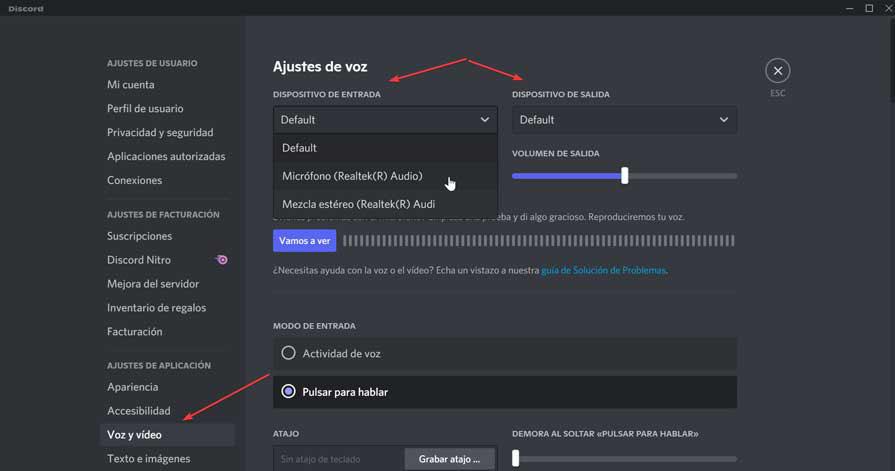
При запуске Discord приложение автоматически обнаружит устройство ввода и устройство вывода что мы подключили. Однако его можно изменить в «Пользовательских настройках» в разделе «Голос и видео». Здесь мы можем сами выбрать устройство ввода и вывода, а также настроить регулятор громкости ввода и вывода, просто перетащив ползунок влево или вправо. Наконец, можно проверить, правильно ли слышен микрофон, нажав кнопку «Посмотрим».
Активирует шумоподавление
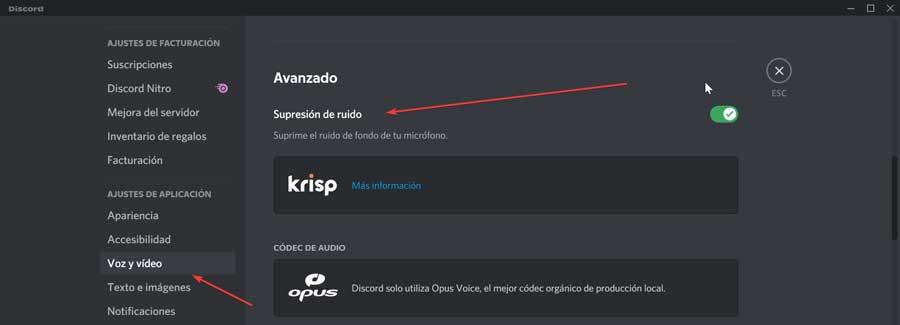
Один из способов улучшить качество звука в Discord — это уменьшить фоновый шум . Для этого в приложении есть функция шумоподавления, которую мы можем активировать. Хотя это правда, что он не полностью снижает фоновый шум, он способен достаточно затухать шум, чтобы другие пользователи его не воспринимали, что значительно улучшает звук, особенно если мы находимся в шумных местах.
Чтобы включить шумоподавление, мы должны открыть приложение Discord и щелкнуть «Настройки пользователя», что соответствует значку в виде шестеренки в левом нижнем углу. В следующем окне в левом столбце выбираем раздел «Голос и видео». На правой панели, в разделе «Дополнительно», мы находим опцию «Подавление шума». Нажмите на кнопку, чтобы она стала зеленой, как активированная.
Правильно настроить расширенную обработку речи
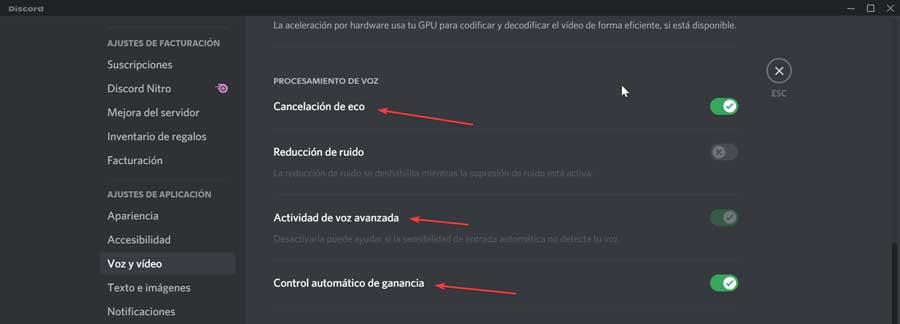
Чтобы улучшить качество звука и звука, которые наш микрофон улавливает в Discord, у него есть функция, называемая Голосовая обработка что мы находим в его расширенных параметрах. Это поможет нам, особенно если у нас есть микрофон низкого уровня, позволяющий добиться лучших результатов.
Для этого мы должны нажать на «Пользовательские настройки», что соответствует значку в виде шестеренки в нижнем левом углу. Позже в разделе «Голос и видео» мы переходим в раздел «Обработка голоса». Здесь мы убеждаемся, что у нас активированы «Подавление эха», «Расширенная активность голоса» и «Автоматическая регулировка усиления». Мы также можем активировать «Подавление шума», если мы отключили функцию подавления шума.
В этом разделе мы также находим опцию «Включить качество обслуживания» с пакетами с высоким приоритетом, что позволяет нам улучшить качество звука мы транслируем и делаем это быстрее. Хотя его следует использовать с осторожностью, потому что он может повлиять на стабильность соединения.

Настроить битрейт
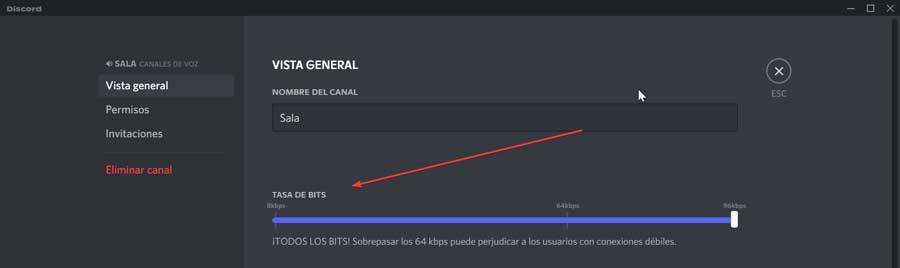
Вы также можете улучшить качество звука, увеличив скорость передачи данных. Чем выше скорость передачи данных, тем выше качество звука и выше потребление данных. Если мы собираемся использовать приложение с постоянной скоростью передачи данных, мы можем воспользоваться этим для увеличения скорости передачи данных и, следовательно, качества звука. Поддержка всех каналов битрейт от 8 кбит / с до 96 кбит / с, а в некоторых случаях они могут достигать 128, 256 и 384 кбит / с, если мы используем версию Nitro.
Для этого мы должны выбрать канал, для которого нужно изменить скорость передачи данных. Щелкаем по каналу правой кнопкой и в контекстном меню выбираем «Редактировать канал». В разделе «Обзор» мы находим ползунок для увеличить скорость передачи данных для этого канала. Нам просто нужно перетащить его вправо, чтобы увеличить до максимума, или влево, чтобы уменьшить. Наконец, нажмите кнопку сохранения изменений внизу.
Активировать PTT
Функция PTT гарантирует, что нежелательный звук никогда не выйдет из микрофона. Активировав эту функцию, мы можем запретить другим пользователям постоянно нас слушать, поэтому каждый раз, когда мы идем говорить, мы должны нажимать кнопку.
Чтобы активировать эту функцию, нажмите кнопку «Настройки пользователя», а затем раздел «Голос и видео». В правой части экрана, в разделе «Режим ввода», мы нажимаем на опцию «Нажми и говори». Позже мы назначаем горячую клавишу для активации микрофона, нажав ярлык кнопки записи. Нажимаем нужную клавишу и нажимаем «Остановить запись».
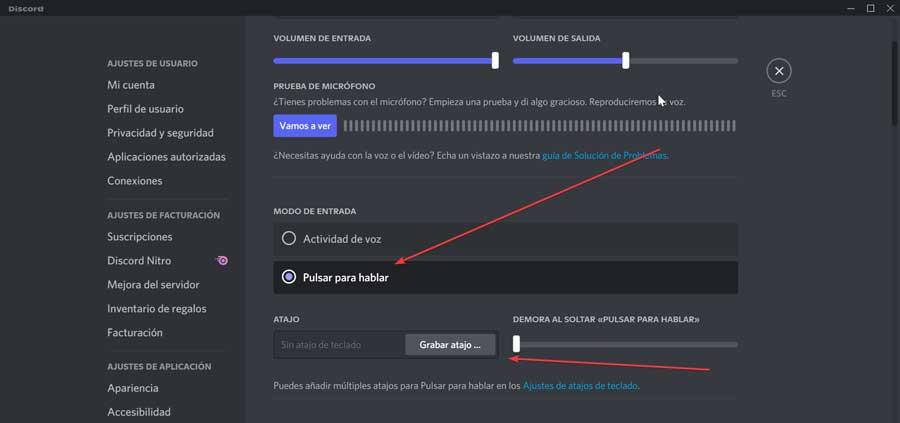
Мы также можем использовать ползунок справа, чтобы увеличить или уменьшить задержку между тем, когда мы отпускаем кнопку, и отключением микрофона.
Подключение и настройка звуков в Discord
Год назад была разработана новая программа для общения онлайн по аудио- и видео-связи Discord. На данный момент этот мессенджер пользуется спросом у геймеров, стримеров и обычных юзеров, любящих общаться с друзьями по видеосвязи со всеми прилежащими удобствами. Сегодня Discord обладает большим количеством разнообразных функций, добавляющихся и совершенствующихся с каждым обновлением.
Зачастую случаются неполадки, сбои и лаги в системе приложения. Пользователи стали присылать жалобы, что при системной настройке приложения пропадает звук, а наиболее частой проблемой является потеря звукового контакта с собеседником, когда его не слышно.
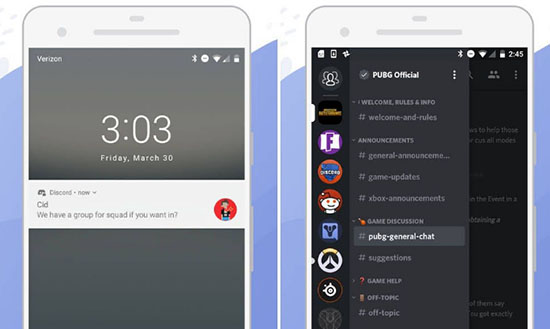
В этой статье разберем как включить звук в дискорде на телефоне и другие проблемы более детально, найдем легкие способы их решения.
Настройка звуков в Дискорде на телефоне
Первый делом стоит понять, как включить звук в дискорде на мобильном устройстве, ПК, или любом другом гаджете, чтобы слышали пользователя собеседники.
Схема действий во всех случаях в целом одинакова, так что ниже приведем общую инструкцию как подключить звук в дискорде на телефоне:
- Заходим в Discord на смартфоне или персональном компьютере.
- Находим в нижнем левом углу иконку шестеренки (настройки), располагающуюся рядом с именем аккаунта.
- Переходим в раздел «Голос и видео».
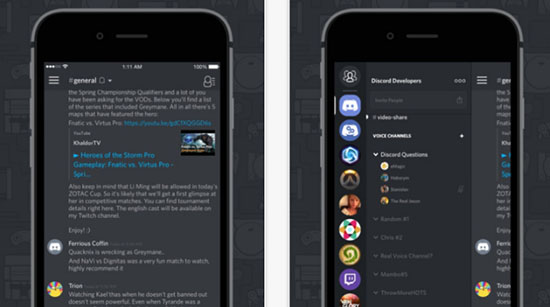
Далее пользователю необходимо задать комфортные настройки: скачать устройство ввода и вывода, включить микрофон, если он отключен, сделать выбор между голосом и режимом рации. Чуть ниже располагаются другие характеристики звучания в мессенджере: эхо- и шумоподавление, автоматическая настройка усилителя громкости и др. Настроить звук в дискорде на телефоне удобно тем, что все параметры собраны в одном разделе и не позволяют затеряться среди множества характеристик, разбросанных по всему приложению.
Настройка звуков, чтобы меня слышали на телефоне
Чтобы собеседники без проблем слышали вас, следует поработать с микрофоном, подключенным к вашему смартфону или ПК, а также его составляющими.
Первый делом проверьте – включен ли микрофон на устройстве вообще. Включаем и начинаем его настраивать:
- Заходим в приложение Discord.
- Находим в мессенджере иконку шестеренки (настроек), заходим туда и попадаем на страницу многочисленных настраиваемых параметров.
- Крутим мышкой вниз и находим раздел «Голос и видео».
- Находим строку «Устройство ввода» и выбираем наш микрофон. Если действия выполнены правильно, то при движении ползунка ниже пункта «Чувствительность ввода» он должен закрашиваться зеленым оттенком.
- Затем посмотрите на функцию «Режим ввода». Система автоматически устанавливает «Активацию по голосу», то есть пользователя слышит собеседник тогда, когда тот начинает говорить. Однако юзер может сменить этот параметр на «Режим рации»: чтобы он работал пользователь должен зажимать определенную кнопку, а только после этого говорить.
- Просматриваем другие характеристики, задаем нужные параметры и в конце кликаем на кнопку «Сохранить».

Проблемы со звуком в Дискорде с телефона.
Во время работы с приложением столкнуться можно с любыми трудностями, а проблемы со звуком лишь одна из них.
Рассмотрим наиболее вероятные причины, по которым могут произойти казусы со звуком или он пропадает вообще:
- проверьте, точно ли ваше мобильное устройство не стоит в беззвучном режиме, а звук через внешние динамики свободно выходит;
- убедитесь, что к устройству не подключена беспроводная гарнитура;
- проверьте, последняя версия приложения установлена на ваш телефон или нет.
Обратите внимание!
Если на мобильном устройстве установлена старая версия приложения, то проблемы могут возникнуть с чем угодно, не только со звуком. Загрузите новое обновление и повторите попытку снова.
- перезагрузите гаджет.
Почему меня не слышно
Случаются ситуации: друзей слышно хорошо, а ваш голос у собеседника не прослушивается. Выяснить почему так происходит можно через настройки:
- Заходим в настройки в самом приложении Discord.
- Находил раздел «Голос и видео».
- Находим раздел «Голос и видео».
- Кликаем на пункт «Устройство ввода».
- Среди перечня представленный устройств находим свой микрофон и нажимаем на него.
- Проверяем его громкость (она должна быть в районе 10-15%).
Почему я никого не слышу
Проблема «почему мне не слышно собеседника» делится на две категории:
- слетели настройки приложения Discord или мобильного аппарата;
- механические (неполадки в оборудовании).
Стандартным решением является проверка микрофона и его работоспособность. Провода должны быть в исправном состоянии, так как его повреждения могут способствовать плохой передаче звука и его отсутствие.
Если данный вариант не помог, перезагружаем телефон.
Просим повторить те же действия собеседника и советуем ему проверить настройки его микрофона, так как неполадка может скрываться в его системе.
Пользователь в праве самостоятельно регулировать параметры приложения, в том числе улучшать звук в дискорде на телефоне и другие характеристики громкости.
Как увеличить громкость микрофона на телефоне, если вас плохо слышит собеседник
Хотя смартфон является мультимедийным устройством, его основная функция — голосовая связь посредством стандартной телефонии или мессенджеров. С этой целью гаджет оснащается микрофоном и разговорным динамиком. Если вы часто сталкиваетесь с ситуацией, когда вас плохо слышит собеседник, или вовсе не работает микрофон на телефоне, можно забыть о комфортном использовании устройства и организации мобильной связи. Поэтому важно разобраться, как решить проблему и устранить прочие неполадки, связанные с передачей звука.
Неполадки могут быть связаны с засором или низким уровнем чувствительности микрофона
Почему не работает микрофон на телефоне
Сначала проанализируем ситуацию, когда совсем не работает микрофон на телефоне. В таком случае первым делом вы должны убедиться, что в меню разговора активирован электроакустический прибор. Бывает, что микрофон выключается случайно, когда вы касаетесь щекой экрана смартфона. Эта проблема вызвана плохой работой датчика приближения.
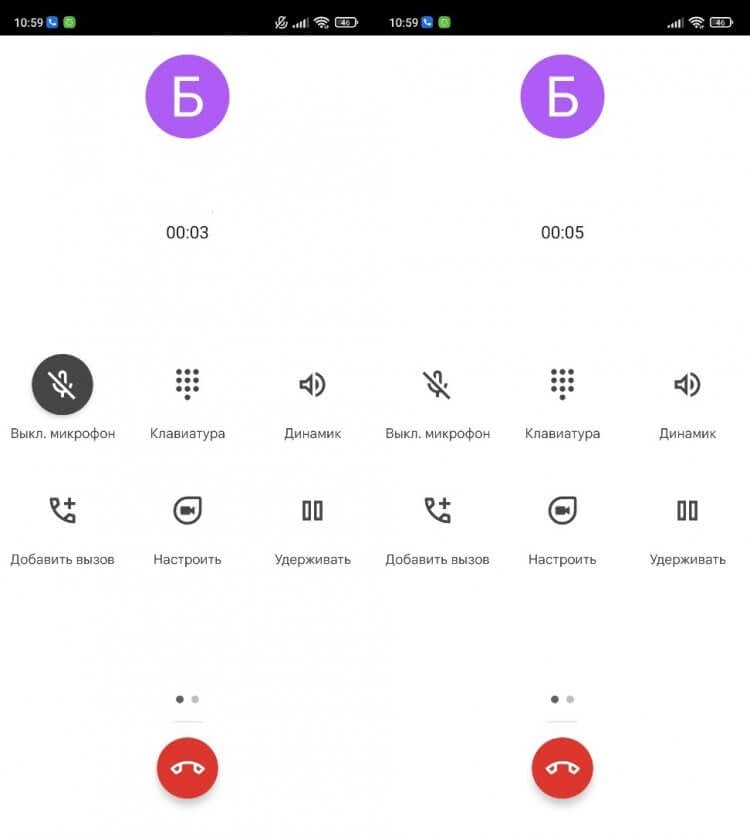
Зачастую микрофон выключается случайно
Впрочем, бывает и такое, что микрофон не работает даже в том случае, если не выполнялась его принудительная деактивация. Чаще всего это связано с поломкой прибора, но перед обращением в сервисный центр нужно сделать следующее:
- Проверьте исправность микрофона и других датчиков через приложение Phone Doctor Plus.
- Проверьте наличие обновлений и операционной системы. Установите все необходимые апдейты.
- Сбросьте настройки приложения «Телефон».
- Отключите функцию VoLTE.
После выполнения каждого из шагов 2-4 рекомендую еще раз перепроверить работу электроакустического прибора через приложение Phone Doctor Plus или путем совершения звонка. В крайнем случае вы можете выполнить сброс настроек телефона. Если и это не поможет, то единственным выходом станет обращение в сервисный центр.
⚡ Подпишись на Androidinsider в Дзене, где мы публикуем эксклюзивные материалы
Почему плохо слышит собеседник
Помимо ситуации, когда совсем не работает микрофон, часто возникают случаи плохой слышимости. То есть собеседник слышит вас, но очень плохо. Появляется такая проблема по следующим причинам:
- низкая громкость динамика у собеседника;
- засорен или неисправен динамик собеседника;
- ваш смартфон обладает посредственным микрофоном для шумоподавления;
- засорен микрофон;
- установлен низкий уровень чувствительности.
Таким образом, неполадка вновь может иметь как аппаратный, так и программный характер. Далее подробно рассмотрим все варианты устранения неполадок.
❗ Поделись своим мнением или задай вопрос в нашем телеграм-чате
Плохо работает микрофон — что делать
При плохой работе микрофона первым делом вновь рекомендую воспользоваться приложением Phone Doctor Plus. Оно поможет обнаружить дефект электроакустического прибора. Просто запустите проверку и дождитесь результатов исследования. Если после тестирования не будет обнаружено никаких неполадок, связанных с микрофоном, приступайте к следующему шагу.
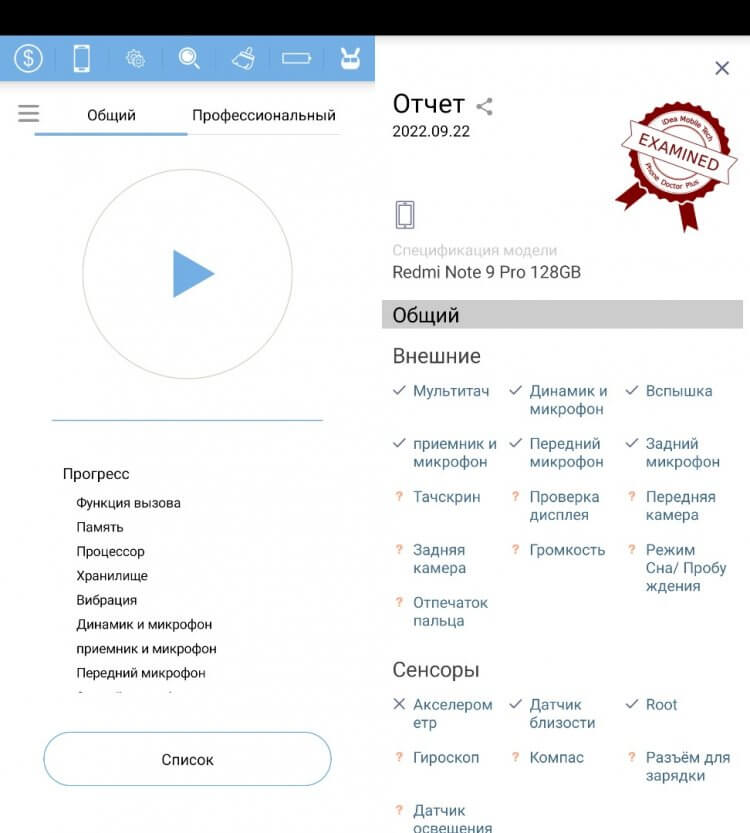
Используйте Phone Doctor Plus для полноценной диагностики смартфона
Самой частой причиной плохой слышимости является засор микрофона. Именно поэтому корпус смартфона нужно регулярно протирать. Если это все равно не помогло избежать засора, попробуйте прочистить отверстие тонкой иглой, предварительно выключив телефон.
�� Загляни в телеграм-канал Сундук Али-Бабы, где мы собрали лучшие товары с АлиЭкспресс
Как увеличить громкость микрофона
Проблема может дать о себе знать даже в том случае, если визуально аппаратный компонент смартфона абсолютно исправен, а засор не наблюдается. Тогда с целью решения проблемы вам понадобится увеличить чувствительность микрофона. Для этого воспользуйтесь инженерным меню, введя соответствующую команду через номеронабиратель. Далее действуйте по инструкции:
- Откройте вкладку «Hardware Testing».
- Перейдите в раздел «Audio», а затем — «Normal Mode».
- Во вкладке «Type» установите значение «Sip», а во вкладке «Level» — 6-й уровень.
- Во вкладке «Value» установите максимальное значение. Оно зависит от особенностей вашего инженерного меню. Чаще всего значение варьируется в промежутке 0-255.
- Нажмите кнопку «Set» для сохранения настроек.
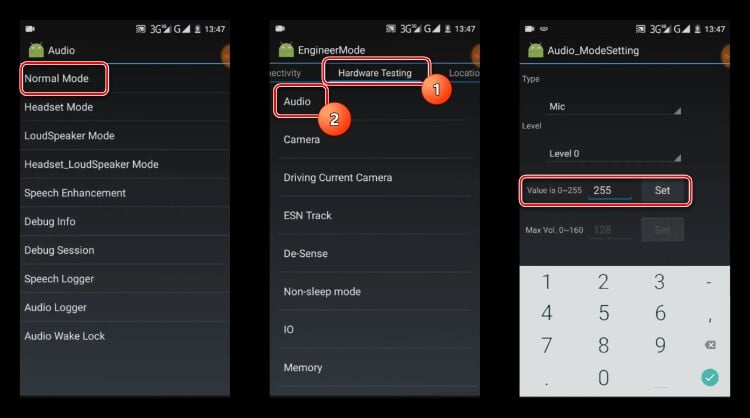
Дизайн инженерного меню на вашем смартфоне может отличаться
⚡ Подпишись на Androidinsider в Пульс Mail.ru, чтобы получать новости из мира Андроид первым
Названия пунктов меню отличаются в зависимости от производителя смартфона, а некоторые из них могут отсутствовать. Не исключено, что в вашем Engineering Mode отсутствует пункт калибровки чувствительности микрофона. Тогда придется прибегнуть к помощи дополнительного программного обеспечения, рассмотренного в этом материале. А еще вы можете обратиться к приложению Microphone Amplifier, предназначенному специально для настройки микрофона:
- Нажмите кнопку «Enter Amplifer».
- Передвиньте ползунок «Audio Gain» вправо до подходящего значения.
- Нажмите кнопку сохранения настроек.
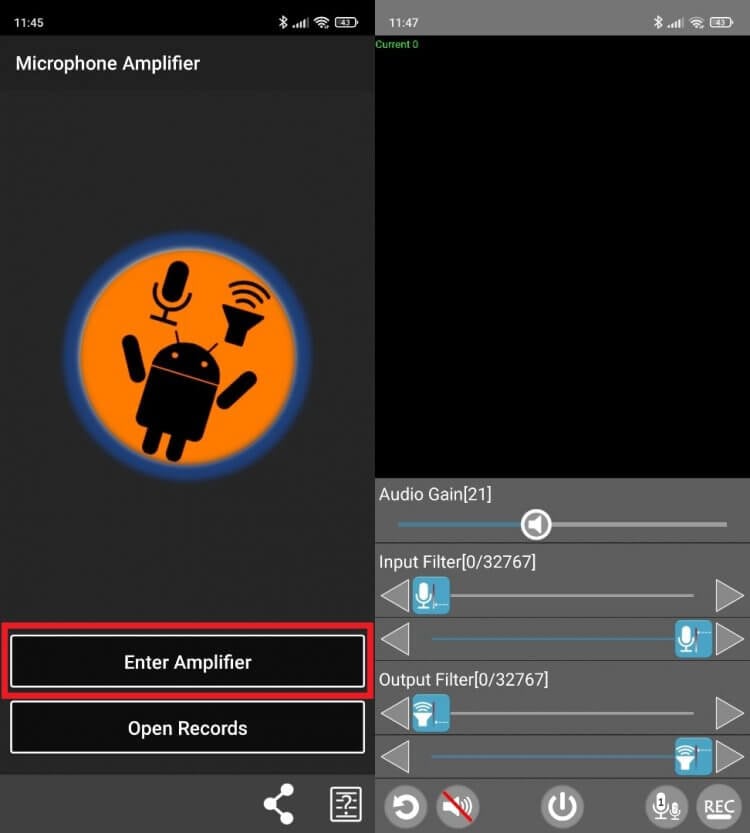
Программа позволяет гибко настраивать чувствительность микрофона
Далее попробуйте снова созвониться со своим собеседником, чтобы проверить чувствительность микрофона. При необходимости вы можете снова изменить значение «Audio Gain». Если чувствительность не улучшится, то не исключено, что причиной возникновения проблемы является низкое качество телефонной связи. Наконец, у вас останется вариант с обращением в сервисный центр, где вам проведут диагностику микрофона и других аппаратных компонентов смартфона.

Теги
- Новичкам в Android
- Приложения для Андроид
Как включить и выключить микрофон в Дискорде, настройка и улучшение звука

Голосовой чат – это, пожалуй, неотъемлемая часть любого интернет-общения или игрового процесса. Раньше пользователи шли на разные ухищрения, чтобы наладить голосовую связь с друзьями в играх. Теперь этот вопрос решен появлением сервиса видеоконференций Discord. Возникла новая проблема – как правильно настроить микрофон в Дискорде. Действительно, качество звука собеседника влияет на процесс общения. Расскажем, как решить эту серьезную проблему.
Настройка и проверка микрофона в Дискорде
Разумеется, каждый пользователь может купить дешевый микрофон, подключить его и без проверки, буквально на радостях, залетать в общий чат. Так может делать только каждый невежественный и недальнозоркий пользователь, которому безразлично то, как его будут услышать остальные люди. Для более разумных участников предлагаем изначально настроить, а после проверить качество исходящего звука.
На ПК и ноутбуке
- Сначала выйдите из всех голосовых чатов, ведь они могут услышать сильные помехи в момент подключения устройства ввода.
- Подключите микрофон к компьютеру. Если у вас два разъема и два провода, то не забудьте правильно соединить их между собой. Если же штекер один, а разъема два, то втыкайте в любой из них. В третьем случае, когда штекеров два, а порт только один, придется покупать переходник.
- Если у вас стоит материнская плата Asus, то при подключении появится окошко выбора подключенного устройства. Там же можно изменить некоторые параметры звука либо установить готовые режимы (например, «Караоке»).
- Теперь открываем непосредственно Discord.

- Переходим в «Настройки». Для этого кликните по значку шестеренки в левой нижней части окна.
- Перейдите в раздел «Голос и видео».
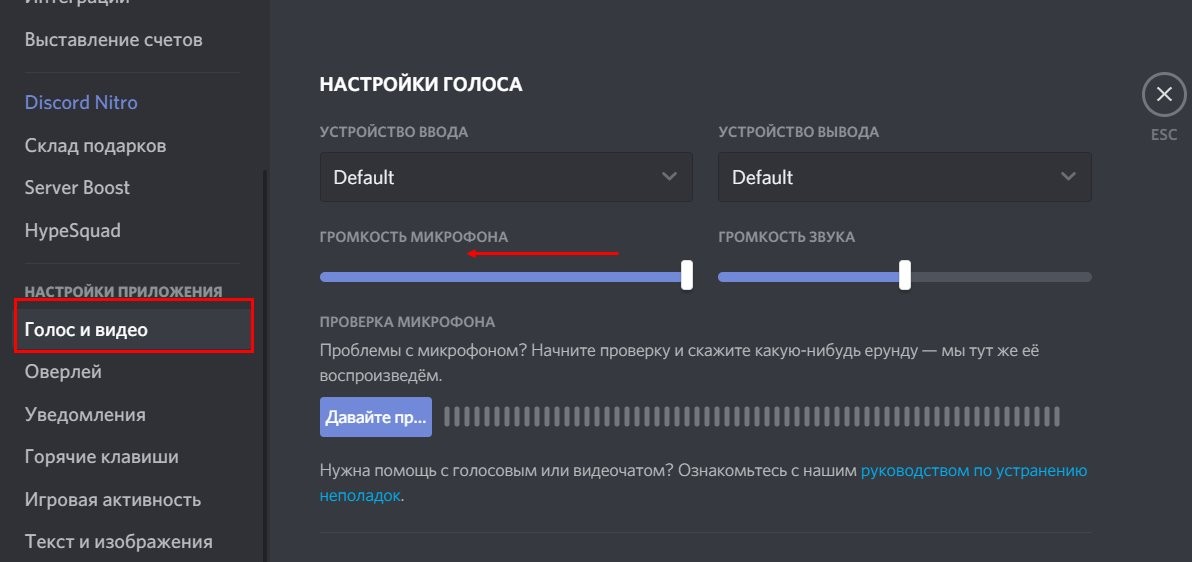
Здесь необходимо выбрать устройство ввода. Обычно оно только одно, но если вы до этого использовали виртуальные микрофоны (например, Wo Mic), то они также отобразятся в списке. С помощью ползунка (левого, а не правого) пользователю предоставляется возможность настроить чувствительность к окружающим звукам.
Теперь необходимо проверить звучание. Нажмите по кнопке «Проверить» и скажите что-нибудь. Программа через мгновение воспроизведет услышанное. Если все ок, то можно отправляться в чат. Кстати, пока вы не ушли, рядом находится ползунок регулировки громкости динамика. Он позволяет сделать даже человека со слабым микрофоном в Дискорде громче.
Если замечены шумы, то попробуйте включить параметр «Шумоподавление» в том же разделе настроек. Если же вы работаете не на компьютере, то переходите к следующему пункту. Примечание: если микрофон не работает, то попробуйте поменять местами штекеры. Возможно, они были неправильно подключены.

На телефоне
Телефон, конечно, таким разнообразием настроек не похвастается. Например, сделать громче микрофон просто так не получится. Зато он уже с завода оснащается микрофоном. Не будем подробно расписывать все пункты, ведь в чем-то они схожи с настройкой на ПК.
Во-первых, даже если вы хотите общаться через встроенный микрофон, наушники придется подключать дополнительно. Представьте, что у кого-то не будет наушников, тогда его микрофон продублирует ваш голос, а ваш динамик зациклит это. В итоге получится хаос. Алгоритм настройки:
- Откройте приложение.
- Раскройте левое навигационное меню, чтобы в нижней части экрана отобразились вкладки.
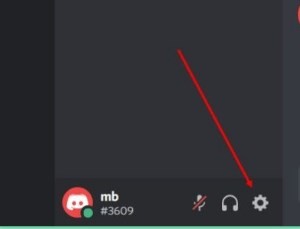
- Кликните по вкладке с аватаркой.
- Перейдите в раздел «Голос и видео».

Вас встретит интуитивно понятный интерфейс. Все настройки будут сохраняться в автоматическом режиме. В окне настройки пользователю также предоставляется ползунок, позволяющий увеличить громкость.
Включение и выключение микрофона
Разумеется, постоянно говорить никто не собирается, а потому иногда придется отключать и включать микрофон. На компьютере это делается одним нажатием на кнопку микрофона, которая располагается в нижней части окна возле ника пользователя. Однако этот метод не самый удобный. Дискорд предлагает функцию «Рации», благодаря которой микрофон «слушает» звуки только при зажатой клавише.
Для включения режима необходимо снова открыть настройки, а после перейти в раздел «Голос и видео». Там будет переключатель «Режим рации». Включите его, а после выберите сочетание клавиш, при котором будет срабатывать микрофон. Готово. Также включить и выключить микрофон возможно через сочетание клавиш «Ctrl» + «Shift» + «M». В телефоне, увы, состояние устройства ввода регулируется только через одну кнопку.

Как улучшить качество звука
Не разочаровывайтесь, если установленное оборудование дает плохой результат, а на более дорогие альтернативы не хватает денег. ОС Windows и Discord предлагают широкий выбор инструментов. Выполните следующие настройки для улучшения результата:
- Откройте параметры звука в Windows. Включите переключатель «Улучшить звук». При необходимости поэкспериментируйте с частотой звука.

- Через меню подключения (появляется при подключении устройства) измените режим на более подходящий под ваши цели.

- Включите подавление шума в Discord.
- Повысьте или понизьте чувствительность устройства.
- Плотнее подключите штекер во вход. Плохое подключение – причина глухого звука.
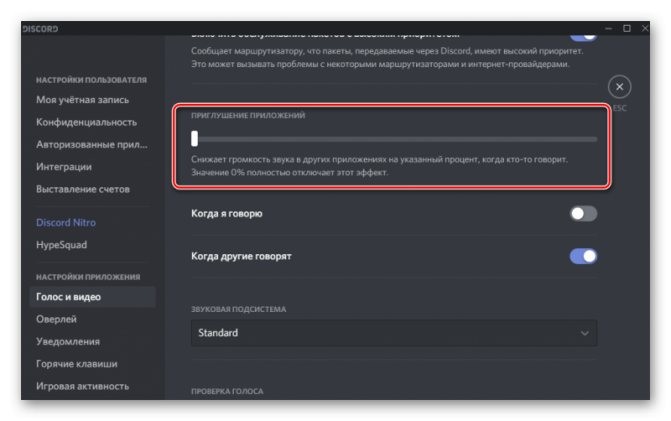
Пожалуй, этот список стоит дополнить установкой всяких изоляционных материалов, из-за которых не будут слышны помехи из-за потоков воздуха. Если ничего из перечисленного не помогло, то попробуйте обновить драйверы.
Это работает крайне редко (если, конечно, у вас не компьютер 10-летней давности), но порой помогает. На крайний случай, можно использовать Wo Mic для использования телефона в качестве микрофона для общения.
Возможные проблемы
Ниже представлены частые проблемы, а также методы их решения:
- Всплывает предупреждение «Доступ к микрофону запрещен» в мобильной версии Discord. Решение: откройте настройки приложения, перейдите в раздел «Разрешения» и разрешить доступ к микрофону.
- Устройство не работает и не находится компьютером. Проверьте правильность подключения. Подключите это же устройство с другим компьютером, а также проверьте другое устройство с этим компьютером. Так вы выявите причину неисправности.
- Только в Discord микрофон работает глухо. Отключите шумоподавление, а после перезапустите программу.

Надеемся, что эти методы помогли вам.