Не работает тачпад на ноутбуке — как решить

Неработающий тачпад может являться довольно неприятной проблемой для пользователя ноутбука. Это может произойти по разным причинам, таким как отключение тачпада в настройках системы, неисправность оборудования, проблемы с драйверами и программным обеспечением. Если не произошло поломки физических компонентов тачпада, решить данную проблему может любой пользователь. Для этого достаточно знать соответствующие варианты отладки и алгоритм действий. Данную статью мы посвятили помощи тем, кто впервые сталкивается с неработающим тачпадом и не знает, что делать.
Как включить тачпад ноутбука через специальные клавиши
Подавляющее количество современных ноутбуков – это устройства, в которых с завода настроена одна клавиша или их комбинация для включения или выключения тачпада. В первом случае нужно только:
- найти на клавиатуре устройства клавишу с рисунком тачпада;
- удерживать ее несколько секунд нажатой;
- дождаться оповещения о том, что тачпад был включен.
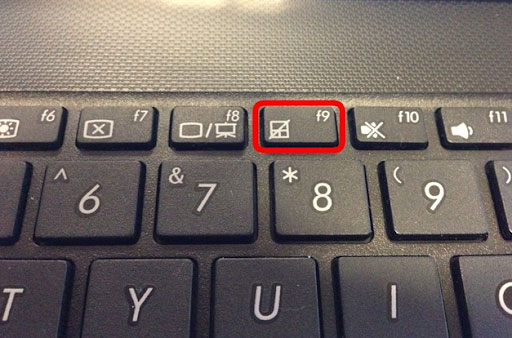
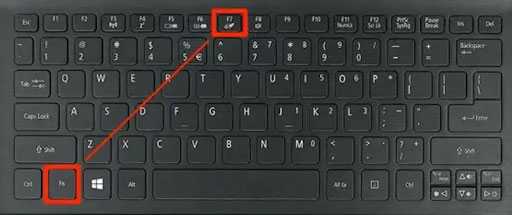
Если же такой клавишу на вашем устройстве не нашлось или ее длительное нажатие ни к чему не приводит, то стоит попробовать одну из комбинаций, запрограммированную брендом-производителем ноутбука (обычно это сочетание клавиш FN и F1-F12, которые нажимаются одновременно, поэтому нужный вариант можно проверить оперативно простым подбором, без поиска варианта под конкретную модель). Но также можем конкретно порекомендовать:
- FN и F7 – для моделей Acer;
- FN и F5 или F8 – для устройств от Lenovo;
- FN и F7 или F9 – для ноутбуков ASUS;
- FN и F5 – для лэптопов Samsung, Dell или Toshiba.
Как включить тачпад ноутбука через параметры сенсорной панели
Процедура включения тачпада ноутбука через параметры сенсорной панели может зависеть от операционной системы, но, в основном, процедура достаточно проста. Вот шаги, которые могут помочь в решении проблемы:
- Откройте «Параметры» или «Настройки» на вашем ноутбуке.
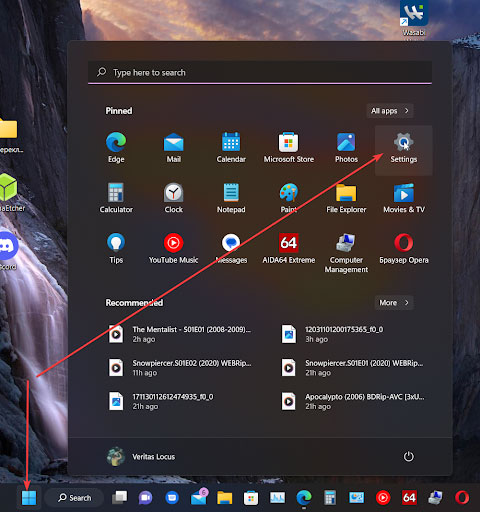
- Перейдите в раздел «Bluetooth и устройства».
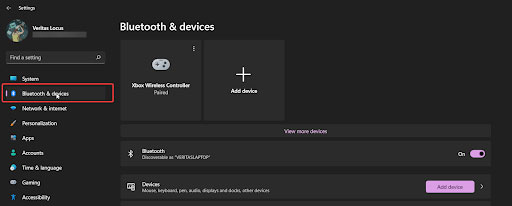
- Выберите «Сенсорная панель» или «Тачпад» в списке отображаемых устройств.
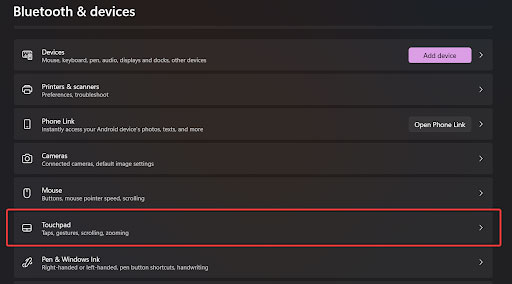
- Убедитесь, что «Сенсорная панель» или «Тачпад» включены. Если нет, активируйте функцию соответствующим переключателем или кнопкой.
- Если проблема не устранилась, попробуйте перезагрузить ноутбук и повторить эти шаги.
Включение тачпада ноутбука через панель управления
В некоторых случаях справиться с проблемой помогает использование настроек панели управления. Вот шаги, которые можно выполнить для включения тачпада ноутбука через нее:
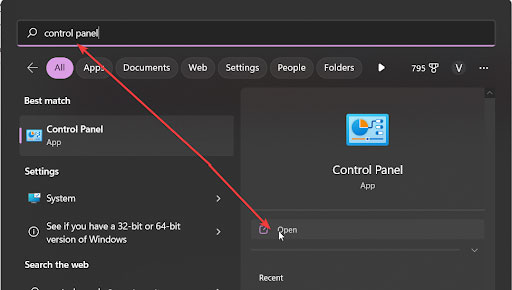
- Откройте «Панель управления» на вашем ноутбуке (Пуск — в поиске введите «Панель управления»).
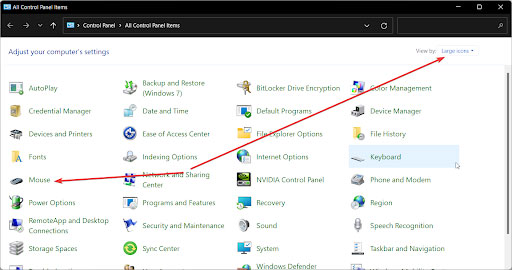
- Включите отображение «Больших иконок» и перейдите в раздел «Мишка».
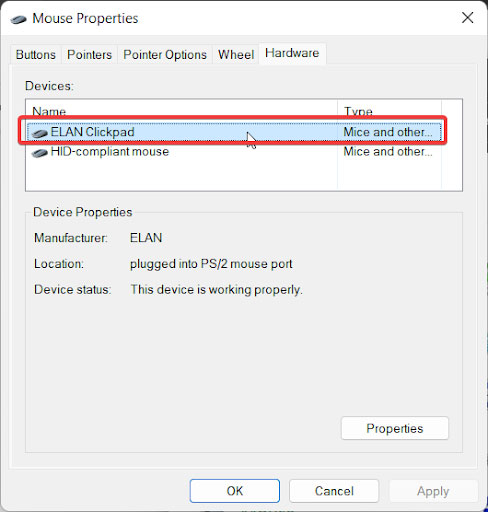
- Проверьте, включен ли тачпад, а также при необходимости включите его.
Решение проблемы посредством переустановки драйверов тачпада
Ниже приведены подробные шаги по решению проблемы с неработающим тачпадом с помощью переустановки драйверов тачпада:
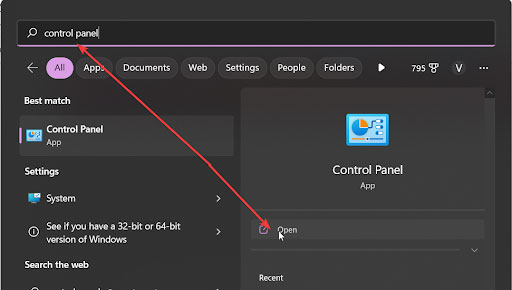
- Нажмите кнопку «Пуск» в левом нижнем углу экрана и откройте «Панель управления».
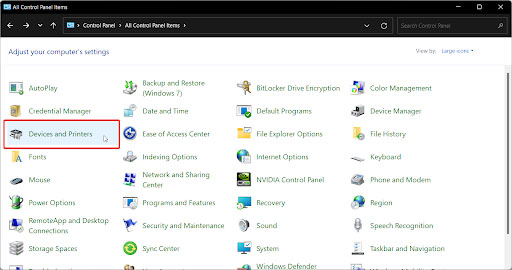
- В палитре «Управление» найдите и откройте «Устройства и принтеры».
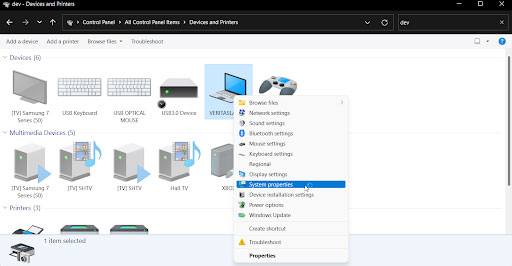
- Найдите иконку вашего ноутбука и щелкните правой кнопкой мыши на ней.
- В открывшемся контекстном меню выберите «Свойства» и откройте вкладку «Аппаратная часть».
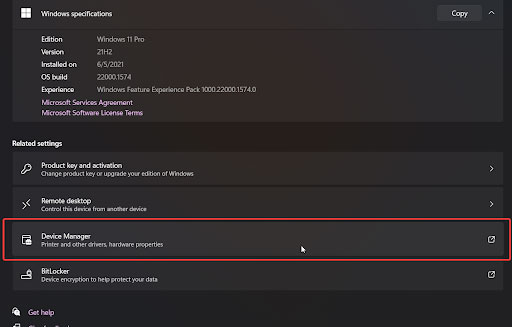
- На вкладке «Аппаратная часть» найдите опцию «Диспетчер устройств» и откройте ее.
- В открывшемся окне «Диспетчер устройств» найдите категорию «Сенсорная панель» или «Тачпад».
- Щелкните правой кнопкой мыши название устройства «Сенсорная панель» или «Тачпад» и выберите «Удалить».
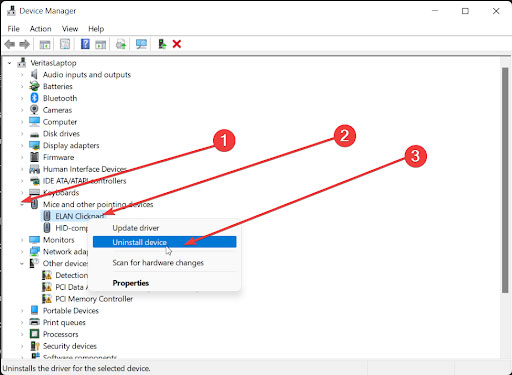
- После удаления устройства перезагрузите компьютер.
- После перезагрузки компьютера он должен автоматически установить драйверы для тачпада.
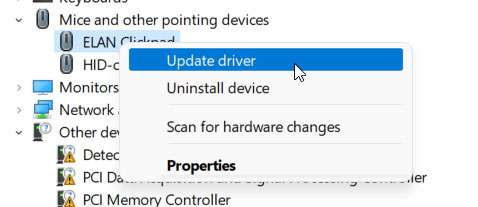
- Если автоматическая установка драйверов не состоялась, откройте «Диспетчер устройств» снова и нажмите кнопку «Обновить драйверы» на тачпаде.
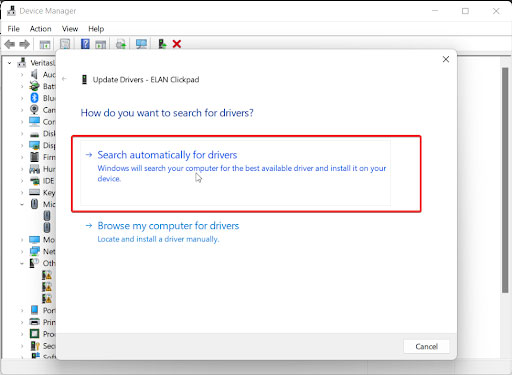
- Выберите «Автоматически искать обновленные драйверы» и дайте время компьютеру загрузить и установить обновления.
- После установки драйверов перезагрузите компьютер, чтобы изменения вступили в силу.
После выполнения этих шагов тачпад должен работать должным образом.
Включение тачпада через Bios
Последний вариант – использование настроек Биоса. Для этого нужно:
- перезагрузить ноутбук;
- на начальном этапе его загрузки нажать клавишу Del/F10/F12/F2 в зависимости от ноутбука (подсказка будет указана в нижней части экрана);
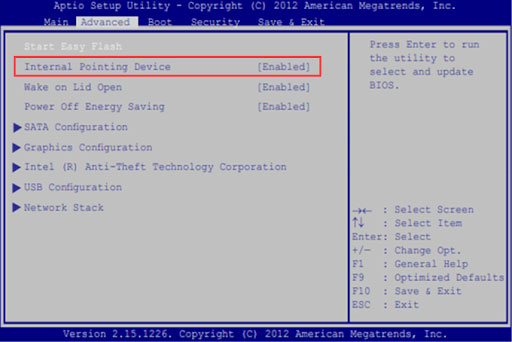
- после попадания в Bios, перейти на вкладку Advanced;
- выбирать параметр Internal Pointing Device;
- нажать на Enter и в выпадающем меню выберать пункт Enabled;
- нажать на Esc;
- перед выходом подтвердить сохранение новых настроек.
Общие выводы
В общем, восстановление функциональности не поврежденного физически тачпада – это не слишком сложная задача. Руководствуясь нашими рекомендациями, вы можете быстро решить возникшую проблему. Но если ваша компания требует масштабной настройки многих компонентов рабочих ноутбуков, то вы можете получить профессиональное обслуживание компьютеров в Киеве от Nixj уже завтра. Обращайтесь по указанным телефонным номерам, через чат или письмом на email и мы обязательно поможем быстро, с гарантией, под ключ.
Наши сервисы
- Обслуживание компьютеров
- Разовые выезды
- ИТ инфраструктура офиса «под ключ»
- Обслуживание серверов
- Настройка IP-телефонии
- Настройка HotSpot
- Монтаж и настройка СКС
- Облачные сервисы
- Системы видеонаблюдения
- 1С: предприятие
- Настройка Mikrotik
- Аренда и обслуживание серверов
- Системы безопасности под ключ
Не работает тачпад на ноутбуке — как исправить?

Частый вопрос владельцев ноутбуков: Что делать, если перестал работать тачпад или сенсорная панель. В большинстве случаев проблема имеет сравнительно простые решения.
В этой инструкции подробно о причинах, по которым может работать тачпад на ноутбуке в Windows 11, Windows 10 и предыдущих версиях системы и способах исправить ситуацию.
Клавиша отключения тачпада
Одна из самых частых причин — случайное нажатие специальной клавиши для отключения тачпада. Это, вероятнее всего ваш случай при условии, что перед появлением проблемы с ноутбуком не выполнялось никаких особенных действий: переустановки Windows, обновления драйверов и аналогичных.
Где искать и как пользоваться такой клавишей? В зависимости от конкретной марки и модели ноутбука это может быть разная клавиша, обычно — одна из функциональных F-клавиш в верхнем ряду, которая включает и отключает тачпад сама по себе, либо при нажатии в сочетании с клавишей Fn. Несколько популярных примеров (фактическое расположение может отличаться на конкретной модели ноутбука, во всех случаях может потребоваться удержание Fn):
- Acer — обычно это клавиша F7 (или сочетание Fn+F7)
- ASUS — клавиша F9

- Dell — F3 или F5 (но не на всех моделях)
- Gigabyte — F10

- HP — на современных моделях этой марки обычно используется зона на самом тачпаде для его отключения и включения: левый верхний угол, помеченный точкой или значком сенсорной панели, который нужно быстро нажать два раза или удерживать.

- Lenovo — F6
- MSI — F3
Во всех случаях клавиша включения/отключения тачпада имеет миниатюру, по которой можно определить её назначение.
Параметры сенсорной панели Windows 11 и Windows 10
Тачпад может быть отключен в Параметрах Windows 11/10. Чтобы проверить статус устройства в Параметрах, выполните следующие шаги:
- В Windows 11 перейдите в Параметры — Bluetooth и Устройства и откройте пункт «Сенсорная панель».

- В Windows 10 откройте Параметры — Устройства и выберите пункт «Сенсорная панель» слева.
- Убедитесь, что сенсорная панель включена. Если это не так — включите её.

- Если сенсорная панель уже включена, но не работает, установите отметку «Не отключать сенсорную панель при подключении мыши», чтобы увидеть этот пункт в Параметрах Windows 11 потребуется «раскрыть» пункт «Сенсорная панель» с помощью значка стрелки справа.
Если пункт «Сенсорная панель» отсутствует в Параметрах, можно предположить, что для тачпада не установлены драйверы: либо их нет вовсе, либо установлены не те, которые для него подходят.
Панель управления
Также рекомендую заглянуть в пункт «Мышь» панели управления:

- Откройте «Панель управления», для этого можно использовать поиск в панели задач.
- Если в поле «Просмотр» справа вверху установлено «Категории», переключите на «Значки».
- Откройте пункт «Мышь» и проверьте, нет ли в настройках мыши отдельной вкладки для управления тачпадом (обычно она обозначается именем производителя сенсорной панели, например, Synaptics или ELAN).
При наличии такой вкладке, возможность включения и отключения тачпада может присутствовать там.
Драйверы тачпада ноутбука
В большинстве случаев тачпад ноутбука работает без установки каких-либо отдельных драйверов, во всяком случае выполняет свои базовые функции. Но не всегда.
Прежде всего рекомендую зайти на официальный сайт производителя ноутбука на страницу поддержки вашей модели ноутбука и посмотреть, присутствует ли там отдельный драйвер для тачпада, он может называться:

- Pointing Device
- Иметь в названии слова Synaptics, ELAN, Alps
Также следует учитывать следующие моменты:
- Правильная работа тачпада может быть невозможной без установки оригинальных драйверов чипсета и управления электропитанием с сайта производителя ноутбука.
- Возможно, на официальном сайте будут представлены только драйверы для предыдущих версий ОС, однако, в большинстве случаев они будут исправно работать и в новейших Windows 11 или Windows 10.
В некоторых случаях на странице загрузки драйверов нет отдельного драйвера для тачпада. В этом случае предполагается, что Windows самостоятельно установит нужный драйвер.
Рекомендую проверить, наличие неизвестных устройств или устройств с ошибками в диспетчере устройств Windows (открыть его можно, нажав правой кнопкой мыши по кнопке «Пуск» и выбрав нужный пункт контекстного меню) и особенно в разделе «Мыши и иные указывающие устройства».
Там же следует проверить наличие отключенных устройств (рядом со значками таких устройств отображается стрелка). Если отключенные устройства присутствуют — нажмите по ним правой кнопкой мыши (или выберите с помощью клавиатуры и нажмите клавишу «Меню» слева внизу) и используйте пункт контекстного меню «Включить устройство». Учитывайте, что устройство не обязательно будет называться «тачпад», это может быть и «мышь».

Ещё один вариант: если в списке «Мыши и иные указывающие устройства» присутствует ваш тачпад, какие-либо ошибки не отображаются, попробуйте изменить его драйвер, для этого:
- Нажмите правой кнопкой мыши по устройству и выберите «Свойства». Если мышь отсутствует, используйте клавиатуру для выбора устройства, а затем клавишу «Меню» внизу справа для открытия контекстного меню.
- Нажмите «Обновить драйвер».
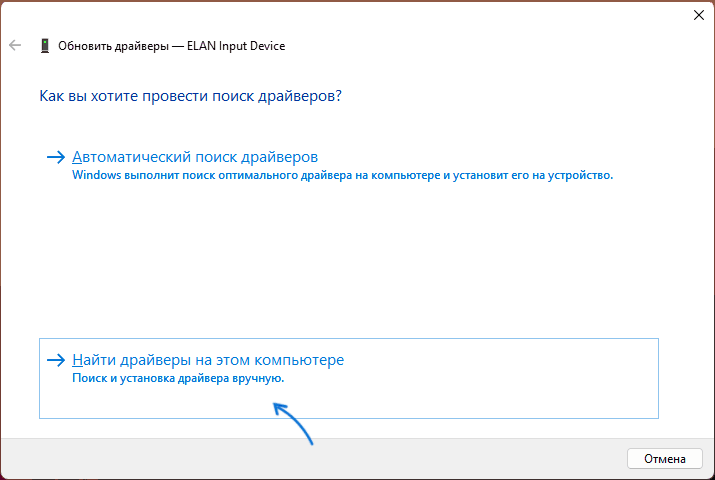
- Выберите пункт «Найти драйверы на этом компьютере».
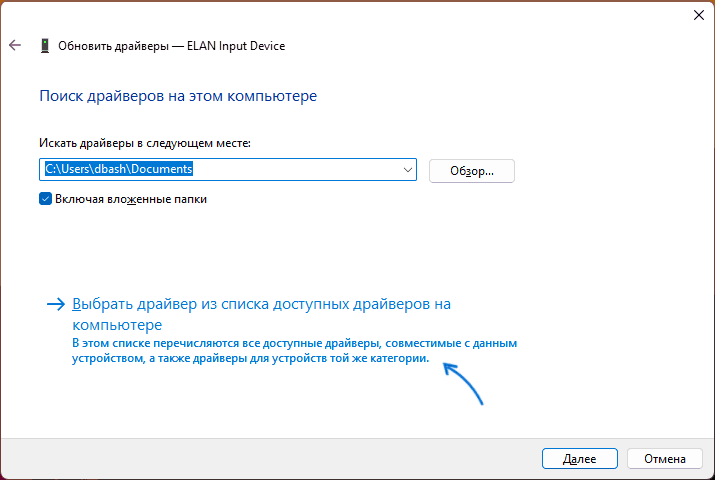
- Затем — «Выбрать драйвер из списка доступных драйверов на компьютере».
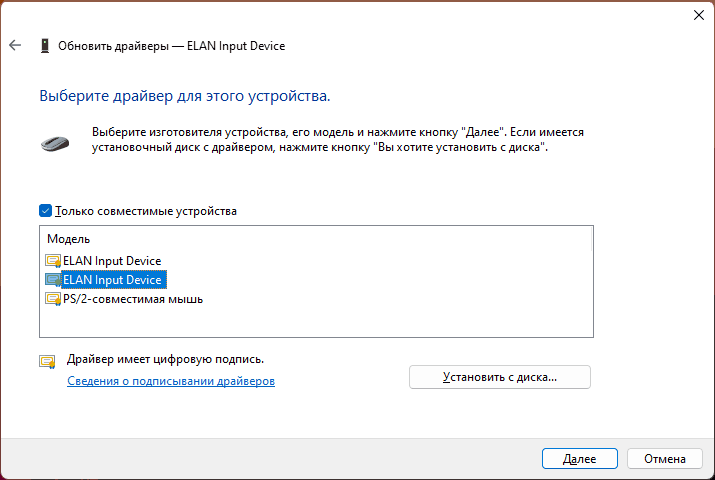
- Посмотрите, какие варианты доступны и выберите один из них, не тот, что установлен в настоящий момент (например, драйвер с тем же названием но другой версией, HID-совместимая мышь или PS/2-совместимая мышь) и подтвердите установку. Это может включить базовую функциональность тачпада для перемещения указателя и совершения кликов.
- В некоторых случаях также помогает отключение тачпада и повторное включение в диспетчере устройств: выполняется точно так же, через контекстное меню устройства.
При наличии неизвестных устройств и невозможности найти подходящие драйверы, используйте инструкции: Как установить драйвер неизвестного устройства и Установка драйверов с помощью Snappy Driver Installer (если будете использовать последний вариант, будьте внимательны при прочтении инструкции).
Тачпад отключен в БИОС/UEFI

В БИОС некоторых ноутбуков предусмотрен отдельный пункт для включения и отключения тачпада. Он может находиться в разделах «Main», «Configuration», «Advanced» и называться:
- Touchpad
- Internal Pointing Device
- TrackPad
- Нужная опция может находиться в подразделах, таких как Keyboard and Mouse.
Если пункт найден, обычно достаточно переключить его значение в Enabled (включено), а затем выйти из БИОС с сохранением настроек, чтобы тачпад вновь заработал.
Служба сенсорной клавиатуры и панели рукописного ввода
По некоторым данным, работа службы TabletInputService на ноутбуках с сенсорным экраном в некоторых случаях может вызывать проблемы с работой тачпада. Можно проверить, приведут ли к решению следующие действия:

- Нажмите клавиши Win+R на клавиатуре, введите services.msc и нажмите Enter.
- В списке служб найдите «Служба сенсорной клавиатуры и панели рукописного ввода» или TabletInputService (на ноутбуках без сенсорного ввода она может отсутствовать).
- Дважды нажмите по службе и остановите её. Если кнопка «Остановить» не активна, измените «Тип запуска» на «Отключена», примените настройки и перезагрузите ваш ноутбук.
После отключения службы, проверьте, заработал ли тачпад ноутбука.
Аппаратные проблемы
Нельзя исключать и поломку тачпада, вызванную его физическим повреждением, проблемами со шлейфом подключения, окислением контактов после пролития жидкости и даже повреждением электронных компонентов материнской платы.
В этой ситуации, если вы не обладаете соответствующими навыками диагностики и ремонта, оптимальным вариантом будет обратиться к профильному специалисту для выявления причин неполадки и решения о возможности ремонта устройства.
Другие методы решения проблемы
В завершение ещё несколько вариантов, которые могут помочь в решении проблемы с неработающим тачпадом:
- Если проблема появилась сравнительно недавно, а система не переустанавливалась, попробуйте использовать точки восстановления системы на дату, когда сенсорная панель работала исправно.
- Если тачпад работает после перезагрузки ноутбука, но перестает работать после завершения работы и повторного включения (или после режима сна и гибернации), попробуйте отключить быстрый запуск Windows 11 или Windows 10. Также в такой ситуации имеет смысл вручную установить оригинальные драйверы чипсета, управления электропитанием и Intel Management Engine Interface для ноутбуков Intel взамен тех, что Windows установила автоматически.
- Проверьте, функционален ли тачпад в безопасном режиме. Если при загрузке в нём устройство работает нормально, можно предположить, что его работе мешает какое-либо недавно установленное ПО, службы или вредоносные программы — имеет смысл выполнить проверку на их наличие и удаление при обнаружении.
А вдруг и это будет интересно:
- Лучшие бесплатные программы для Windows
- Как открыть параметры быстродействия Windows 11 и 10
- Ноутбук тормозит на зарядке или без неё — причины и варианты решения
- 403 Forbidden — что это за ошибка и как исправить?
- Непредвиденная ошибка компонента службы теневого копирования томов — как исправить?
- Ошибка 0x00000005 в Microsoft Store — как исправить?
- Windows 11
- Windows 10
- Android
- Загрузочная флешка
- Лечение вирусов
- Восстановление данных
- Установка с флешки
- Настройка роутера
- Всё про Windows
- В контакте
- Одноклассники
-
Давид 26.01.2023 в 09:40
- Dmitry 27.01.2023 в 08:27
- Давид 01.02.2023 в 00:00
На ноутбуке не работает тачпад (сенсорная мышка). Причины и что делать. Ремонт в СПб
Давайте разберемся по какой причине у вас на ноутбуке не работает тачпад (сенсорная мышка, панель) и что уже сейчас вы можете сделать для решения проблемы.
Одним из устройств ввода информации на ноутбуке является сенсорная панель, более известная как тачпад. Она заменяет обычную компьютерную мышь, выполняя те же функции, поэтому, когда сенсор выходит из строя, у пользователей возникают некоторые сложности при взаимодействии с ноутом. Ниже будут рассмотрены основные причины, по которым тачпад перестает работать, а также пути устранения неполадок.
Диагностика БЕСПЛАТНО.
+7 (812) 953-94-11, +7 (921) 984-75-12 (Каменноостровский пр-т, 42, м. Петроградская)
Причины почему не работает тачпад на ноутбуках
Если вы проливали на ноутбук жидкость, не роняли его и не били о твердые поверхности, то причину отключения тачпада следует искать в настройках устройства. При механическом же повреждении решение одно – замена поврежденных деталей в сервисном центре.
Рассмотрим программные неполадки, которые вы можете исправить самостоятельно:
- Сенсор отключен с помощью аппаратной кнопки.
- Тачпад выключен с помощью сочетания клавиш.
- Сансорная панель отключена через «Панель управления».
- Тачпад деактивирован в BIOS.
Есть еще вариант, что у вас неверно установлены драйверы, но если тачпад ранее работал, то это маловероятно. Но на всякий случай драйверы проверить стоит:
- Кликните правой кнопкой по иконке «Компьютер» и выберите «Диспетчер устройств».
- Найдите раздел «Мыши и иные указывающие устройства».
- Посмотрите, чтобы возле тачпада не было никаких предупреждающих знаков.

Если рядом с сенсорной панелью в «Диспетчере устройств» вы видите восклицательный знак, то нужно переустановить драйверы. Загрузите их с официального сайта производителя ноутбука или воспользуйтесь диском, если он шел в комплекте с лэптопом.
Устранение неполадок
Прежде чем вы начнете искать причину отключения тачпада, просто перезагрузите ноутбук. Иногда это помогает, и сенсорная панель снова начинает работать. Если же перезагрузка не решила проблему, то посмотрите, нет ли рядом с тачпадом небольшой аппаратной кнопки. Она может выглядеть как отдельная клавиша или точка на сенсорной панели.

Нажатие на эту кнопку включает/выключает тачпад. Попробуйте использовать её для включения сенсорной панели. Если кнопки нет, или нажатие на неё не приносит положительного эффекта, то попробуйте включить сенсорную панель сочетанием клавиш Fn+F1-F12.

Для каждого производителя установлено индивидуальное сочетание. Например, на ноутбуке ASUS сенсор включается/выключается сочетанием Fn+F9. Неизменным остается только клавиша Fn, вторая же кнопка может быть любой из ряда F1-F12. Узнать её можно по значку – на нужной клавише будет изображен тачпад.
Настройки Windows и BIOS
Если горячие клавиши не помогают, то проверьте, включена ли сенсорная панель в настройках Windows. Подключите обычную компьютерную мышь к ноутбуку, чтобы было удобно работать с параметрами системы:
- Откройте «Панель управления».
- Перейдите в раздел «Оборудование и звук».
- Откройте подраздел «Мышь».

После сохранения конфигурации проверьте, начала ли работать сенсорная панель. Если сенсор не работает, перезагрузите компьютер и зайдите в BIOS. Для этого нужно при запуске ноутбука нажать клавишу Delete или F2 (нужная клавиша указана на стартовом окне).

Обычно инструмент включения тачпада «internal Pointing Device »располагается в разделе «Advanced». Присвойте ему значение «Enabled» («Включено») и выйдите из BIOS с сохранением конфигурации, нажав F10, а затем «Y».

Если тачпад включен в BIOS и настройках Windows, драйвера установлены корректно, но сенсорная панель не реагирует на ваши движения, то лучше обратиться в сервисный центр. Вероятно, вы имеете дело с физической поломкой тачпада, устранить которую самостоятельно проблематично.
Хотите получать новости и полезную информацию? Подпишитесь на нашу рассылку!
Полина
18 ноября 2021г. 00:23
Зашла в диспетчер устройств, нашла тачпад. Под ним сообщение «невозможен запуск устройства (10), нехватка системных ресурсов»
Что это значит на практике и как можно исправить?
дело может быть в антивирусе который ,который блокирует эту программу
Ulugbek
23 октября 2019г. 22:05
Что сделать с тачпадом чтобы работало стабильно? А сейчас работает не так, как надо, а работает как паранормальное явление т.е. (на экране мышка плавно не двигается, а двигается как паранормальное явление) Пожалуйста скажите мне что я могу сделать у меня ноут ASUS win7 Starter.
Здравствуйте, попробуйте без блока питания. Если без него все хорошо, то замените блок питания. Может быть проблема в драйверах, а еще может быть залили тачпад.
Нужна диагностика, приносите, посмотрим. Диагностика бесплатная
Alina
04 сентября 2019г. 09:38
09 апреля 2019г. 18:43
Добрый день! Не работает сенсорная мышь. В «Панель управления» — «Оборудование и звук» — «Мышь» нет вкладки «Тачпад», есть только «HID-совместимая мышь». Как добавит тачпад. Такая же проблема asus x512fb. Ноут новый, но тачпад не отображается и в параметрах устройства нет вкладки тачпад. В чем может быть проблема?
Здравствуйте, скорее всего проблема в драйверах на тачпад, посмотрите
Вадим
14 августа 2019г. 11:44
Здравствуйте! Подскажите, у меня нэтбук Асус 1201к. Я поставил вместо ХР на него 7ку. Драйвера на тач установлены, все везде включено, но работать все-равно не хочет. Мне тут дали информацию, что тач на этих моделях работает только в ХР. Так ли это?
Здравствуйтею Да. вам дали правильную информацию. Абсолютно все верно
Ирина
09 апреля 2019г. 18:43
Добрый день! Не работает сенсорная мышь. В «Панель управления» — «Оборудование и звук» — «Мышь» нет вкладки «Тачпад», есть только «HID-совместимая мышь». Как добавит тачпад.
Здравствуйте, какое устройство у вас? скорее всего нет драйверов на мышь
Яна
28 ноября 2018г. 17:17
Здраствуйте, если нет мышки, и сенсор не работает , что сделать?
Здравствуйте, что за устройство?
Не работает тачпад на ноутбуке

Ноутбук – это современный инструмент пользователя, который применяется для выполнения различных задач. Часто используется в качестве помощника в дорожных условиях. Для управления курсором на гаджете используется сенсорная панель. Она работает посредством прикосновения пальцев к панели, что позволяет не использовать дополнительный аксессуар – компьютерную мышь. Если не работает тачпад, то возникают определенные неудобства. Самостоятельно данную ошибку легко устранить, только если тачпад просто отключён на устройстве. В остальных случаях необходимы некоторые знания аппаратной части техники, мы рекомендуем обращаться к мастеру в сервисный центр, если у Вас возникают трудности в устранении неполадок.
Что делать если на ноутбуке не работает тачпад, как его протестировать?
Если тачпад на ноутбуке отказался реагировать, то следует перезагрузить устройство. Для этого можно использовать клавиатурную мышь или клавиатуру (клавиши ALT+F4, далее выбрать необходимый пункт стрелкой). При отсутствии серьезных неполадок в системе, перезагрузка помогает исправить проблему. Некоторые модели отключают данную функцию управления при подключении мышки. Чтобы сенсорная панель заработала, достаточно будет отключить внешнее управление для автоматического подключения тачпада.

Потеря чувствительности панели происходит из-за ее загрязнения. Если пользователь принимает пищу рядом с гаджетом, то на модель попадают крошки, жир и остальные остатки пищи. Это значительно ухудшает работу ноутбука, перемещение курсора замедляется. Решение в данном случае одно – это тщательная чистка детали.
Чтобы исправить ошибку, требуется смочить ватный диск в разведенном спирте или специальной жидкости для очистки и аккуратно протереть тачпад. Предварительно важно отключить ноутбук от питания и протирать деталь насухо.
Крайне не рекомендуем протирать устройство чистым спиртом, также не рекомендуем протирать любыми спиртовыми средствами часто – это портит устройство.
Чистка ноутбука от пыли – это хорошая процедура, которая продлевает работу устройства.
Если данная манипуляция не помогла, можно проверить активность тачпада. Часто происходит деактивация в настройках путем нажатия определенного сочетания клавиш. Прежде чем нести ноутбук в ремонт, желательно проверить активность панели. Для этого используются кнопки. Обычно за включение/отключение сенсорной панели на популярных моделях ноутбуков отвечает горячие клавиши:
- Samsung — Fn + F5.
- Sony — Fn + F1.
- Acer — Fn + F7.
- Asus — Fn + F9 или Fn + Fn 7.
- Dell — Fn + F5 или Fn + F3.
- Lenovo — Fn + F8 или Fn + F5.
- Toshiba — Fn + F5.

Для каждого производителя подбирается свое сочетание. Возможно отсутствие необходимости использование клавиши Fn. Если ноутбука нет в представленном списке, то можно попробовать подобрать сочетание. Например, на клавиатуре должна находиться специальная кнопка с перечеркнутым тачпадом, именно ее и следует нажимать.
Беспорядочное нажатие кнопок клавиатуры может привести к отключению других функций, нужно аккуратно подбирать сочетание.
Некоторые модели оснащены отдельной кнопкой активизации сенсорной панели и сенсорным индикатором.
Если ни один способ не работает, возможно вам необходима профессиональная диагностика ноутбука и следует обратиться в сервисный центр. Также возможно изучение следующих пунктов статьи.
Основные причины поломки тачпада и пути их решения
Существует несколько основных причин, почему тачпад не работает. Рассмотрим основные из них в таблице:
Нередко тачпад может просто отключен через системные настройки. Для проверки следует перейти в параметры устройств, а именно сенсорную панель и посмотреть активность тумблера. В данной настройке желательно отключить автоматическую деактивацию панели при включении мыши.
Проверка настроек BIOS

Отдельно следует сказать о внутренних настройках системы, может именно они были отключены. Для этого нужно войти BIOS, нажимая клавишу F2 при включении ноутбука.
Далее зайти в настройки и проверить активность панели.
После внесения изменений в настройки системы требуется перезагрузка компьютера.
Переустановка драйвера
Для этого потребуется открыть вкладку диспетчер устройств и проверить наличие работающих драйверов на панель.
Аппаратные неисправности тачпада

Если тачпад на новом ноутбуке перестал реагировать и клавиши включения/отключения сенсорной панели не работают, следует проверять электронную часть устройства.
На новые устройства действует гарантия, не рекомендуем разбирать устройство или вносить крупные программные изменения, лучше отнесите гаджет в магазин для устранения неполадок по гарантии
Если на устройство не распространяются гарантийные обязательства, ремонт следует доверять специализированному мастеру сервисного центра. В качестве аппаратной поломки выделяется отсоединение шлейфа или перегорание основного блока управления. Стоит аккуратно разбирать технику, иначе может понадобиться ремонт корпуса ноутбука.
Вывод
Самостоятельно разбирать устройство не рекомендуется. Лучше доверять ремонт ноутбуков в Харькове специалистам сервисного центра.
Часто задаваемые вопросы:
Почему может не работать тачпад на ноутбуке?
Причина неактивности панели заключается в настройках компьютера, чистоте сенсора, а также целостности электронных систем.
Что делать если на новом ноутбуке не работает тачпад?
Новое устройство можно отремонтировать по гарантии, поэтому нежелательно самому вскрывать модель. Попробуйте включить тачпад клавиатурой (подробнее в статье), если неисправность не устраняется — отнесите гаджет в магазин для исполнения гарантийных обязательств