Вкладка «Начало»
Вкладка «Начало» отображается по умолчанию при запуске, что обеспечивает удобный доступ к различным начальным операциям, таким как доступ к файлам шаблонов чертежей, недавно открытым чертежам и подшивкам, параметрам работы в сети и обучения, а также объявлениям.
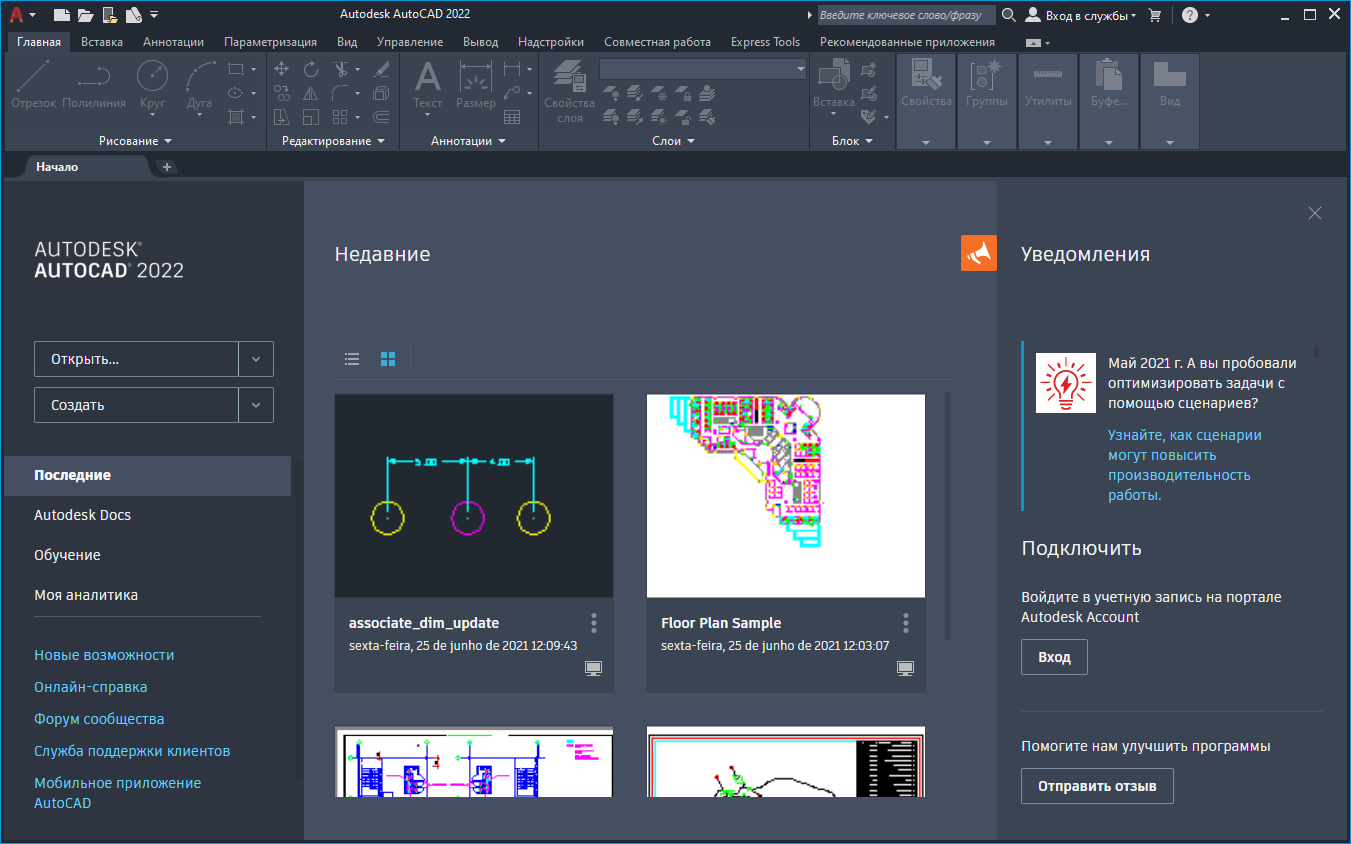
Вкладка «Начало» содержит следующую информацию.
Открыть
Открытие диалогового окна «Выбор файла».
Раскрывающийся список «Открыть»
Раскрывающийся список «Открыть» содержит следующие команды.
- Открыть файлы: отображается диалоговое окно «Выбор файла».
- Открыть подшивку: отображается диалоговое окно «Открытие подшивки».
- Просмотр примеров чертежей: доступ к установленным файлам примеров.
Новый
Создание чертежа на основе файла шаблона чертежа по умолчанию. Файл шаблона чертежа по умолчанию можно указать, выбрав в диалоговом окне «Параметры» вкладку «Файлы» > «Параметры шаблона» > «Имя файла шаблона по умолчанию для команды БСОЗДАТЬ».
Раскрывающийся список «Создать»
Раскрывающийся список «Создать» содержит следующие элементы.
- Последние шаблоны: просмотр недавно использованных шаблонов.
- Просмотр шаблонов: список всех имеющихся файлов шаблонов чертежа.
- Доступ к шаблонам в Интернете: скачивание дополнительных файлов шаблонов чертежа при наличии.
- Создать подшивку: запуск Мастера создания подшивок.
Последние
Просмотр недавно использованных документов. Можно закрепить документ, чтобы оставить его в списке. Закрепленный документ отображается в верхней части списка до тех пор, пока не будет откреплен. Можно выбрать вариант отображения: изображение и текст или только текст.
Autodesk Docs
Autodesk Docs позволяет открывать и сохранять файлы на подключенных дисках. Для доступа к подключенным дискам в Autodesk Docs необходимо установить Desktop Connector.
Desktop Connector
Desktop Connector представляет собой локальную службу, позволяющую интегрировать источник управления данными Autodesk (или источник данных) с локальной структурой папок или файлов, чтобы облегчить управление ими.
Файлы в источнике данных дублируются в подключенном диске. Файлами в источнике данных можно управлять через подключенный диск точно так же, как если бы это была обычная папка на локальном компьютере. Изменения, внесенные на подключенном диске, автоматически выгружаются в источник данных.
Обучение
На странице «Обучение» предоставляется доступ к ресурсам для обучения, например видеороликам, советам и другому соответствующему содержимому или онлайн-службам (если таковые доступны).
Прим.: Если подключение к интернету отсутствует, страница «Обучение» не отображается.
Моя аналитика
Моя аналитика — это данные, которые предоставляются вам на основе показателей вашего использования AutoCAD. Они информативны и имеют практическое значение.
Их можно также получать по электронной почте или просматривать в разделе отчетов в учетной записи на портале Autodesk Account. Сообщение электронной почты отправляется примерно раз в месяц и только при наличии новых аналитических данных.
Подробнее о функции Моя аналитика.
Прим.: Моя аналитика недоступна в AutoCAD LT.
Ссылки на другие онлайн-ресурсы
Эти ссылки обеспечивают удобный доступ к важным онлайн-ресурсам.
- Новые возможности: новые возможности этой версии.
- Онлайн-справка: быстрый доступ к онлайн-справке.
- Форум сообщества: место, где можно задавать вопросы и получать ответы от других пользователей.
- Служба поддержки клиентов: поиск ответов на распространенные вопросы в службу поддержки.
- Мобильное приложение AutoCAD: работа над чертежами САПР в любое время, в любом месте и даже в автономном режиме.
- Веб-приложение AutoCAD: создание, редактирование и просмотр чертежей САПР в веб-браузере после входа в систему.
Объявления
Отображение объявлений об обновлениях программы, опросах, разделе «А вы пробовали. » и т. д.
Контакты
Войдите в учетную запись на портале Autodesk Account для доступа к онлайн-службам.
Отправить отзыв: открытие онлайн-формы, в которой можно оставить комментарии и предложения по усовершенствованию.
Задачи, связанные с данной
- Создание нового чертежа
- Открытие чертежей
- Работа со списком последних документов на вкладке «Начало»
- Отображение и скрытие вкладки «Начало»
Ссылки, связанные с данной
- STARTMODE (системная переменная)
- ПЕРЕЙТИВПУСК (команда)
- Команды для работы с вкладками файлов
- Команды для запуска чертежей
Видовые экраны Автокад в пространстве Листа
Основная задача видовых экранов в пространстве Листов — организовывать чертеж и подготавливать его для вывода на печать. Можно создавать различное количество таких экранов, задавая им нужный размер, свойства, масштаб модели и т.д.
Автокад — видовое окно на Листах
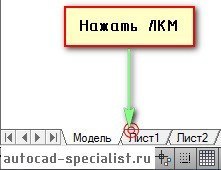
Для подготовки чертежа к печати нужно переключиться в пространство Листа. Лист — это прототип будущего вашего чертежа. В первую очередь необходимо перейти в пространство Листа. Для этого нужно щелкнуть ЛКМ по вкладке Лист 1, как показано на рис.:
Вы попадете в пространство Листа, которое показано на рис.:
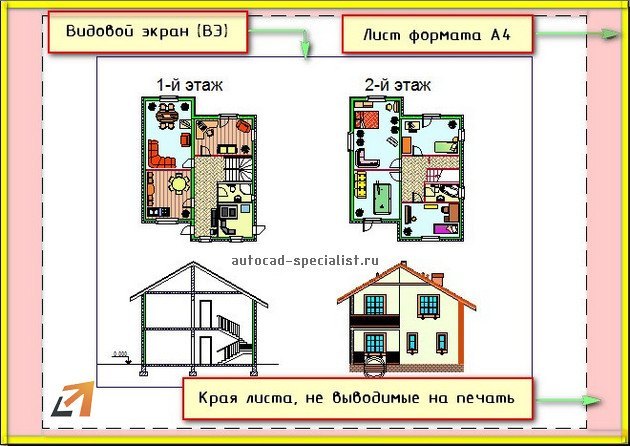
Видовой экран (ВЭ) пространства листа — это примитив. Каждый видовой экран листа представляет собой кадр изображения в пространстве модели, содержащий вид. В нём отображается модель в заданном масштабе и ориентации. Через видовой экран мы попадаем в пространство модели.
Если дважды щелкнуть ЛКМ внутри видового экрана, он станет активным. Тогда у нас появится доступ к пространству Модели, где находятся чертежи. Вращая колесико мыши, мы можем изменять масштаб, тем самым отдаляться или приближаться к объектам чертежа.
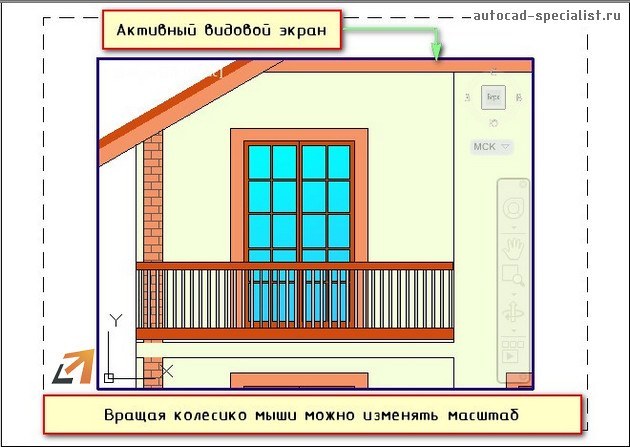
Обратите внимание на числа, которые меняются при масштабировании внизу экрана:
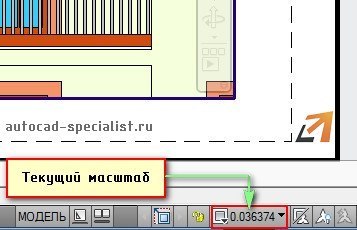
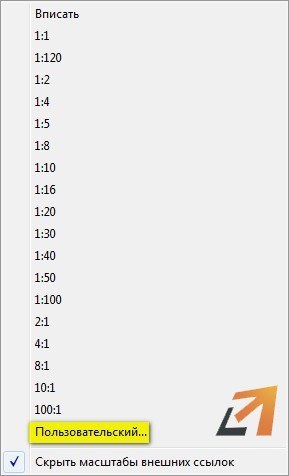
Это и есть текущий масштаб чертежа. Чтобы выбрать стандартное значение масштаба, которое соответствует ГОСТу, необходимо щелкнуть по маленькой стрелочке возле чисел, как показано на рис.:

Откроется список стандартных масштабов. При необходимости можно добавить новое значение. Для этого нужно выбрать «Пользовательский…» — «Добавить».
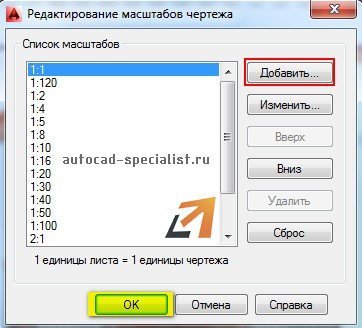
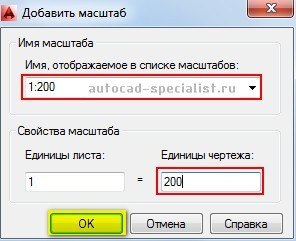
Откроется диалоговое окно, в котором следует указать имя и свойства масштаба. Создадим новое значение масштаба 1:200, как показано на рис.:
Теперь установим новое значение масштаба:
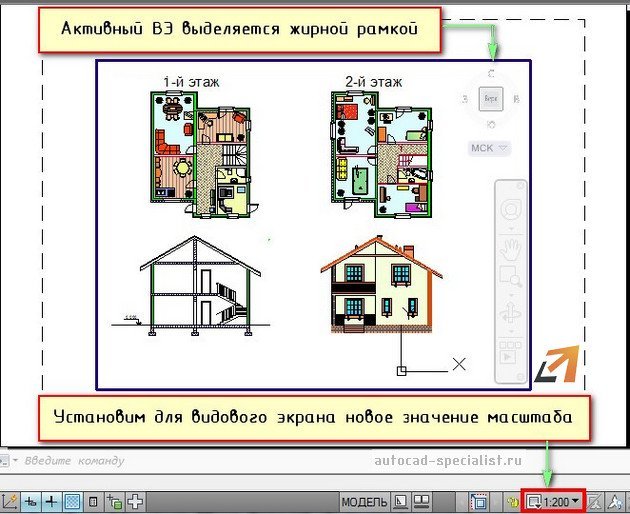
Чтобы выйти из видового экрана, достаточно дважды щелкнуть ЛКМ по листу за границей ВЭ.
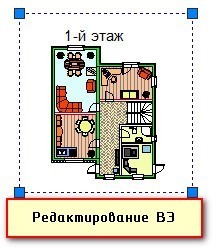
В пространстве листа может создаваться один видовой экран, занимающий весь лист, или несколько видовых экранов. Если его выделить, то появятся четыре ручки для редактирования.
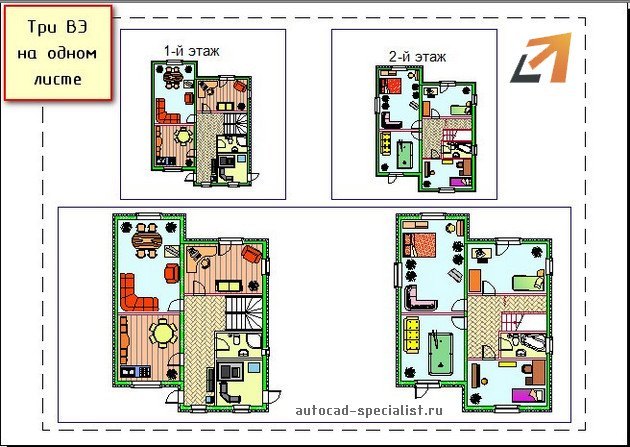
Размеры, свойства, масштаб и расположение видовых экранов могут меняться. Их можно копировать и выносить за пределы листа.
Создание нового ВЭ в пространстве листа
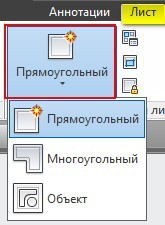
Чтобы создать новый видовой экран, перейдите на вкладку Лист — панель «Видовые экраны листа». Существует несколько вариантов создания ВЭ: прямоугольной формы, многоугольной или вообще произвольной формы.
Также можно просто копировать уже существующий ВЭ, воспользовавшись командой редактирования «Копировать». Это наиболее правильный путь, если необходимо задать одинаковые размеры видовых окон на одном листе.
Видовые экраны в Автокаде, используемые в пространстве Листа, необходимы для правильного оформления чертежей различной сложности. После этого работу можно выводить на печать.
Освойте профессию проектировщика
Научитесь быстрому черчению, освоите прикладное 3D, автоматизируете создание ведомостей и спецификаций.
Настройка AutoCAD
Как в AutoCAD отключить всплывающее окно перехода по листам при наведении на вкладку файла?
(13 оценок, среднее: 4,38 из 5)
Загрузка.
Все сталкивались с проблемой когда, ты весь в работе, делаешь большой проект, и вдруг курсор случайно остановился на вкладке проекта. и началось! Все ресурсы компьютера направляются на то, чтобы показать тебе предпросмотр всех листов в проекте, которые тебе совершенно не нужны. Это займет 2-3 секунды, если компьютер мощный, а проект маленький, или минуту если наоборот, а если вы еще наведете курсор на предпросмотр листа, так вообще катастрофа.
Как отключить?
- Вводим в командную строку команду FILETABPREVIEW
- Вводим значение «0» вместо «1»
- Вводим в командную строку команду FILETABTHUMBHOVER
- Вводим значение «0» вместо «1»
- Сохраните Ваш профиль, чтобы настройки не сбивались
FILETABPREVIEW — Настройка типа предварительного просмотра при наведении курсора на вкладку с файлом чертежа.
FILETABTHUMBHOVER — Определение того, будут ли соответствующая модель или лист загружены в окне чертежа при наведении курсора на миниатюру вкладки файлов.
В результате получаем простой список листов без предпросмотра и автоматического переключения на эти листы при наведении курсора.
Выбор файла формы в автокад как убрать

- Все форумы
- Технологический форум
- Машиностроение
- Металлургия
- Химия, нефтехимия и топливная промышленность
- Деревообработка
- Пищевая промышленность
- Животноводство, рыбоводство и растениеводство
- Другие темы
- Общие вопросы
- Промышленность стройматериалов
- Экология
- Охрана труда и техника безопасности
- Биржа труда
- Генеральные планы
- Сооружения транспорта
- Автомобильные дороги
- Железнодорожные пути
- Мостостроение
- Другие темы
- Общие вопросы
- Инженерные изыскания
- Биржа труда
- Архитектурные решения
- Дизайн интерьеров
- Ландшафтное проектирование
- Реконструкция и реставрация зданий
- Градостроительство
- Общие вопросы
- Другие темы
- Светотехника
- Биржа труда
- Основания и фундаменты, механика грунтов
- Конструкции железобетонные
- Конструкции деревянные
- Конструкции металлические
- Обследование и усиление строительных конструкций
- Ограждающие конструкции, кровли
- Общие вопросы
- Другие темы
- Строительная теплотехника
- Защита от шума и вибрации
- Программы ConstructorSoft
- Организация строительства и производства работ
- Биржа труда
- Классификация зданий, помещений и зон
- Пожарная сигнализация
- Общие вопросы
- Огнестойкость строительных конструкций
- Оповещение и эвакуация
- Водяное и пенное пожаротушение
- Газовое, порошковое и аэрозольное пожаротушение
- Дымоудаление
- Другие темы
- Огнеопасные свойства веществ и материалов
- Биржа труда
- Генерация электроэнергии
- Электрические подстанции
- Силовое электрооборудование
- Электроосвещение внутреннее
- Электроосвещение наружное
- Заземление и молниезащита
- Воздушные и кабельные ЛЭП
- Общие вопросы
- Другие темы
- Взрывозащищенное электрооборудование
- Электропривод и электрические машины
- Учёт электроэнергии
- Электропроводки и токопроводы
- Программы Beroes Group
- Релейная защита и автоматика
- Контактные сети
- Электроснабжение объектов
- Биржа труда
- Автоматика и телемеханика
- Локальные сети передачи данных
- Телевидение и радиовещание
- Общие вопросы
- Другие темы
- Телефония и другие системы связи
- Контроллеры и электроника
- Оптоволоконные сети передачи данных
- Видеонаблюдение и СКУД
- Охранная сигнализация
- Биржа труда
- Внутренние водопровод и канализация
- Наружные сети водоснабжения
- Наружные сети канализации
- Насосные станции
- Противопожарное водоснабжение
- Общие вопросы
- Другие темы
- Биржа труда
- Холодоснабжение
- Вентиляция
- Кондиционирование
- Воздухоснабжение
- Аспирация (пылеудаление)
- Общие вопросы
- Другие темы
- Биржа труда
- Тепловые станции
- Теплоснабжение
- Теплоизоляция оборудования и трубопроводов
- Тепломеханические решения котельных
- Отопление
- Устройства газоснабжения
- Общие вопросы
- Другие темы
- Биржа труда
- AutoCAD, AutoCAD LT и СПДС модуль Autodesk
- AutoCAD Civil 3D (Land Desktop), AutoCAD Map 3D и AutoCAD Raster Design
- Revit Architecture и AutoCAD Architecture
- Revit Structure, AutoCAD Structural Detailing и Autodesk Robot Structural
- Revit MEP и AutoCAD MEP
- Autodesk 3ds Max (Design), AutoCAD Freestyle и Autodesk Impression
- Autodesk Design Review, DWG TrueView, Autodesk DWF Writer, AutoCAD WS
- Autodesk Navisworks Products, Autodesk Vault Products
- AutoCAD Electrical
- AutoCAD Mechanical
- Autodesk Inventor
- AutoCAD P&ID, AutoCAD Plant 3D, Autodesk Intent
- Общие вопросы
- Другие программы Autodesk
- Общие вопросы
- Allplan
- GeoniCS
- CREDO
- Другие программы
- ArchiCAD
- DIALux
- MicroSoft Office
- nanoCAD и другое ПО от «Нанософт»
- T-Flex CAD и другое ПО от «Топ Системы»
- Компас и другое ПО от «Аскон»
- Программы Weisskrahe
- Стоимость строительно-монтажных работ
- Стоимость проектных работ
- Стоимость пусконаладочных работ
- Стоимость ремонтных работ
- Стоимость технического обслуживания
- Программное обеспечение для составления смет
- Другие темы
- Биржа труда
- Авторский надзор
- Архивы и делопроизводство
- Другие темы
- Общие вопросы
- Технический надзор
- Управление проектами
- Юридические вопросы
- Свободное общение, шутки, юмор
- Вопросы, замечания и предложения по сайтам
- Вопросы, замечания и предложения по форумам
- www.proektant.by
- Строительные калькуляторы и конструкторы
- Архив файлов
- Технологический
- Генплан и сооружения транспорта
- Архитектурный
- Строительный
- Пожарная безопасность
- Электротехнический
- Автоматизация, связь, сигнализация
- Водоснабжение и канализация
- Вентиляция, кондиционирование и холодоснабжение
- Теплоснабжение и газоснабжение
- Библиотека строительных норм и правил
- Библиотека строительства «Зодчий»
- Библиотека климатического оборудования
- Библиотека кафедры ТТГВ ТОГУ
- Все пользователи
- Кураторы подразделов
- Пользователи по регионам
- Посетившие форумы в течение суток
- Поиск пользователей
- Правила форумов
- Список всех подразделов
- Список всех тем
- Календарь
- Забыли пароль?
- Регистрация
- Помощь
ПОИСК ПО ФОРУМАМ
перед созданием новых тем используйте поиск,
возможно ответ на Ваш вопрос уже есть на форумах- Всего пользователей — 21615
- Всего тем — 30786
- Всего сообщений — 286813
- Технологический форум