Обновление macOS на компьютере Mac
Используйте приложение «Обновление ПО» для установки обновлений и новых версий macOS и ее встроенных приложений, включая Safari.
Использование функции «Обновление ПО»
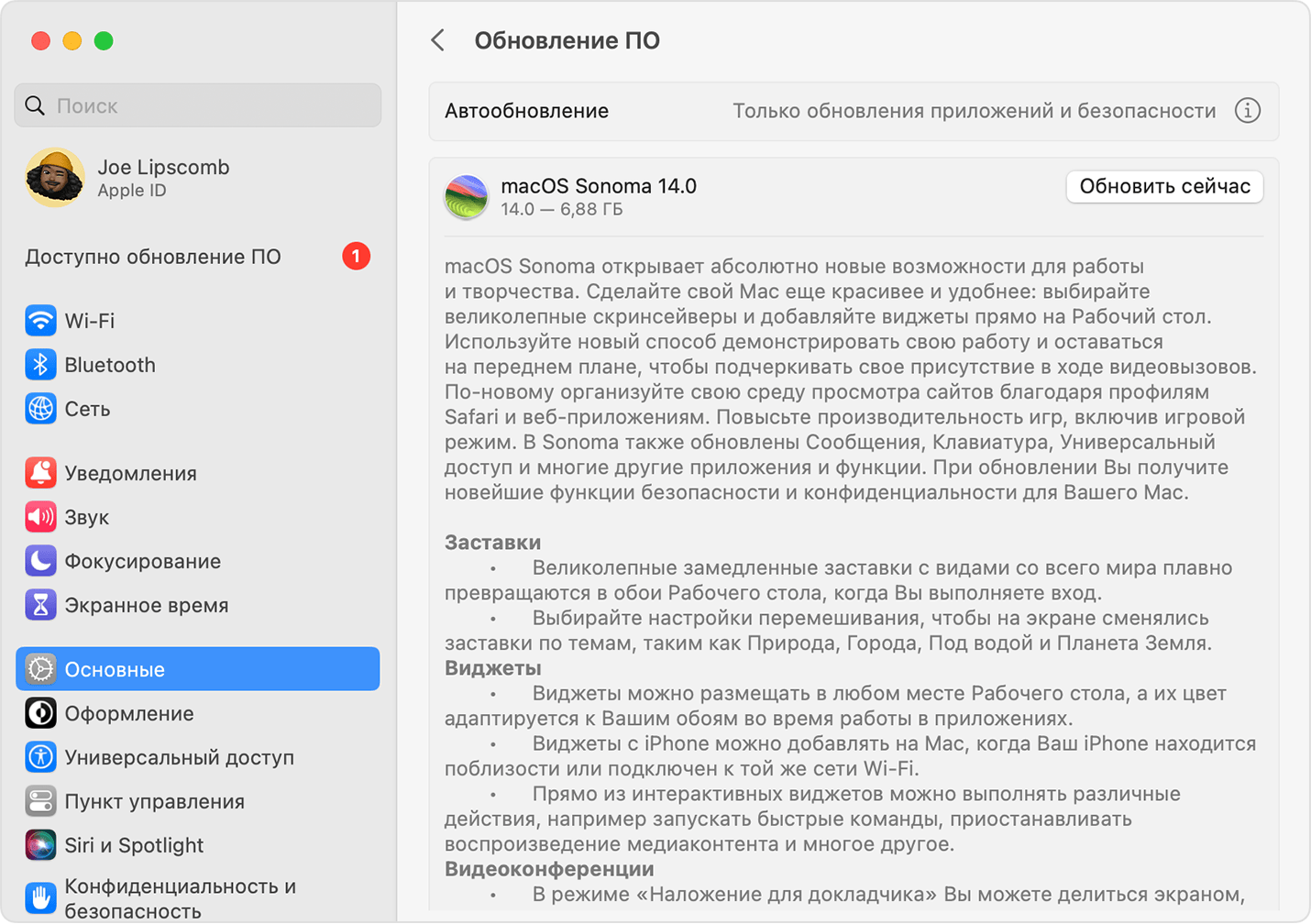
- Прежде чем устанавливать новое программное обеспечение, рекомендуется создать резервную копию данных на компьютере Mac. Если у вас есть внешний накопитель, вы можете использовать его для создания резервной копии компьютера Mac с помощью Time Machine.
- Чтобы проверить наличие обновлений, откройте приложение «Обновление ПО».
- В меню Apple в углу экрана выберите «Системные настройки». Щелкните «Основные» в боковом меню, затем щелкните «Обновление ПО» в правой части окна.
- Или в более ранних версиях macOS выберите меню Apple > «Системные настройки», а затем щелкните «Обновление ПО».
- Если приложение «Обновление ПО» найдет новое программное обеспечение, нажмите кнопку «Обновить», чтобы загрузить и установить его. Вам будет предложено ввести пароль администратора, являющийся паролем, который используется для выполнения входа на компьютере Mac. Во время установки компьютер Mac может несколько раз показать индикатор выполнения или пустой экран.
Если в приложении «Обновление ПО» указано, что на компьютере Mac установлено новейшее ПО, это означает, что в настоящее время для вашей модели компьютера Mac нет нового программного обеспечения. В приложении «Обновление ПО» отображается только программное обеспечение, совместимое с вашим компьютером Mac.
Если раздел «Обновление ПО» не отображается

Если в разделе «Системные настройки» не отображается пункт «Обновление ПО», нажмите значок Spotlight в углу экрана и введите в поле поиска «Обновление ПО». Если приложение «Обновление ПО» будет найдено, откройте его из результатов поиска.
Если на компьютере Mac более ранней модели нет раздела «Обновление ПО», воспользуйтесь приложением App Store. Это приложение находится в папке «Программы». Перейдите на вкладку «Обновления» в App Store для проверки наличия обновлений или найдите программное обеспечение по названию.
Обновление до macOS Sierra
Если ваше аппаратное или программное обеспечение несовместимо с macOS Catalina, macOS Mojave или macOS High Sierra, возможно, вы сможете установить macOS Sierra.
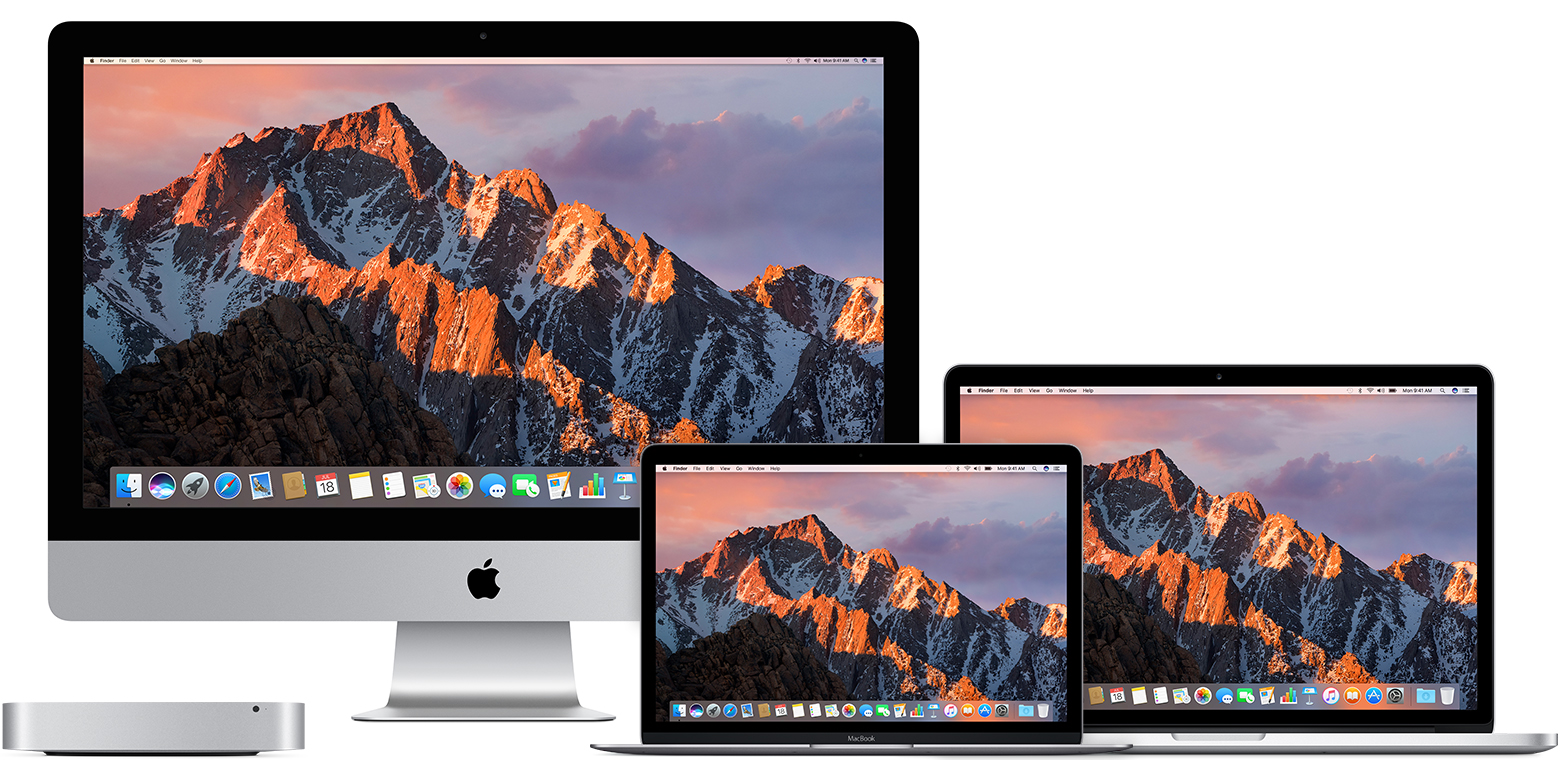
Проверка совместимости
Вы можете выполнить обновление до macOS Sierra на любой из указанных ниже моделей Mac, если у вас установлена OS X Lion или более поздней версии. На вашем Mac также должно быть не менее 2 ГБ памяти и 8,8 ГБ свободного места на диске.
MacBook, выпущенные в конце 2009 г. или позже
MacBook Air, выпущенные в конце 2010 г. или позже
MacBook Pro, выпущенные в середине 2010 г. или позже
Mac mini середины 2010 г. или более поздней модели
iMac, выпущенные в конце 2009 г. или позже
Mac Pro, выпущенные в середине 2010 г. или позже
Чтобы определить модель Mac, объем памяти и оставшееся место на диске, а также установленную версию macOS, выберите пункт «Об этом Mac» в меню Apple . Если ваш Mac несовместим с macOS Sierra, программа установки уведомит вас об этом.
Создание резервной копии
Прежде чем устанавливать какое-либо обновление, рекомендуется создать резервную копию данных на вашем Mac. Это можно легко сделать с помощью программы Time Machine или другими способами. Узнайте, как создать резервную копию данных на компьютере Mac.
Подключение
Загрузка и установка macOS занимает некоторое время, поэтому проверьте подключение к Интернету. Если используется ноутбук Mac, подключите его к сети питания.
Загрузка ОС macOS Sierra
Чтобы обеспечить максимальную безопасность данных и получить новейшие функции, проверьте возможность обновления до macOS Catalina, самой последней версии ОС для компьютеров Mac.
Если же вам нужна macOS Sierra, используйте эту ссылку: Загрузить macOS Sierra. На ваш компьютер Mac будет загружен файл InstallOS.dmg.
Установка установщика macOS
Дважды щелкните загруженный файл, чтобы открыть окно с его содержимым. Затем дважды щелкните файл InstallOS.pkg.
Следуйте выводимым на экран пошаговым инструкциям по установке.
Начало установки
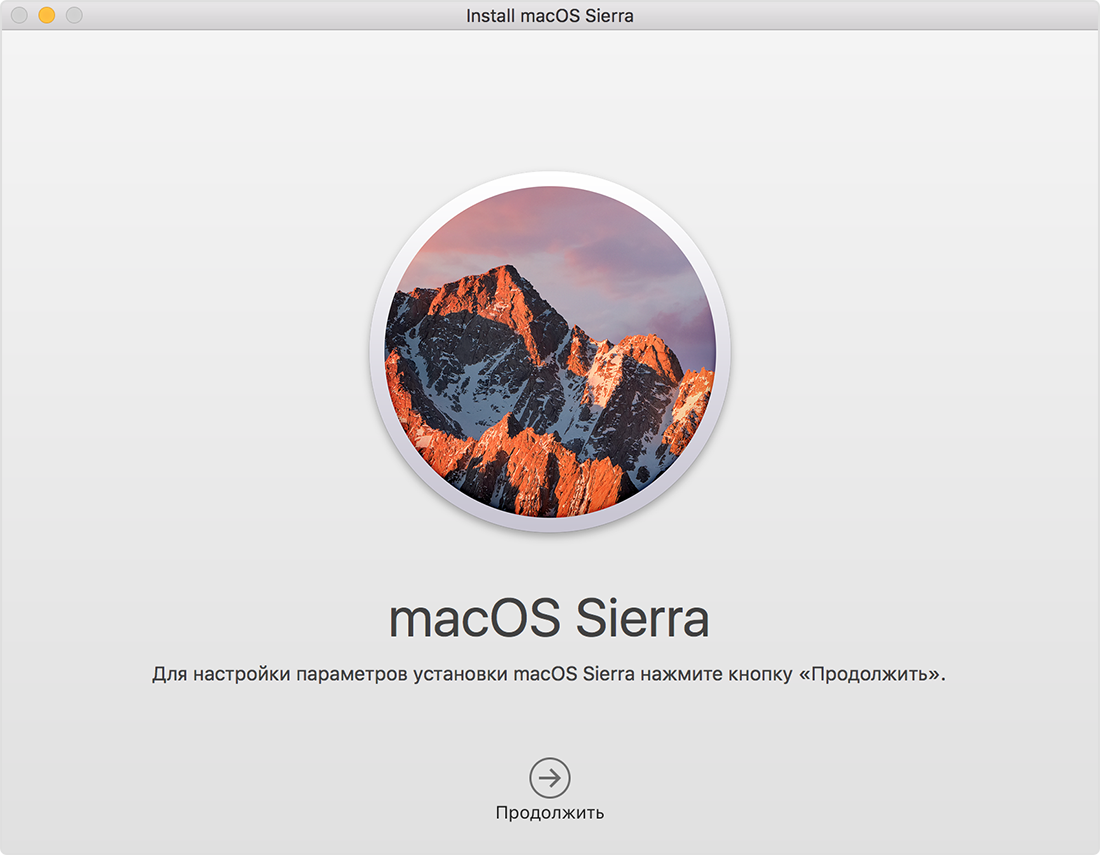
После завершения установки установщика откройте папку «Программы» на компьютере Mac и дважды щелкните файл с именем Install macOS Sierra.
Нажмите «Продолжить» и следуйте инструкциям на экране. Возможно, самым простым вариантом для вас будет запустить установку вечером, чтобы она завершилась за ночь.
Ожидание завершения установки
Дождитесь завершения установки, не переводя Mac в режим сна и не закрывая его крышку. Mac может несколько раз перезагружаться, отображать индикатор выполнения или показывать пустой экран в процессе установки macOS и связанных обновлений для прошивки Mac.
sudo /Applications/Install\ macOS\ Sierra.app/Contents/Resources/createinstallmedia --volume /Volumes/MyVolume --applicationpath /Applications/Install\ macOS\ Sierra.app # date MMDDhhmmYYYY.ss MM - месяц DD - день hh - час mm - минуты YYYY - год ss - секундыКак установить macOS High Sierra вместо Mac Os Lion (10.7.4)?
Ребят, помогите поставить последнюю версия МаксОс
Стоит Лион, нашел инфу по установке с мака, но нужно скачать с AppStore, а чтобы установить с AppStore нужно как минимум Mac Os Mountain Lion, пробовал скачать El Capitan, при попытке скачать пишет, что обновить платежную инфу можно только на последней версии Mac OS.
Не знаю что делать.
- Вопрос задан более трёх лет назад
- 9968 просмотров
Комментировать
Решения вопроса 1

Ajax @karimsin Автор вопроса
Как обычно все решил сам.
Итак решение: берем аккаунт app store у друга или соседа, который уже пользовался до этого El Capitan или ранней версией. Заходим в аккаунт и качаем, устанавливаем и воуля, все работает. После чего можно зайти в свой акк и установить уже последнюю версию OS.
Удачи!
Ответ написан более трёх лет назад
Комментировать
Нравится Комментировать
Ответы на вопрос 2
Программист 1С, сетевые технологии, SQL
Сделай бэкап на TimeMachine/Carbone cloner, скачай с торрентов и ставь с usb — носителя как новую инсталяцию.
Обновление Mac OS 10.7. 5

Как обновить OS X 10.6.8 или 10.7 на стареньком Mac ?
Процедура установки может отличаться в зависимости от устройства и установленной версии OS X. Но в целом существует два варианта обновления системы.
Вариант 1
Вам потребуется готовый образ операционной системы (можно найти в интернете). Версию системы нужно выбирать максимально позднюю, которую поддерживает ваш Mac, посмотреть совместимость можно на сайте Apple. Готовый образ вам потребуется открыть на вашем компьютере и следовать указаниям установщика. Это способ обновления операционной системы, а не переустановки. Хорош он тем, что все данные и настройки на компьютере сохраняются, таким образом вы получите тот же Mac, только с уже обновленной системой.

Вариант 2
Второй способ это переустановка систем с нуля. Данные при этом необходимо предварительно сохранить, тк после форматирования диска все будет стерто. Для установки новой системы на старом Mac вам так же потребуется образ более новой системы, который вам нужно будет записать на флешку через программу DiskMaker. Эта программа сделает вам загрузочную флешку для установки новой версии OS X на Mac. После окончания процедуры вам потребуется перезагрузить Mac и после его включения сразу нажать и держать клавишу ALT. Спустя некоторое время (10-20 сек) должен появиться выбор загрузки вашей операционной системы и значок флешки, которую вы создали. Выбирайте флешку и начинаете установку более новой версии OS X на Mac.

Зачем обновлять операционную систему на Mac
Многие владельцы стареньких MacBook и iMac задаются вопросом как обновить операционную систему на Mac, ведь программы пишут что нужна версия хотя бы OS X 10.9 Mavericks и выше. Все довольно просто, на старых версиях не получится полноценно пользоваться компьютером. Не будут работать многие сайты, не установятся популярный программы, например Skype, Word, Excell, iTunes и тд. Аналогично с Айфоном, на котором вынужденно требуется иногда обновить iOS.
Наши специалисты помогут вам обновить OS X до 10.13 High Sierra или другой версии, предлагаем выезд на дом или в ваш офис. К нам можно обратиться по тел. +7(499)75-55-021.
- Обслуживание компьютеров
- Вызов мастера
- Монтаж компьютерных сетей
- Системный администратор
- ИТ-аудит
- Мастер-классы
© Cyberkeeper, 2012. Все права защищены.
- Компьютеры
- Установка и настройка программного обеспечения
- Абонентское обслуживание компьютеров и оргтехники
- Ремонт компьютеров и ноутбуков
- Мастер-классы
- Сборка компьютеров
- Настройка домашней сети wi-fi
- Проектирование и монтаж компьютерных сетей
- Системный администратор в офис
- Удаленное администрирование
- Аудит ИТ-инфраструктуры
- Восстановление и резервирование данных
- Профилактика и лечение вирусов
- Информационный мониторинг
- Видеонаблюдение
- Установка СКУД
- Apple мастер-классы
- Настройка программного обеспечения
- Ремонт техники Apple