Как сделать 60 фпс в фортнайт на андроид

Вы можете играть в Fortnite Android на своем устройстве с высокой настройкой 60 FPS, предварительно прочитав наше руководство. Популярная игра Battle Royale, Fortnite, проделала свой путь к Android в качестве бета-версии в этом месяце. Хотя первоначально она оставалась эксклюзивным для устройств Samsung, теперь она, наконец, доступна для более широкого спектра устройств. На некоторых высокопроизводительных устройствах игры работает довольно гладко, в то время как другие сталкиваются с проблемами. Чтобы решить эту проблему, некоторые пользователи нашли способ, который увеличивает производительность. Читайте дальше, чтобы узнать, как вы можете играть в Fortnite со скоростью 60 кадров в секунду на вашем Android-смартфоне.
Говоря немного о самом процессе, есть файл настроек, который игра хранит и читает каждый раз при запуске. В этом файле настроек есть много вариантов, которые пользователи могут включать, настраивать и улучшать. Поскольку мы фокусируемся на производительности, мы будем решать настройки, которые влияют на графику и частоту кадров. Продолжите чтение для получения полной информации о том, как играть в Fortnite со скоростью 60 кадров в секунду.
Как играть в Fortnite Android с 60 настройками FPS
Основным принципом лучшей производительности на Fortnite Android является точная настройка параметров игры вручную. Хотя сама игра имеет опции для нескольких графических настроек, они довольно расплывчаты и варьируются от низкого до высокого. С помощью этой процедуры мы будем настраивать определенные параметры. Кроме того, с этой модификацией вы не будете фактически изменять все, что не разрешено разработчиками, поэтому не будет проблемы с запретом на серверы.
Вот полная процедура, разбитая на полные этапы. Перед тем, как внедрить его, мы рекомендуем прочитать весь гид.
- У вас должен быть установлен Fortnite.
- Ваше Android-устройство должно быть рутировано.
Шаг 2 — Откройте ES File Explorer и предоставите ему права root.
Шаг 3 — Теперь перейдите к следующему каталогу:
Шаг 4 — Откройте файл GameUserSettings.ini.
Шаг 5 — Найдите следующие настройки и установите их, как указано ниже:
bShowGrass = False #optional
Шаг 6 — Перезагрузите свой смартфон или просто перезапустите Fortnite, если он уже запущен.
Как сделать 60 фпс в фортнайт мобайл на любом андроиде [FIXED]
Спасибо за просмотр!
Если не с кем играть в fortnite mobile тебе к нам:
⬇️⬇️⬇️⬇️⬇️⬇️⬇️⬇️⬇️⬇️⬇️⬇️⬇️⬇️⬇️⬇️⬇️⬇️
discord server: https://discord.gg/yVsYkXA
В этом видео я показываю как сделать 60 фпс на любом устройстве. напримере xiaomi not 8 pro
Повторяем все за мной как в видео..))
Нашел этот глитч на западном ютубе��
приложения из видео:
https://play.google.com/store/apps/details?id=com.lbe.parallel.intl.arm64
https://play.google.com/store/apps/details?id=com.lbe.parallel.intl
https://play.google.com/store/apps/details?id=com.jrummy.root.browserfree
https://play.google.com/store/apps/details?id=com.rhmsoft.edit
-.-.-.-.-.-.-.-.-.-.-.-.-.-.-.-.-.-.-.-.-.-.-.-.-.-.-.-.-.-.-.-.-.-.-.-.-.-.-.-.-.-.
discord server: https://discord.gg/yVsYkXA
��device: xiaomi note 8 pro
��server: ea
✋5 finger claw
��️record: xiaomi record
��montage: power director
Видео Как сделать 60 фпс в фортнайт мобайл на любом андроиде [FIXED] канала Mobile Fear
Fortnite и 60 FPS теперь для Android

Fortnite — является одной из наиболее известных и популярных игр на мировой арене. А количество активных пользователей давно уже перевалило за двести миллионов. Еще в конце лета прошлого года игра была запущена на Android, начиная с Samsung Galaxy Note 9. С новым патчем 7.30, Fortnite был обновлен, и теперь в их версию для Android включена замечательная новая функция: 60 FPS.
Уже довольно давно в Fortnite Mobile была добавлена поддержка 60fps для последних моделей смартфонов от Apple. В то же время Epic Games сообщила о своей плодотворной работе над игрой и с Android производителями, чтобы получить 60 FPS не только на iPhone. И вот в рамках презентации Honor View 20, китайская компания фактически заявила, что View 20 станет одним дебютных смартфонов, которые имеют 60fps в Fortnite. Honor View 20 вместе с Huawei Mate 20 X и Samsung Galaxy Note 9 в США уже поддерживают этот новый режим. Если вы не обладаете одним из этих флагманских смартфонов, то не стоит отчаиваться. Компания Epic говорит, что они будут работать с другими производителями для обеспечения всех любителей поиграть в игры на телефоне.
В текущем обновлении игры Epic Games также принес поддержку Bluetooth контроллеров и геймпадов. В оригинальной игре Epic Games так же сделала небольшое обновление контента. Есть новая Chiller Grenade, которая добавит эффект отбрасывания всех, кто находится в радиусе. Они также свалили снайперскую винтовку, SMG, тяжелый дробовик и разрывную винтовку. В хороших новостях для игроков, SMG также не был спрятан. Ходят слухи, что в эти выходные состоится концерт Marshmello в игре в Pleasant Park. Время проведения назначено на 2 февраля в 14 часов. Содержание этого концерта неизвестно, но звучит как забавное событие.
Fortnite — потрясающая игра, и мы рады видеть, что эти изменения добавляются и изменяются. Сезон 7 Fortnite почти закончился, и мы можем ожидать много изменений в сезоне 8. И будем надеяться, что новый сезон привнесет 60 FPS на все возможные смартфоны.
Похожие публикации:
- Как называется приложение которое оживляет фото под музыку и поет на андроид
- Как найти сд карту на андроиде
- Как убрать дзен с главной страницы яндекса в телефоне андроид
- Как убрать отпечаток пальца с ватсапа на андроиде
Как сделать 60 фпс в фортнайт мобайл
Основным принципом лучшей производительности на Fortnite Android является точная настройка параметров игры вручную. Хотя сама игра имеет опции для нескольких графических настроек, они довольно расплывчаты и варьируются от низкого до высокого. С помощью этой процедуры мы будем настраивать определенные параметры. Кроме того, с этой модификацией вы не будете фактически изменять все, что не разрешено разработчиками, поэтому не будет проблемы с запретом на серверы.
Вот полная процедура, разбитая на полные этапы. Перед тем, как внедрить его, мы рекомендуем прочитать весь гид.
Предпосылки
У вас должен быть установлен Fortnite.
Ваше Android-устройство должно быть рутировано.
Шаг 1 — Загрузите ES File Explorer из Google Play Store.
Шаг 2 — Откройте ES File Explorer и предоставите ему права root.
Шаг 3 — Теперь перейдите к следующему каталогу:
Шаг 4 — Откройте файл GameUserSettings.ini.
Шаг 5 — Найдите следующие настройки и установите их, как указано ниже:
bShowGrass = False #optional
Шаг 6 — Перезагрузите свой смартфон или просто перезапустите Fortnite, если он уже запущен.
How to Get 60 FPS in Fortnite Mobile
Image via Epic Games
It’s no secret that one of the biggest games on the planet is none other than Epic Games’ own, Fortnite. With a gameplay loop as addictive as it continues to evolve as it grows even more, having it with you at all times can be really appealing. Unfortunately, getting the game to run very well in its mobile versions can be tricky, as they’re a bit unorthodox compared to their console or PC counterparts. No worry though, as we can explain how to get 60 FPS in Fortnite mobile.
How to Get 60 FPS in Fortnite Mobile
When it comes to playing Fortnite on the go, there are a couple of ways to do so. Android users are able to download and play it directly from Epic Games’ website, while iOS users can only play by streaming it through Xbox Cloud Gaming if they have an active Xbox Game Pass Ultimate membership. We’ll explain how to get 60 FPS for each method of play.
Android
In-Game
In-game you can set your framerate from the Display section of your settings. You should have this locked at 60 FPS. You can also adjust the Graphics Quality from there as well, which will help you boost to 60 FPS if you lower them. Also, change the Allow Low Power Mode to “On” too, as this allows the game to run better on a lower battery.
Game Mode
If you’re playing on Android, then the main thing to check on is whether or not your device has some kind of Game Mode that you can activate. This allows the device to run the game smoother by canceling background software and adjusting other settings in order for games to run smoother by reducing its quality.
Other Methods
Additionally, close your background apps that may be running. Not only can they slow your phone down but they can also eat up your battery life. Some newer Android devices will also allow you to enable something called MSAA 4x. It can typically be found in the Developer options located under your settings.
Wi-Fi Connection
Unfortunately, when it comes to playing on iOS, because it’s streaming, you can’t actually adjust anything in-game. Your best bet is to ensure that you have a very strong wireless connection, as this will help you get the best FPS.
Background Apps
You should also limit the apps running in your background so that your device isn’t chugging too hard.
So, that’s really all there is to know about how to get 60 FPS in Fortnite mobile! Be sure to check out some of our other helpful guides for even more assistance, such as “How to Use the Party Time Augment in Fortnite Chapter 4 Season 1”.
Fortnite 60 Fps Unlock Android 2023
Top 5 Free download applications for Android Unlock :
- Fast download Hi Locker application file;
- Download Lok Lok application file;
- Fast download CM Locker application latest version;
- Slidelock Locker app new version;
- Fast download Semper app;
- Free download Next Lock Screen file;
- AcDisplay ;
- C Locker Pro new version;
- Fast download Echo Notificaiton Lockscreen file;
Download Unlock file
Free download Android Unlock with android: Android 7, Android 6, Android 10, Android 5, Android 12, Android 4, Android 11, Android 9, Android 13, Android 8. The download and install file tool latest version:
How to see FPS and enable 60 FPS on Fortnite Mobile Android APK
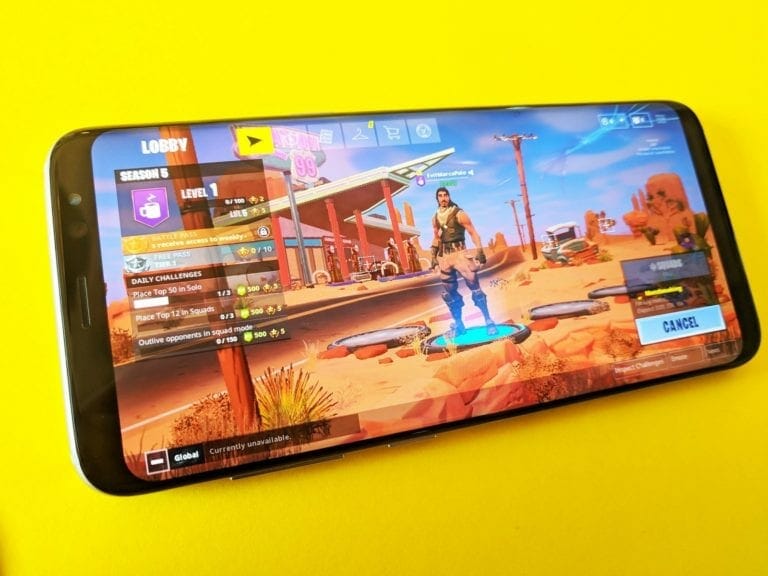
Fornite for Android has been finally out and with it a plethora of news reports regarding the game. Less than a day since launch and the game has already been hacked. We here at TNM have been covering Fortnite Mobile routinely, Yesterday, A hacker managed to get his hands on Fortnite for Android APK and leaked it online. The game hasn’t exactly been off to a great start as issues keep on arising, Epic Games would have to address the hacking situation instantly if they want the players to enjoy the game. However, today we are going to show you how to enable 60 FPS on Fortnite Mobile. Through this tutorial, you will be able to see the fps counter and also increase your framerate to a solid 60 fps.
How to enable 60 FPS on Fortnite Mobile
Step 1- Firstly, you are going to need a file manager that can open .ini files. We recommend this one.
Step 2- Then using the file manager navigate to: Android> data> com.epicgames.fortnite> files> UE4Game> FortniteGame> FortniteGame> Saved> Config> Android> GameUserSettings.ini
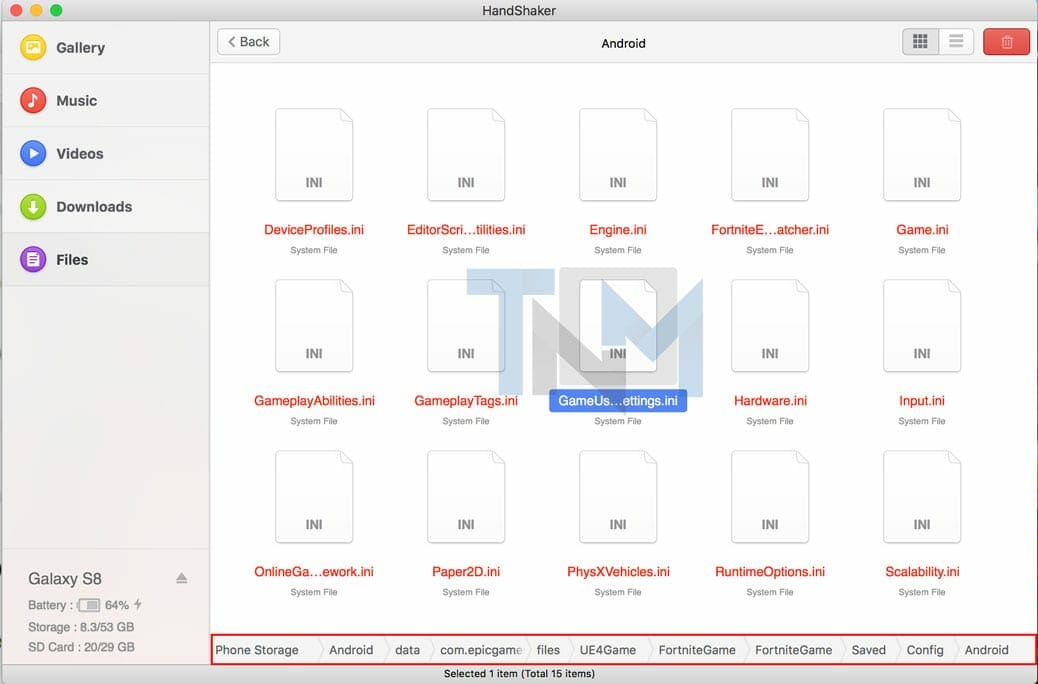
Step 3- Open GameuserSettings.ini and change the following values:
- bShowFPS=True (This will enable the fps counter)
- MobileFPSMode=Mode_60Fps (As you might have already guessed, this will enable 60 fps)
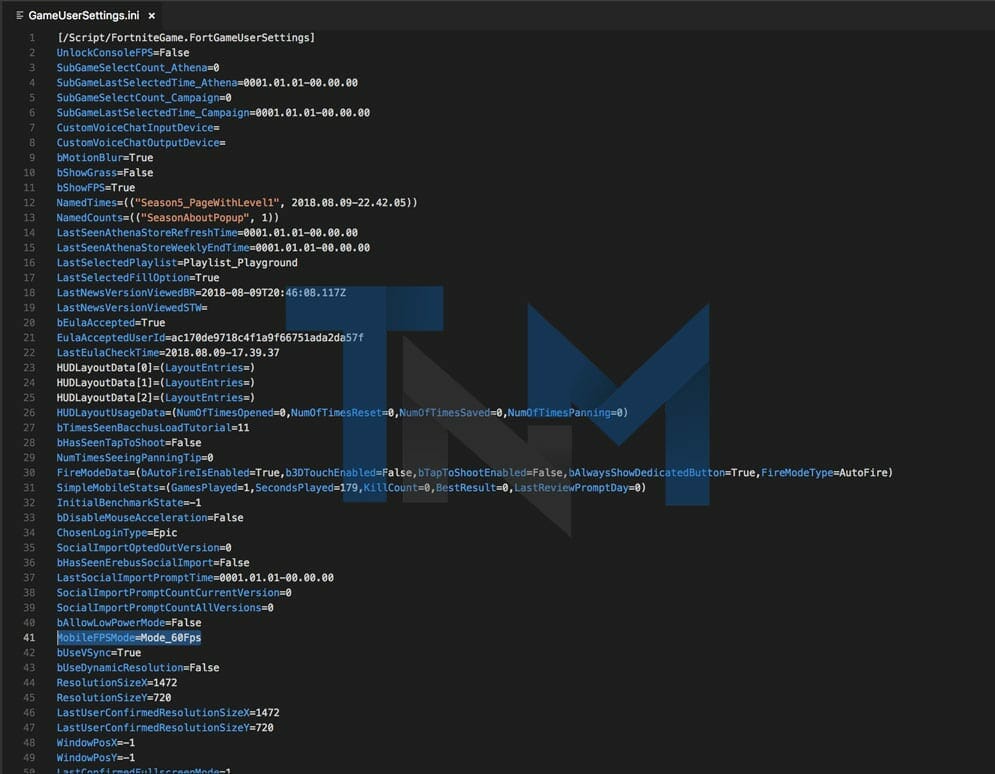
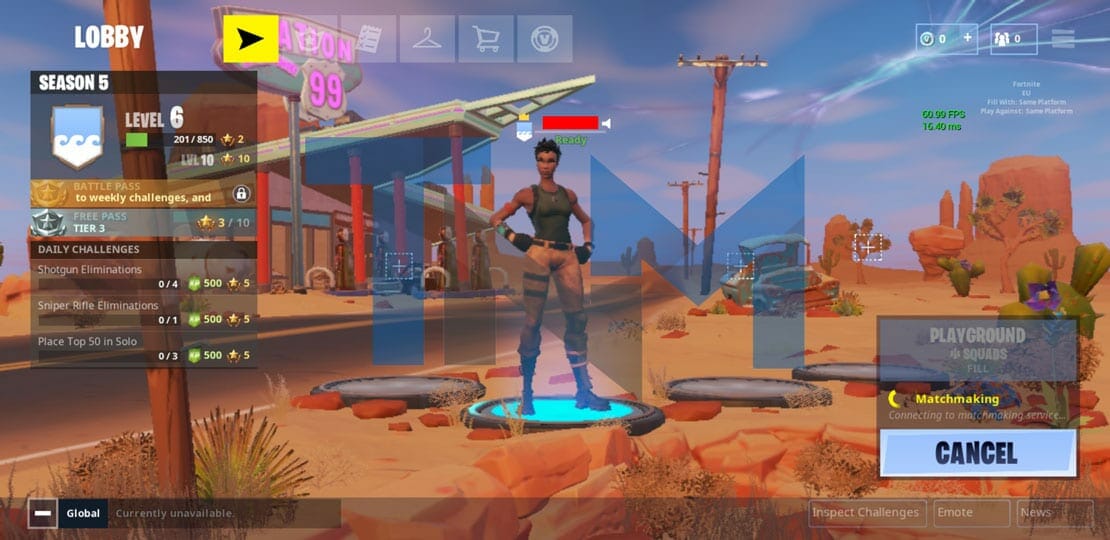
Note: These settings will be reset if you change any graphics settings ingame and hence you will have to redo them.
There you have it, 60 fps unlocked, enjoy and have fun.
Leave us a comment if you have any questions or any thoughts regarding the game.
Похожие публикации:
- Где живет ял ютубер фортнайт
- Где находятся все персонажи фортнайт
- Как включить автобег в фортнайт
- Как зайти в песочницу в фортнайт
Как поставить 60 фпс в фортнайт на андроид
Создатель: Epic Games
© Epic Games, Inc., 2023 г. Все права защищены. Epic, Epic Games, логотип Epic Games, Fortnite, логотип Fortnite, Unreal, Unreal Engine, логотип Unreal Engine, Unreal Tournament и логотип Unreal Tournament являются товарными знаками или зарегистрированными товарными знаками Epic Games, Inc. в Соединённых Штатах Америки и остальных странах. Прочие бренды или названия продуктов являются товарными знаками соответствующих владельцев.
Что делать, если Genshin Impact лагает? Лучшие настройки графики для повышения FPS
Genshin Impact — это невероятно красивая игра, которая не слишком требовательна к производительности «железа». Однако при некорректных настройках Геншин может зависать и портить впечатления от игры. В этом гайде собрана вся информация о том, как оптимизировать Геншин Импакт на Android, ПК, iOS. Подскажем, какие настройки графики подойдут лучше всего для повышения FPS и как повысить фпс в Геншин Импакт на ПК.
Что делать, если Геншин Импакт лагает на ПК
Минимальные системные требования Геншин Импакт
Первостепенной причиной лагов игры на ПК может быть несоответствие вашего «железа» минимальным требованиям игры:
| Минимальные требования | |
|---|---|
| Операционная система | Windows 7/10/11 |
| Процессор | Intel Core i3 / AMD Ryzen 3 2200g |
| Оперативная память | 8 Gb |
| Свободное место на жестком диске | 30 Gb |
| Видеокарта | GT 1030 2Gb и лучше / Встроенная графика AMD Vega 8/11 |
| Версия DirectX | 11 и выше |
Соответствие вашего ПК этим требованиям означает, что игра у вас будет работать на минимальных настройках графики. Для комфортной игры на высоких настройках разработчик рекомендует следующую конфигурацию системы:
| Рекомендуемые требования | |
|---|---|
| Операционная система | Windows 7/10/11 |
| Процессор | Intel Core i5 / AMD Ryzen 3 3100 |
| Оперативная память | 12 Gb |
| Свободное место на жестком диске | 30 Gb |
| Видеокарта | GTX 1060 3Gb и лучше / Встроенная графика AMD RX 570 |
| Версия DirectX | 11 и выше |
Если вы не знаете конфигурацию вашей системы, то сможете найти необходимые данные, щелкнув правой кнопкой мыши по ярлыку «Мой компьютер» и перейдя в раздел «Свойства».
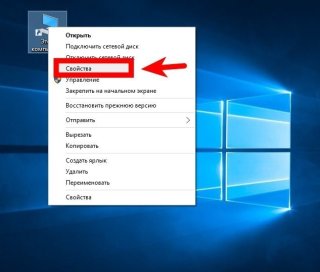
Если название видеокарты и процессора вам ничего не говорят, то вы можете сравнить ваше «железо» с рекомендуемым при помощи нескольких сервисов:
CPU Benchmark — сервис, позволяющий сравнить между собой любые процессоры. Каждому процессору сервис выставляет оценку — чем выше оценка, тем мощнее «железо». Чтобы сравнить свой процессор с рекомендуемым, напишите название своего «железа» в форме по ссылке.
Для сравнения, оценка рекомендуемого процессора AMD Ryzen 3 3100 составляет 11 646 баллов, а минимального требуемого «железа» 6 310.

Videocard Benchmarks — сервис для сравнения видеокарт. Чтобы узнать, подходит ли ваша видеокарта для игры в Геншин, вставьте ее название в форму по ссылке. Для сравнения, оценка рекомендуемой видеокарты составляет 9 720 баллов, а минимального для игры «железа» 1 552.
Как оптимизировать настройки Геншин Импакт на ПК
Если у вас лагает Genshin Impact, то оптимизация настроек графики в игре может помочь. В меню настроек графики вы увидите множество параметров, разобраться в которых не так непросто.
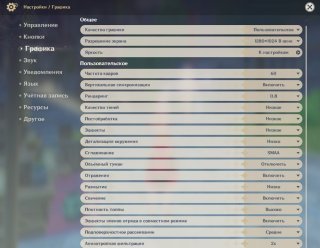
Если вы готовы пожертвовать качеством картинки в пользу производительности, то можете выбрать одну из четырех конфигураций в пункте «Качество графики».
Для понимания, как добиться оптимального соотношения качества картинки и производительности, читайте далее, что означает и на что влияет каждый из параметров.
Разрешение экрана — это количество пикселей, отражаемое на вашем экране. Первая цифра в разрешении означает количество пикселей в ширину, вторая — в высоту.
Каждый монитор имеет свое разрешение. Большинство современных мониторов имеют разрешение 1920х1080 или 2560х1440. Игра не может воспроизводиться в разрешении, превышающем показатели монитора, но может «идти» в меньшем разрешении.

Изменение значения разрешения экрана очень влияет на производительность игры. При настройке для Геншин Импакт для слабых ПК изменение разрешения — один из главных шагов. Но «картинка» при более низком разрешении будет хуже.
Если вы будете менять этот параметр, обратите внимание на соотношение сторон экрана. Если ваш монитор имеет разрешение 1920х1080, то соотношение его сторон будет 16:9. Соответственно, вы можете выбрать следующие варианты разрешения экрана в игре: 1600х900, 1280х720, 800х600.
Яркость — регулирует яркость картинки в игре и не влияет на производительность.
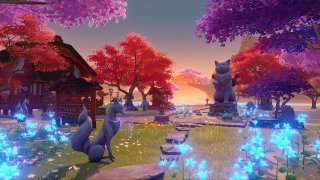
Частота кадров — это ограничение максимальной частоты кадров в игре. По умолчанию игра выставляет ограничение до 60 FPS, но дает возможность уменьшить это значение вдвое.
Смену частоты кадров стоит делать в том случае, если игра начинает лагать у вас не сразу после запуска, а после какого-то времени, проведенного в ней.
Это значит, что ваш процессор при больших нагрузках начинает «троттлить» — ограничивать быстродействие во время игры, чтобы избежать перегрева и поломки.
Ограничение в 30 кадров уменьшит нагрузку на процессор, тем самым, уменьшив лаги.
Вертикальная синхронизация — этот параметр отвечает за синхронизацию частоты кадров монитора и игры. При этом он очень сильно влияет на производительность.
Вы можете его отключить, тем самым, повысив количество FPS. Но в этом случае при игре на экране могут появляться «артефакты» в виде горизонтальных полосок.
На картинке ниже показан пример таких «артефактов»:

Попробуйте поиграть с отключенным параметром вертикальной синхронизации и решить, насколько для вас это комфортно.
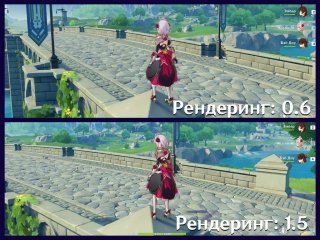
Разрешение рендеринга — это параметр, который влияет на то, в каком разрешении прогружается игра.
По умолчанию этот параметр стоит на отметке 1. То есть, если у вас выставлено разрешение 1920х1080, то игра в таком разрешении и будет прогружаться.
Для увеличения качества картинки можно увеличивать этот параметр. Если вы выберите значение 1.5, то игра прогрузится в разрешении выше и сожмет его до вашего разрешения.
Будет загружено больше пикселей и повысится качество картинки. Для повышения производительности этот параметр можно уменьшать.
В целом, рендеринг серьезно влияет на производительность игры и качество картинки.
Ниже представлены скриншоты игры при разрешении 1920х1080 при рендеринге 0.6 на верхнем скриншоте и 1.5 на нижнем.
Качество теней — этот параметр отвечает за качество отражения теней в игре: их разрешение, мягкость, дальность отображения.
Значение параметра средне влияет на производительность. Однако вы можете «пожертвовать» им, чтобы увеличить количество кадров в секунду в игре.
Постобработка — это наложение эффектов на картинку уже после захвата изображения камерой.
В Genshin Impact этот параметр минимально влияет на качество картинки и средне влияет на производительность. Поэтому для достижения большого количества FPS его можно выключить.
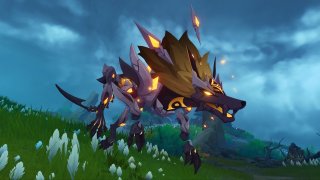
Эффекты — отображение дополнительных эффектов при воспроизведении разных анимаций в игре.
Этот параметр минимально влияет на качество картинки и производительность. Возможно, именно здесь сэкономленная производительность «железа» поможет вам установить настройки повыше на более значимом параметре.
Детализация окружения — очень важный параметр, влияющий на то, насколько детальную картинку вы будете видеть. Очень сильно влияет на качество изображения и производительность.
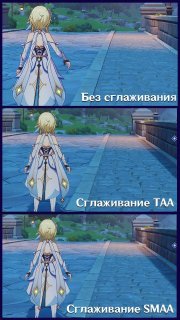
Сглаживание — параметр, на котором лучше не экономить при выставлении настроек игры в том случае, если ваше «железо» соответствует рекомендуемым требованиям.
Картинка в игре состоит из пикселей, а пиксели имеют свойство образовывать так называемую «лесенку» на неровных объектах. Сглаживание помогает этот эффект устранить.
Геншин Импакт предлагает два типа сглаживания: TAA и SMAA. Оба этих типа не слишком сильно влияют на производительность, однако SMAA значительно лучше сглаживает «лесенки». Ниже вы можете видеть сравнение объекта в игре без сглаживания и со сглаживаниями TAA и SMAA.
Объемный туман — параметр, влияющий на качество отображения тумана в игре. Расходует мало производительности компьютера и используется не так часто — только при отображении тумана.
Если у вас игра начинает лагать тогда, когда появляется туман — смело отключайте этот параметр.
Отражения — этот параметр не будет потреблять много производительности. Зато вы сможете увидеть во многих объектах отражения, а не пустой блеск.
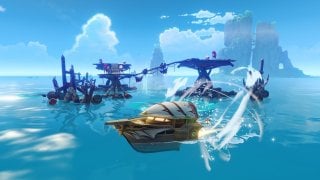
Размытие: при движении камеры или персонажа картинка будет размываться. Никак не влияет на производительность игры.
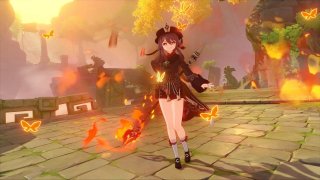
Свечение влияет на яркость свечения солнца, костров и других источников света. Не влияет на производительность.
Плотность толпы влияет на количество неигровых персонажей вокруг вас. Установка высоких его значений сделает мир более живым, но очень сильно повлияет на производительность процессора.
Поэтому если процессор — это не сильная сторона вашего компьютера, то рекомендуем не устанавливать слишком высокие значения.
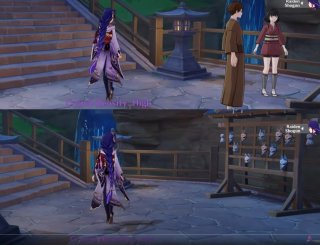
Эффекты членов отряда в совместном режиме — влияет на то, как будут отображаться ваши друзья в совместном режиме. Слабо влияет на производительность.
Подповерхностное рассеивание — этот параметр отвечает за то, насколько реалистично свет будет отражаться на персонажах. При установке низких значений в некоторых ситуациях персонажи будут так сиять, что играть станет довольно затруднительно. При этом, параметр слабо влияет на производительность.
Анизотропная фильтрация — важный параметр, влияющий на прорисовку объектов вдалеке. При всей его важности он совсем немного влияет на производительность. Мы рекомендуем установить высокие значения в том случае, если ваш компьютер соответствует рекомендуемым требованиям.
Другие рекомендации по устранению лагов Genshin Impact на ПК
Воспользуйтесь программами от производителей видеокарт
Существует еще множество параметров тонкой настройки видеокарт и графики в играх. И никто лучше самих производителей видеокарт не знает, как их отрегулировать под ваше «железо».
Поэтому мы рекомендуем скачать программы от производителей. Они дают возможность проверить обновления драйверов и автоматически настроить видеоадаптер под любую игру.
- Скачать GeForce Experience для видеокарт NVIDIA.
- Скачать AMD Software: Adrenalin Edition для видеокарт AMD.
Закройте ненужные приложения
Приложения, открытые фоном, могут «красть» производительность. Вы можете даже не подозревать, что они у вас открыты.
- Чтобы закрыть их, перейдите в Диспетчер задач.
- В левом нижнем углу нажмите кнопку «Подробнее».
- Затем выберите вкладку «Автозагрузка» и отключите те приложения, которые не должны быть открыты на компьютере постоянно.
Таким образом, эти приложения перестанут запускаться при включении компьютера и не будут «красть» производительность у игр. Перезагрузите ПК и наслаждайтесь более плавной игрой.
Освободите место на диске C
Для корректной работы игр на диске C должно быть 5–10 ГБ пространства. Память могут занимать временные файлы, которые уже не нужны системе. Удалить их может программа CCleaner.
Как оптимизировать Геншин Импакт на Андроид
Android — открытая система, поэтому устранение лагов на ней схоже с ПК.
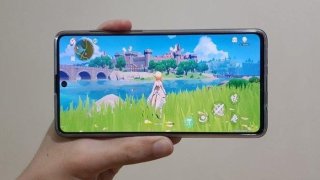
Оптимизируйте настройки графики Геншин импакт
Настройки графики Геншина на Android схожи с настройками на ПК. Прочитайте предыдущий раздел статьи, чтобы лучше ориентироваться во множестве параметров графики игры.
Уменьшите разрешение экрана
Эта мера крайне положительно скажется на производительности игры, но сам Геншин станет выглядеть значительно хуже. В отличие от версии на ПК, сделать это можно только через отдельное приложение. Скачайте его по ссылке.
Очистите систему
Для корректной работы приложений системе требуется свободное место в памяти устройства.
Самый простой способ освободить память — очистка кэша. Перейдите в Настройки — Память — Данные кэша и нажмите Очистить кэш.
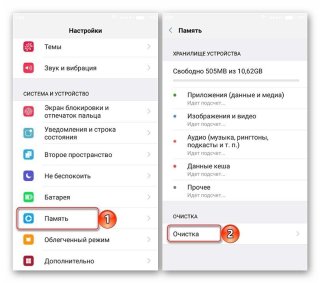
Кэш некоторых приложений нужно удалять отдельно. Проверьте в настройках установленных у вас приложений, как они удаляют кэш.
Что делать если Геншин Импакт лагает на iOS
iOS — закрытая система, поэтому способов повлиять на производительность игры на ней крайне мало. Но все же они есть.
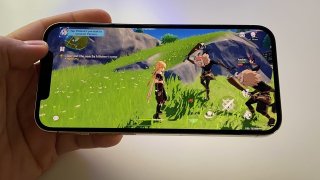
Проверьте совместимость устройства
Genshin Impact можно установить на старые модели, но есть ограничение: не старше iPhone 8 и 8 Plus. На iPhone 7 и 7 Plus игра запустится, но удовольствие от такого геймплея получить крайне сложно. Игра будет постоянно лагать, а смартфон — перегреваться.
Очистите память устройства
Для корректной работы игры на iPhone требуется хотя бы 2 ГБ пространства в памяти смартфона.
Освободить место можно через Настройки — Хранилище.
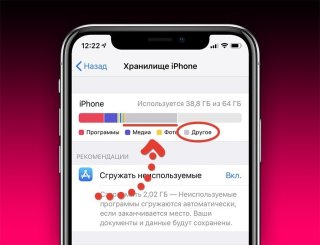
За редким исключением приложения на iPhone не разрешают пользователю самостоятельно чистить свой кэш. Среди популярных приложений таких исключений два: Telegram и WhatsApp. В обеих программах кэш чистится через настройки.
Отключите телефон от зарядки
Genshin Impact — крайне ресурсоемкое приложение для любого смартфона. Когда вы играете в Геншин, ваш iPhone нагревается. Само по себе это не влияет на производительность игры. Однако нахождение на зарядке также нагревает iPhone. И два этих процесса вместе могут привести к перегреву процессора и, как следствие, «троттлингу», о котором мы говорили ранее.
Мы рекомендуем перед игрой зарядить смартфон на 100% и снять его с зарядки.
Теперь вы знаете, как получать максимум удовольствия от любимой игры без лагов и зависаний.
Другие статьи по теме:
- Настройки графики в Deathloop — как улучшить и повысить FPS
- Лучшие настройки графики в New World — как повысить FPS без потери качества
- Лучшие настройки Far Cry 6 для повышения FPS без потери качества графики
- Лучшие настройки графики в God of War для высокого FPS
- Топ-10 лучших игр с самой красивой графикой
Заглавное фото: wall.aphacoders.com