Excel: Удаление пустых ячеек из диапазона
Часто при работе с большими таблицами данных необходимо удалить пустые ячейки, оставив только ячейки с информацией.
Имеем диапазон ячеек с данными, в котором есть пустые ячейки.
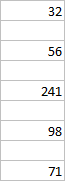
Задача — удалить пустые ячейки.
1.Выделяем исходный диапазон

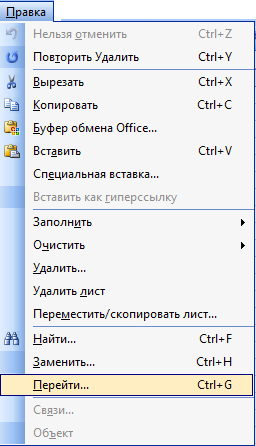
2. Для Excel 2003
Выбираем в меню команду Правка – Перейти — далее кнопку Выделить
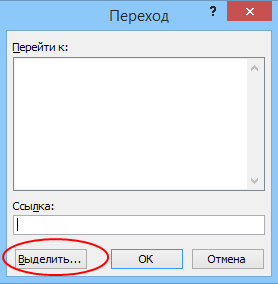
Для Excel 2007 и выше
Выбираем на вкладке Главная команду Найти и выделить и далее Выделение группы ячеек

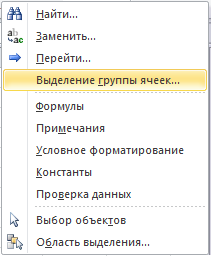
3. В открывшемся окне Выделение группы ячеек выбираем Пустые ячейки и нажимаем ОК.

В результате будут выделены все пустые ячейки в диапазоне.

4. Удаляем выделенные ячейки (Правка — Удалить ячейки) со сдвигом вверх
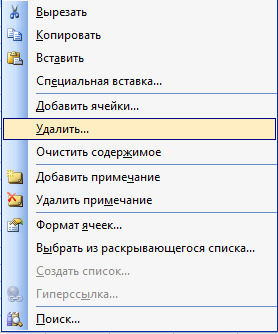

В итоге, в диапазоне остались только ячейки, содержащие информацию.
Как удалить ячейки в excel
Argument ‘Topic id’ is null or empty
Сейчас на форуме
© Николай Павлов, Planetaexcel, 2006-2023
info@planetaexcel.ru
Использование любых материалов сайта допускается строго с указанием прямой ссылки на источник, упоминанием названия сайта, имени автора и неизменности исходного текста и иллюстраций.
| ООО «Планета Эксел» ИНН 7735603520 ОГРН 1147746834949 |
ИП Павлов Николай Владимирович ИНН 633015842586 ОГРНИП 310633031600071 |
Удалить ячейки по условию в Excel
Данный раздел посвящен ситуациям, когда нужно по определенному условию удалить содержимое ячеек в Excel.
Рекомендуется не рубить с плеча и не удалять ячейки сразу же, а сначала воспользоваться аналогичными макросами «Обнаружить ячейки» и «Извлечь ячейки», чтобы, соответственно, найти и посмотреть на те данные, которые предстоит удалить.
Наиболее часто требуется удалить содержимое ячейки, если в нем присутствует определенный текст или список текстовых паттернов. Нужные задачи отображены в соответствующих пунктах меню надстройки.
-
По условию вхождения в ячейки определенных слов:
- Довольно редкая задача — удалить ячейки в зависимости от ихвстречаемости в столбце —повторяющиеся, включая первый повтор, либо, наоборот, не повторяющиеся.
Также в меню Удалить слова находится процедура, которая позволяет удалить повторяющиеся значения в одной ячейке. А меню «Удалить строки» позволяет удалять целые строки на основе значений ячеек выделенного столбца.
- Как удалить лишние символы в Excel;
- Как удалять определенные слова в Excel;
- Как удалять ненужные столбцы и строки по множеству условий;
- Как убрать формулы из ячеек и оставить только значения.
Быстро и легко удалить ячейки по условию в Excel поможет !SEMTools.
Экономьте рабочее время для решения более важных задач!
Excel works!

Как правильно и быстро очистить ячейки в Excel?
Февраль 20, 2018 / Написал Izotov / No Comments
Столкнувшись снова с тем, что люди тратят много времени на очистку ячеек, поймал себя на мысли, что действий по очистке данных, ячеек, таблиц довольно много. Как очистить все данные на листе? Как удалить только форматы? Как убрать формулы? Или может быть вам нужно очистить данные по условию? Действительно, возможностей много. Думаю, стоит подробно описать большинство способов. Как правильно и быстро очистить ячейки в Excel?
На самом деле, я бы разделил вопрос статьи на 3 части
- Как очистить форматы ячеек?
- Как очистить данные в ячейках Excel?
- Очистка/удаление прочих объектов, таких как диаграммы, автофигуры или сводные таблицы
Как быстро очистить ячейки в Excel от форматов?
Вам прислали файл сильно разукрашенный по цветам и его нужно очистить от форматов? Сделать это очень просто: выделяете нужный вам диапазон данных или весь лист сразу (нажав на уголок в левом верхнем углу таблиц).

Теперь ищите на ленте задач на вкладке Главная раздел Редактирование — в нем жмите кнопку Очистить

На выбор у вас будет несколько пунктов. Вы сможете
- Очистить все — т.е. удалить все данные на листе и форматы в том числе
- Очистить форматы — это как раз то, что нужно для примера
- Очистить содержимое — очищаем данные в ячейках, не трогая форматы
- Очистить примечания — удобная функция, если кто-то сильно зарецензировал ваш лист и оставил много примечаний. Появилась относительно недавно.
- Очистить гиперссылки — совсем новая возможность, появившаяся в 2016 версии. Позволяет очистить все ссылки на листе. Очень удобно, если вы скопировали данные из интернета, например, из Википедии, почти всегда копируется множество гиперссылок.
Если вы уже нажали пункт 2, то все ваши форматы очистились.
Но часто к форматам причисляют и условное форматирование . Мы знаем, что такое форматирование очень сильно грузит действия на листе, поэтому я не советую делать слишком много условий при помощи этой функции. Но если вы получили переформатированную книгу (как правило за счет копирования данных с условным форматированием много раз), то нужно знать, как его удалить.
Опять выделяете нужную область или лист. Идете Главная — раздел Стили — Условное форматирование — Удалить правила и например Удалить правила со всего листа.

Все, условные форматирования тоже удалились!
Как очистить данные в ячейках Excel? Очистка данных по условиям
Как вы знаете, удалить данные/информацию в ячейках Excel можно:
- нажатием кнопки Delete на клавиатуре, после выделения нужной области
- нажатием кнопки Удалить содержимое Главная — раздел Редактирование — в нем жмите кнопку Очистить содержимое (см. описание выше)
- можно удалить не только данные, но и сами ячейки. Выделив, к примеру, строку, кликнуть правой кнопкой мыши и нажав кнопку Удалить (она же Ctrl + кнопка минус )

Помимо этого можно удалить данные и по нужным условиям.
Самое простое решение — сперва отобрать данные для удаления автофильтром . После чего вы можете удалить в выбранных ячейках все, что вам нужно — формат, данные или даже сами ячейки ( Ctrl + кнопка минус )
Если вам необходимо убрать формулы в имеющихся вычислениях, то воспользуйтесь специальной вставкой и скопируйте только значения ячеек туда же.
Удаление объектов, очистка листов от диаграмм или прочих добавленных объектов
Чтобы удалить диаграмму, или автофигуры, нужно сперва ее выбрать, а затем удалить кнопкой Delete или через правую кнопку мыши — Удалить (см. выше). Но как быть, если вам необходимо удалить сразу несколько объектов — зажмите Ctrl и выберите нужные объекты. Если объектов очень много, то придется воспользоваться макросом, например, предложенном в пункте 4, этой статьи .
Так же объекты можно удалить, если вы перейдете в меню Главная — раздел Редактирование — Найти и выделить — пункт Выделение группы ячеек — Объекты. Так можно очистить ячейки в Excel от объектов.

Напомню, что объекты могут значительно замедлять работу файла. Особенно, если данные копировались из внешнего источника.
Если же вам необходим специальный макрос для удаления специфических объектов, то пишите в комментариях или мне на почту!
Похожие статьи
- 26.09.2017Как убрать надпись страница в Excel? Страничный режимPosted in Оформление, Работа с файлом
- 23.05.2016Как заполнить пустые ячейки в таблице? Правильный вид таблицы Excel.Posted in Работа с текстом
- 16.11.2018Как вставить документ в Excel или Word целиком? Хранение доков внутри файловPosted in Работа с файлом
- 15.07.2016Представления Excel. Сохранить вид анализаPosted in Оформление
- 26.01.2017Как добавить фигуру в Excel? Применение автофигурPosted in Оформление
- 03.06.2017Стиль ссылок R1C1 в Excel. Когда вместо букв в столбцах цифрыPosted in Формулы, Оформление
- 05.06.2018Вертикальное написание текста в Word и ExcelPosted in Оформление
- 23.08.2017Почему виснет Excel? Использование 25% процессораPosted in Прочее, Работа с файлом