Настройка iCloud Drive
Синхронизация файлов и папок, которые хранятся в iCloud Drive, выполняется на всех ваших устройствах. Узнайте, как начать работу с iCloud Drive на iPhone, iPad, компьютере Mac и компьютере с Windows или на веб-сайте iCloud.com.
- Подготовка
- Как настроить iCloud Drive на устройстве iPhone или iPad
- Как настроить iCloud Drive на компьютере Mac
- Как настроить iCloud Drive на веб-сайте iCloud.com
- Как настроить iCloud Drive на компьютере с Windows
- Что дальше
Подготовка
Обновите устройство до последней версии iOS, iPadOS или macOS и выполните вход в iCloud, используя один и тот же идентификатор Apple ID на всех ваших устройствах.
Если устройство нельзя обновить до последней версии iOS или macOS, убедитесь, что оно соответствует минимальным системным требованиям для использования iCloud Drive.
Как настроить iCloud Drive на устройстве iPhone или iPad
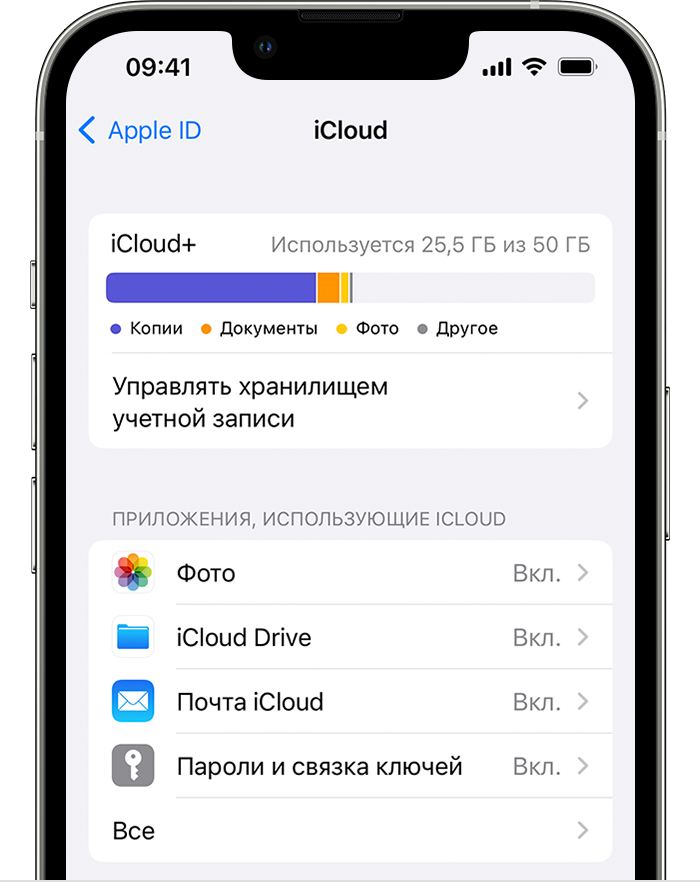
- Перейдите в меню «Настройки» > [ваше имя].
- Нажмите iCloud.
- Включите функцию iCloud Drive.
Для поиска файлов в iCloud Drive можно использовать приложение «Файлы».
Как настроить iCloud Drive на компьютере Mac

- Перейдите в меню Apple > «Системные настройки» > и нажмите Apple ID.
- Выберите iCloud.
- Выполните вход с помощью идентификатора Apple ID, если необходимо.
- Включите функцию iCloud Drive.
Чтобы добавить файлы из папок «Рабочий стол» и «Документы» компьютера Mac в iCloud Drive, включите папки «Рабочий стол» и «Документы».
- После этого папки «Рабочий стол» и «Документы» отобразятся в разделе iCloud бокового меню Finder.
- Если добавить папку «Рабочий стол» со второго компьютера Mac, файлы из его папок «Рабочий стол» и «Документы» будут помещены в папку iCloud Drive с именем второго компьютера Mac. Файлы второго компьютера Mac не объединяются автоматически с файлами первого компьютера Mac.
Если вы уже используете облачный сервис другого провайдера, который позволяет синхронизировать папки «Рабочий стол» и «Документы» или управлять ими, этот сервис необходимо отключить, чтобы можно было пользоваться папками «Рабочий стол» и «Документы». Для пользования папками «Рабочий стол» и «Документы» требуется macOS Sierra или более поздней версии.
Как настроить iCloud Drive на веб-сайте iCloud.com
- Выполните вход на веб-сайте iCloud.com.
- Выберите iCloud Drive или Pages, Numbers или Keynote.
- Нажмите «Обновить до iCloud Drive», если появится соответствующий запрос.
iCloud Drive: что это такое и как оно работает

Итак, вы не знаете, что такое iCloud Drive и как им пользоваться. Ничего страшного в этом нет, ведь Apple не очень хороши в запуске простых и понятных сервисов. Разработчики компании отлично делают интерфейсы операционных систем и приложений, но, как вы знаете, в прошлом у них не получалось с облачным хранением данных и музыкальными соцсетями. А вот в случае с iCloud Drive Apple удалось создать хорошее облако для личных файлов. Разве что не все знают, как его включить и во сколько обойдётся хранение файлов в облаке Apple.
Что такое iCloud Drive?
Это часть iCloud — облачного сервиса Apple, запущенного в 2011 году. iCloud Drive позволяет сохранять фото, видео, документы и музыку в iCloud. И он не только хранит всё это в одном месте, но ещё дает возможность доступа ко всем данным в облаке с iOS-девайса и компьютера на OS X или Windows. Есть и автоматическая синхронизация между всеми устройствами. Кроме этого, можно создавать новые файлы и папки в приложениях с поддержкой iCloud и работать с одним и тем же файлом сразу в нескольких программах.

Также на iCloud Drive есть доступ с iCloud.com. Это можно использовать для создания и редактирования файлов в Pages, Numbers и Keynote.
Сколько стоит?
Первые 5 гигабайтов выдаются бесплатно всем новым пользователям. В iCloud Drive можно хранить любой файл, размер которого не превышает 15 гигабайт и, естественно, не больше доступного объема облака. Место можно увеличить с помощью нескольких месячных подписок: 50 ГБ за $0.99, 200 ГБ за $2.99 и целый 1 терабайт за $9.99.
Как его включить?
Перед тем, как включить iCloud Drive, убедитесь, что ваше устройство работает на iOS 8 или новее. Mac должен быть на OS X Yosemite и выше. Поддержка ПК начинается с Windows 7. Для iCloud.com необходим хотя бы Safari 6, Chrome 28 или Firefox 22. Начиная с iOS 9 и OS X El Capitan, iCloud Drive автоматически включён на всех девайсах Apple.

Чтобы включить на iOS:
- Зайдите в «Настройки» — «iCloud»
- Войдите в свой Apple ID, если это необходимо
- Нажмите «iCloud Drive»
- Нажмите «Включить iCloud Drive»
Если ваше устройство работает на iOS 9, вы можете работать со своими файлами с помощью предустановленного приложения iCloud Drive. Отключить его можно через «Настройки» — «iCloud» — «iCloud Drive» и переключите слайдер «Показывать на домашнем экране».
Чтобы включить на OS X:
- Зайдите в меню «Системные настройки» и выберите «iCloud»
- Войдите в свой Apple ID, если это необходимо
- Выберите «iCloud Drive», а затем «Продолжить»
Чтобы включить на Windows:
- Установите iCloud для Windows
- Войдите в свой Apple ID, если это необходимо
- Выберите «iCloud Drive», а затем «Продолжить»
Чтобы зайти в веб-версию:
- Зайдите на iCloud.com
- Выберите Pages, Numbers или Keynote. Вас спросят, хотите ли вы включить iCloud Drive
- Включите iCloud Drive
После включения iCloud Drive, все файлы из облака будут доступны в одноименном пункте или приложении. При этом управлять ими будет гораздо проще, ведь вся информация разбита на обычные папки с названиями приложений, которые используют облако для хранения своих данных.
Сонибой до мозга костей, но уважаю Apple. Люблю твиттер, маму и бургеры.
Доступ к файлам в iCloud Drive и управление ими
iCloud Drive обеспечивает безопасный доступ ко всем вашим документам с iPhone, iPad, iPod touch, компьютеров Mac и Windows.
После входа в iCloud вы получаете доступ к iCloud Drive. С помощью iCloud Drive можно синхронизировать файлы и папки на всех своих устройствах, предоставлять общий доступ к файлам и папкам друзьям, семье, коллегами и т. д. Для хранения файлов* в iCloud Drive необходимо, чтобы их размер не превышал 50 ГБ, а доступный объем хранилища iCloud не был исчерпан. Если вам нужно больше места в хранилище iCloud, можно перейти на подписку iCloud+. С подпиской iCloud+ можно также совместно использовать пространство хранилища iCloud со своей семьей без предоставления общего доступа к файлам. Подробные сведения о тарифах для вашего региона. * Не храните в iCloud Drive папки приложений, библиотеки и файлы TMP, VMDK, VMWARE, VBOX, VM и PVM.
Доступ к файлам в iCloud Drive
Выполните вход в iCloud с одним идентификатором Apple ID на всех своих устройствах. После этого вы сможете получать доступ к своим файлам в хранилище iCloud Drive несколькими способами.
На компьютере Mac
На компьютере Mac доступ к iCloud Drive можно получить через Finder. При добавлении папок «Рабочий стол» и «Документы» в iCloud Drive все файлы в этих папках будут доступны на всех устройствах, где вы используете iCloud. Узнайте больше о добавлении папок «Рабочий стол» и «Документы» в iCloud Drive.
На iPhone, iPad или iPod touch
На устройстве с iOS 11 или более поздней версии доступ к файлам можно получить из приложения «Файлы».
На сайте iCloud.com
В поддерживаемом браузере войдите на веб-сайт iCloud.com с использованием своего идентификатора Apple ID.
На компьютере с Windows
На компьютере с Windows 10 или более поздней версии, на котором установлено приложение iCloud для Windows, перейти в iCloud Drive можно с помощью проводника.

Работа с файлами iCloud Drive офлайн
Чтобы работать с файлами iCloud Drive без подключения к Интернету, сохраните их локальные копии на своем устройстве.
На компьютере Mac
- Щелкните iCloud Drive в боковом меню любого окна Finder.
- Откройте файл или щелкните его, удерживая клавишу Control, и выберите «Загрузить сейчас».
- Любые изменения, внесенные в файл, будут автоматически отправлены в iCloud Drive при подключении к Интернету.
На iPhone, iPad или iPod touch

- Откройте приложение «Файлы».
- Перейдите к файлу, который требуется сохранить на устройстве.
- Нажмите файл, чтобы загрузить его, или нажмите и удерживайте файл, затем выберите «Загрузить» .
- Любые изменения, внесенные в файл, будут автоматически отправлены в iCloud Drive при подключении к Интернету.
На сайте iCloud.com
- Выполните вход на веб-сайте iCloud.com.
- Откройте iCloud Drive.
- Найдите и выберите необходимый файл.
- Щелкните «Загрузить» в верхней части страницы или дважды щелкните нужный файл. Документ будет загружен в папку для загрузок по умолчанию.
- После внесения изменений в файл отправьте сохраненную копию обратно в iCloud Drive на компьютере.
На компьютере с Windows
Если вы включили iCloud Drive с помощью iCloud для Windows на компьютере с Windows, вы можете закрепить файл или папку, чтобы всегда хранить их на устройстве. Любые изменения, внесенные в файл, будут автоматически отправлены в iCloud Drive при подключении к Интернету.
Восстановление удаленных файлов
Чтобы восстановить файл, удаленный в течение последних 30 дней, следуйте приведенным ниже инструкциям.
На компьютере Mac
- Щелкните значок корзины на панели Dock.
- Выберите файл, который требуется сохранить.
- Перетащите его на рабочий стол или в другую папку.
Файлы, удаленные из корзины с помощью параметра «Очистить Корзину», восстановить невозможно.
На iPhone, iPad или iPod touch
На сайте iCloud.com
- Войдите на веб-сайт iCloud.com.
- Перейдите в iCloud Drive.
- В правом нижнем углу нажмите «Недавно удаленные».
- Просмотрите список файлов.
Можно также перейти в раздел «Настройки» > «Восстановить файлы». Файлы из разделов «Недавно удаленные» и «Восстановить файлы» удаляются через 30 дней.
На компьютере с Windows
- Перейдите в корзину.
- Перетащите нужный файл или папку на рабочий стол или в другое место.
Дополнительная информация
- Узнайте, как настроить iCloud Drive на всех своих устройствах.
- Узнайте, как искать, открывать, редактировать и сохранять документы или файлы.
- Узнайте больше об iCloud и приложениях, в которых доступно содержимое iCloud.
- Узнайте, как настроить iCloud для Windows, чтобы пользоваться iCloud Drive на компьютере с Windows.
Информация о продуктах, произведенных не компанией Apple, или о независимых веб-сайтах, неподконтрольных и не тестируемых компанией Apple, не носит рекомендательного или одобрительного характера. Компания Apple не несет никакой ответственности за выбор, функциональность и использование веб-сайтов или продукции сторонних производителей. Компания Apple также не несет ответственности за точность или достоверность данных, размещенных на веб-сайтах сторонних производителей. Обратитесь к поставщику за дополнительной информацией.
3 способа получить доступ к своим данным в iCloud Drive

В закладки
Вместе с iOS 8 и OS X Yosemite серьезный шаг вперед совершил и облачный сервис Apple. Облачное хранилище данных iCloud превратилось в iCloud Drive, принеся пользователям совершенно новые возможности по размещению файлов в Сети и управлению ими. Остановимся на этих вопросах подробнее.
Базовые настройки
Итак, для использования iCloud Drive у вас должна быть установлена iOS 8 на iPhone, iPad или iPod touch, а также OS X Yosemite на Mac. Получить доступ к iCloud Drive можно даже из браузера и при помощи Windows, но об этом позже — пока необходимо все подготовить. Если совместимые операционные системы установлены, то обратите внимание на состояние облачного сервиса в настройках:
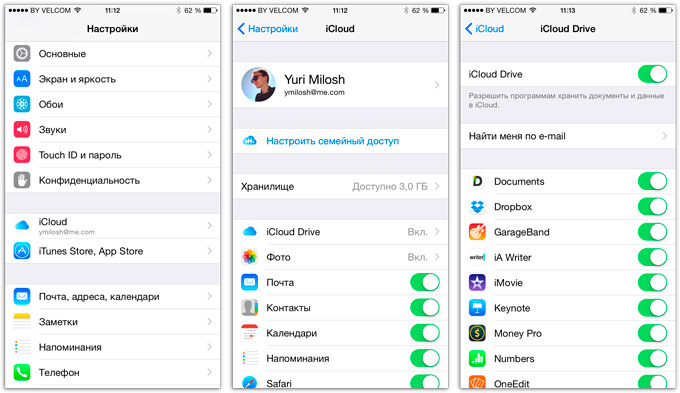
Для iOS 8: Настройки —> iCloud —> iCloud Drive — функция должна быть активирована. Здесь же обратите внимание на список приложений — им открыт доступ к iCloud Drive.
Для OS X Yosemite: Системные настройки —> iCloud —> iCloud Drive — опять же проверяем наличие галочки, свидетельствующей о том, что сервис активирован. При нажатии кнопки «Параметры» можно просмотреть приложения, которым открыт доступ к iCloud Drive.
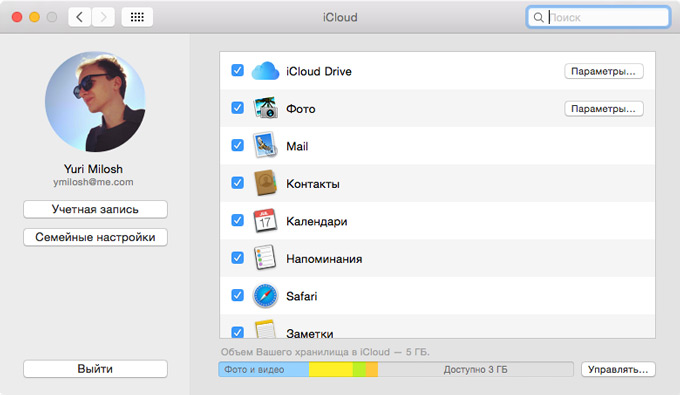
На этом подготовительный этап практически завершен. Одна деталь. Если вы после обновления операционной системы отказались перейти с iCloud на iCloud Drive, то не забудьте сделать это сейчас при помощи параметров, указанных выше. Теперь точно все.
Типы файлов и доступное пространство
iCloud Drive во многом следует традиции Apple, заложенной еще в OS X. По умолчанию здесь нет свалки различных файлов, а у каждого приложения имеются свои папки, в которые оно и складирует рабочие документы. Однако ключевое отличие iCloud Drive от обычного iCloud в том, что теперь создавать папки и абсолютно любые типы файлов в облаке может сам пользователь. Иными словами, теперь Apple предоставляет нам полноценное облачное хранилище для файлов.
Полет фантазии упирается исключительно в свободное дисковое пространство. Изначально доступно всего 5 ГБ — в этом плане изменений нет. Расширения стоят куда дешевле, чем это было в случае с iCloud:
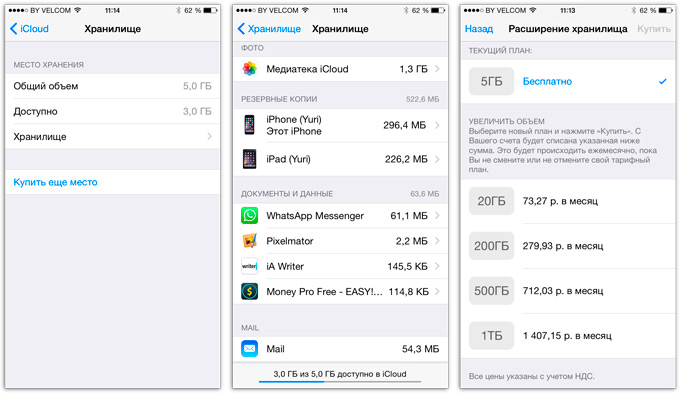
Обратите внимание, что цена на облачное пространство также немного изменились
Таким нехитрым образом можно увеличить облачное хранилище до 1 ТБ. Этого будет достаточно большинству пользователей. При больших объемах данных в Сети стоит задуматься о специализированных решениях. В сухом остатке имеем исчерпывающее количество свободного пространства в облаке и отсутствие ограничений по типам файлов — сказка.
Доступ к iCloud Drive
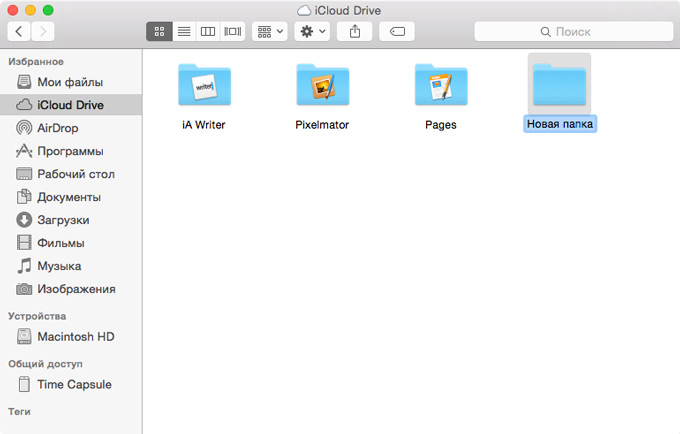
1. Первым способом получить доступ к iCloud Drive является ваш компьютер Mac. Просто открываем Finder и переходим на вкладку iCloud Drive. Все! Абсолютно все файлы и папки доступны для изменения на ваш вкус — ничего сложного.
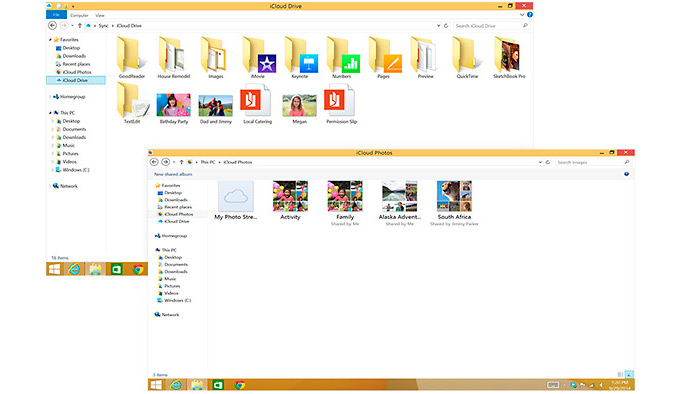
Если с маком не сложилось, но есть персональный компьютер под управлением Windows, то все тоже довольно просто. Необходимо загрузить и установить «iCloud 4.0 для Windows». После этого прямо в проводнике слева, в меню «Избранное», появится ярлык на iCloud Drive. Все работает почти также элегантно и удобно, как и на Mac.
2. Второй способ в некотором смысле еще проще, но зачастую не так удобен при длительном использовании. Представим ситуацию, что вы находитесь за чужим компьютером или вам нужен разовый доступ к iCloud Drive. Соответственно, выполнять настройку облачного хранилища или устанавливать дополнительное программное обеспечение нет никакого желания или возможности. На помощь придет браузер.
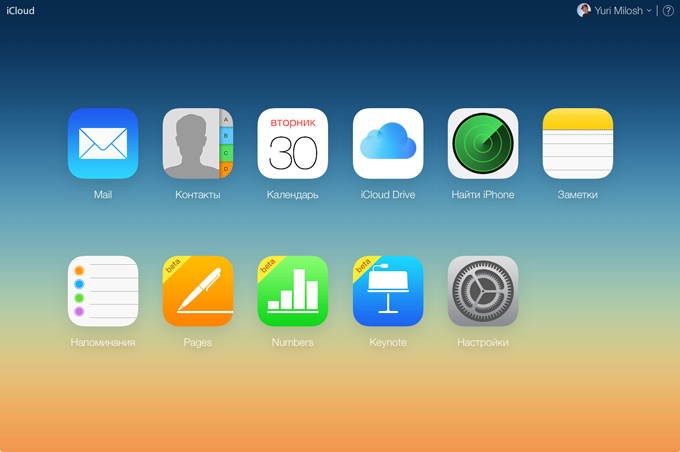
Открываем iCloud.com и выбираем пункт iCloud Drive — вот все ваши файлы. Прямо отсюда можно загружать файлы в облако или скачивать их на компьютер, создавать папки и отправлять файлы до 5 ГБ по электронной почте благодаря функции Mail Drop.
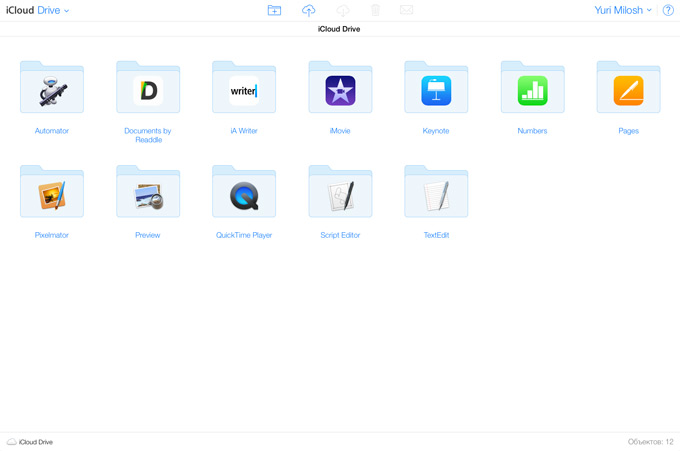
Кстати, поддерживаются браузеры Safari, Chrome, Firefox и Internet Explorer.
3. Осталось разобраться с доступом к iCloud Drive при помощи мобильного устройства Apple. В лучших традициях iOS в мобильной операционной системе нет отдельного приложения для доступа к облачному хранилищу данных. Его можно получить только из отдельных программ, которые хранят там свои данные. Однако не все так печально — в App Store уже хватает приложений для работы с облаком. Мы рекомендуем бесплатное решение Documents 5 [App Store].
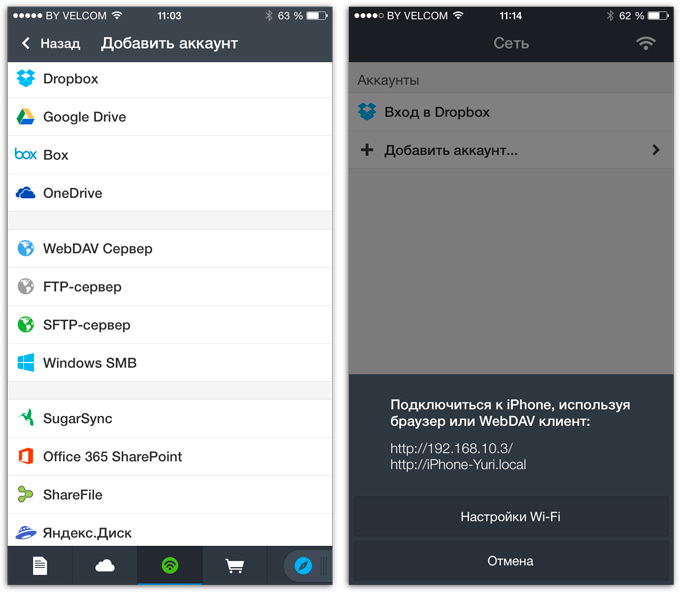
Documents 5 — это своего рода швейцарский нож для работы с файлами на iOS. Приложение создает собственную папку в памяти устройства, где пользователь может размещать любые нужные файлы. Причем получить их можно даже посредством скачивания из Сети при помощи встроенного браузера. Кроме того, имеется поддержка всех известных облачных сервисов и возможность подключения различных серверов. Разумеется, можно получить доступ к iCloud Drive.
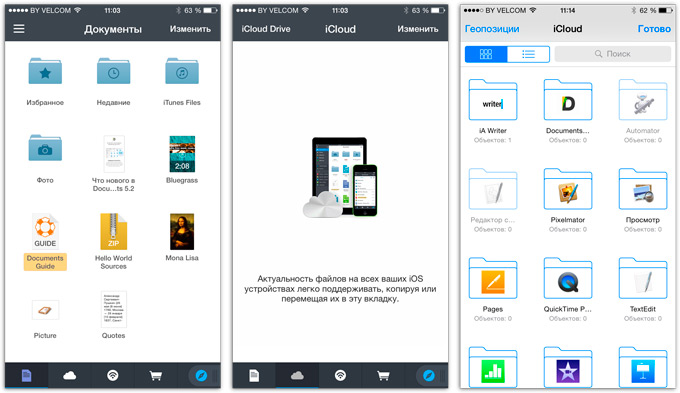
Доступ к облаку возможен на уровне запуска соответствующих приложений для каждого типа файлов, а также возможности добавлять файлы в хранилище из внутренней памяти устройства. Однако речь идет о тех файлах, которые доступны приложению Documents 5. В целом, при помощи приложения можно прослушать музыку, посмотреть видео, отредактировать документ или изображение — основные рабочие моменты доступны, а этого большинству пользователей будет вполне достаточно.
Не в пример многим новым сервисам и функциям, которые Apple запустила этой осенью, iCloud Drive работает стабильно и четко выполняет собственные функции. При помощи данного материала вы теперь знаете все необходимое для того, чтобы эффективно использовать облачное файловое хранилище себе на благо и во многих ситуациях отказаться от дополнительных сервисов, оставшись в рамках единой экосистемы Apple.
(10 голосов, общий рейтинг: 4.00 из 5)
�� Хочешь ещё? Читай больше в Telegram
�� Ищешь ответ на вопрос? Приходи на Форум
Вместе с iOS 8 и OS X Yosemite серьезный шаг вперед совершил и облачный сервис Apple. Облачное хранилище данных iCloud превратилось в iCloud Drive, принеся пользователям совершенно новые возможности по размещению файлов в Сети и управлению ими. Остановимся на этих вопросах подробнее. Базовые настройки Итак, для использования iCloud Drive у вас должна быть установлена iOS.