Как отключить Гугл Ассистент: простая инструкция
Как отключить Гугл Ассистент, если вы больше не нуждаетесь в подсказках бота-помощника? В этой статье вы найдете пошаговые инструкции для Андроида и Айфона – просто внимательно изучите их, чтобы справиться с поставленной задачей буквально за пару кликов.
На Андроид
Отключить Гугл Ассистент на Андроиде не так уж и сложно. Программа Ассистент в автоматическом режиме встроена в восьмую (и выше) версию операционной системы, но если она вам надоела, ее действие можно с легкостью деактивировать.
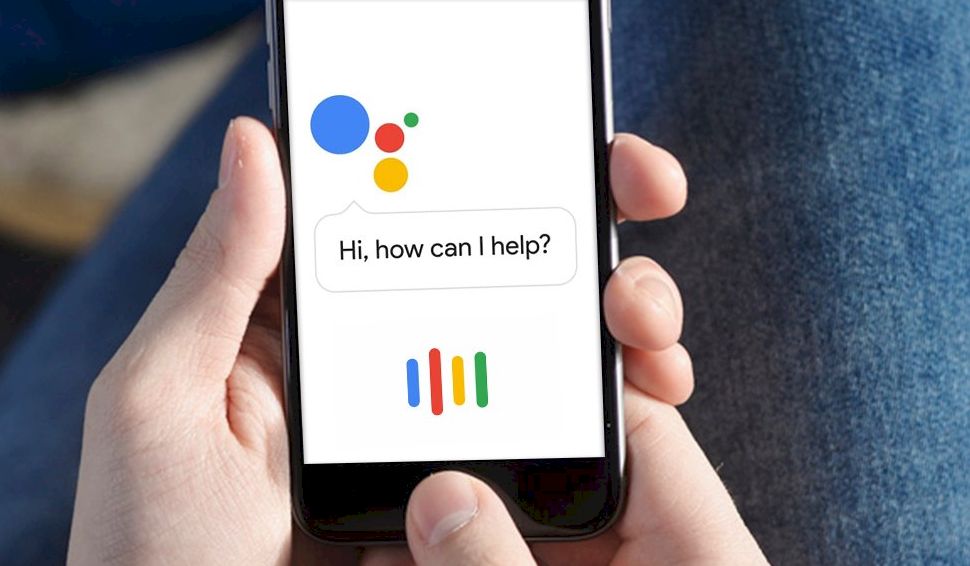
Итак, разбираемся, как отключить Google Assistant на телефоне Андроид:
- Войдите в настройки смартфона;
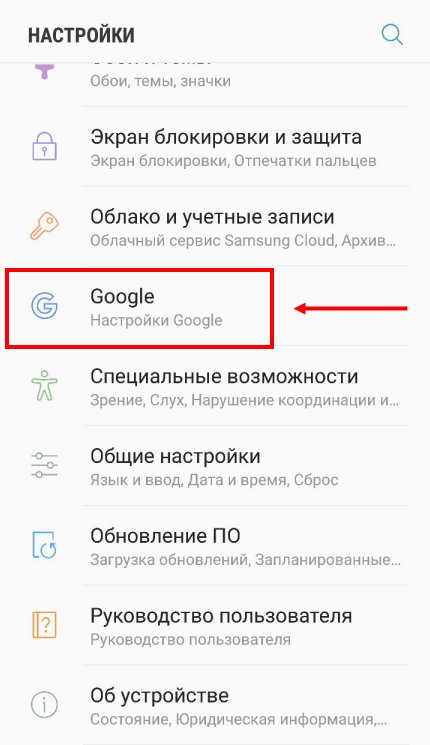
- Найдите иконку с названием компании и нажмите на нее;
- Выберите пункт «Поиск, голосовое управление…»;
- Откроется новое меню, где нужно отыскать строчку «Настройки»;


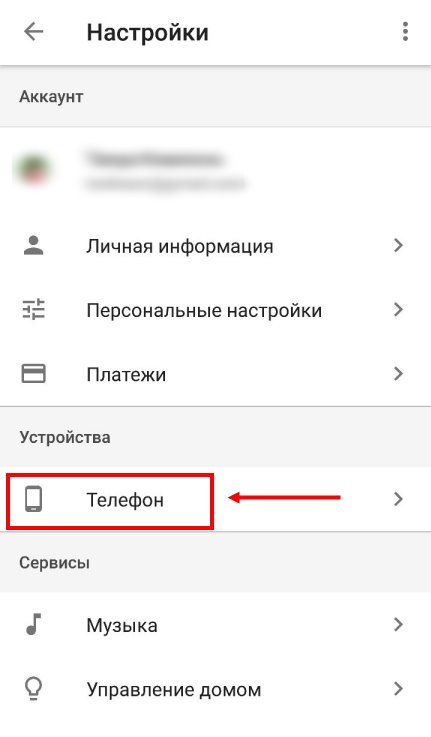
- Кликните на кнопку «Телефон»;
- Вы увидите информацию о вашем устройстве – пролистайте страницу вниз и найдите кнопку с названием «Гугл Ассистент»;
- Переведите тумблер в положение «Отключить Google Assistant»;
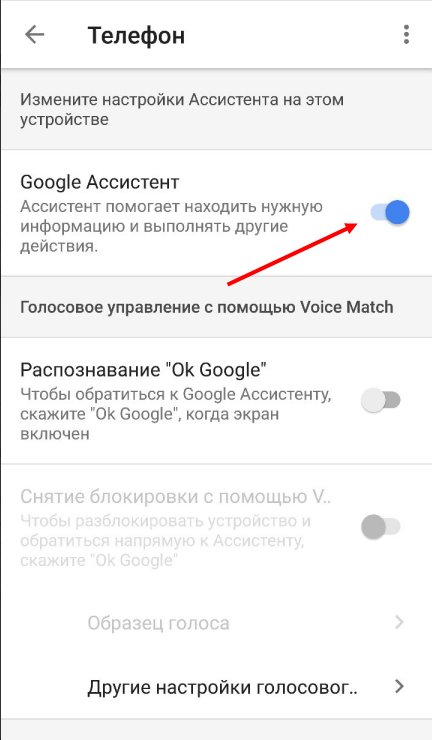
- Готово! Кстати, ниже вы увидите иконку «Voice Match» – отключите и этот тумблер, если хотите отказаться от голосовой активации.
Есть и альтернативный вариант:
- Войдите в программу и кликните на иконку в виде трех полосок – она находится в правом нижнем углу;
- Появится меню – вам нужен значок «Настройки» с левой стороны экрана;
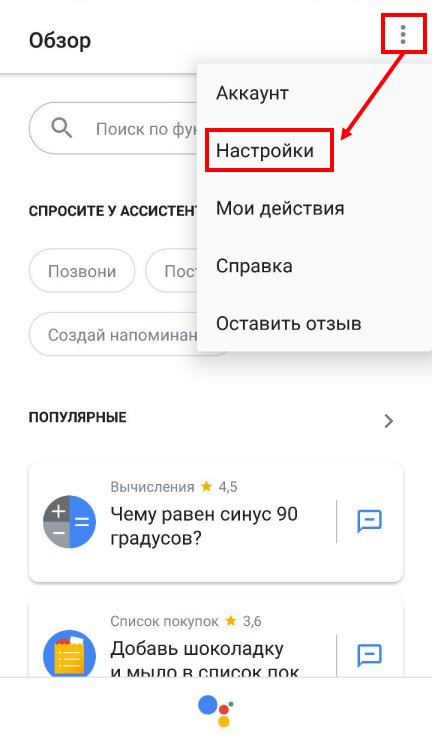
- Откроется управление бота, как в инструкции выше – опять нажмите на кнопку с настройками;
- Выберите строчку «Телефон»;
- Появится тумблер с названием бота «Гугл Ассистент» – переведите его в положение «Выключено».
Как видите, нет ничего сложного – мы разобрались с устройствами на базе операционной системы Андроид. Пора переходить к тому, как выключить Google Assistant на Айфоне.
Хотите скачать Google Assistant — переходите по ссылке и читайте, как правильно это сделать!
На Айфон
Несмотря на то, что на Айфоне есть свой голосовой помощник, некоторые устанавливают сторонние программы. Не хотите использовать дополнительного ассистента? Изучайте нашу инструкцию:
- Войдите в настройки смартфона;
- Прокрутите экран до перечня приложений и найдите Гугл Ассистент;
- Войдите в меню и переключите тумблер в пункте «Siri и предложения» ;
- Появится новая строка «Показ программы» – отключите и ее.
А еще вы можете полностью удалить Google Assistant, если не хотите им пользоваться – просто зажмите иконку приложения на экране и кликните на крестик, который появится в углу.
Теперь вы знаете все подробности и сможете деактивировать работу приложения на любом устройстве – пользуйтесь нашей статьей, сохраняйте страницу в закладки, чтобы не потерять.
А вдруг вы не знаете
- Как отключить Сири
- Как поставить Алису вместо Гугл Ассистента
- Cкачать Google Assistant
Как отключить Гугл Ассистент на Андроид?
В последних версиях Android голосовой помощник от Гугла включен по умолчанию, что, понятное дело, нравится далеко не всем. Впрочем, через настройки отключить Google Assistent все же можно. О том, как это сделать, вы узнаете из нашей статьи.
Вообще, голосовой помощник может быть очень полезным, поэтому с его отключением мы бы не спешили. Вот лишь несколько действий, на которые он способен:
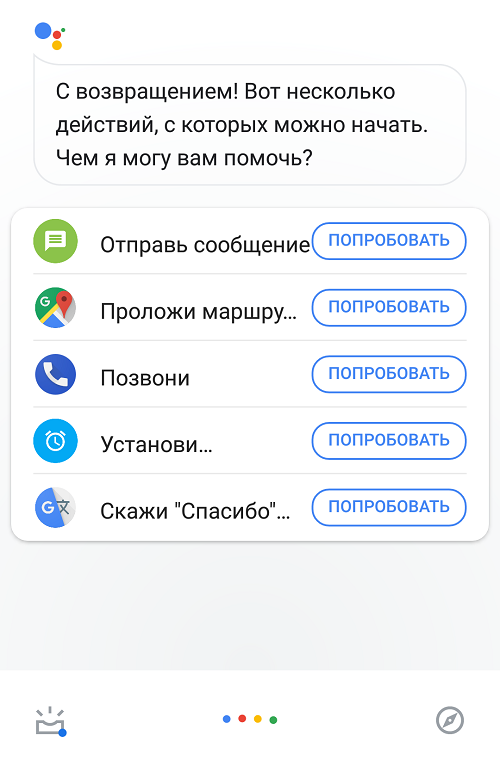
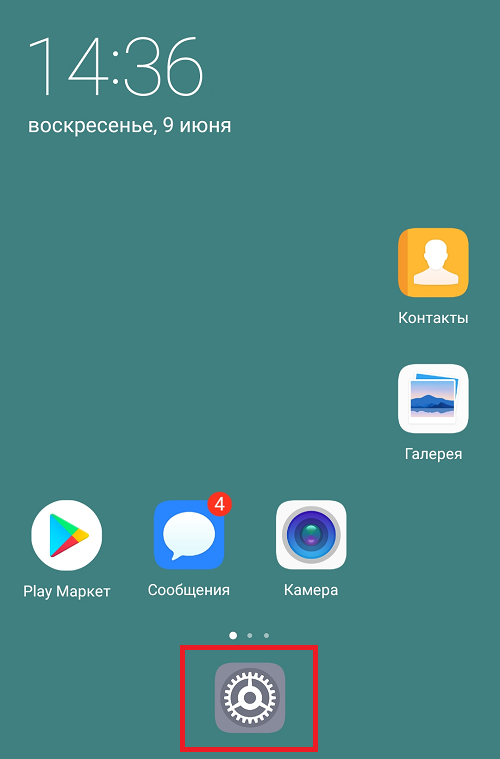
Что, все еще желаете его отключить? Хорошо. Для начала откройте приложение “Настройки” на рабочем столе.
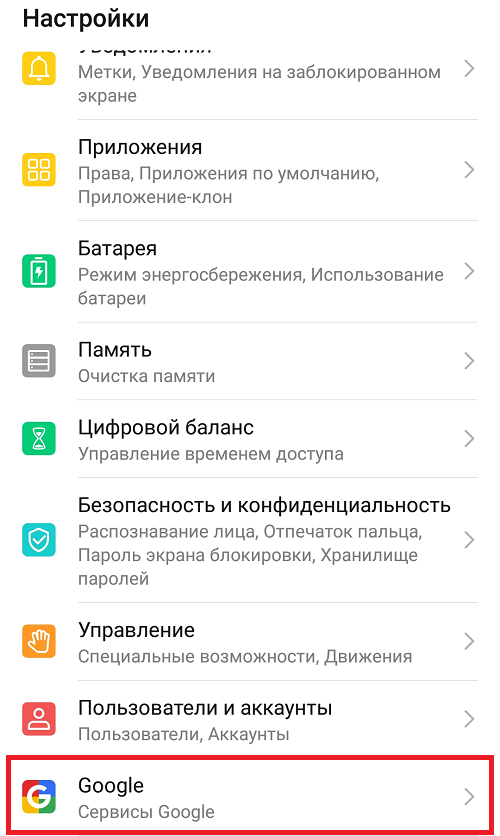
Затем найдите раздел Google – он идет отдельным пунктом в меню.
Теперь откройте подраздел “Поиск, Ассистент и голосовое управление”.
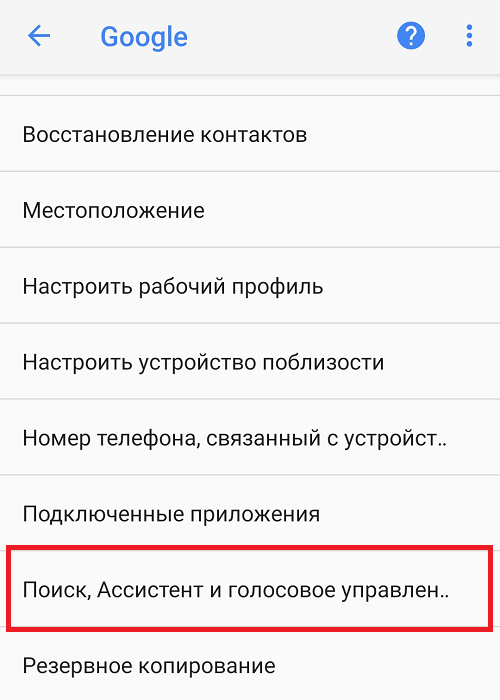
Тут надо быть внимательным, поскольку от обновления к обновлению компания Google может менять не только название разделов и подразделов, но и расположение элементов или даже добавлять новые пункты меню и т.д.
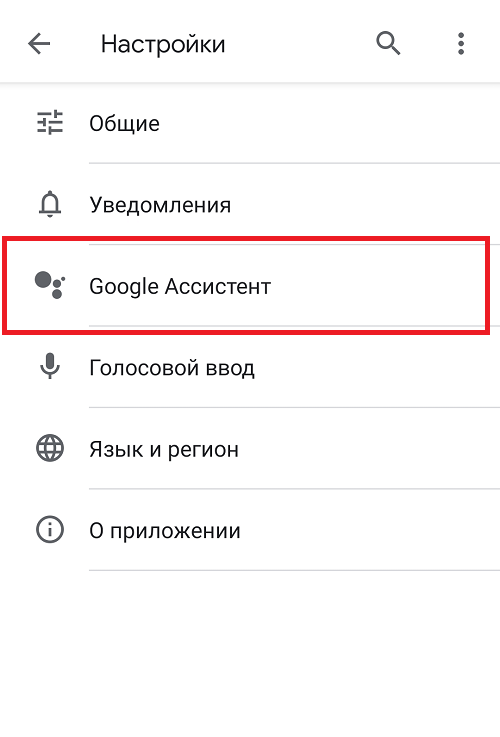
Тапните по строке “Google Ассистент”.
Выберите вкладку “Ассистент”. Найдите на ней пункт “Телефон” и нажмите на него.
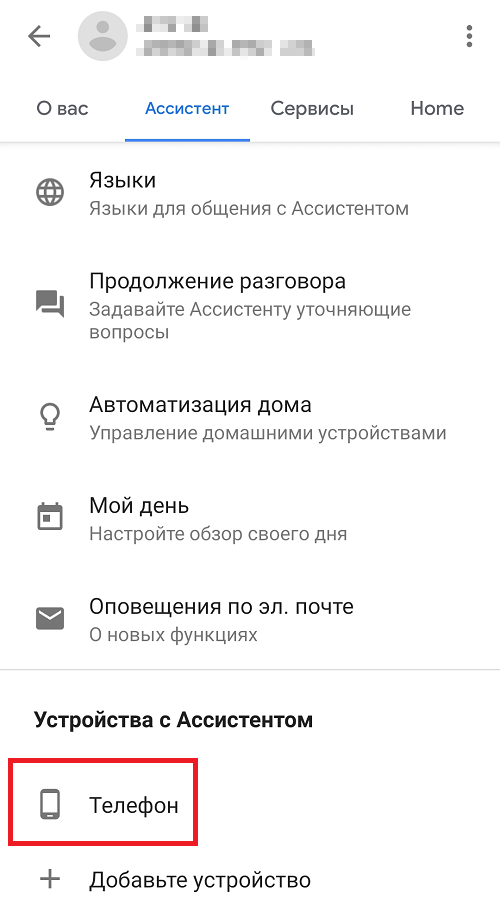
Ассистент включен. Отключаем его с помощью перевода соответствующего рычажка.
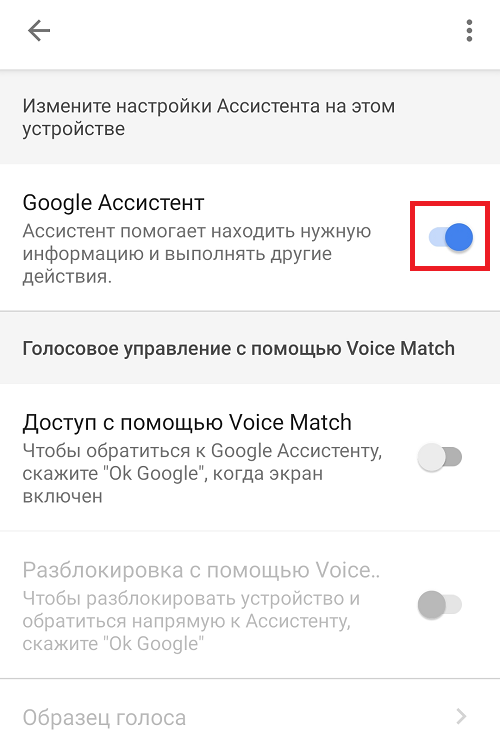
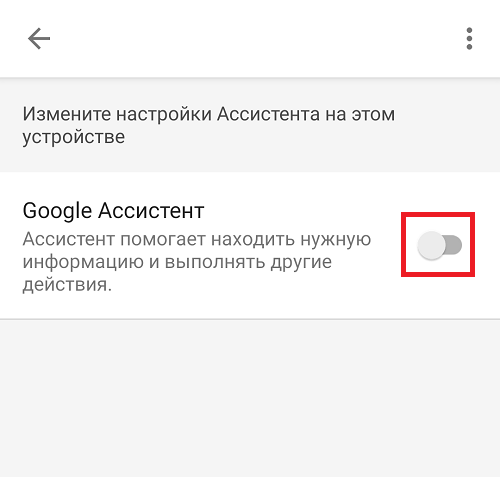
Собственно, все – вы только что отключили ассистента.
Да, важная деталь – для отключения функционала вам понадобится подключение к сети интернет.
Есть и другой способ отключения ассистента Гугл, который едва ли не копирует указанный ранее метод. Разница заключается только в том, что вам понадобится приложение Google.
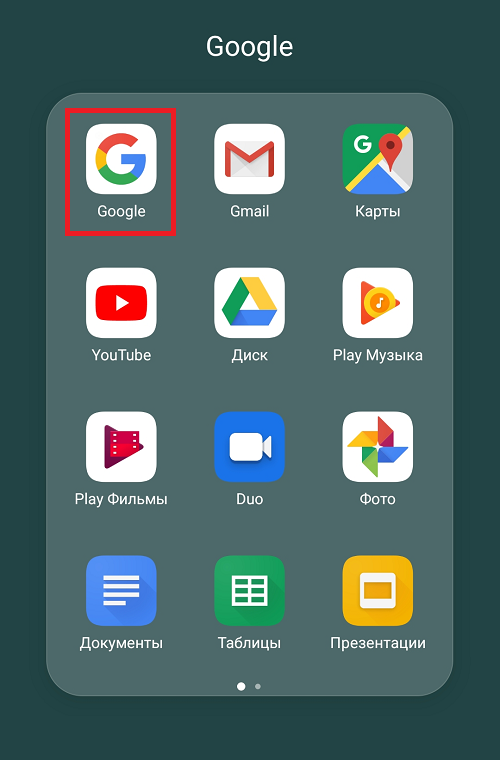
Запустите и нажмите на кнопку “Еще”.
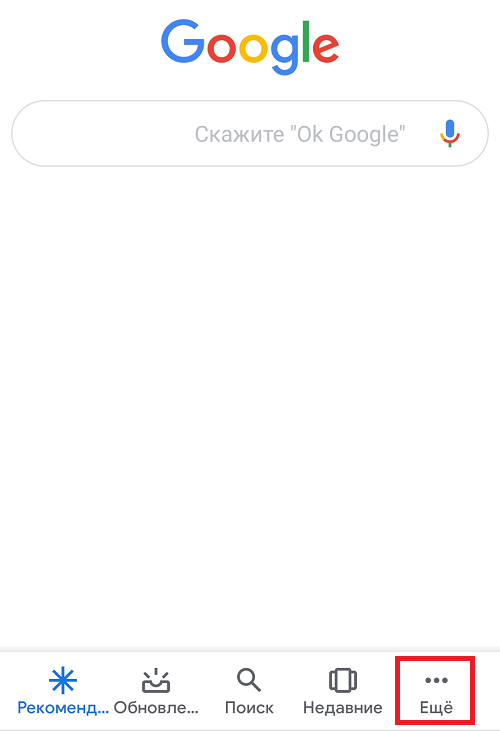
Зайдите в “Настройки”.
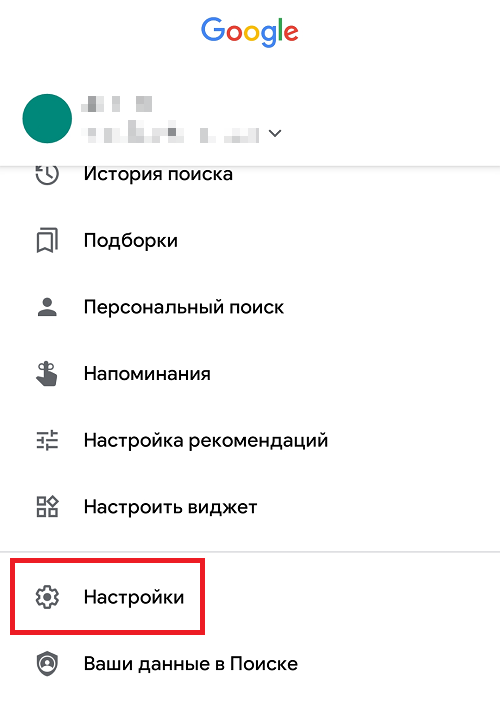
Тапните по строке “Google Ассистент”.
На вкладке “Ассистент” выберите пункт “Телефон”.
Оба способа просты и удобны, поэтому каким из них лучше пользоваться, решать вам.
- Оставить комментарий к статье.
- Подписаться на наш канал на YouTube.
- Подписаться на наш канал в Телеграме.
- Подписаться на нашу группу ВКонтакте.
- Подписаться на наш канал в Дзене.
Другие интересные статьи:
- Как отключить Алису на телефоне Android?
- Как убрать Google-поиск на Android?
- Как сделать браузер по умолчанию на Андроид?
- Как отключить пин-код на сим-карте на телефоне Андроид?
- Как выйти из аккаунта YouTube на телефоне Андроид?
- Как убрать кружок на экране Huawei или Honor?
- Что означает значок луны на iPhone?
Отключаем Google Assistant на Android-устройствах
Гугл Ассистент — отличный голосовой помощник, но даже он нравится далеко не всем. Многих просто раздражает наличие ИИ, кто-то перешел на отечественную Алису, а кого-то пугает потенциальная слежка и прослушивание. В общем, причин масса и они не так важны. В любом случае Ассистента можно выключить и делается это буквально в пару кликов.
Как выключить Гугл Ассистент на Android-устройстве?
Google по понятным причинам запрятала меню с настройками Ассистента поглубже в параметры ОС, чтобы никто особо не лез туда и не отключал ключевые технологии, используемые корпорацией для продвижения системы. Но добраться до них все же можно и это не самая сложная задача.
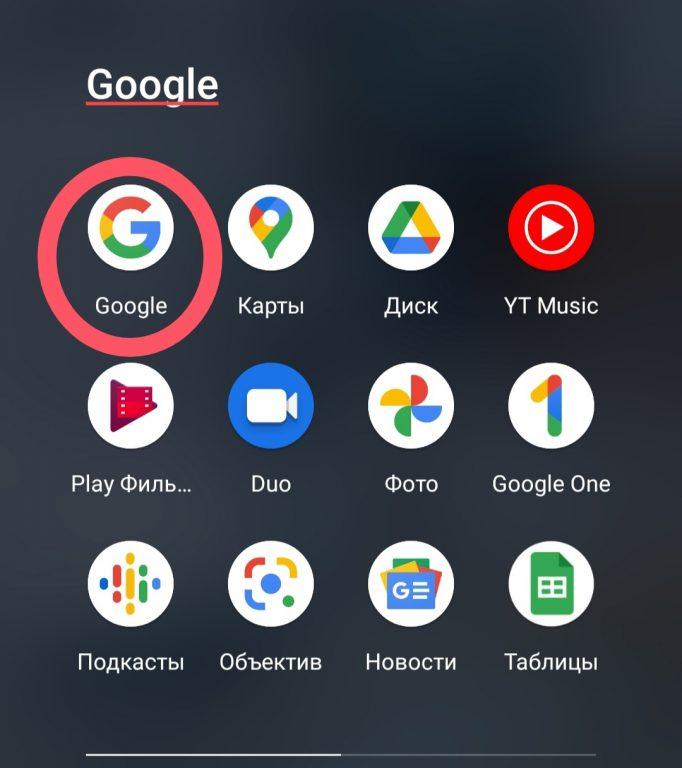
- Открываем приложение Google на своем устройстве.
- Затем кликаем по изображению своего профиля.
- Потом переходим в раздел «Настройки».
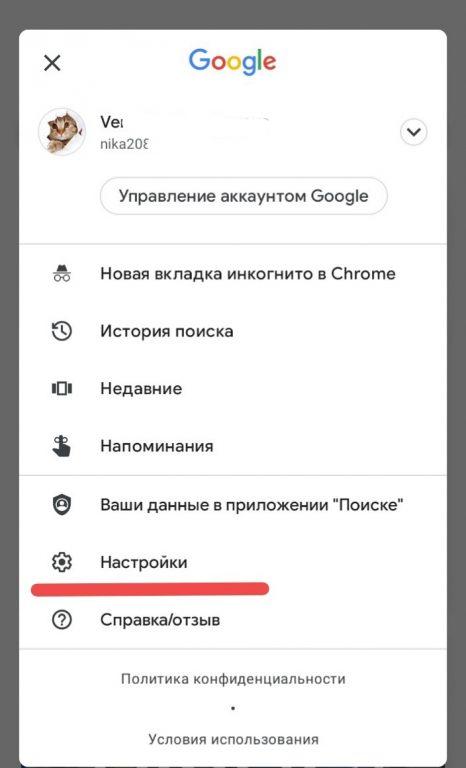
- После этого открываем вкладку Google Assistant.
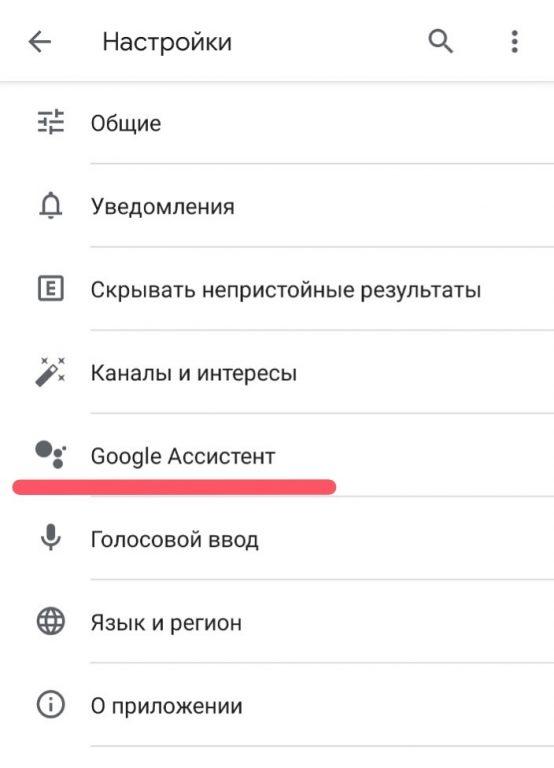
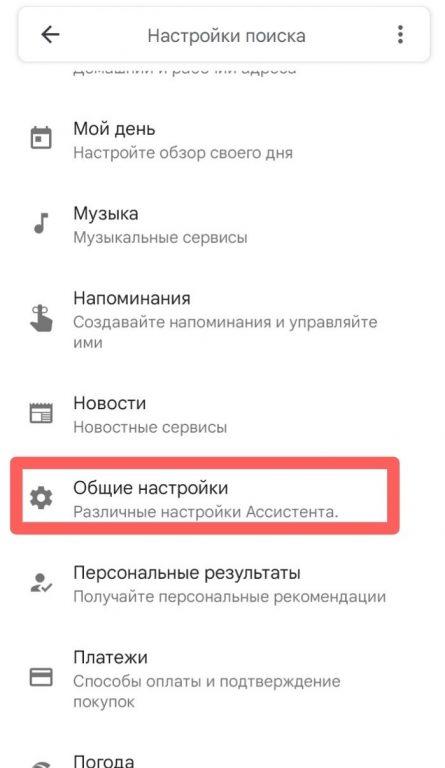
- Потом пролистываем меню до тех пор пока не обнаружим пункт «Общие». Переходим в него.
- Выключаем переключатель напротив пункта Google Assistant.
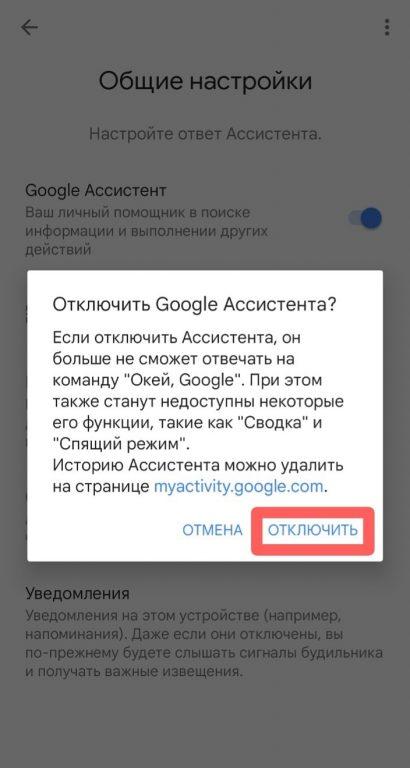
Все, с этого момент Гугл Ассистент перестает работать. Активировать его и заставить выполнять команды не получится.
Тем не менее это не может гарантировать полной анонимности и того факта, что Гугл больше не прослушивает и не отслеживает вас.
Как выключить Гугл Ассистент на ноутбуке с Chrome OS или на умной колонке
Если вы стали счастливым обладателем компьютера с фирменной операционной системой Google, то полностью отключить Ассистента у вас не получится. Он настолько тесно вшит в программную платформу, что избавиться от него простым путем не получится.
Но можно отключить реакцию помощника на фразу «ОК, Google». Тогда он хотя бы прекратит очевидно мониторить речь окружающих.
Чтобы это сделать:
- Открываем настройки системы, кликнув по соответствующему меню в нижнем правом углу интерфейса.
- Выбираем пункт «Поиск».
- Переходим в раздел с параметрами голосового помощника.
- Убираем галочку напротив пункта, отвечающего за активацию ассистента голосом.
На умных колонках с поддержкой Гугл Ассистента все еще проще. Чтобы его там выключить, нужно нажать на кнопку в виде микрофона (обычно она находится на обратной стороне корпуса устройства) и подержать ее несколько секунд. После этого Google Assistant перестанет с вами общаться.
Вместо заключения
Вот и все. Как видите, отключить голосового помощника Google можно и делается это довольно просто. Если же у вас все-таки возникнут дополнительные вопросы, не стесняйтесь оставлять их в комментариях.
Как отключить голосовой помощник на телефоне
Основная причина для отключения голосового помощника – экономия ресурсов. Включенный помощник будет быстрее «съедать» батарею, забивать оперативную память и тормозить смартфон. Вы можете даже не знать, что он включен, но помощник будет работать в фоновом режиме, а батарея смартфона будет быстрее разряжаться. К тому же помощник будет записывать все ваши голосовые поиски, чтобы позже использовать их для рекламы.
Существует несколько способов отключения голосового помощника на Android смартфонах.
Отключение всех функций Google Ассистента
Google Ассистент – это предустановленная программа, облегчающая взаимодействие со смартфоном и включающая голосовой помощник, быстрый поиск и другие функции ввода данных.
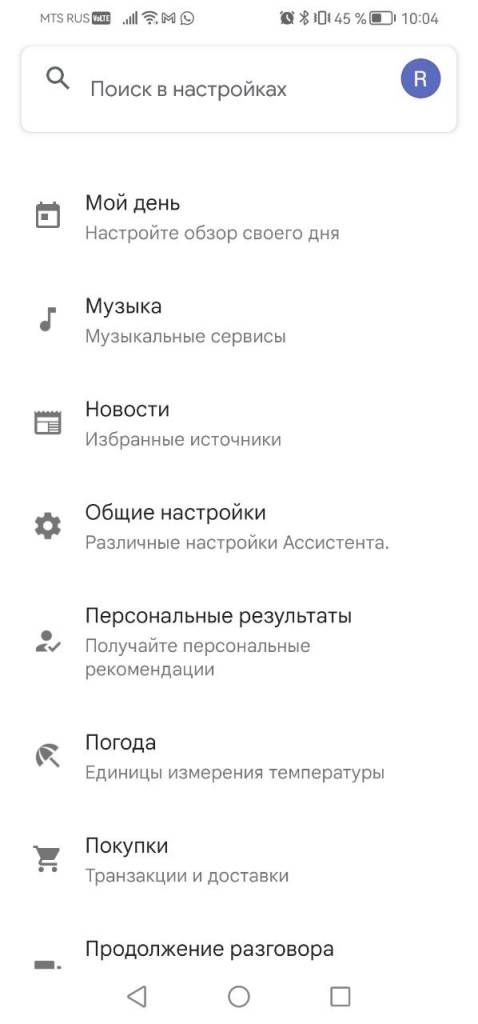
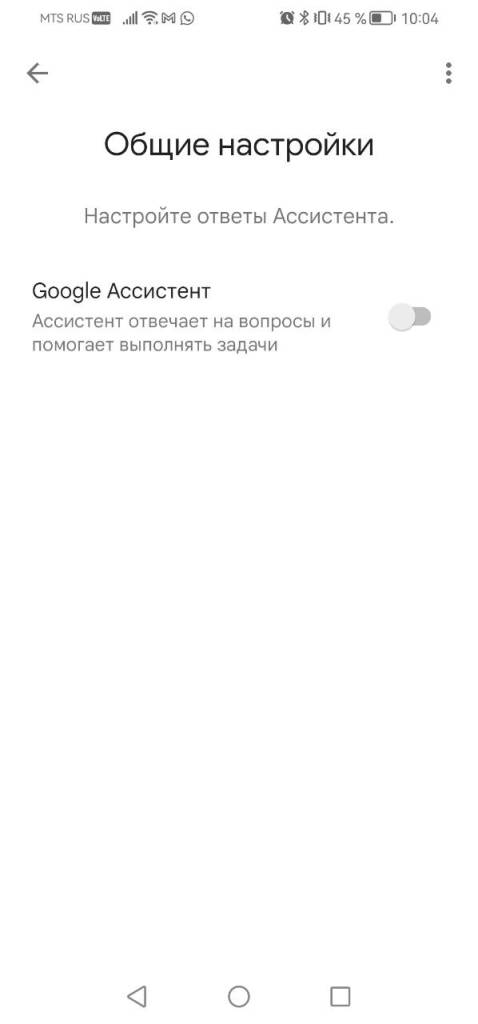
С главного экрана запускаем предустановленное приложение «Google». Нажимаем на свою аватарку, жмем «Еще» и переходим в «Настройки». Там выбираем «Google Ассистент» => «Общие настройки». Здесь отключаем «Google Ассистент».
Отключение вызова Google Ассистента жестами
Если пользователю нравится управление жестами, но он хочет удалить жест вызова голосового помощника, ему необходимо в настройках выбрать раздел «Управление» => «Система» => «Системная навигация». Нажать на вкладку «Жесты» и выбрать раздел «Настройки». Во вкладке перевести ползунок Гугл Ассистента в положение «Выключено».
Отключение голосового поиска
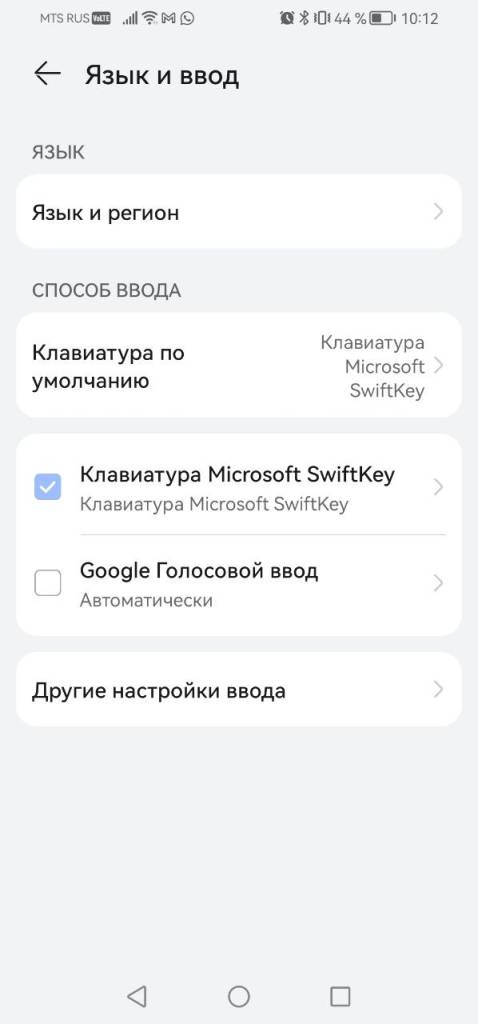
Заходим в «Настройки» => «Система и обновления»=> «Язык и ввод». В этом разделе видим «Способ ввода». Там будет несколько вариантов клавиатур. Находим и отключаем «Голосовой ввод Google».