Как исполнить ностальгию: Руководство по запуску старых игр на Windows 11
Windows 11 — новая операционная система, которая предлагает множество новых функций и улучшений. Однако, с ее появлением многие геймеры столкнулись с проблемой запуска старых игр, которые не поддерживаются новой ОС. Если у вас есть желание вернуться во времена прошлого и насладиться любимыми классическими играми, этот руководство поможет вам найти решение.
Во-первых, вам нужно проверить совместимость игры с Windows 11. Проверьте официальные системные требования игры на ее официальном сайте или в магазине Steam. Если игра не совместима с Windows 11, не отчаивайтесь! Существуют несколько способов решить эту проблему.
Во-вторых, вы можете попробовать запустить старую игру в режиме совместимости. Щелкните правой кнопкой мыши на ярлыке игры и выберите «Свойства». Затем перейдите на вкладку «Совместимость» и установите режим совместимости с более ранней версией Windows, например, Windows 7 или Windows XP. Нажмите «Применить» и «ОК». Попробуйте запустить игру снова и посмотрите, помогло ли это.
Если режим совместимости не помог, вы можете воспользоваться программами виртуализации. Некоторые из них, такие как VirtualBox или VMware, позволяют запускать предыдущие версии операционных систем Windows, такие как Windows 7 или Windows XP, на вашем компьютере, работающем на Windows 11. Таким образом, вы сможете установить и запустить игру в виртуальной машине с более ранней версией Windows.
Конечно, это не самое простое решение, но оно даст вам возможность насладиться любимыми играми прошлого. Вы также можете обратиться к сообществам фанатов старых игр и поискать решения проблемы на специализированных форумах. Возможно, кто-то уже столкнулся с такой же проблемой и найдет решение для вас.
Подготовка к запуску старых игр на Windows 11
Запуск старых игр на Windows 11 может быть вызовом, поскольку операционная система представляет обновленное программное обеспечение и новые требования к оборудованию. Однако, с правильной подготовкой, вы можете снова наслаждаться играми, которые ранее были доступны только на старых операционных системах.
1. Проверьте системные требования
Перед тем, как начать запуск старых игр на Windows 11, убедитесь, что ваш компьютер соответствует минимальным системным требованиям к новой операционной системе. Проверьте требования, указанные разработчиками игры, и сравните их с характеристиками вашего компьютера.
2. Обновите драйверы
Часто проблемы с запуском старых игр на новых операционных системах возникают из-за несовместимости драйверов. Убедитесь, что у вас установлены последние версии драйверов для вашей графической карты, звуковой карты и других устройств. Обновление драйверов может решить проблемы с совместимостью и повысить производительность.
3. Воспользуйтесь режимом совместимости
Windows 11 поддерживает режим совместимости, который может помочь запустить старые игры. Щелкните правой кнопкой мыши на ярлыке игры и выберите «Свойства». Затем перейдите на вкладку «Совместимость» и активируйте режим совместимости с предыдущими версиями Windows. Это может помочь устранить конфликты совместимости и позволить игре работать на Windows 11.
4. Установите виртуальную машину
Если старая игра не запускается на Windows 11 даже с использованием режима совместимости, вы можете попробовать установить виртуальную машину с предыдущей операционной системой, на которой игра гарантированно работает. Виртуальная машина позволяет запускать старые версии операционной системы внутри Windows 11. Выберите виртуальную машину, совместимую с вашим компьютером и установите на нее старую операционную систему. Затем запустите игру внутри виртуальной машины.
5. Поищите патчи и модификации
Интернет может быть полон ресурсов, посвященных старым играм и способам их запуска на новых операционных системах. Поищите патчи и модификации, созданные сообществом игроков, которые могут исправить проблемы совместимости или оптимизировать игру для Windows 11. Эти патчи и модификации могут быть доступны на официальных сайтах разработчиков, форумах сообщества игроков или специализированных ресурсах.
6. Обратитесь за помощью в сообществе
Если у вас возникли проблемы с запуском старых игр на Windows 11 и вы не можете найти работающее решение, попробуйте обратиться за помощью в сообществе игроков. Форумы и группы, посвященные старым играм и совместимости, могут быть источником полезной информации и советов от опытных пользователей.
Следуя этим шагам, вы сможете легче подготовить свой компьютер к запуску старых игр на Windows 11 и наслаждаться игровой ностальгией.
Запуск старых игр на Windows 11
Совместимость с Windows 11
С появлением новой операционной системы Windows 11, некоторым пользователям возникают вопросы о том, будет ли возможность запускать старые игры на этой платформе. В целом, большинство старых игр должны быть совместимы со Windows 11, однако могут возникать некоторые проблемы из-за изменений в операционной системе.
Режим совместимости
Если старая игра не запускается на Windows 11, можно попробовать использовать режим совместимости. Для этого нужно найти ярлык игры на рабочем столе или в меню «Пуск», кликнуть правой кнопкой мыши и выбрать «Свойства». В открывшемся окне перейти на вкладку «Совместимость» и поставить галочку напротив «Запуск этой программы в режиме совместимости» и выбрать предыдущую версию Windows, с которой игра работала.
Виртуальная машина с предыдущей версией Windows
Если режим совместимости не помог, можно попробовать использовать виртуальную машину с предыдущей версией Windows. Виртуальные машины позволяют запустить старые операционные системы внутри текущей системы. Для этого нужно установить программу виртуальной машины, например, VirtualBox или VMWare, и загрузить в нее старую версию Windows (например, Windows 7 или Windows XP). Затем можно установить и запустить старую игру внутри виртуальной машины.
Эмуляторы и порты
Если виртуальная машина не является удобным вариантом, можно попробовать поискать эмуляторы или порты старых игр для Windows 11. Эмуляторы позволяют запускать старые игры на новых системах, эмулируя аппаратное и программное окружение старых компьютеров. Порты, с другой стороны, являются переизданиями или модификациями старых игр, адаптированными под новые операционные системы.
Исправление проблем совместимости
Если у вас возникли проблемы совместимости при запуске старых игр на Windows 11, вы можете попытаться установить дополнительные компоненты или обновления, предоставляемые разработчиками. Некоторые игры имеют официальные патчи, которые исправляют проблемы, связанные с совместимостью. Вы также можете обратиться к сообществам и форумам, где пользователи обсуждают проблемы запуска старых игр на Windows 11 и делятся своими находками и решениями.
Как запустить старые игры на Windows 11
Некоторые игры никогда не выходят из моды. Несмотря на то, что игровая индустрия каждый год делает семимильные шаги, создавая игры, с которыми могут справиться только ПК следующего поколения, оглянуться назад на игры прошлых лет вполне оправдано, по крайней мере, для тех из нас, кто достаточно взрослый, чтобы их запомнить. .
Но попытка запустить эти старые драгоценные камни в последней версии Windows сопряжена со своими проблемами. К счастью, есть несколько способов запускать старые игры в Windows 11. Вот все, что вам нужно об этом знать.
Почему Windows 11 не поддерживает старые игры?
Современные ПК зашли так далеко, что обратная совместимость с играми практически невозможна. В отличие от других средств массовой информации, старые игры не так легко переделать или обновить для работы с новейшими технологиями. Но почему это так? Давай выясним:
Внутренние зависимости от устаревшего программного обеспечения: Многие старые игры в значительной степени зависят от аппаратного и программного обеспечения, которое больше не используется. Так что, если вы не хотите заменить свой компьютер следующего поколения динозавром, вы мало что можете сделать, чтобы повернуть время вспять.
ДВА мертв: От DOS отказались с момента выхода Windows XP. Возможно, все еще существуют заброшенные программы для DOS (заброшенные программы), которые могут сыграть свою роль в Windows 11. Но большинство старых игр, к сожалению, просто не попадают в этот список.
программное обеспечение 16 бит: Современные сложные 64-битные операционные системы не поддерживают и не поддерживают обратную совместимость с 16-битными играми. Так что, если вы хотите в течение нескольких десятилетий запускать игры непосредственно на Windows 11, вам не повезло.
Тем не менее, есть некоторые обходные пути и приемы, которые помогут вам запустить (некоторые) старые игры. Продолжайте читать, чтобы узнать, как это сделать.
Список прямого доступа Windows 11
8 способов запустить старую игру на Windows 11
Теперь, хотя старые игры с меньшей вероятностью запустятся без какого-либо вмешательства, вам пока не нужно терять надежду. Вот некоторые из методов, которые вы можете попробовать придать своим любимым ретро-играм изюминку.
Способ № 01: Запуск от имени администратора
Новые версии Windows оснащены функциями безопасности, такими как UAC. Эти функции ограничивают ежедневное использование и разрешения, чтобы случайно не удалить то, что не следует. Короче говоря, они не администраторы.
Но в старых играх Dune, Duke Nukem и Sid Meier Civ прошлых лет таких ограничений не было. Каждый был администратором, и играм не приходилось беспокоиться об этих ограничениях.
К счастью, есть простой способ их преодолеть. Когда вы запускаете игру, не щелкайте дважды по исполняемому файлу. Вместо этого щелкните правой кнопкой мыши файл .exe и выберитеВыполнить от имени администратора.
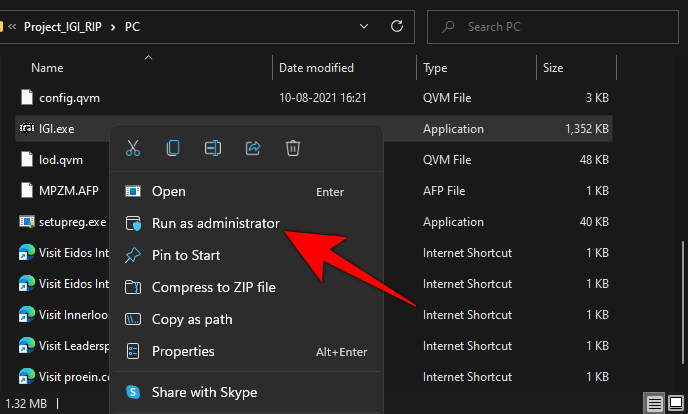
Для некоторых старых игр это все, что вам нужно сделать, чтобы играть в них. Но другим могут потребоваться дополнительные задачи.
Способ № 02: использовать режим совместимости
В книге есть еще один трюк, который вы можете попробовать: изменить настройки совместимости вручную. Доступ к режиму совместимости с Windows 11 можно получить через меню свойств игры. Щелкните правой кнопкой мыши исполняемый файл игры и выберитеХарактеристики.
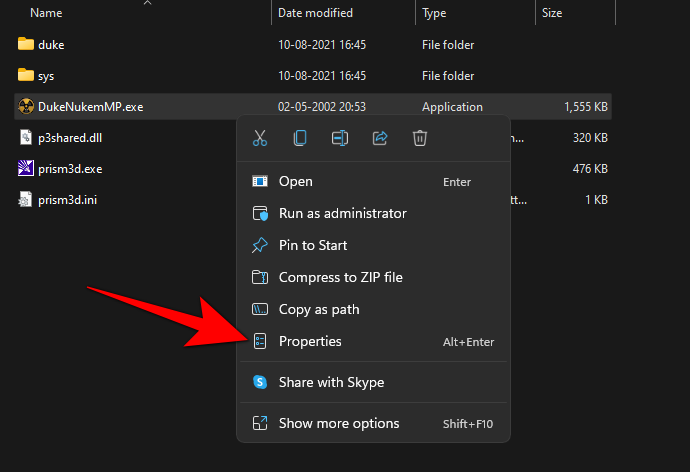
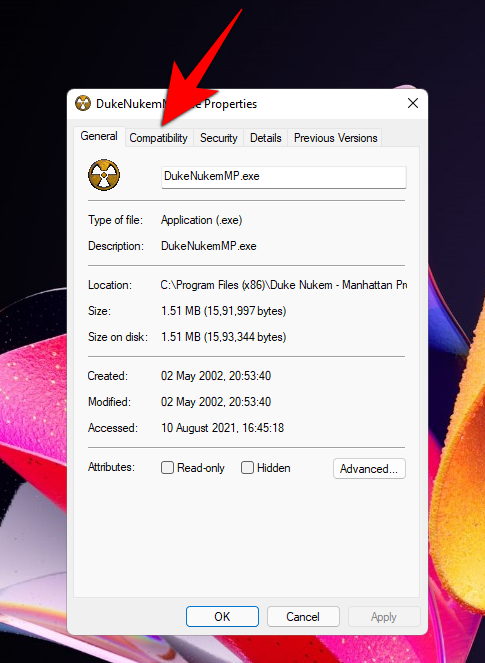
Нажать наСовместимостьресница.
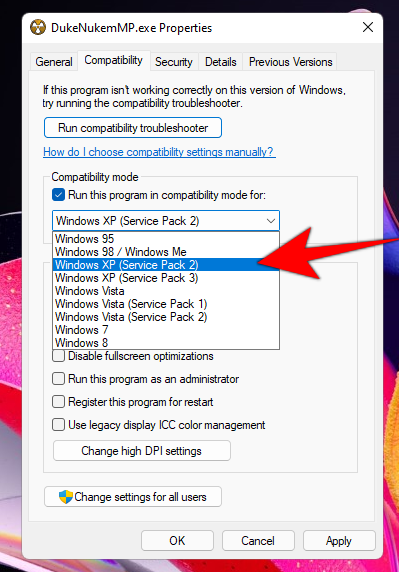
В разделе «Режим совместимости» установите флажок рядом с пунктом «Режим совместимости».Запустите эту программу в режиме совместимости.
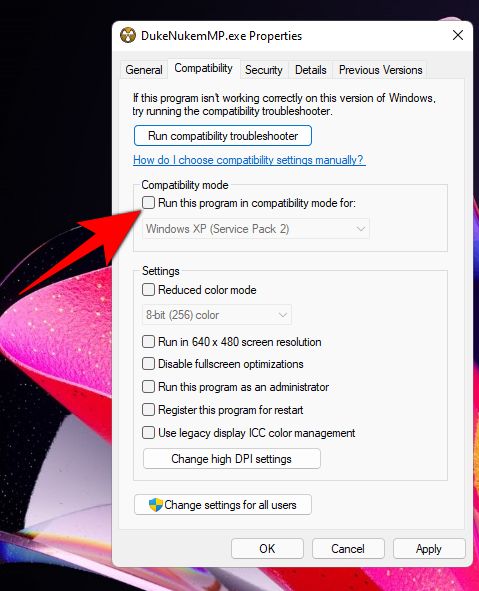
Затем в раскрывающемся меню выберите версию Windows, которая, по вашему мнению, подойдет для вашей игры. Это будет полностью зависеть от возраста вашей игры. Если ваша игра вышла задолго до тысячелетия, попробуйте Windows 95 или Windows 98. Для нашего примера мы выбираем Windows XP (SP2).
Далее в разделе «Настройки» у вас есть возможность выбрать настройки совместимости.
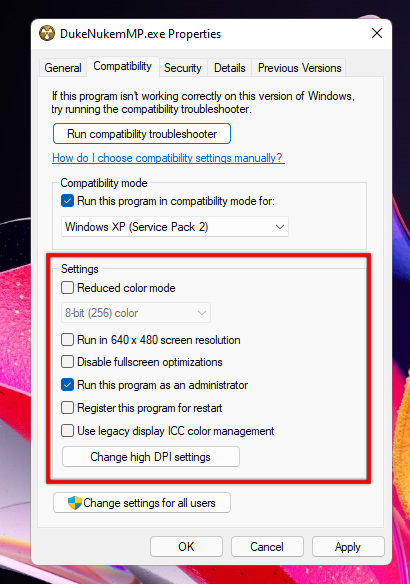
Вы можете проверить, какие настройки включить, методом проб и ошибок. Как только вы закончите, нажмитеХОРОШО.
Как очистить место в Windows 11
Способ № 03. Запустите средство устранения неполадок совместимости программ.
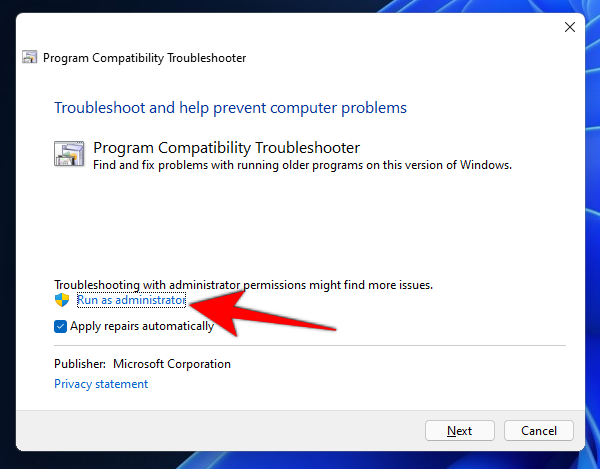
Если запуск игры от имени администратора не дает никаких результатов, вы можете запустить средство устранения неполадок совместимости программы и позволить Windows определить, какими должны быть настройки совместимости игры. Чтобы запустить средство устранения неполадок совместимости программ, выполните следующие действия:
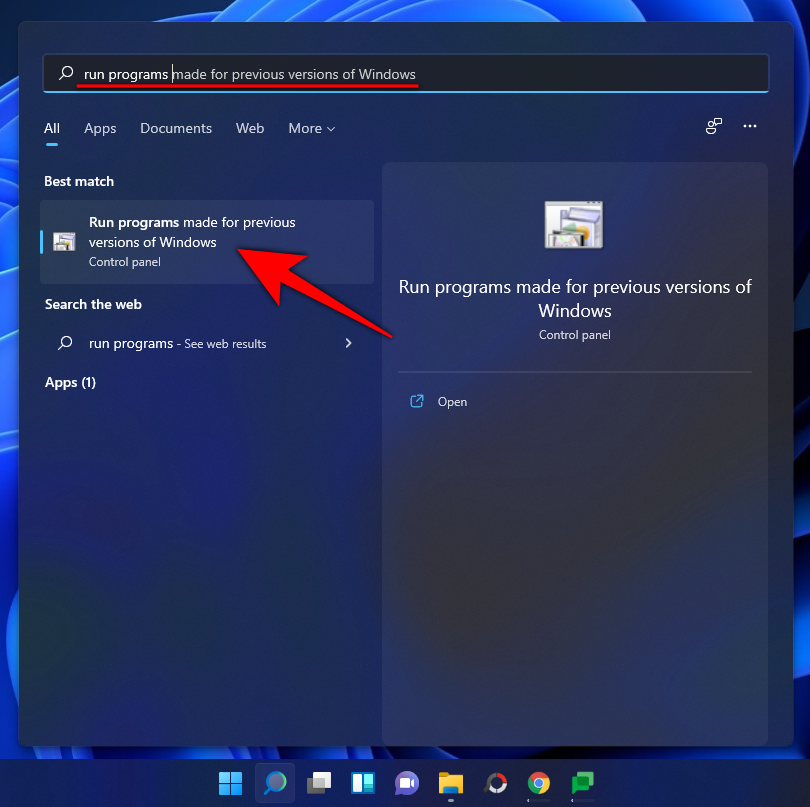
Нажмите Старт, введитеЗапуск программ. Затем выберите первый вариант.
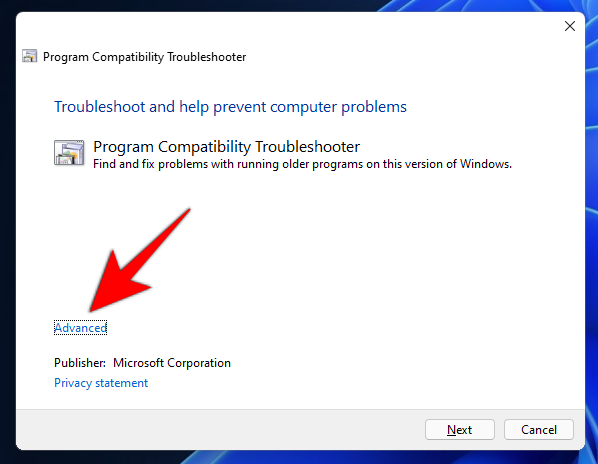
НажмитеПередовой.
Затем нажмитеВыполнить от имени администратора.
НажмитеСледующий.
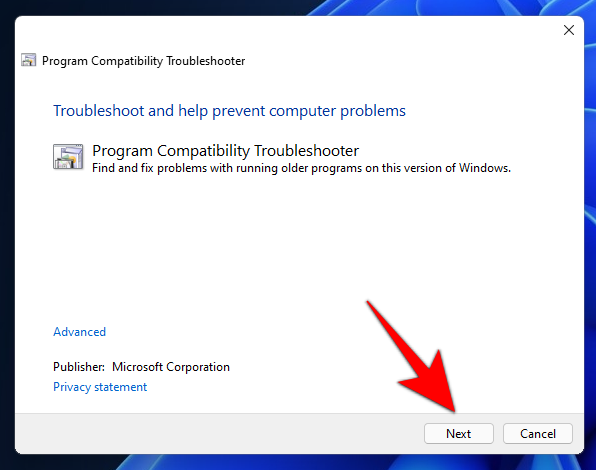
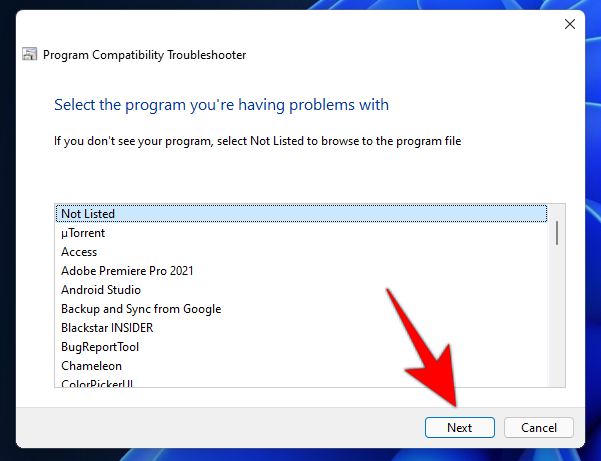
Windows теперь проверит наличие всех проблем совместимости программ. Теперь выберите свою игру и нажмитеСледующий. Если его здесь нет, выберитеНет в спискевариант. Затем нажмитеСледующий.
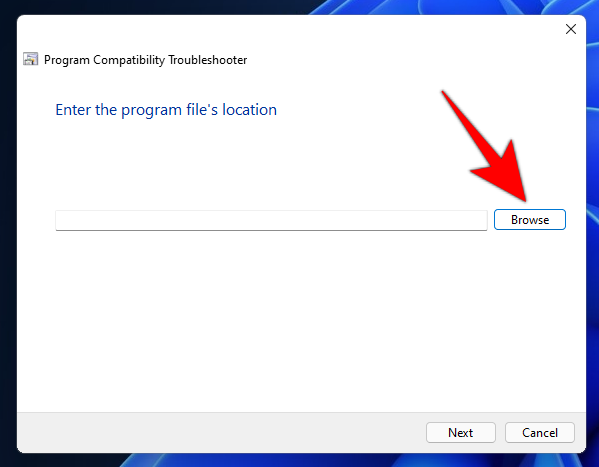
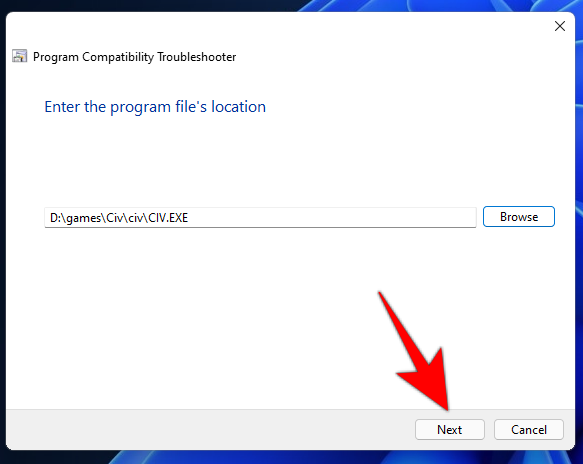
Нажмите наПросматриватьи найдите исполняемый файл вашей игры.
НажмитеСледующий.
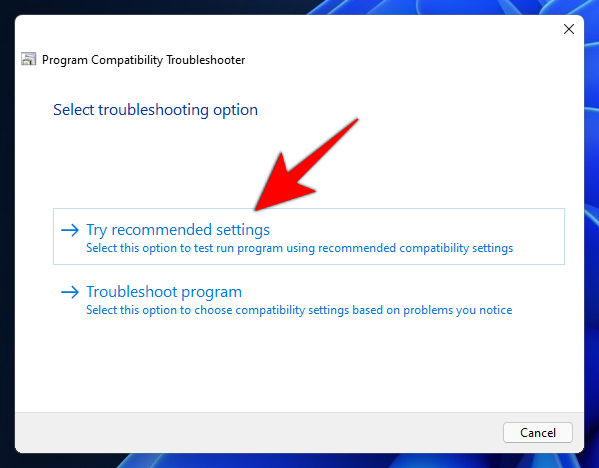
Затем нажмитеПопробуйте рекомендуемые настройки.
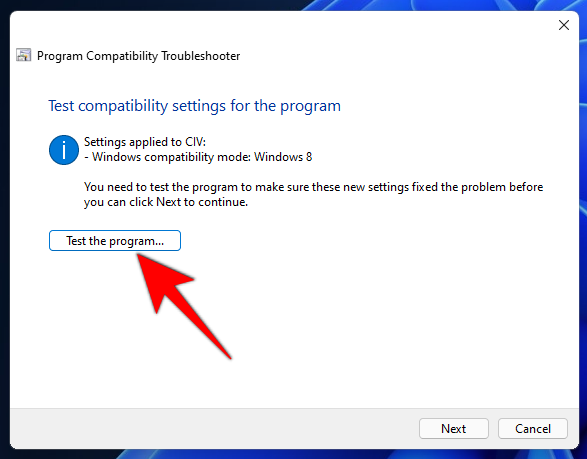
После применения рекомендуемых настроек совместимости нажмитепопробовать программусделать это
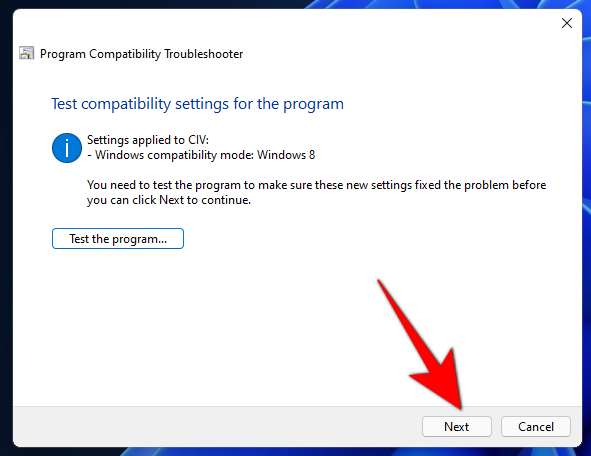
Если это работает, поздравляем! НажмитеСледующий.
Затем нажмитеДа, сохранить эти настройки для этой программы.
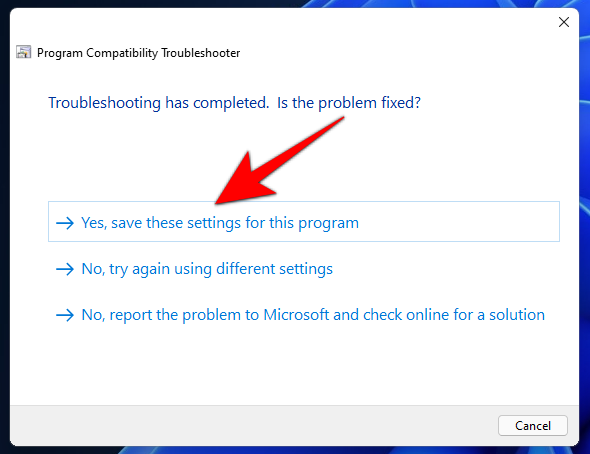
Если игра не запускается, переходите к следующим методам.
Как отключить обновления в Windows 11
Способ № 04. Установите старые неподписанные драйверы.
В современных 64- и 32-разрядных компьютерах предусмотрена обязательная подпись драйверов, которая требует, чтобы все драйверы на вашем компьютере имели действительную подпись. Без них Windows не сможет защитить вашу систему от несовместимых или нестабильных драйверов.
Однако ваша игра может быть из той эпохи, когда не было требований принудительного использования подписи драйверов или не использовались драйверы того времени. В этом случае Windows может не позволить вам запустить или (в некоторых случаях) даже установить игру. На практике вы можете отключить принудительное подписание этого драйвера, чтобы разрешить запуск игры. Но прежде чем мы перейдем к тому, как это сделать, знайте, что это сделает вашу систему немного более уязвимой, чем раньше. Но если вы просто очень хотите поиграть, вот как отключить принудительное использование подписи драйверов:
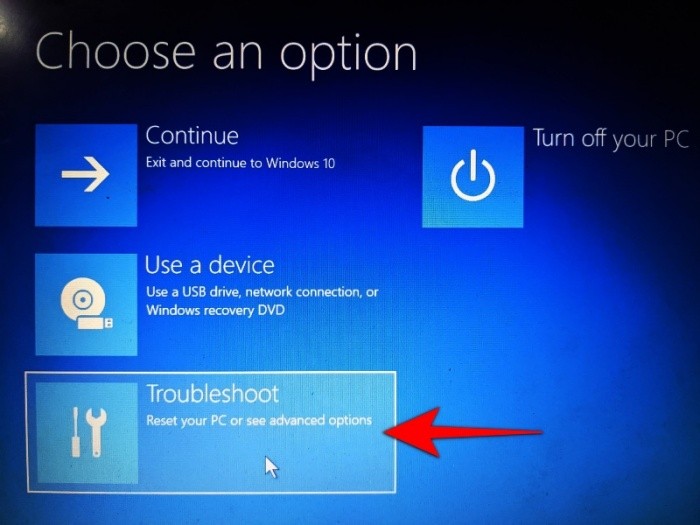
Сначала нажмите Старт. Затем, удерживаяИзменятьнажмите наПерезапуск. Это приведет вас к расширенному меню загрузки во время перезагрузки системы. Нажмите наРешать задачи.
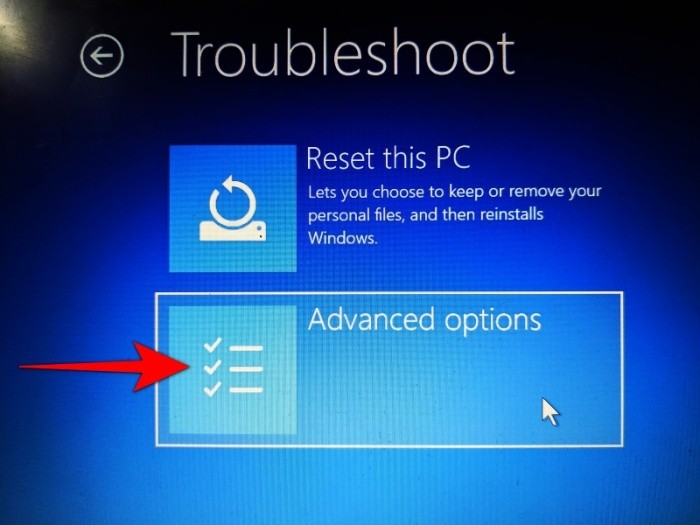
ЗатемРасширенные настройки.
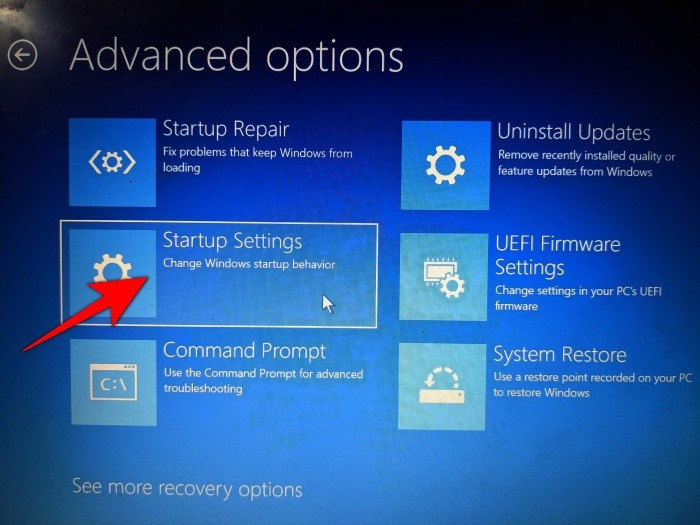
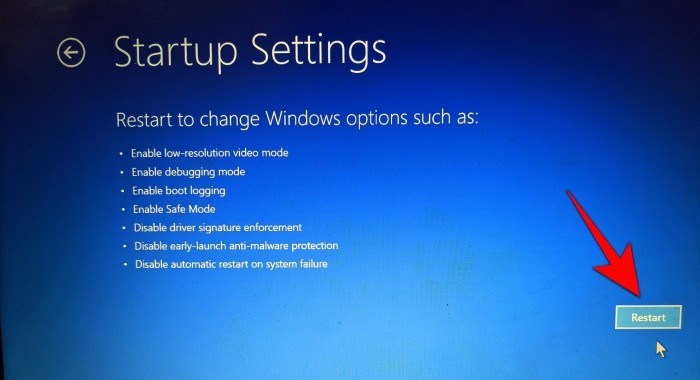
Нажмите наПараметры запуска.
нажиматьПерезапуск.
Затем выберите номер7) Отключить принудительное использование подписи драйверов..
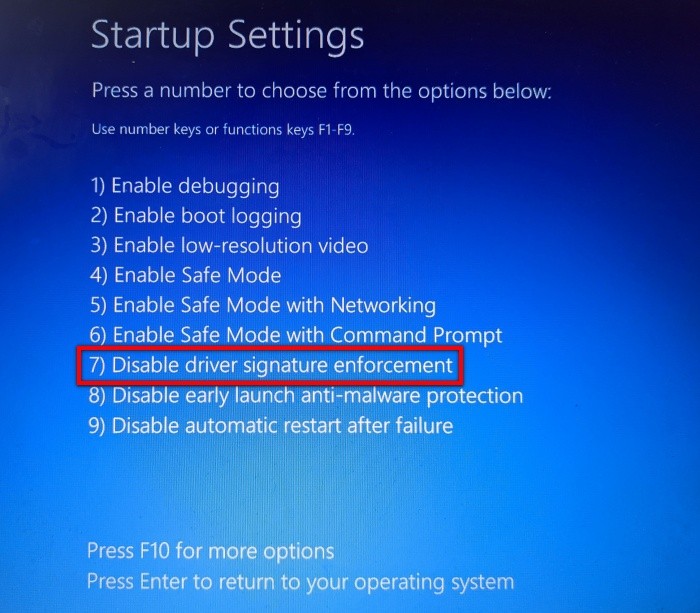
Затем нажмите Enter для перезагрузки. Теперь вы сможете установить старые неподписанные драйверы, необходимые для вашей игры.
Способ №05: Запускайте игры с помощью эмулятора (DOSBox)
Если у вас есть игры из детства, которые слишком стары, чтобы их можно было запускать в штатном режиме, вам могут помочь такие эмуляторы, как DOSBox. Этот эмулятор запускает полную среду DOS в новейших системах Windows, позволяя вам запускать все ваши старые игры на базе DOS.
Декаргар:DOSBox
После того как вы загрузили и установили DOSBox, вы можете настроить его для запуска вашей игры.
5.1 Запуск скачанных DOS-игр
Если вы загрузили игру для DOS, выполните следующие действия, чтобы запустить ее в DOSBox. В нашем примере мы запускаем первую часть определяющей жанр игры Sid Meier’s Civilization.
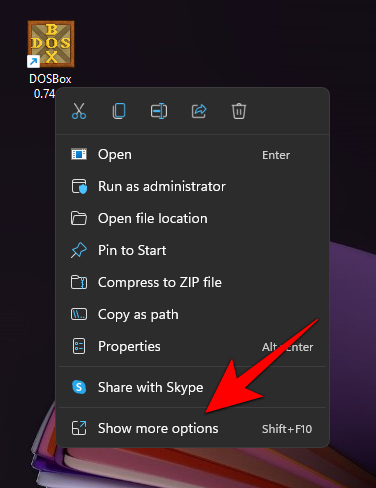
Щелкните правой кнопкой мыши DOSBox и выберитеПоказать больше вариантов.
ВыбиратьСоздать ярлык.
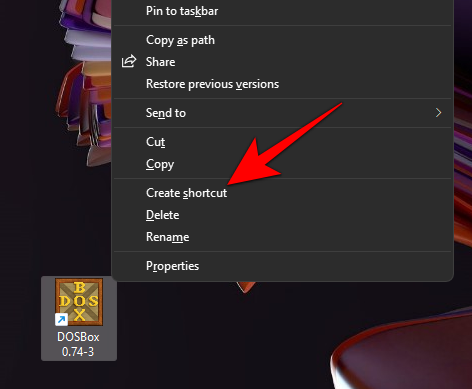
Щелкните правой кнопкой мыши по ярлыку и выберитеХарактеристики.
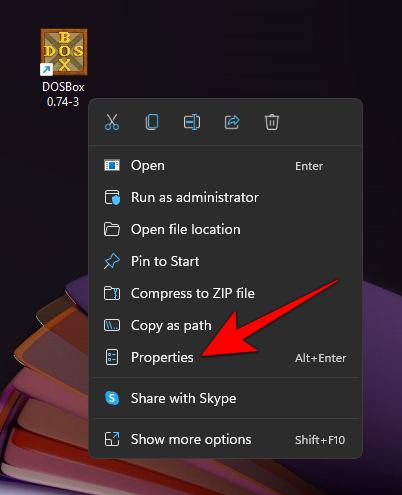
На вкладке ярлыка найдите путь «Цель».

Здесь вы добавите полный адрес исполняемого файла игры. Самый простой способ это сделать — зайти на исполняемый файл игры, нажать правой кнопкой мыши и выбратьСкопировать как путь.
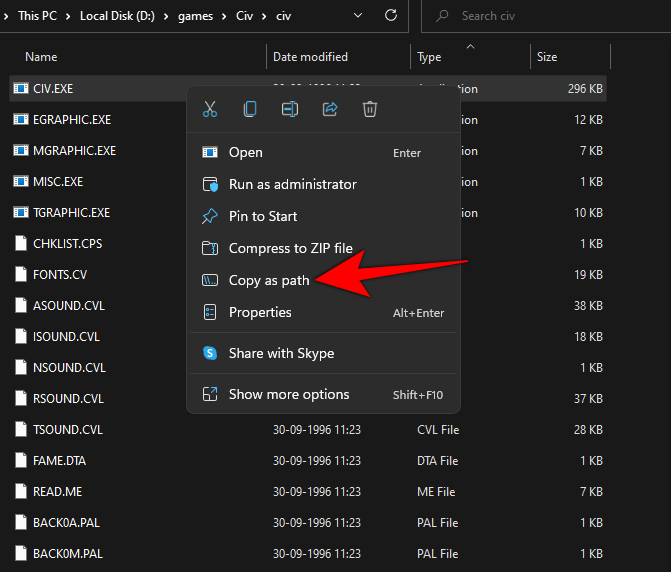
Теперь вернитесь к пути «Цель» и вставьте его после «-userconf».
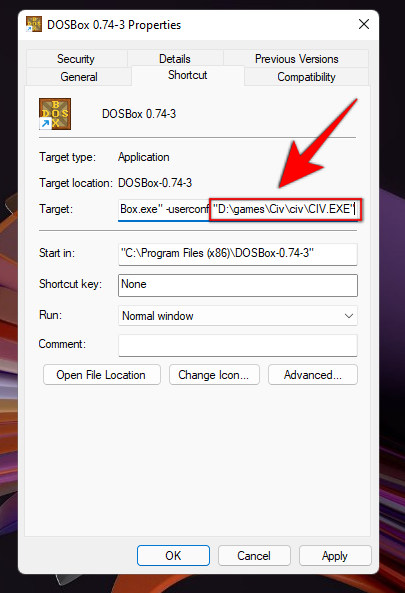
Убедитесь, что вы не удаляете уже существующий путь и что между двумя путями есть пробел.
Наш файл игры Civilization находится на диске D. Итак, наш полный путь выглядит так:
?C:Программные файлы (x86)DOSBox-0.74-3DOSBox.exe? -userconf ?D:juegosCivcivCIV.EXE?
Затем нажмитеХОРОШО.
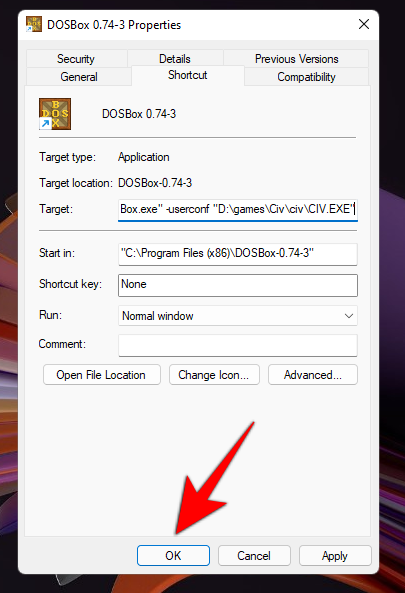
Теперь каждый раз, когда вы захотите поиграть в игру, дважды щелкните этот ярлык DOSBox. Если хотите, вы можете переименовать его, чтобы оно отражало название игры.
При первом запуске этого ярлыка вам может быть предложено выбрать графический режим, звуковой режим и т. д. Нажмите номер, соответствующий вашему выбору, и, наконец, начните играть.
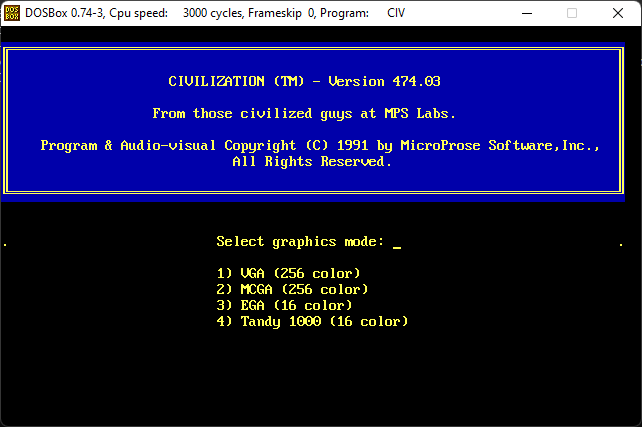
5.2 Установка старых игр с компакт-диска
Если у вас еще есть компакт-диск со старыми играми, вы можете установить их через DOSBox.
Сначала создайте новую папку, в которую вы хотите установить игру. В нашем примере мы устанавливаем его в D:oldgames. Теперь запустите DOSBox и введите следующую команду:
mount c d:oldgames
Теперь вставьте компакт-диск в вашу систему и смонтируйте его в DOSBox. Если «e» — это дисковод компакт-дисков в вашей системе, команда для его монтирования будет выглядеть так:
Mount e e: -t cdrom -iotcl
Теперь измените активный диск на привод компакт-дисков, просто введя букву диска в команде. Итак, для нашего примера это будет именно так:
Наконец, откройте компакт-диск в проводнике и проверьте имя установщика игры. В большинстве случаев это будет «настройка», «установка» или что-то подобное. Введите это в следующую строку DOSBox, чтобы это выглядело так:
Теперь должна начаться настройка игры. Следуйте инструкциям на экране, чтобы установить игру и начать играть.
Способ № 06: используйте виртуальную машину
Другой способ запустить старую игру в Windows 11 — заставить игру думать, что вы запускаете ее в более старой версии Windows. Для этого вам понадобится использовать виртуальную машину, например Oracle VM Virtual Box.
Виртуальная машина позволяет запускать Windows внутри Windows. И вам решать, какую версию Windows вы хотите использовать для своей виртуальной машины. В зависимости от игры, в которую вы хотите играть, вам может потребоваться гораздо более старая версия Windows. Для ее установки вам все равно может понадобиться старая лицензия Windows. Но если вы используете очень старые версии Windows, например Windows 95, этой проблемы у вас не возникнет.
Метод № 07. Проверьте игры с открытым исходным кодом и патчи сообщества.
Если вы купили старые игры в интернет-магазине, вы можете столкнуться с такими проблемами, как ограничение разрешения игры до 1024 x 768 (или, что еще хуже, даже ниже) и графические сбои. Иногда игра может вообще не работать.
3D-игры, выпущенные в первые годы нового тысячелетия, особенно страдают от таких проблем, поскольку графика предназначена для использования преимуществ API и оборудования, которые, похоже, пришли из темных веков.
К счастью, есть несколько игр с открытым исходным кодом, которые были исправлены, чтобы выглядеть хотя бы наполовину прилично (по сегодняшним меркам) с лучшим FPS, HD-разрешением, поддержкой DirectX и т. д.
такие сайты, какМи заброшенное ПОйМодБД— это настоящие сокровища, где вы можете найти массу старых игр, исправленных для хорошей работы в Windows 11. Если вы не нашли здесь нужную вам игру, вам следует просто поискать в сети сообщества вашу любимую игру или неофициальный патч. дать вам некоторые результаты, с которыми вы можете работать.
Способ №08: исправленные игры в Steam и GOG.
Если вышеупомянутые методы не сработают и ваша драгоценная маленькая игра не заработает задолго до начала века, пока не волнуйтесь. Интернет-магазины, такие какпарйГОГВозможно, у вас есть версия старых игр, исправленная для работы в Windows 11.
Если вы обнаружите, что ваша игра доступна на любой из этих платформ, все, что вам нужно сделать, это купить ее (старые игры, как правило, очень дешевы), чтобы начать играть. Без проблем!
Вот несколько способов запуска старых игр в Windows 11. Мы надеемся, что вы смогли повернуть время вспять и вспомнить дни, когда игры были простыми радостями жизни.
СВЯЗАННЫЙ
- Как увеличить громкость Windows 11 или Windows 10
- Как найти дубликаты файлов в Windows 11
- Макеты Windows 11 Snap не работают? Вот как это исправить.
- Как сделать Google Chrome браузером по умолчанию в Windows 11
- Как изменить букву диска в Windows 11
- Как сбросить BIOS в Windows 11
- Как открыть панель управления в Windows 11
- Ярлыки Windows 11: наш полный список

Похожие сообщения

6 основных способов исправить надстройку Microsoft Teams Meeting, которая не отображается в Outlook для Windows
Надстройка Microsoft Teams для Microsoft Outlook позволяет создавать и планировать собрания, не выходя из почтового клиента. Этот…

4 лучших способа сравнения файлов в двух папках в Windows 11
Если вы синхронизируете каталоги или создаете резервную копию данных, рекомендуется дважды проверить, что сделанная вами копия…

Как исправить «синий экран смерти» (Klif.sys) в Windows?
Microsoft обеспечивает собственную безопасность и защиту для всех систем Windows, устраняя необходимость полагаться на сторонние программы, такие как…

Как проверить работоспособность графического процессора в Windows
Если вы онлайн-геймер, стример игр на YouTube, майнер криптовалют или графический дизайнер, вы должны знать, как проверить графический процессор…

8 способов исправить ошибку: принтер сообщает, что документы ожидают
Пользователи могут хранить документы в облаке и получать к ним доступ при необходимости. Однако существуют определенные ситуации, когда пользователям необходимо…

Как использовать CTRL + ALT + DEL на удаленном рабочем столе в Windows
Возможно, вы захотите узнать, как использовать CTRL+ALT+DEL на удаленном рабочем столе, если вы хотите изменить пароль, заблокировать RDP…

Как найти и заменить слова в Документах Google
Документы Google, как и Microsoft Word и другие текстовые редакторы документов, позволяют пользователям находить и заменять…

Объяснение ошибок планировщика задач и кода успеха
Планировщик задач — это инструмент Windows, который позволяет запускать и планировать задачи. Когда происходит событие, это…

Как открыть страницу конфигурации и настроек маршрутизатора
Некоторых из нас не устраивает настройка нашего маршрутизатора, и это справедливо: мы хотим изменить…

Как исправить приложение Microsoft To Do, когда оно не синхронизируется
Приложение Microsoft To Do не синхронизируется? Причин этой проблемы может быть несколько. Может быть, вы управляете…
Как играть в старые игры в Windows 11 (обновленное руководство 2022 г.)
Никакая причина не может отмахнуться от желания играть в старые игры. Это вызывает у вас ностальгию, поэтому вы продолжаете искать способы играть в них даже спустя годы. Поскольку Windows 11 широко используется, пользователи ищут различные способы установки и запускать старые игры на своих компьютерах с Windows 11. В этом руководстве мы поможем вам быстро загрузить вашу любимую игру годовой давности на Windows.
Должны прочитать: Как записывать флеш-игры на ПК
Почему старые игры не подходят для Windows 11?
Есть несколько возможностей для старых игр, которые не работают на новых компьютерах. Это может быть связано с тем, что в прошлые годы игры полагались на аппаратное и программное обеспечение для правильной работы, или старые игры просто недостаточно обновлялись для работы на новых технологиях. Мы упомянули три основные причины того же. Продолжай читать:
- DOS не работает – С 1980-х годов, когда на сцену вышла Windows XP, она в конце концов обогнала DOS и предложила графический интерфейс пользователя (GUI). В результате большинство старых игр ушли в прошлое, так как они были недостаточно хороши, чтобы их закрепить.
- 16-битное программное обеспечение – Операционные системы Windows с 64-битным программным обеспечением также не поддерживают 16-битное игровое программное обеспечение. Поэтому, если вы хотите играть в старые игры в Windows 11, это будет невозможно.
- Программное/аппаратное обеспечение снято с производства – Большинство старых игр зависят от программного и аппаратного обеспечения, которое сейчас недоступно; поэтому запуск их в Windows 11 кажется невозможным.
Несмотря на эти неизбежные факторы, все еще есть несколько способов установить старые игры в Windows 11, которые могут дать вам вздохнуть с облегчением. Читайте дальше, чтобы узнать, как это сделать.
Возможно, вы захотите прочитать: Почему вы никогда не должны скачивать пиратские игры?
Как узнать, поддерживается ли конкретная игра Windows 11 или нет?
Чтобы узнать, совместима ли ваша ОС с игрой, в которую вы хотите играть, вам нужно посетить официальный сайт игры и проверить раздел совместимости. Что ж, широко распространено мнение, что игры, совместимые с Windows 10, работают в Windows 11. Например, в популярные игры, такие как Epic Games и Microsoft Store, также можно легко играть в Windows 11.
Как играть в старые игры в Windows 11? (2022)
Просто следуйте общим обходным путям один за другим; тебе может повезти с кем угодно.
Путь 1 — Посетите Microsoft Store
Во-первых, посетите магазин Microsoft, который является наиболее популярным и простым способом.
- Нажмите клавишу Windows, введите Магазин Майкрософт в строке поиска и нажмите.
- Введите название игры, которое вам нужно.
- Нажмите на скачать
- Чтобы установить игру, следуйте инструкциям на экране для завершения процесса.

Будучи пользователем Windows 11, вы можете легко получить доступ к обновленному магазину Microsoft. Таким образом, вы должны рассмотреть выбор в пользу этого шага в первую очередь.
Возможно, вы захотите прочитать: Сделайте шаг назад, прежде чем загружать игры из Магазина Windows.
Путь 2 — попробуйте режим совместимости
Следующий лучший способ узнать, можете ли вы играть в старую игру в Windows 11, — это проверить совместимость. Выполните следующие действия, чтобы узнать, что делать:
- Начните с правого клика по исполняемому файлу игры и нажмите дальше Характеристики.


- Нажми на Запустите средство устранения неполадок совместимости кнопку, чтобы начать процесс сканирования.

- Далее поставьте галочку рядом с Запустите эту программу в режиме совместимости.

- Выберите из раскрывающегося списка конкретную ОС, которую вы хотите имитировать, и нажмите кнопку «ОК», а затем «Применить»!

Таким образом, вы сможете без проблем запускать старые игры в Windows 11!
Путь 3 — проверка на сторонних платформах
На рынке есть десятки аутентичных сайтов, позволяющих скачивать и установить старые игры на Windows 11 без икоты. Таким образом, вам следует подумать о том, чтобы воспользоваться помощью заслуживающих доверия сторонних платформ, таких как Abandonia, Abandonware Dos и Games Nostalgia, которым можно доверять из-за их совместимости и которые не навредят вашей операционной системе, а также для игры в классические игры на вашей последней ОС Windows 11. .
Должны прочитать: Как исправить Windows 11, которая постоянно перезагружается при игре в игры
Путь 4 — обратиться к веб-сайту производителя
Установка старых игр с сайта производителя всегда предпочтительнее из соображений надежности и считается одним из лучших источников для загрузки старых игр на Windows 11 и других версиях.
Чтобы начать процесс, запустите любой веб-браузер на рабочем столе и следуйте приведенным ниже инструкциям:
- Найдите веб-сайт производителя игры и найдите ссылку для загрузки игры, в которую вы хотите играть.
- Нажмите кнопку «Загрузить» и начните процесс.
- Установите игру, следуя инструкциям на экране по мере их появления!

Вот и все! Наслаждайтесь игрой в любимую игру на последней версии операционной системы. А также, просто для удовольствия, дайте нам знать вашу любимую игру в разделе комментариев ниже!
Путь 5 — попробуйте использовать платформу виртуальной машины
Еще один способ запустить старые игры в Windows 11 — использовать программное обеспечение виртуальной машины для вашей Windows 11. Вы можете выбрать любое операционное программное обеспечение для игры в соответствии с требованиями игры. Однако для его установки вам понадобится ваша старая лицензия Windows.
Virtual Box, Microsoft Hyper-V и проект Xen являются одними из самых надежных платформ виртуальных машин, которые вы можете использовать, чтобы играть в свои любимые игры на Windows, Mac, Linux и других платформах.

Должны прочитать:
Завершение нашего руководства о том, как играть в старые игры в Windows 11 (2022)
Таким образом, вы можете запускать старые игры в Windows 11. Попробуйте выполнить любой из шагов, упомянутых выше; вы, надеюсь, получите лучшее решение. Если у вас есть какие-либо вопросы или отзывы, не стесняйтесь поделиться ими в разделе комментариев ниже!
Часто задаваемые вопросы
1. Как запустить старые игры в Windows 11?
Вы можете рассмотреть следующие несколько способов:
- Пробуем режим совместимости
- Проверка магазина Майкрософт
- Использование виртуальных устройств
- Посещение сайта производителя
- Проверка сторонних игровых платформ
2. Есть ли способ играть в старые компьютерные игры на Windows 10?
Проверьте параметры совместимости через раздел свойств. Выберите игру, в которую хотите играть, затем щелкните правой кнопкой мыши и выберите свойства. Используйте режим совместимости в разделе совместимости, чтобы играть в свое игровое приложение.
3. Как я могу играть в старые компьютерные игры на своем новом компьютере?
Вы можете использовать эмулятор для Windows, например DOSBox, чтобы играть в старые игры. Это позволяет вам играть в игры, совместимые с DOS, работающие в последней версии Windows.
4. Как я могу играть в игры 90-х на Windows 10?
На исполняемом файле вашей игры щелкните правой кнопкой мыши, войдите в раздел свойств и найдите вкладку совместимости. На вкладке «Совместимость» установите флажок «Запустить эту программу в режиме совместимости». Затем в раскрывающемся меню выберите версию Windows, которая подойдет для вашей игры 90-х годов.
СЛЕДУЮЩИЙ ПРОЧИТАЙТЕ:
Решение проблем с запуском старых игр в Windows 11
Существуют специальные библиотеки с файлами, которые необходимы для функционирования компонентов приложений и их взаимодействия с системными объектами в Windows 11. Большинство старых игр нуждаются в таких библиотеках, однако по умолчанию в последней версии операционной системы они отсутствуют, поскольку считаются устаревшими. По большей части это относится к DirectX, поэтому далее речь пойдет непосредственно о данном компоненте.
Отметим, что речь пойдет именно об установке прежних версий DirectX, ведь в Windows 11 по умолчанию уже установлены последние файлы библиотеки. Однако имеющиеся по умолчанию DLL и файлы других форматов никак не связаны со старыми играми и не влияют на их запуск. Тогда и приходит на помощь установка старых компонентов (2005-2009 годов релиза).
Вариант 1: Поиск установщика в каталоге с игрой
Часто вместе с основными файлами игры в комплекте идут и дополнительные библиотеки, установка которых как раз и необходима для запуска. Нужный инсталлятор может находиться как в установщике, так уже и в корне папки с игрой после ее добавления на компьютер. Вам понадобится ознакомиться с содержимым и отыскать те объекты, которые могут оказаться полезными.
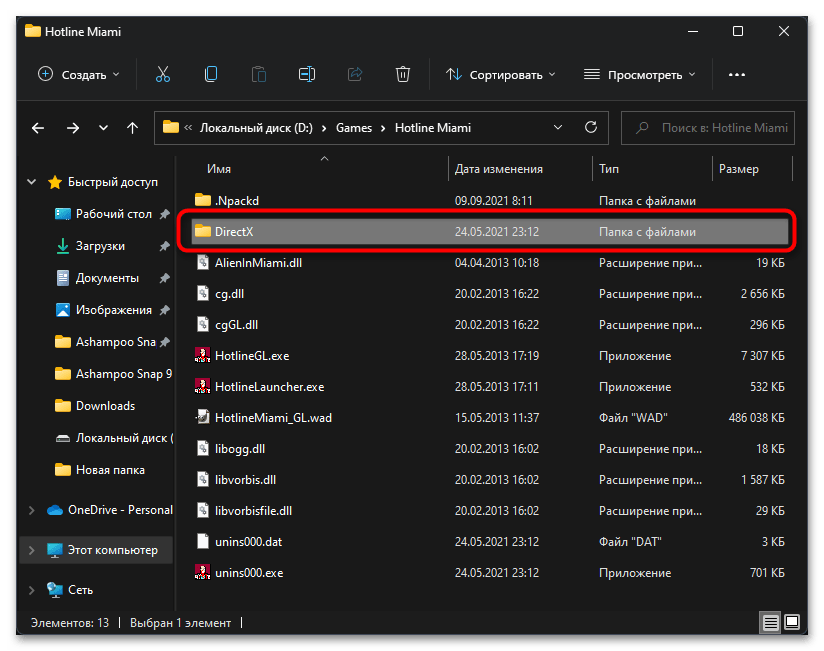
- Если игра уже установлена, откройте ее корневой каталог и ознакомьтесь с папками. В нашем примере имеется каталог «DirectX», который и нужен для установки недостающих компонентов. В вашем случае папка может находиться в установщике.
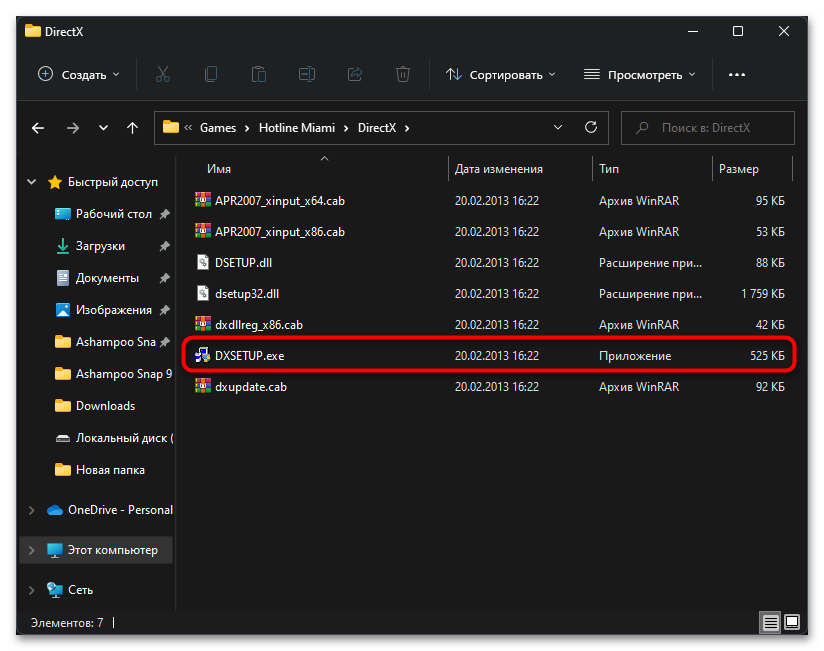
- После перехода к необходимой директории найдите в ней исполняемый файл, отвечающий за установку. Обычно он имеет формат EXE, а в названии имеется «Setup».
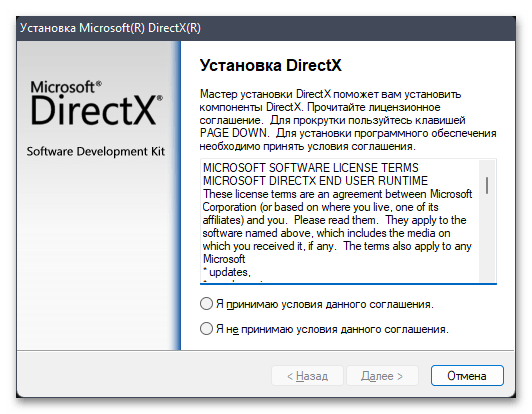
- После запуска примите условия лицензионного соглашения и переходите к следующему шагу.
- Ожидайте окончания установки и следите за тем, какие уведомления будут показаны в данном окне.
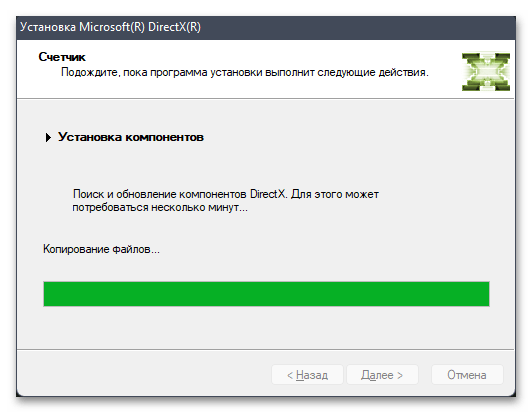
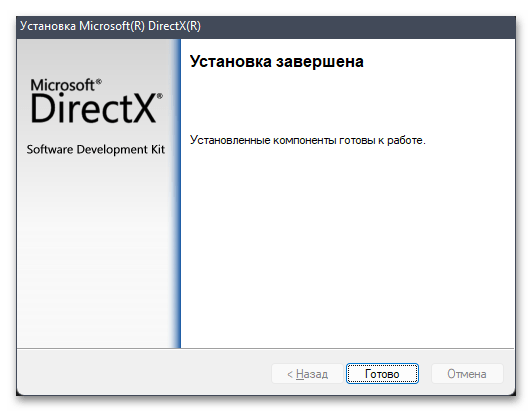
- Если файлы успешно добавлены в операционную систему, закройте данное окно и переходите к повторной попытке запуска старой игры.
Вариант 2: Установка DirectX End-User Runtimes
Существует отдельный набор компонентов DirectX, который позволяет установить на компьютер сразу все версии файлов даже из самых старых библиотек. Его можно скачать с официального сайта, поэтому такой вариант будет оптимален для тех пользователей, кто не нашел установщика в каталоге со старой игрой, проблема с запуском которой наблюдаются в Windows 11.
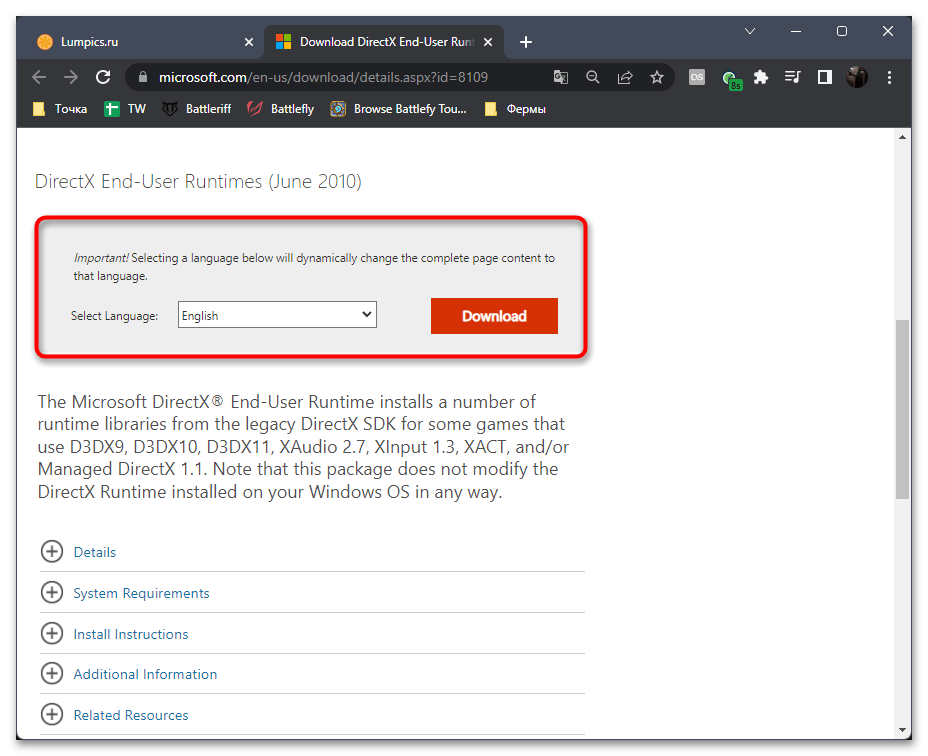
- Перейдите по ссылке выше для открытия соответствующей страницы сайта. На ней выберите предпочитаемый язык и нажмите кнопку «Download».
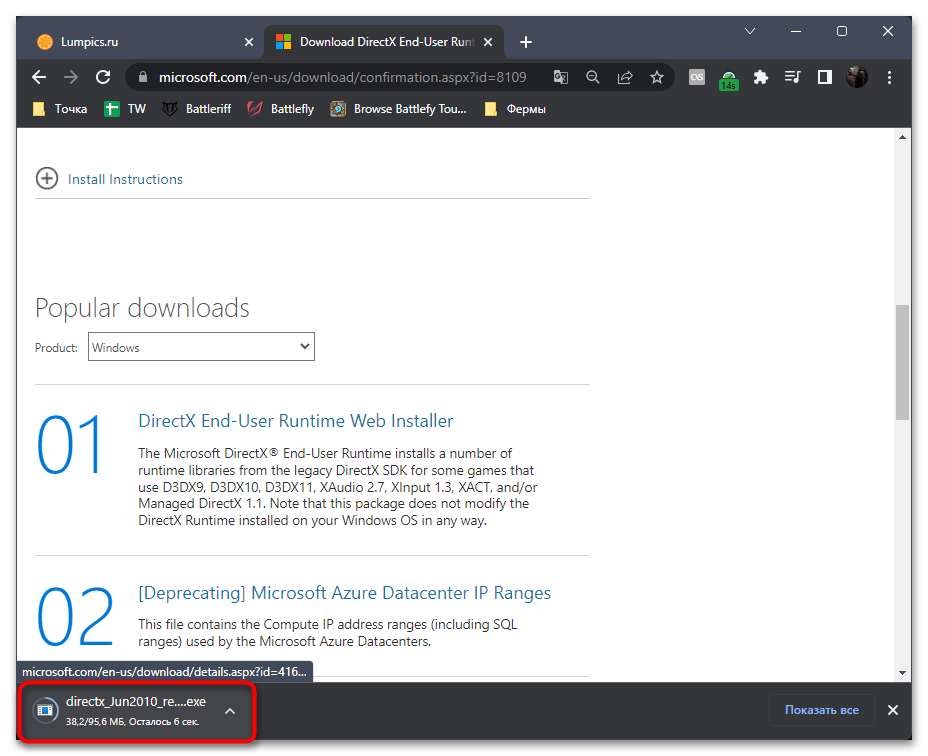
- Страница перезагрузится, и скачивание исполняемого файла начнется автоматически. По завершении запустите этот компонент прямо через браузер или каталог, куда он был загружен.
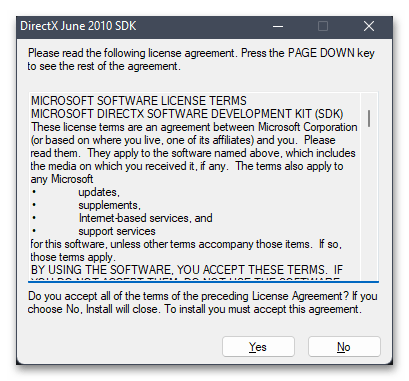
- В новом окне нажмите «Yes», подтверждая тем самым условия использования.
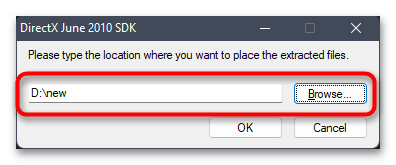
- Теперь понадобится выбрать любую папку на вашем компьютере, куда будут распакованы архивы с компонентами библиотеки. Обязательно запомните этот путь, поскольку дальше понадобится перейти к нему.
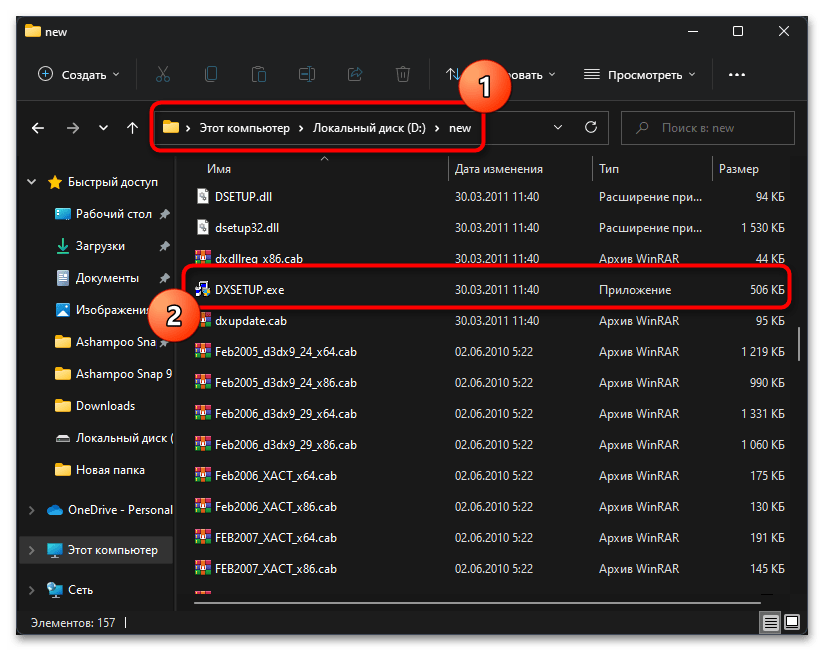
- Ожидайте окончания распаковки, перейдите по указанному ранее пути и найдите в каталоге файл «DXSETUP». Щелкните по нему дважды левой кнопкой мыши для запуска.
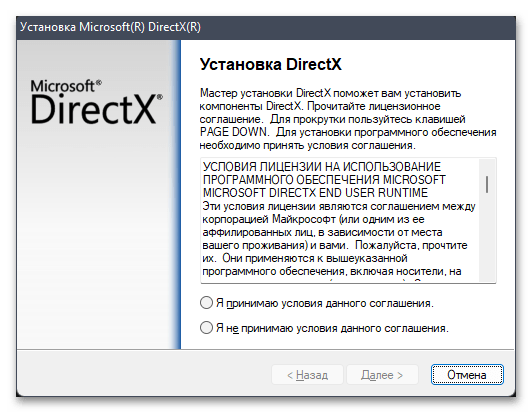
- После появления установщика подтвердите условия использования и переходите далее. Ожидайте конца установки и следите за тем, какие уведомления будут показаны в окне во время этого процесса. Компьютер перезагружать не обязательно, поэтому можете просто закрыть текущее окно и перейти к проверке работоспособности старой игры.
Способ 2: Включение режима совместимости
В Windows 11, как и во многих предыдущих версиях данного семейства операционных систем, есть встроенная функция, позволяющая активировать режим совместимости для любой программы или игры. Это позволяет использовать параметры запуска, подходящие под конкретную, более старую версию ОС. Данная функция иногда оказывается полезной и действительно решает проблемы с открытием старых игр.
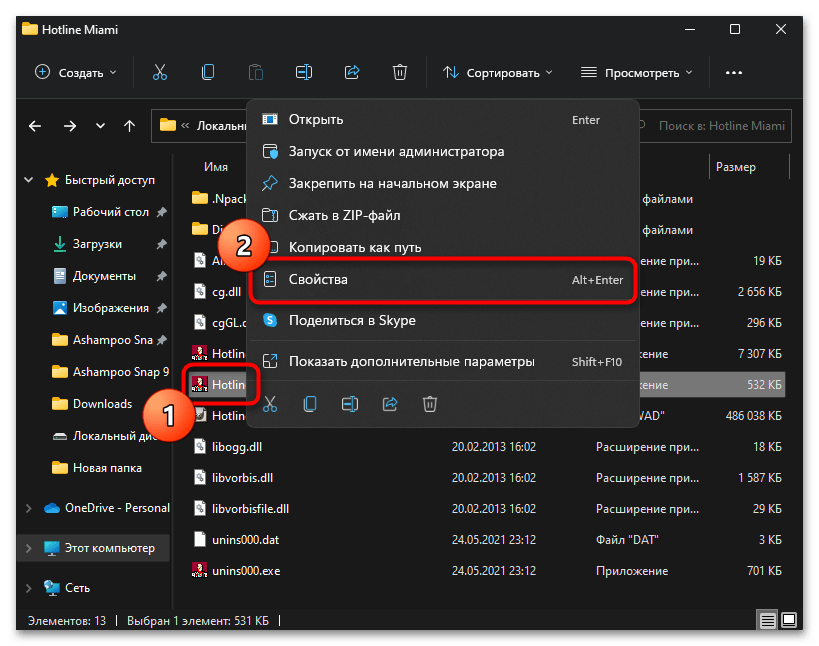
- Для ее активации понадобится сначала отыскать исполняемый файл игры, затем кликнуть по нему правой кнопкой мыши и из контекстного меню выбрать пункт «Свойства».
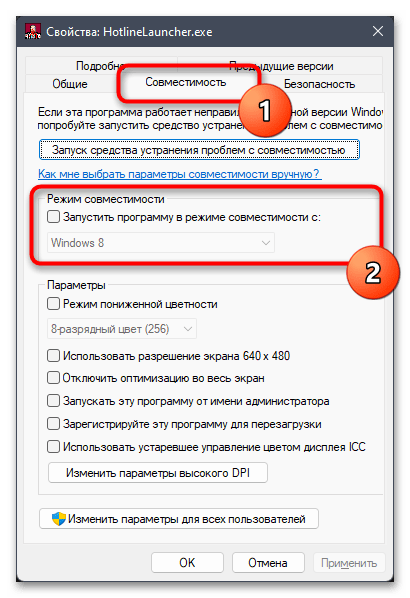
- После запуска нового окна перейдите на вкладку «Совместимость» и поставьте галочку возле пункта «Запустить программу в режиме совместимости с:».
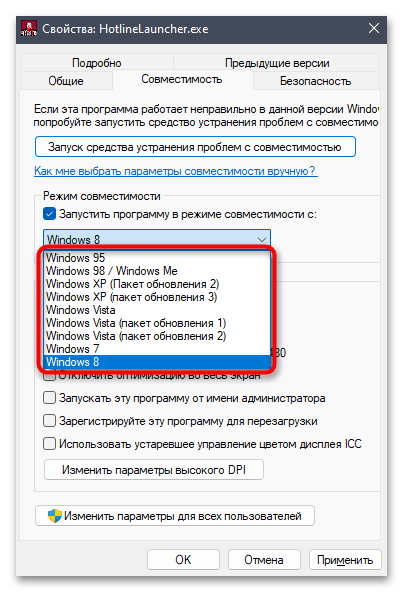
- Теперь понадобится развернуть меню снизу от данного пункта и выбрать Windows, в которой старая игра точно запускалась. Если не уверены по поводу этого параметра, то можете изменить его несколько раз, тестируя запуск в режиме совместимости с разными ОС.
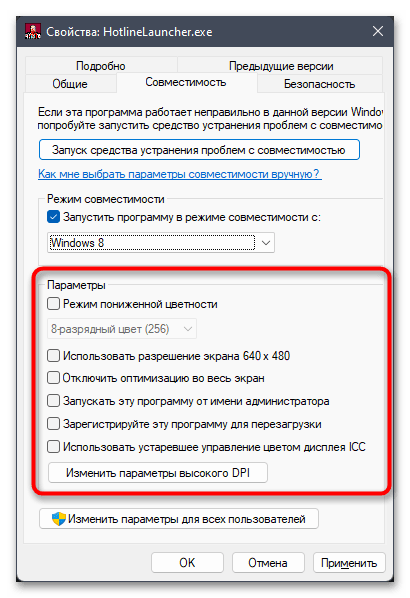
- Дополнительно предлагается установить режим пониженной цветности, задать стандартное разрешение экрана и отключить оптимизацию. Активируйте галочки на свое усмотрение и проверяйте, как поведет себя игра при использовании таких параметров.
Способ 3: Включение компонентов прежних версий
Дополнительно в Windows 11 можно активировать поддержку компонентов прежних версий, чтобы обеспечить совместимость с определенными типами файлов, которые используются библиотеками старых игр. По умолчанию эта функция отключена, поэтому придется найти и включить ее самостоятельно, выполнив такие действия:
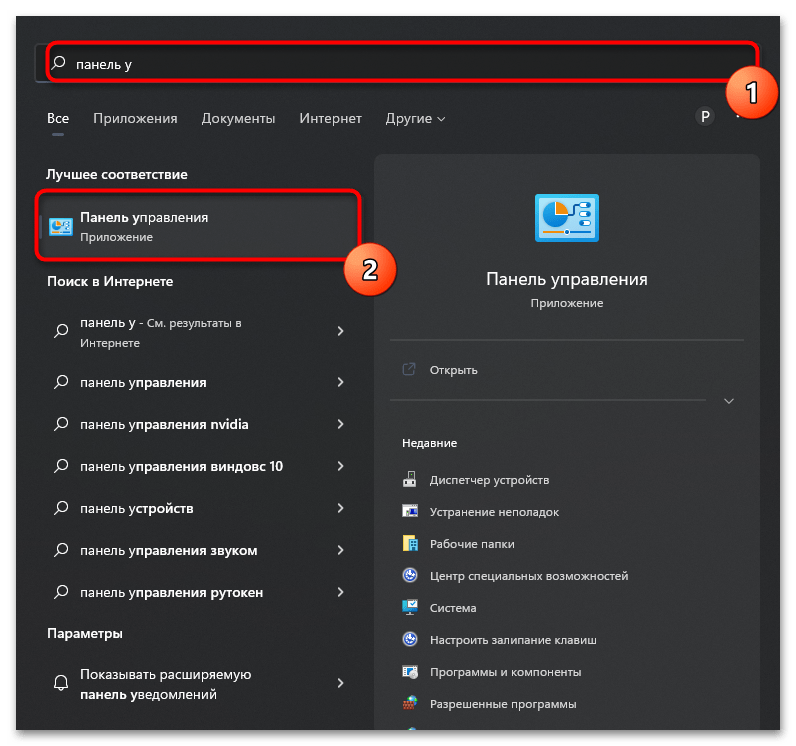
- Откройте меню «Пуск» и через поиск отыщите «Панель управления».
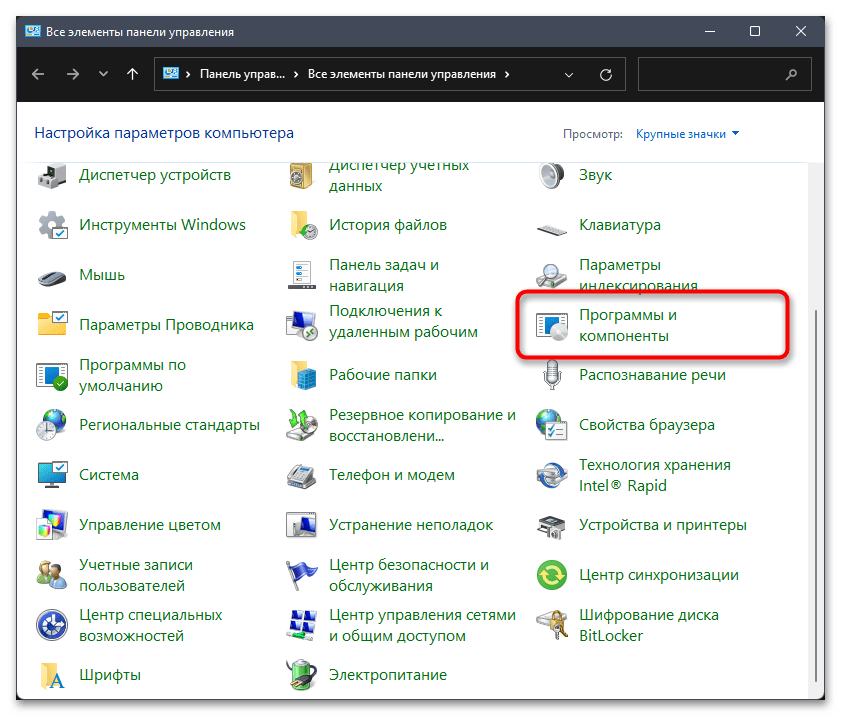
- После перехода к приложению найдите значок «Программы и компоненты» и кликните по нему левой кнопкой мыши.
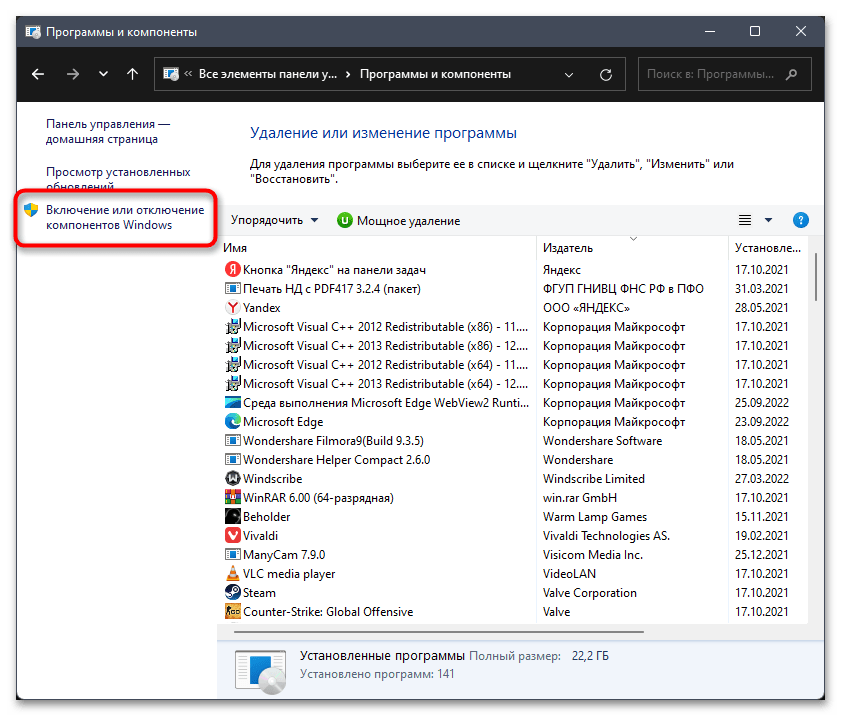
- На панели слева вас интересует кликабельная надпись «Включение или отключение компонентов Windows».
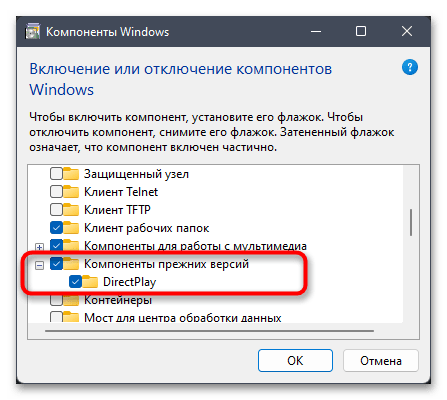
- Нажатие по этой надписи откроет отдельное окно, в котором следует отыскать «Компоненты прежних версий» и поставить галочку возле этой директории. Для выхода нажмите «ОК», перезагрузите компьютер и проверьте, запустится ли на этот раз старая игра.
Способ 4: Поиск патчей и решений на форумах
Фанаты практических всех известных старых игр общаются на форумах и помогают друг другу решать различные проблемы, связанные с этими играми. Вместе с этим есть и энтузиасты, которые занимаются созданием модов и патчей. В некоторых случаях они создают специальные обновления, позволяющие старым играм быть совместимыми с Windows 11. Мы рекомендуем искать информацию на таких форумах и читать рекомендации. Иногда даже появляется информация о том, что есть официальные патчи от разработчиков, которые можно скачать из магазина, где еще продается эта игра.
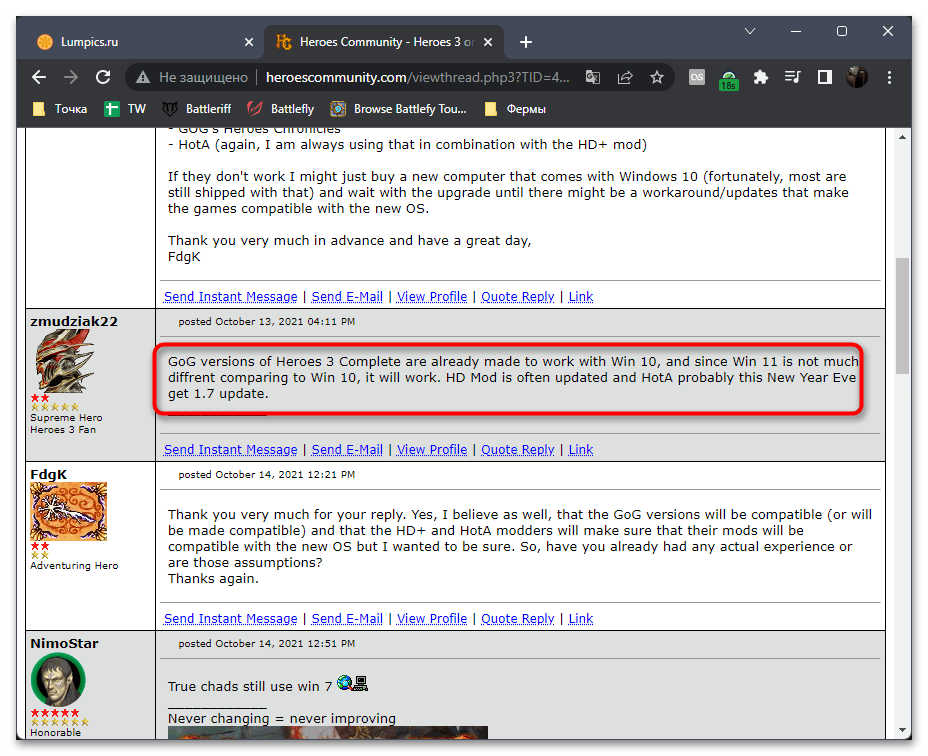
Вместе с этим часто предоставляется информация о том, какие изменения в файлах конфигурации нужно выполнить, чтобы обеспечить запуск игры в Виндовс 11. Часто понадобятся знания английского или переводчик, поскольку много полезной информации нет на русском языке. Впрочем, совет тут только один — используйте поисковик, находите форумы по игре и читайте ветки, связанные с запуском в новых версиях ОС (в большинстве случаев подойдут даже решения для Windows 10).
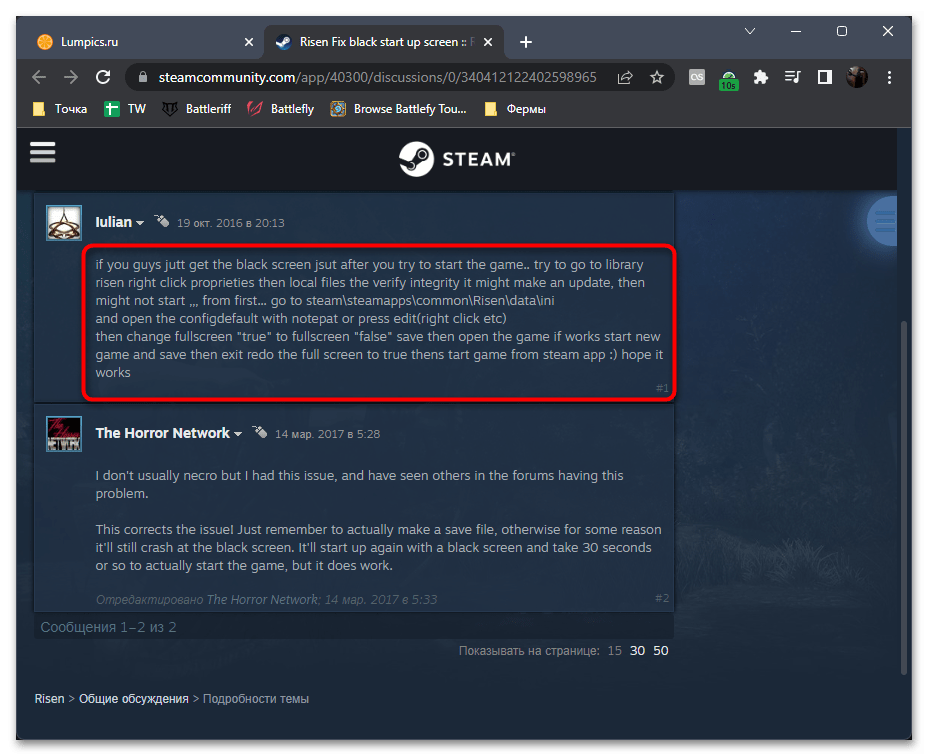
Однако отметим, что если вы собираетесь скачивать подозрительные файлы с таких форумов или сторонних сайтов, никогда не помешает сначала проверить их через любой удобный антивирус, даже в режиме онлайн. Это поможет обезопасить ваш компьютер от заражения различными вирусами и скрытыми майнерами. Детальнее об этом читайте в другой статье на нашем сайте по следующей ссылке.
Способ 5: Использование программ для запуска игр в оконном режиме
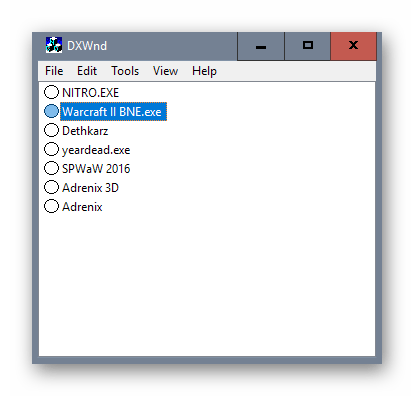
Существуют сторонние программы, обеспечивающие запуск приложений и игр в оконном режиме, что актуально в тех ситуациях, когда при помощи системных или встроенных настроек не удается добиться нужного результата. Такие программы могут оказаться полезными и при попытке запуска старых игр, которые отказываются поддерживать новые разрешения мониторов. Вы можете выбрать абсолютно любую из существующих программ, затем настроить ее под конкретную игру и проверить, окажется ли этот способ действенным.
Способ 6: Использование виртуальной машины
Если ничего из описанного выше не помогло достичь необходимого и запустить старую игру в Windows 11, остается только один выход — эмуляция старой версии операционной системы, в которой раньше эта игра работала. В большинстве случаев для таких целей подходит Windows XP, поэтому сначала понадобится отыскать образ ОС, затем виртуальную машину, произвести установку операционной системы и установить на нее старую игру. О том, как осуществляется эмуляция, более детально написано в статье от другого нашего автора по ссылке ниже.