Как нарезать звуковой файл на части
Обрезать музыку онлайн можно абсолютно бесплатно и практически мгновенно.
Нарезка mp3
Музыка повсюду. Она окружает мир и наполняет его различными звуковыми оттенками. Музыка играет в кафе, ресторанах, гипермаркетах и в обычных телефонах. Сложно представить современную молодежь без наушников в ушах. Это вполне оправдано, ведь она поднимает настроение, позволяет думать и мечтать о прекрасном, держать себя в жизненном тонусе. Музыка помогает заниматься спортом, отдыхать, расслабляться.
Разрезание файлов MP3: одним кликом или точно?
Visual MP3 Splitter & Joiner может разрезать файлы MP3 и WAV различными способами: по количеству частей, по времени, по размеру, по паузам, используя файл CUE. Однако он также показывает волновой график для открываемого вами файла, и можно задать точки, по которым следует разрезать файл, прямо на графике. Это называется визуальной разбивкой, и именно от нее программа получила свое название.
По умолчанию Visual MP3 Splitter & Joiner устанавливает точку разбивки, каждый раз когда вы кликаете на волновом графике. Это делает разбивку MP3 весьма простым занятием: просто прокрутите график, кликните, где нужно разрезать файл, и нажмите кнопку «Разбить» на панели инструментов. После этого вы найдете извлеченные части MP3 в папке, заданной в нижней части окна.
Visual MP3 Splitter & Joiner не изменяет исходные файлы, поэтому вы можете безопасно разбивать ваши MP3 и WAV. Если с полученными файлами что-то не так, вы всегда можете загрузить оригинал и повторить разбивку с исправленной разметкой.
Метод разбивки в один клик — очень быстрый, но в некоторых ситуациях вам может понадобиться более аккуратное задание точек разбивки. Здесь поможет режим «Точное выделение».
Вы можете переключиться в режим точного выделения частей, используя специальную кнопку на панели инструментов программы:
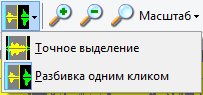
На скриншоте выше мы можем видеть, что выбран режим «Разбивка одним кликом» (по изображению на кнопке). Кликните «Точное выделение».
Теперь клик на волновом графике не будет создавать никаких частей. Вместо этого он задаст возможную точку начала новой части.
Правый клик задаст возможную точку окончания новой части.
Когда начальные / конечные точки разбивки заданы правильно, кликните на кнопке «Добавить» на панели справа, чтобы добавить выбранную часть в список для разбивки. До клика на этой кнопки в список ничего не добавляется, так что вы можете корректировать начальные / конечные точки с помощью левого / правого клика столько, сколько нужно. После добавления части в список вы можете приступить к выделению следующей части.
Двойной клик на волновом графике запускает встроенный плеер с позиции, на которой кликнули. Таким образом вы можете запросто определить, как звучит файл в выбранной точке.
Режим точного выделения позволяет извлекать накладывающиеся друг на друга части, что достаточно сложно сделать в режиме разбивки по одному клику. Вы также можете извлечь маленькую часть вашего файла MP3 или WAV без извлечения других, ненужных вам, частей.
Кликните на кнопке «Разбить», чтобы сохранить выбранные части в виде отдельных файлов MP3 или WAV (в зависимости от исходного формата).
Новости и предложения
Хотите сделать скриншот или записать экранное видео? Воспользуйтесь нашей программой захвата экрана — Screen Recorder Studio!
Новая версия Free M4a to MP3 Converter — X! Добавлены новые функции.
Обрезать песню
Чтобы пользоваться приложением, вам не нужно обладать особыми навыками. Всё просто: загрузите файл, выделите нужный фрагмент бегунками, выберите понравившиеся функции и нажмите «Обрезать».
Плавное начало и затухание
В данной программе вы можете установить плавное увеличение громкости в начале (fade in), и затухание (fade out) в конце обрезанного трека. Это бывает полезно, когда вам нужно сделать мелодию для мобильного телефона.
Обрезать песню онлайн
Благодаря нашему приложению, вам не нужно устанавливать программу на свой компьютер. Вы можете обрезать трек прямо в окне своего браузера буквально за несколько кликов. Загрузите файл, вырежьте фрагмент и сохраните его к себе на компьютер.
Любые форматы
Наш сервис распознает более 300 аудио и видео форматов, и мы постоянно увеличиваем этот показатель.
Создание рингтонов для iPhone
Всего одна кнопка, и приложение сделает рингтон для вашего iPhone, сохранив трек в формате m4r и обрезав его до 40 секунд, после чего вы сможете закачать его в телефон с помощью iTunes.
Извлечь звук из видео
С помощью данной программы можно извлечь звук из видео. Это полезно, когда вам нужно сохранить отрывок саундтрека из фильма или клипа.
Как обрезать аудио?
Выберите файл
Выберите музыкальный файл, который вы хотите отредактировать: перетащите файл в приложение, откройте его с компьютера или облачного хранилища.
Настройте интервалы
Отрегулируйте начало и конец трека, перетаскивая элементы управления интервалом или с помощью стрелок на клавиатуре.
Сохраните результат
При необходимости используйте сразу несколько функций — измените высоту звука, громкость или скорость. Сохраняйте ваш файл в одном из доступных форматов в зависимости от ваших потребностей или предпочтений.
- Как обрезать песню – инструкция
- Какие форматы поддерживаются?
- Полезные советы по обрезке музыки
- Как вырезать звук из видео?
- Как сделать рингтон для iPhone?
- Как поменять звонок в iPhone?
- Как закачать рингтон на iPhone?
Audio Cutter – онлайн приложение для обрезки аудиозаписей прямо в браузере. Быстрая и безопасная работа, более 300 поддерживаемых форматов, плавное начало трека, сохранение в качестве рингтонов – все это совершенно бесплатно.
Pазделить MP3
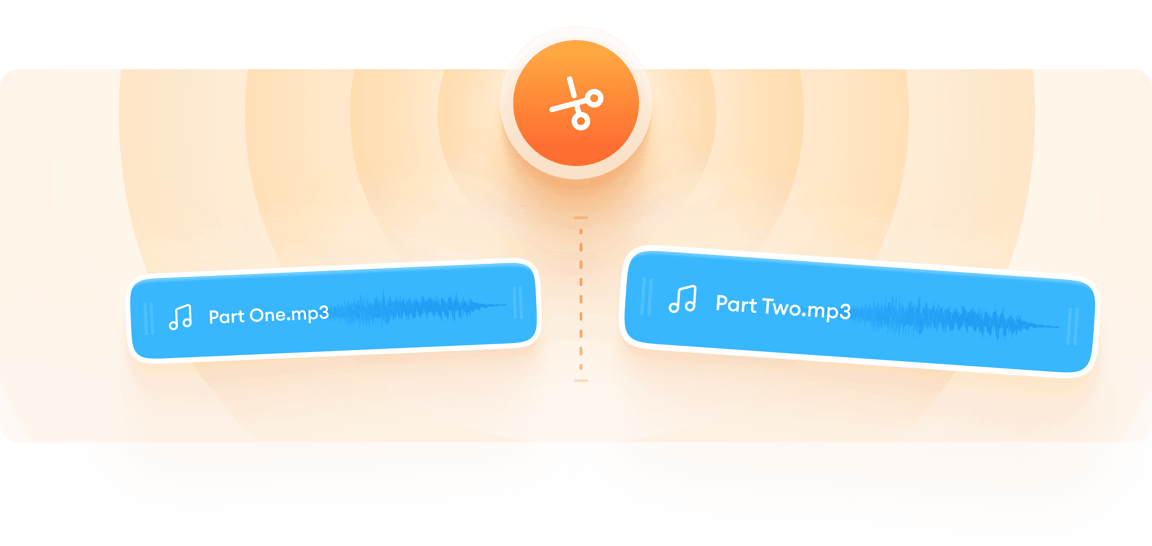
Вам нужно разделить треки MP3? Используйте аудиоредактор VEED, чтобы вырезать, разделять и обрезать аудиофайлы MP3 онлайн. Вам не нужно загружать какое-либо приложение, чтобы разделить или обрезать аудио. С помощью инструмента разделителя M4a от VEED Вы можете разделить аудио всего за несколько кликов и получить новый готовый к загрузке аудиофайл всего за несколько минут. Инструмент для обрезки аудио от VEED доступен онлайн, поэтому Вам не нужно скачивать программу. Это бесплатно и невероятно просто в использовании.
Как разделить файл MP3:
Загрузите аудио
Загрузите файл MP3 в VEED. Вы можете перетащить аудио в редактор.
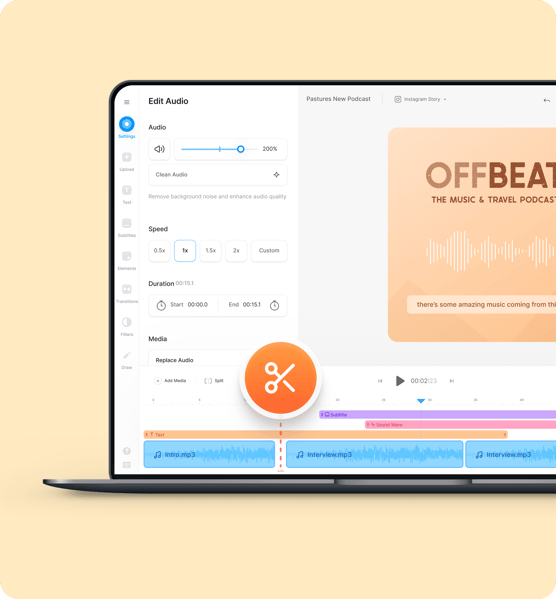
Чтобы разделить аудио, переместите ползунок в любое место на временной шкале и выберите инструмент «Разделить». Далее удалите ненужные вам клипы.
Экспортируйте аудио
Нажмите «Экспорт». Ваш новый файл MP3 готов к загрузке. Вы также можете конвертировать его в другой формат.
Слияние и объединение аудио
VEED также позволяет добавить один или несколько аудиофайлов для объединения с загруженным аудиофайлом в формате MP3. Просто перетащите их на временную дорожку. Вы также можете изменить порядок аудио фрагментов, перетащив их на временную дорожку.
Бесплатный аудиоредактор
VEED — это мощное приложение, которое позволяет не только вырезать фрагменты из аудиофайлов, но и разделять, обрезать и редактировать их. Вы можете изменить порядок аудиоклипов в любом месте временной дорожки. Просто перетащите клипы из одного места в другое. Это займет всего лишь несколько минут!
Извлечь аудио из видео
Если у Вас есть видеофайл и Вы хотите отредактировать звук из этого видео, то Вы также можете сделать это на VEED! Просто загрузите свое видео, выберите его на временной шкале и нажмите «Извлечь аудио» в разделе «Аудио». Далее приступите к редактированию аудиофайла в аудиоредакторе.