Как узнать свою версию Internet Explorer?
Internet Explorer 11 был окончательно отключен с помощью обновления Microsoft Edge в некоторых версиях Windows 10. Если для любого сайта, который вы посещаете, требуется Internet Explorer 11, его можно перезагрузить в режиме Internet Explorer в Microsoft Edge. Рекомендуется перейти на Microsoft Edge , чтобы начать пользоваться более быстрым, безопасным и современным браузером.
В поле поиска на панели задач введите Internet Explorer, а затем выберите пункт Internet Explorer из списка результатов. В верхнем углу Internet Explorer нажмите кнопку Сервис , а затем выберите О программе Internet Explorer.
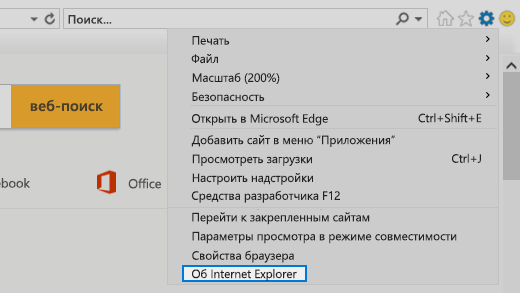
Откройте Internet Explorer, в правом верхнем углу нажмите кнопку Сервис , а затем выберите О программе Internet Explorer.
Откройте Internet Explorer, в правом верхнем углу нажмите кнопку Сервис , а затем выберите О программе Internet Explorer.
Как узнать версию Internet Explorer из командой строки
Для тех случаев, когда необходимо узнать версию установленного на компьютере Internet Explorer, пригодится следующая команда:
REG query "HKEY_LOCAL_MACHINE\Software\Microsoft\Internet Explorer" /v svcVersionОтвет будет примерно следующий:
HKEY_LOCAL_MACHINE\Software\Microsoft\Internet Explorer
svcVersion REG_SZ 11.0.9600.18450
Из данного ответа должно быть понятно, что на компьютере установлена одиннадцатая версия браузера от Microsoft.
Была ли эта статья Вам полезна?
Что в статье не так? Пожалуйста, помогите нам её улучшить!
Как узнать версию интернет эксплорер на компьютере
Чтобы узнать версию explorer, первым делом нужно запустить сам браузер интернет эксплорер.
Справа вверху нажимаем на кнопку справки и щелкаем по строчке «О программе»
Вот тут и откроется версия explorer, в моем случае — это восьмая версия.
Версия Internet Explorer
В этой статье мы расскажем, как можно узнать версию Internet Explorer.
В последнее время нам часто стали задавать вопросы, как можно проверить версию Internet Explorer. Это связано с тем, что многие электронные сервисы работают только с новыми версиями Internet Explorer, поэтому вопрос о проверке версии браузера становится очень актуальным.
Самым простым решением проблемы с устаревшей версией Internet Explorer является обновление браузера.
Обновить Internet Explorer можно на официальном сайте корпорации Майкросфот. Выберите подходящую версию браузера для Вашей ОС (для XP последней версией является 8, а для Vista и Windows 7 последней версией на сегодняшний день является 9).
Если обновить Internet Explorer нет возможности, остается только проверить, какая версия Internet Explorer у Вас установлена. Сделать это очень просто.
Откройте Мой компьютер (рис.1).
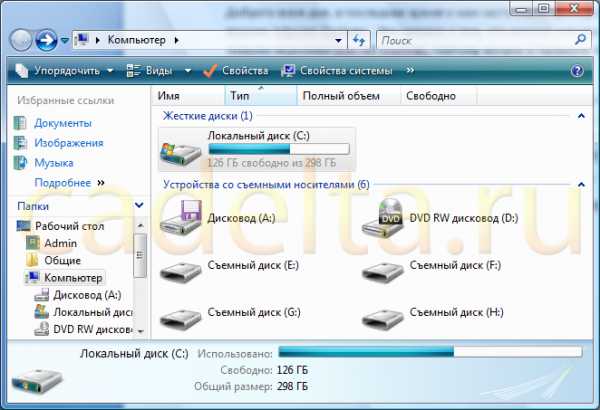
Рис.1 Мой компьютер
Откройте локальный диск, на который установлена ОС Windows (рис.2).
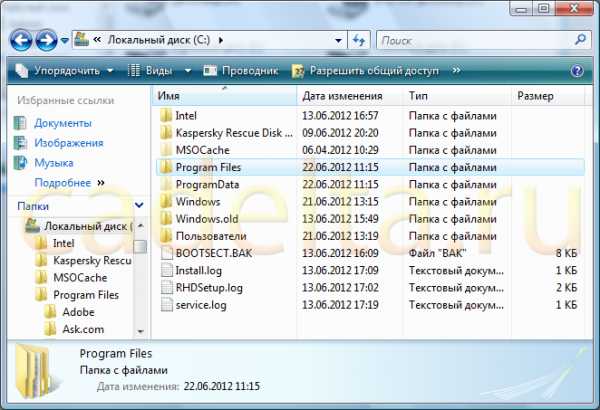
Далее заходим в Program Files (рис.3).
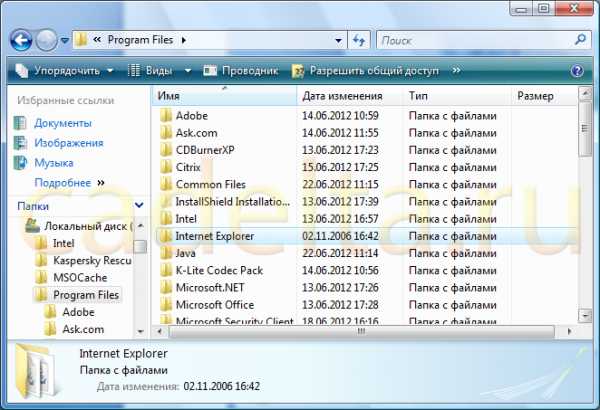
Выбираем папку Internet Explorer (рис.4).

Затем правой кнопкой мыши кликаем по файлу iexplore.exe и выбираем пункт Свойства (рис.5).
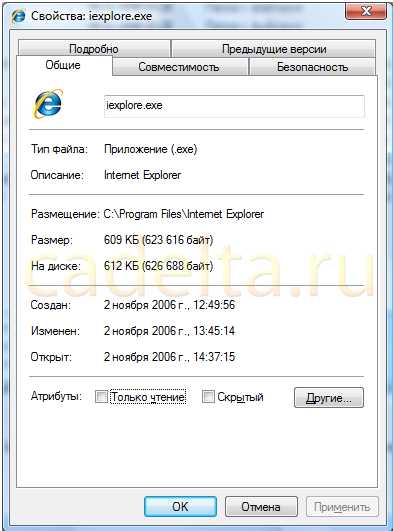
Рис.5 Свойства файла iexplore.exe
Далее переходим на вкладку Подробно (рис.6).

Как видно из рисунка, у нас установлена старая версия Internet Explorer 7. Это означает, что некоторые сайты могут отображаться некорректно. Первым делом нужно скачать новую версию Internet Explorer.
Если у Вас остались вопросы, задайте их на нашем форуме.
Как узнать разрядность internet explorer
Вопрос о разрядности или битности интересует многих пользователей. Что обозначает этот термин? Иначе говоря, данный показатель говорит о том, сколько одновременно единиц информации обрабатывает то или иное устройство. Зачем же необходимо знать такую характеристику, как разрядность браузера? Дело в том, что веб-страницы или программы, которые работают через интернет, разработаны с учетом той или иной версии обозревателя. Поэтому некоторые из них могут просто не открыться при конфликте с разрядностью internet explorer.

Как определить разрядность
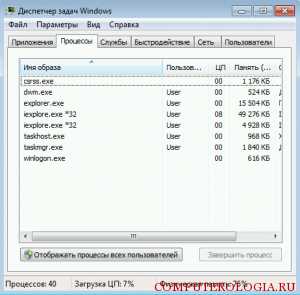
На самом деле то, как узнать какая версия internet explorer у вас установлена, достаточно просто. Для этого изначально запускаем Диспетчер задач. Это можно сделать через Пуск-поисковая строка. Также можно воспользоваться сочетанием горячих клавиш. Последний способ подходит для всех версий операционной системы. Одновременно нажимаем Ctrl, Alt, Del. В открывшемся меню выбираем Диспетчер задач.
В окошке приложения следует перейти на вкладку Процессы. Не забываем, что здесь отображаются только запущенные процессы, следовательно, предварительно следует открыть браузер. Далее смотрим на колонку Имя образа. У 32-разрядный версий интернет-обозревателя рядом будет стоять *32.
Другой способ определения разрядности браузера – открыть непосредственно приложение. В нем находим пункт Справка – О программе. В открывшемся окне смотрим сведения. Как правило, для 32-битного интернет-обозревателя никаких дополнительных сведений не указывается. В 64-разрядном internet explorer рядно с названием версии в скобках обозначена надпись 64-bit Edition.
Различия между 32 и 64 разрядным браузером
Однозначно ответить, какой internet explorer лучше довольно сложно. Если операционная система характеризуется как 32-разрядная, то и версия браузера, который устанавливается по умолчанию, будет соответствующая. У владельцев 64-битной ОС изначально стоят обе версии интернет-обозревателя. Причем, оставить только одну из них не получится. Если вы не знаете какая разрядность у вашей ОС, то узнать о способах определения разрядности ОС вы можете тут.
Для разнообразных операций по умолчанию Windows использует 32-разрядный internet explorer даже при наличии на компьютере обеих версий. Разработчики заблокировали возможность установки браузером по умолчанию 64-битный вариант, но при этом 32-битный браузер без проблем можно сделать браузером по умолчанию. Как сделать Internet Explorer браузером по умолчанию вы узнаете из этой статьи. Сделано это во избежание конфликтов между приложениями. Однако, со временем ситуацию обещают изменить. Основная проблема использования 64-разрядного internet explorer связана с тем, что пока мало плагинов такой же разрядности, которые применяются на веб-ресурсах. Следовательно, некоторые страницы могут просто не открыться в браузере.
Настройки обеих версий internet explorer довольно схожи. Так, мало чем отличаются такие параметры, как главная страница и избранное, постоянные куки, параметры безопасности, ускорители и др. Однако, имеются и различия. Так, в хранилище HTML5 не является общим session Storage. Непостоянные или сессионные куки различаются, в зависимости от битности браузера. Также разработчики предусмотрели разные плагины для отличных между собой версий интернет-обозревателя.
Так, стоит ли устанавливать 64-битный internet explorer? Несомненно, с учетом того, что вместе с ним автоматически скачается и 32-разрядная версия. Браузер, имеющий большую разрядность, необходим для корректной работы некоторых приложений и компонентов самой системы. В последнее время 64-битный интернет-обозреватель получает все большую поддержку, разрабатываются новые плагины и дополнения. Многие веб-сайты переходят на расширения, которые позволят страницам корректно отображаться и в браузере с высокой разрядностью.
Как узнать версию браузера Internet Explorer
Браузер Internet Explorer входит в состав всех версий операционной системы Виндовс, поэтому, несмотря на то, что в новой ОС от Microsoft ему на замену пришел браузер Microsoft Edge, он до сих пор достаточно популярен у пользователей. Сейчас последней версией, поддерживаемой Windows 7, 8 и 10, является Internet Explorer 11.
Каким бы браузером вы не пользовались, всегда нужно следить, чтобы на вашем компьютере была установлена самая новая версия, так как это позволит обезопасить себя от уязвимостей браузера. А чтобы узнать, требуется ли произвести обновление, сначала необходимо выяснить, какая версия веб-обозревателя установлена в данный момент. Итак, рассмотрим, как узнать версию браузера Internet Explorer.
-
Запускаем браузер и нажимаем на иконку со значком шестеренки в правом верхнем углу окна. Откроется меню, в котором нас интересует пункт «О программе».
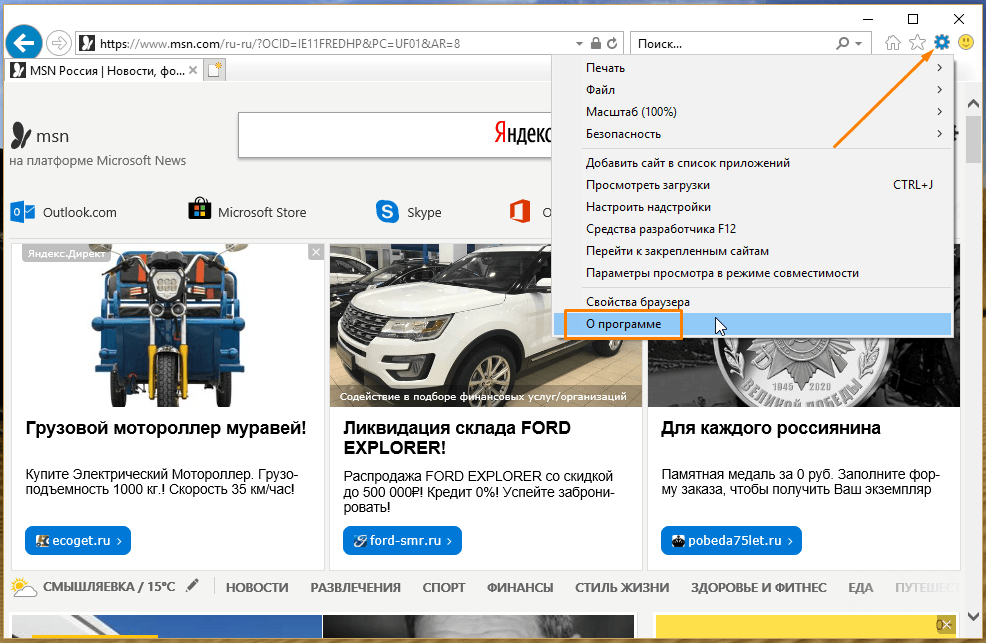
Кликаем пункт «О программе»
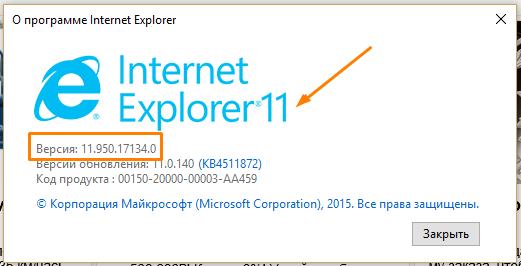
Смотрим номер версии в окне «О программе»
Альтернативный способ посмотреть версию браузера Internet Explorer — воспользоваться строкой меню. Если она не видна на экране, нажмите клавишу Alt. Строка меню появится в верхней части окна браузера ниже панели с ярлыками вкладок. Далее нажимаем на пункт «Справка» и выбираем команду «О программе».
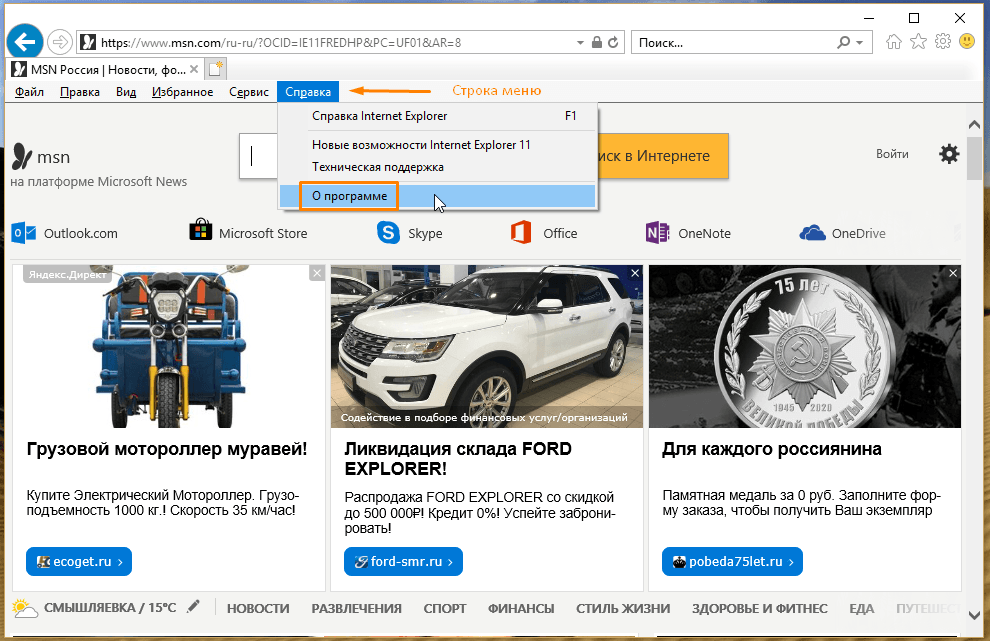
Выбираем команду «О программе» в меню браузера