Как установить Android в VirtualBox

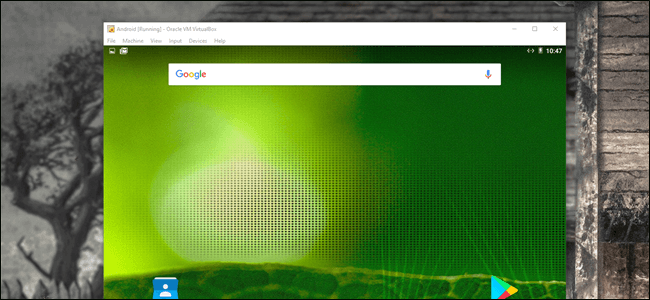
Если вам не терпится попробовать Android, то не обязательно использовать весь компьютер для выполнения этой задачи, лучше всего запустить его с помощью VirtualBox. Его довольно легко настроить, и он предоставит вам полный доступ к Android за несколько минут.
Для начала вам понадобится несколько вещей:
- VirtualBox: загрузите и установите VirtualBox, если у вас его еще нет — он доступен для Windows, macOS и Linux.
- Android x86 ISO: вам нужно скачать Android x86 ISO для любой версии Android, которую вы хотели бы попробовать. Мы будем использовать Android 6.0 (Marshmallow), она является наиболее стабильной версией.
Прежде чем начать, я также рекомендую убедиться, что в BIOS вашего ПК опции виртуализации включены. В противном случае вы будете сталкиваться с множеством проблем позже, когда все будет работать не так, как должно.
Если у вас все это есть, то вы готовы начать.
Как создать виртуальную машину для Android
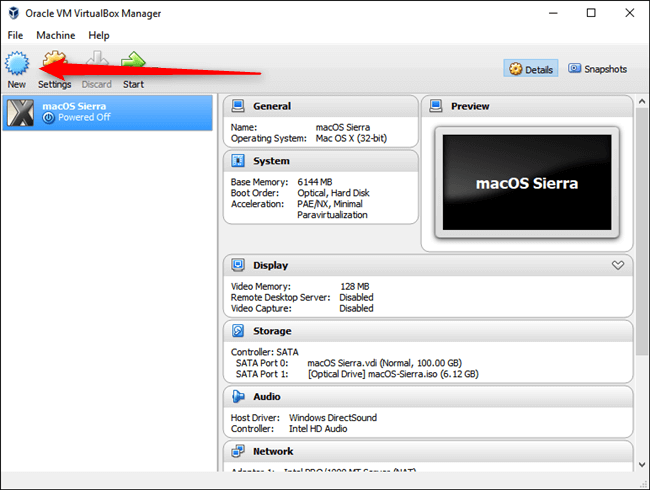
Запустите VirtualBox и нажмите кнопку «Создать» (New), чтобы создать новую ВМ.
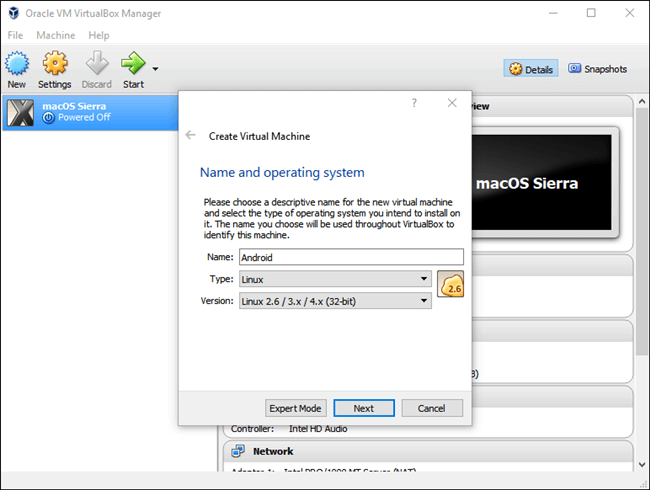
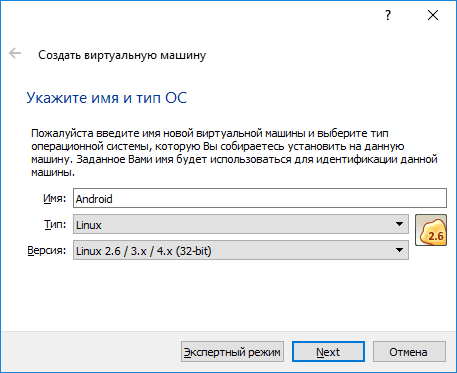
Назовите ВМ как хотите, затем выберите «Linux» в качестве типа и «Linux 2.6 / 3.x / 4.x (32- bit)» как версию. Нажмите кнопку «Далее».
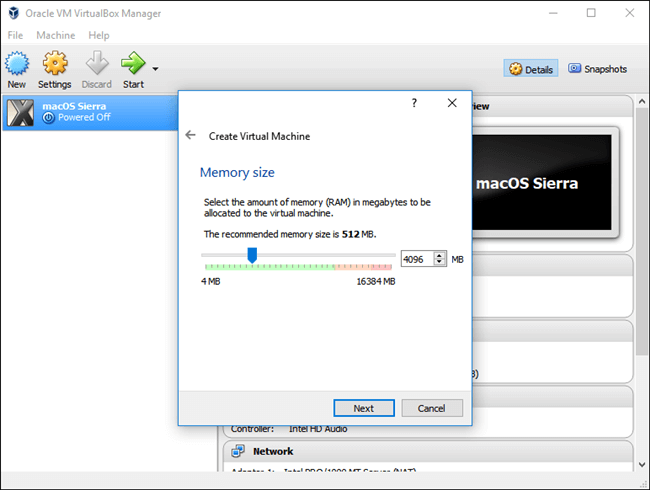
Что касается памяти, я бы выделил ей 2048 МБ, особенно если вы используете 32-разрядную версию Android (она больше ничего не сможет обработать). Если вы используете 64-битную сборку, не бойтесь использовать столько памяти, сколько хотите. Как только вы установите количество памяти, нажмите Далее.
Нажмите «Создать» (Create), чтобы начать сборку вашей ВМ. Для типа жесткого диска оставьте его установленным как VDI.
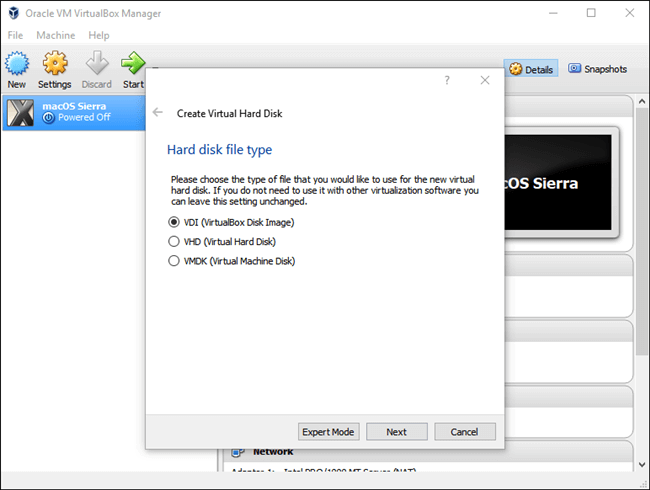
Оставьте размер жесткого диска установленным как «Динамически распределенный», что позволит виртуальному жесткому диску расти по мере необходимости.
На следующем шаге вы можете выбрать объем хранилища, на котором вы хотите разместить ВМ — даже если она будет динамически изменяться, ей не будет позволено быстро увеличиваться определенного вами здесь. Выберите любой размер, который будет работать лучше для вашей системы. Я оставлю 8 ГБ.
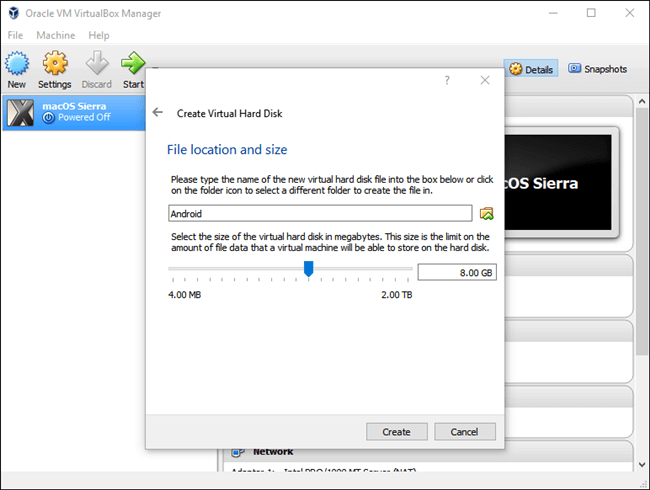
Наконец, нажмите кнопку «Создать» (Create). Пуф! Ваша новая ВМ готова к использованию.
Как установить Android на виртуальную машину
Когда ваша ВМ полностью настроена, выделите её и нажмите Старт сверху.
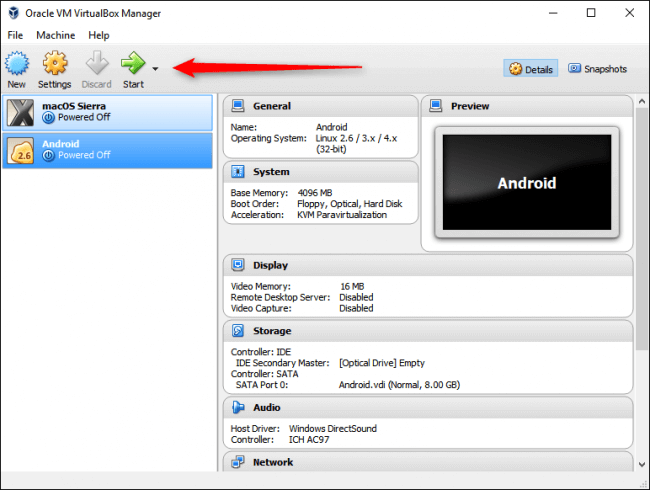
Когда машина запустится, укажите Android, который вы загрузили. Возможность выбора должна появиться, как только вы запустите его, но, если нет, нажмите «Устройства» -> «Оптические приводы» -> «Выберите образ диска» (Devices -> Optical Drives -> Choose Disk Image) и выберите свой Android ISO образ. Затем используйте ВМ -> Перезапустить (Machine -> Reset), чтобы перезапустить виртуальную машину.
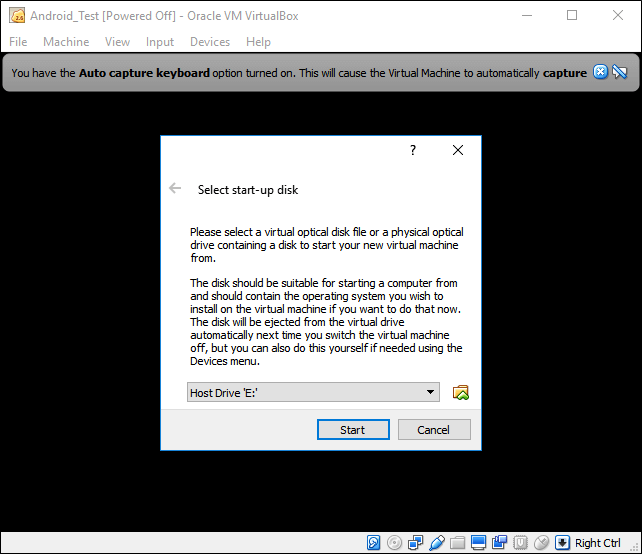
ПРИМЕЧАНИЕ. Если щелкнуть на окно VirtualBox, оно автоматически будет использовать мышь и клавиатуру. Чтобы прекратить использование мыши и клавиатуры, просто нажмите правую клавишу Ctrl на клавиатуре.
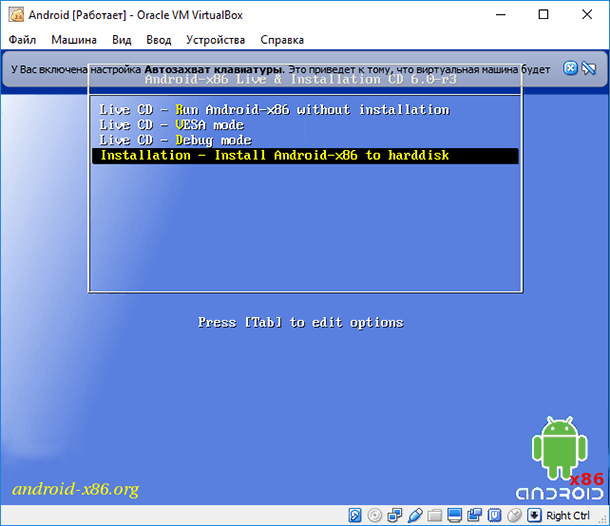
Как только виртуальная машина загрузит ISO, используйте клавиатуру, чтобы прокрутить вниз до «Install» и нажмите Еnter. Это запустит установщик Android.
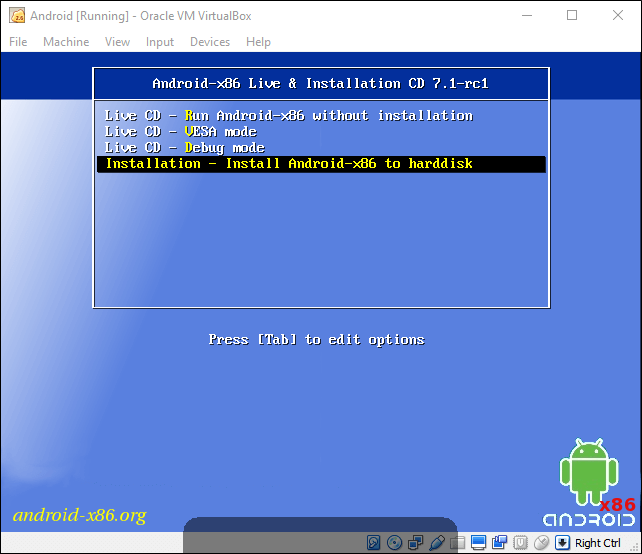
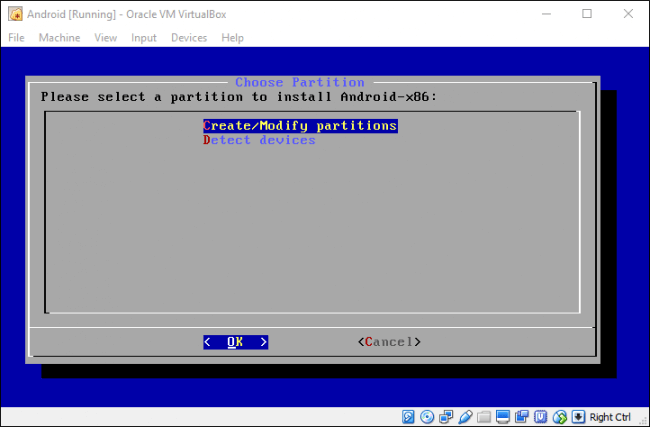
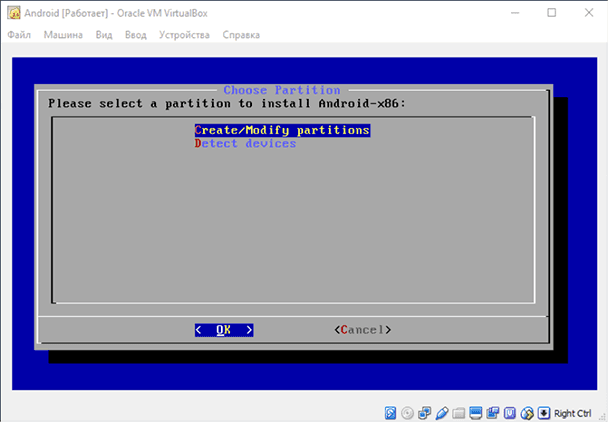
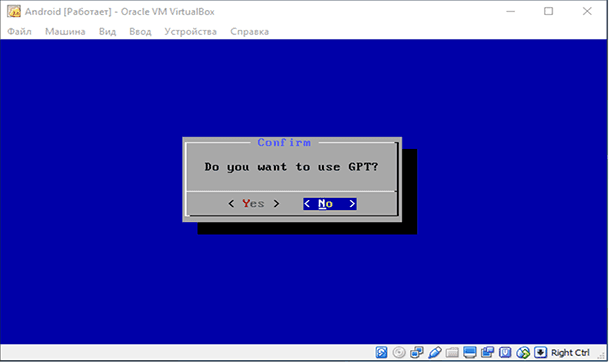
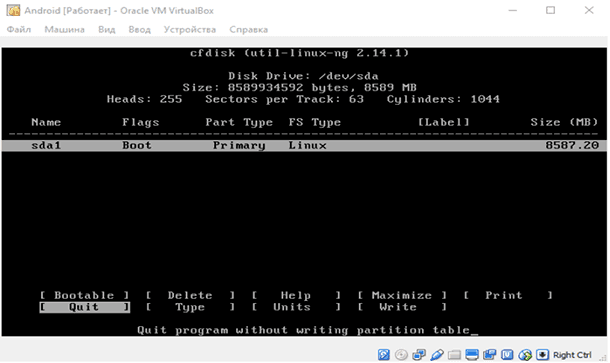
Выберите «Создать/Изменить» (Create/Modify Partitions). На экране GPT просто выберите «Нет».
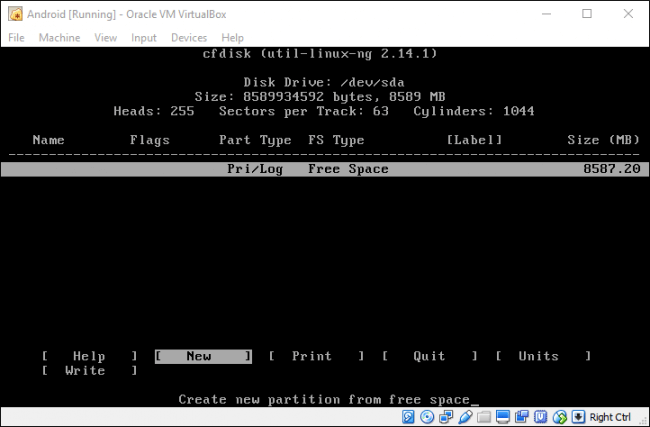
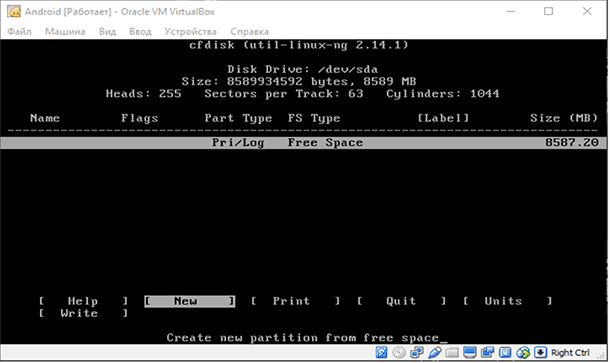
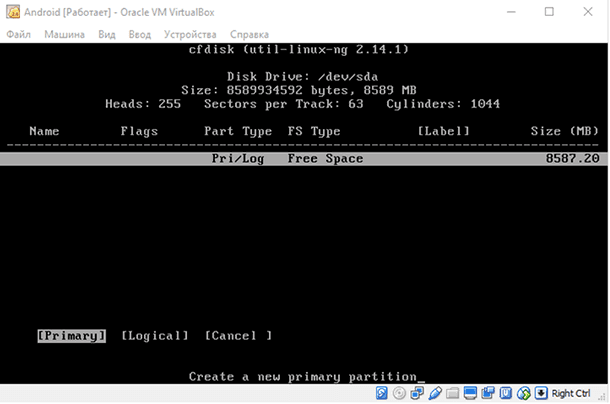
На экране утилиты диска выберите «Новый» (New).
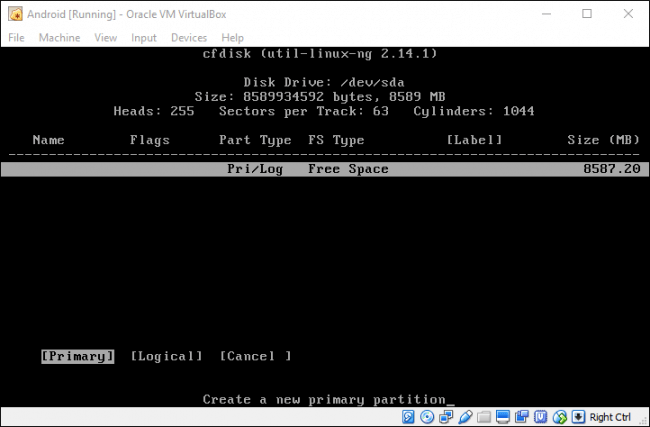
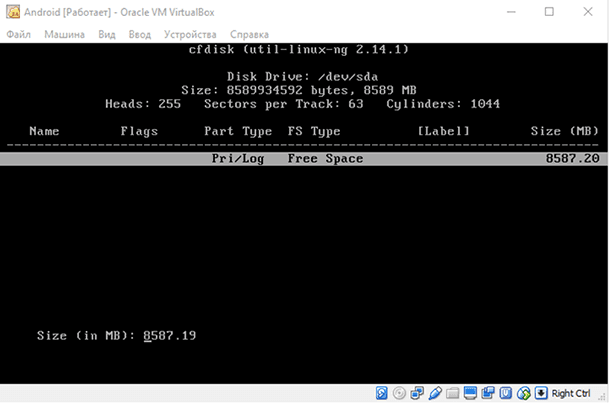
Создайте основной диск (Primary) и разрешите ему использовать все пространство виртуального жесткого диска, которое вы выбрали ранее. В этом случае это 8 ГБ. Это должно быть выбрано по умолчанию.
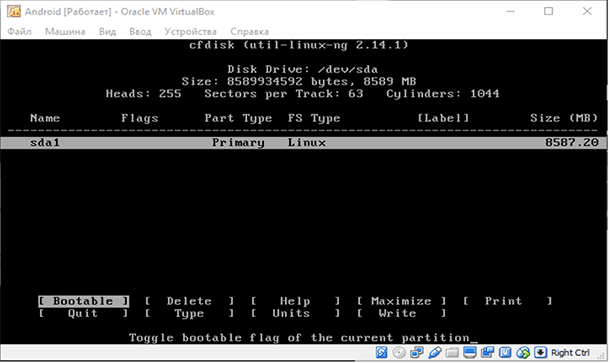
Нажмите Enter на опции «Bootable», чтобы сделать раздел загрузочным, затем выберите «Write». Нажмите Enter.
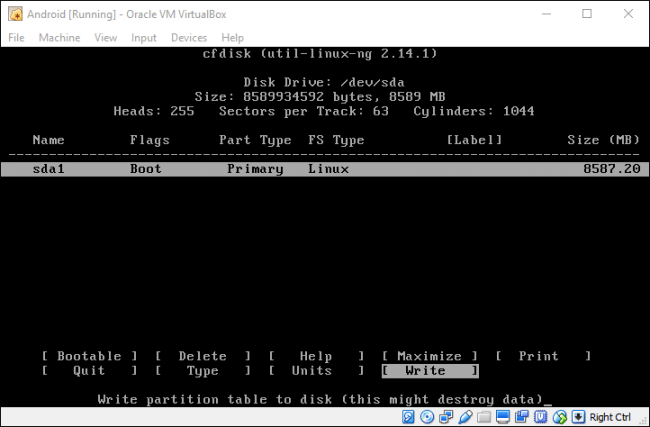
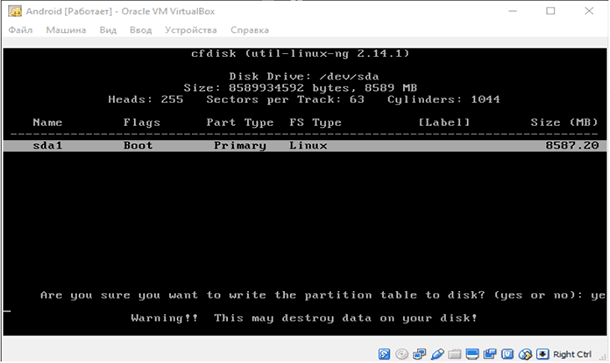
Вам нужно будет ввести «Да» (Yes) и нажать Enter на следующем экране, чтобы убедиться, что вы хотите записать таблицу разделов на диск.

По завершении выделите параметр «Выход» (Quit) и нажмите Enter.

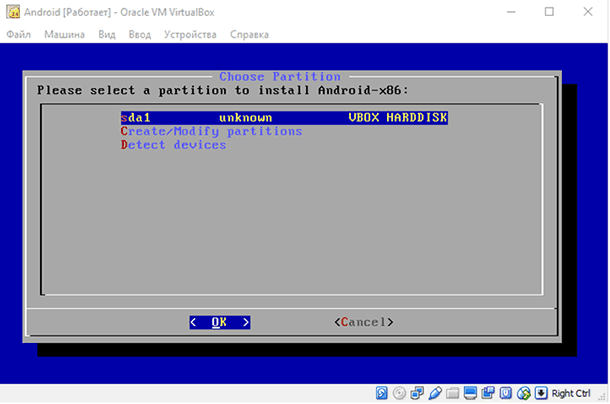
Выберите раздел, который вы только что создали для установки Android, и нажмите Enter.
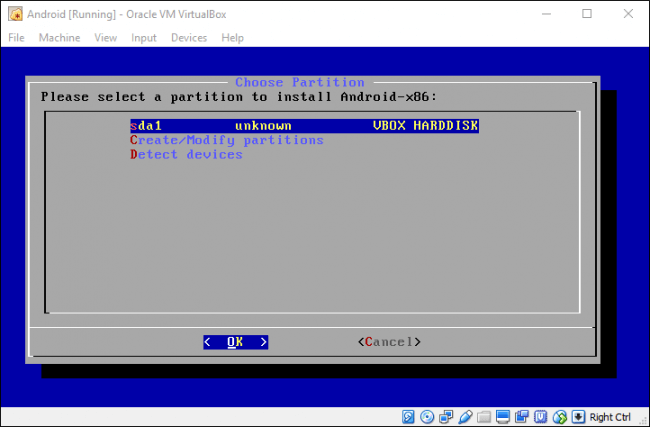
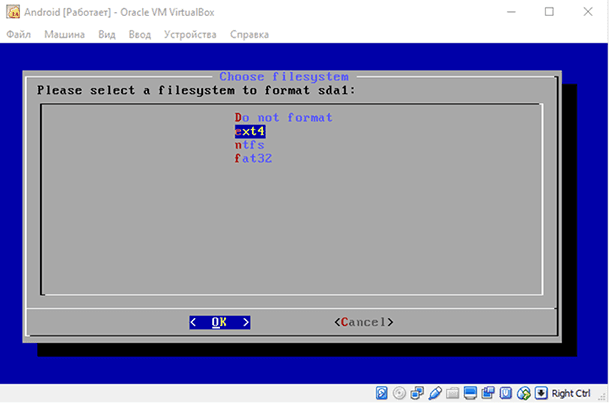
Выберите «ext4» для форматирования раздела. Выберите «Да», и нажмите Enter на следующем экране, чтобы подтвердить.
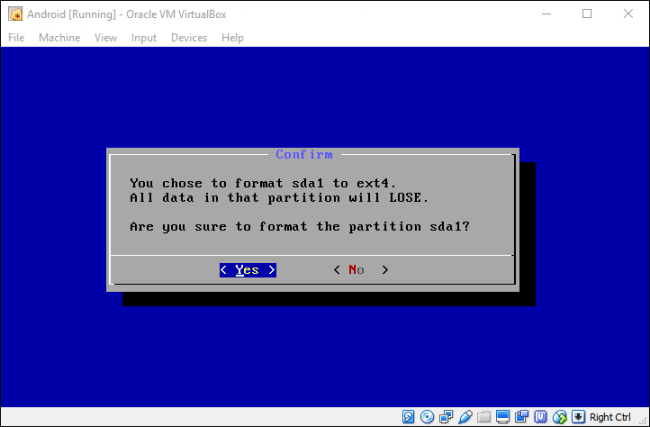
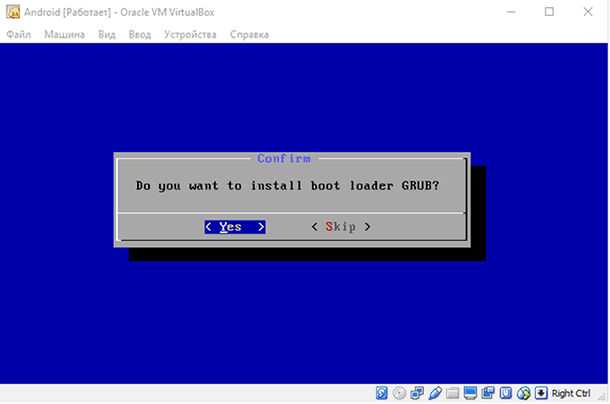
Выберите «Да» (Yes), чтобы установить загрузчик GRUB.
 Выберите «Да» (Yes), чтобы перезаписать /system folder .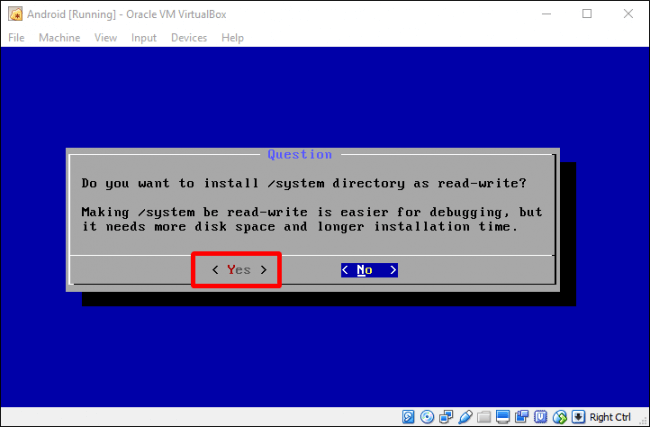
После того, как все закончится, вы можете перезагрузить или сбросить Android, но не забудьте сначала размонтировать файл ISO. В противном случае он просто загрузится обратно в установщик!
Использование Android в VirtualBox
Процесс установки довольно прост и беспроблемен — вы сможете настроить это, как и любое другое устройство Android, за исключением одного исключения: вы не включаете Wi-Fi. Виртуальная машина будет использовать подключение вашего компьютера.
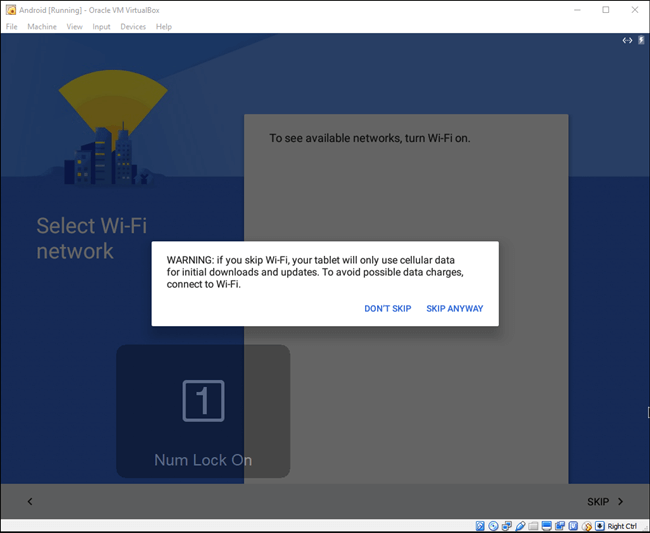
Так что да, просто зайдите и закончите настройку.
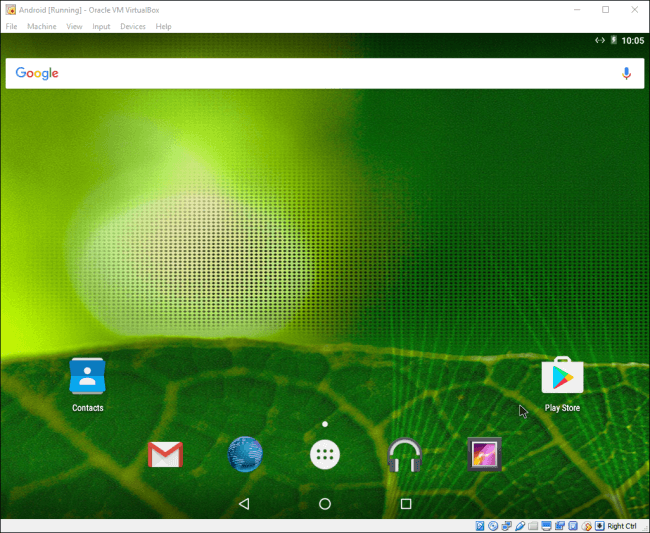
Это не самый быстрый способ запуска приложений Android на вашем компьютере — BlueStacks работает быстрее, если все, что вам нужно, это запустить одно или два приложения на вашем ПК с Windows. Тем не менее, Android-x86 обеспечивает доступ к полной системе Android на виртуальной машине. Это отличный способ познакомиться со стандартной системой Android или просто поэкспериментировать с ней, как если бы вы экспериментировали с виртуальной машиной, работающей под управлением любой другой операционной системы.
Как установить Android в виртуальной машине VirtualBox на Windows ПК
Читайте, как установить Android на виртуальную машину и правильно настроить его на Oracle VirtualBox. Если вы хотите запустить Android для проведения нескольких тестов или получения опыта работы с новой ОС, то вам не обязательно удалять основную систему или выделять отдельный компьютер для этого. Для беглого тестирования вы можете запустить Android на виртуальной машине VirtualBox и получить полный доступ к Android уже в течении 10 минут.
- Как создать виртуальную машину для Android
- Как установить Android на виртуальную машину
- Настройка и работа с Android в VirtualBox
- Вопросы и ответы
- Комментарии
Для этого нам понадобится:
- Виртуальная машина VirtualBox.Дистрибутив программы доступен для Windows, MacOS и Linux.
- Виртуальный ISO образ Android x86.Загрузите любой необходимый вам для тестирования образ. На момент написания статьи Android 6.0 (Marshmallow) является наиболее стабильной версией, её мы и будем использовать.
- Свободное место на диске.Файл виртуальной машины потребует 8 ГБ свободного места на диске.
Прежде чем приступать к работе, я также рекомендую убедиться, что параметры виртуализации Intel VT-x или AMD-V активированы в BIOS вашего ПК. В противном случае вы получите ошибку при запуске виртуальной машины.
Перейти к просмотру

Как создать виртуальную машину для Android
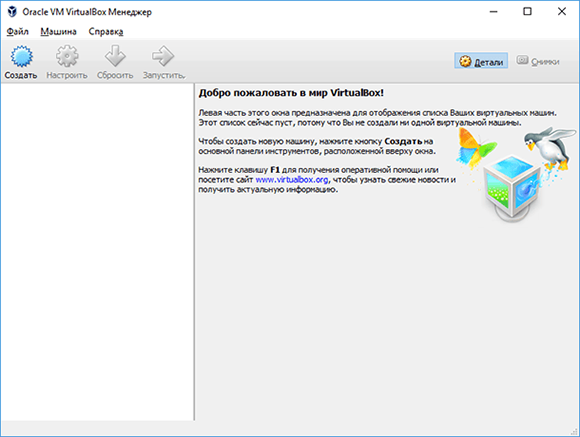
- Для начала установите и запустите программу.
- Нажмите кнопку Создать расположенную на главной панели окна программы.
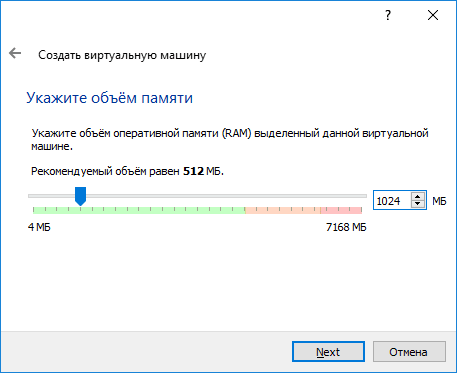
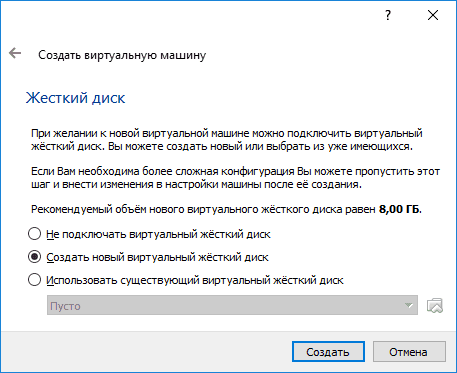
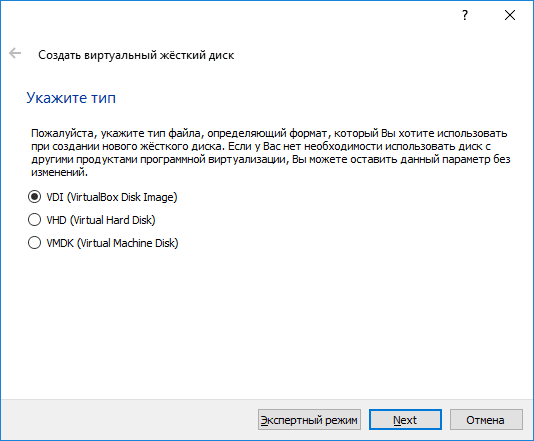
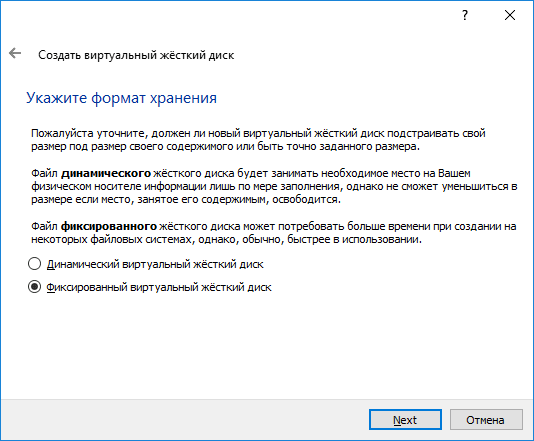
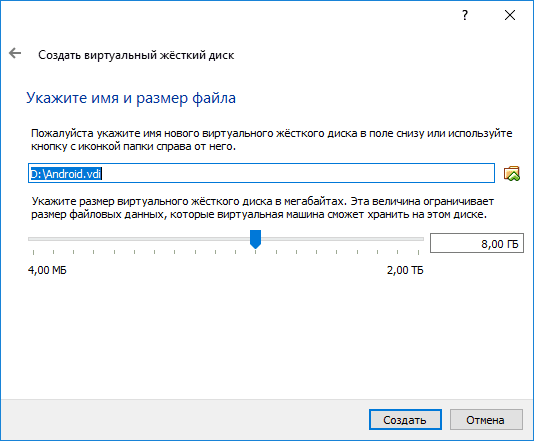
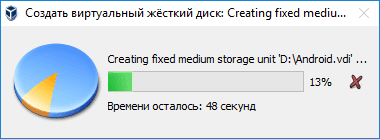
Перейти к просмотру
Как установить Android на виртуальную машину
- После настройки и создания виртуальной машины нажмите кнопку Запустить в главном меню.
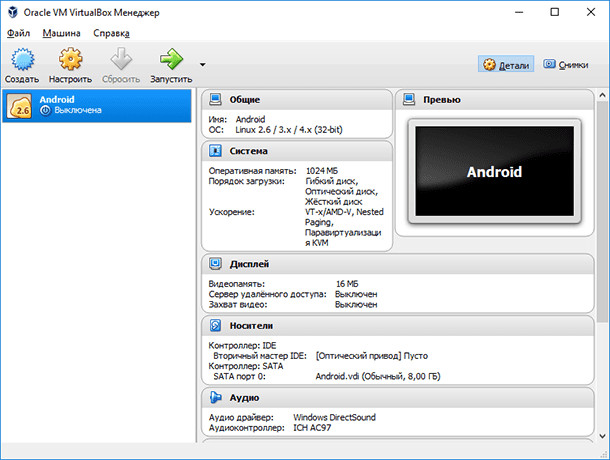
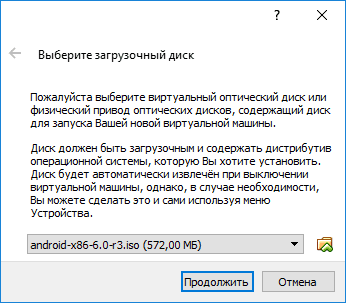
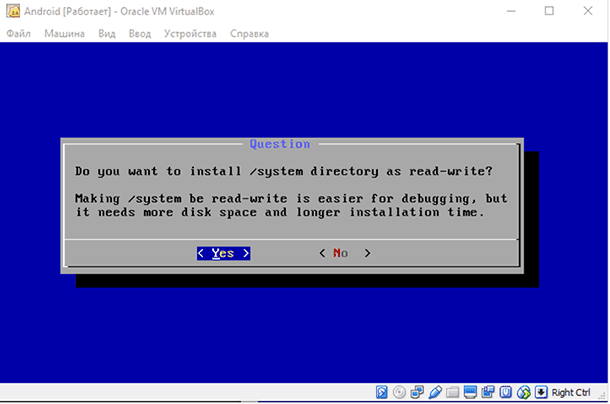
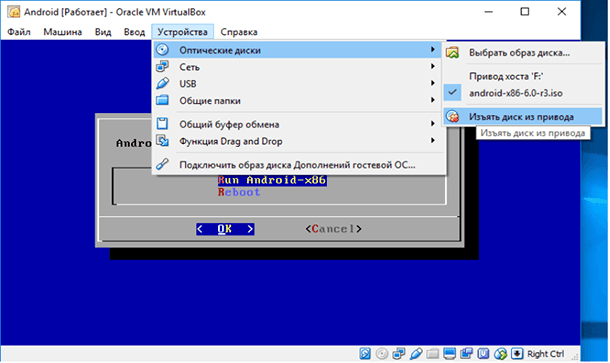
Перейти к просмотру
Настройка и работа с Android в VirtualBox
После перезагрузки VirtualBox выберите вариант загрузки по умолчанию и дождитесь полной загрузки системы. После первого старта системы вам необходимо будет настроить устройство:
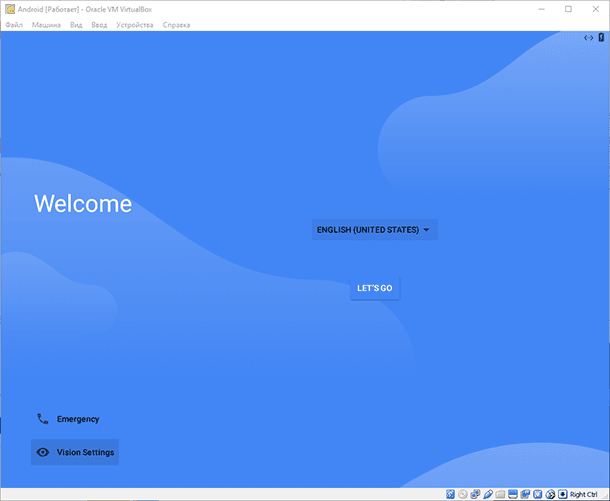
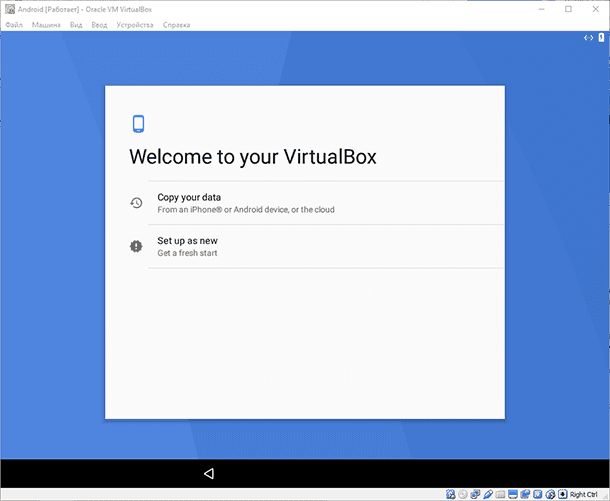
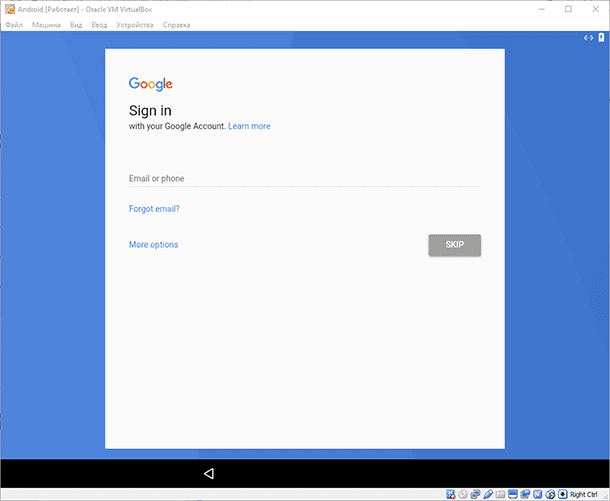
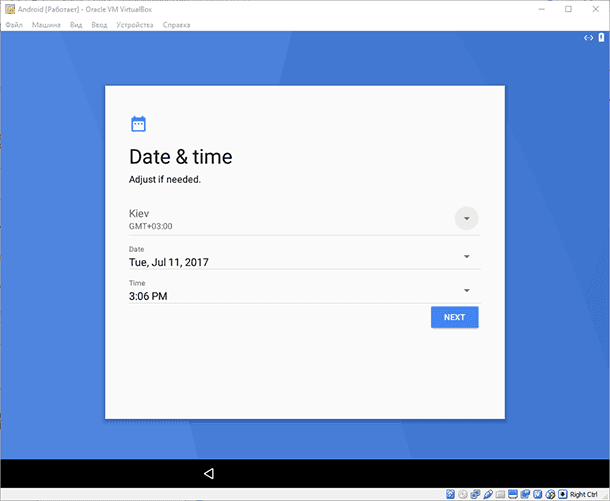
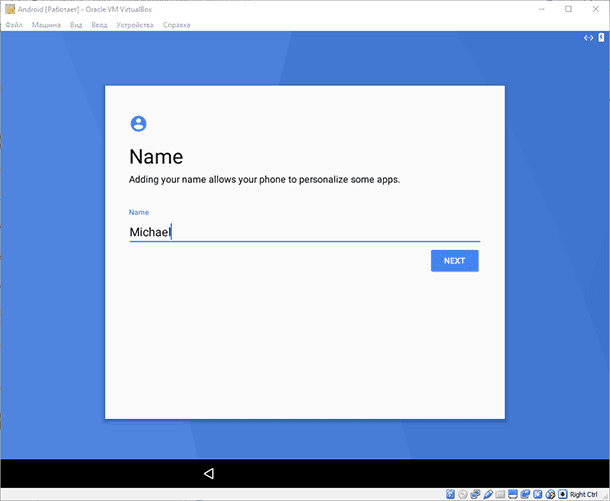
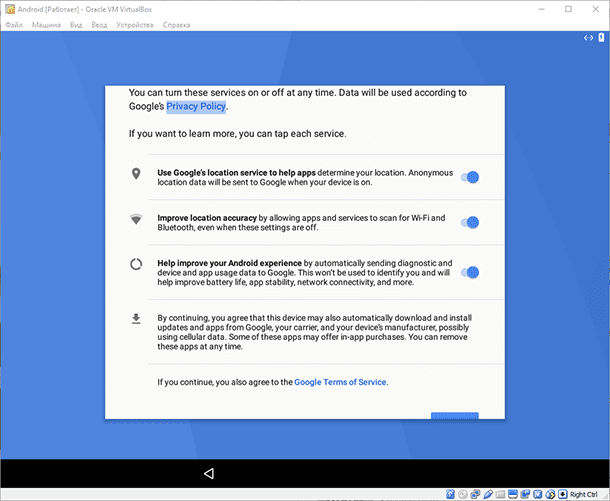
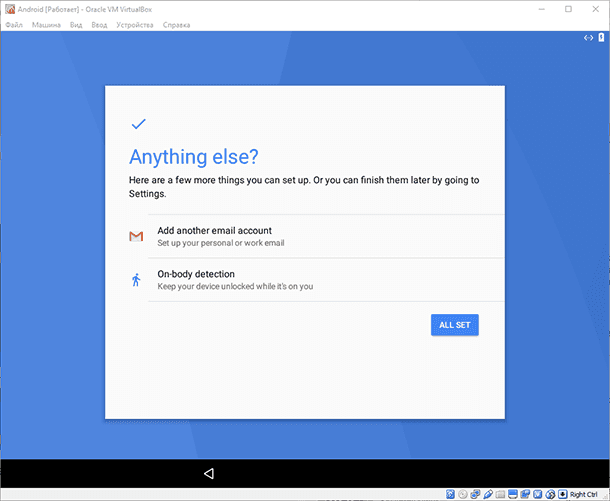
Использование виртуальной машины – не самый простой способ запуска Android приложения на Windows ПК. С помощью BlueStacks это можно сделать быстрее. Тем не менее с помощью VirtualBox вы получаете доступ к полноценной системе Android и можете экспериментировать с её настройками.

Автор: Vladimir Mareev, Технический писатель
Владимир Мареев — автор и переводчик технических текстов в компании Hetman Software. Имеет тринадцатилетний опыт в области разработки программного обеспечения для восстановления данных, который помогает ему создавать понятные статьи для блога компании. Спектр публикаций довольно широк и не ограничивается только лишь темой программирования. Статьи включают также разнообразные обзоры новинок рынка компьютерных устройств, популярных операционных систем, руководства по использованию распространенных и специфических программ, примеры решений возникающих системных или аппаратных проблем и многие другие виды публикаций.

Редактор: Michael Miroshnichenko, Технический писатель
Мирошниченко Михаил – одни из ведущих программистов в Hetman Software. Опираясь на пятнадцатилетний опыт разработки программного обеспечения он делится своими знаниями с читателями нашего блога. По мимо программирования Михаил является экспертом в области восстановления данных, файловых систем, устройств хранения данных, RAID массивов.
- Обновлено:
- 30.10.2023 11:39
- На других языках:
- Украинский
- Метки:
- *.vdi виртуальный диск
- VirtualBox виртуальная машина
- Андроид
- Виртуальный жесткий диск
- Компьютер
Как установить Android на VirtualBox
Установка Андроид на виртуальную машину стала популярной среди тех, кто хочет попробовать операционную систему от Google без необходимости покупки физического устройства. Если вы решите установить Андроид на VirtualBox, вы сможете запускать приложения, проводить тестирование и разработку, и просто изучать платформу на своем компьютере.
В этой пошаговой инструкции я расскажу, как установить Андроид на VirtualBox. Вам потребуется установленная программа VirtualBox, образ операционной системы Андроид и немного свободного места на жестком диске компьютера.
Шаг 1: Скачайте и установите VirtualBox с официального сайта программы. После установки запустите программу и создайте новую виртуальную машину с помощью мастера настройки. Задайте имя и тип операционной системы — «Linux», а версия — «Linux 2.6/3.x/4.x (64-bit)».
Шаг 2: Укажите объем оперативной памяти, которую будет использовать виртуальная машина. Рекомендуется установить минимальное значение — 512 МБ.
Шаг 3: Создайте виртуальный жесткий диск для машины. Выберите «Создать виртуальный жесткий диск сейчас», затем выберите тип жесткого диска (рекомендуется VDI), и способ хранения (динамический/фиксированный).
Шаг 4: Установите размер жесткого диска, который будет выделен виртуальной машине. Рекомендуется выбрать значение от 8 до 16 ГБ, в зависимости от вашего свободного места.
После завершения настройки машины, установите на нее операционную систему Андроид, используя образ, загруженный из надежного источника. Запустите виртуальную машину и следуйте инструкциям, появляющимся на экране, чтобы установить Андроид на VirtualBox.
Теперь у вас есть Андроид на VirtualBox! Вы можете начать пользоваться операционной системой, запускать приложения и изучать все ее возможности на своем компьютере.
Подготовка к установке Андроид на VirtualBox
Перед тем, как начать установку Андроид на VirtualBox, необходимо выполнить несколько подготовительных шагов. Во-первых, убедитесь, что на вашем компьютере установлена последняя версия VirtualBox. Если VirtualBox не установлен, скачайте его с официального сайта и следуйте инструкциям по установке.
Во-вторых, вам понадобится образ диска с операционной системой Android. Вы можете скачать образ с официального сайта Android-x86 и сохранить его на жестком диске вашего компьютера.
Наконец, перед установкой Андроид на VirtualBox, создайте новую виртуальную машину. Для этого откройте VirtualBox, выберите «Файл» в верхней панели, затем «Создать виртуальную машину». Следуйте инструкциям мастера создания новой виртуальной машины, указывая необходимые параметры, такие как имя машины, тип операционной системы и объем оперативной памяти.
Поздравляю! Теперь ваш компьютер готов к установке Андроид на VirtualBox. Вы можете переходить к следующему шагу и начать установку операционной системы Android на вашу виртуальную машину.
Создание виртуальной машины в VirtualBox
Прежде чем установить Андроид на VirtualBox, необходимо создать виртуальную машину. Следуйте этим шагам:
- Откройте VirtualBox и нажмите на кнопку «Новая».
- Введите имя виртуальной машины и выберите тип операционной системы, совместимый с Андроид, например, Linux или Other.
- Выберите количество оперативной памяти, которую хотите выделить для виртуальной машины. Рекомендуется выделить не менее 2 ГБ.
- Создайте виртуальный жесткий диск, выбрав опцию «Создать виртуальный жесткий диск сейчас» и нажмите «Создать».
- Выберите тип жесткого диска, например, VDI (VirtualBox Disk Image) и нажмите «Далее».
- Выберите динамический размер для виртуального жесткого диска и укажите его размер. Рекомендуется выделить не менее 10 ГБ.
- Проверьте настройки виртуальной машины и нажмите «Создать».
Теперь у вас есть виртуальная машина, на которую можно установить Андроид.
Получение образа Андроид для установки
Прежде чем установить Андроид на VirtualBox, вам понадобится образ операционной системы Android. Весь процесс начинается с загрузки и получения этого образа. Следуйте инструкциям ниже, чтобы получить необходимый образ.
- Перейдите на официальный веб-сайт Android-x86 проекта (https://www.android-x86.org/) и найдите раздел загрузок.
- Выберите последнюю стабильную версию Android-x86 для загрузки. В настоящее время поддерживаются разные версии Андроид, поэтому выберите ту, которую предпочитаете.
- Скачайте ISO-образ операционной системы Android-x86 на свой компьютер.
Теперь у вас есть загруженный образ Android-x86, который можно использовать для установки Андроид на VirtualBox. В следующем разделе мы рассмотрим процесс установки системы на виртуальную машину.
Настройка виртуальной машины для установки Андроид
Перед началом установки Андроид на VirtualBox необходимо правильно настроить виртуальную машину. Приведенные ниже шаги помогут вам выполнить эту настройку:
- Откройте VirtualBox и создайте новую виртуальную машину, нажав на кнопку «Новая».
- В появившемся окне задайте имя виртуальной машины и выберите тип операционной системы «Linux».
- Выберите архитектуру операционной системы в соответствии с версией Андроид, которую вы собираетесь установить.
- Назначьте количество оперативной памяти для виртуальной машины. Рекомендуется выделить не менее 2 ГБ оперативной памяти.
- Создайте новый виртуальный жесткий диск, выбрав опцию «Создать». Установите желаемый размер диска и выберите формат виртуального диска.
- После создания виртуальной машины, выберите ее в списке и нажмите на кнопку «Настроить».
- Перейдите в раздел «Система» и настройте порядок загрузки, выбрав опцию «CD/DVD-ROM» первым.
- Перейдите в раздел «Хранение» и подключите образ Андроид к виртуальной машине, выбрав опцию «Добавить оптический привод».
- Подключите созданный виртуальный жесткий диск к виртуальной машине, выбрав опцию «Добавить жесткий диск».
- Сохраните внесенные изменения и закройте окно настроек виртуальной машины.
Теперь ваша виртуальная машина готова к установке Андроид. Вы можете продолжить процесс установки, следуя указаниям в соответствующей статье.
Установка Андроид на виртуальную машину
Виртуальные машины позволяют запускать различные операционные системы на вашем компьютере без необходимости установки их напрямую на жесткий диск. Если вы хотите попробовать или разработать приложения под Андроид, установка Андроид на виртуальную машину может быть отличным вариантом. В этой статье мы рассмотрим пошаговую инструкцию по установке Андроид на VirtualBox.
- Скачайте и установите VirtualBox со официального сайта. VirtualBox является бесплатным программным обеспечением, которое позволяет создавать и управлять виртуальными машинами.
- Скачайте образ Андроид для VirtualBox. Можно найти образы Андроид на различных интернет-ресурсах, таких как OSBoxes.
- Запустите VirtualBox и нажмите на кнопку «Новая». В появившемся окне введите имя для вашей виртуальной машины и выберите тип операционной системы «Linux», а версию «Other Linux (32-bit)» или «Other Linux (64-bit)», в зависимости от архитектуры образа Андроид.
- Выберите количество оперативной памяти, которое вы хотите выделить для виртуальной машины. Рекомендуется выделить не менее 2 ГБ RAM для полноценной работы Андроид.
- При создании жесткого диска выберите опцию «Создать виртуальный жесткий диск сейчас» и нажмите «Создать». Выберите тип жесткого диска «VDI» и способ выделения памяти «Динамический». Затем укажите размер жесткого диска в соответствии с требованиями образа Андроид.
- Скачайте и установите расширение VirtualBox Guest Additions. Найдите нужную версию расширения на сайте VirtualBox и установите его с помощью инструкций.
- Запустите созданную вами виртуальную машину и выберите образ Андроид, который вы скачали ранее. Следуйте инструкциям на экране для завершения установки Андроид на виртуальную машину.
- После завершения установки Андроид можно будет запустить на виртуальной машине и начать использовать его.
Теперь у вас есть виртуальная машина с установленным Андроидом, которую вы можете использовать для разработки приложений, тестирования или простого изучения операционной системы Андроид.
Запуск установленной Андроид системы
После завершения установки Андроид на VirtualBox можно приступать к запуску системы:
Шаг 1: Запустите VirtualBox и выберите виртуальную машину, на которой установлена Андроид.
Шаг 2: Нажмите на кнопку «Старт», чтобы запустить виртуальную машину.
Шаг 3: Дождитесь загрузки Андроид системы. Это может занять некоторое время в зависимости от производительности вашего компьютера и настроек виртуальной машины.
Шаг 4: После загрузки вы увидите экран приветствия Андроид, где можно будет настроить язык, время, подключение к Wi-Fi и другие параметры.
Шаг 5: Следуйте инструкциям на экране для настройки Андроид системы по вашим предпочтениям.
Шаг 6: После настройки вы сможете полноценно использовать Андроид на VirtualBox, устанавливать и запускать приложения, работать с файлами и многое другое.
Теперь вы можете наслаждаться всеми возможностями Андроид системы на вашем компьютере с помощью VirtualBox.
Как установить Android на VirtualBox
VirtualBox — это мощное программное обеспечение для виртуализации, которое позволяет запускать различные операционные системы на одном компьютере. Если вы хотите использовать операционную систему Android на своем компьютере, вы можете установить ее в VirtualBox. В этой подробной инструкции мы покажем вам, как установить Android на VirtualBox.
Первым шагом является загрузка образа операционной системы Android. Вы можете найти различные версии Android, доступные для загрузки, на официальном сайте Android-x86 (www.android-x86.org). Загрузите образ, соответствующий вашему выбору, в виде ISO-файла.
После загрузки образа вам потребуется создать новую виртуальную машину в VirtualBox. Укажите имя и тип операционной системы (Other), а также выберите версию (Other/Unknown). Затем выберите количество оперативной памяти, которое вы хотите выделить для вашей виртуальной машины.
Далее создайте новый виртуальный жесткий диск для вашей виртуальной машины. Выберите «Создать виртуальный диск сейчас» и выберите формат виртуального диска (VDI). Затем выберите динамический размер виртуального диска и укажите его размер. После этого нажмите кнопку «Создать».
Теперь настройте вашу виртуальную машину. Выберите созданный вами виртуальный жесткий диск в качестве места хранения операционной системы Android. Затем перейдите на вкладку «Управление» и выберите «Устройства». Нажмите «Выбрать образ оптического диска» и найдите загруженный вами ISO-файл операционной системы Android. Нажмите «ОК» и затем запустите виртуальную машину.
Это все! Теперь у вас есть Андроид, работающий на VirtualBox. Вы можете наслаждаться всеми функциями Android на вашем компьютере. Удачи!
Как установить Андроид на VirtualBox
- Первым шагом является загрузка образа операционной системы Android для VirtualBox. Образы Android доступны для загрузки с официального сайта проекта, а также с других доверенных источников.
- После загрузки образа Android вам потребуется установить VirtualBox на свой компьютер. VirtualBox — это бесплатное программное обеспечение, которое позволяет запускать виртуальные компьютеры на вашем физическом компьютере.
- После установки VirtualBox откройте программу и нажмите на кнопку «Новая». Введите имя вашей виртуальной машины и выберите тип операционной системы «Linux». Затем выберите версию операционной системы «Other Linux (64-bit)».
- Выберите объем оперативной памяти, который будет выделен для вашей виртуальной машины Android. Рекомендуется выбрать не менее 1 ГБ памяти для достаточной производительности. Нажмите на кнопку «Далее».
- В следующем окне выберите опцию «Создать виртуальный жесткий диск сейчас» и нажмите на кнопку «Создать».
- Выберите формат виртуального жесткого диска «VDI (VirtualBox Disk Image)» и нажмите на кнопку «Далее».
- Выберите опцию «Динамический размер» и нажмите на кнопку «Далее».
- Выберите место хранения виртуального жесткого диска и укажите его размер. Рекомендуется выбрать размер не менее 10 ГБ.
- После создания виртуального жесткого диска нажмите на кнопку «Создать».
- Вернитесь в основное окно VirtualBox. Выберите виртуальную машину, которую вы создали, и нажмите на кнопку «Настроить».
- В открывшемся окне перейдите на вкладку «Хранение» и нажмите на значок «Добавить оптический диск». Выберите образ Android, который вы загрузили ранее. Нажмите на кнопку «ОК».
- Теперь вы можете запустить виртуальную машину, открыв меню «Машина» и выбрав опцию «Старт». После запуска виртуальной машины Android вы увидите экран установки операционной системы.
- Следуйте указаниям на экране, чтобы установить Android на виртуальный жесткий диск. После завершения установки вы сможете запустить и использовать операционную систему Android на VirtualBox.
Теперь вы знаете, как установить Андроид на VirtualBox. Этот процесс может занять некоторое время, но после установки вы сможете наслаждаться Android на своем компьютере в удобной виртуальной среде.
Подготовка к установке
Перед тем, как начать установку Андроид на VirtualBox, вам потребуется выполнить несколько предварительных шагов. Ниже приведена подробная инструкция по подготовке к установке.
1. Загрузите необходимые файлы
Сначала вам понадобится скачать файлы, необходимые для установки Андроид на VirtualBox. Перейдите на официальный сайт Андроид и найдите раздел загрузки. Скачайте последнюю версию Android x86 и VirtualBox Extension Pack.
2. Создайте новую виртуальную машину
После загрузки необходимых файлов откройте VirtualBox и создайте новую виртуальную машину. Введите имя для машины, выберите тип операционной системы (Linux) и версию (Other Linux 64-bit).
3. Настройте параметры виртуальной машины
Перед началом установки настройте параметры виртуальной машины. Увеличьте количество выделенной оперативной памяти и назначьте жесткий диск для виртуальной машины, выбрав «Создать новый виртуальный диск».
4. Подключите образ операционной системы
Подключите скачанный образ операционной системы Android x86 к виртуальной машине. Для этого откройте настройки виртуальной машины, выберите раздел «Носители», затем «Устройство», и нажмите на значок CD/DVD и выберите скачанный образ.
5. Настройте сетевое подключение
Для работы с интернетом внутри виртуальной машины настройте сетевое подключение. В настройках виртуальной машины выберите раздел «Сеть» и установите тип подключения «Сетевой мост».
6. Запустите виртуальную машину
После завершения настройки виртуальной машины нажмите на кнопку «Старт» для запуска машины. Загрузится экран установки Андроид, где вы сможете выбрать режим установки и начать процесс установки Андроид на виртуальную машину.
Установка VirtualBox
Для установки VirtualBox следуйте следующим инструкциям:
- Перейдите на официальный сайт VirtualBox по адресу https://www.virtualbox.org/.
- Нажмите на кнопку «Downloads» в верхней панели навигации.
- На странице загрузок выберите версию VirtualBox для вашей операционной системы и нажмите на соответствующую ссылку.
- Скачайте установочный файл для VirtualBox и запустите его.
- Следуйте инструкциям мастера установки, выбирая параметры и настройки по умолчанию или в соответствии с вашими предпочтениями.
- После завершения установки запустите VirtualBox с помощью ярлыка на рабочем столе или в меню «Пуск».
Теперь VirtualBox готов к использованию, и вы можете переходить к установке Андроид на виртуальную машину.
Установка Андроид на VirtualBox
Чтобы установить Андроид на VirtualBox, выполните следующие шаги:
- Скачайте образ операционной системы Андроид. Он должен быть в формате ISO или IMG.
- Откройте VirtualBox и создайте новую виртуальную машину.
- Выберите тип операционной системы «Linux» и версию «Other Linux (64-bit)».
- Установите количество оперативной памяти для виртуальной машины. Рекомендуется установить не менее 2 ГБ.
- Выберите «Создать виртуальный жесткий диск сейчас» и нажмите «Создать».
- Выберите тип жесткого диска «VDI (VirtualBox Disk Image)» и нажмите «Далее».
- Выберите «Динамический выделенный размер» и нажмите «Далее».
- Укажите имя и размер виртуального жесткого диска и нажмите «Создать».
- Перейдите в настройки виртуальной машины и выберите вкладку «Материальный мост».
- В разделе «Устройства/Оптические приводы» выберите «Выбрать образ диска виртуальной машины» и укажите путь к скачанному образу Андроид.
- Нажмите «Старт» и следуйте инструкциям по установке Андроид на VirtualBox.
После завершения установки, у вас будет виртуальная машина с установленной операционной системой Андроид. Вы сможете запускать и использовать приложения, как на настоящем устройстве.