Как стать владельцем папки или файла в Windows

Если при попытке изменить, открыть или удалить папку или файл в Windows вы получаете сообщения о том, что вам отказано в доступе, «Нет доступа к папке», «Запросите разрешение на изменение этой папки» и аналогичные, то вам следует изменить владельца папки или файла, о чем и поговорим.
Использование команды takeown для того, чтобы стать владельцем объекта
Для того, чтобы изменить владельца папки или файла с помощью командной строки, имеются две команды, первая из них — takeown.
Для ее использования, запустите командную строку от имени Администратора, в Windows 11 и Windows 10 это можно сделать через поиск в панели задач с последующим выбором пункта «Запуск от имени администратора». В командной строке, в зависимости от того, владельцем какого объекта вам нужно стать, введите одну из команд:
- takeown /F «полный путь к файлу» — стать владельцем указанного файла. Чтобы сделать всех администраторов компьютера владельцами, используйте параметр /A после пути к файлу в команде.
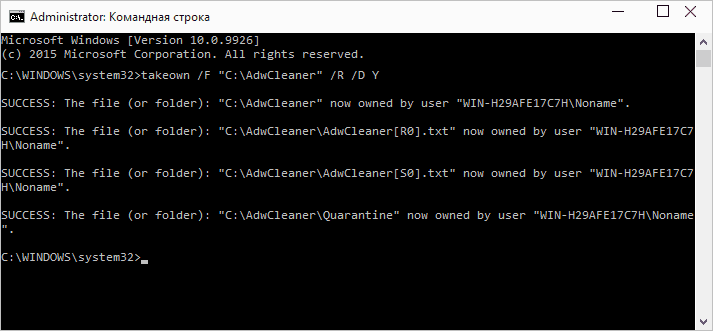
- takeown /F «путь к папке или диску» /R /D Y — стать владельцем папки или диска. Путь к диску указывается в виде D: (без слэша), путь к папке — C:\Folder (также без слэша).
При выполнении данных команд вы получите сообщение о том, что вы успешно стали владельцем конкретного файла или отдельных файлов в указанной вами папке или на диске (см. скриншот).
Как изменить владельца папки или файла с помощью команды icacls
Еще одна команда, которая позволяет получить доступ к папке или файлам (изменить их владельца) и получить необходимые права — icacls, использовать которую следует так же, в командной строке, запущенной от имени администратора.
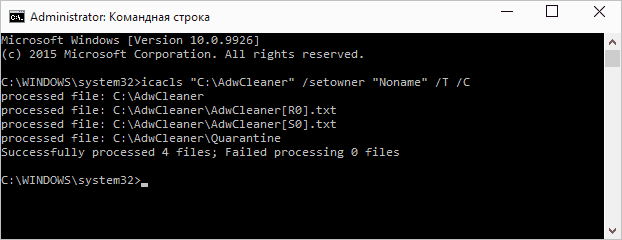
Для установки владельца используйте команду в следующем виде (пример на скриншоте):
icacls "путь к файлу или папке" /setowner "Имя_пользователя" /T /C
Пути указываются аналогично предыдущему способу. Если требуется сделать владельцами всех администраторов, то вместо имени пользователя используйте Администраторы (или, если не сработает, Administrators). Ниже пример быстрого получения полного доступа к папке с использованием сочетания команд takeown и icacls:
takeown /F D:\ПУТЬ /R /A icacls D:\ПУТЬ /T /Inheritance:e /grant Администраторы:F
Дополнительная информация: помимо того, чтобы стать владельцем папки или файла, вам может потребоваться также получить разрешения для изменения, для этого вы можете использовать следующую команду (дает полные права пользователю для папки и вложенных объектов):
ICACLS "%1" /grant:r "имя_пользователя":(OI)(CI)F
Получение доступа с помощью настроек безопасности
Следующий способ — использовать лишь мышь и интерфейс Windows, не обращаясь к командной строке.
- Кликните правой кнопкой мыши по файлу или папке, доступ к которому нужно получить (стать владельцем), в контекстном меню выберите пункт «Свойства».
- На вкладке «Безопасность» нажмите кнопку «Дополнительно».

- Напротив пункта «Владелец» нажмите «Изменить».

- В открывшемся окне нажмите кнопку «Дополнительно», а в следующем — кнопку «Поиск».

- Выберите в списке пользователя (или группу пользователей), которого нужно сделать владельцем элемента. Нажмите Ок, затем — снова Ок.
- Если вы изменяете владельца папки или диска, а не отдельного файла, отметьте также пункт «Заменить владельца подконтейнеров и объектов».

- Нажмите Ок.
На этом вы стали владельцем указанного объекта Windows и сообщения о том, что нет доступа к папке или файлу вас не должны больше потревожить.
Другие способы стать владельцем папок и файлов
Есть и другие способы решить проблему «отказано в доступе» и быстро стать владельцем, например, с помощью сторонних программ, встраивающих пункт «Стать владельцем» в контекстное меню проводника. Одна из таких программ — TakeOwnershipPro, бесплатная и, насколько я могу судить, без чего-то потенциально нежелательного. Аналогичный пункт в контекстное меню можно добавить и путем редактирования реестра Windows.
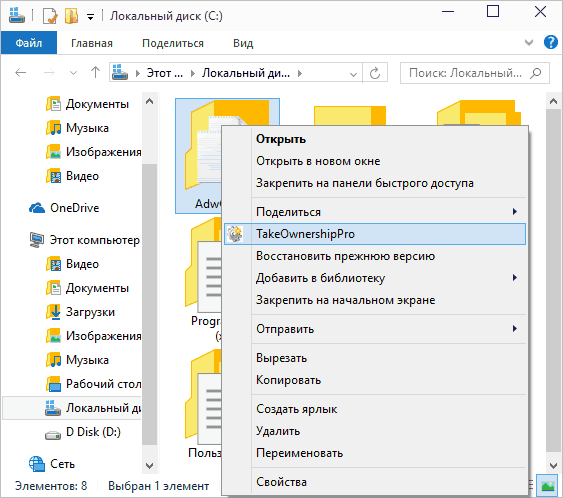
Однако, с учетом того, что подобная задача возникает сравнительно редко, я не рекомендую устанавливать стороннее ПО или вносить изменения в систему: на мой взгляд, лучше изменить владельца элемента одним из способов «вручную».
А вдруг и это будет интересно:
- Лучшие бесплатные программы для Windows
- Ноутбук тормозит на зарядке или без неё — причины и варианты решения
- 403 Forbidden — что это за ошибка и как исправить?
- Непредвиденная ошибка компонента службы теневого копирования томов — как исправить?
- Ошибка 0x00000005 в Microsoft Store — как исправить?
- Как добавить папку в панель навигации Проводника Windows
- Windows 11
- Windows 10
- Android
- Загрузочная флешка
- Лечение вирусов
- Восстановление данных
- Установка с флешки
- Настройка роутера
- Всё про Windows
- В контакте
- Одноклассники
-
Виктор 01.12.2017 в 03:27
- Dmitry 01.12.2017 в 08:42
Как дать права администратора программе в windows?
Здравствуйте! Нужно ограничить пользователям установку дополнительных программ и игр! Для этого была создана учётная запись без прав администратора и без пароля. Но есть программы (такие как Photoshop и другие), которые для запуска требуют права администратора! Как дать этим программам возможность запускаться от имени администратора без пароля администратора! Хакерские способы запуска программ через батник не предлагать! Очень жду подробный ответ за который заранее спасибо!
- Вопрос задан более трёх лет назад
- 1323 просмотра
1 комментарий
Простой 1 комментарий
как файлу дать права администратора? Надо права администратора файлу javaw.exe не знаю как дать ему права. Помогите!
По exe файлу клик правой кнопкой мыши > Свойства > Совместимость > галка Запускать от Администратора.
Остальные ответы
Зачем собственно? Java с обычными правами работает
Роман ШарифуллинЗнаток (491) 8 лет назад
Но у меня не работают.
Помогите!
Estella Оракул (58707) Вирусы чисть для начала а не права суперпользователя требуй.
Ахах, файлы вообще правами не обладают, если что.
Может только происходить запуск файла от имени пользователя, обладающего админскими правами
А вообще запускать не двойным щелчком, а с правой кнопки и там «запуск от имени администратора»
TikhomirovПросветленный (45968) 8 лет назад
а вроде Мудрец, и не знаешь о правах файлов, директорий
Пинк Флойд Оракул (56421) так все разрешения опять же связаны с пользователями, группами и машинами. Сам по себе файл то тут причем?
Роман ШарифуллинЗнаток (491) 8 лет назад
пытался, не получается, помогите!
Пинк Флойд Оракул (56421) Винда какая? Вообще можешь отрубить в панели управления — учетные записи пользователей — контроль учетных записей. После отключения нужна перезагрузка. Возможно антивирусы и т. п мешают запуску Что вообще ты от этого файла хочешь, что не получается?
Передача прав
Пользователи могут передавать права на владение файлами и папками другим пользователям. Совместное владение этими переданными файлами / папками также будет передано.
- Перейдите к Настройки (меню вверху справа) >Общий доступ.
- В Файлы нажмите Выберите файл или папку для передачи. Откроется выборщик файлов, отображающий все файлы и папки в учётной записи пользователя.
- Выберите файл или папку и нажмите Выбрать. Отображается выбранное имя файла или папки.
- Нажмите Изменить, чтобы изменить выбор, если это необходимо.
- Выберите нового владельца, введя его имя в поле поиска рядом с Новый владелец.
- Нажмите на Передать.
Примечание Автозаполнение или список пользователей может быть ограничен из-за административной настройки доступности. Подробности смотрите в документации администратора.