Как восстановить удаленные сообщения в Discord
Игроки со всего мира пользуются программным обеспечением Discord для моментального обмена сообщениями, графическими изображениями и прочим контентом. Особенностью мессенджера является отсутствие проявления в большом количестве оскорблений. Однако в некоторых ситуациях возникает необходимость посмотреть удаленные сообщения в Дискорде для последующего принятия определенных действий.
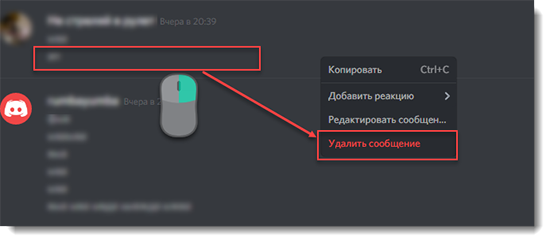
Можно ли восстанавливать удаленные сообщения в Дискорде
К большому сожалению, восстановить удаленные сообщения в Дискорде в дальнейшем не представляется возможным. Не так давно это было официально подтверждено специалистами Discord в уведомлении, которое размещено на идентифицированной странице в Твиттере.
Это обусловлено тем, что процесс хранения удаленных сообщений противоречит установленным правилам работы платформы и грубо нарушает параметры конфиденциальности пользователей. Более того, программное обеспечение функционирует на подобие стандартного интернет-чата, поэтому не предоставляет возможность пользователям получать доступ к сообщениям, обмен которыми происходил с собеседниками.
Важно: сразу после удаления программного обеспечения, месседжи автоматически стираются с установленных серверов Дискорд.

Как восстановить сообщение его отправителю
Многие пользователи интересуются вопросом о том, есть ли плагин на просмотр удаленных сообщений Дискорд и каким им пользоваться в целом. Изначально рекомендуется освоить принцип стирания месседжей:
- Пользователь читается полученное либо отправленное сообщение.
- Активируется функция удаления.
- Сообщение автоматически удаляется с сервера.
Процесс занимает несколько секунд. Поскольку месседж удаляется с сервера системы, восстановить его не представляется возможным.
Как вернуть удаленное сообщение получателю
В стремлении восстановить удаленно сообщение, пользователи программного обеспечения подключают всевозможных ботов. Одним из них является Рексана, который также содержит определенные особенности в работе.

Бот Rexana
Специализированный бот Рексана предоставляет возможность с легкостью управлять сервером, а также при необходимости поднимать настроение в сложное время. Особенностью является умение быстро развиваться и наличие стремительного увеличения суммарного числа команд с функционалом. В качестве основных возможностей выделяют:
- администрирование с одновременной модерацией сообществ;
- ведение специализированного журнала и контроль действий;
- обработка поступивших жалоб на полученные сообщения;
- проведение интересных розыгрышей и акций.
Функциональные возможности бота регулярно обновляются, однако пользователи не могут с его помощью восстановить удаленную информацию, что подтверждается многочисленными отзывами.
На удаленное сообщение можно пожаловаться
Если пользователь не успел удалить полученное сообщение, на него можно пожаловаться и отправить сформированный запрос специалистам службы поддержки. Для этого требуется нажать на клавишу «Сообщить» в установленном программном обеспечении.
При использовании стационарного компьютера, процедура предусматривает иные действия, поскольку соответствующая клавиша отсутствует на панели управления. Требуется скомпоновать несколько идентификационных номеров, после чего записать и сформировать запрос специалистам службы поддержки через специально разработанную форму отчета.
Последовательность действий включает в себя:
1. В нижней части панели управления нажимается на графическое изображение шестеренки с целью перехода в раздел настроек. После этого выполняется переход в категорию «Внешний вид», после в подраздел «Дополнительно».
2. Осуществляется переход в режим разработчика с целью внесения изменений.
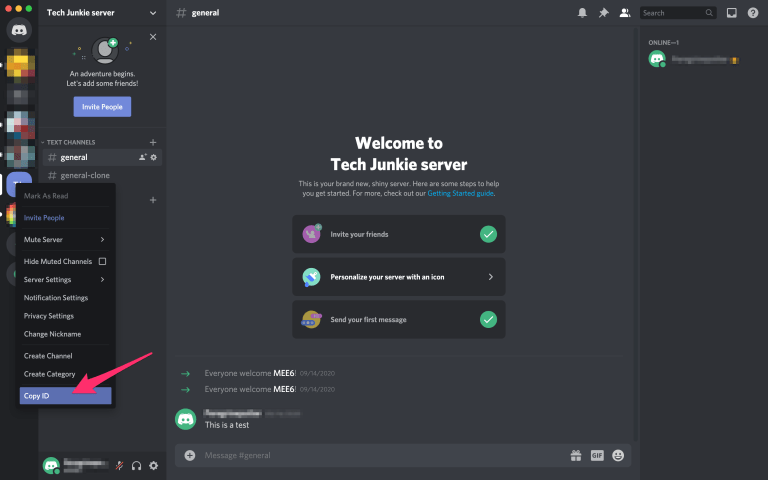
3. Далее требуется отыскать интересующее сообщение, на которое планируется оставить жалобу, нажать правой кнопкой мыши на имя собеседника и активировать копирование идентификатора. Рекомендуется вставить в обычный текстовый документ, поскольку требуется использовать дополнительный ID. Это позволит безошибочно двигаться дальше.
4. На следующем этапе осуществляется копирование идентификатора полученного сообщения. Последовательность действий описана пунктом выше.
5. После этого пользователь выполняет копирование идентификационного номера сервера, на котором был выявлен факт игнорирования правил использования программного обеспечения. Далее предстоит удостовериться в том, что все идентификаторы скопированы правильно.
6. На следующем этапе пользователь выполняет переход в разработанную форму формирования запроса в службу поддержки Дискорд. В размещенные пустые поля указывается адрес электронной почты.
7. В расположенной категории «Тип отчета» требуется выбрать «Преследование» либо иной подходящий вариант, который пользователь посчитает нужным. В подкатегории темы обращения отображается заявка на оскорбительное поведение собеседника в программном обеспечении Дискорд.
8. После этого указывают собранные идентификаторы и описывается проблема. При необходимости можно вложить скриншоты и другие подтверждающие материалы. В завершении требуется отправить обращение путем нажатия на одноименную клавишу.
Служба поддержки рассматривает сформированные обращения в круглосуточном режиме, поэтому все необходимые действия со стороны специалистов будут предприняты в максимально сжатые сроки.
Как просмотреть удаленные сообщения в Discord (попробуйте это) • TechRT
Если вы геймер, Discord — отличное приложение для общения в чате. Он позволяет вам удобно общаться в голосовом чате, обмениваться мультимедиа и присоединяться к каналам с друзьями. Хотя он отлично подходит для того, чтобы оставаться на связи с вашими друзьями по игре, он также может быть удобен для других целей, таких как чаты, связанные с работой, или даже просто регулярные разговоры с друзьями. Во время разговора люди иногда удаляют сообщения в Discord, и вы можете захотеть их просмотреть.
Многие пользователи Discord задаются вопросом, есть ли способ восстановить удаленные сообщения на платформе. В этой статье мы ответим на этот вопрос и узнаем, как посмотреть удаленные сообщения в Discord.
Можете ли вы увидеть удаленные сообщения в Discord?
Короткий ответ заключается в том, что нет возможности восстановить удаленные сообщения в Discord. Это подтвердил официальный аккаунт Discord в Twitter.
Удаленные DM мгновенно стираются с наших серверов, поэтому, если что-то удалено, оно пропало навсегда ��
Как только сообщение было удалено, оно исчезло навсегда и не может быть восстановлено. Однако вы можете увидеть содержание сообщения, если у кого-то есть его копия или если оно было процитировано в другом сообщении до того, как оно было удалено.
Есть причины, по которым Discord не хранит удаленные сообщения на своих серверах. Во-первых, сохранение удаленных сообщений нарушило бы стандарты платформы и конфиденциальность ее пользователей. Более того, конструкция платформы, сравнимая со старым Internet Relay Chat (IRC), исключает доступ к личным сообщениям пользователей. Поэтому, когда пользователь удаляет сообщение, оно немедленно удаляется с серверов Discord.
Но, несмотря на это, есть еще несколько обходных путей, которые вы можете использовать, чтобы попытаться просмотреть удаленные сообщения в Discord.
Как просмотреть удаленные сообщения в Discord
Как только сообщение удаляется из Discord, оно исчезает навсегда, и его нельзя просмотреть снова. Но это не значит, что нет способа узнать, что было сказано до того, как оно было удалено. Вот несколько приемов, которые могут помочь вам увидеть удаленные сообщения Discord:
Спросите другого пользователя канала
Если вы хотите узнать об удаленном сообщении на канале, вы можете спросить другого пользователя, который был на том же канале, когда сообщение было отправлено. Если они видели это, они могли бы помнить или иметь копию этого.
Проверить журналы сервера
Второй способ — просмотреть журналы сервера Discord. Журналы сервера — это запись каждого сообщения, отправленного на сервер, и если вы сможете их найти, вы сможете увидеть удаленные сообщения. Чтобы получить доступ к журналам сервера, вам потребуется разрешение от владельца сервера или администратора.
Используйте плагин ShowDeletedMessages
Третий вариант — использовать плагин ShowDeletedMessages. Этот плагин является неофициальным инструментом, который позволяет вам просматривать удаленные сообщения на сервере Discord, извлекая их из журналов сервера. Важно отметить, что этот плагин не поддерживается Discord и в некоторых случаях может быть нестабильным или ненадежным.
Чтобы использовать этот плагин в Discord, вам необходимо установить BetterDiscord. Это сторонний инструмент, который добавляет дополнительные функции и параметры настройки в клиент Discord.
Вот шаги для этого:
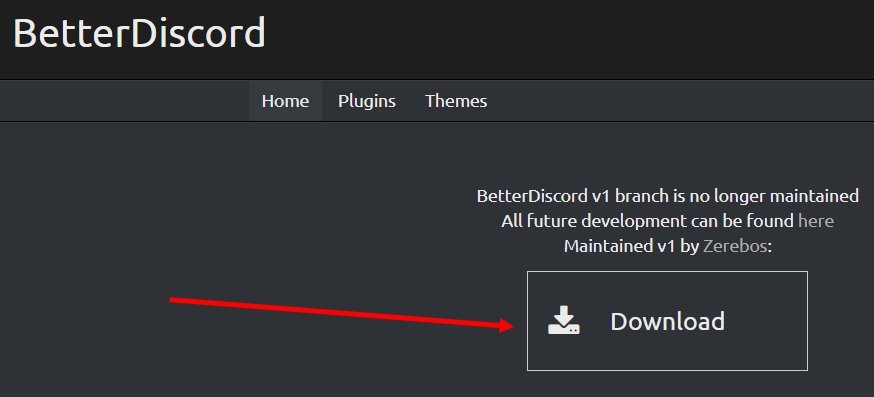
- Для начала откройте веб-сайт приложения Better Discord в своем веб-браузере. URL-адрес для того же —
- Затем нажмите кнопку «Загрузить», чтобы получить самую последнюю версию приложения.
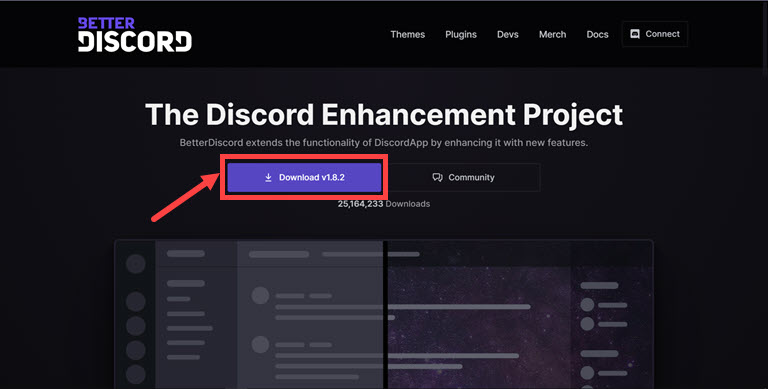
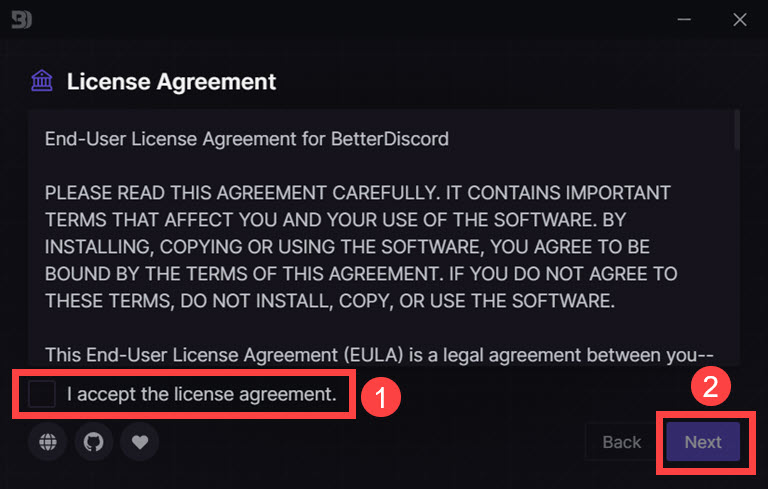
- Дважды щелкните файл, чтобы открыть диалоговое окно лицензионного соглашения после его загрузки.
- Установите флажок рядом с «Я принимаю лицензионное соглашение» и нажмите «Далее», чтобы начать процедуру установки.
- Затем нажмите «Установить BetterDiscord».
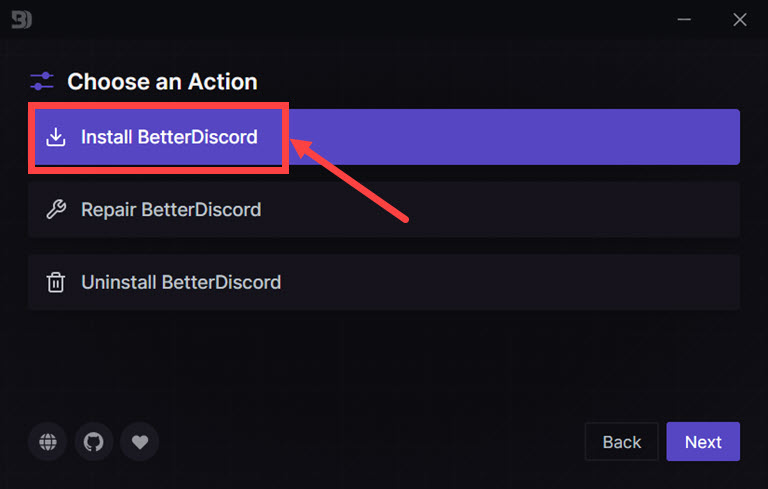
- После выбора кнопки установки появится диалоговое окно с просьбой выбрать версию Discord. Выберите тот, который вы используете в настоящее время, и нажмите «Установить».
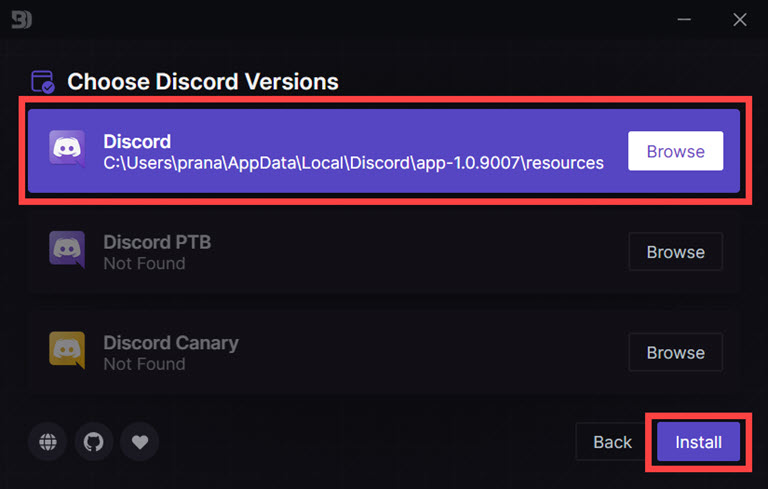
- После завершения установки у вашего приложения Discord появятся дополнительные параметры.
- После того, как вы установили BetterDiscord, загрузите плагин ShowDeletedMessages с помощью по этой ссылке.
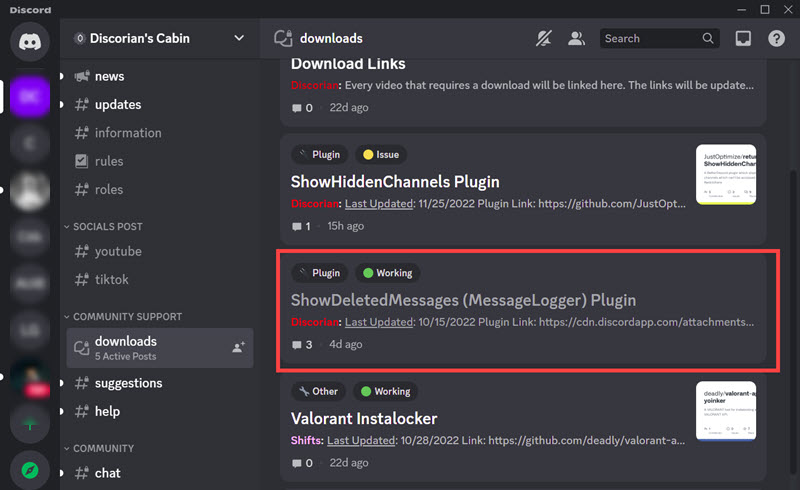
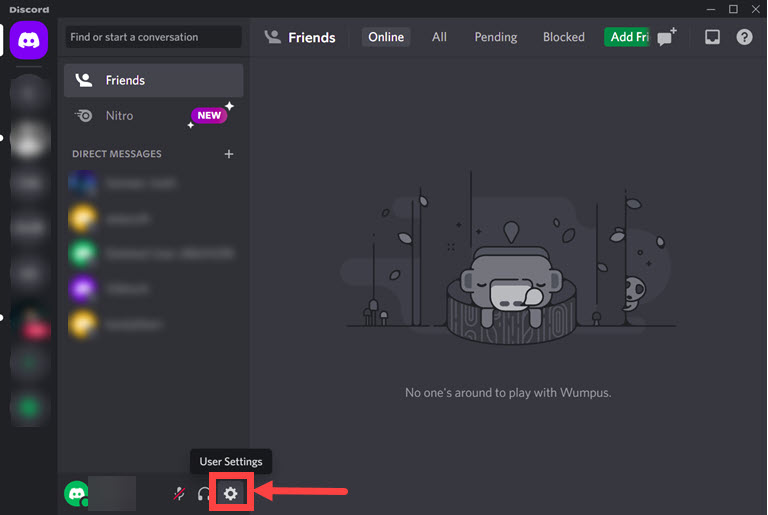
- После установки запустите Discord, как обычно, и щелкните значок «Настройки пользователя».
- На левой панели прокрутите вниз и нажмите «Плагин» в разделе «BETTERDISCORD».
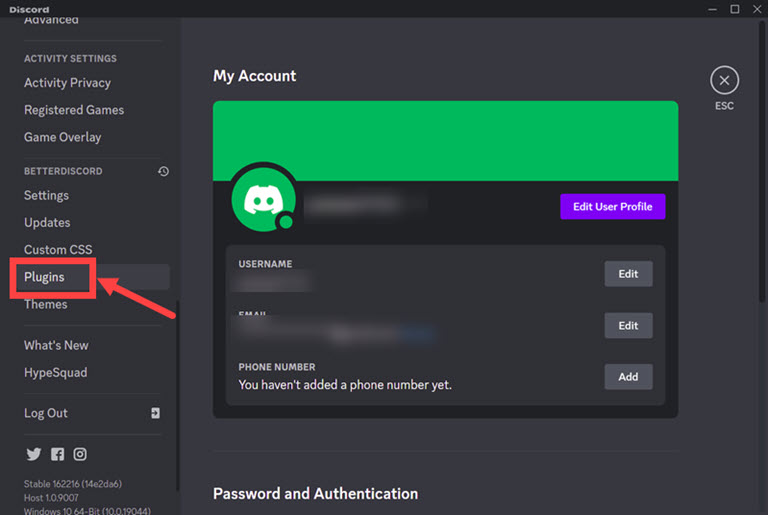
- В разделе плагинов щелкните папку плагинов, чтобы открыть ее, и перетащите в нее загруженный файл.
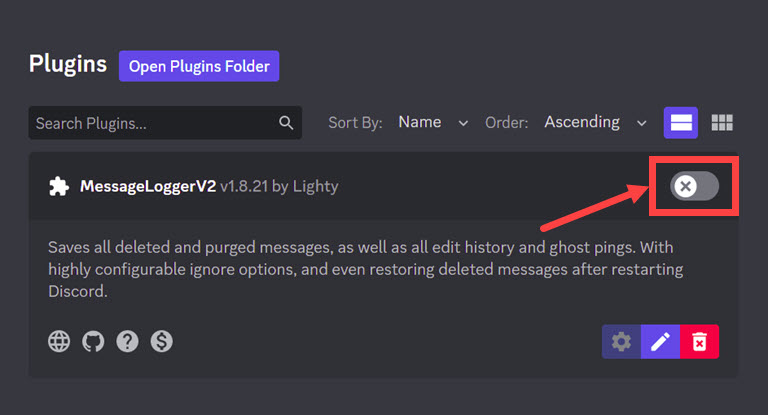
- Переключите кнопку, чтобы включить плагин.
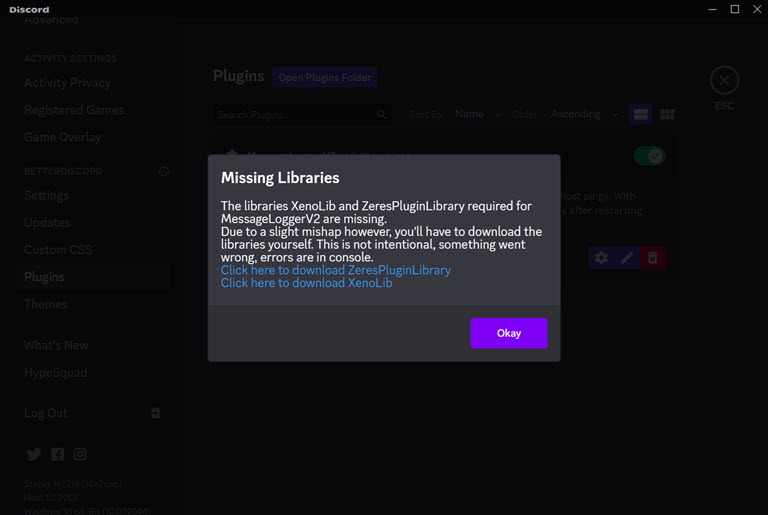
- Загрузите недостающие библиотеки, если вас об этом попросят.
- Вы также можете настроить инструмент в соответствии с вашими потребностями.
Вот и все! Теперь всякий раз, когда сообщение удаляется на этом сервере, вы сможете увидеть его красным цветом. Просто помните, что это работает только для сообщений, которые удаляются после того, как вы включили этот плагин.
Можете ли вы сообщить об удаленном сообщении?
Помимо общих сообщений, иногда вы получаете резкие комментарии, которые могут привести к неприятному опыту. В некоторых случаях вам может понадобиться сообщить об удаленном сообщении в Discord.
К сожалению, сообщить об удаленном сообщении невозможно, так как технически это не противоречит правилам Discord. Если вы хотите принять меры против кого-либо за оскорбительный комментарий, вам придется подать жалобу или связаться с администраторами их серверов.
Хотя сообщить об удаленных сообщениях может быть невозможно, есть способы защитить себя от них в будущем. Если сообщение исчезнет, но у вас есть адрес сервера и идентификатор пользователя, вы все равно можете отправить отчет и приложить снимок экрана в качестве доказательства. Вы можете использовать официальную форму или отправить электронное письмо по адресу [email protected].
Все эти идентификаторы требуются службе поддержки Discord для расследования вашего сообщения и принятия мер против пользователя, отправившего оскорбительное сообщение. Таким образом, каждый раз, когда вы получаете неприемлемое сообщение, вы должны немедленно записать идентификаторы и сделать снимок экрана сообщения.
Вы по-прежнему можете отправить отчет, если вы этого не сделаете, но служба поддержки может быть не в состоянии отследить отправителя и принять какие-либо меры, если вы этого не сделаете.
Журналы аудита Discord
Общие решения подобных проблем в Discord включают установку бота на сервер. Однако Discord также предоставляет возможность отслеживать удаленные сообщения с помощью функции журналов аудита.
Всякий раз, когда сообщение удаляется, Discord создает журнал аудита, в котором записывается идентификатор пользователя, отправившего его, а также время и место его отправки. Таким образом, вы можете использовать эту информацию, чтобы попытаться отследить оскорбительное сообщение.
Этот метод имеет определенные ограничения, потому что вы не сможете увидеть само сообщение, а только дату/время/канал/пользователя, который его удалил.
Дополнительная информация, такая как действия модераторов и администраторов, также отображается в журнале аудита. Участники могут видеть в журнале, кого они удалили, добавили, забанили и т. д.
Часто задаваемые вопросы

Можно ли просматривать удаленные сообщения в Discord?
Да, вы можете просматривать удаленные сообщения в Discord с помощью сторонних плагинов.
Отображает ли журнал аудита Discord сообщения об удалении?
Нет, журнал аудита Discord не показывает удаленные сообщения. Однако вы можете просматривать их с помощью сторонних плагинов.
Являются ли регистраторы сообщений против Discord TOS?
Да, любые сторонние плагины, изменяющие работу Discord, противоречат их Условиям обслуживания. Лучше помалкивать и никому не рассказывать о своих действиях, чтобы не получить бан.
Как вы удаляете DM с обеих сторон Discord?
Чтобы удалить разговор в DM с обеих сторон в Discord, просто щелкните правой кнопкой мыши разговор и выберите «Удалить разговор». Вы также можете удалить отдельные сообщения в DM, наведя на них курсор и выбрав значок корзины. Это удалит сообщение для вас обоих, независимо от того, кто его отправил.
Подводя итоги
Важно отметить, что нет официального способа просмотра удаленных сообщений в Discord, независимо от того, какую платформу вы используете. Однако с помощью сторонних плагинов и журналов аудита можно получить некоторую информацию об удаленных сообщениях, если знать, где искать.
Просто выполните эти простые шаги, и вы сможете увидеть любое сообщение, которое будет удалено на сервере, если у вас есть права администратора. Так что идите и выискивайте, мои интернет-детективы!
Как в Дискорде можно увидеть удаленные сообщения и вернуть чат и канал

Discord – одно из самых популярных и универсальных приложений для общения. Оно универсально не только из-за разнообразности в способах взаимодействия пользователей, но и благодаря функционалу. Например, уже отправленные сообщения можно закреплять, изменять, отправлять на них реакции, удалять и другое. Особенно часто пользователи используют функцию удаления, но не все знают, можно ли вернуть чат в Дискорде и как это сделать.
Можно ли восстановить удаленное сообщение в Discord?
Часто возникают ситуации, когда важные сообщения были удалены случайно. В таком случае перед пользователями возникает вопрос о восстановлении удаленных данных. К сожалению, восстановить удаленное сообщение или переписку с другим человеком невозможно. Подтверждение этому дал официальный аккаунт приложения в Twitter. Удаленные сообщения и чаты стираются и с серверов Дискорда, как и вся информация о них. Именно поэтому они не подлежат восстановлению, их больше нельзя посмотреть никаким способом.
Существуют ли плагины для решения проблемы?
Проблему можно решить с помощью дополнительного программного обеспечения – плагинов и ботов. Но, так как они не являются официальными, использовать их нужно только на свой страх и риск.
Бот Rexana

С помощью бота Rexana можно полностью настроить Discord-сервер. Главная функция – автоматизация: приветствие, выдача ролей, ранга, фильтры для антиспама. Самая же важная функция – логирование сервера. Бот заносит все действия пользователей в «журнал сервера» – логи, где и можно посмотреть те самые удаленные сообщения. Важно понимать, что такой способ не позволит их восстановить, но увидеть – да.
Использование BetterDiscord
BetterDiscord – неофициальный улучшенный клиент приложения, который также нужно использовать на свой страх и риск. Для него существует плагин MessageLogger, который действует подобно боту – он собирает всю информацию в логах, где ее и можно будет найти при необходимости. При удалении сообщения у пользователя с установленным плагином оно останется и будет помечено красным цветом. Такой способ восстановления поможет только в том случае, если при удалении информации использовался данный клиент, а MessageLogger был уже установлен.
Возможно ли пожаловаться на такое сообщение?
- Зайдите в настройки клиента, щелкнув на шестеренку в левом нижнем углу экрана.
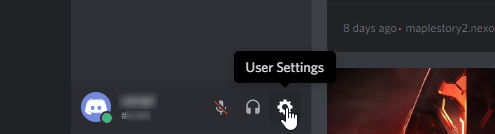
- Перейдите в раздел «Внешний вид» и откройте вкладку «Дополнительно».

- Включите «Режим разработчика», выбрав соответствующий пункт.
- Вернитесь к сообщению, на которое нужно отправить жалобу, щелкните ПКМ по нему и выберите «Копировать идентификатор».
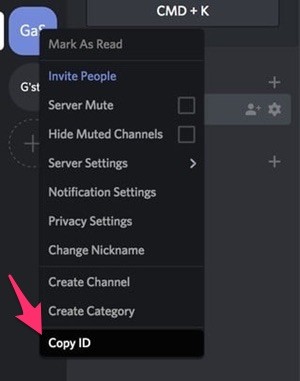
- Таким же образом скопируйте идентификатор пользователя, который нарушил правила.
- Далее нужно сохранить идентификатор сервера, на котором произошло нарушение.
- Перейдите на официальный сайт приложения в раздел поддержки.
- Заполните все необходимые поля, в графе «Тема» напишите «Отчет о нарушении правил».

- В разделе «Описание» вставьте всю скопированную ранее информацию и отправьте отчет.
21.04.2021 15:01 1872
Евгений Верещака
Информационный портал IT Техник
Как в Дискорде можно увидеть удаленные сообщения и вернуть чат и канал
Discord – одно из самых популярных и универсальных приложений для общения. Оно универсально не только из-за разнообразности в способах взаимодействия пользователей, но и благодаря функционалу. Например, уже отправленные сообщения можно закреплять, изменять, отправлять на них реакции, удалять и другое. Особенно часто пользователи используют функцию удаления, но не все знают, можно ли вернуть чат в Дискорде и как это сделать.
Можно ли восстановить удаленное сообщение в Discord?
Часто возникают ситуации, когда важные сообщения были удалены случайно. В таком случае перед пользователями возникает вопрос о восстановлении удаленных данных. К сожалению, восстановить удаленное сообщение или переписку с другим человеком невозможно. Подтверждение этому дал официальный аккаунт приложения в Twitter. Удаленные сообщения и чаты стираются и с серверов Дискорда, как и вся информация о них. Именно поэтому они не подлежат восстановлению, их больше нельзя посмотреть никаким способом.
Существуют ли плагины для решения проблемы?
Проблему можно решить с помощью дополнительного программного обеспечения – плагинов и ботов. Но, так как они не являются официальными, использовать их нужно только на свой страх и риск.
Бот Rexana
С помощью бота Rexana можно полностью настроить Discord-сервер. Главная функция – автоматизация: приветствие, выдача ролей, ранга, фильтры для антиспама. Самая же важная функция – логирование сервера. Бот заносит все действия пользователей в «журнал сервера» – логи, где и можно посмотреть те самые удаленные сообщения. Важно понимать, что такой способ не позволит их восстановить, но увидеть – да.
Использование BetterDiscord
BetterDiscord – неофициальный улучшенный клиент приложения, который также нужно использовать на свой страх и риск. Для него существует плагин MessageLogger, который действует подобно боту – он собирает всю информацию в логах, где ее и можно будет найти при необходимости. При удалении сообщения у пользователя с установленным плагином оно останется и будет помечено красным цветом. Такой способ восстановления поможет только в том случае, если при удалении информации использовался данный клиент, а MessageLogger был уже установлен.
Возможно ли пожаловаться на такое сообщение?
- Зайдите в настройки клиента, щелкнув на шестеренку в левом нижнем углу экрана.
- Перейдите в раздел «Внешний вид» и откройте вкладку «Дополнительно».
- Включите «Режим разработчика», выбрав соответствующий пункт.
- Вернитесь к сообщению, на которое нужно отправить жалобу, щелкните ПКМ по нему и выберите «Копировать идентификатор».
- Таким же образом скопируйте идентификатор пользователя, который нарушил правила.
- Далее нужно сохранить идентификатор сервера, на котором произошло нарушение.
- Перейдите на официальный сайт приложения в раздел поддержки.
- Заполните все необходимые поля, в графе «Тема» напишите «Отчет о нарушении правил».
- В разделе «Описание» вставьте всю скопированную ранее информацию и отправьте отчет.
21.04.2021 15:01 1872
Евгений Верещака
Информационный портал IT Техник