Как отключить экран блокировки на Xiaomi Redmi 9
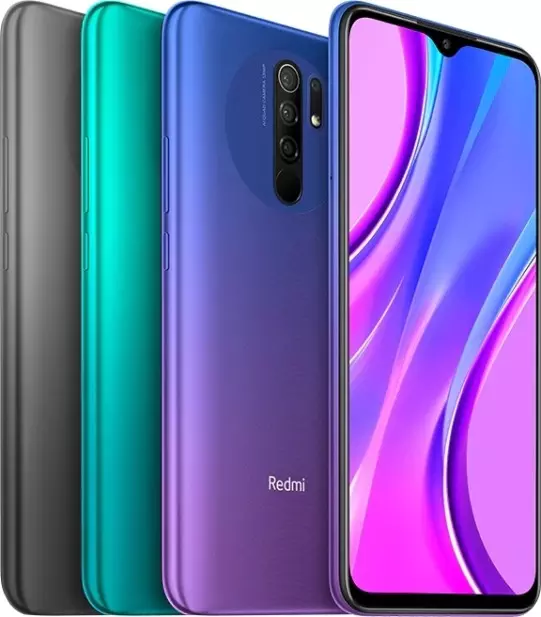
Владельцы смартфона Xiaomi Redmi 9 часто испытывают проблему, когда произвольно гаснет экран. Это вынуждает пользователей заново разблокировать устройство, тратя время и нервы. Чтобы решить проблему, необходимо отключить блокировку экрана на Xiaomi Redmi 9 одним из нескольких способов, предусмотренных производителем.
Активация Smart Lock
В качестве первого варианта отключения блокировки предлагается активировать функцию Smart Lock. Она есть на всех современных устройствах под управлением операционной системы Андроид, включая Xiaomi Redmi 9. Суть работы опции заключается в том, что телефон не блокирует экран в следующих случаях:
- физический контакт. Когда девайс находится в руках владельца;
- безопасные места. При нахождении в определенной локации;
- надежные устройства. При нахождении рядом с определенными гаджетами;
- Voice Match. Разблокировка голосом.
Для активации функции Smart Lock выполните следующее:
- Откройте настройки Xiaomi Redmi 9.
- Перейдите в раздел «Блокировка экрана и безопасность», а затем – «Smart Lock».
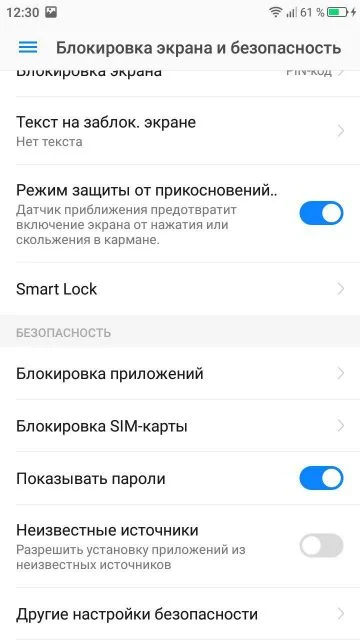
- Выберите и настройте понравившийся вариант умной блокировки.
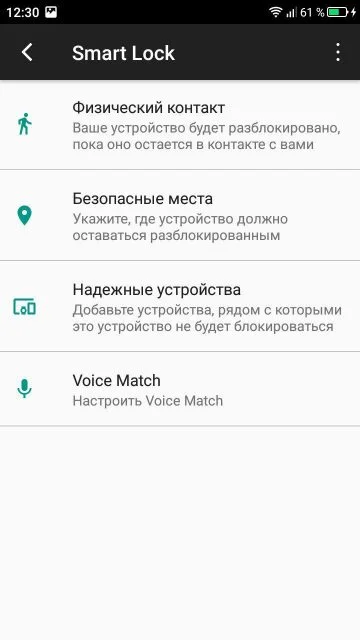
Стоит также отметить, что Smart Lock не отменяет автоматического перехода смартфона в спящий режим. Экран продолжит гаснуть, если соответствующая опция выставлена в настройках. О том, как ее деактивировать, будет рассказано чуть позже.
Отключение блокировки экрана на Xiaomi Redmi 9
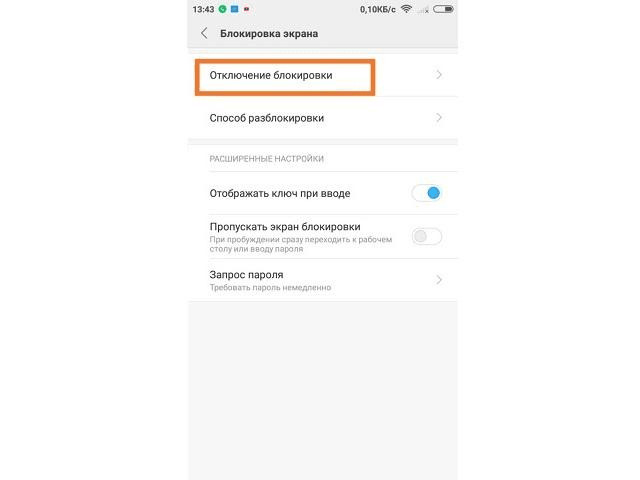
Если владелец устройства полностью уверен в своей безопасности и том, что никто из посторонних не получит доступ к телефону, то ему предлагается полностью отключить экран блокировки на Xiaomi Redmi 9:
- Откройте настройки смартфона.
- Перейдите в раздел «Блокировка экрана и безопасность».
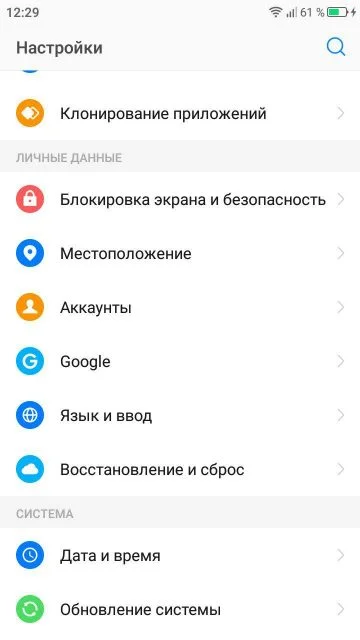
- В подпункте «Блокировка экрана» установите значение «Нет».
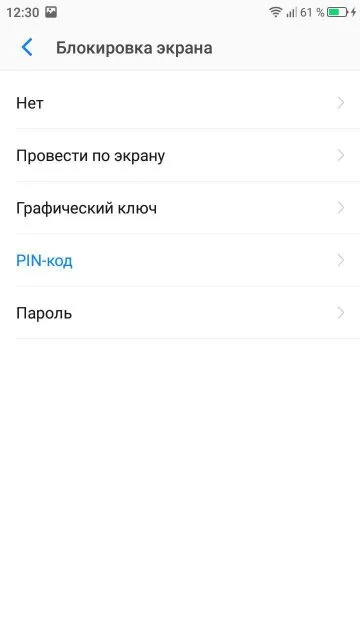
Теперь пользователю больше не придется вводить пароль или графический ключ и прикладывать палец к сканеру отпечатков. В то же время деактивация экрана блокировки не отменяет перехода в спящий режим по прошествии определенного количества времени.
Отключение перехода в спящий режим
Как правило, экран Xiaomi Redmi 9 гаснет сам по себе из-за того, что в настройках устройства активирована опция перехода в спящий режим. Проблема решается двумя способами:
- увеличение времени ожидания;
- отключение функции.
Как бы то ни было, любые изменения придется вносить через настройки смартфона:
- Зайдите в настройки.
- Перейдите в раздел «Блокировка экрана и безопасность».
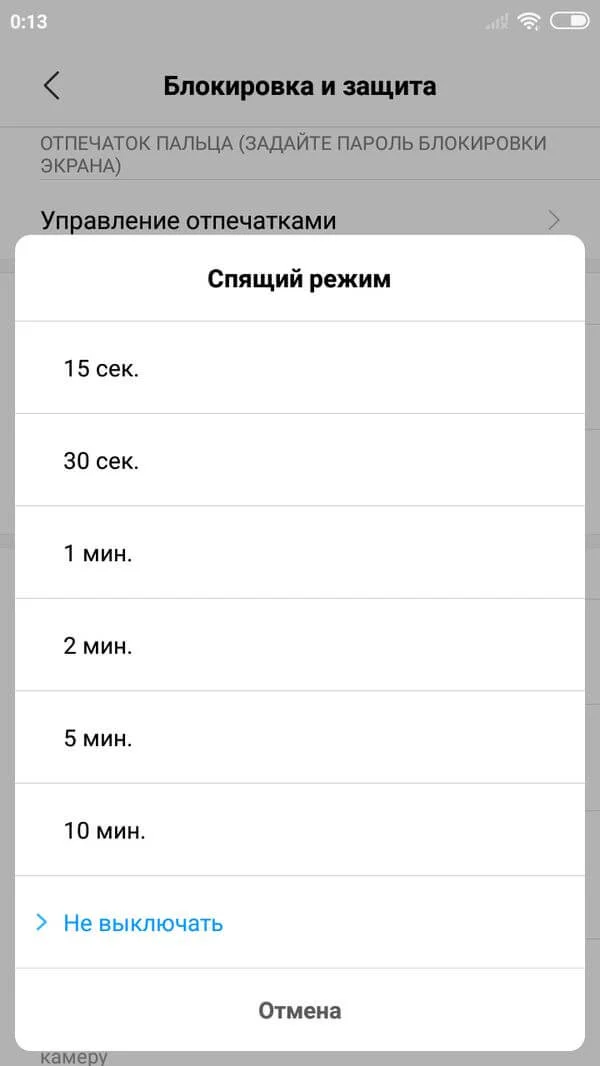
- Откройте вкладку «Спящий режим».
- Выберите подходящее значение.
Названия некоторых пунктов меню могут отличаться в зависимости от версии прошивки. Поэтому вместо раздела «Блокировка экрана и безопасность» используется просто «Экран» или «Блокировка и защита».
Поделитесь страницей с друзьями:
Как разблокировать Xiaomi Redmi 9 4/64GB (no NFC).
Как снять графическую блокировку Xiaomi Redmi 9 4/64GB (no NFC) с android-смартфона?
Если вы заблокировали Android-смартфон с помощью графического ключа и забыли его, то расстраиваться не стоит. У вас есть несколько способов разблокировать смартфон.
Первый способ. Вводите графический ключ до тех пор, пока система не предложит вам ввести логин и пароль от учетной записи Google, с помощью которой был активирован смартфон. Введите их, но помните, что имя пользователя нужно вводить только до символа «@», то есть @gmail.com вводить не нужно. В случае, если вы забыли свой логин, то подключите смартфон к компьютеру и запустите на нем фирменную утилиту. К примеру, для Samsung это Kies, для HTC — HTC Sync. Нажав в пункт меню «Об устройстве» вы найдете ваш логин, а восстановить пароль можно стандартными средствами восстановления пароля от аккаунта Google. Восстановление аккаунта Google.».
Второй способ. В случае, если вы не знаете логин и пароль от учетной записи, который был активирован смартфон, придется делать сброс настроек к заводским, но учтите, что при этом вся ваша информация с телефона пропадет. Выключите телефон кнопкой «Питание» -> Зажмите кнопки: «Питание» + «Громкость вверх» вместе на несколько секунд. Отпустите кнопку «Питание» после того как телефон включится. В результате телефон загрузится в «Recovery mode». По меню перемещайтесь с помощью кнопок управления громкостью, а чтобы сделать выбор нажмите кнопку «Питание». Из меню «Recovery mode» выберите «Wipe data/factory reset». Теперь из меню «Recovery mode» выберите «Reboot system now». Телефон перезагрузится и будет как с магазина.
Третий способ. Нужно войти в аккаунт Google на компьютере и там удалить пароль. В Вашем аккаунте Google на компьютере есть функция удаления данных на телефоне и дистанционного сброса настроек, которая сотрёт все данные, в том числе и пароль блокировки. Смартфон должен иметь доступ в интернет, а функции «Найти устройство» и «Местоположение» должны быть включены. Понятно, что на смартфоне должна быть настроена учётная запись Google и «Play Market».
Четвертый способ. Разблокируйте смартфон используя инструмент разблокировки от производителя смартфона. Например, Samsung предлагает сервис Find My Mobile для отслеживания и управления доступом к мобильному телефону.
Пятый способ. Воспользуйтесь функцией Smart Lock, которая разблокирует телефон, когда выполняется определённое условие. Чтобы воспользоваться этой функцией, Вам нужно её заранее установить и выбрать условие для разблокировки. Таким условием может быть например, нахождение телефона у вас дома или вы поднесли к устройству NFC-метку.
Как разблокировать телефон Xiaomi Redmi 9 4/64GB (no NFC) заблокированный оператором?
Прежде чем приступать к разблокировке телефонов на Android, давайте кратко поясним, что такое разблокировка сети/SIM-карты.
Это просто напросто процесс ввода специально сгенерированного кода через клавиатуру вашего телефона, чтобы снять ограничение, наложенное оператором, занимающимся распространением устройства. Это позволит вам вставлять совместимые SIM-карты любых других операторов и пользоваться их услугами.
Разблокировка с целью использования других SIM-карт не даёт вам полного доступа к телефону. Разблокировка загрузчика или рутинг — это совсем другое дело. Оба этих типа снятия блокировки легальны, но для разблокировки SIM часто требуется помощь оператора.
Попросите своего оператора разблокировать устройство
Начиная с февраля 2015 года, владельцы мобильных телефонов в Америке могут попросить свои сотовые сети разблокировать устройства для перехода к другому оператору. Это ставит США в один ряд с Европейским союзом (и отменяет непопулярный закон, принятый в 2013 году). Вдобавок к этому, операторы обязаны информировать своих клиентов о возможности разблокировки устройства посредством заметки на ежемесячном счёте.
Для начала, узнайте, можно ли разблокировать ваш телефон. Если смартфон куплен по контракту, в нём содержатся условия разблокировки. Если изначальные два года ещё не прошли, вам придётся выплатить штраф за досрочное прекращение контракта. После этого вы получите код разблокировки и сможете спокойно пользоваться другой SIM-картой.
Людям, купившим свои телефоны напрямую, обычно нужно подождать 12 полных месяцев со времени приобретения и убедиться, что все счета оплачены. Тогда сеть предоставит вам код разблокировки.

Чтобы снять блокировку сети/SIM-карты, вам потребуется подтвердить IMEI IMEI (международный идентификатор мобильного оборудования, англ. International Mobile Equipment Identity) представляет собой уникальный набор из 15 цифр, используемый на телефонах стандарта GSM для их идентификации. Так как симкарта имела большее отношение к пользователю, и могла переставляться из телефона в телефон, то необходимо было отслеживать сами устройства, так и возник IMEI. (международный идентификатор мобильного оборудования — уникальный код, использующийся для идентификации вашего телефона в любой сети) своего телефона или планшета.
В Android номер IMEI можно быстро найти, набрав *#06# или открыв Настройки > О телефоне > Статус > Информация об IMEI. После передачи этого номера из 15 цифр, оператор должен предоставить вам PIN-код, позволяющий использовать SIM-карту другой сети.
(Данный процесс может отличаться в зависимости от сотовой сети. К примеру, новый оператор может потребовать от вас ввода специального кода для работы с его сетью.)
Это особенно полезно, если вы путешествуете по другим странам, и ваше устройство не поддерживает работу с двумя SIM-картами одновременно.
Хотя операторам в Америке запрещено взимать плату за эту услугу, в Великобритании и Европе за снятие блокировки телефона иногда нужно вносить небольшой административный взнос.
Как разблокировать СИМ-карту Xiaomi Redmi 9 4/64GB (no NFC) ?
Для разблокировки используйте PUK-код Обычно используется для разблокирования кода PIN и предоставляется вместе с SIM-картой. После 10 попыток ввести неправильный PUK SIM-карта будет заблокирована, оставив возможность только для совершения экстренного вызова. В этом случае необходимо обратиться в любой центр продаж и обслуживания velcom для приобретения новой SIM-карты. (указан на пластиковой основе, к которой прикреплялась SIM карта до активации, под защитным слоем).
Чтобы разблокировать PIN1, наберите команду:
**05*PUK1-код * новый PIN1-код*повторите новый PIN1-код #.
Чтобы разблокировать PIN2, наберите:
**052*PUK2-код * новый PIN2* повторите новый PIN2#
Вопросы по разблокировке Xiaomi Redmi 9 4/64GB (no NFC)
| Ольга | 23.09.2022 |
| После перезагрузки телефон не включается, пишет что заблокирован, введите код, как его узнать | |
| Артём Кислов Фёдорович | 26.10.2022 |
| Я не могу рашблокировать телефон а 1 способ не работает | |
Задать вопрос или оставить комментарий о Xiaomi Redmi 9 4/64GB (no NFC)
[2023] Как разблокировать Редми 9/9c/9a/Note 9
Как разблокировать телефон Редми 9? На самом деле это очень просто. В этой статье представлено несколько эффективных способов, с помощью которых вы сможете разблокировать телефон Redmi 9/9c/9a/Note 9 или других версии Xiaomi Redmi своими руками, не обращаясь в сервисный центр. Давайте начнём.
- Метод 1. Разблокировать Редми 9 через функцию Smart Lock
- Метод 2. Разблокировать Редми 9 через Google аккаунт
- Метод 3. Разблокировать Редми 9 через “Найти устройство”
- Метод 4. Разблокировать Редми 9 с помощью Mi Unlock
- Метод 5. Разблокировка Редми 9 с помощью 4uKey for Android без никаких паролей
Метод 1. Разблокировать Редми 9 через функцию Smart Lock
Функция Smart Lock устройств Android пришла многим по вкусу, поскольку она позволяет автоматически разблокировать телефон без пароля. Если заблокировался телефон Редми 9 и вы забыли пароль, а функция раньше была включена и настроена, то только выполняются определенные условия заданные в настройках, ваш телефон Редми 9/9c/9a/Note 9 автоматически разблокируется.
Для активации функции Smart Lock выполните следующие шаги:
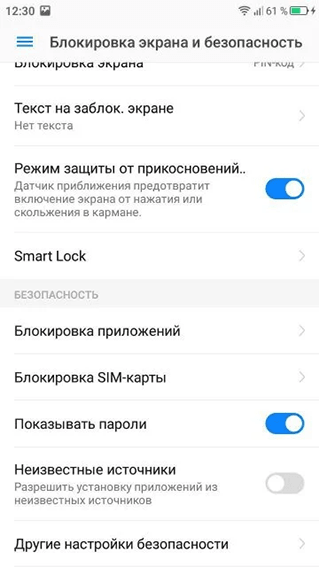
- Откройте настройки Xiaomi Redmi.
- Перейдите в раздел «Блокировка экрана и безопасность», а затем нажмите «Smart Lock».
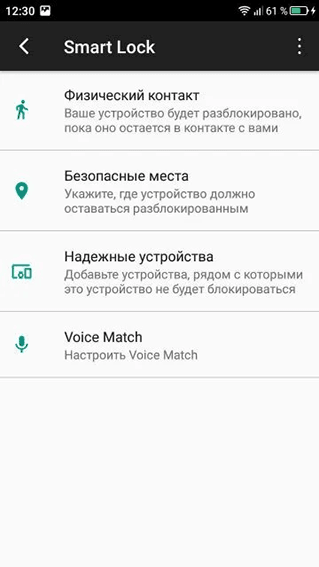
Затем выберите и настройте понравившийся вариант умной блокировки.
Итак, если вы настроили какой-то вид Smart Lock, выполните условии, и вы разблокируете ваш телефон Редми 9/9c/9a/Note 9.
Метод 2. Разблокировать Редми 9 через Google аккаунт
Если вы не активировали функцию Smart Lock, то можно использовать второй метод — Google аккаунт. При первом старте смартфона система предлагает привязать устройство к учетной записи Гугл. А если на вашем устройстве был подключен и синхронизирован Google-аккаунт, восстановить пароль будет несложно.
Давайте посмотрим, как разблокировать Редми 9с/9а/9/Note 9 через Google аккаунт:
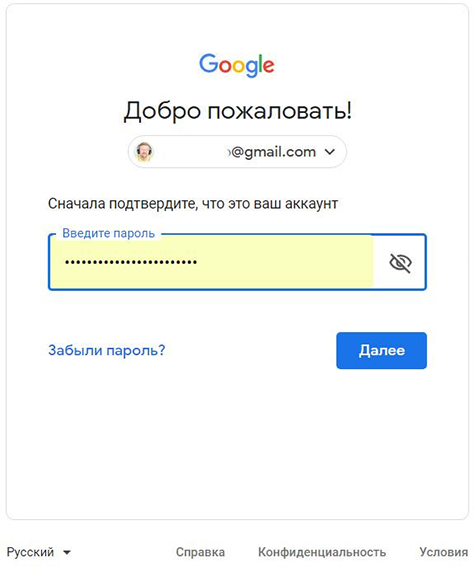
-
После 5 неправильных вводов цифровой комбинации кликните по тексту «Забыли пароль».
А если на экране блокировки введите неправильный пароль или графический ключ не менее 5 раз, появится всплывающая страница. Нажмите «Забыли пароль» в правом нижнем углу. Затем выберите учетную запись Google или учетную запись Mi, чтобы ввести свою учетную запись и пароль. Следуйте инструкциям, чтобы сбросить пароль. И ваш телефон будет разблокирован.
Метод 3. Разблокировать Редми 9 через “Найти устройство”
Чтобы воспользоваться третим способом разблокировки Редми 9, необходимо помнить пароль к учетной записи Googlе, которая используется на вашем устройстве. Если нет, то к сожалению без пароля к учетной записи вы не сможете воспользоваться данным способом. Кроме того, убедитесь, что ваш телефон подключен к сети.
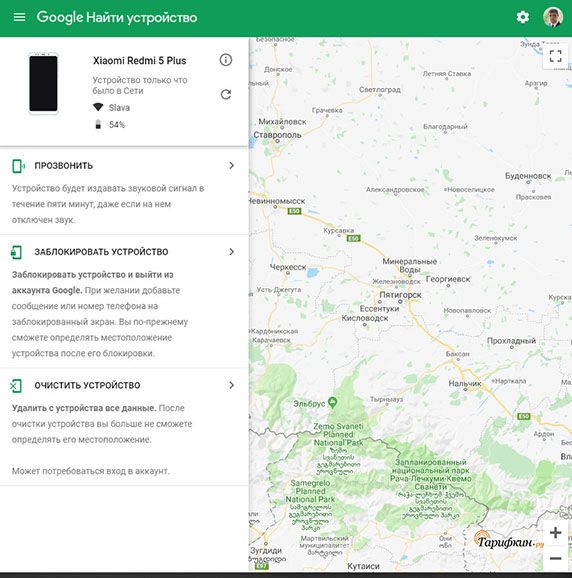
- Перейдите к сайту Найти устройство на вашем компьютере.
- Затем войдите в ту же учетную запись Google, в которую вы вошли на своем Mi phone.
- Ваше устройство обнаружится автоматически, если этого не произойдет, то нужно будет выбрать из списка ваших устройств на Android необходимое вам устройство.
Метод 4. Разблокировать Редми 9 с помощью Mi Unlock
Этот метод подходит для смартфонов, привязанных к учетке Ми. Программа Mi Unlock находится на официальном сайте компании Miui:

- Сначала зайдите на официальный сайт Xiaomi, а скачайте и установите фирменную утилиту Mi Unlock.
- Подключите свой заблокированный смартфон к компьютеру через USB. Если софт автоматически не загрузился, тогда вручную запускают с рабочего стола.
- Зайдите в учетную запись Mi.
Сейчас вы уже занали, как разблокировать телефон Redmi 9a и других версии Redmi 9. Кроме того, использование Mi Unlock не стирает данные с телефона, поэтому можно не переживать о сохранности контактов или переписки.
Метод 5. Разблокировка Редми 9 с помощью 4uKey for Android без никаких паролей
Если все вышепоказанные методы вам не подходят, не беспокойтесь, вы ещё можете разблокировать телефон Редми 9 без никаких паролей с помощью ПО — Tenorshare 4uKey for Android. Это надежная утилита, которая может разблокировать любой тип блокировки экрана, такой как PIN-код, графический ключ, пароль и отпечаток пальца на устройствах Android. Cледуйте инструкциям ниже, чтобы узнать подробности о том, как разблокировать Редми 9/9a/9c/Note 9 с помощью Tenorshare 4uKey for Android:

- Скачайте и установите программу Tenorshare 4uKey for Android на ваш ПК. Потом возьмите USB-кабель и подключите свой телефон к компьютеру. Теперь нажмите «Удалить блокировку экрана».

Выберите функцию «Удалить блокировку экрана», затем нажмите «Начать».

Далее у вас отобразится новое меню с предупреждающей информацией. Обратите свое внимание на то, что удаление пароля сотрет все данные на вашем устройстве. Затем подтвердите действие удаления пароля блокировки экрана и нажмите «Да».
Заключение
Заблокировался телефон Редми 9/9a/9c/Note 9, что делать? В этой статье мы рссказали 5 разных и эффективных способов разблокировать Редми 9/9a/9c/Note 9. Но программа Tenorshare 4uKey for Android самая быстрая и простая, так как она может помочь вам быстро разблокировать Редми 9, не запоминая вашу учетную запись и пароль Google или Xiaomi.

Удалить блокировку экрана Android и обойти блокировку Samsung FRP
- Обход подтверждения аккаунта Google на устройствах Samsung (Android 6-14)
- Удалить пароль Android, шаблон, пин-код и блокировку отпечатков пальцев всего одним кликом
- Поддержка удаления блокировки экрана и FRP на Win и Mac
Обновление 2022-12-30 / Обновление для Разблокировать телефон андроид
Как снять блокировку с приложения XIAOMI Redmi 9?
Вы установили ПИН-код или даже пароль для защиты приложения на своем XIAOMI Redmi 9, однако вам больше не нужна эта блокировка перед открытием приложения. В этой статье мы сначала подробно расскажем, как изменить пароль, PIN-код, который блокирует ваши приложения. Затем мы увидим, как удалить PIN-код блокировки приложения, присутствующего на вашем XIAOMI Redmi 9. Наконец, узнаем, как удаленно разблокировать приложение.

Как изменить шаблон или даже PIN-код заблокированных приложений на вашем XIAOMI Redmi 9?
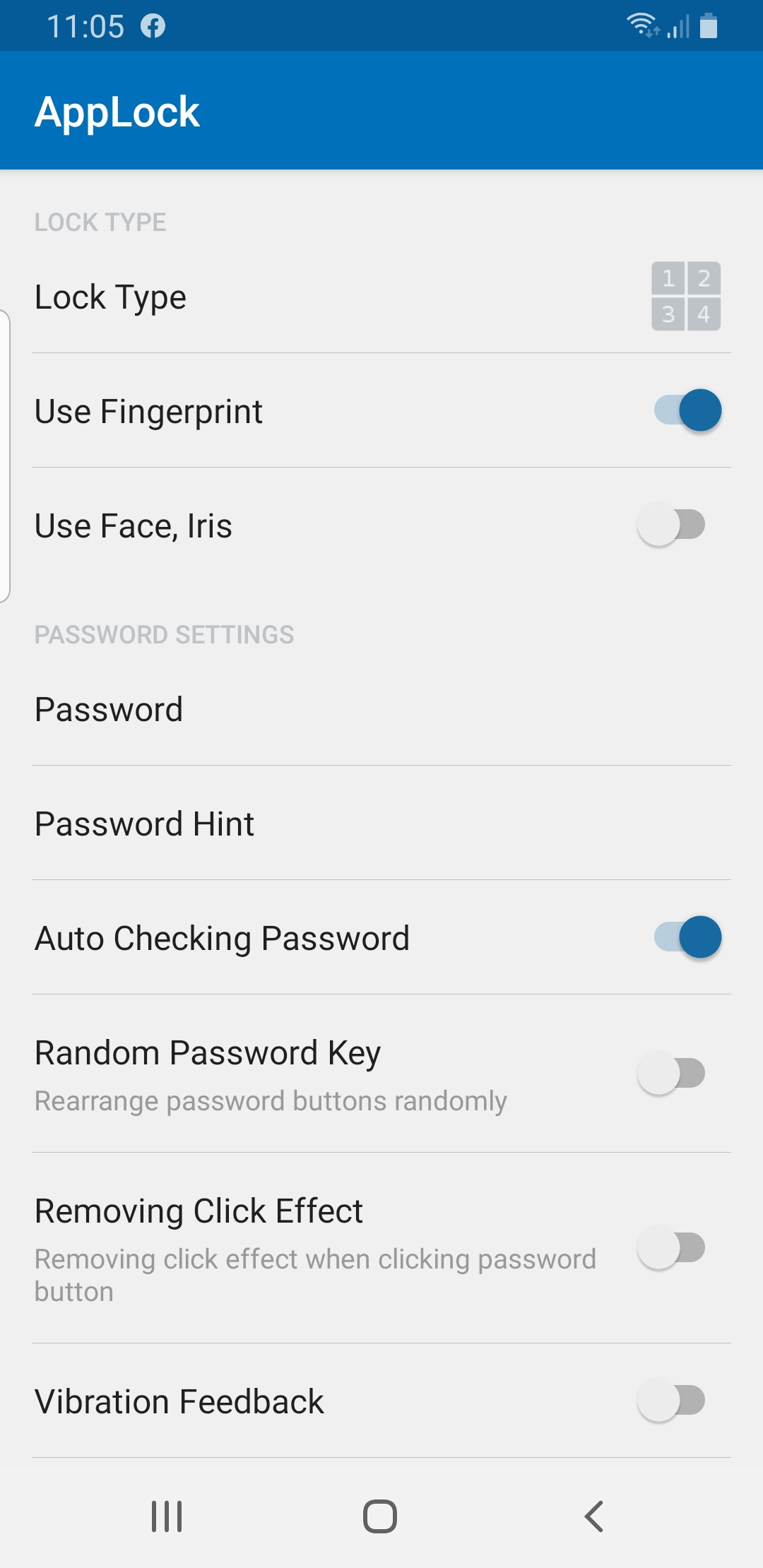
Чтобы заменить код блокировки, который защищает приложение, вам просто нужно перейти в приложение Applock, которое вы установили. Будь то Secure, App lock или какое-либо другое приложение блокировки, очень легко изменить тип блокировки. Если вы хотите установить приложение блокировки и поставить отпечаток пальца на свой XIAOMI Redmi 9, прочтите нашу статью. После выбора типа блокировки обязательно появится возможность выбрать тип блокировки приложения. В частности, вы установили пароль или PIN-код, вы всегда можете его изменить. Это может быть так, если ваши дети или даже родитель знают ваш код блокировки. Мы хотели бы выбрать пароль, чтобы обеспечить безопасность вашего приложения. Чтобы изменить код блокировки или пароль, вам просто нужно перейти в приложение, которое вы использовали для блокировки приложений. Откройте приложение блокировки в XIAOMI Redmi 9. В зависимости от приложения блокировки действия могут немного отличаться.
Измените PIN-код приложения блокировки на вашем XIAOMI Redmi 9
Вам будет предложено ввести текущий код, пароль или графический ключ. Затем откройте меню настроек этого приложения, обычно представленное тремя параллельными полосами. Затем вы можете выбрать в меню категорию «Настройки пароля». В следующем меню вы можете выбрать тип блокировки (узор, радужная оболочка, отпечаток пальца). Вы также можете изменить ранее определенный PIN-код, щелкнув пароль.
Программы для Windows, мобильные приложения, игры — ВСЁ БЕСПЛАТНО, в нашем закрытом телеграмм канале — Подписывайтесь:)

Как снять блокировку приложений в XIAOMI Redmi 9?
Фактически, иногда может быть желательно снять эту блокировку приложения на вашем XIAOMI Redmi 9. Все это добавляет шаг непосредственно перед открытием приложения, и это не всегда важно. В другом случае, если вы забыли свой телефон и вам нужна информация о вашем телефоне, и человек, который должен будет проконсультироваться с вашим телефоном, не сможет разблокировать ваш XIAOMI Redmi 9, потому что разблокировка по отпечатку пальца не может быть разблокирована.
Полностью удалите блокировку приложений на вашем XIAOMI Redmi 9
Если вы больше не хотите блокировать приложения на своем XIAOMI Redmi 9, это просто. Вам просто нужно удалить приложение Applock. Таким образом будут удалены все PIN-коды блокировки, шаблоны и отпечатки пальцев, связанные с вашим приложением безопасности. Больше не нужно будет вводить ПИН-код перед открытием приложения.
Снимите блокировку приложения, когда вы находитесь далеко от своего XIAOMI Redmi 9
В приложениях блокировки вы можете настроить удаленную разблокировку. Например, в l’appli Secure Applock в меню можно активировать пульт дистанционного управления. Таким образом, если вы забыли свой XIAOMI Redmi 9, вы можете разблокировать приложение, отправив SMS, отправив ссылку в Whatsapp или Messenger.


Забытый код блокировки приложения, каковы решения?
Если вы забыли код блокировки приложения, вы всегда можете удалить основное приложение блокировки, установленное на вашем XIAOMI Redmi 9. Обычно вам будет предложено ввести мастер-пароль. Если вам нужна другая информация о вашем XIAOMI Redmi 9, мы приглашаем вас изучить другие страницы категории: XIAOMI Redmi 9.
Программы для Windows, мобильные приложения, игры — ВСЁ БЕСПЛАТНО, в нашем закрытом телеграмм канале — Подписывайтесь:)