Как посмотреть на кого подписан в Одноклассниках
В Одноклассниках реализована возможность подписываться на других людей и группы, чтобы иметь возможность просматривать публикуемые там материалы непосредственно в своей ленте. Пользователи, которые добавляют в друзья людей, но не получают от них подтверждение на заявку, также становятся подписчиками. В какой-то момент лента начинает изобиловать большим количеством контента (интересного и не очень) и тут появляется закономерный вопрос: «Где и как узнать, на кого подписан в Одноклассниках?».
В этой статье рассмотрим подробную пошаговую инструкцию из который вы сможете узнать, как посмотреть на кого подписан в Одноклассниках.
Как посмотреть подписки в Одноклассниках
Для того, чтобы посмотреть подписки в Одноклассниках необходимо сделать следующее:

- Зайти на сайт Одноклассники;
- Перейти в раздел «Друзья», ссылку на который можно найти в навигационном меню сверху;
- Нажать «Мои подписки» в меню, распложенном в левой боковой колонке. После чего в основном окне можно посмотреть список всех людей, не которых вы подписаны в Одноклассниках.
Как узнать группы, на которые подписан в Одноклассниках
Для того, чтобы узнать группы, в которые вступил пользователь в Одноклассниках, нужно:
- Зайти на сайт социальной сети;
- Нажать «Группы» в боковом меню слева;
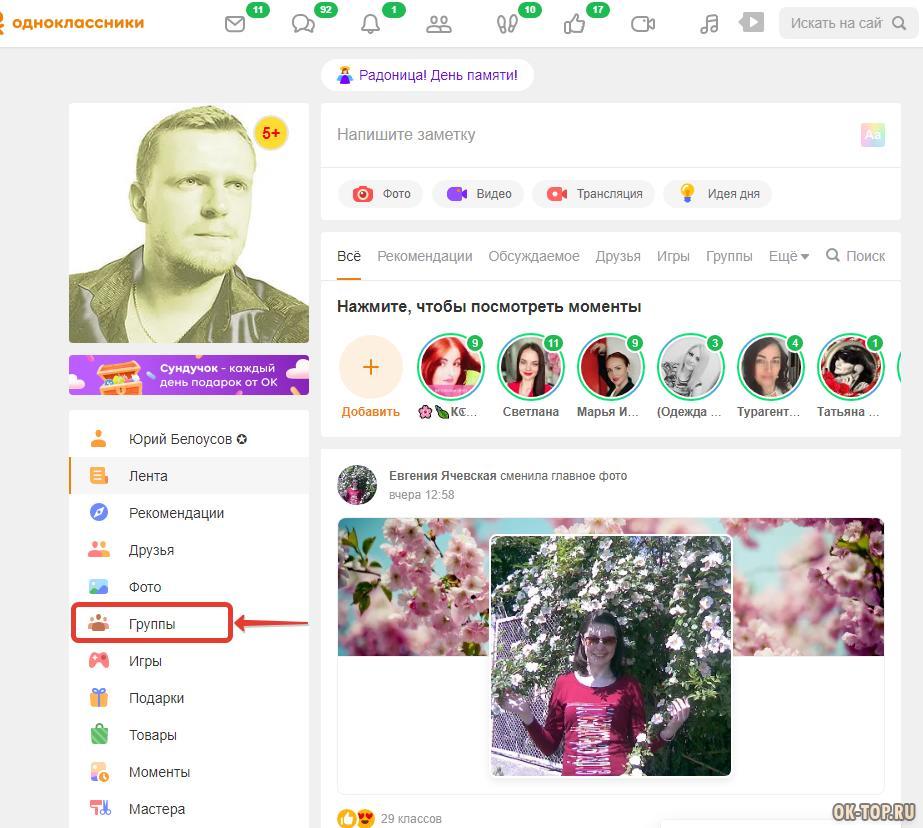
- Нажать на ссылку «Мои группы», после чего отобразиться список сообществ, в которых вы состоите.

Как узнать, на кого подписан в Одноклассниках с телефона
Для того, чтобы узнать, на кого оформлена подписка в Одноклассниках с телефона, а именно – в мобильной версии сайта, необходимо:
- Перейти в мобильную версию социальной сети;
- Открыть меню сайта, нажав на логотип Одноклассников в верхнем левом углу экрана;

- Перейти в раздел «Друзья»;

- Нажать кнопку «Еще»;
- Выбрать пункт «Подписки». Откроется страница, где можно проверить все активные подписки.


Что касается мобильного приложения, то на текущий момент в нем не реализована возможность просматривать подписки.
Просмотр подписчиков в Одноклассниках
Подписчики личной страницы Одноклассниках — пользователи, которые получают уведомления о новых действиях вашего профиля, но не являются друзьями. В их ряды попадают те, кто самостоятельно подписался или только отправил заявку на добавление в друзья, а при необходимости можно самостоятельно просмотреть полный список таких людей и управлять ими, например, заблокировать или просмотреть личную страницу. Давайте разберем все доступные методы просмотра подписчиков в данной социальной сети.
Полная версия сайта
Для пользователей полной версии сайта Одноклассники имеется два доступных метода реализации поставленной задачи. Каждый из них заключается в переходе к соответствующему меню, но путем произведения разных действий. Каждый сможет подобрать оптимальный для себя способ, но для этого придется изучить соответствующие инструкции, чтобы понять, какой из вариантов является подходящим.
Способ 1: Личная страница
Этот способ подойдет даже в тех ситуациях, когда возникает необходимость просмотреть не своих подписчиков, а любого другого пользователя, который не ограничил данную возможность в настройках приватности. Для этого нужно осуществить буквально несколько кликов.
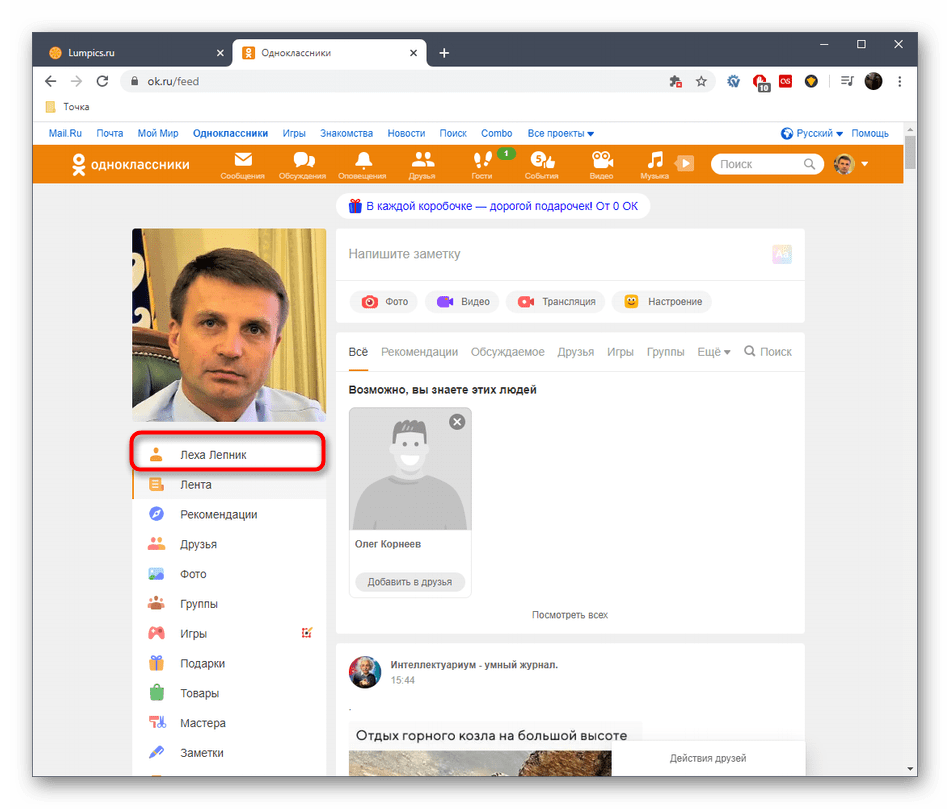
- Откройте страницу целевого пользователя. Если речь идет о личном профиле, для этого достаточно будет кликнуть по имени в первой строке левого меню ленты.
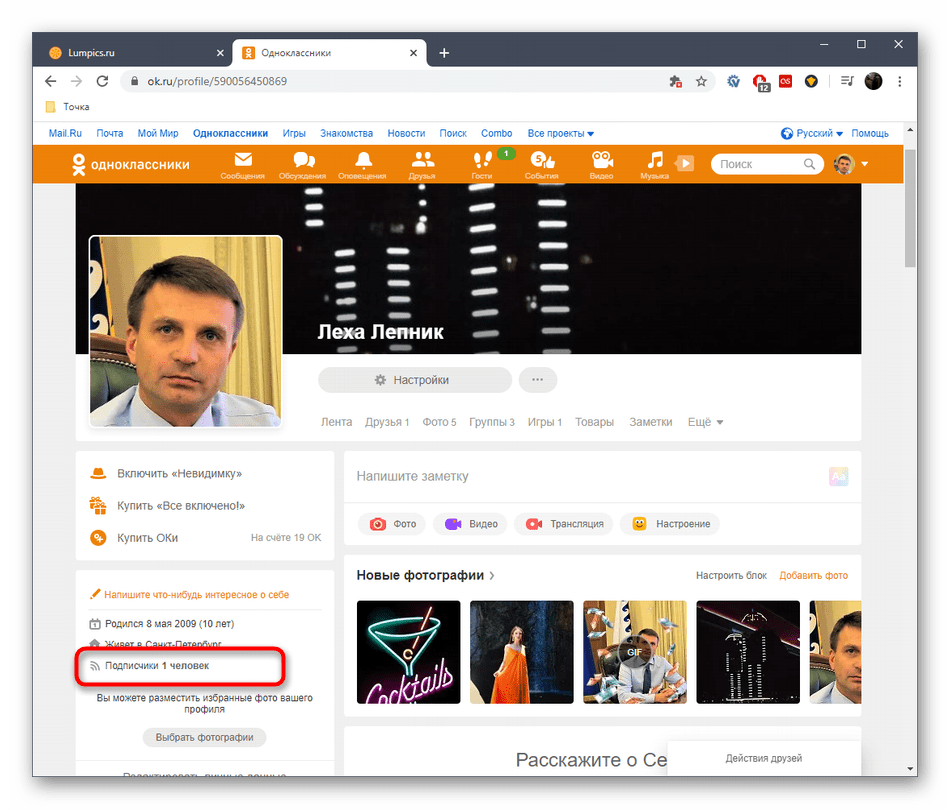
- На странице вас интересует второй блок слева, где имеется надпись «Подписчики». Нажмите по кликабельной строке «N человек», где N — текущее количество учетных записей, которые следят за новостями.
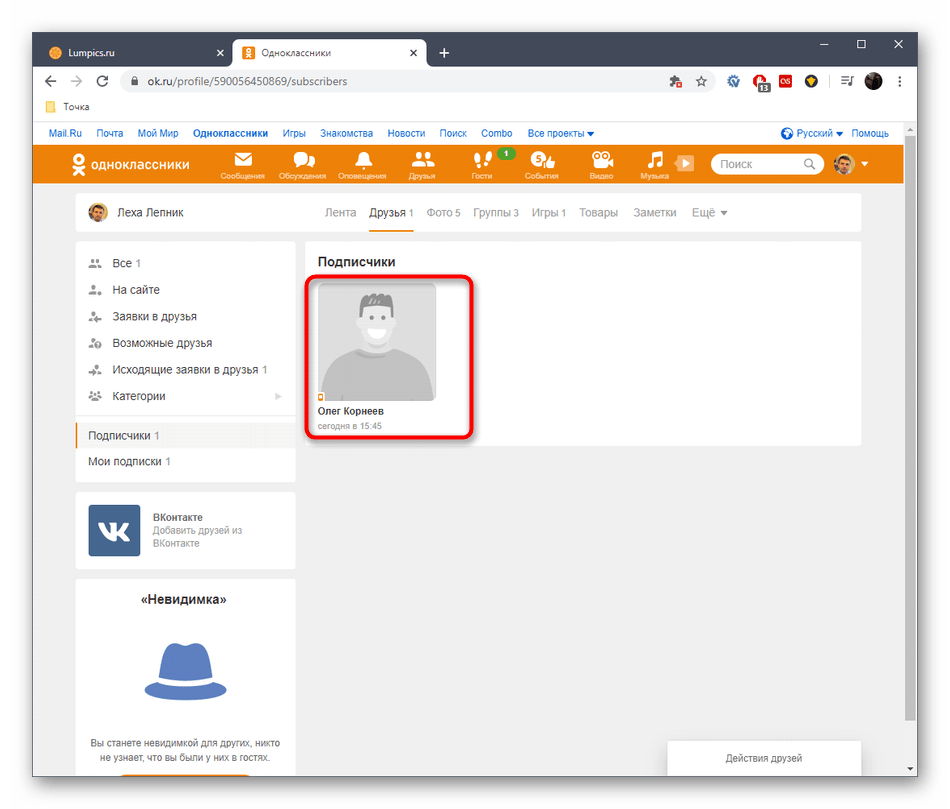
- После этого произойдет автоматическое перемещение в необходимое меню «Подписчики». Здесь можете ознакомиться со всеми присутствующими профилями.
Способ 2: Раздел «Друзья»
Вариант с переходом в раздел «Друзья» тоже подойдет в тех ситуациях, когда требуется просмотреть подписчиков другого пользователя, но проще всего осуществить его именно в отношении личной страницы. Алгоритм действий будет такой:
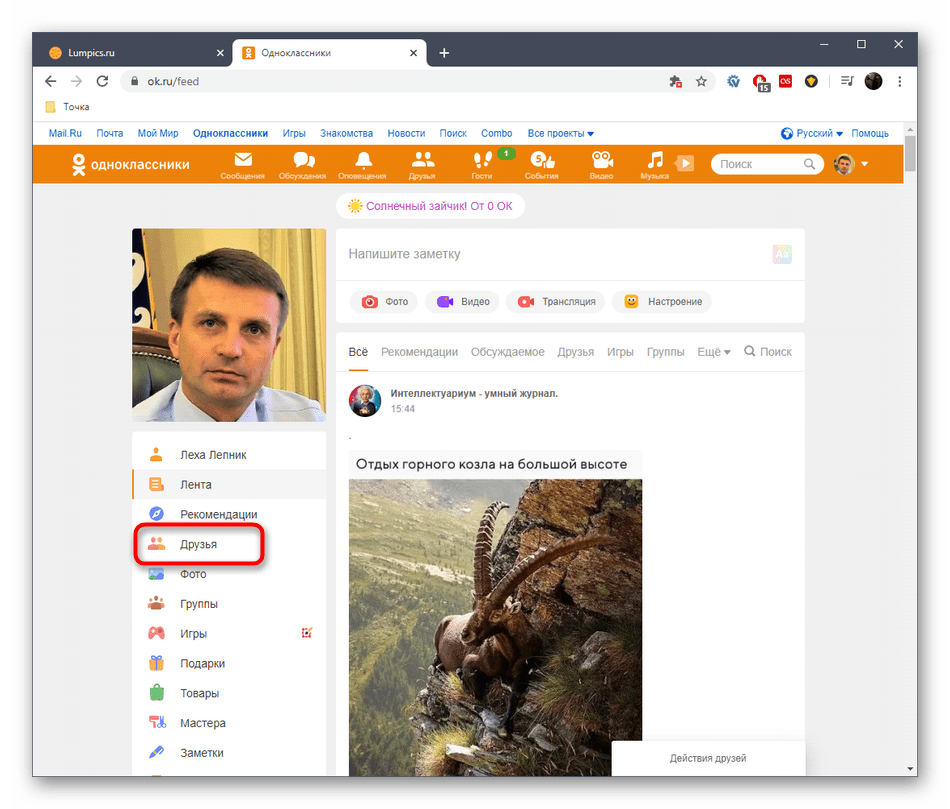
- Находясь в ленте, отыщите слева категорию «Друзья» и кликните по данной надписи.
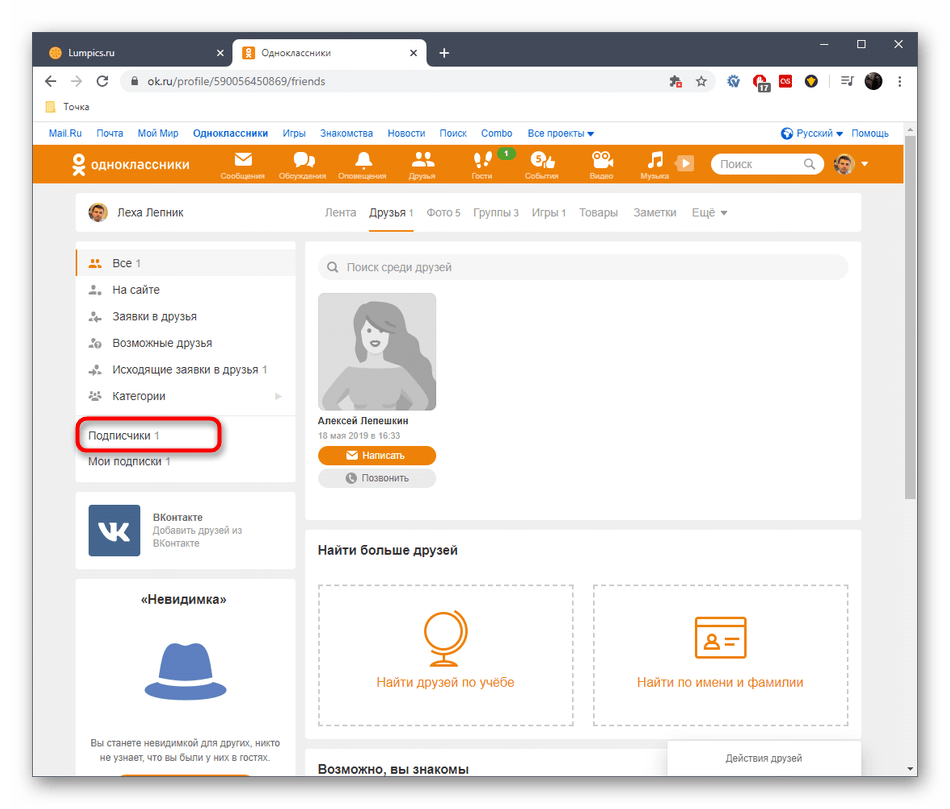
- Через левое меню в открывшейся странице переместитесь в «Подписчики». Как видно, прямо здесь отображается их количество, но без детальной информации.
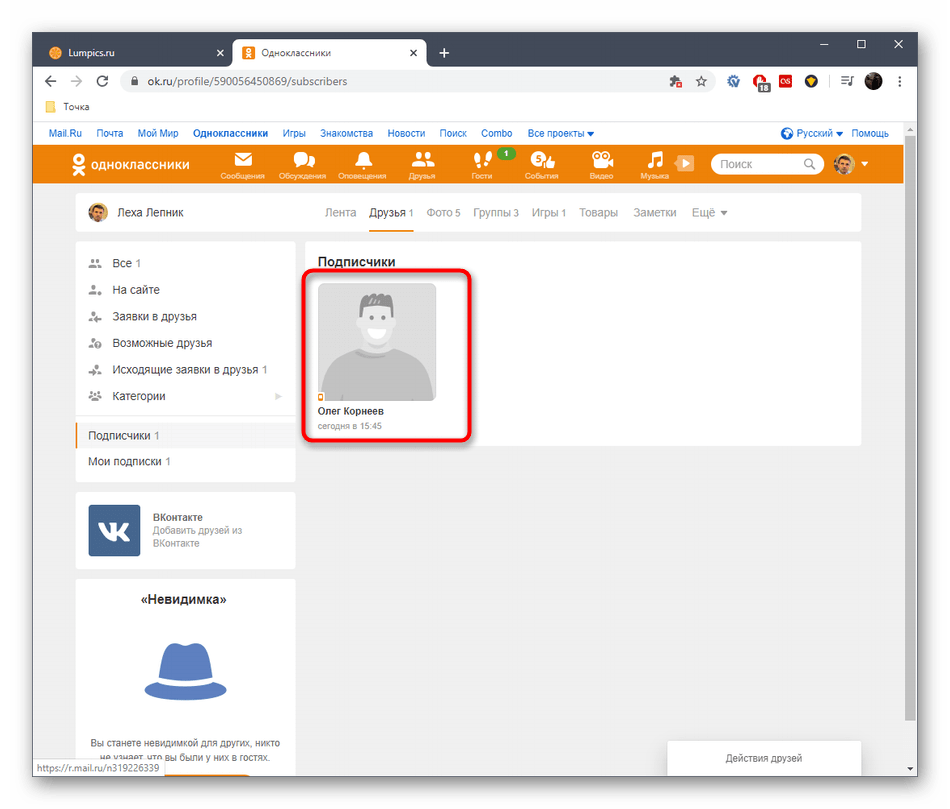
- Наведите курсор на требуемый профиль, чтобы развернуть меню дополнительных действий.
- Теперь вы можете написать сообщение человеку, добавить его в друзья, пригласить в группу, сделать подарок или вовсе заблокировать.
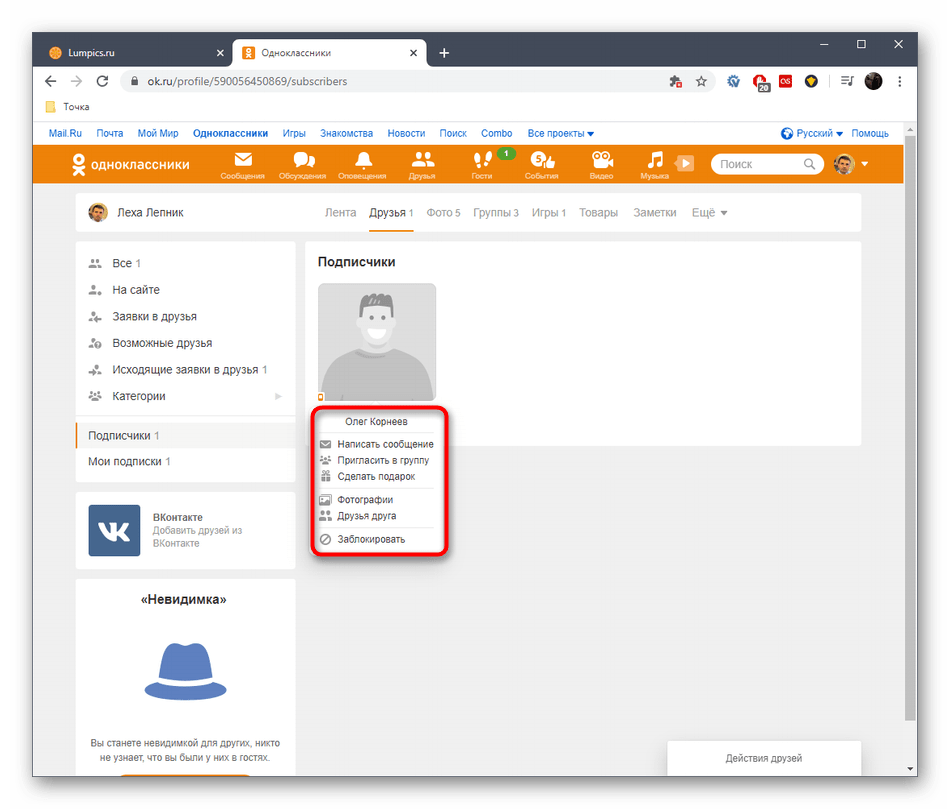
Учитывайте, что при блокировке учетной записи она будет автоматически удалена из подписчиков, а целевой пользователь перестанет получать уведомления о новостях вашего профиля.
Мобильное приложение
Далее хотелось бы затронуть обладателей мобильного приложения социальной сети Одноклассники, которые тоже столкнулись с надобностью просмотра подписчиков. В этой ситуации мы тоже можем предложить два разных метода.
Способ 1: Личная страница
Если вы ознакомились со способами для полной версии сайта, то уже знаете, что через личную страницу можно просмотреть не только своих, но и подписчиков других пользователей. С переходом к их профилям все понятно, а в отношении собственной учетной записи открытие списка в мобильном приложении происходит так:
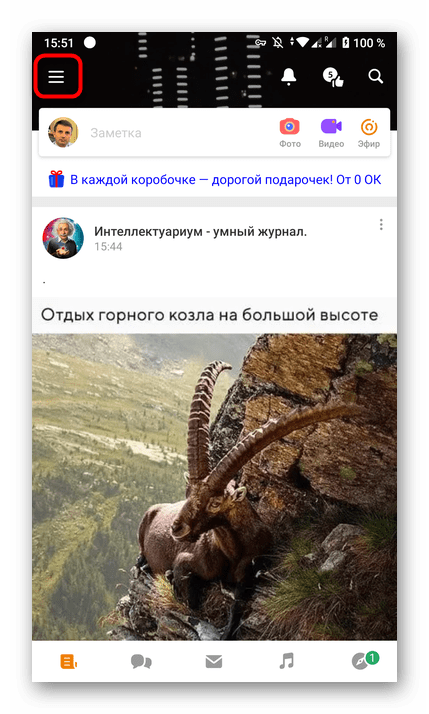
- Тапните по соответствующему значку для открытия меню в ленте ОК.
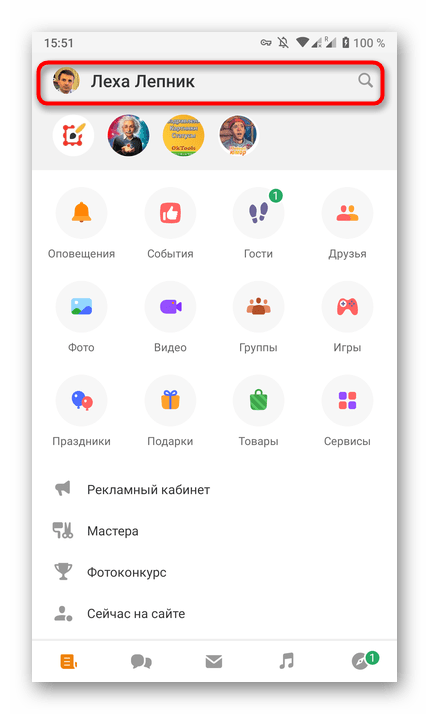
- Нажмите по своему имени или аватарке, чтобы перейти к странице.
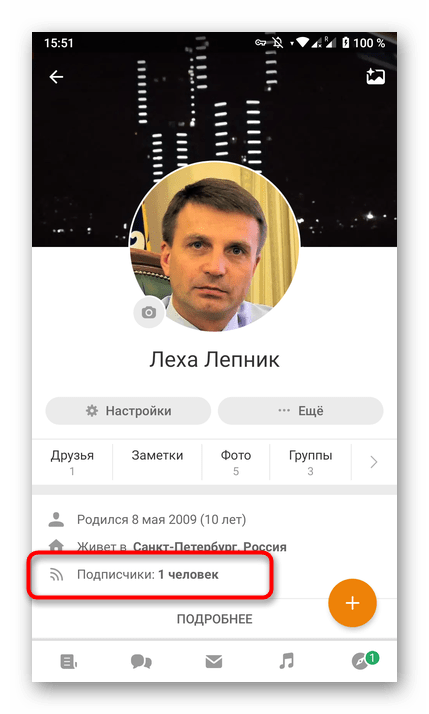
- Внизу вы увидите надпись «Подписчики». Нажмите по числу человек, чтобы ознакомиться с полным списком.
- Теперь вы видите всех подписчиков выбранной страницы. Тапните по необходимому, если хотите перейти к нему и выполнить дополнительные действия.
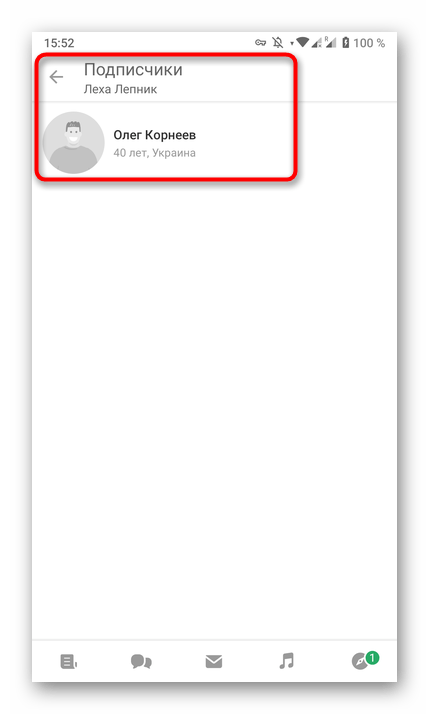
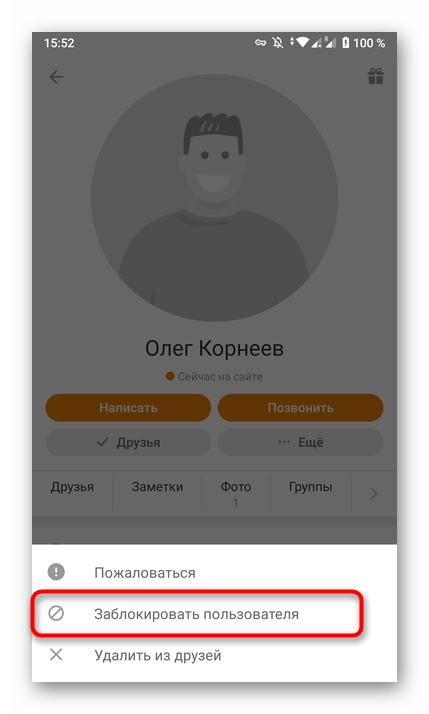
- Вы можете легко заблокировать пользователя или произвести любые другие манипуляции.
Способ 2: Раздел «Друзья»
К сожалению, пока что в разделе «Друзья» мобильной версии Одноклассников нельзя посмотреть весь список интересующей нас категории пользователей. Однако здесь отображаются входящие заявки, а они тоже относятся к подписчикам, поэтому в качестве альтернативы предлагаем рассмотреть и данный вариант.
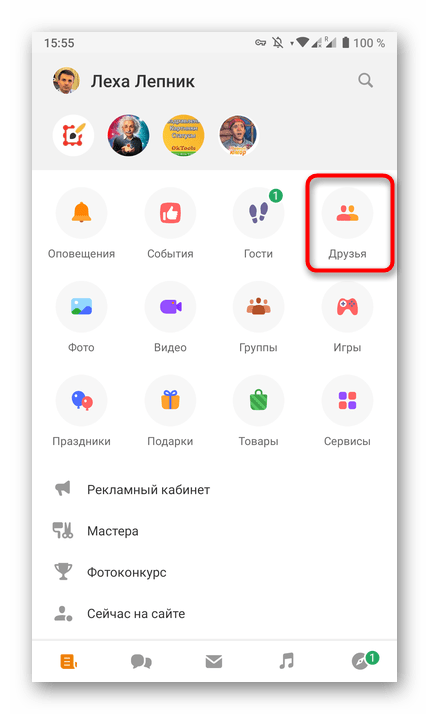
- Снова откройте меню и выберите категорию «Друзья».
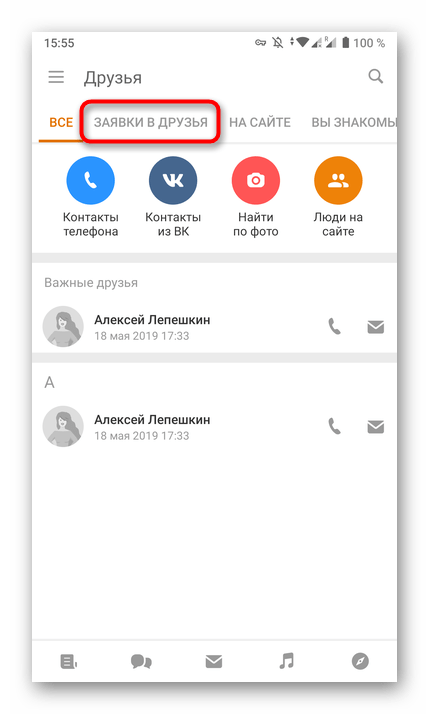
- Здесь переместитесь на вкладку «Заявки в друзья».
- В списке «Хотят с вами подружиться» просмотрите все учетные записи.
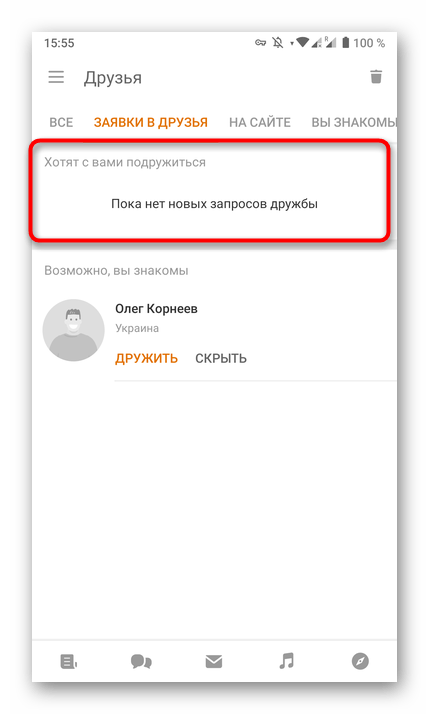
Все они и являются вашими подписчиками до того момента, пока самостоятельно не отменят заявку или не отпишутся от новостей.
В рамках сегодняшнего материала мы рассмотрели только методы, позволяющие просмотреть подписчиков. О действиях с данными учетными записями речь шла только вскользь. Если вы желаете убрать какие-либо профили из упомянутого списка или интересуетесь другими темами, предлагаем ознакомиться с оставленными далее материалами.
Как посмотреть подписчиков в Одноклассниках и друзей в профиле
Читайте в статье, как посмотреть заявку в друзья в Одноклассниках, а также скрытых чужих подписчиков в профиле — все тайное рано или поздно становится явным.
Недорогое продвижение ОК:
DoctorSmm — Живые друзья, классы и подписчики
Prtut — Подписчики профиля и групп
Как посмотреть друзей в Одноклассниках с телефона и компьютера
На вопрос, зачем нужны социальные сети, без раздумий ответит каждый. И первое, что приходит на ум: чтобы найти друзей. А знаете ли вы, сколько друзей разрешено завести пользователю Одноклассников? Администрация сайта полагает, что будет достаточно 5 тысяч. Если вы предложите дружбу ещё одному человеку сверх этого количества, заявка не будет отправлена. Однако большинство пользователей это не волнует. Они ограничиваются несколькими десятками, реже сотнями друзей. Кстати, о том, как расширить круг общения и заниматься поиском людей в Одноклассниках, мы подробно рассказываем в другой статье.
В начале 2018 года, когда сайт вновь изменился, активисты сети взволновались. Они обнаружили, что кнопка «Друзья» куда-то пропала с персональной страницы. Администрация тут же объяснила, что всё осталось, лишь переместилось на другое место. Пользователям не стоит беспокоиться, как посмотреть друзей в Одноклассниках. Теперь для этого есть два способа. Увидеть всех, с кем вы подружились, можно, нажав на символ, расположенный на оранжевой линейке сверху, или выбрав соответствующий раздел под вашим главным фото.
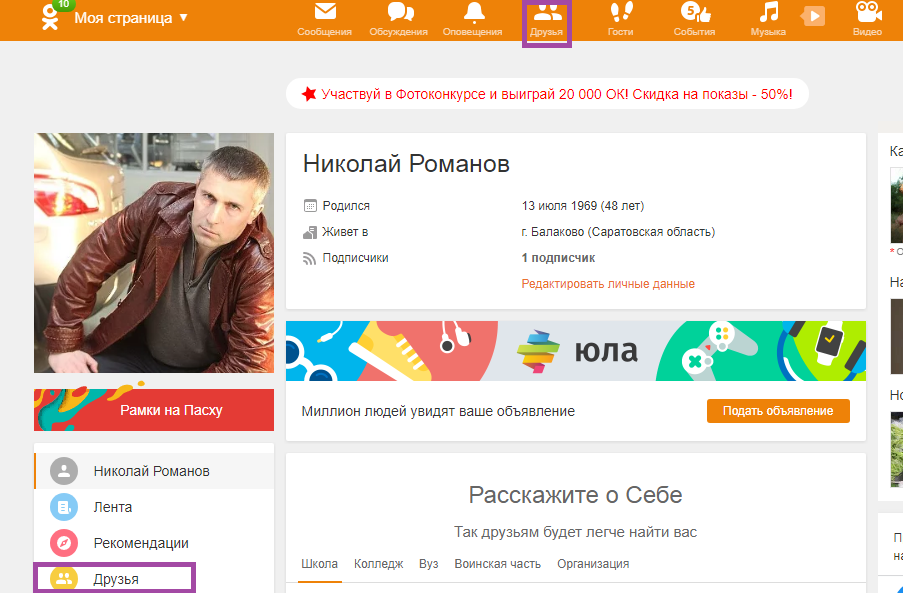
Перейдя в раздел, вы не только посмотрите старых знакомцев, но и можете найти новых. Для этого надо выбрать строку «Возможные друзья». Она покажет круг общения тех, с кем вы уже подружились. Вероятно, с этими людьми вы тоже как-то связаны и захотите общаться. Значит, стоит внимательно пролистать галерею. А чтобы отправить заявку кандидатам в друзья, надо всего лишь нажать кнопку под их фото.
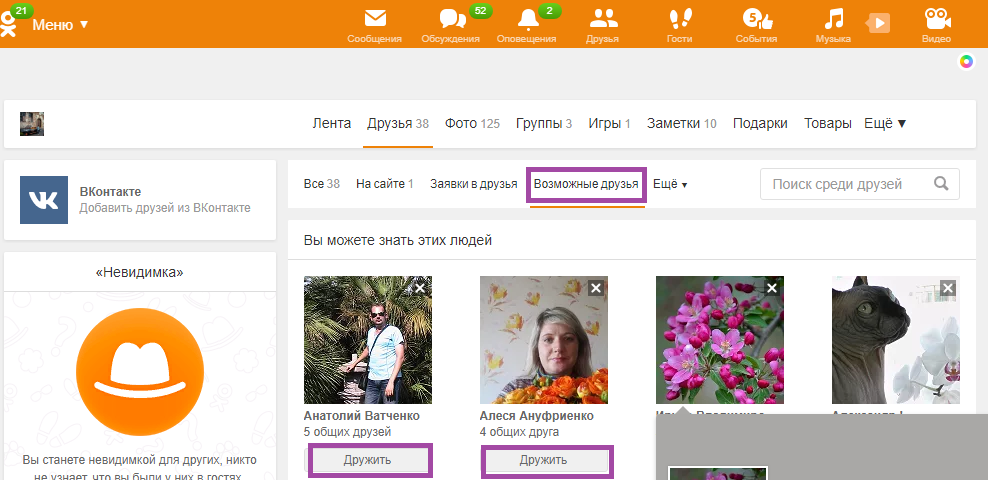
В этом же разделе вы увидите точное количество ваших друзей. Некоторые пользователи замечают, что цифра меняется без их участия. Это явление объяснить легко. Если ваш друг удалил свой профиль с сайта или его заблокировала администрация, он уже не будет учтён в списке.
Чтобы сделать друзей в Одноклассниках в большом количестве, нужно совсем немного — просто перейти по ссылке. Это поможет Вам самыми быстрыми темпами развить страницу.
В Одноклассниках сейчас можно не только дружить, но и подписываться. Когда-то действовала подписка только на «звёздные» профили. Таким образом поклонники узнавали о переменах в жизни своих кумиров. Теперь можно подписаться на любого человека. После этого вы будете видеть его новости и события в ленте на своей странице. У вас могла появиться подписка по умолчанию на людей, которым вы когда-то предлагали дружбу, или на тех, кто удалил вас из друзей. Обнаружить свои подписки и тех, кто подписан на вас, можно в разделе «Друзья». Информация появится, после нажатия на слово «Ещё», которое находится в нижней линейке, рядом с поиском.
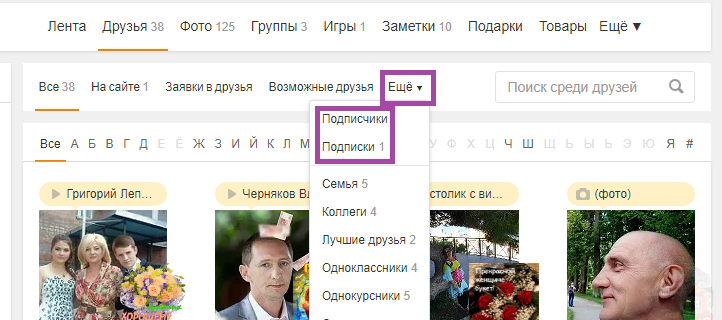
Отписаться от нежелательного пользователя очень просто:
- Поставьте курсор на его фото;
- В открывшемся меню кликните на кнопку «Отписаться».
Сделать подписку тоже легко. Нужно лишь навести курсор на главную фотографию, а потом выбрать действие «Подписаться». Но ничего не получится, если вас занесли в чёрный список или у интересного вам пользователя закрытый профиль.
Когда вы сами не хотите, чтобы определённая персона узнавала новости о вас через подписку, применяйте тот же метод. Отправьте любопытного подписчика в чёрный список. Мы проинструктируем, как это сделать.
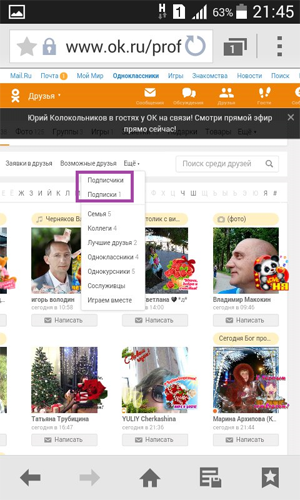
Подписки и подписчики – недавнее нововведение сайта. И пока компьютерная версия опережает мобильную. Вопрос, как посмотреть подписчиков в Одноклассниках с телефона, остаётся открытым. Такая опция ещё не появилась. Единственный вариант, позволяющий увидеть пользователей, которые подписаны на вас или вы – на них, — это перейти в полноценную версию сайта на мобильном устройстве. Выполните такие шаги:
- Нажмите на символ Одноклассников или три чёрточки в верхнем левом углу экрана;
- Пролистайте меню до самого конца, выберите строку «Полная версия сайта»;
- Откройте раздел «Друзья», нажмите на слово «Ещё»;
- В окошке появится информация о ваших подписках и подписчиках.
Чем шире круг общения, тем интереснее будет жизнь в социальной сети. Мы подготовили специальный материал, как набрать друзей в Одноклассниках. Возможно, вы захотите объединить своих единомышленников. Значит, пригодится статья, как создать группу. А секреты приятного и полезного общения в других социальных сетях ищите на сайте ави1.ру.
Как посмотреть чужих и скрытых подписчиков в Одноклассниках
Всё тайное привлекает. Вот и замок на закрытом профиле в Одноклассниках очень хочется открыть. О том, как закрыть профиль в Одноклассниках, мы рассказали отдельно. А пока давайте попробуем взглянуть хотя бы на друзей скрытного человека. Выясним, можно ли это сделать.
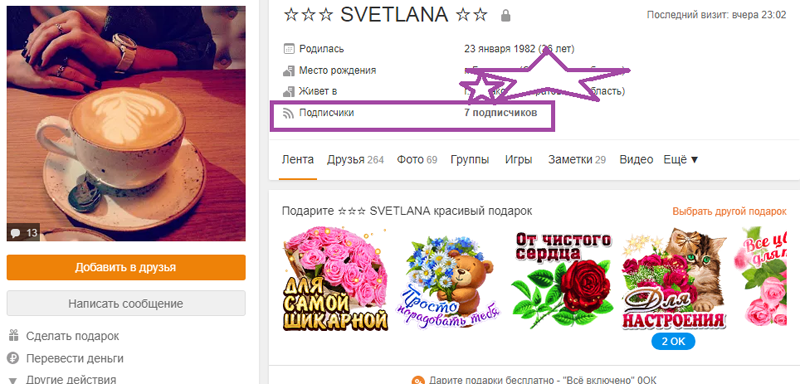
Легальный способ, как посмотреть скрытых друзей в Одноклассниках, всего лишь один. Чтобы отомкнуть замок закрытого профиля, надо стать другом этого таинственного пользователя. Отправляйте ему заявку и ждите. Если он примет дружбу, вы увидите и всех товарищей по закрытому клубу. А отклонит – останетесь в неведении или будете искать обходные и не совсем законные пути. А они есть:
Предлагаем Вам набрать классы в одноклассниках для своего профиля или сообщества и получить очень привлекательные скидки на оптовое приобретение.
- Создайте страницу от имени родственника скрытного пользователя, а потом пригласите его дружить; вероятно, в этом случае он не откажет;
- Попытайтесь открыть профиль с помощью специального сайта, например, бесплатный http://odnok.wen.ru считается надёжным, но учтите, платные сервисы часто занимаются мошенничеством;
- Попросите помочь знакомого программиста, но будьте осторожны: взлом закрытой страницы может нанести ущерб и компьютеру, и профилю любопытного вам человека, и вашей репутации.
А вот на вопрос, как посмотреть чужих подписчиков в Одноклассниках, ответ найти легко. Эта информация всегда открыта для всех желающих. Она располагается под именем и личными данными пользователя.
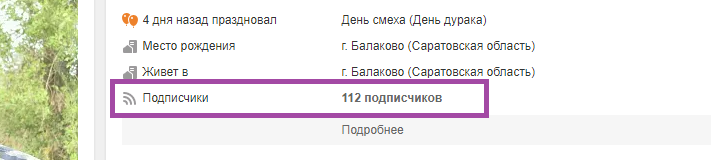
Даже в закрытом профиле сведения о подписчиках доступны всем, кроме тех, кто оказался в чёрном списке. Надо лишь кликнуть на эту строчку, чтобы увидеть, кто подписан на страничку человека, который вас заинтересовал.
Подробную статью о том, как посмотреть закрытый профиль в Одноклассниках, мы тоже подготовили.
Как посмотреть заявку в друзья в Одноклассниках, чтобы ответить
Ещё пару лет назад пользователи Одноклассников жаловались, что сайт не позаботился о функции просмотра заявок в друзья и их отмене. Отправляешь человеку приглашение дружить, а в ответ тишина. И потенциальный товарищ молчит, и ты сам забыл, отсылал ли ему что-то или лишь хотел, но не сделал.
Теперь досадная недоработка исправлена. Можно не только пригласить человека в свой круг, но и отследить свои заявки. О добавлении друзей говорить не стоит, эта кнопка всегда есть профиле пользователя. А вот если вы забыли, как удалить друга из Одноклассников, мы напомним.
Пока же расскажем, как посмотреть заявку в друзья в Одноклассниках. Вначале о том, что не изменилось. Узнать, кто отправил приглашение вам, можно, нажав кнопку «Оповещения» в линейке сверху на своей странице. Открывайте, знакомьтесь с профилем потенциального товарища и решайте: дружить или игнорировать. И не переживайте, что обидите кого-то своим отказом.
Одноклассники щадят своих пользователей. Человек, предложивший вам дружбу, не получит сообщение, что вы его отвергли. Он лишь увидит, что некто был у него в гостях, а заявка исчезнет без следа в виртуальном пространстве. Кстати, если вы хотите просматривать чужие профили по секрету от их хозяев, подключите режим «Невидимка», мы охотно поделимся знаниями об этом.
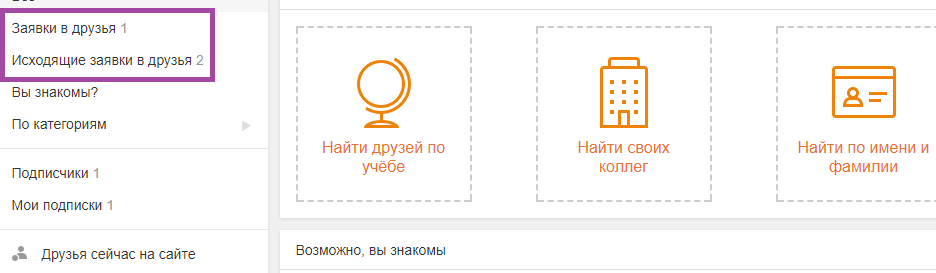
С недавних пор даже думать не надо, как посмотреть заявку в друзья в Одноклассниках. Открываете раздел «Друзья» и обращаете внимание на линейку над фото или на колонку с левой стороны. В этих местах размещены данные о том, кому вы отправили приглашение (исходящие) и кто вам предложил подружиться (входящие). Осталось нажать на соответствующую строчку.
И наконец, поведаем, можно ли отменить уже отправленную заявку. К удовольствию многих сомневающихся пользователей, отныне такая опция есть. Чтобы отозвать приглашение, надо кликнуть на три точки, размещённые справа возле кнопки «Заявка отправлена». Откроется команда «Отменить». Решайте, быть или не быть дружбе с этой персоной, и жмите на крестик или команду.
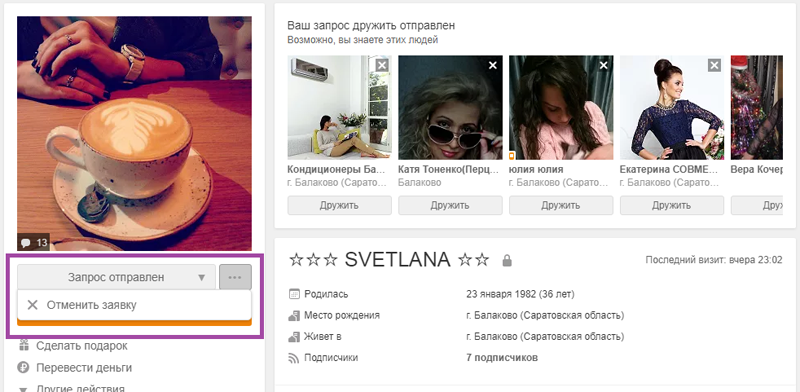
Только думайте поскорее. Пока вы размышляете, другой пользователь может обнаружить заявку и принять её, к вашему неудовольствию. Тогда придётся искать ответ на вопрос, как удалить друга из Одноклассников.
Дешевая реклама в Одноклассниках доступна на нашем сайте для Вас уже сейчас — переходите и заказывайте наиболее быстрое развитие любого своего проекта или идеи.
И напоследок несколько слов о том, почему может не работать функция предложения дружбы. О первой причине мы сказали в самом начале. По правилам сети, у пользователя не должно быть более 5 тысяч друзей. Но иногда до такой массовки вам ещё далеко, а вы видите красную надпись, что действие невозможно. Скорее всего, начала работать защита от спама. Администрация Одноклассников предупреждает, что если пользователь в течение короткого времени отослал значительное количество приглашений (конкретное число не называют), эта функция будет временно заблокирована. Случается, что сам владелец профиля не виноват. А с его страницы спам распространяли взломщики. Тогда надо обратиться в Службу поддержки сайта, сменить пароль, установить двойную защиту и проверить, нет ли вирусов в компьютере.
Мы постарались подробно рассказать о том, как наладить дружеские отношения в Одноклассниках. Надо сказать, что многим пользователям широкий круг общения помогает не только приятно проводить досуг, но и получать прибыль. Если вам интересно, как зарабатывать в Одноклассниках, как раскрутить в социальной сети группу или страницу, читайте наши статьи.
Как посмотреть подписчиков в Одноклассниках с телефона
Всем привет, в сегодняшней статье, речь пойдёт о подписчиках в социальной сети Одноклассники, а если быть точнее, я объясню кто это такие и как их посмотреть.
Кто такие подписчики в Одноклассниках
Подписчик — это пользователь, подписанный на какого либо человека. Он не является другом, но видит в своей новостной ленте, активность человека, на которого подписан.
Если объяснять простыми словами, то это выглядит так, Вася Пупкин подписался на Вас, с этого момента, в его ленте будут отображаться, выкладываемые вами фотографии, понравившиеся видео, картинки, сделанные заметки и.т.д.
Также хочется отметить, что не все люди становятся подписчиками осознано. В этот список, автоматически попадают удалённые друзья и люди, которые подали заявку на дружбу, но получили отказ.
Как посмотреть подписчиков в Одноклассниках на своей странице с телефона
- В мобильной версии
- В приложении
В мобильной версии
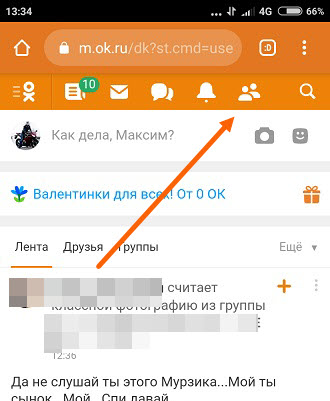
1. Открываем мобильную версию ОК на своём телефоне, далее переходим в раздел «Друзья», нажав на соответствующий пункт меню.
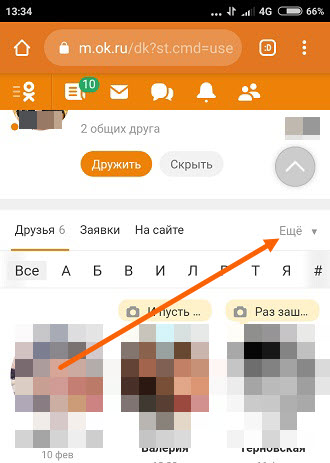
2. Прокручиваем страницу чуть ниже, и жмём на кнопку «Ещё».
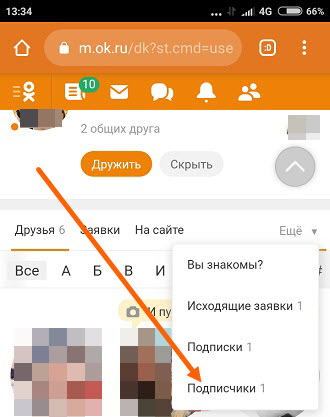
3. В открывшемся окне, выбираем соответствующий пункт.
В приложении

1. Запускаем приложение, далее переходим в свой профиль, нажав на иконку с фотографией.
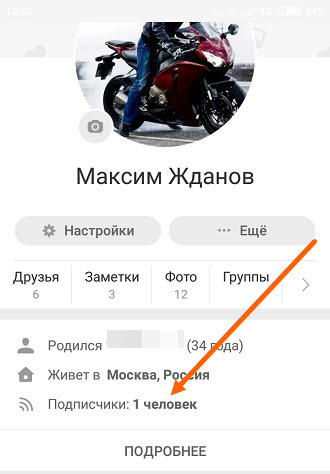
2. Находим пункт «Подписчики» и открыть его.
Как посмотреть подписчиков на чужой странице с телефона
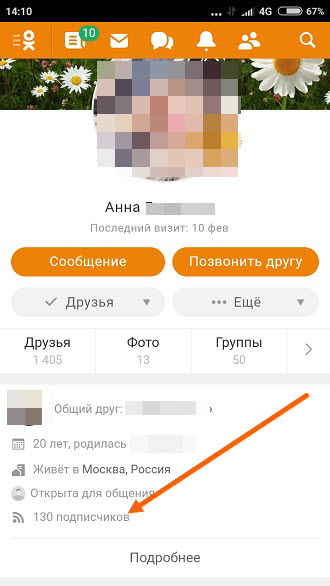
Здесь всё ещё проще, необходимо открыть профиль интересуемого пользователя и перейти в соответствующий пункт.
- ВКонтакте
- Одноклассники