Как написать и отправить комментарий Вконтакте?
Ниже Вы найдете небольшое обучающее руководства для новичков, в котором мы разберем процесс создания и публикации комментариев Вконтакте.
Разберемся, где и для каких материалов их можно публиковать. Разберем форму ввода, и научимся добавлять необходимый контент.
Что такое комментарий
Это ваше текстово-графическое сообщение, оставленное в том месте веб-сайта, где для этого существует специальная форма. Комментировать можно самые различные материалы — фотографии, новости, пользовательские записи, и даже другие комментарии. А потом можно свои комменты найти.
Вот так это выглядит на практике.
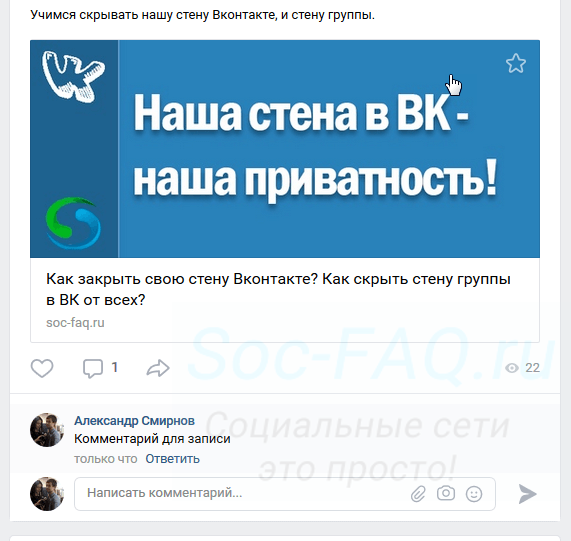
Можно сделать вывод, что такой механизм используется для возможности обсудить некоторую информацию. Это относиться к любому сайту в сети Интернет, на котором реализована такая функция.
Как написать комментарий Вконтакте
Форма создания вашего сообщения универсальна, в независимости от того, где вы работаете с ней. Обсуждаете фотографии, новости или товары. Поэтому мы разберемся, как она работает, и Вы сможете применять эти знания на практике.
По умолчанию, форма создания нового обсуждения доступна для пользователей. Чтобы открыть ее, нужно в нижней части записи нажать на соответствующую кнопку. На картинке ниже она отмечена.
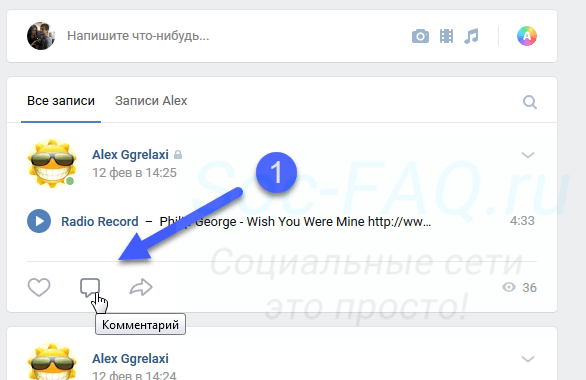
Если Вы не видите ее, то возможно два варианта:
- Пользователь запретил обсуждать свои материалы. Этот процесс мы разбирали, когда учились закрывать свою стену.
- Объект, с которым Вы работаете, не имеет нужной функции.
В остальных случая смело нажимайте на эту кнопку.
У нас открывается поле для ввода текста. Здесь с клавиатуры набирайте необходимое сообщение.
В правой части этой формы, есть кнопки для добавления контента. Вы можете прикрепить к своему сообщению фотографии, документы, смайлики и т.д. Для этого нажмите соответствующую кнопку, и прикрепите нужный контент.
Этот процесс продемонстрирован ниже.
Мы написали текст, прикрепили аудиозапись (которую потом можно скачать). После этого, у нас стала активна кнопка отправки — галочка правее формы. Нажав на нее, мы оставили свой коммент.
Теперь можно использовать эту функцию там, где Вам необходимо.
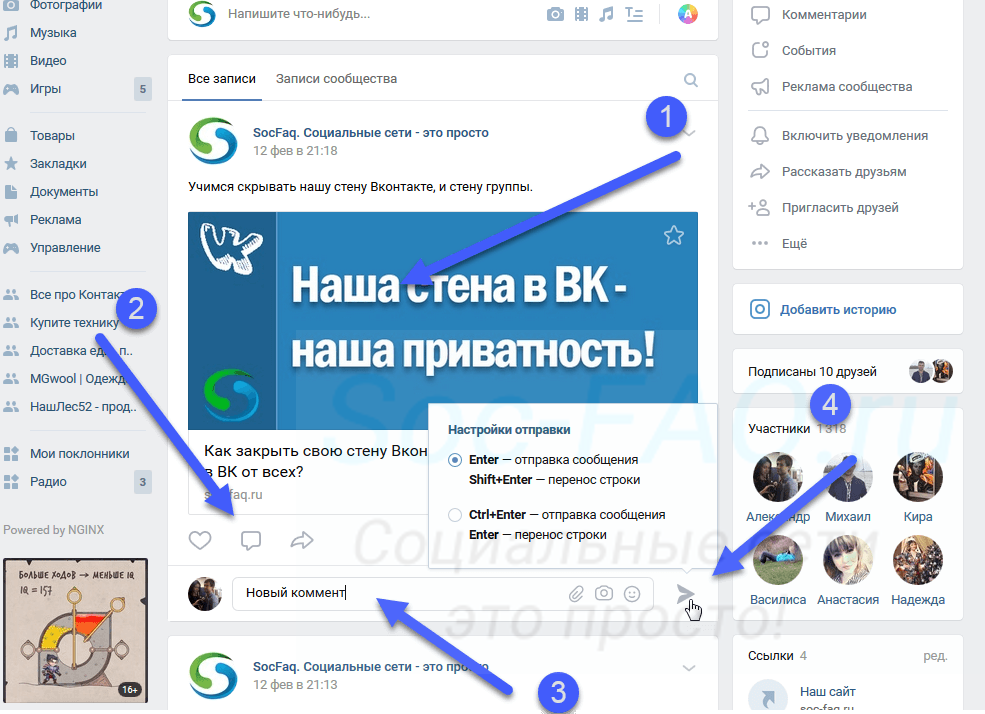
Оставляем коммент в группе
Перейдите в нужное сообщество. Найдите необходимый материал, щелкните в нижней части блока по кнопке комментирования, заполните и опубликуйте.
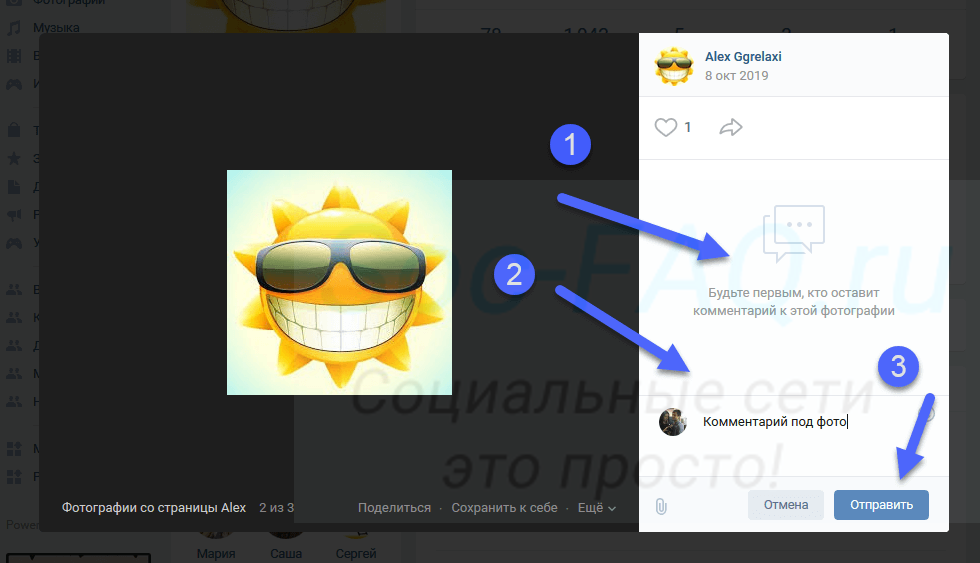
Под фото
Обратите внимание. Здесь форма уже автоматически открыта — не нужно дополнительно нажимать на кнопку. Сразу переходим к заполнению. А дальше по аналогии.
Ответить другому пользователю
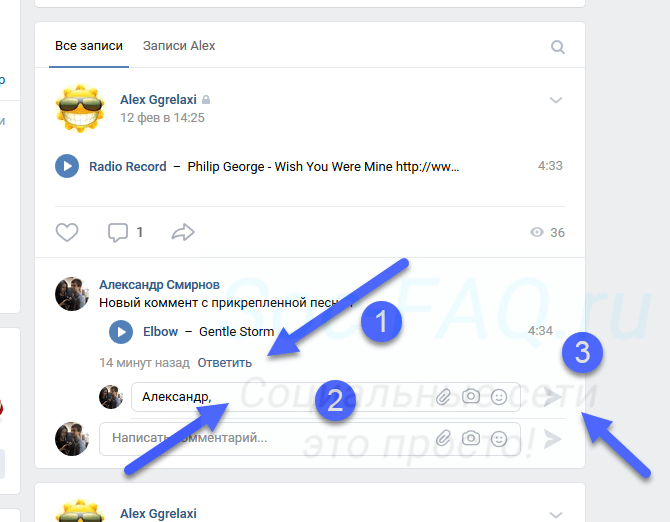
Как я уже говорил выше, вы всегда можете оставлять свои мысли, в ответ на комменты других людей. Чтобы сделать это, нужно воспользоваться ссылкой » Ответить «. В этом варианте она заменяет кнопку перехода к форме. Дальше по аналогии.
Ниже показан пример.
Небольшая хитрость — оставляем пустой комментарий
По просьбам наших читателей, показывая лайфхак, позволяющий отправить пустой коммент.
Переходим к форме, и пишем в ней такой текст:
Не переживайте, это просто код пустого символа. Введите это в форму, и отправьте свой пост. Вы получите следующий результат.
Как сделать комментарии в ВК: на личной странице, в группе и фотоальбоме

Пошаговая инструкция по настройке комментариев в самых востребованных ситуациях — на странице и в группе и под загруженными фотографиями в личных альбомах.

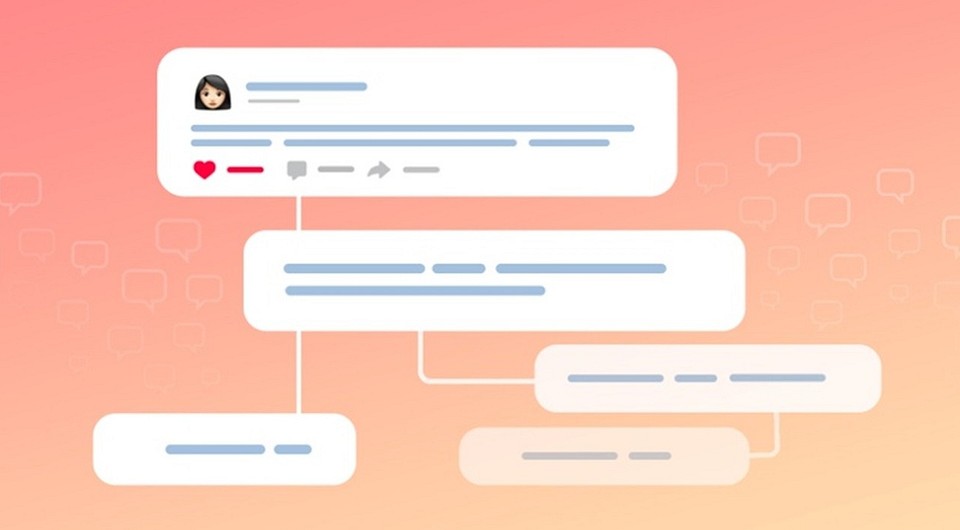
Социальная сеть «ВКонтакте» дает массу возможностей по тонкой настройке как личных страниц, так и групп и сообществ. Одна из опций — комментарии к записям и вообще любому контенту, который вы публикуете. Если вы не хотите видеть мнения своих друзей или подписчиков, то можете отключить эту функцию. А если намерены общаться сами или повышать активность на странице за счет обмена мнениями своих подписчиков, то можно включить комментарии. Сделать это довольно легко, но есть свои нюансы, о которых мы и расскажем ниже.
Как открыть комментарии ВК на своей странице
Для того, чтобы разрешить, если у вас отключены комментарии к записям на личной странице, необходимо выставить соответствующие настройки в разделе настроек, которые касаются приватности профиля. Ну а если у вас комментарии уже активны и вы хотите или отключить их целиком, или же гибко отрегулировать настройки и дать возможность комментирования отдельным группам друзей или конкретным людям, делать это необходимо все в том же разделе.
Итак, если вас интересует, как включить комментарии в ВК:
- Зайдите на главную страницу «ВКонтакте» под своим логином;
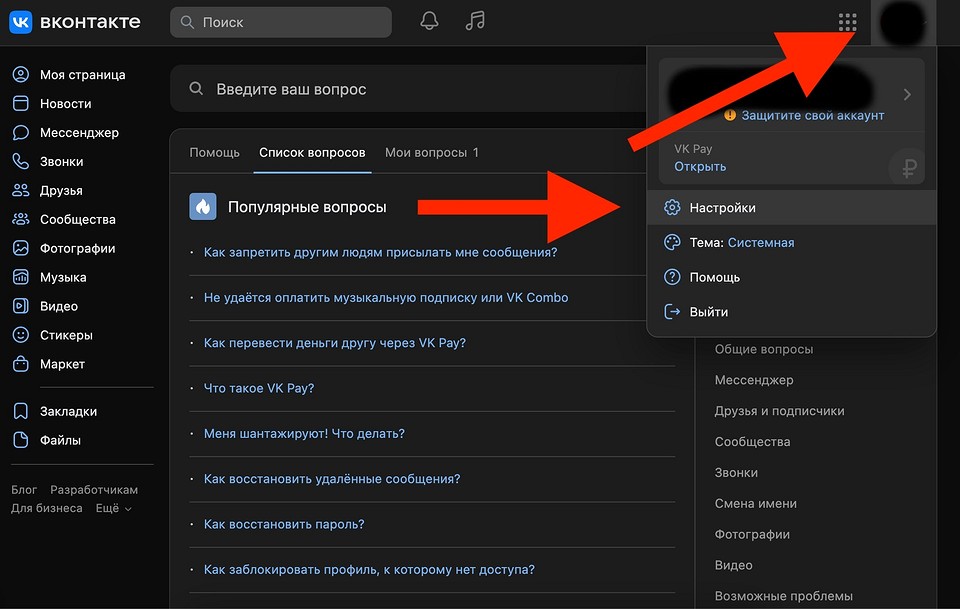
- В правом верхнем углу страницы кликните по фотографии своего профиля;
- В открывшемся меню выберите пункт «Настройки»;
- На странице настроек аккаунта в правой колонке найдите вкладку «Приватность»;
- Открывшуюся страницу настроек пролистайте вниз до раздела «Записи на странице»;
- В отобразившемся меню выберите нужные настройки в разделе «Кто может комментировать мои записи»;
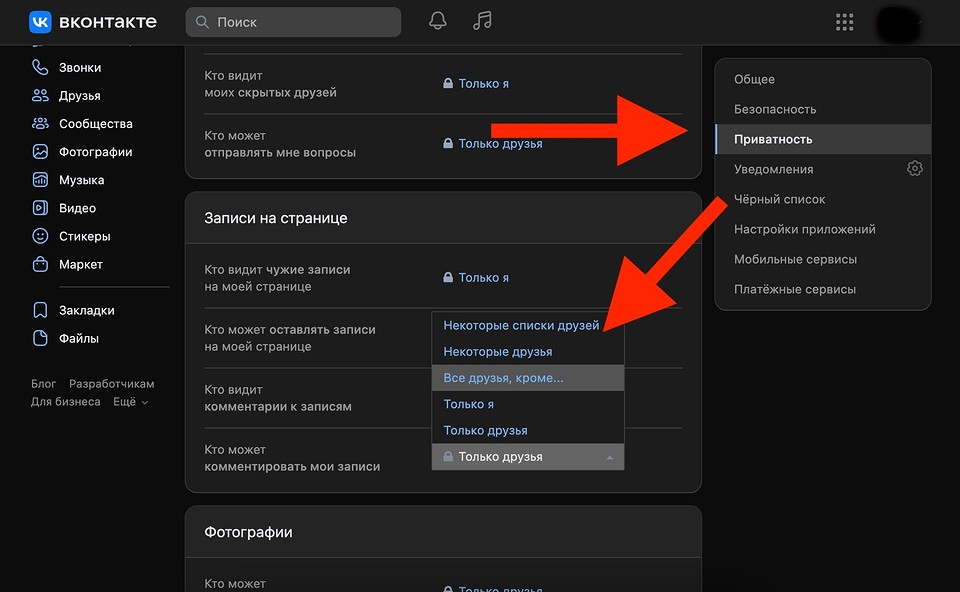
- Выбранный уровень приватности сохранится автоматически.
Разработчики социальной сети предоставляют несколько степеней доступа к комментариям на личной странице. Самый жесткий — «Только я» — оставляет возможность комментирования только для владельца профиля, а самый лояльный — «Все пользователи» — дает возможность писать всем зарегистрированным пользователям ВК. Если ваша страница сделана закрытой, то самый «открытый» вариант — «Только друзья». Но и внутри своего списка друзей вы можете гибко настраивать группы и конкретных людей, имеющих доступ к комментариям. Все зависит от вашего желания и вашего стремления делать свои публикации открытыми к обсуждению.

Как сделать комментарии в ВК в группе
Перечисленный выше алгоритм справедлив для настроек личной страницы, а если вы являетесь администратором какой-либо страницы, то можете отрегулировать возможности для комментариев в группе. Но, повторимся, для этого обязательно быть администратором.
Чтобы открыть комментарии в группе «ВКонтакте», необходимо:
- Зайти на страницу сообщества и под аватарой справа найти в меню пункт «Управление»;
- В открывшемся меню настроек отыскать вкладку «Разделы»;
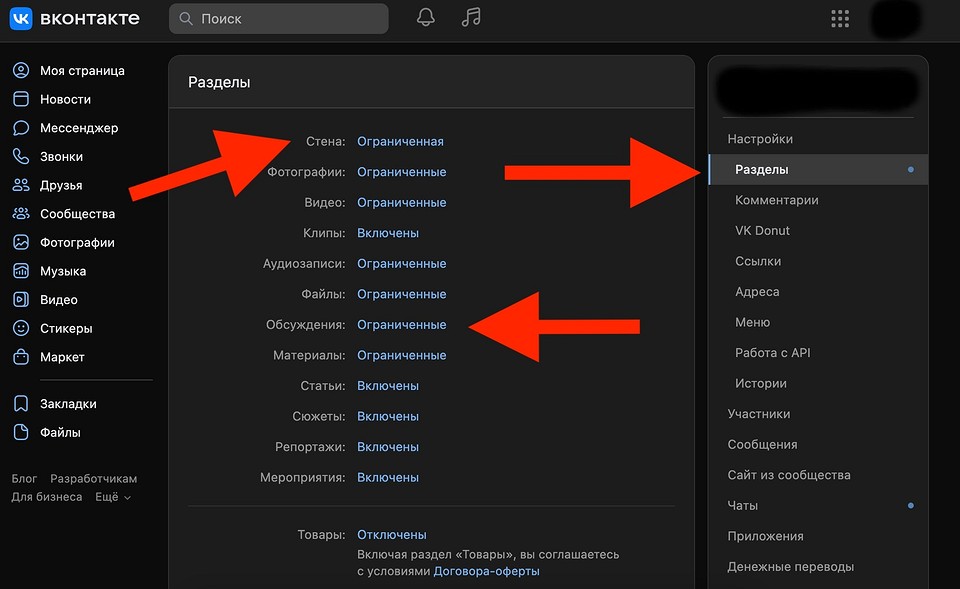
- В пункте «Разделы» найти «Стена» и «Обсуждения»;
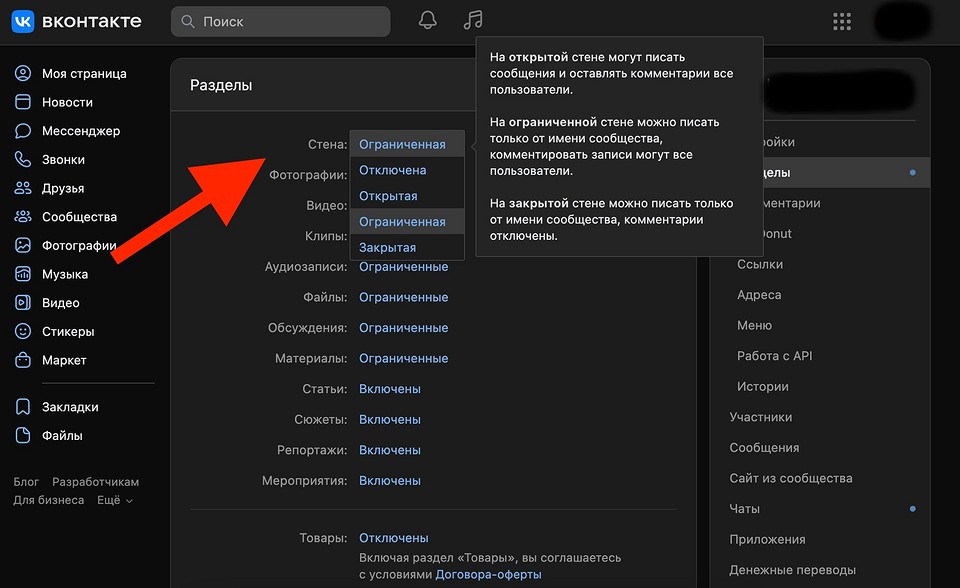
- В каждом из меню задать необходимые настройки доступа для комментаторов.
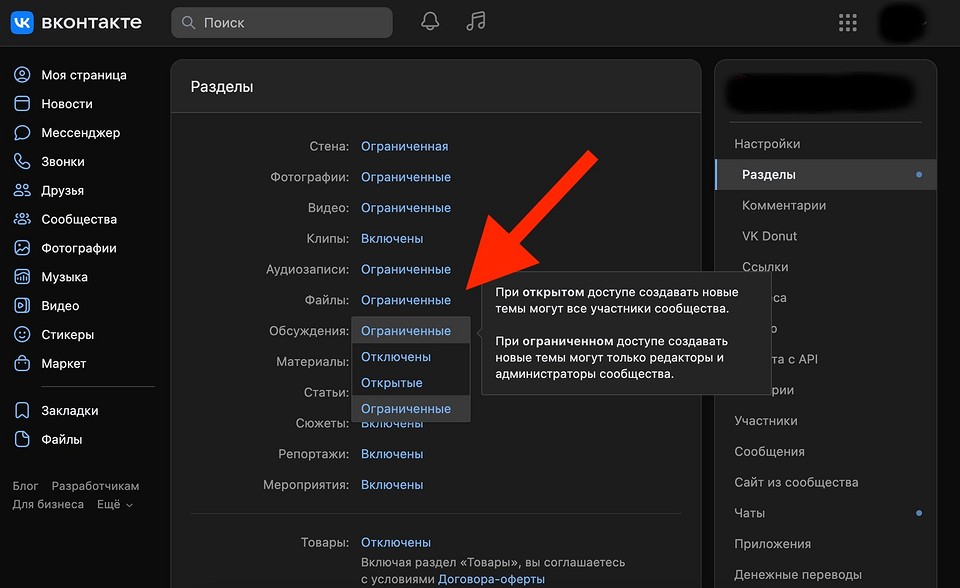
Как и в случае с личной страницей, есть разные уровни приватности — от открытого доступа, когда писать могут любые пользователи до полностью закрытого доступа или ограниченного, при котором размещать сообщения могут только администраторы страницы, но комментировать эти записи позволено всем подписчикам.

Как открыть комментарии под фото в ВК
Отдельная тема для разговора — комментарии под фотографиями. Социальная сеть позволяет гибко регулировать возможности для обсуждений загруженных изображений при группировке их по альбомам — настройки устанавливаются для конкретного альбома.
Чтобы разрешить комментарии под фотографиями во «ВКонтакте», необходимо:
- Найти в левом меню раздел «Фотографии»;
- Выбрать необходимый альбом и войти в него;
- Под заголовком альбома найти пункт «Редактировать альбом»;
- В открывшемся меню отыскать раздел «Кто может комментировать фотографии?»;
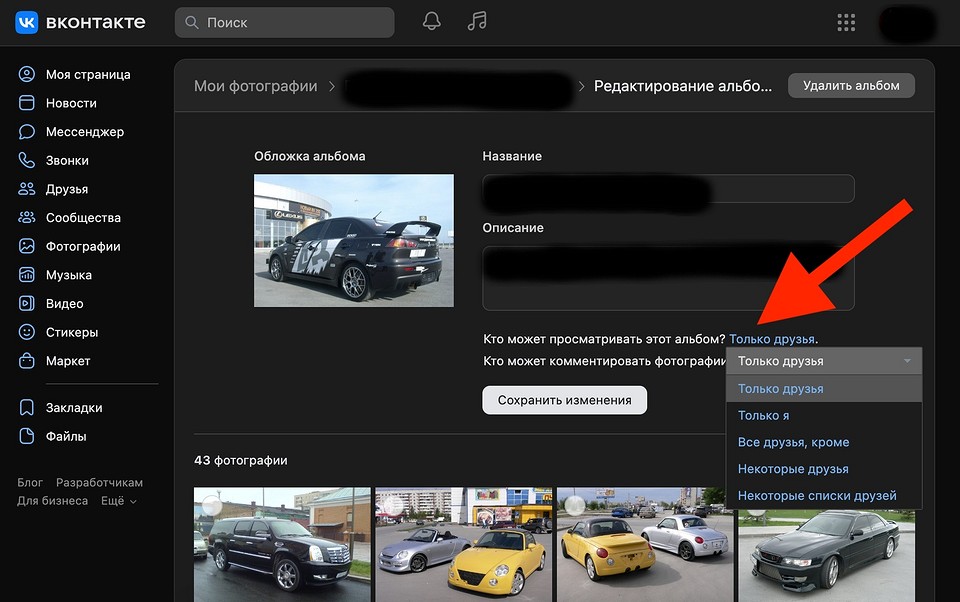
- Среди доступных настроек выбрать ту категорию пользователей, которой вы разрешаете комментировать изображения.
По уровню гибкости настроек приватности для комментариев к фото ВК предлагает почти те же возможности, что и для комментариев на стене пользователя. Можно задавать весьма тонкие настройки, включая доступ к комментариям только конкретным друзьям. Важно понимать, что все это относится только к фотографиям, которые вы загрузили сами — репостнутые снимки из чужих альбомов будут иметь те настройки, что задали им автор, загрузивший во «ВКонтакте».
И это не все возможности настроек, которые предоставляет своим пользователям социальная сеть. Ранее мы рассказывали о том, как сделать свою личную страницу приватной и зачем это нужно, а также о том, как посмотреть закрытый профиль (ну или по крайней мере попытаться). В том, что касается групп, мы также давали подробные инструкции как относительно того, как создать новую группу ВК, так и о том, как удалить группу, ставшую по разным причинам ненужной для вас «ВКонтакте».
Как открыть комментарии к фото Вконтакте ?
Каким-то образом закрыла комментарии к фото Вк, теперь хочу открыть, чтобы можно было комментировать аватар и другие фото. Уже облазила и повключала все настройки, но тщетно.
Лучший ответ
Мои настройки>Приватность>Кто может комментировать мои записи
Остальные ответы
Настройки, вкладка приватность, выбираешь там кто может оставлять комментарии.
У меня токого нет, что делать, а тау охотно чтоб каментирывали фотки
У меня нет выбора кто может оставлять комментарии
1Настройки
2 учетная запись
3 в разделе «записи на моей станице» включаем коментарии
Мои настройки>Приватность>Кто может комментировать мои записи
У некоторых видимо не так работает и у меня в том числе.
Попробуйте так:
1)Настройки
2)Учётная запись
3)Комментирование записей
Нстройки→аккаунт→разрешить комментарии.
Три шага.
Настройки . Аккаунт . Разрешить комментарии
Похожие вопросы
Ваш браузер устарел
Мы постоянно добавляем новый функционал в основной интерфейс проекта. К сожалению, старые браузеры не в состоянии качественно работать с современными программными продуктами. Для корректной работы используйте последние версии браузеров Chrome, Mozilla Firefox, Opera, Microsoft Edge или установите браузер Atom.
Как работать с комментариями сообщества во ВКонтакте

Администраторам групп и сообществ в VK необходимо уметь работать с комментариями – это важный элемент обратной связи. Их настройка включает в себя не только отключение или удаление. Из статьи вы узнаете о дополнительных возможностях, например, о том, как поставить фильтр, открыть комментарии, найти скрытые, получать уведомления о новых.
Как узнать, открыты ли комментарии в группе
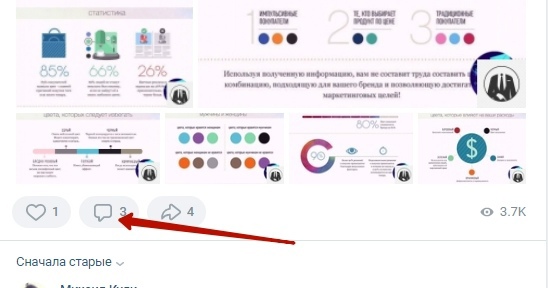
- Перейдите на главную страницу вашего профиля и остановитесь на любой публикации.
- Посмотрите, есть ли рядом с ней иконка в виде прямоугольника. Если есть – все желающие могут оставлять вам комментарии.
Как включить фильтр
На главной странице сообщества, справа в меню, есть раздел «Комментарии». Перейдите в него и активируйте необходимый фильтр:
- «Фильтр нецензурных выражений». Автоматически удаляет комментарии с ненормативной лексикой.
- «Фильтр враждебных высказываний». Удаляет прямые угрозы, провокационные и агрессивные записи, а также комментарии с проявлениями ксенофобии, расизма, гомофобии, сексизма, оскорблениями на почве религии, возраста, внешних особенностей, заболеваний (подробнее об этом фильтре можно почитать здесь).
- «Фильтр по ключевым словам». Удаляет комментарии, которые содержат ключевики, заранее прописанные администратором в настройках.
Не забудьте нажать на кнопку «Сохранить».
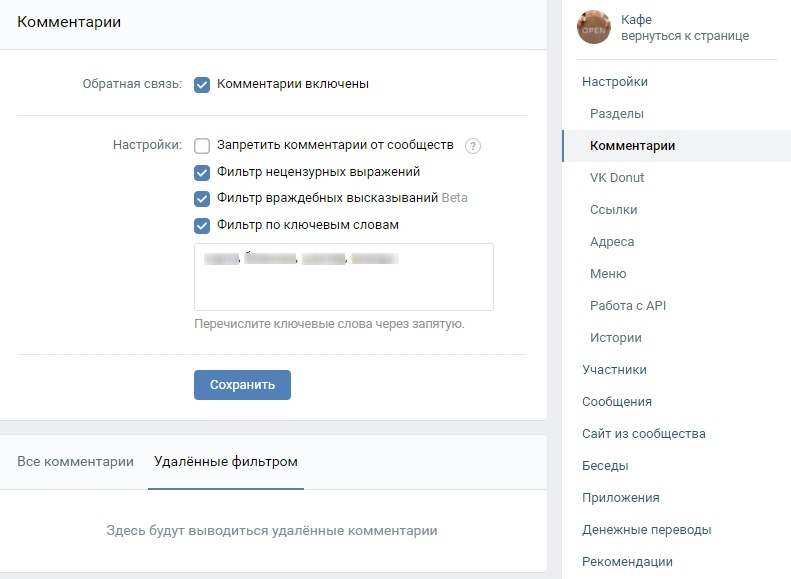
Автоматически удаленные комментарии отобразятся в соответствующем разделе.
Как запретить комментарии в группе
Если вы решили запретить обсуждение ваших публикаций, перейдите в «Комментарии» и в строке «Обратная связь» / «Комментарии включены» уберите галочку.
Для группы по интересам нужны более расширенные настройки: зайдите в «Управление» → «Разделы» и выберите для пункта «Стена» соответствующий статус:
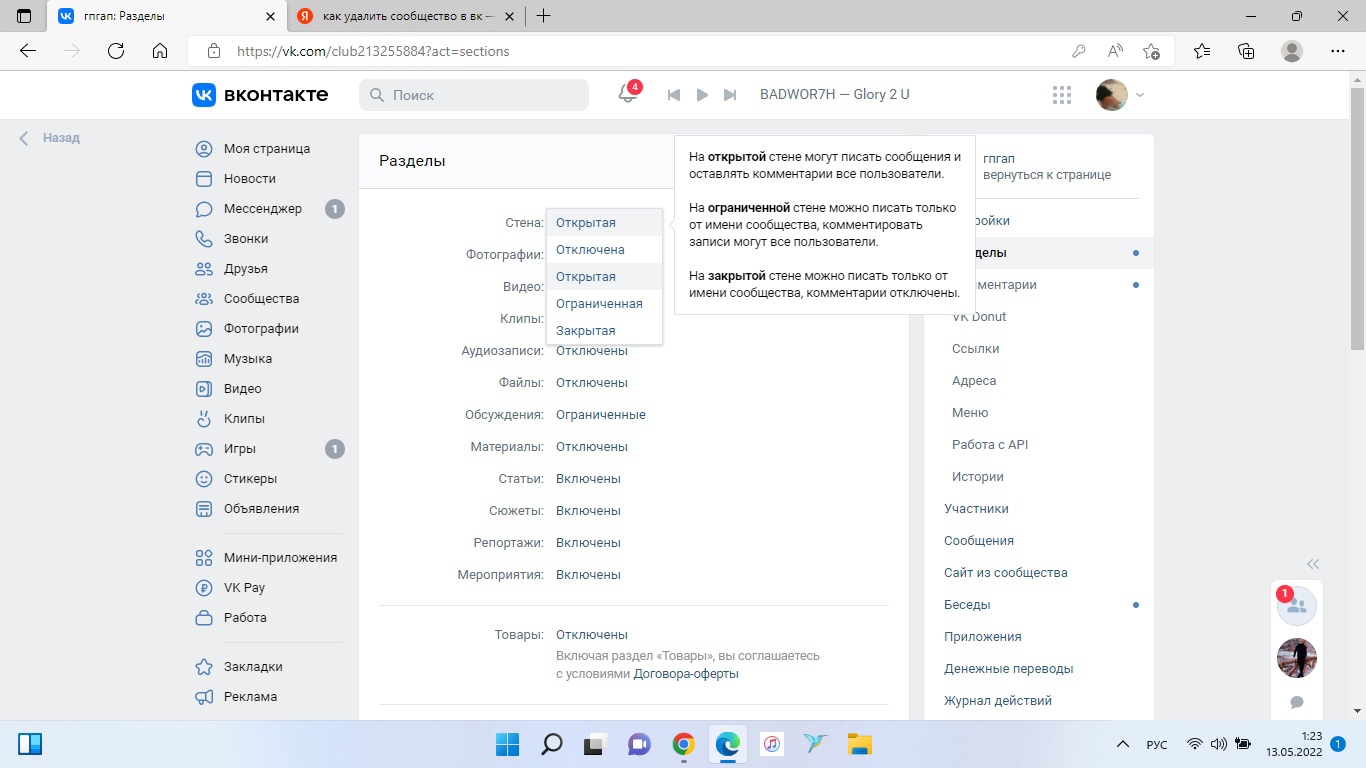
Учитывайте, что, лишая подписчиков возможности комментировать, вы остаетесь без полноценной коммуникации с ними. Благодаря обсуждениям вы сможете разобраться, какие форматы контента, товары и темы наиболее актуальны для аудитории. Поэтому лучше настройте фильтры и оставайтесь на связи.
Виджеты Calltouch обеспечат круглосуточный прием заявок от пользователей. Они беспрерывно собирают обращения, связывают клиентов с менеджерами в удобное время и равномерно распределяют нагрузку между операторами. К тому же виджеты включают в себя сразу несколько инструментов лидогенерации, например, мультикнопку со ссылками на соцсети и мессенджеры.
Виджеты Calltouch
Увеличьте конверсию сайта на 30%
Как разрешить комментарии
Комментирование разрешено по умолчанию, но если администратор ранее отключил эту опцию, действуйте так:
- Перейдите в «Комментарии».
- В строке «Обратная связь» установите галочку и нажмите «Сохранить».
- Проверьте статус, который установлен в «Разделах» в пункте «Стена».
Фильтры наоборот – по умолчанию неактивны. Поэтому после того, как включите комментарии, настройте автоматическую модерацию: установите галочки, пропишите ключевые слова, нажмите кнопку «Сохранить».
Как отслеживать и получать уведомления
Чтобы отслеживать обсуждения, перейдите в раздел «Новости», далее в меню справа, в самом низу, кликните на «Комментарии».
Контролируйте эффективность маркетинговых каналов с помощью сквозной аналитики Calltouch. Система соберет сведения по каждому источнику трафика и выведет статистику на удобные дашборды. Отчеты помогут выявить бесполезные площадки и оптимизировать расходы.
Сквозная аналитика
Оценивайте эффективность всех рекламных кампаний в одном окне от клика до ROI
Вкладывайте в ту рекламу, которая приводит клиентов
Когда сообщество ведут несколько админов, каждому по отдельности будут доступны ответы только на свои посты. Если необходимо отследить комментарии под чужой записью: кликните на дату публикации, затем на «⋯» (вверху справа) и выберите «Подписаться на комментарии».
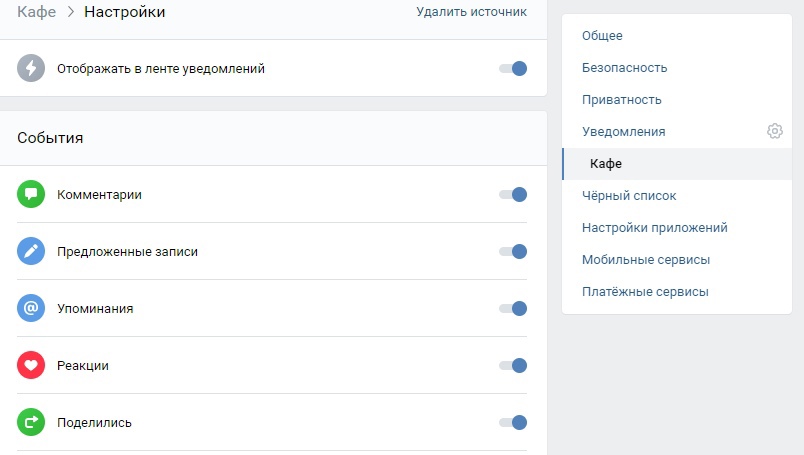
Чтобы получать оповещения о новых комментариях:
- Откройте меню настроек профиля.
- Перейдите в «Уведомления».
- Выберите сообщество.
- Активируйте две первые опции – «Отображать в ленте уведомлений» и «Комментарии».
Настройка комментариев личного профиля
Настройте комментарии к фотографиям:
- В разделе «Фотографии» наведите указатель мыши на альбом или фото и кликните на значок карандаша (вверху справа).
- В режиме редактирования в графе «Кто может комментировать фотографии» выберите подходящий вариант.
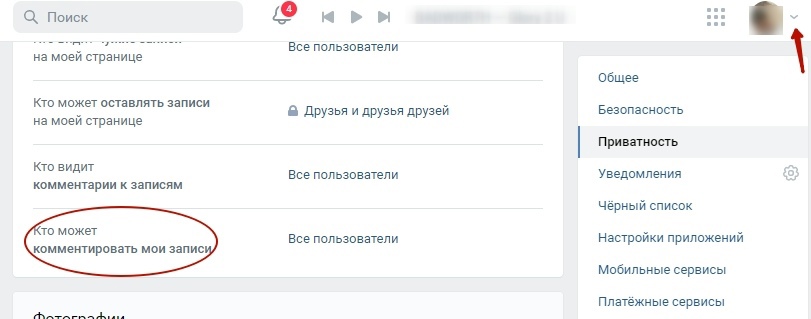
Комментарии на стене можно запретить или ограничить в настройках приватности, в разделе «Записи на странице»:
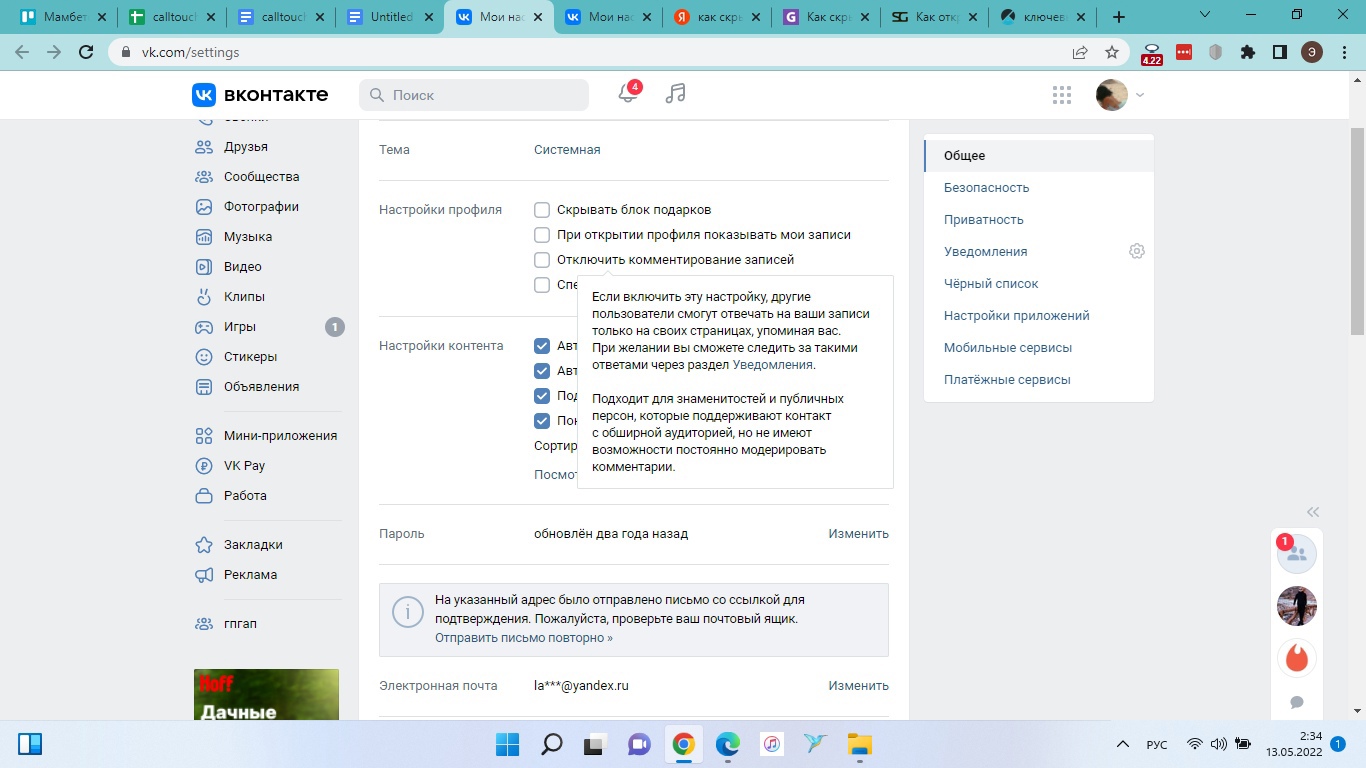
Еще вы можете перейти в раздел общих настроек → «Настройки профиля» и установить галочку рядом с «Отключить комментирование записей». После этого обсуждение любых ваших публикаций будет запрещено.
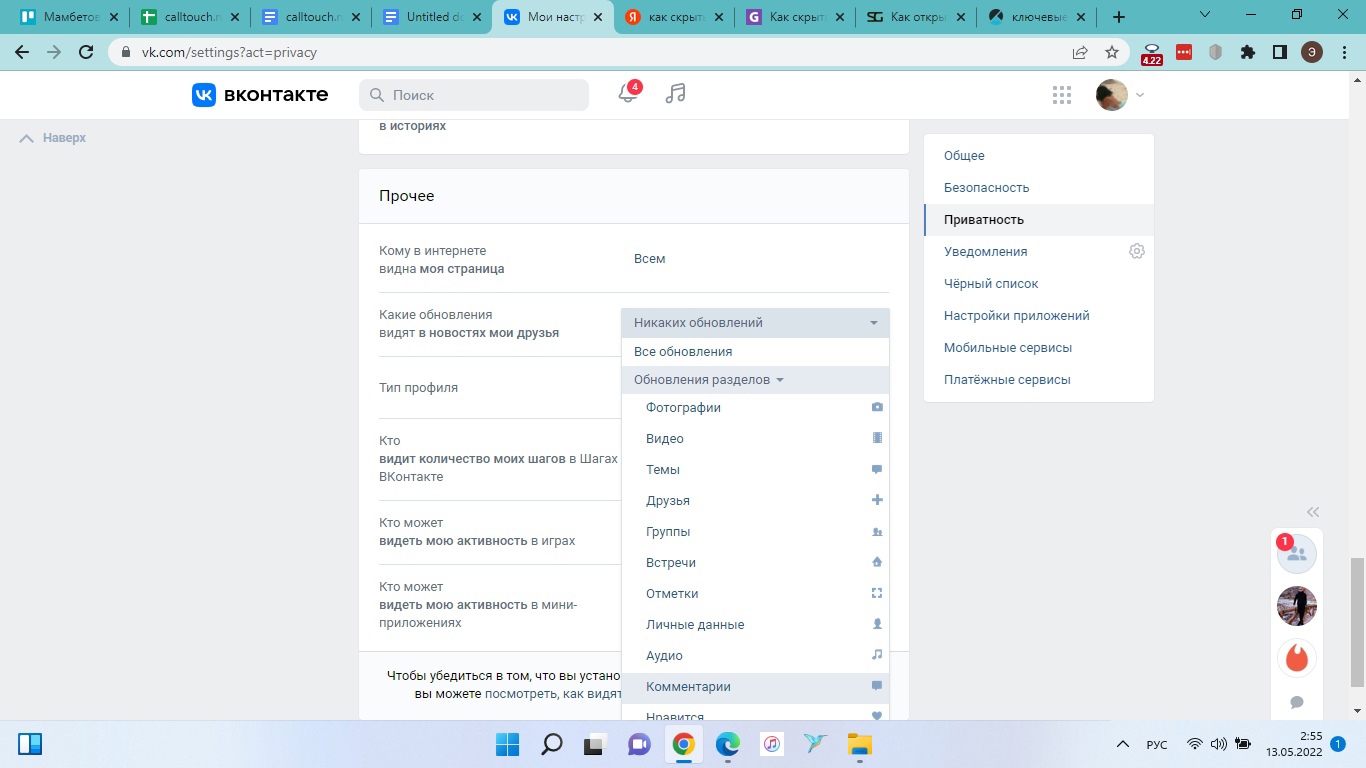
Есть и такая опция, как скрыть от друзей свои комментарии под всевозможными постами. Сейчас в VK в ленте обновлений отображаются подобного рода активности. Чтобы этого избежать, откройте настройки приватности и в разделе «Прочее» в пункте «Какие обновления видят в новостях мои друзья» установите соответствующие галочки или статус «Никаких обновлений».
Коротко о главном
- Комментарии в VK можно выключать/включать, фильтровать, ограничивать для конкретных пользователей, скрывать и отслеживать.
- В настройках есть 3 типа фильтров, один из которых работает по ключевым словам.
- Все автоматически удаленные комментарии отображаются в соответствующем разделе.
- Полностью запрещать комментирование на странице не рекомендовано – это прервет коммуникацию с аудиторией.
- Чтобы отслеживать комментарии под определенной публикацией, просто подпишитесь на них.
- Скройте от друзей свои комментарии под сторонними постами при необходимости.

Маркетинг
Читайте также:
MyTarget – что это такое?