Исправить и отключить уведомление «Ошибка резервного копирования iCloud» на iPhone, iPad
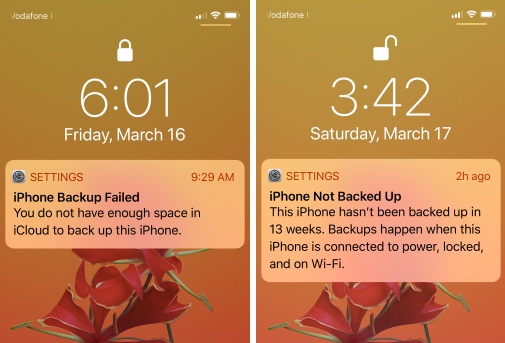
Это предупреждающее уведомление для сохранения и справки о том, что резервная копия вашего iPhone не завершена в iCloud по многим причинам. Пожалуйста, позаботьтесь об этом и исправьте, используя приведенное ниже руководство. Мы можем управлять этим несколькими способами, отключив автоматическое резервное копирование в iCloud или освободив хранилище iCloud и создавая резервную копию вручную один раз за раз. Также появляется сообщение с уведомлением, такое как «Резервное копирование iPhone не выполнено». Резервное копирование происходит, когда iPhone подключен к источнику питания, заблокирован и подключен к сети Wi-Fi.
Ошибка резервного копирования iCloud не является ошибкой; это проблема, возникающая при включении резервного копирования в фоновом режиме.
Я хотел бы порекомендовать решить эту проблему в любом случае, потому что мы не можем извлечь сохраненные данные iPhone на ваш ПК или Mac, как Android и другие смартфоны.
Программы для Windows, мобильные приложения, игры — ВСЁ БЕСПЛАТНО, в нашем закрытом телеграмм канале — Подписывайтесь:)
Шаги по исправлению на iPhone X / 8/8 Plus Уведомление об ошибке резервного копирования iCloud
Остановить / отключить резервное копирование iPhone в iCloud: в фоновом режиме
1: перейдите в приложение «Настройки» на iPhone.
2: Затем нажмите на имя профиля> iCloud.
3: В iCloud> Прокрутите вниз и найдите резервную копию iCloud.
4: Резервное копирование iCloud> Отключить резервное копирование iCloud.
Выйти / Войти Apple ID на iPhone
Повторная проверка вашего устройства иногда может потребовать большого обновления iOS от Apple. Некоторые пользователи обходят проверку Apple ID и восстанавливают настройки при настройке. Apple представляет новый раздел в приложении настроек «Предложения Apple ID». Проверьте это и примите меры, связанные с предложениями Apple ID.
- Перейдите в приложение «Настройки» на iPhone.
2: Нажмите на имя профиля> Прокрутите вниз, выйдите из Apple ID и войдите снова.
Купить дополнительное хранилище iCloud
Вы можете купить дополнительное хранилище iCloud, которое увеличивает размер хранилища iCloud без потери данных в вашей учетной записи. Найдите мой учебник по обновлению хранилища iCloud на iPhone.
Или перейдите в приложение «Настройки»> «Предложения Apple ID»> «Ошибка резервного копирования iPhone».

Нажмите «Продолжить»> «Купить больше места для хранения».
Освободите место для хранения iCloud
Удалите неиспользуемые и большие файлы из учетной записи iCloud на вашем iPhone, iPad или iPod Touch.
Давайте посмотрим, как проверить доступное пространство для хранения, удалить данные из учетной записи iCloud.
Большинство пользователей iOS использовали пространство в iCloud для файлов мультимедиа, чата в Messenger, файла резервных копий, iCloud Drive и других сторонних приложений.
Перейдите в приложение «Настройки»> нажмите на имя профиля> iCloud> «Управление хранилищем».
См. Экран, как показано ниже: нажмите «Резервное копирование»> «Резервные копии»> «Прокрутите вниз» и «Удалить резервные копии».

Заворачивать
После того, как вы освободите место для хранения и купите дополнительное пространство, вы можете запустить резервное копирование вручную в сети Wi-Fi.
Перейдите в Настройки> Имя профиля> iCloud> Резервное копирование iCloud (включить)> Создать резервную копию сейчас.
Надеюсь, вы понимаете мое руководство по исправлению ошибки резервного копирования iCloud, на экране блокировки появляется уведомление. Не упустите возможность ставить лайки нам для получения дополнительных новостей на Facebook, Google+, и Twitter.
Программы для Windows, мобильные приложения, игры — ВСЁ БЕСПЛАТНО, в нашем закрытом телеграмм канале — Подписывайтесь:)
Как отключить уведомления на iPhone

Добрый день, дорогие читатели! Вот только закончился эфир на радио Серебряный Дождь Екатеринбург , где мы обсуждали спам в календарях на iPhone и уведомления от приложений в том же iPhone и Android. Сейчас я расскажу поподробнее, как избавиться от надоедливых всплывающих окнах на экранах любимых телефонов! Как же сильно отвлекают лишние уведомления…
Что такое уведомления на iPhone
Началось все очень давно, когда в iOS гаджетах появились различные сторонние программы, которые, по тем или иным причинам, стремились уведомить владельца гаджета о каком-то событии. Это мог быть календарь, сообщение из ICQ (да-да, когда флагманом был iPhone 3GS аська многим была нужна и все хотели нормальных уведомлений), ответ на пост в Facebook или ВКонтакте и тому подобное. И тогда получать уведомления было по-настоящему важно и удобно, так как их и было не так много.
Со временем почти все разработчики ПО решили, что их «супер-важное-приложение» обязано иметь возможность рассылать уведомления на экран смартфона. И тут началось! Игры, онлайн-переводчики, говорливые коты и кошки, новостные приложения, аудио и видео плееры, в общем, почти любое приложение может запросить от вас разрешение на рассылку уведомлений. Все ненужные уведомления очень сильно отвлекают от работы, отдыха или просто начинают раздражать!
Ну пусть присылают, что мне с того? Да, казалось бы ничего страшного и некоторые программы действительно должны в нужный момент оповестить пользователя о чем-то важном. Важном, а не то что вашему «тамагочи» надо сходить в туалет, а потом еще и покушать. В нужный момент — не когда у вас ночь на дворе, или вы на важной встрече. Некоторые программы, а не все подряд с промежутком в 5-10 минут! Понимаете к чему я клоню? Раньше Push уведомления были нужны нам, что бы что-то не пропустить, а сейчас они настолько сильно отвлекают на себя внимание, что создается впечатление, что не смартфон помогает нам решать задачи, а мы помогаем смартфону не лопнуть от непрочитанных уведомлений! Хватит, будем избавляться от лишнего, но сначала расскажу вам о календарях…
Спам в календарях iPhone и iPad
Пару дней назад пользователи iOS гаджетов стали получать в свои календари очень странные уведомления рекламного характера. Спам-приглашения на различные мероприятия, реклама товаров или услуг, и все это распространялось через встроенный в iPhone/iPad календарь! То есть в определенный момент на экране высвечивалось уведомление из календаря, о покупке какого-то товара со скидкой: пользователи, естественно, в свой календарь данные мероприятия не вносили. А попали события в календарь через приглашения от злоумышленников, которые создавали данные рекламные события и добавляли пользовательские e-mail адреса, привязанные к iCloud.

Скажу честно, я и сам создаю совместные события, когда назначаю встречу или какое-то мероприятие вместе с друзьями или коллегами и вношу в событие их почту, что бы они в своем календаре видели уведомление и не проморгали его. Однако использовать данный функционал для рекламы я не додумался (и видимо уже опоздал с бизнес идеей �� В любом случае, для того, что бы и вы не стали жертвой новоиспеченных SMM-щиков, рекомендую провести следующие действия. Для начала надо зайти с компьютера на сайт icloud.com и войти в свою учетную запись. Далее заходим в Календарь и в левом нижнем углу нажимаем на иконку шестеренки и выбираем пункт Настройки и переходим в раздел Дополнительные. Если все сделано верно, то внизу окошка будет пункт Приглашения, где надо выбрать «Сообщения email для xxx@xxx.xxx» после чего нажать на кнопку Сохранить.
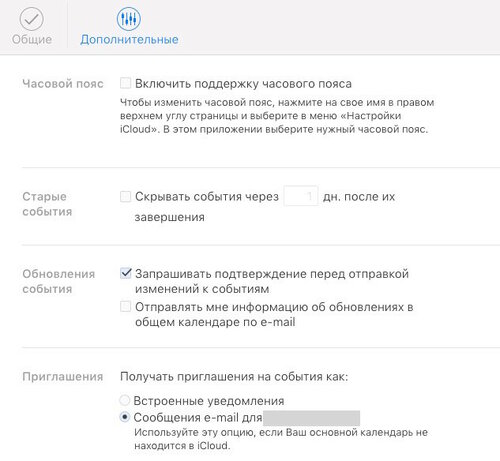
Впредь все уведомления подобного рода будут приходить на почту и не мешать вашему календарю. «Почему именно на почту?» — да просто потому, что если в календаре нажать на «отклонить» или «принять», то спамер получит ответное уведомление, что почта живая и на неё можно слать другие события. А письмо можно просто удалить и спамер не получит никакого уведомления.
Понятно, что это не панацея, а простое перекладывание с больной головы на здоровую, но с учетом, что многие и так каждый день вычищают спам из списка писем, плюс одно письмо не должно сильно помешать. Куда правильнее будет позволять присылать уведомления только из списка контактов пользователя, но пока что Apple это не реализовали. Надеюсь, что допилят данный функционал и прикроют лавочку спамерам, а пока только терпеть…
UPADTE. Не прошло и недели, как Apple добавили возможность обозначить приглашение, как Спам. Для этого достаточно зайти в свою учетную запись на сайте icloud.com , далее зайти в Календарь и кликнуть 2 раза на неугодное событие. Под именем пригласителя будет кнопка «Сообщить о спаме»:

… нажав на которую уже можно будет подтвердить свое действие и удалить событие!

К сожалению данный способ работать только через сайт iCloud, но я уверен, что в ближайших обновлениях iOS и macOS данный функционал то же появится!
Уведомления на iPhone от приложений
Фуф! С календарями разобрались, но остались уведомления на iPhone от встроенных и купленных приложений. Кстати, почему надо озаботиться отключением уведомлений? Да просто невозможно работать с телефоном или когда он рядом: постоянно загорается экран, жужжит или пиликает при поступлении очередного «важного» уведомления. Очень сильно сбиваются мысли и тяжело сосредоточиться (в этот момент опять всплыло уведомление и телефон завибрировал). А еще при большом количестве уведомлений, намного быстрее разряжается ваш iPhone!
Я провел небольшой эксперимент, разрешив уведомлять меня десятку программ на моем iPhone (всего приложений 167 — ужас!). С 21:00 вечера, до 7:00 утра мне на телефон пришло около 15 уведомлений! Кто-то лайкнул древнюю фотку и подписался на меня в Instagram, 5-7 уведомлений от новостного IT-портала, «злые птицы» намекнули, что я давно не расстреливал свинок из рогатки, а Facebook уведомил о новом «друге»… И это не говоря еще о почте, которая и так сыпется, как из рога изобилия, с утра до вечера! И я должен на все это как-то реагировать?! У меня только одна реакция — возмущение! Благо ни одно из этих уведомлений меня не разбудило и не потревожило, так как iPhone был в режиме не беспокоить ��
Если и у вас такая же проблема, рекомендую взять в руку свой iPhone или iPad и зайти Настройки -> Уведомления. Здесь нашему взору откроется огромный список приложений, как купленных, так и стандартных, уведомления от которых можно настроить раз и навсегда!

Если зайти в любое приложение, то можно увидеть возможные варианты уведомлений:

Что из данных пунктов оставлять, а что выключать, решать исключительно вам. Лично у себя я отключу все уведомления из игр, все новости и редко используемые программы. Исключением будут только социальные сети, мессенджеры и некоторые IT-новости: все это мои рабочие инструменты без которых мне никак ��
Данный способ подойдет тем, кто уже разрешал различным программам отсылать уведомления, а вот как избежать подобных проблем в будущем? Очень просто, прежде чем согласиться, подумайте: а нужно ли вам вообще уведомление из какой-то новой игры/программы? Ведь вы еще даже не играли в нее и не факт, что через 5 минут вы её не закроете и больше никогда не запустите. Вот, к примеру, «новая» игра от Microsoft:

Не знаю как вы, но в подобных случаях жму «Не разрешать». Будете ли вы так делать, решать только вам. Разрешить уведомления никогда не поздно, а вот отвлекаться на них особого желания нет.
Отключить уведомления на Android
Да-да, вы не ошиблись, на Android. Увы, я не очень хорошо разбираюсь в смартфонах Google, Samsung, HTC и тому подобных, поэтому дам общие советы, действенность которых проверил на паре-тройке устройств. В первую очередь надо зайти в Настройки и там отыскать пункт Уведомления (или Программы -> Уведомления). Если все получилось, то можно спокойно начинать там разбираться и выключать/включать что нужно. Скриншот не дам, так как версий Android слишком много и меню могут отличаться.
А вот второй способ более универсальный: в центре уведомлений (это если по экрану провести пальцем сверху вниз), будут различные уведомления от Instagram, Facebook и т.п. Если подержать пару секунд палец на уведомлении, к примеру, от Instagram, то либо появится новое окно, в котором можно выключить уведомления от Instagram, либо появится дополнительная кнопка «i», нажав на которую, так же можно попасть в меню отключения уведомлений от приложения. Данный способ я считаю намного проще и удобнее, хотя бы из-за того, что не надо лазить по меню, искать (не)нужные программы, а достаточно при первом же появлении неугодного уведомления без лишних хлопот выключить его и забыть. Вот бы так было на iPhone…

Вот вроде и рассмотрели основные платформы: iOS и Android. Про отключение уведомлений на Windows Phone ничего сказать не могу, так как ни у кого из моих друзей нет аппарата на Windows, а на сайте Microsoft описание настолько монструозное, что мне становится страшно… Можете сами посмотреть , если есть желание ��
Надеюсь, что данная инструкция поможет вам разобраться с уведомлениями на своем iPhone или Android устройстве! Если у вас есть какие-то вопросы, комментарии или дополнения, можете смело писать ниже в комментариях или задавать их мне в социальных сетях Facebook , Вконтакте , Twitter и Google+ . Удачи ��
Отключить уведомление о хранилище
Прошу отключить навязчивую рекламу расширения облачного пространства. Наклейка на настройках «Хранилище iPhone почти заполнено» раздражает и мешает.
Show more Less
iPhone 7, iOS 14
Posted on Jul 6, 2021 12:21 AM
Me too (147) Me too Me too (147) Me too Reply
Similar questions
iPad После обновления iPadOS 15 : Виджет Погода не определяется геопозиция Приложения Команды не работает погода Выгружаются приложения из оперативной памяти Аккумулятор быстро разряжается
Не работает камера на Iphone 7 plus. Открываю приложение камера выходит черный экран, хотя фронтальная камера работает нормально. Так же не работает вспышка. Прошу разобраться с этой ситуацией, уже какой день не работает.
iPhone зависает, если он не заряжается появилась такая проблема то что он на 30 процентах начал глючить потом через некоторое время начал лагать на 69 процентах, когда сидишь на зарядке то все ОК. Кто может подсказать в чем может быть проблема [Re-Titled by Moderator]
Как отключить уведомления на Айфоне навсегда или на время
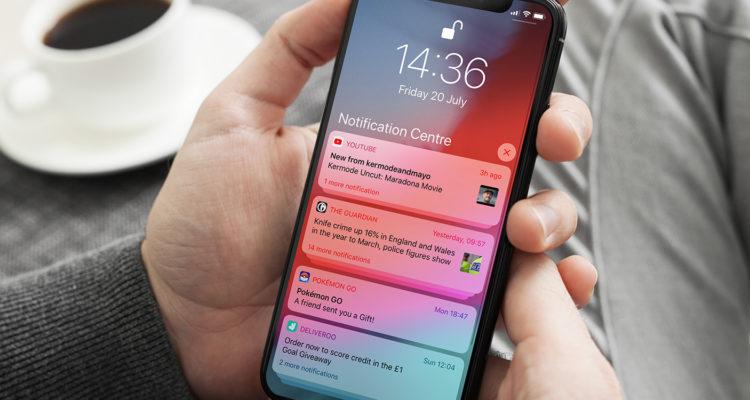
Рассказываем о том, как отключить или скрыть уведомления в iPhone.
Как отключить уведомления у конкретного приложения
К сожалению, в iOS нет системного параметра для отключения всех уведомлений от всех приложений сразу. Придется вручную отключать их для отдельных программ, либо использовать один из нижепредставленных методов.
Если же вам подходит ручное отключение оповещений, то необходимо сделать следующее:
- Открыть системные настройки.
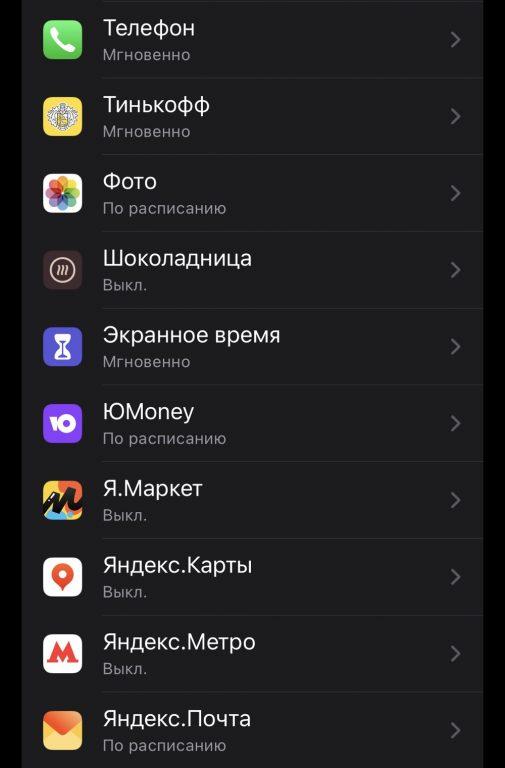
- Перейти в раздел «Уведомления».
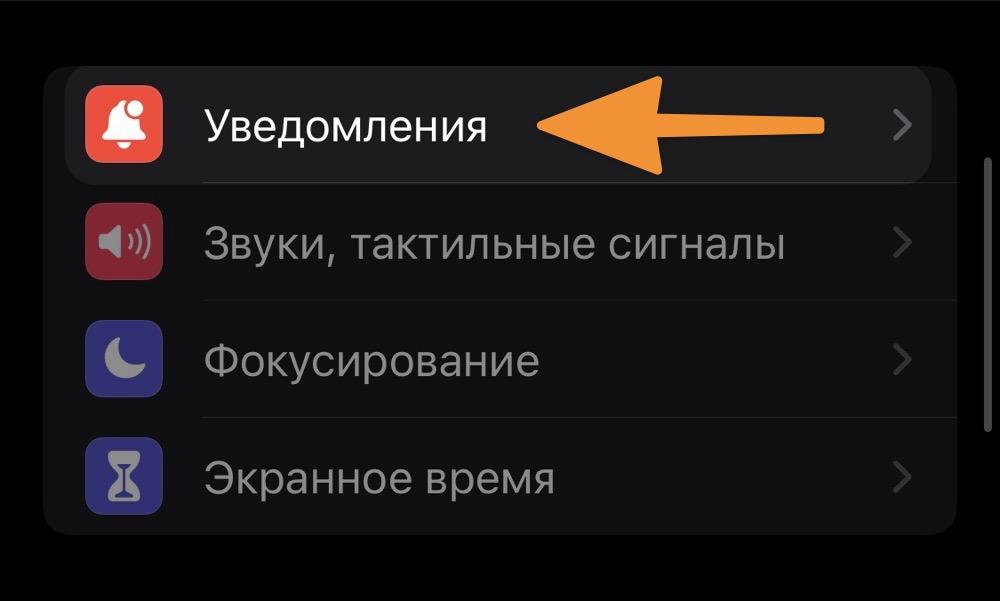
- Найти в списке программ ту, уведомления от которой нужно заблокировать и кликнуть по ее названию.
- Перевести тумблер напротив пункта «Допуск уведомлений» в положение «Выкл.».
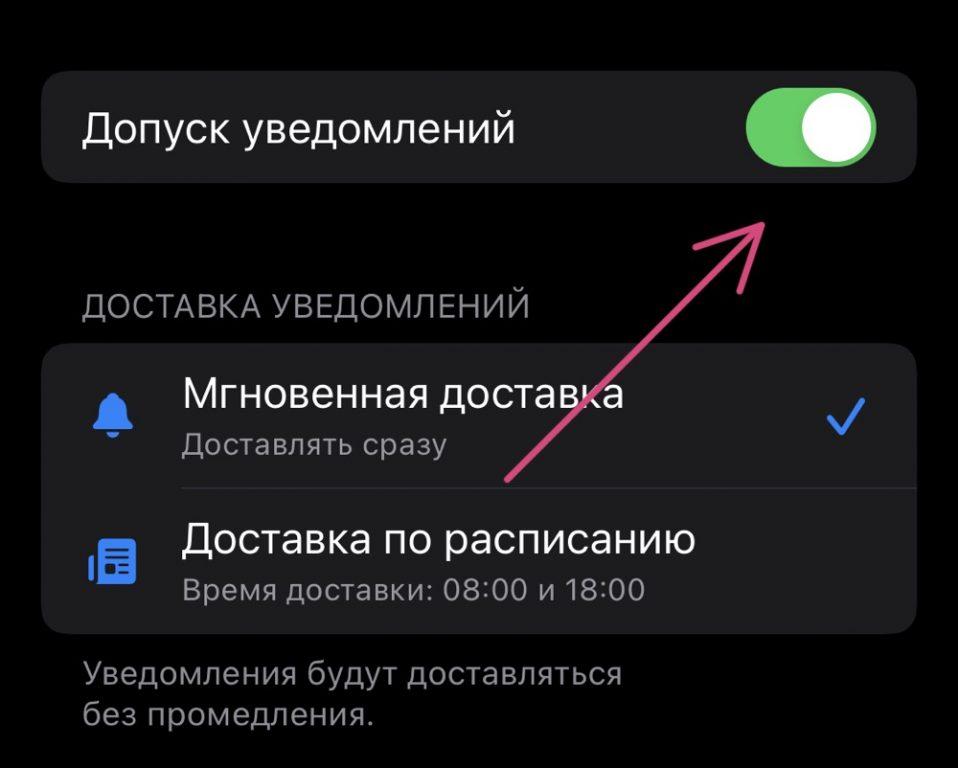
Теперь приложение не сможет отправлять вам какие-либо уведомления. Даже срочные или запланированные вами же.
Как временно выключить уведомления?
Можно выключить оповещение для отдельного приложения прямо через центр уведомлений. Чтобы это сделать:
- Открываем центр уведомлений.
- Смахиваем влево по оповещению от «надоедливой» программы.
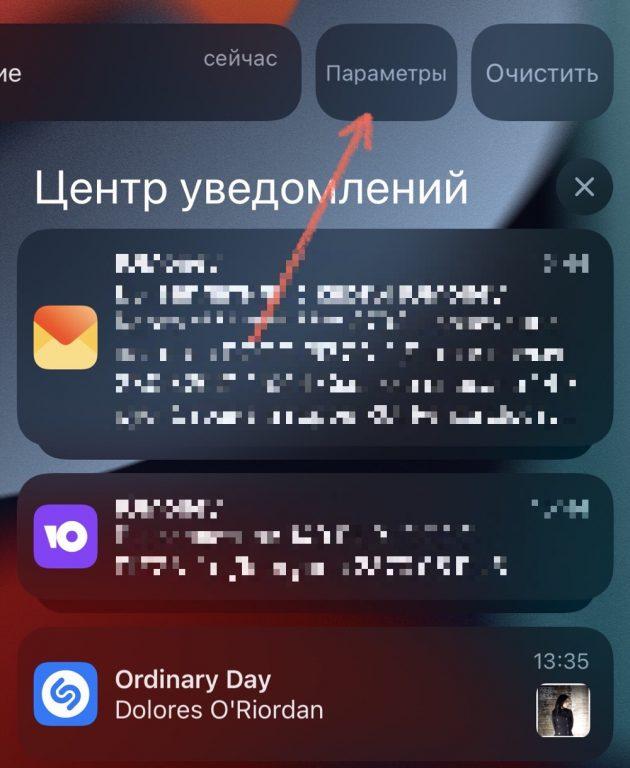
- Выбираем пункт «Параметры», кликнув по нему.
- Появится дополнительный список опций. Среди них будут две, отвечающие за временное выключение уведомлений:
- Выключить на 1 час.
- Выключить на сегодня.
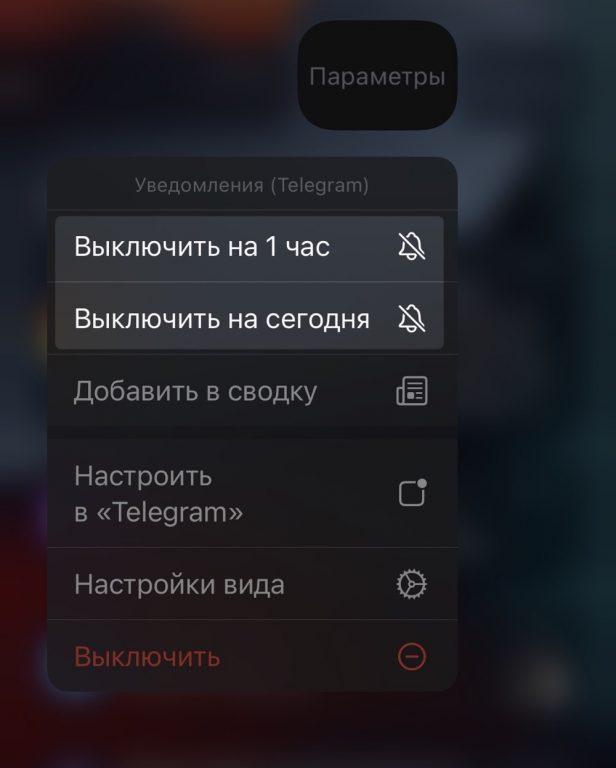
Выбираем одну из них и оповещения будут временно приостановлены.
Как скрыть надоедливые оповещения
Уведомления необязательно выключать вообще, если они вам досаждают. Есть несколько способов включения так называемой «тихой» доставки уведомлений.
Первый заключается в изменении визуального отображения оповещений:
- Открываем центр уведомлений.
- Смахиваем влево поверх оповещения от приложения, которое нужно на время «приглушить».
- Выбираем пункт «Параметры», нажав на него.
- Затем нажимаем на подпункт «Настройки».
В открывшемся окне можно взглянуть на все вариации поступающих уведомлений и выбрать те, которые вы хотите видеть, а те, что устраивают — оставить.
Второй вариант заключается во включении и настройке сводок уведомлений.
Как скрыть содержимое уведомлений
Если вы хотите, чтобы система оповещала вас об уведомлениях, но скрывала их содержимое (например, сообщения от посторонних глаз), то нужно выполнить те же шаги, что и для скрытия оповещений, но в окне с настройками нужно перейти в подменю «Показ миниатюр» и выбрать либо пункт «Без блокировки» или «Никогда».
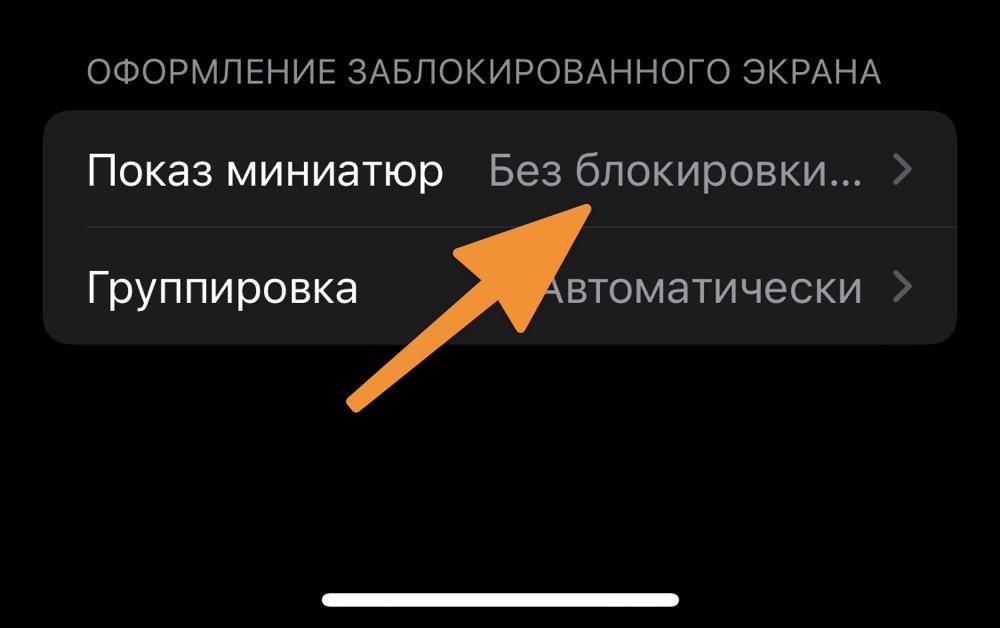
В первом случае входящие сообщения будут отображаться только после разблокировки устройства при помощи Face ID или Touch ID.
Режим не «Не беспокоить» и другие варианты фокусировки
В iOS есть режим фокусировки «Не беспокоить». Он попросту отключает все варианты уведомлений пока экран смартфона или планшета заблокирован.
Вы также можете настроить поведение уведомлений для различных режимов фокусировки на свой вкус. Чтобы это сделать:
- Открываем настройки устройства.
- Затем переходим в пункт «Фокусирование».
- Нажимаем на иконку в виде плюса в верхнем правом углу.
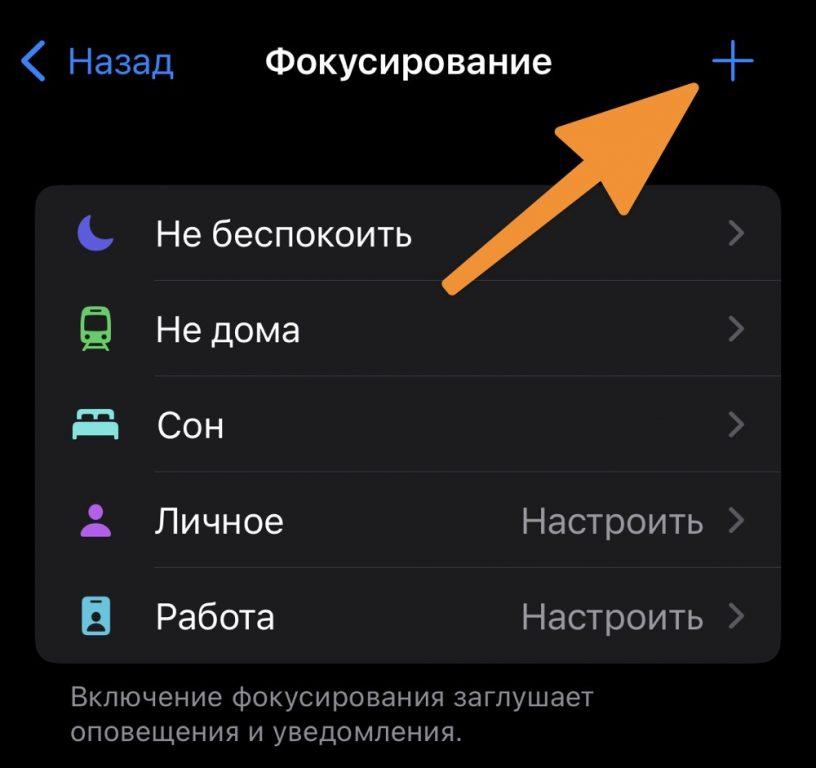
- Выбираем режим фокусировки или создаем собственный.
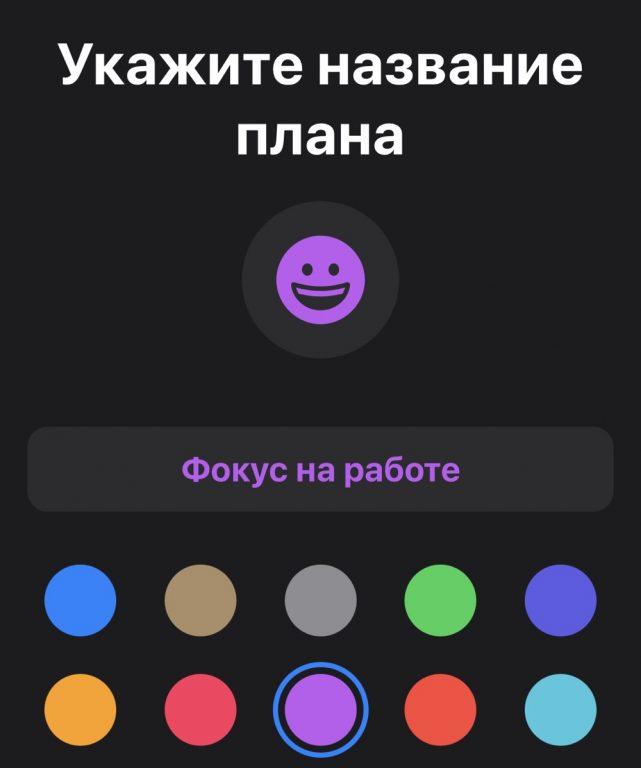
- Придумываем название и выбираем значок.
- В следующем окне настроек выбираем, от кого разрешены уведомления о новых сообщениях и звонках (сюда можно добавить отдельные контакты, которые могут выйти на связь даже пока вы в режиме фокусировки).
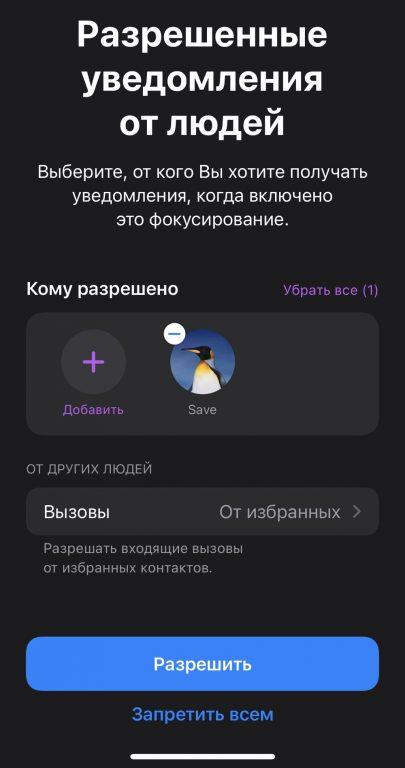
- На следующем этапе настройки можно выбрать, какие приложения смогут отправлять уведомления даже в режиме фокусировки.
- Сохраняем изменения и запускаем «Фокусирование» через Пункт управления.
Сводки уведомлений
Еще один интересный метод доставки уведомлений в iOS — формирование сводки. Это пакет оповещений, который в течение дня копится и в определенный час становится доступен в группе отдельных уведомлений от тех программ, что добавлены в сводку.
Чтобы создать новую сводку:
- Открываем настройки устройства.
- Переходим в меню «Уведомления».
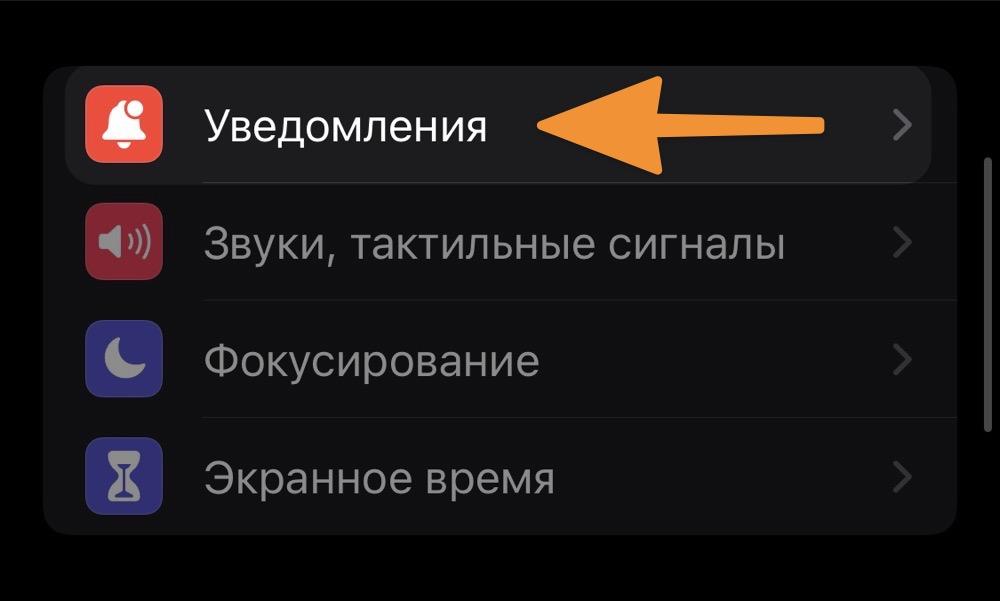
- Затем выбираем подменю «Доставка по расписанию».
- Нажимаем на кнопку «Добавить сводку».
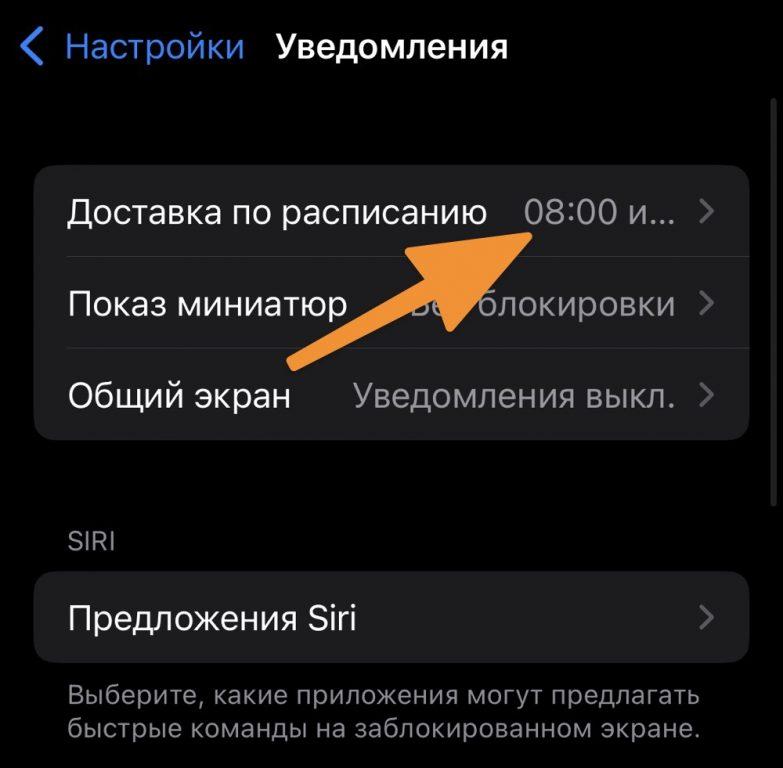
- Указываем время формирования сводки (например, каждый вечер в 18:00).
- Выбираем список приложений, уведомления от которых не будут появляться сразу по мере появления, а будут отправлять в сводку.
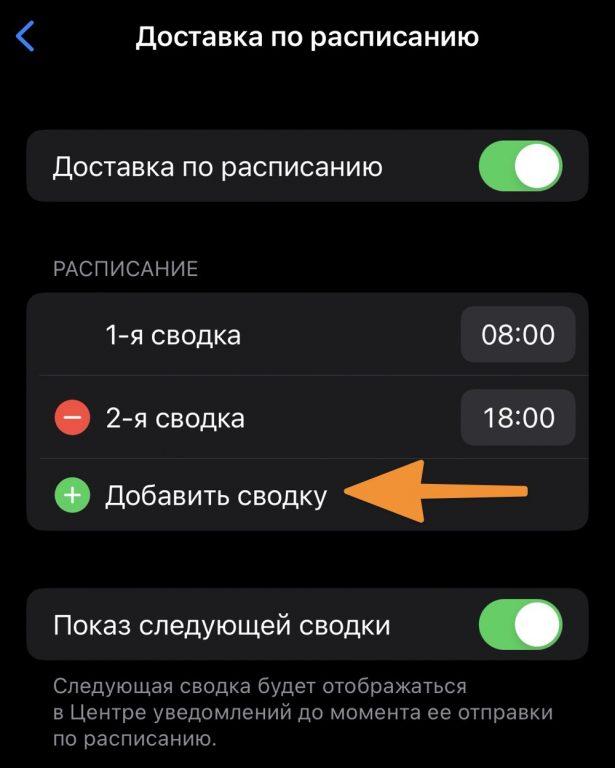
- Сохраняем изменения.
Вместо заключения
Как видите в iOS есть масса механизмом взаимодействия с оповещениями. Можно их скрывать, отключать, отправлять группами по вечерам и т.п. В общем, у вас полный контроль над уведомлениями. Если все еще остались вопросы, задавайте их в комментариях.