Можно ли изменить адрес электронной почты?
К сожалению, изменить адрес почты нельзя. Создайте новую почту с нужным именем и настройте в ней сборщик писем со старой почты. Все письма оттуда будут приходить на новый адрес.
Создать новую почту
- Перейдите к форме регистрации.
- Заполните анкету, указав нужный адрес.
- Нажмите «Зарегистрироваться».
Настроить сборщик писем

- Войдите в новую почту.
- Перейдите → « Все настройки » → « Почта с других ящиков ».
- Введите адрес старой почты и нажмите .
- Укажите пароль от старой почты и нажмите . Или войдите без пароля: через VK ID — нажмите и следуйте инструкциям; с помощью приложения Почты — нажмите «Войти по QR-коду» и следуйте инструкциям.
- Нажмите на экране «Приложение запрашивает доступ к вашим данным».
- Выберите название папки в новой почте, куда будут приходить письма из старой, и нажмите .
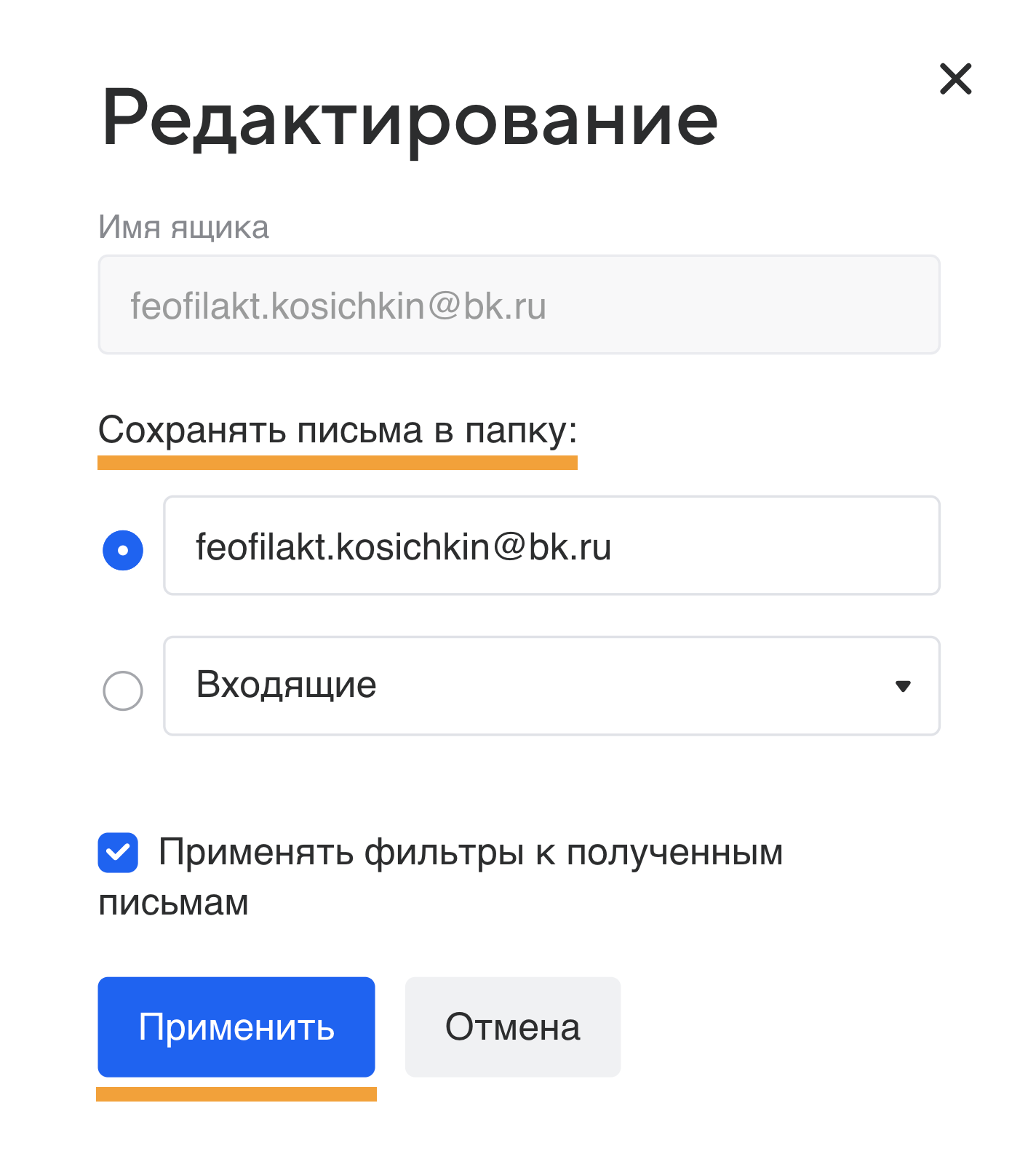
Если сбор писем настроен по протоколу IMAP, вы сможете отвечать на письма с того ящика, на который отправлено письмо.
Как изменить название магазина и адрес электронной почты в магазине?
В настройках профиля я изменила адрес электронной почты, но выписка по магазину формируется со старым адресом электронной почты, редактирование информации по магазину не активно. Созвонится с поддержкой не удается, так как разговоры доступны только с активными пользователями. Подскажите как изменить название магазина и адрес электронной почты в магазине?
Комментарии

Kateryna_Payoneer Member Публикаций: 6,146 ✭✭✭✭✭
@OlgaFisenko Необходимо отправлять запрос напрямую в нашу поддержку.
Если уже отправляли, уточните Ваш номер обращения.

OlgaFisenko Member Публикаций: 2 ✭
В поддержку обращения отправляла, но отвечает бот и проблема не решается. Номер обращения — Билет № 201203-027481 , Билет № 201210-026155
Kateryna_Payoneer Member Публикаций: 6,146 ✭✭✭✭✭
@OlgaFisenko Я передала запрос в поддержку, они проверят статус.

bulecoincome Member Публикаций: 4 ✭
Кроме как через закрытие аккаунта неужели нет другого способа изменить свой seller email в выписке для Амазон?
bulecoincome Member Публикаций: 4 ✭
При этом закрытие и открытие нового аккаунта с повторной верификацией затянется. Служба поддержки сообщает, что 5 рабочих дней будет решать только вопрос с закрытием. Ранее поддержка сообщила, что иного способа, кроме как через регистрацию нового аккаунта (а это сначала закрытие старого и только после этого регистрация нового) поменять в выписке электронную почту нельзя(((
Kateryna_Payoneer Member Публикаций: 6,146 ✭✭✭✭✭
@bulecoincome Закрывать аккаунт не надо. Можно поменять имейл через Менеджер-магазинов.
Вам просто необходимо отправить запрос напрямую в нашу поддержку клиентов.
Если уже отправляли запрос, уточните, пожалуйста, номер обращения.
bulecoincome Member Публикаций: 4 ✭
Да, отправлял. Пробовал через менеджер магазина. Вроде первоначально все получилось на прошлой неделе. Сегодня хотел скачать выписку, и обнаружил, что все вернулось и не меняется больше.
Номер обращения: 201214-002826
Можно ли изменить адрес почты?
К сожалению, изменить адрес почты нельзя. Создайте новую почту с нужным именем и настройте в ней сборщик писем со старой почты. Все письма оттуда будут приходить на новый адрес.
Создать новую почту
- Перейдите к форме регистрации.
- Заполните анкету, указав нужный адрес.
- Нажмите «Зарегистрироваться».
Настроить сборщик писем
- Войдите в новую почту с компьютера.
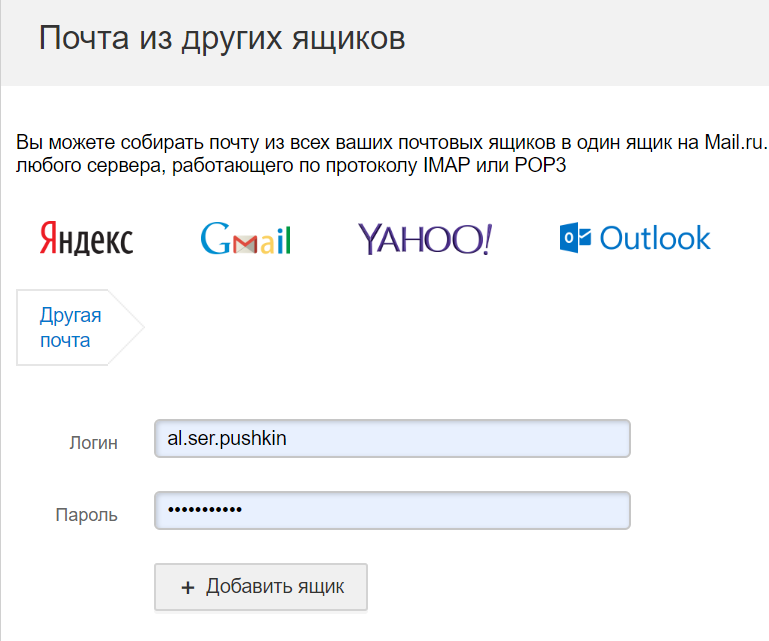
- Перейдите в настройки → «Почта из других ящиков».
- Укажите логин и пароль от старой почты.
- Нажмите .
Обновлено 4 августа 2023 г.
Как изменить имя в Gmail
В создании этой статьи участвовала наша опытная команда редакторов и исследователей, которые проверили ее на точность и полноту.
Команда контент-менеджеров wikiHow тщательно следит за работой редакторов, чтобы гарантировать соответствие каждой статьи нашим высоким стандартам качества.
Количество просмотров этой статьи: 40 303.
В этой статье:
В этой статье мы расскажем вам, как изменить имя, которое отображается при отправке электронных писем Gmail. Это можно сделать на компьютере и мобильном устройстве. Запомните: имя можно менять не более трех раз каждые 90 дней, при этом адрес электронной почты изменить нельзя.
Метод 1 из 2:
На компьютере

- Если вы еще не авторизовались, введите адрес электронной почты и пароль.

Нажмите на значок в виде шестеренки

. Он находится в верхней правой части почтового ящика Gmail. Раскроется меню.

Щелкните по Настройки . Эта опция находится в меню. Откроется страница настроек.

Нажмите Аккаунты и импорт . Вы найдете эту вкладку в верхней части страницы.

Нажмите изменить . Эта опция находится справа в разделе «Отправлять письма как». Откроется меню.

Установите флажок у пустого текстового поля. Это поле находится под строкой с вашим текущем именем.

Введите новое имя. Сделайте это в пустом текстовом поле.

Щелкните по Сохранить изменения . Эта кнопка находится в нижней части окна. Имя будет сохранено, а окно закроется.
Метод 2 из 2:
На мобильном устройстве

- Если вы еще не авторизовались, введите адрес электронной почты и пароль.

Коснитесь ☰ . Этот значок находится в верхнем левом углу экрана. Откроется меню.

Прокрутите вниз и нажмите Настройки . Вы найдете эту опцию в нижней части меню.

Выберите свою учетную запись. Нажмите на адрес электронной почты учетной записи, имя в которой вы хотите изменить.

- На Android-устройстве нажмите «Моя учетная запись».

- На Android-устройстве нажмите «Личная информация» в верхней части экрана.

Коснитесь текущего имени. Оно находится в текстовом поле «Имя» в верхней части страницы.

Введите пароль к учетной записи Google. Затем нажмите «Далее».

Нажмите на значок «Изменить»

. Этот значок в виде карандаша находится справа от вашего имени. Откроется меню.

Введите новое имя. Сделайте это в строках «Имя» и/или «Фамилия».

Нажмите Готово . Эта опция находится внизу всплывающего окна.

Коснитесь Подтвердить . Так вы подтвердите, что хотите изменить свое имя и знаете, что можете сделать это еще дважды в течение 90 дней.
- Когда вы создаете учетную запись Google, нужно вводить как имя, так и фамилию, но чтобы изменить имя, фамилия не нужна.
- Чтобы новое имя вступило в силу, может понадобиться до 24 часов.
Предупреждения
- Имя можно менять не более трех раз каждые 90 дней, при этом адрес электронной почты изменить нельзя. [1] X Источник информации
Дополнительные статьи

отправить код с помощью Telegram

узнать адрес (URL) изображения

просматривать старую версию веб сайта

отключить безопасный поиск google

поступить, если вы не можете зайти на определенный сайт

выбрать адрес электронной почты

получить бесплатный интернет

остановить перенаправления на другие сайты

написать электронное письмо преподавателю

редактировать текст на любом сайте

определить, где север на Google Картах

создавать короткие ссылки

ввести веб–адрес для перехода на определенный сайт

написать отзыв на Google
Об этой статье
Штатный автор wikiHow
В создании этой статьи участвовала наша опытная команда редакторов и исследователей, которые проверили ее на точность и полноту.
Команда контент-менеджеров wikiHow тщательно следит за работой редакторов, чтобы гарантировать соответствие каждой статьи нашим высоким стандартам качества. Количество просмотров этой статьи: 40 303.