Недавно удаленные в Инстаграме: новый раздел
Недавно удаленные в Инстаграме* – это раздел, который предназначен для просмотра фотографий, которые были удалены пользователем менее 30 дней назад. Владелец профиля может восстановить публикации или же отключить автоматическое сохранение.
Недавно удаленные где найти раздел в Инстаграме*
Мнение эксперта
SMM специалист, оформляю, продвигаю и веду странички в Инстаграм*
Вкладка с «Недавно удаленные» недавно появилась в Инстаграме* и доступна с одним из обновлений. Необходима для того, чтобы владелец профиля смог вернуть недавно убранные фотографии, опубликованные в Ленте.
Чтобы воспользоваться разделом, следует:
- Зайти в Инстаграм* – нажать сверху три вертикальные полоски.

- Настройки – Аккаунт.

- Недавно удаленные – появятся фото и видео, которые были добавлены в раздел.

Относительно публикаций – все просто. Достаточно удалить запись, чтобы она появилась в разделе: «Недавно удаленные». Но со Stories есть особенность: есть два типа сохранения материалов, которые хранятся в Архиве.
Как вернуть снимок:
- Зайти в раздел с недавно удаленными фото.

- Нажать по публикации – сверху три точки – Восстановить.

- Подождать, пока запись появится в профиле.
В социальной сети комментируют добавление новой опции, как «защита от взлома». Случается, что злоумышленники удаляют весь контент со страницы, получив доступ. Владелец учетной записи сможет восстановить материалы и скачать их при необходимости.
Как отключить временное хранение файлов
Недавно удаленные фото в Инстаграме* встроена как стандартная функция и отключить полностью раздел не получится. Информация хранится в памяти смартфона и на серверах. Это значит, что если владелец профиля случайно уберет одно или несколько фото, и после очистит временные данные – фотографии все равно можно восстановить.
Как убрать снимки из недавно удаленных:
- Зайти в раздел: «Настройки» – Аккаунт.
- Недавно удаленные – выбрать фото.
- Нажать по трем точкам сверху – Удалить.
После этого фотография будет удалена навсегда. Если владелец страницы ранее установил «Сохранение копии», то при размещении фотографии будет создан дубликат, который находится в Галерее устройства.
Другие способы как восстановить снимки
Помимо того, что в Инстаграме* появилась функция восстановления недавно удаленных, также есть возможность вернуть материалы через Архив, хранение файлов в облачном хранилище.
Варианты, как восстановить фото:
- создание копий. Если владелец страницы предпочитает создавать контент через «Камеру» (а не заранее созданные снимки в Галерее), то копия фотографии будет отправлена в память смартфона;
- установить в Сторис: хранение дубликатов;
- использовать облачное хранилище. Любой сервис, который установлен на смартфоне;
- переносить материалы в Архив.
Чтобы настроить создание дубликатов:

- Перейти в Настройки – Аккаунт.
- Исходные публикации – Сохранять опубликованные фото.

Или, если необходимо дополнительно сохранять Сторис – использовать сверху значок «шестеренки». Там же есть функция, которая помогает в создании копий и отправляет фото/видео в Галерею устройства.
Перенести в Архив
Один из способов, как скрыть фотографии и оставить их для восстановления – воспользоваться Архивом. В этом разделе можно сохранять не только фотографии и видео из Ленты, но и Истории.

- Перейти к публикации в Инстаграме* – нажать сверху три точки.
- Архивировать – подтвердить.
Далее, чтобы вернуть медиаконтент:
- Нажать по трем полоскам – Архив.
- Сверху появится подкатегория: «Лента» или «История».
- Выбрать публикацию, которую нужно вернуть.

- Нажать: «Показать в профиле».

Запись будет добавлена по той дате, когда и была опубликована впервые. Таким способом можно перемещать посты и подвигать те, которые стоят первыми.
Особенности недавно удаленных файлов в Инстаграме*
На Айфоне и Андроиде одинаковая система хранения файлов, но она отличается по типу контента. В списке «Недавно удаленные» после первого обновления нельзя было восстановить Истории. С последующими появились особенности, которые влияют на длительность хранения.
Особенности раздела: «Недавно удаленные»:
- если в настройках отключено «Сохранить в Архив», то Историю можно восстановить только в течение первых 24-х часов;
- подключив сохранение в Архиве – можно восставить фото в течение 30 дней;
- под каждой фотокарточкой расположен таймер, который показывает сколько дней осталось до удаления;
- можно сохранять только Истории и публикации. Функция пока недоступна для IGTV, но есть вероятность, что в скором времени она станет доступна и там.
После первого удаления публикации на экране появится уведомление, где будут описаны функции «Удаленные недавно». Владелец страницы сможет перейти к настройкам и посмотреть, какие материалы сохраняются.
Если функция не появилась – нужно проверить текущие обновления в Play Market или AppStore. Функция с «Недавно удаленными» появилась в версии 214.1.0.29.120.
В Instagram появилась функция восстановления «недавно удаленных» публикаций
Социальная сеть Instagram анонсировала функцию восстановления недавно удаленных публикаций. Об этом сообщается в официальном блоге сервиса.
Восстановить фото или видео можно будет в течение 30 дней, а истории — до 24 часов. Для восстановления контента необходимо зайти в меню «Настройки», далее «Учетная запись», далее «Недавно удаленные». В том же разделе можно будет окончательно удалить снимки и раньше обозначенного срока, но для этого необходимо доказать, что вы действительно являетесь владельцем аккаунта.
«Хакеры иногда удаляют контент, когда получают доступ к учетной записи, и до сих пор у людей не было возможности вернуть свои фотографии и видео. Начиная с сегодняшнего дня, мы попросим наших пользователей сначала подтвердить, что они действительно являются законными владельцами учетной записи при окончательном удалении или восстановлении поста», — отмечает пресс-служба сервиса.
Директор Ассоциации профессиональных пользователей соцсетей и мессенджеров Владимир Зыков отмечает, что эта функция является уникальной: «Во всех остальных соцсетях, все что удалено, то удалено, — говорит он. — Но там есть другие возможности. Например, Facebook дает возможность спрятать пост от всех, что его видел только создатель. Во ВКонтакте можно архивировать запись — то есть она также будет видна только пользователю, который ее создал. Все остальные публикацию видеть не будут. Восстановить публикацию после восстановления уже будет невозможно». По его мнению, функция может быть полезна тем, кто удаляет посты на эмоциях.
В пресс-службе «Одноклассников» рассказали, что, если пользователь по ошибке удалил не ту публикацию в ОК, ее можно восстановить, только до того, как пользователь покинул сайт или перезагрузил страницу. «Рядом с надписью «Заметка удалена», появится кнопка «Восстановить». Эта функция доступна только в десктопной версии сайта», — пояснили в соцсети.
«Если пользователь случайно удалил материалы со своей страницы, он может обратиться в поддержку для их восстановления в течение нескольких дней, — рассказали в пресс-службе «ВКонтакте». — Чтобы восстановить данные, пользователю нужно будет назвать агенту поддержки код из SMS, который придёт на привязанный к его профилю номер. Документы могут потребоваться только в том случае, если есть основания полагать, что доступ к профилю получил посторонний».
Instagram развернул функцию «Недавно удалённые» для всех пользователей

Instagram развернул функцию «Недавно удалённые» (аналог корзины) для всех пользователей. Это новый раздел, в котором можно будет просматривать и восстанавливать удаленный контент: фото, видео, Reels, истории и IGTV. Теперь, после удаления, контент будет хранится в корзине в течение 30 дней. Удалённые истории хранятся не более 24 часов.

Реклама: Реклама. Erid 2VtzqwsYycM

Реклама. Erid 2VtzqwsYycM
Читайте также: Лучшие курсы по продвижению в Инстаграм
Как восстановить пост или сторис в Инстаграм
Чтобы восстановить удалённую публикацию, перейдите раздел «Настройки — Аккаунт — Недавно удалённые».  Здесь вы можете безвозвратно удалить и/или восстановить любые записи. Для этого нажмите на нужную публикацию, затем на три точки, для вызова меню, а затем выберите, что вы хотите сделать — удалить или восстановить пост.
  Удалённые сторис хранятся в отдельной вкладке.
  Instagram позиционирует эту функцию как полезную для защиты при взломе. Например, если злоумышленники получают контроль над учетной записью и начинают удалять контент. Теперь, чтобы безвозвратно удалить фото или видео, нужно будет подтвердить, что вы являетесь владельцем учетной записи с помощью СМС или электронного письма. Ранее Instagram запустил опцию, которая позволит скрывать счётчик лайков для пользователей в России и СНГ, а также представил API для отложенного постинга. Если хочешь первым узнавать о подобных обновлениях, подписывайтесь на меня в Инстаграм: @anatol_chupin или на отдельный канал в ТГ: https://t.me/postium_instagram/.


Нет комментариев Оставить комментарий Отмена
Как восстановить удаленные фото с «Инстаграм»
Социальные сети являются логичным продолжением массового производства и широкого применения стационарных и мобильных компьютерных устройств, а также перевода большинства информационных ресурсов в электронно-цифровой формат.
- Введение
- Восстановление изображений из раздела «Черновики»
- Найдите удаленные цифровые материалы сети «Instagram» в хранилище мобильного устройства
- Проверьте функцию «Архив» в мобильном приложении «Instagram»
- Восстановите утраченные данные, используя учетную запись «Google»
- Отыщите фотографии приложения «Instagram» с помощью интернет-архива
- Создавайте резервную копию своих данных
- Восстановление удаленных снимков и видеофайлов специализированной программой для восстановления
- Заключение
- Вопросы и ответы
- Комментарии
Введение
Особенно большую популярность, как универсальное средство общения и простой инструмент хранения разнообразных материалов, социальные сети получили после создания и масштабного распространения компьютерной информационной сети «Интернет».
Обеспечивая разнообразные способы подключения с любых видов компьютерных устройств, «Интернет» представляет собой главную платформу для множества социальных сетей, к основным из которых подключено подавляющее большинство пользователей в мире.
Перейти к просмотру

Социальная сеть Instagram является второй по популярности площадкой для общения пользователей между собой после социальной платформы Facebook, и обладает количеством подключенных к ней активных участников порядка одного миллиарда в месяц. «Instagram» предоставляет пользователям уникальную возможность по созданию, хранению, обмену и распространению собственных фотографий и видео композиций. И главным инструментом, для непрерывного доступа к социальной сети и общения, безусловно выступают мобильные компьютерные устройства (камерофоны, смартфоны, коммуникаторы и т.д.). Социальная сеть доступна для всех основных операционных систем и поддерживает устойчивую работу в «Android», «iOS» и «Windows».
Мобильные компьютерные устройства массово представлены, доступны пользователям и предлагают подключение и взаимодействие пользователей друг с другом посредством социальной сети, включая создание снимков и видео сюжетов, быстро и в любом месте.
Действительно, сохранение воспоминаний, знаковых событий или простых шутливых моментов наиболее полно может быть представлено лишь в фотографиях и видео композициях. И использование, для данных и схожих целей, возможностей социальной сети «Instagram» подходит лучше всего. Неудивительно, что пользователи стараются не только сохранить, но и поделиться своими файлами со своими друзьями и подписчиками.
Но несмотря на быстрое развитие технологий и материалов для производства мобильных устройств, их возможности нередко ограничены небольшим объемом внутреннего дискового пространства, пригодного для хранения и обработки пользовательских материалов. И для его увеличения, пользователями массово используются разнообразные карты памяти, позволяющие хранить любые пользовательские данные и лучшие моменты, выраженные в фото и видео материалах, и распространяемые посредством социальной сети «Instagram».
Такой подход позволяет пользователям не заниматься освобождением свободного места на устройстве для хранения своих композиций и увеличивает количество всех сюжетов до значительных размеров. Однако не всегда удается сохранить в целости все личные медиа ресурсы. Специализированные форумы, тематические площадки, социальные платформы и справочные центры содержат множество схожих вопросов, главная цель которых выражена в поиске действенных способов, позволивших восстановить утраченные фотографии и видеосюжеты пользователей, удаленные в социальной сети «Instagram» по различным причинам (очистка дискового пространства от старых сюжетов, случайное и непредвиденное удаление и т.д.).
Безусловно, восстановить утраченные пользовательские фото и видеоматериалы в социальной сети «Instagram» можно. И далее в нашей статье мы рассмотрим простые и эффективные способы возврата удаленных файлов.
Перейти к просмотру
Восстановление изображений из раздела «Черновики»
Неоспоримым преимуществом социальной сети «Instagram» безусловно можно назвать способность сохранять пользовательские фотографии в виде черновиков, и загружать их в любой момент времени из соответствующего раздела.
Чтобы запомнить любое изображение в виде чернового варианта, необходимо выполнить следующие действия. Откройте на мобильном устройстве приложение «Instagram» и, в нижней области экрана, нажмите на панели навигации кнопку «Камера», выполненную в виде квадрата с помещенным внутри знаком «плюс».
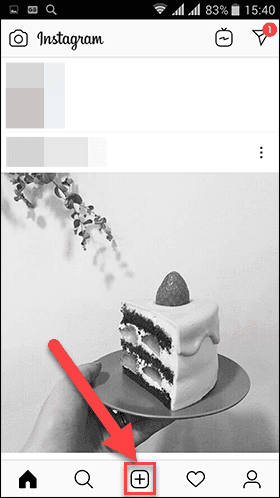
На новой странице пользователям будет представлен полный список фото и видео материалов. Используя кнопки управления, расположенные внизу страницы, пользователи могут добавить, как уже ранее сохраненную композицию, так и создать новый снимок или видеосюжет.
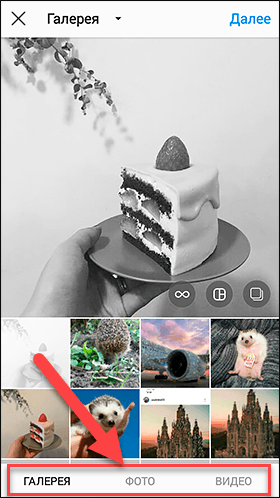
А нажав на черную стрелку вызова вложенного меню рядом с кнопкой «Галерея» в верхней части экрана пользователи смогут добавить существующие изображения из различных источников на выбор.
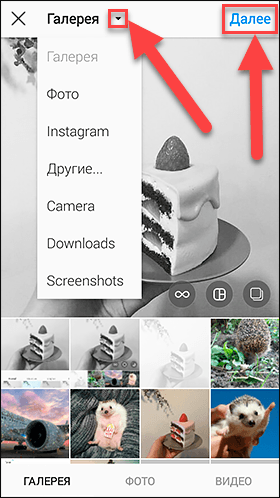
Отметив фотографию нажмите на кнопку «Далее» в правом верхнем углу и повторно нажмите «Далее» опять, если нет необходимости редактировать или применять дополнительный фильтр к выбранному снимку.
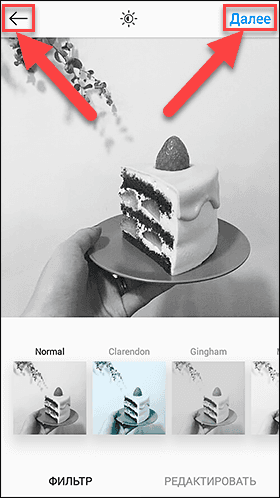
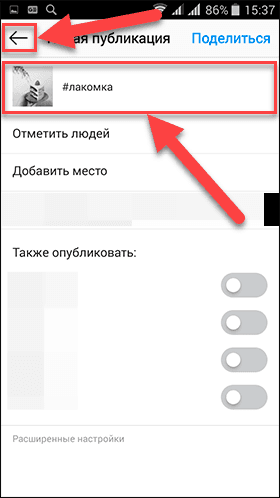
После обработки изображения на странице «Новая публикация» заполните поле «Введите подпись», расположенное рядом с миниатюрной копией снимка, а затем дважды нажмите на кнопку управления «Назад», выполненную в виде левой стрелки.
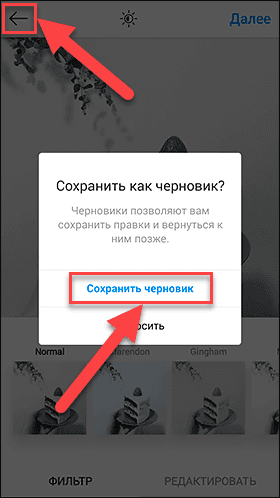
Приложение «Instagram» мгновенно предложит сохранить изображение как черновик. Нажмите на соответствующую кнопку, и снимок будет сохранен в разделе «Черновики».
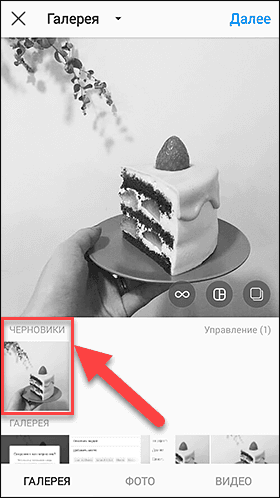
Теперь изображение будет длительное время располагаться в данном разделе, и пользователи при необходимости смогут им поделиться в своей ленте, отослать друзьям или подписчикам, переместить в папку «Галерея» мобильного устройства и выполнить другие действия по своему усмотрению. Главным является итог, что снимок не исчезнет, и будет доступен для восстановления разными способами.
Найдите удаленные цифровые материалы сети «Instagram» в хранилище мобильного устройства
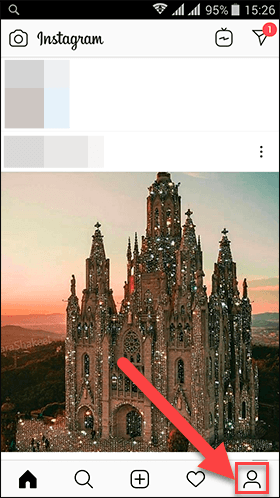
При установке мобильного приложения социальной сети «Instagram» его первоначальные настройки предполагают активацию службы автоматического сохранения пользовательских публикаций на запоминающее устройство телефона. Чтобы удостовериться в запуске службы, откройте приложение «Instagram» и, на панели навигации в нижней части страницы, нажмите на кнопку профиля пользователя (схематическое изображение бюста человека).
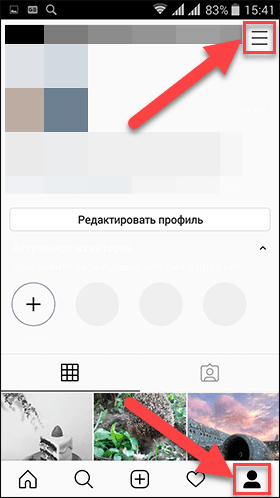
На странице учетной записи в правом верхнем углу экрана нажмите на кнопку вызова боковой панели меню, исполненную в виде трех вертикально расположенных одна над другой горизонтальных линий.
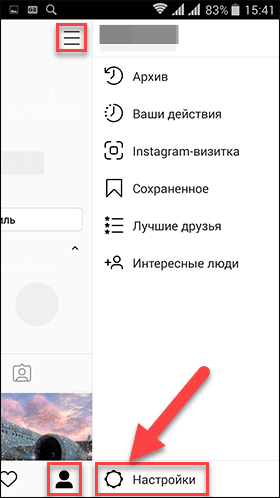
А затем из представленных вариантов действий выберите раздел «Настройки».
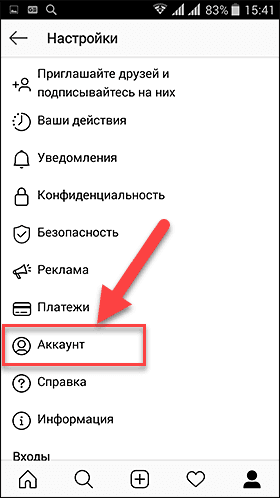
На странице настроек учетной записи приложения «Instagram» перейдите в раздел «Аккаунт».
Теперь из перечня доступных действий выберите раздел «Оригинальные публикации».
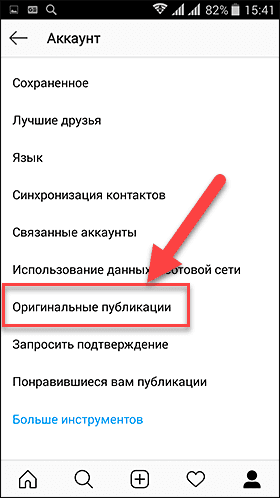
Убедитесь, что на странице раздела переключатели в ячейках «Сохранять оригинальные публикации», «Сохранять опубликованные фото» и «Сохранять опубликованные видео» включены и активны. Такое положение гарантирует, что каждая фотография и видео композиция для публикации будут сохранены в библиотеке вашего телефона. Однако следует учитывать, что настройки потребуют наличия большего объема свободного пространства, но взамен позволят обеспечить сохранение материалов в память мобильного устройства.
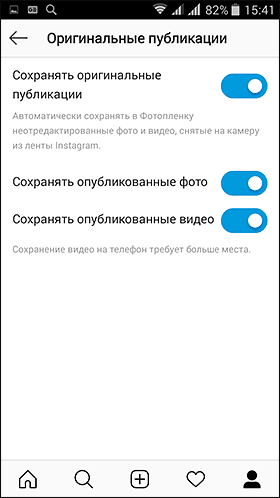
Теперь все пользовательские изображения и видео композиции будут сохранены и доступны в соответствующих альбомах мобильного устройства.
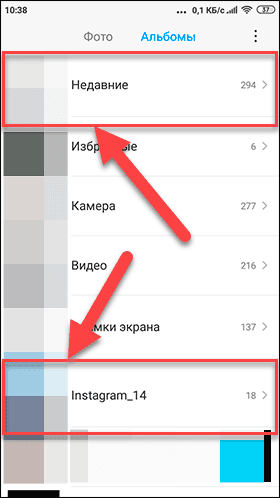
Для пользователей мобильных устройств с установленной системой «Android» просмотреть и восстановить удаленные или потерянные фотографии из приложения «Instagram» можно в системном приложении смартфона «Галерея», которое содержит разнообразные альбомы. Если удаленные фотографии из «Instagram» были сделаны камерой телефона, то найти оригиналы фотографий не составит особого труда. В «Галерее» можно отыскать вложенную папку «Instagram», которая содержит снимки социальной сети, сортированные по датам. Дополнительно, в приложении «Галерея» расположена папка «Недавние», в которой представлены изображения из разных источников, в том числе мобильного приложения «Instagram».
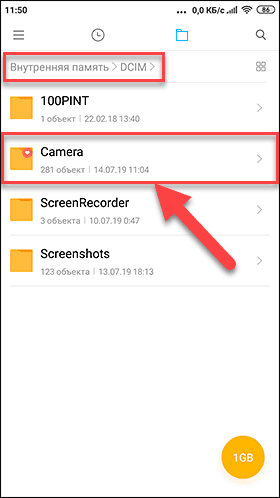
Отдельно стоит проверить каталог «DCIM» в проводнике файлов мобильного устройства и поискать свои удаленные фотографии и видеосюжеты во вложенной папке «Camera».
Для пользователей мобильных устройств, функционирующих на базе системы «iOS», удаленные изображения из социальной сети «Instagram» можно отыскать в каталоге «Альбомы» приложения «Фото». Откройте указанное приложение на «iPhone», перейдите в альбом «Instagram» и посмотрите, находятся ли там удаленные фотографии. Если фотографии присутствуют, их можно повторно загрузить в приложение «Instagram».
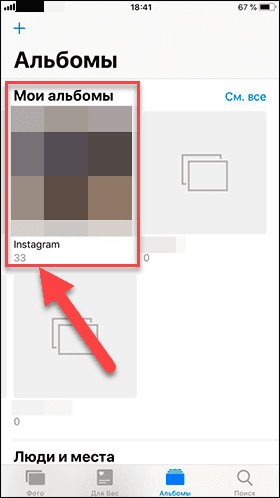
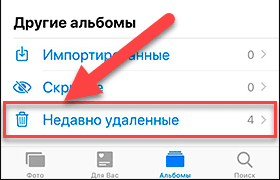
Когда искомое изображение не найдено, необходимо проверить место хранения удаленных фотографий – альбом «Недавно удаленные». Особенностью данного каталога является ограничение по времени, которое может храниться удаленный снимок, и допустимый срок не превышает тридцати дней. По истечению данного периода изображение будет удалено окончательно. Если граничный срок хранения не подошел и требуемый снимок удалось отыскать, то просто отметьте и восстановите его. Изображение незамедлительно будет возвращено обратно в альбом, в котором снимок располагался ранее до удаления.
Проверьте функцию «Архив» в мобильном приложении «Instagram»
В 2017 году социальная сеть «Instagram» интегрировала новую функцию «Архив», выступающую эквивалентом временного защищенного хранилища удаленных файлов «Корзина» в других популярных приложениях (например, «Google Фото»). Возможности функции позволяют не только скрывать любые фотографии и истории из просмотра, но и способствуют мгновенному восстановлению «удаленной» фотографии. До тех пор, пока пользователи не очистят «Архив», изображения и видео композиции будут доступны для быстрого гарантированного восстановления и обмена.
Откройте мобильное приложение «Instagram» и войдите в свою учетную запись. На панели навигации в нижней части экрана перейдите на страницу профиля пользователя.
Теперь в правом верхнем углу экрана нажмите на кнопку вызова боковой панели меню (три горизонтальных линии, расположенные одна над другой) и в отображенном перечне действий выберите раздел «Архив».
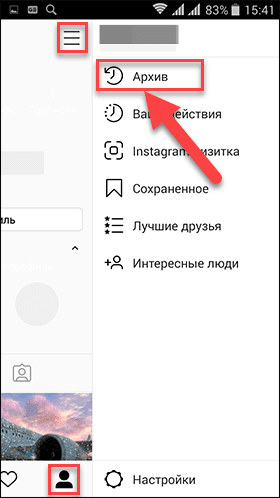
На странице будут представлены все фото и видео материалы, доступные в настоящий момент.
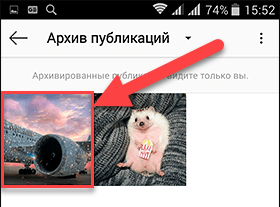
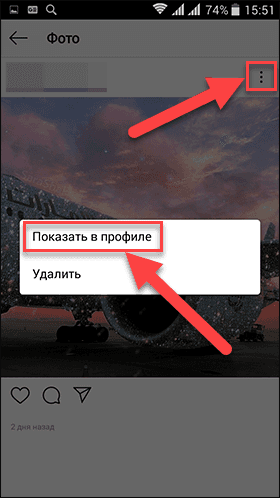
Выберите искомое изображение и нажмите на кнопку вызова всплывающего меню (три вертикально расположенные точки в верхнем правом углу картинки), в котором выберите раздел «Показать в профиле» для успешного мгновенного восстановления из архива.
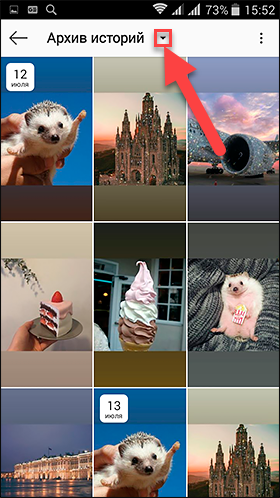
Также дополнительно можно просмотреть «Архив историй» (временные снимки и видеосюжеты, которые пользователи не планируют выкладывать в свою ленту сообщений на постоянной основе, исчезающие спустя двадцать четыре часа) и восстановить искомое изображение аналогичным способом. Для перехода в «Архив историй» нажмите на черную стрелку вызова вложенного меню и выберите соответствующий раздел.
Восстановите утраченные данные, используя учетную запись «Google»
Корпорация «Google» является признанным гигантом в цифровой индустрии и предлагает пользователям приложения собственной разработки, благодаря которым пользователи могут иметь доступ к различным собственным данным в любом месте из единой учетной записи. Помимо поисковой службы, «Google» предлагает приложение «Google Фото», которое позволяет, при соответствующих разрешениях, автоматически сохранять фотографии и видео композиции пользователей в удаленное сетевое хранилище, выделенное пользователям для собственных нужд. Это довольно удобный сервис, который, после разовой настройки, может хранить все пользовательские фото и видео материалы достаточного качества удаленно, и обеспечивать доступ к ним при наличии такой необходимости.
Многие пользователи мобильной операционной системы «Android» используют «Google Фото» для хранения своих фотографий. Поэтому обязательно стоит проверить, присутствует ли резервная копия пользовательских данных в облачном хранилище, благодаря которой можно легко восстановить утраченные изображения.
С этой целью перейдите в приложение «Google Фото» из своей учетной записи и изучите содержимое всех опубликованных альбомов, которые там присутствуют. Настройки «Google Фото» позволяют выбрать режим, при котором все фото и видео материалы будут сохраняться в хранилище даже после удаления их оригиналов с устройства.
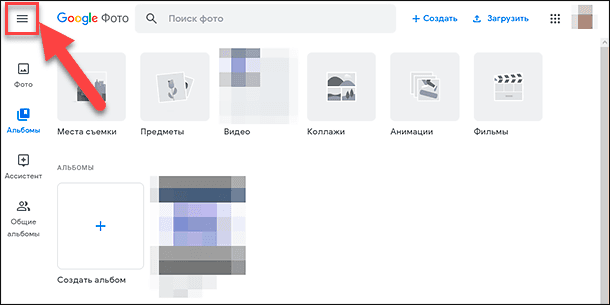
Следующим шагом следует проверить, содержит ли «Корзина» приложения «Google Фото» какие-либо из ваших фотографий, размещенных в «Instagram». Нажмите на кнопку меню (три горизонтальных линии, расположенных одна над другой в левом верхнем углу страницы приложения) и в представленном перечне разделов выберите вариант «Корзина».
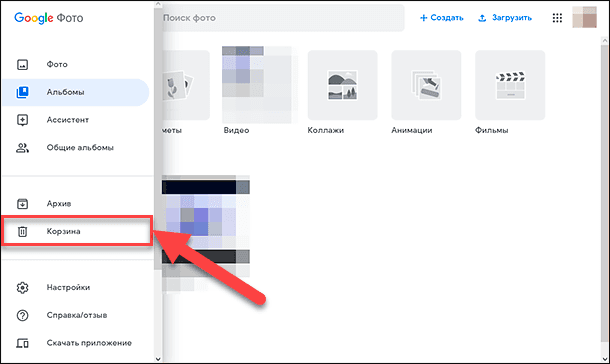
Отыщите утраченные снимки, отметьте их (выделите изображения цветовой меткой) и нажмите на кнопку «Восстановить», представленную в виде циферблата с круговой стрелкой.
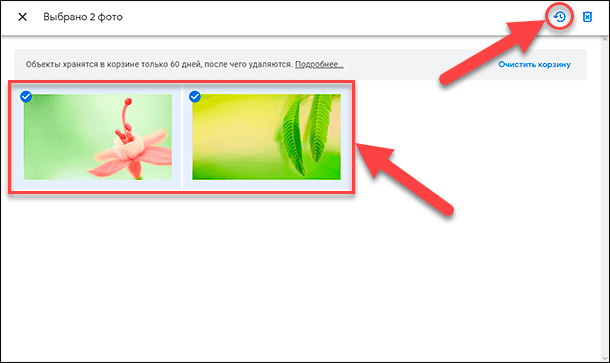
Все выбранные файлы будут мгновенно восстановлены.
Более подробную информацию о способах настройки и восстановления приложения «Google Фото» для мобильных и стационарных компьютерных устройств можно получить, ознакомившись с нашей ранней статьей: «Как восстановить удаленные фото с Google Photos».
Отыщите фотографии приложения «Instagram» с помощью интернет-архива
Служба интернет-архива будет полезна в случае, когда пользователям необходимо просмотреть предыдущие версии сайта и восстановить раннее «сохраненное» содержимое. Этот метод успешно работает для многих сайтов и должен работать с «Instagram». Однако, если вы относительно недавно стали пользователем социальной сети и зарегистрированное время вашего пребывания в «Instagram» невелико, то, вероятно, найти свои материалы вам не удастся. Однако, в любом случае, данный способ не займет много времени и его стоит опробовать.
Перейти на главную страницу сайта web.archive.org и в текстовом поле введите адрес своей учетной записи «Instagram».
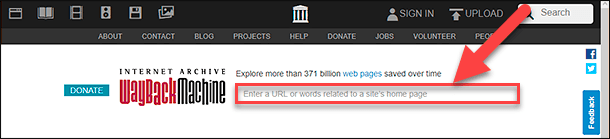
После обработки запроса служба архива отобразит календарь, содержащий возможные варианты сохранений содержимого сайта. Выберите дату и ознакомьтесь с представленной версией.
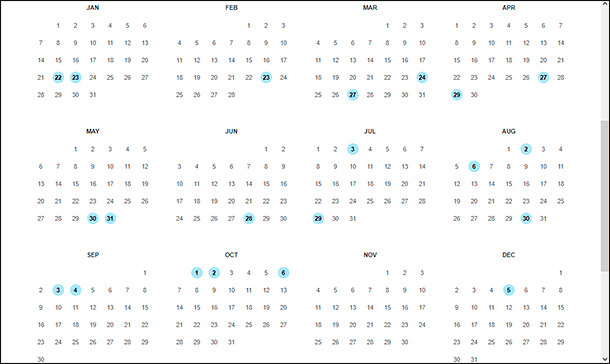
Большая часть дат календаря не будет содержать данных и вместо ваших фотографий будет лишь пустая страница. Несмотря на присутствие более чем 371 миллиарда сохраненных вариантов содержимого веб-страниц, шансы отыскать необходимые пользовательские цифровые материалы минимальны, однако пренебрегать ими не стоит.
Создавайте резервную копию своих данных
Многие мобильные устройства позволяют выполнять резервное копирование данных в облачное хранилище. И версии устройств разных производителей используют различные варианты. При условии своевременной активации функции, любые данные по выбору пользователей, в том числе фотографии и видео композиции, могут быть сохранены как в «Google Фото», так и в собственные облачные сервера компаний производителей. Например, «iCloud» или «iTunes» для операционной системы «iOS», или хранилища корпорации «Samsung», «Mi Cloud» и другие для системы «Android». Поэтому, чтобы обезопасить свои медиа данные, избежать незапланированной потери фото и видео материалов из социальной сети «Instagram», а также добиться простого восстановления композиций, если утрата данных произошла, рекомендуется создавать резервные копии. В результате безопасность исходных данных существенно повыситься.
Восстановление удаленных снимков и видеофайлов специализированной программой для восстановления
Перейти к просмотру
Использование мобильных компьютерных устройств для доступа к социальной сети «Instagram» во многом обусловлено способностью последних увеличивать доступный объем свободного дискового пространства за счет разнообразных карт памяти. И если пользовательские снимки и видеосюжеты удалены и вышеперечисленными способами восстановить их не удалось, то стоит воспользоваться программным обеспечением для восстановления файлов сторонних производителей.
В информационной сети «Интернет» представлено множество разнообразных продуктов, предлагающих вернуть утраченные изображения и видео материалы. Большинство из них обладают схожими возможностями. Но по ряду важных критериев, таких как количество успешно восстановленных данных, способность функционировать и обрабатывать любые виды накопителей, наличие действенных методов сканирования и поиска утраченных данных, простота, скорость и удобство использования, лидирующее положение занимают несколько признанных лидеров, одним из которых является компания «Hetman Software». Комплексно сочетая в своих продуктах все перечисленные достоинства, компания предлагает широкий спектр инструментов для восстановления, рассчитанных для различных ситуаций. И для возврата утраченных пользовательских фотографий и видеосюжетов оптимально использовать программу «Hetman Photo Recovery».
Программа имеет большой набор возможностей и способна восстанавливать медиа данные, утраченные пользователями по различным причинам. Восстановление фото и видео материалов по причине случайного или ошибочного удаления, возврат данных после принудительного стирания или форматирования накопителя, в результате утраты доступа (отсутствует возможность прочесть и отобразить данные в проводнике файлов) к картам памяти, после очистки «Корзины» или использования безвозвратного способа удаления файлов (комбинация клавиш «Shift + Delete», применения специального программного обеспечения и т.д.) не вызовет особых трудностей у программы «Hetman Photo Recovery», которая быстро вернет максимальное количество пригодных для дальнейшего использования данных.
Также важной составляющей высокой популярности программы среди пользователей является способность восстанавливать данные после вредоносного воздействия злонамеренных программ, вирусной блокировки доступа к снимкам, сбоев в работе устройств и скачков напряжения электрических сетей. А удобный и интуитивно понятный интерфейс программы позволит ее использовать даже начинающим пользователям, не обладающими особыми знаниями в области восстановления файлов.
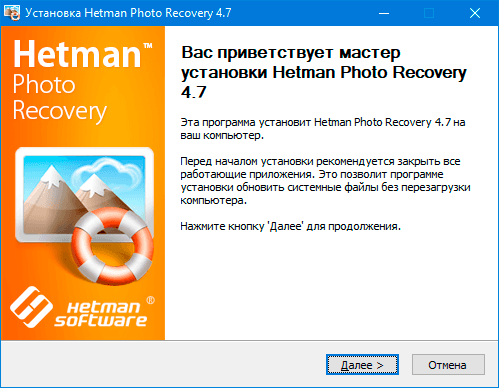
Скачайте с официального веб-сайта компании «Hetman Software» установочный файл «Hetman Photo Recovery», запустите его и следуя пошаговым указаниям помощника выполните подготовку программы для дальнейшего использования.
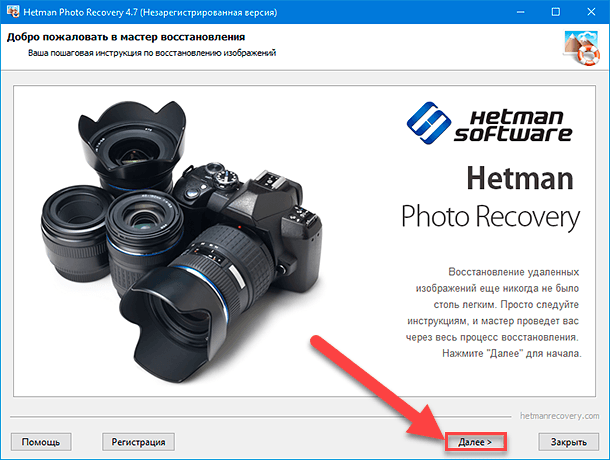
По завершению установки откройте программу «Hetman Photo Recovery», которая представлена в виде пошаговой инструкции восстановления удаленных изображений и видео композиций, и нажмите кнопку «Далее» для начала процедуры поиска и возврата данных.
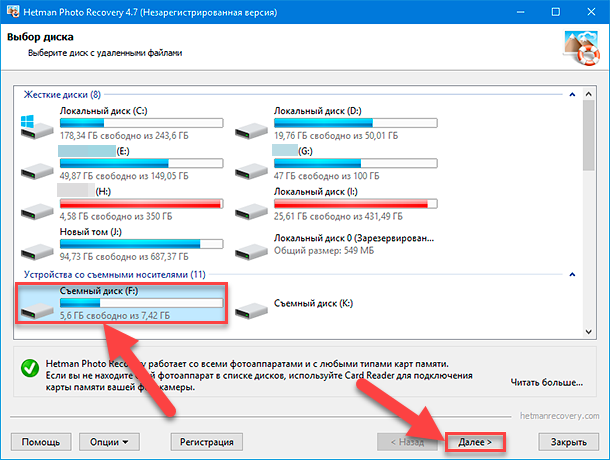
Программа в автоматическом режиме произведет первичный анализ и отобразит на новой странице все обнаруженные запоминающие устройства. Выберите нужный вариант хранилища, отметив его левой кнопкой мыши, и нажмите кнопку «Далее» для продолжения.
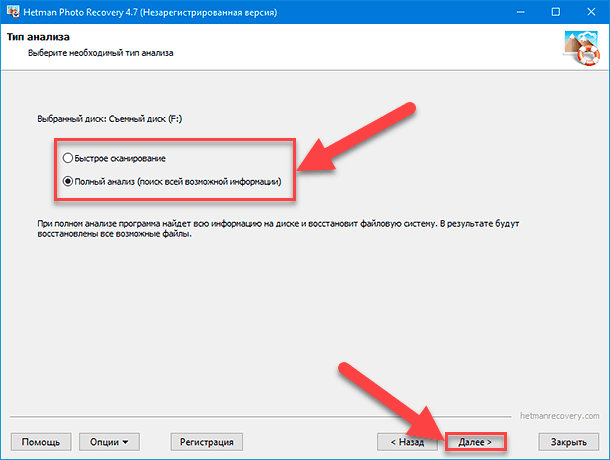
Затем пользователям будет предложено определиться с выбором типа анализа, который необходимо задействовать для сканирования и восстановления удаленных файлов. Вариант «Быстрое сканирование» подходит для поиска и возврата только недавно случайно или ошибочно удаленных данных. Второй вариант «Полный анализ» поможет максимально отыскать всю возможную информацию и вернуть подавляющее большинство данных, утраченных по другим причинам. Выберите наиболее подходящий в конкретной ситуации тип анализа, установив индикатор выбора (точку) рядом с соответствующим вариантом, и нажмите на кнопку «Далее».
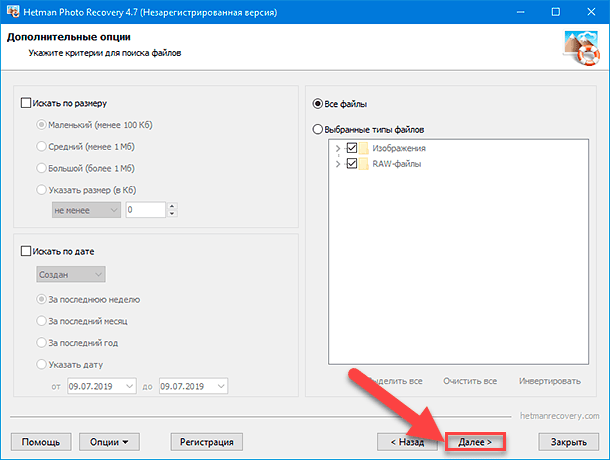
«Hetman Photo Recovery» обладает возможностью изменять критерии поиска, устанавливая отдельные ограничения по определенным параметрам. Пользователи могут указать программе осуществлять поиск файлов по их размеру, дате создания, изменения или открытия, чтобы подобрать файлы, отвечающие конкретным характеристикам. А также выбрать определенный формат файлов, требующих восстановления, указав в окне выбора конкретные значения, или искать все возможные файлы, удаленные с устройства. После выбора критериев для поиска файлов нажмите на кнопку «Далее», и процесс анализа и восстановления файлов будет запущен.
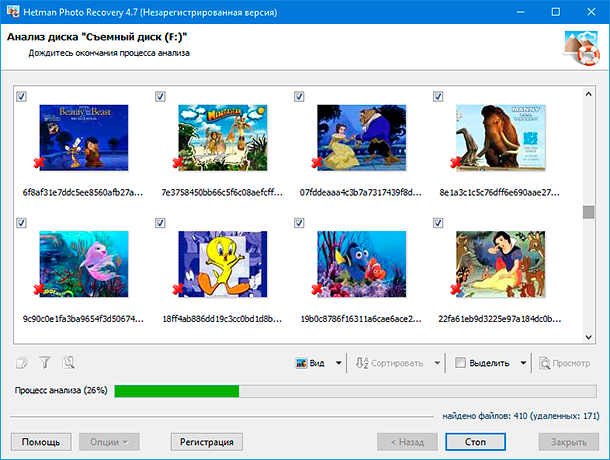
Для полного завершения анализа потребуется некоторое время, которое напрямую зависит от различных факторов, таких как объем накопителя, файловая система, степень повреждения информации и т.д. Процесс будет происходить в режиме реального времени и все обнаруженных файлы будут отображаться в окне программы.
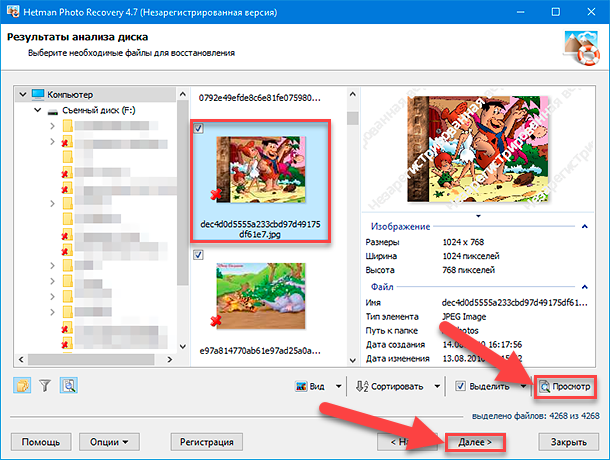
По окончанию процесса анализа в новом окне программы пользователям необходимо выбрать из предложенного списка файлов требуемые для восстановления, установив индикатор выбора («птичку») рябом с нужными миниатюрами. Выделение любого файла отобразит в боковой панели его детальное описание и уменьшенную копию.
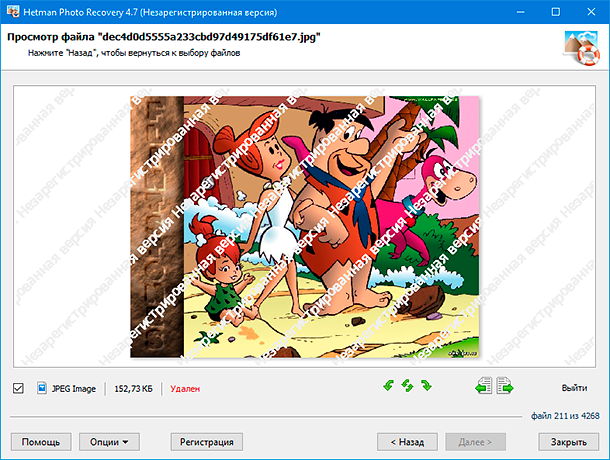
А нажатие на кнопку «Просмотр» выведет увеличенное изображение удаленного файла. Используя кнопки навигации можно повернуть снимок, перейти к следующему изображению и видео сюжету или вернуться в предыдущее окно.
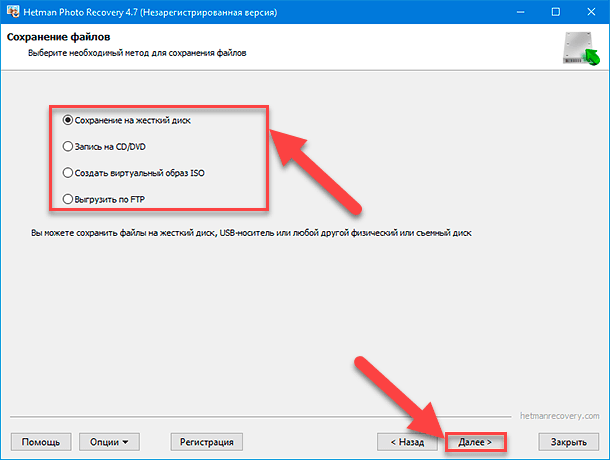
Отметив искомые файлы нажмите в окне «Результаты анализа диска» на кнопку «Далее». На следующей странице программа предложит выбрать необходимый метод для сохранения, отмеченных на предыдущей странице, файлов. На выбор пользователям доступно четыре варианта:
«Сохранение на жесткий диск» – позволяет записать файлы на любой внутренний или внешний носитель информации;
«Запись на CD/DVD» – выполняет сохранение файлов на оптический «CD» или «DVD» накопитель;
Создать виртуальный образ ISO – поддерживает создание виртуального образа с восстановленными файлами с последующей записью его на жесткий или съемный диск;
Выгрузить по FTP – использует интегрированный «FTP-клиент» для загрузки восстановленных файлов в «Интернет».
Установите индикатор выбора (точку) рядом с требуемым методом сохранения файлов и нажмите на кнопку «Далее».
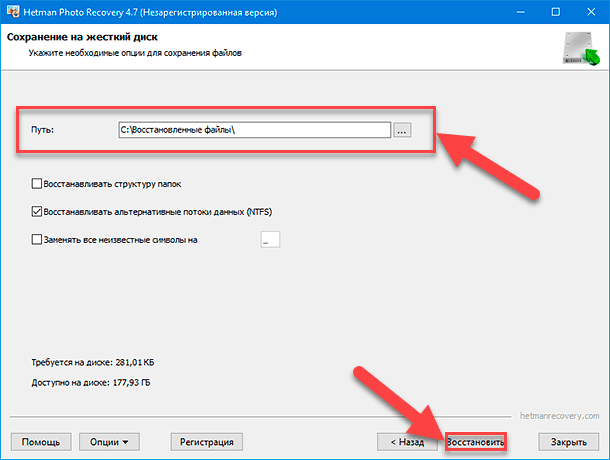
На завершающей странице окна программы «Hetman Photo Recovery» укажите путь для сохранения файлов и другие параметры, различающиеся в зависимости от выбранного метода, и нажмите кнопку «Восстановить». И все отмеченные для восстановления файлы будут возвращены согласно заданных критериев.
Более подробно ознакомиться с возможностями программы для восстановления удаленных фотографий и видео композиций «Hetman Photo Recovery» можно на нашем видеоканале в ознакомительном руководстве: «Восстановление удаленных фотографий в 2019 программой Hetman Photo Recovery».
Перейти к просмотру
Заключение
Социальные сети пользуются огромной популярностью и регулярно используются пользователями для общения, обмена данными и мгновенной пересылки различных сообщений. Сеть «Instagram» занимает лидирующее положения среди других социальных платформ, во многом благодаря своей главной особенности, направленной на создание, хранение и продвижение пользователями разнообразных изображений, собственных фотографий и видео сюжетов, свободно публикуемых и распространяемых по сети для друзей и подписчиков.
Однако нередко, пользовательские фото и видео материалы могут быть удалены, испорчены или утрачены по различным причинам. Но современные способы восстановления, представленные в данной статье, позволяют избежать безвозвратной потери и помогают вернуть пропавшие композиции.
И независимо от того, решат ли пользователи использовать встроенные инструменты социальной сети «Instagram» и получить изображения из разделов «Черновики» или «Архив», отыскать фото и видео в проводнике файлов или в альбомах «Галереи» телефона, извлечь из резервной копии или восстановить специальным программным обеспечением «Hetman Photo Recovery», фотографии и видеосюжеты будут возвращены и доступны для дальнейших действий по усмотрению пользователя. А регулярное использование инструмента создания резервных копий изображений и видеосюжетов позволит существенно снизить риск безвозвратной потери данных навсегда.

Автор: Andrey Mareev, Технический писатель
В далеком 2005 году, я получил диплом по специальности «Прикладная математика» в Восточноукраинском национальном университете. А уже в 2006 году, я создал свой первый проект по восстановлению данных. С 2012 года, начал работать в компании «Hetman Software», отвечая за раскрутку сайта, продвижение программного обеспечения компании, и как специалист по работе с клиентами.

Редактор: Michael Miroshnichenko, Технический писатель
Мирошниченко Михаил – одни из ведущих программистов в Hetman Software. Опираясь на пятнадцатилетний опыт разработки программного обеспечения он делится своими знаниями с читателями нашего блога. По мимо программирования Михаил является экспертом в области восстановления данных, файловых систем, устройств хранения данных, RAID массивов.
- Обновлено:
- 14.10.2023 14:43