Где находится Adobe Flash Player?
В какой папке на компьютере находится флеш плеер?
- Как отключить автоматическое обновление Adobe Flash Player?
- Как посмотреть версию Flash Player?
комментировать
в избранное
11 ответов:
18890 31470 [138K]
11 лет назад
Зайдите по этому адресу:
Что сделать, чтобы никогда не получать уведомлений об обновлениях?
есть другая ссылка. Пройдите туда и уберите птичку — сайт Adobe не будет опрашивать Вас через интернет.
Адрес программы на компе: C:\Windows\System32\Macromed\Flash
Версию Вашу можно узнать тут.
автор вопроса выбрал этот ответ лучшим
комментировать
в избранное ссылка отблагодарить
Peres vetik [921K]
8 лет назад
Вот здесь в любой момент можно скачать бесплатную и последнюю версию Adobe Flash Player.Чтобы найти эту программу в своей ОС,то следует ее искать по такому пути на диске- C:\Windows\System32\Macromed\Flash.
Если вы не хотите,чтобы программа обновлялась автоматически,то следует открыть панель управления, щелкнуть по Flash Player и выбрать функцию -никогда не проверять обновления.Или вкладка-Advanced,отключить.Там есть информации о версии вашей программы.
В Мозила браузере я могу посмотреть и обновить Adobe Flash Player-пройдя в меню -Справка,и там же возможно провести обновление.Дело в том,что плеер конечно тормозит ОС и у нее низкое быстродействие.
Flash Player Help
Flash Player’s end of life is December 31st, 2020. Please see the Flash Player EOL Information page for more details.
Special offer: Try Photoshop CC, the world’s best imaging and graphic design app. Free for seven days.
Install Flash Player in five easy steps
1. Check if Flash Player is installed on your computer

Flash Player is pre-installed with Internet Explorer in Windows 8.
For more info, see Flash Player issues | Windows 8.
Flash Player is pre-installed with Microsoft Edge in Windows 10.
For more info, see Flash Player issues | Windows 10.

Sorry, Flash Player for Android is no longer available.
For other options, see Flash Player FAQ.
Flash Player is pre-installed in Google Chrome and updates automatically!
You can skip the steps below. See Flash Player with Google Chrome.
Flash Player is pre-installed in Google Chrome, but not enabled.
You can skip the steps below. See Enable Flash Player on Google Chrome.

Sorry, your Apple mobile device does not support Flash Player.
Sorry, Flash Player is either not installed or not enabled.
Please go to step 2.
Sorry, your computer does not have the latest Flash Player installed.
Please go to step 2.(Your version:11.7.700.224 Latest Version:17.0.0.188)
Congratulations, your computer has the latest Flash Player installed.
Start playing games, listening to music, and watching videos!
Congratulations, your computer has the latest Flash Player beta version installed.
MatchingNode
flashversioninfo
browserInfo
FlashVersionInfo
2. Download the latest version of Flash Player
If you don’t have the latest version, download it here: Adobe Flash Player download
3. Install Flash Player
After you download Flash Player, follow the installation instructions that appear on the download page.
4. Enable Flash Player in your browser
 For Internet Explorer, see Enable Flash Player for Internet Explorer. For Internet Explorer on Windows 10, see Enable Flash Player for IE on Windows 10.
  For Legacy Edge on Windows 10, see Enable Flash Player for Edge on Windows 10. For Chromium-based Edge on Windows 10, see Turn on Adobe Flash in Microsoft Edge.
  For Firefox on any OS, see Enable Flash Player for Firefox.
  For Safari on Mac OS, see Enable Flash Player for Safari.
  For Google Chrome, see Enable Flash Player for Chrome.
  For Opera, see Enable Flash Player for Opera.
5. Verify whether Flash Player is installed
If you see clouds moving in the animation below, you have successfully installed Flash Player. Congratulations! If you don’t see the animation after completing all the steps, refresh this page using the icon below.

Still having problems?
Browse one of the following links for help:  Installation problems for Windows 7 and older
  Flash Player issues for Windows 8
  Installation problems for Mac OS
  Contact Adobe Customer Care
Куда устанавливается адобе флеш плеер?
Можно считать, что папка, куда ставится флеш-плеер это C:\Windows\System32\Macromed\Flash и внутри будет папка, название которой состоит из цифр, это версия ПО.
Как найти Adobe Flash Player на компьютере?
Windows: выберите «Пуск» > «Настройки» > «Панель управления» > «Flash Player»
Чем пользоваться вместо Flash Player?
Как вариант, можно использовать эмулятор Ruffle Flash для запуска Flash носителей, например, старых Flash-файлов. Ruffle способен быстро преобразовать Flash-контент в современный и удобный для интернета формат. Скачать его можно на этом сайте.
Как удалить флеш плеер 2021?
- Загрузите программу удаления Flash Player.
- Закройте все браузеры и другие программы, которые используют Flash.
- Запустите программу удаления.
- Убедитесь в завершении процесса удаления.
Как запустить Flash Player в Chrome?
- Слева от адреса сайта нажать на значок замка или информации
- В открывшемся окне нажать на меню со стрелкой вниз напротив ‘Flash‘
- В этом меню выбрать опцию «Разрешить»
- Закрыть меню и обновить страницу
Как запустить Adobe Flash Player в Google Chrome?
Введите chrome:plugins в адресную строку, чтобы открыть страницу Плагины. На странице «Плагины», который появится, найдите запись «Flash». Включение Adobe Flash Player, нажмите на ссылку Включить под его названием.
Как обновить флеш плеер в хроме 2021?
- Скачать флеш плеер для Гугл Хром с сайта. .
- Закрыть браузер.
- Запустить скачанный файл установщика. .
- В конце установки перезагрузить компьютер.
Почему отключают флеш плеер?
Мартин Хрон, старший исследователь безопасности в Avast, полагает что основной причиной закрытия популярной программы стали ее проблемы с безопасностью: «Уже достаточно давно известно, что Flash Player имеет много уязвимостей, и, поскольку он отличается от программного обеспечения браузера, ему обычно требуются .
Какой браузер поддерживает Flash Player 2021?
Maxthon – китайский браузер с поддержкой флеш
Приложение сохраняет поддержку Flash в 2021 году. На фоне более «хайповых» альтернатив Maxthon достаточно популярен.
Почему Adobe Flash Player закрывается?
Adobe заявила, что закроет Flash Player до конца 2020 года
Причиной такого решения компания назвала постепенное совершенствование технологий использования открытых стандартов HTML5, WebGL и WebAssembly. . Adobe будет поддерживать и выпускать обновления для Adobe Flash Player до конца 2020 года.
Как проверить версию Adobe Flash Player в Google Chrome?
- Откроется страница со всеми установленными дополнениями. Отыщите в перечне «Adobe Flash Player».
- Щёлкните по кнопке «Проверить обновления».
Как проверить обновления Adobe Flash Player?
Для проверки нажмите кнопку “Check now”. Ниже появится информация про установленную версии плагина Adobe Flash Player и необходимость его обновления. Будьте бдительны! Под видом “обновлений флеш плеера” часто распространяются вирусы, загружайте последнюю версию флеш—плеера только с официального сайта Adobe.
Как узнать версию Adobe?
Windows | Как определить версию приложения
раздел Adobe XD в Windows. Запустите приложение. Выберите Справка > Выход. Откроется окно с версией приложения.
Загрузки Flash Player: где располагается папка и как «вытащить» из нее файлы
Flash Player – популярный проигрыватель Flash-контента через веб-обозреватели, с помощью которого можно просматривать в сети онлайн-видео, слушать музыку и многое другое. Информация, воспроизводимая через Flash Player, прогружается и сохраняется на компьютере, а значит, в теории их можно «вытащить».
Просмотренные видео через Flash Player сохраняются в системную папку, однако, вытащить их оттуда нельзя из-за установленного размера кэша в вашем браузере. Ниже мы рассмотрим два способа, которые позволят «вытащить» загруженное видео Флеш Плеером.
Способ 1: стандартными средствами Windows
Итак, вы хотите сохранить видео, просмотренное в браузере через Flash Player.
- Для начала вам потребуется снять в браузере ограничение на хранение кэша. Так, например, если вы используете браузер Mozilla Firefox, вам потребуется перейти в настройки браузера, в левой области окна пройти ко вкладке «Дополнительные», выбрать подвкладку «Сеть», а затем поставить галочку около пункта «Отключить автоматическое управление кэшем» и установить свой размер, например, 500 Мб.
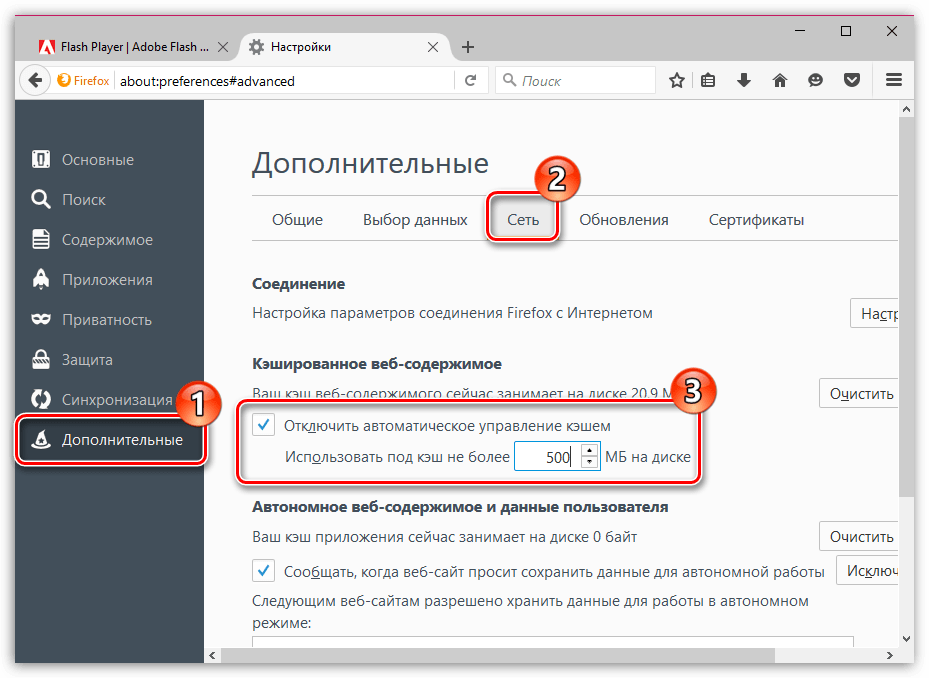 Все отбуферизированные видео Флеш Плеером будут храниться на компьютере в следующей папке: C:\Users\ИМЯ_ПОЛЬЗОВАТЕЛЯ\AppData\Local\Temp
 - Обратите внимание, что данная папка по умолчанию скрыта от пользователя, поэтому вам потребуется настроить отображение скрытых папок. Для этого выполните открытие меню «Панель управления», установите в правом верхнем углу режим отображения информации «Мелкие значки», а затем выполните переход к разделу «Параметры проводника».

- Пройдите ко вкладке «Вид» и спуститесь в самый конец списка, где вам потребуется отметить пункт «Показывать скрытые файлы, папки и диски». Здесь же сразу снимите птичку с пункта «Скрывать расширения с зарегистрированных типов файлов». Сохраните изменения.
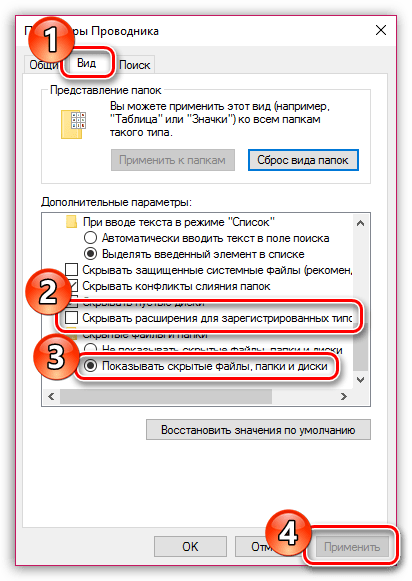
- Пройдите к папке Temp, а затем отсортируйте файлы по размеру. Самый большой файл с расширением TMP – и есть ваша видеозапись. Скопируйте ее в любое другое место на компьютере, щелкните по копии правой кнопкой мыши и сделайте выбор пункта «Переименовать». Измените расширение файла на AVI, а затем сохраните изменения.
Способ 2: с помощью сторонних инструментов
Куда проще «вытащить» видео, прогруженное Flash Player, с помощью специализированных инструментов, например, браузерного дополнения Flash Video Downloader. Прежде нам уже доводилось подробнее рассказывать о данном дополнении, потому на данном вопросе подробно останавливаться не будем.
Обратите внимание, вытаскивание прогруженного с помощью Flash Player файла видео из папки загрузки не может гарантировать 100%-го успеха, поэтому в данной ситуации второй способ можно назвать куда более простым и действенным.