Импорт контактов с SIM-карты на iPhone
Если ваша SIM-карта поддерживает импорт, можно импортировать контакты с SIM-карты на iPhone. Узнайте как.
Импорт контактов, сохраненных на SIM-карте
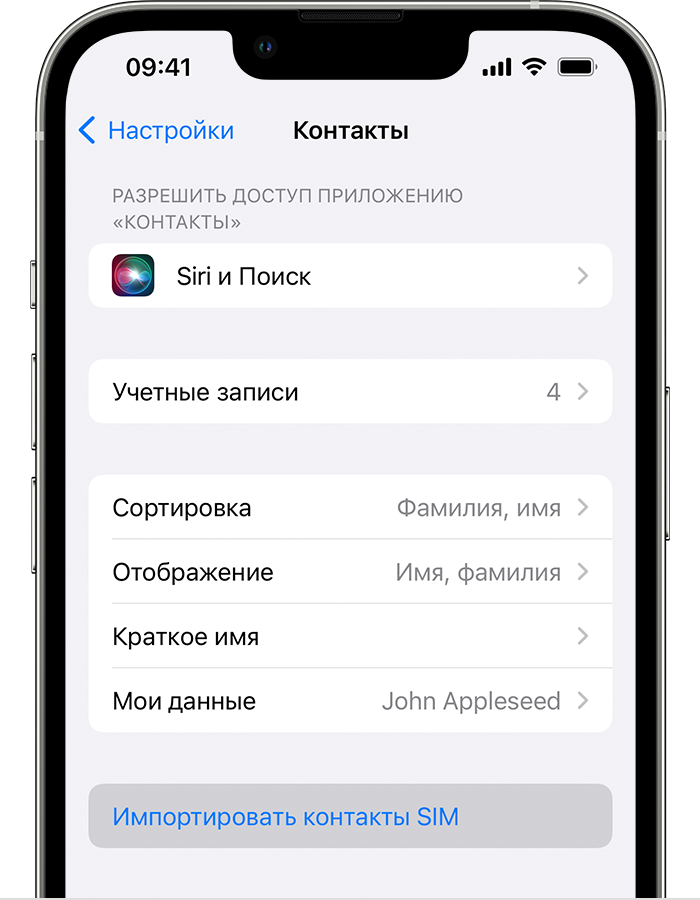
- Вставьте в iPhone предыдущую SIM-карту, на которой сохранены контакты. Убедитесь, что SIM-карта подходит и вставлена правильно.
- Нажмите «Настройки» > «Контакты» > «Импортировать контакты SIM».
- Если появится соответствующий запрос, выберите место импорта контактов SIM-карты.
- Дождитесь окончания импорта.
- Откройте программу «Контакты» и убедитесь, что контакты импортированы.* При необходимости вы можете заменить SIM-карту, с которой был произведен импорт контактов, на новую.
iPhone не сохраняет контакты на SIM-карте. Если требуется перенести контакты с одного устройства iPhone на другое, можно воспользоваться iCloud, чтобы создать резервную копию или перенести контент.
Дополнительная информация
- Переход на iPhone с Android или других устройств.
- Перенос содержимого с iPhone, iPad или iPod touch на новое устройство.
* Данные контактов, импортируемые с SIM-карты, зависят от того, как на предыдущем телефоне хранились данные на SIM-карте. За дополнительной помощью по импорту контактов с телефона стороннего производителя обращайтесь на веб-сайт производителя, в магазин программ или к своему оператору.
Как перенести контакты с Андроида на Айфон. Собрали все способы
Когда вы меняете один Айфон на другой, то проблемы с переносом данных никаких нет. Вам достаточно войти в свою учетную запись iCloud на новом устройстве, и вся информация, вплоть до установленных приложений, появятся без каких-либо дополнительных действий с вашей стороны. А вот переход с Андроида на Айфон не всегда проходит так просто. Можно, конечно, установить приложение “Перенос на iOS”, но, судя по отзывам пользователей, работает оно не очень расторопно. Да и осуществить перенос можно только в момент активации смартфона или после сброса.
Иногда перенос контактов останавливает пользователей от перехода с одной системы на другую.
❗️ПОДПИСЫВАЙСЯ НА НАШ КАНАЛ В ДЗЕНЕ И ЧИТАЙ КРУТЫЕ СТАТЬИ БЕСПЛАТНО
Поэтому предлагаю воспользоваться другими, но, как по мне, более быстрыми и эффективными способами, которые практически не отнимут у вас времени. Рассказываем обо всех удобных для пользователей вариантах переноса контактов с Андроида на Айфон.
Как передать контакты с Андроида на Айфон
Самый простой и, как по мне, самый быстрый способ перенести контакты с Андроида на Айфон — это воспользоваться обычным мессенджером. Например, тем же Телеграмом. Делается это следующим образом:
-
На Андроиде откройте приложение “Контакты” и перейдите на вкладку “Управление контактами”.
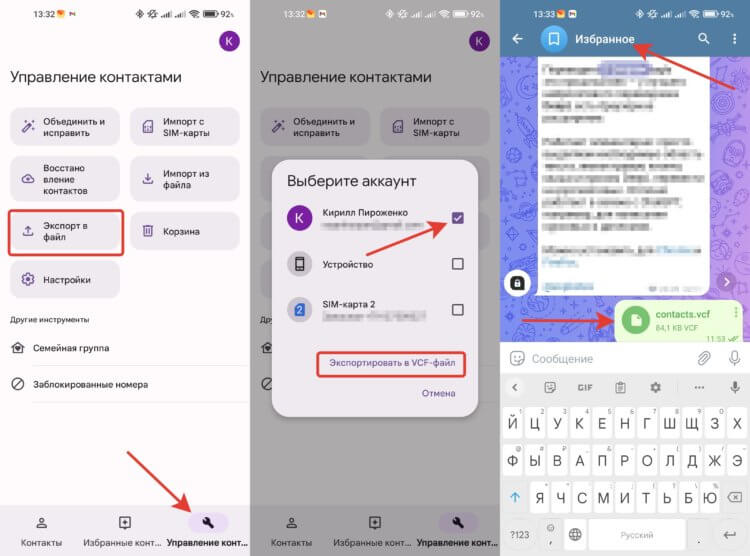
Android позволяет экспортировать контакты прямо из приложения.
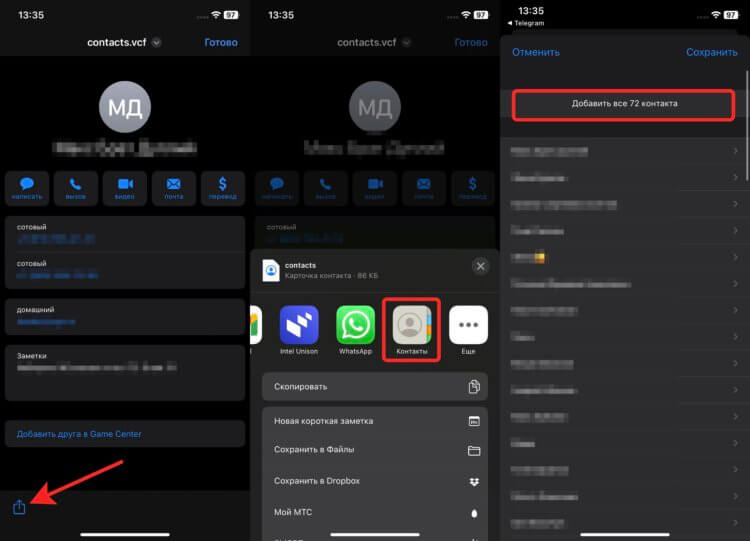
Просто добавьте файл в контакты.
❗️ПОДПИШИСЬ НА НАШ ЧАТИК В ТЕЛЕГРАМЕ. ТАМ СОБРАЛИСЬ ТОЛЬКО ИЗБРАННЫЕ ЧИТАТЕЛИ
После этих действий все до единого контакты будут перенесены на ваш Айфон. Как видите, никаких сложностей и проблем с этим не возникает. Если же вы планируете продолжать использовать свой Гугл-аккаунт с Андроида, то можно оставить все контакты в нем и просто включить синхронизацию:
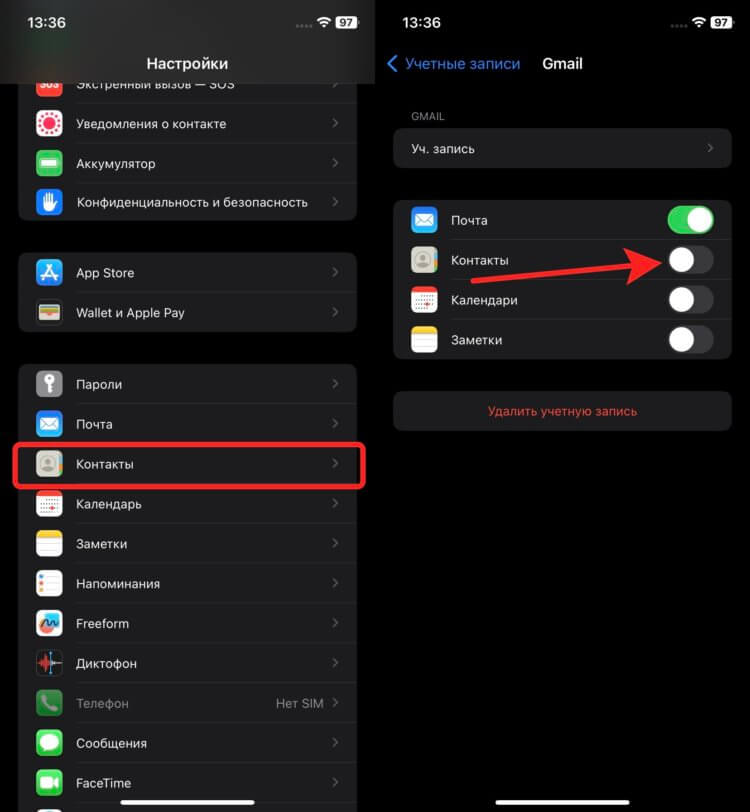
При активации переключателя контакты будут синхронизироваться автоматически.
- Откройте настройки на Айфоне и перейдите в раздел “Контакты”.
- Выберите пункт “Учетные записи” и добавьте вашу учетную запись Gmail.
- Активируйте пункт “Контакты”.
Теперь все ваши контакты автоматически загрузятся из аккаунта Гугл на Айфон. Очень удобно, если вы планируете пользоваться Айфоном и Андроид-смартфоном параллельно. Тогда все контакты будут синхронизироваться между операционными системами.
Как импортировать контакты с Андроида на Айфон
Но если вы планируете отказаться от использования Гугл-аккаунта и смартфон на Андроиде уже давно у вас не под рукой, то можно воспользоваться веб-версией Google Контактов прямо с Айфона. Это позволит без компьютера спокойно загрузить контакты на iPhone:
-
Через Safari перейдите на сайт Google.
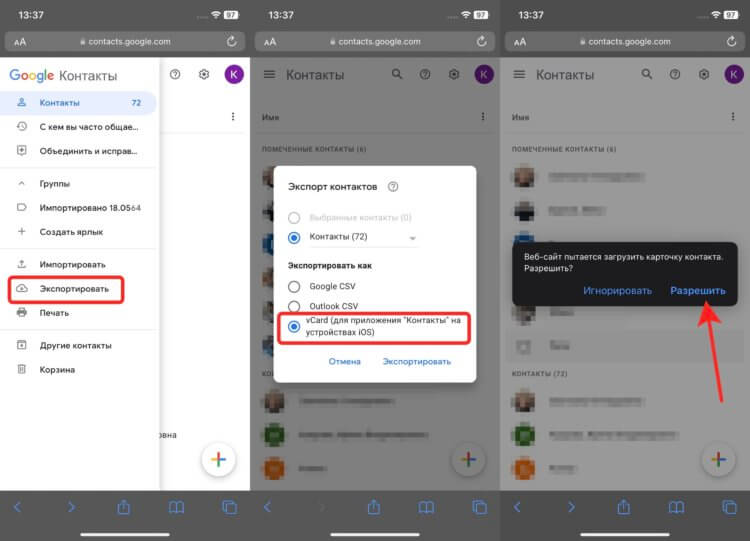
В других форматах файл может отобразиться некорректно.
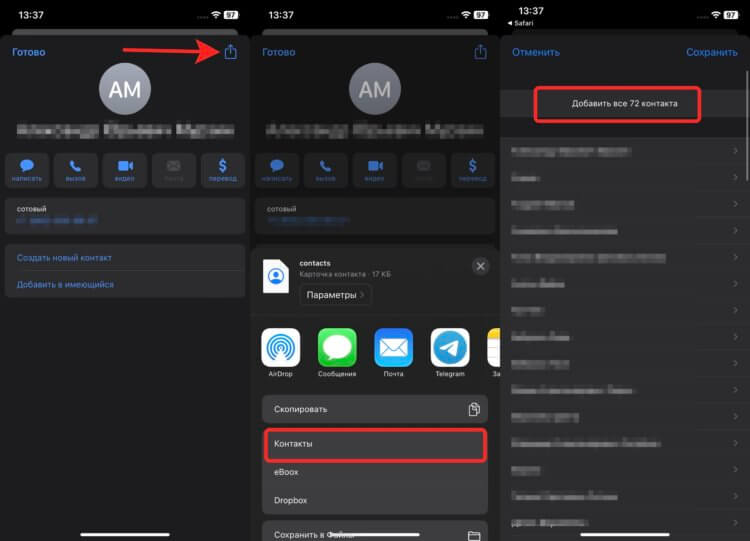
Добавление ничем не отличается от предыдущего пункта.
❗️ПОДПИСЫВАЙСЯ НА ТЕЛЕГРАМ-КАНАЛ СУНДУК АЛИБАБЫ. ТАМ КАЖДЫЙ ДЕНЬ ВЫХОДЯТ ПОДБОРКИ САМЫХ ЛУЧШИХ ТОВАРОВ С АЛИЭКСПРЕСС
Кажется, что действий много, но на самом деле они очень простые и не требуют никаких специальных знаний. Тем более что это явно быстрее, чем переписывать каждый контакт вручную.
Перенести контакты через iCloud
А если у вас под рукой есть компьютер, то осуществить перенос можно с него еще быстрее и проще. Для этого вам потребуется учетная запись iCloud, которую вы в любом случае создадите для нового Айфона. Чтобы перенести контакты через компьютер, сделайте следующее:
-
Откройте сайт Google через любой браузер и войдите в вашу учетную запись.
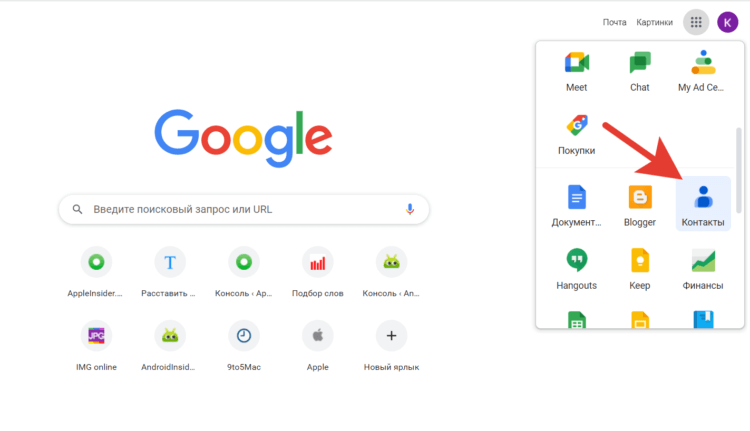
Все контакты, сохраненные в аккаунте, можно посмотреть на сайте Гугл.
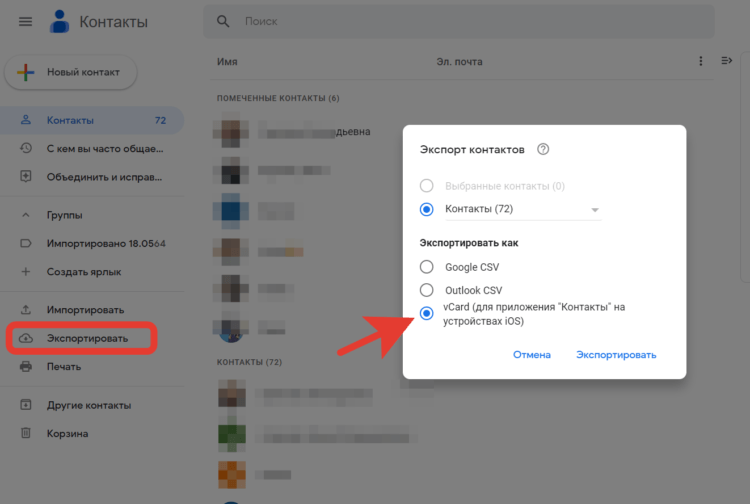
Не забывайте переключить формат.
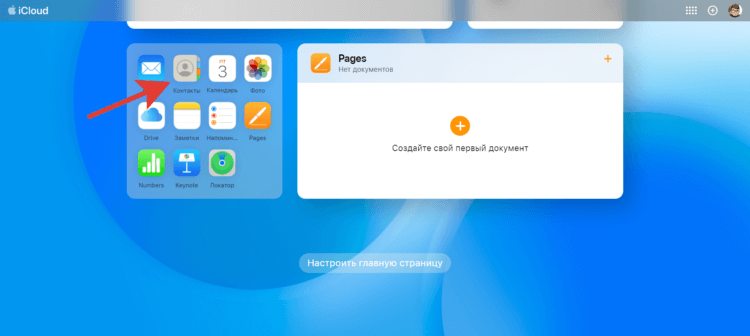
Контакты могут располагаться чуть иначе, в зависимости от ваших настроек.
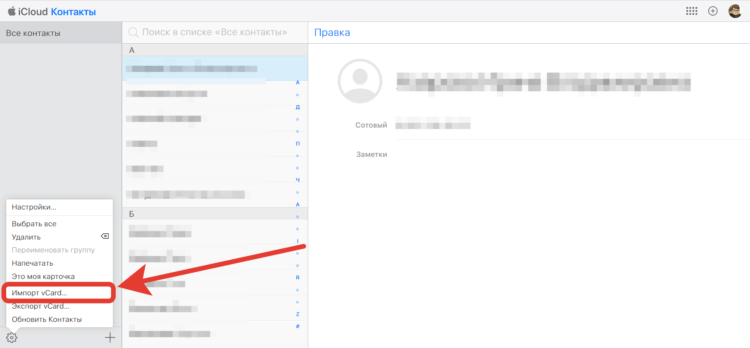
Все контакты импортируются одним файлом.
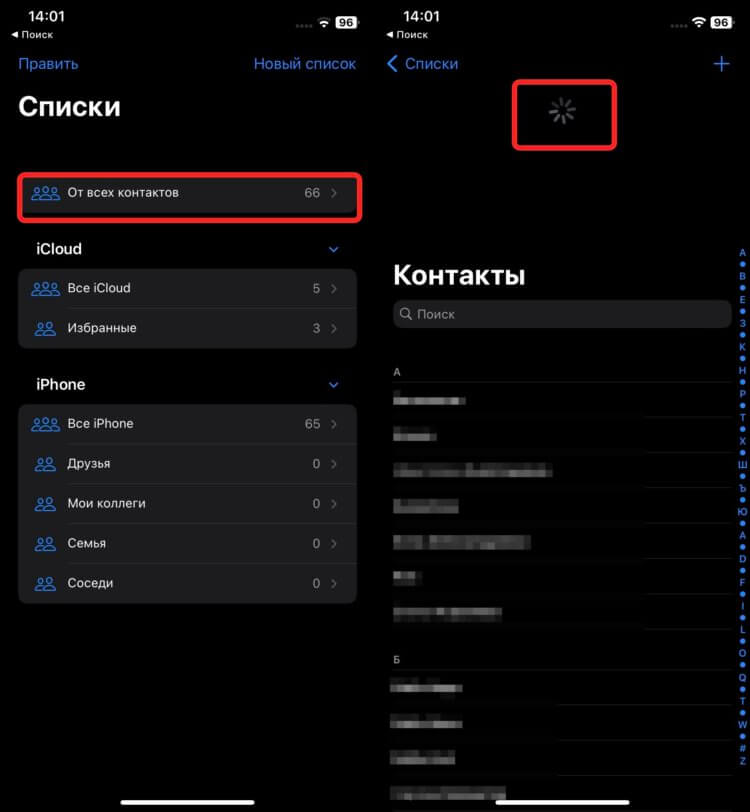
Обновить необходимо, чтобы все гарантированно загрузилось в Айфон.
❗️ПОДПИШИСЬ НА НАШ ПУЛЬС. БУДЕШЬ УЗНАВАТЬ ВСЕ НОВОЕ САМЫМ ПЕРВЫМ
Таким образом, вы перенесете контакты с Андроида сразу на все свои устройства Apple, на которых используется учетная запись iCloud. Вдруг вы решили осуществить полный переход на технику Apple, разом отказавшись от других производителей.
Наши соцсети
Новости, статьи и анонсы публикаций
Свободное общение и обсуждение материалов
Лонгриды для вас

Мессенджер Телеграм для Mac и Windows позволяет сохранить на компьютер как отдельный чат со всеми данными и файлами, так и все чаты разом. Рассказываем, как создать локальную резервную копию Telegram на компьютере и не потерять важные данные.

Плавно нарастающая мелодия, задания после пробуждения, гибкая настройка даты и времени и красивые заставки. Все эти функции есть в сторонних будильниках, на которые лучше заменить стандартный. Рассказываем про два крутых будильника из App Store, которые не доведут вас до инфаркта.

Включать и отключать поворот экрана на iPhone можно с помощью Пункта управления, касанием задней панели, дополнительной кнопкой AssistiveTouch и даже через автоматизацию. Рассказываем, как их настроить на iPhone и выбрать самый удобный.
Как перенести контакты с IPhone на IPhone?
Как перенести контакты с IPhone на IPhone — обычно такой вопрос возникает у пользователей при смене устройств от Apple. Рассмотрели для вас самые распространённые ситуации и способы переноса для них.
Cинхpoнизaция ycтpoйcтвa c Google
Этот способ для тех, у кого есть аккаунт Google, а контакты хранятся преимущественно там.
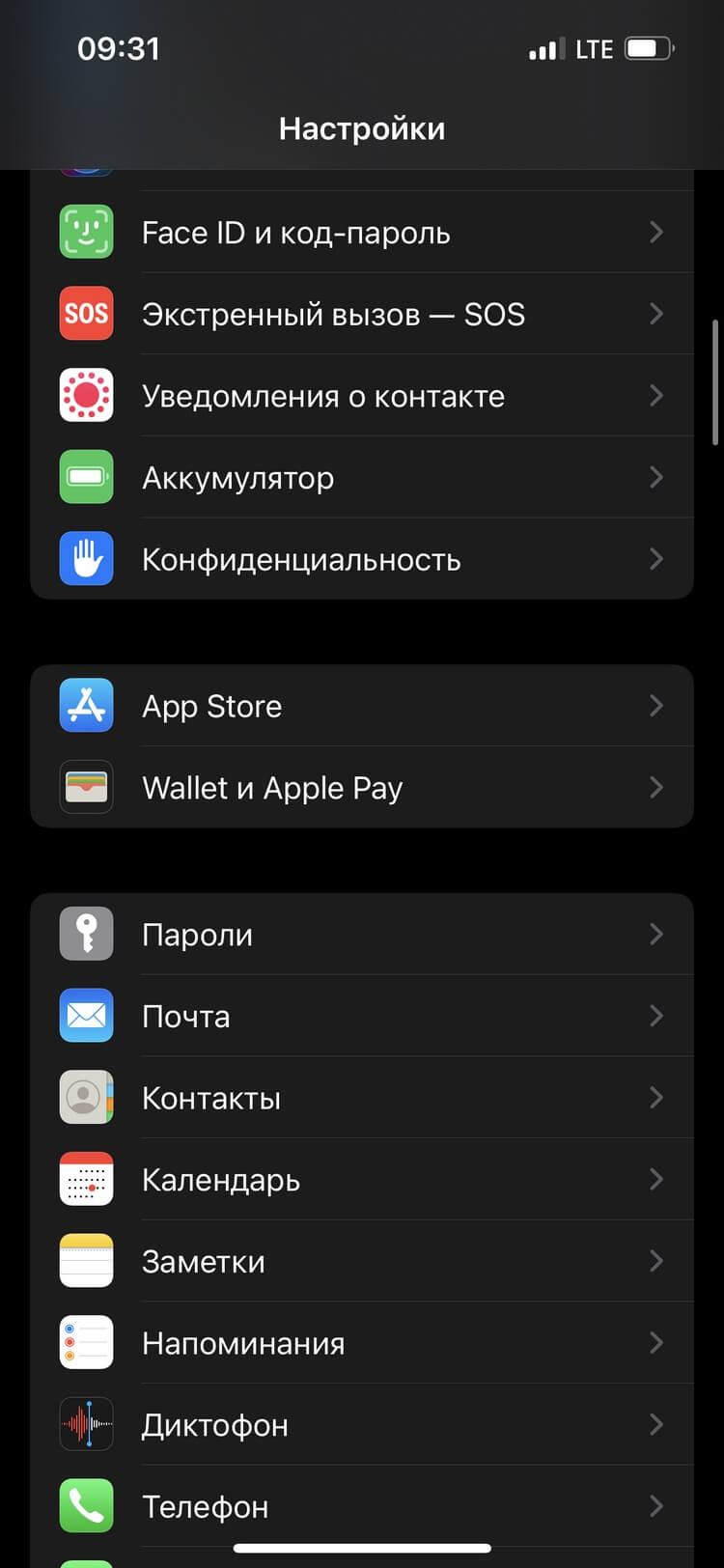
Откройте «Настройки» на старом айфоне. Выберите раздел «Контакты».
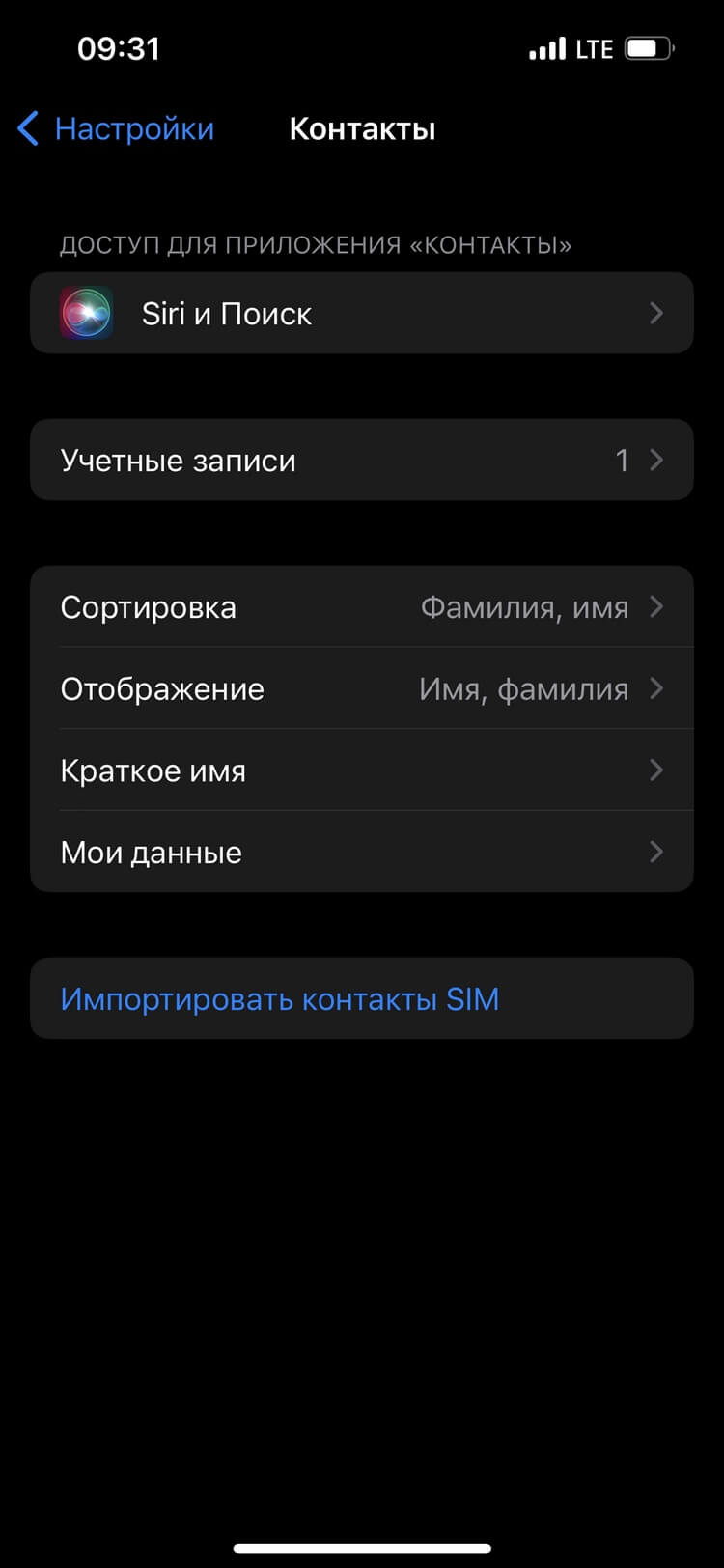
Нажмите на пункт «Учётные записи».

Далее опять — «Учётные записи».

Выберите Google.
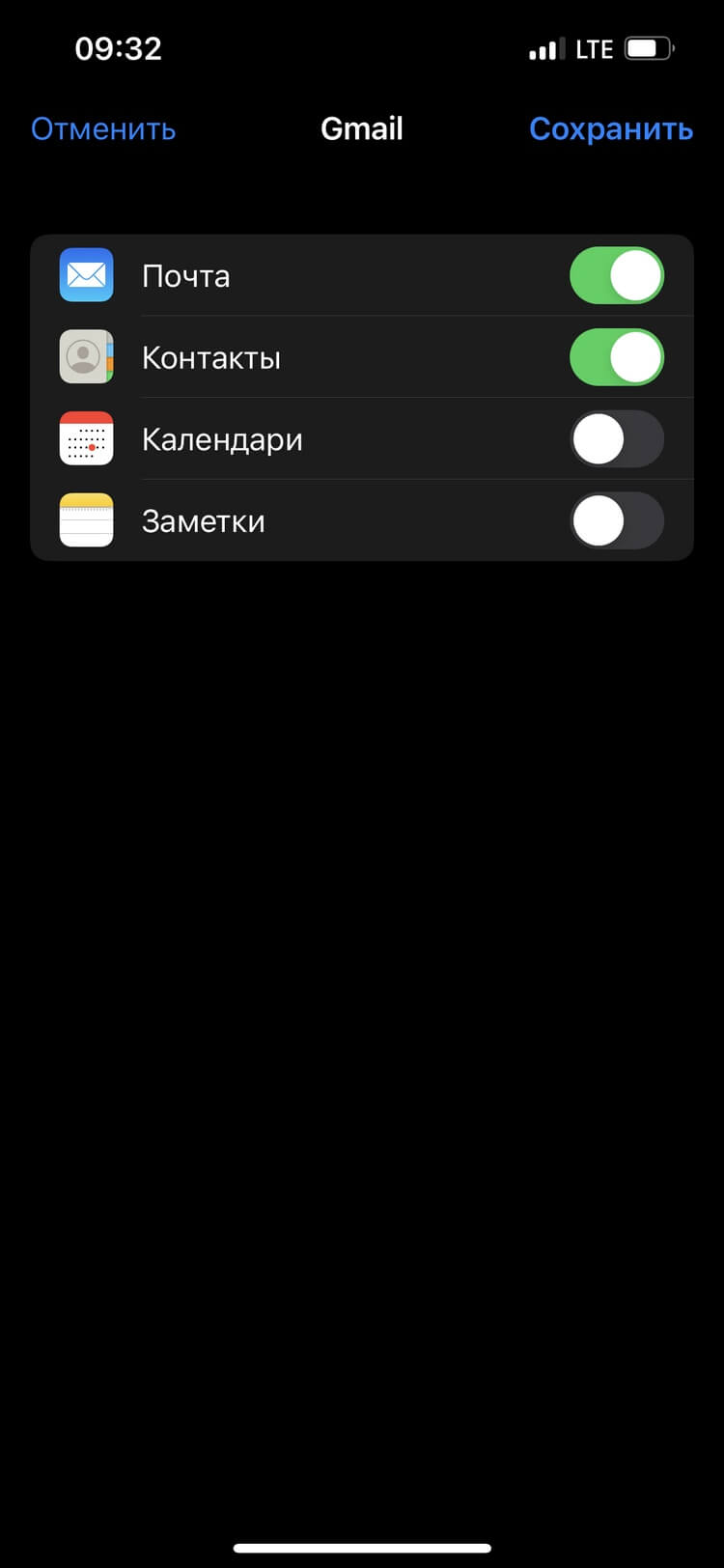
Активируйте переключатель напротив пункта «Контакты» и нажмите «Сохранить».
Готово — ваши контакты синхронизированы. Теперь вам нужно перенести их в новый IPhone:
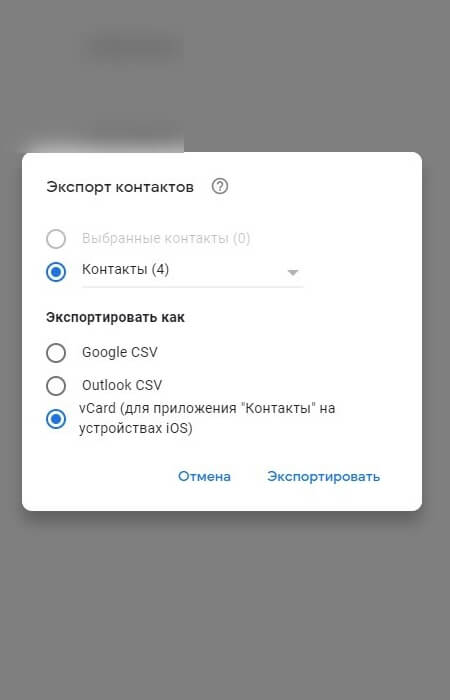
Откройте почтовый ящик Gmail в браузере на ПК. Нажмите на кнопку «Экспортировать» в верхней части экрана, выберите пункт vCard и нажмите на «Экспорт».
Созданный файл вы можете сохранить на ПК, переслать себе на почту, открыть его на новом iPhone и добавить файл контактов в телефонную книгу.
iCloud
Это штатная возможность для тех, кто старается экосистему Apple не покидать. Перенос контактов между айфонами поможет облачный сервис iCloud. Помните, однако, что вы ничего не сможете записать в облако, если там нет места: проблема с местом в iCloud довольно частая история, особенно сейчас, когда за этот сервис проблематично заплатить.
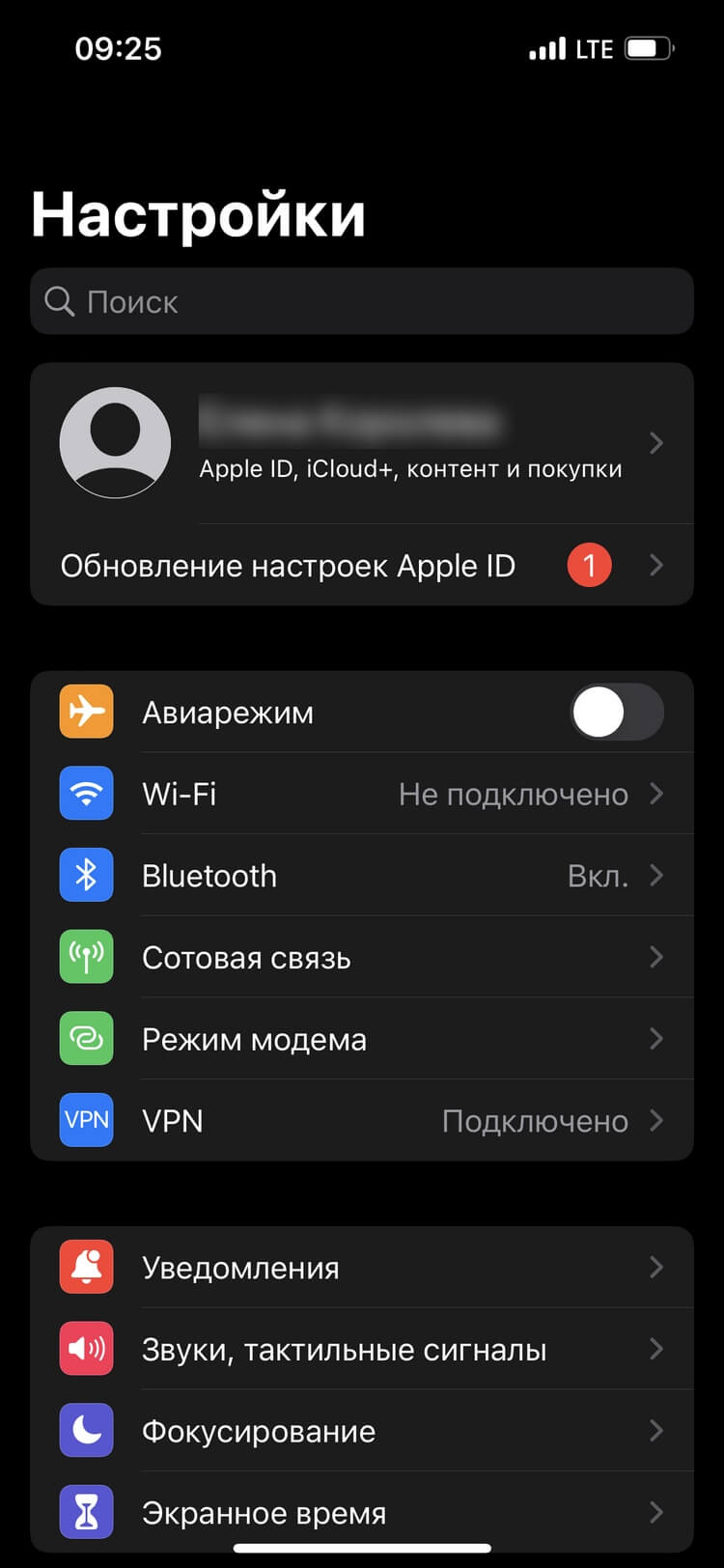
Выберите «Настройки» в айфоне. Зайдите в учётную запись Apple ID.
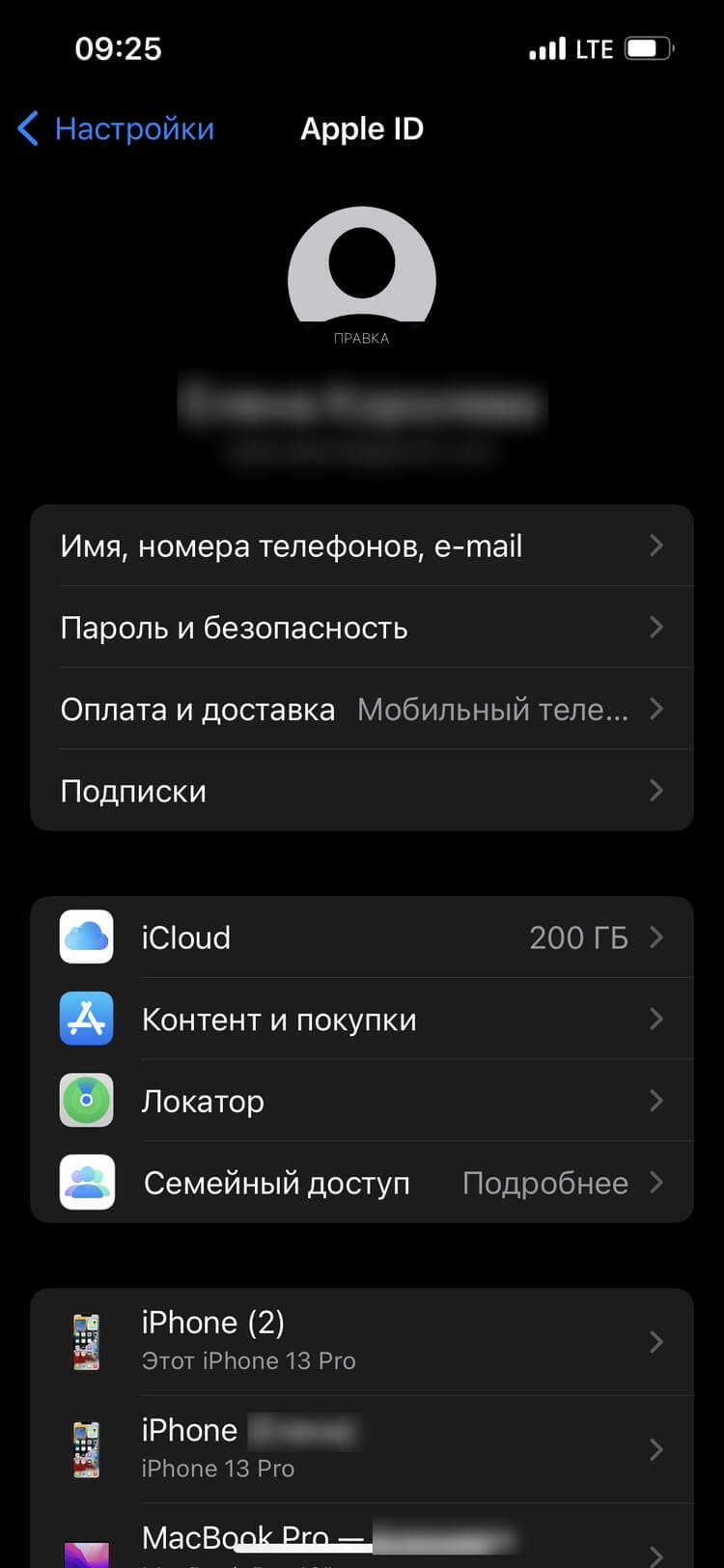
Далее нажмите iCloud.
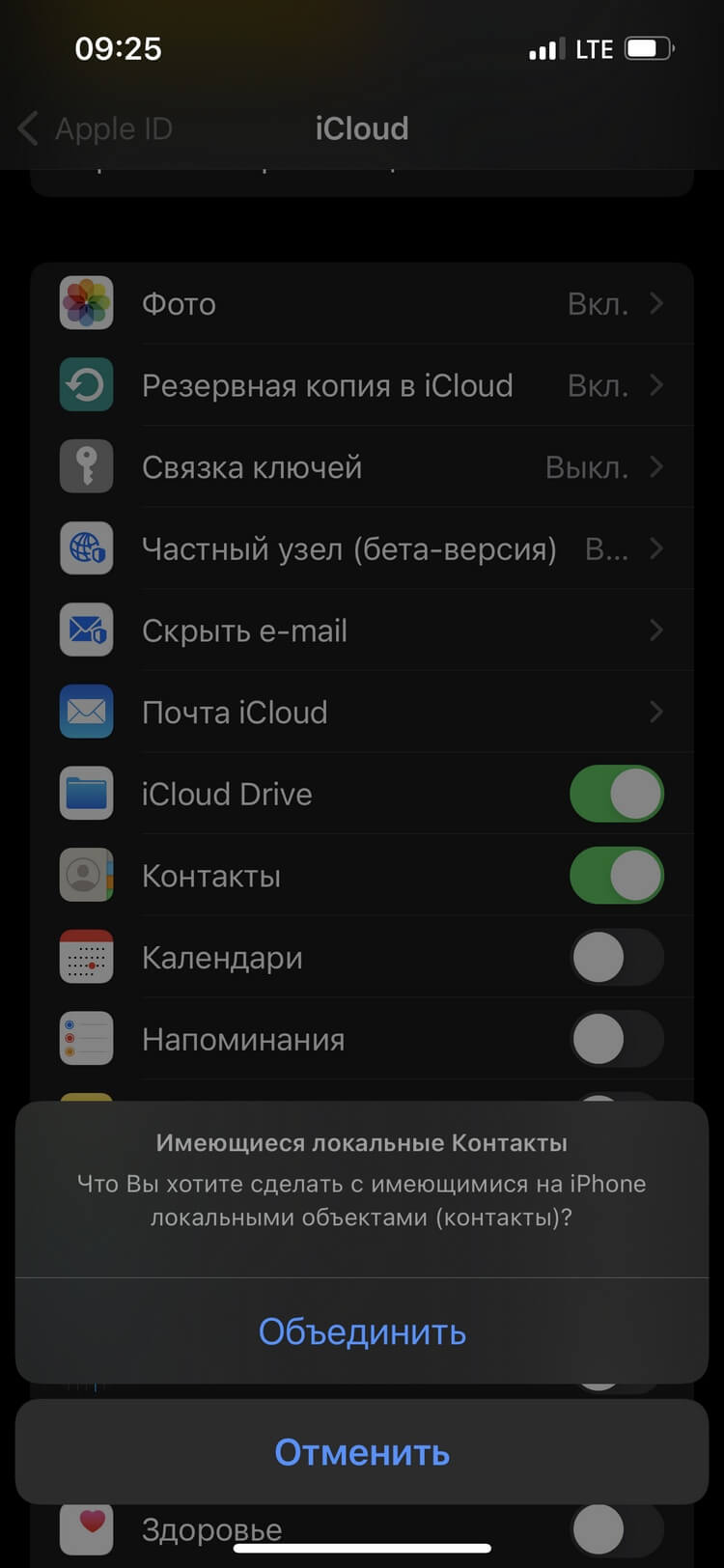
Включите параметр «Контакты». Нажмите «Объединить».
Вся информация отправится в iCloud. Далее на новом айфоне вам останется синхронизироваться с облаком и перенести из него сохранённые контакты.
Через резервную копию
Для создания резервной копии контактов вам понадобится ITunes на вашем ПК.
- Откройте программу и подключите старый айфон через USB-шнур.
- Зайдите в ITunes, откройте вкладку «Обзор» и нажмите «Создать копию сейчас».
- Откройте «Настройки» → «Устройства» и проверьте наличие резервной копии.
- Подключите к ПК новый айфон и нажмите в ITunes «Восстановить из копии».
- Нажмите на последний созданный файл — через 1–2 минуты контакты появятся в новом айфоне.
Через ITunes
Этот способ поможет выполнить синхронизацию контактов через ITunes.
- Подключите к ПК старый айфон и зайдите в ITunes.
- Нажмите на иконку с телефоном.
- Выберите пункт «Сведения»
- Отметьте галочкой «Синхронизировать Контакты» и выберите ваше устройство.
- После окончания синхронизации подключите новый айфон.
- Зайдите в раздел «Сведения» → «Дополнения».
- В поле «Заменить информацию» отметьте пункт «Контакты».
- Нажмите «Применить».
Через приложение Contact Mover & Account Sync
Это приложение необходимо скачать и установить на оба айфона.
- Подключите устройства к Wi-Fi или мобильному интернету.
- Откройте приложение и нажмите «+». Выберите контакты и нажмите на отправку.
- Запустите Contact Mover & Account Sync и подтвердите получение данных.
С помощью SIM-карты
Хранить контакты на симке давно не модно и не слишком удобно, но вдруг это именно ваш особый случай? Для этого способа вам понадобится ещё один смартфон — на Android. Дело в том, что в iOS нельзя переносить контакты с айфона на SIM-карту. Но можно наоборот. Поэтому придётся действовать обходным путём.
Материал по теме
Сначала синхронизируйте контакты с Google, как в первом блоке нашего текста. Далее перенесите SIM-карту из айфона в устройство Android.
Как перенести контакты с Android на iPhone: 6 способов
В статье делимся советами, как перенести контакты с Андроида на Айфон легко и просто. Рассказываем о самых простых и удобных способах переноса контактов на новый iPhone.
Как перенести контакты с Андроид на Айфон
При переходе на новый телефон часть номеров, не сохраненных на SIM-карте, может потеряться. Конечно, современные пользователи не станут выписывать все нужные контакты вручную, чтобы потом внести их на новое устройство. Есть гораздо более простые и удобные способы переноса номеров с одного устройства на другое.
Способ 1. Как обычные файлы
Перебросить даже большое количество номеров можно одним файлом. Для этого следуйте такой инструкции:
- В «Контактах» на Андроиде зайдите в настройки.
- В настройках нажмите «Импорт/экспорт контактов» и «Отправка контактов».
- В телефонной книге выберите номера, которые хотите перенести.
- Нажмите «Отправить» и выберите способ передачи: облако, блютуз, месенджер или почта.
После переноса на Айфоне скачайте и загрузите этот файл. Указанные номера должны появиться в вашей телефонной книге на новом смартфоне.
Если вам нужно отправить один отдельный контакт, например, свой, то процесс будет следующим:
- откройте список номеров;
- удерживайте палец на нужном, пока не появится меню;
- нажмите «Отправить», выберите подходящий формат;
- дальше выберите из списка удобный способ отправки, как и для файла.
Способ 2. Синхронизировать через Google
Перенести контакты с Андроид на Айфон можно с помощью синхронизации через Гугл. Это быстрый и простой способ отправить номера по следующим шагам:
- На обоих телефонах откройте настройки.
- Найдите раздел «Аккаунты» или «Пользователи и аккаунты».
- В списке найдите Гугл и выберите нужный аккаунт.
- Найдите пункт «Контакты» и активируйте ползунок.
- В настройках Айфона зайдите в раздел «Пароли и учетные записи».
- Добавьте нужный аккаунт Гугл.
- В его параметрах ползунок «Контакты» также активируйте.
Конечно, такой вариант подойдет только в том случае, если у вас есть аккаунт Гугл. Если нет, то его нужно будет предварительно создать. Или же воспользоваться другим процессом переноса.
Способ 3. Через приложение Move to iOS
Этот способ требует установки дополнительного приложения на смартфон с ОС Андроид. Но оно занимает совсем немного места и упрощает задачу переноса номеров и не только. Иногда проще установить одно приложение и перебросить сразу все, что вам нужно, чем искать другие варианты передачи. Для этого воспользуйтесь такой инструкцией:
- Скачайте приложение Move to iOS из Play Market на ваш смартфон с Андроидом.
- Откройте приложение, подтвердите соглашение о конфиденциальности.
- На Айфоне зайдите в настройки.
- Найдите раздел «Перенести данные из Android».
- На iPhone появится код, который нужно ввести в приложении.
- Выберите тот раздел, который вам нужен.
- Ждите окончания процесса.
Прежде чем начинать, убедитесь, что на обоих устройствах включен Wi-Fi. Так можно передать контакты, файлы разного типа и даже приложения, если аналогичные есть в App Store.
Способ 4. Через SIM-карту
Этот способ сработает, если для обоих телефонов подходит один и тот же тип SIM-карты. Если вам по каким-то причинам не подошли предыдущие способы, а перенести контакты с Андроида на Айфон надо, то следуйте этим шагам:
- Зайдите в приложение «Контакты» и откройте настройки.
- В управлении контактами выберите «Импорт/экспорт» и «Экспорт».
- Далее выбираем экспорт на Sim-карту. На разных телефонах название может немного отличаться.
- Достаньте симку и вставьте ее в Айфон.
- На нем же откройте «Настройки» и найдите «Контакты».
- Нажимаете «Импортировать контакты Sim-карты».
- Дождитесь завершения процесса.
Наверное, это один из самых простых способов. Как и отправка номеров напрямую. И, чаще всего, именно его и выбирают по возможности.
Способ 5. С помощью электронной почты
Это, по сути, объединение некоторых уже упомянутых способов, но с использованием e-mail. Способ рабочий, если аккаунта Гугл для быстрой синхронизации нет или когда номера нужно переносить не прямо сейчас. Для переноса необходимо выполнить следующие шаги:
- В «Контакты» на Андроиде зайдите во вкладку «Управление контактами».
- Действие «Экспорт в файл».
- Сохраните файл формата .vcf – позволит восстановить их на любом устройстве.
- Зайдите в свою электронную почту.
- В письмо вложите файл с номерами и отправьте на iPhone.
- На новом телефоне откройте почту и вложение в письме.
- Нажимаете «Поделиться» и «Больше контактов».
- Далее нажимаете «Создать новые контакты» и ждете, пока все данные импортируются.
Если вы не ярый поклонник облачного хранения, то экспорт номеров в файл формата .vcf позволит хранить их на любом устройстве и восстановить в любой момент. Но при внесении в телефонную книгу новых контактов придется файл создавать заново с обновленными данными.
Способ 6. Через iCareFone
Это продолжение работы с созданным ранее файлом .vcf. Еще один надежный, хоть и не самый распространенный вариант, как с Андроид перенести контакты на Айфон. «Распаковать» файл можно и другим способом – через iCareFone. Приложение подходит не только для контактов, но и музыки, фото и других файлов. Для начала скачайте это ПО на компьютер или макбук, а дальше следуйте инструкции:
- Запустите ПО и подключите к нему iPhone.
- Во вкладке «Управление» нажмите на меню «Еще».
- Дождитесь, пока программа просканирует и отобразит данные с Айфона.
- В поле контакты найдите значок «Контакты» в левой строке и нажмите на него.
- Дальше кнопка «Импорт» и выбираете тот файл .vcf, который ранее переместили на компьютер.
- Дождитесь, пока закончится экспорт.
Таким образом, можно передать вообще любые файлы. К тому же формат и способ передачи позволяют хранить данные неограниченное время вне телефонов.
Чего не следует делать
При прямом переносе контактов, как и любых других данных, не трогайте устройства. Во-первых, без запуска других процессов дело пойдет быстрее. А, во-вторых, снизите риск сбоя в передаче. Та же программа «переход на iOS» или любая другая, которую вы используете, должна быть открыта все время. Если в процессе принять звонок или запустить другую программу – велика вероятность, что все придется начинать заново.
На Андроиде стоит выключить те программы и приложения, которые могут повлиять на качество подключения к Wi-Fi. Лучше также выключить мобильный интернет, чтобы телефон не переключился с одной на другую в процессе.
Если вдруг при переносе каких-либо файлов на Айфоне закончилось место, придется прервать действие. Такое может случиться, если вы решили перенести контакты или что-то другое не сразу после покупки телефона. Сначала очистите место под то, что вы хотите внести и повторите попытку. А лучше сразу проверьте наличие свободной памяти.
Теперь вы знаете, как перенести контакты с Андроид на Айфон – не просто на другой телефон, но и на другую операционную систему. Даже если не подойдут самые простые варианты, всегда можно воспользоваться другим. А с помощью инструкций ни один из них не вызовет затруднений. Чтобы получать больше интересных новостей, подписывайтесь на рассылку и наш Телеграм-канал .
Автор: Юлия Виценко, копирайтер Stylus
- ТОП-9 смартфонов 2023: рейтинг лучших моделей
- Какой Айфон лучше купить в 2023: ТОП-15 моделей
- iPhone 15: дата выхода
- Как перенести контакты с iPhone на Android: 10 способов
- Как перенести контакты с Android на Android: 7 способов