Какая скорость чтения/записи жесткого диска является нормальной?
1) Даты изготовления диска (раньше скорость жестких дисков была меньше, но прогресс не стоит на месте и скорость увеличивают).
2) Скорости вращения пластин (бывают диски со скоростью 5400 об/мин, 7200 об/мин, 10000 об/мин).
4) Собственно диска (скорости жестких дисков одной и той же модели могут незначительно различатся, так как не возможно создать два полностью идентичных диска).
5) Местоположения информации на пластине диска, где производится запись или чтение (если информация размещается ближе к центру пластины, скорость ее записи и чтения будет выше, чем той информации, которая размещается дальше от центра).
в избранное ссылка отблагодарить
Mihael [1.5K]
Более-менее современного, 7200 об/мин имел ввиду, незначительно разумеется может отличатся +/- 10%, 20%.
насчет 5-го пункта, по такому показателю как случайное чтение/случайная запись.
Интересна какая-то усредненная величина.
Например, samsung hd200hj, 200Гб, 7200 об/мин, обьем внутреннего буфера 8Мбайт. — 11 лет назад
комментировать
Alex7 09 [15.8K]
11 лет назад
Samsung HD200HJ. Измерение скорости с помощью CrystalDiskMark дало такие результаты:
1) Чтение. Последовательное чтение — 97,14 Мб/c; случайное чтение блока 512K — 40,83 Мб/c; случайное чтение блока 4K — 0,58 Мб/c.
2) Запись. Последовательная запись — 95,31 Мб/c; случайная запись блока 512K — 48,42 Мб/c; случайная запись блока 4K — 1,01 Мб/c.
Измерение с помощью программы HD Tune Pro: время случайного доступа: 13,8 мс.
Как выбрать жесткий диск: скорость чтения, записи, размер, интерфейс
Читайте на какие параметры следует обращать внимание при выборе жесткого диска. Как приобрести именно то устройство, которое нужно вам. Выбор жесткого диска достаточно не простой процесс. Важно купить такой диск, который полностью удовлетворит ваши потребности на несколько лет вперед. Чтобы не ошибиться в многообразии доступных вариантов, мы представим вам несколько рекомендаций, на основании которых, вы сможете принять, устраивающее вас, решение.
- Суть проблемы
- Жесткий диск «HDD» или твердотельный накопитель «SSD»
- Размеры и интерфейсы жестких дисков
- Характеристики и производительность жестких дисков
- Стоимость жестких дисков
- Внешние или внутренние жесткие диски
- Игры: жесткий диск для «PlayStation» и «Xbox 360»
- Заключение
- Вопросы и ответы
- Комментарии
Суть проблемы
Для работы и отдыха, развлечения и общения, образования и получения информации всегда незаменимым помощникам выступают компьютерные устройства. Самым распространённым вариантом таких устройств и самым востребованным является персональный компьютер. И неважно, выполняете ли вы определенные производственные задания, разрабатываете ли новые проекты, управляете каким-либо технологическим процессом, просматриваете видео или прослушиваете музыку, отправляете и получаете корреспонденцию по электронной почте, играете в игры или общаетесь в социальных сетях и т.д. – любой процесс не обходится без его участия.
Персональные компьютеры получили большую популярность благодаря своим огромным возможностям: повышенной работоспособности, высокой производительности и скорости обработки информации, широким набором доступных приложений для выполнения разнообразных действий и решения различных задач. Каждый элемент персонального компьютера отвечает за свой определенный процесс в целостной работе компьютера. Жесткие диски являются ключевыми компонентами современных компьютеров и отвечают за хранение и обработку информации.
Количество информации, которое мы ежедневно получаем, обрабатываем и используем, неуклонно растет. Мы применяем более требовательное программное обеспечение, которое заставляет нас резервировать для его работы большой объем свободного дискового пространства, храним разнообразную личную информацию, фото и видео архивы, различные массивы медиа файлов, современные объемные игры и приложения и т.д. Все это в свою очередь требует от нас надежного и скоростного дискового хранилища.
Производители жестких дисков и накопителей работают над улучшением своих изделий и выпускают на рынок все новые образцы своей продукции. Новинки обладают увеличенными объемом памяти и скоростными характеристиками, по сравнению с предыдущими моделями. А также стремятся изменить стоимость конечного изделия в сторону уменьшения его цены.
Довольно часто, в связи с возросшим объемом хранимых данных, первоначально установленного количества дискового пространства для хранения информации бывает недостаточно. И пользователи начинают задумываться о замене старого жесткого диска на новый или установке дополнительного диска на свой персональный компьютер. Каждый вариант пользователь рассматривает самостоятельно и выбирает наиболее подходящий для него, основываясь на своих требованиях и возможностях. Закономерным итогом обоих вариантов является покупка жесткого диска, но выбрать идеальный вариант, из широкого диапазона доступных предложений, бывает достаточно непросто.
Мы решили привести несколько рекомендаций, какими критериями необходимо воспользоваться при выборе нового жесткого диска. Следуя им, вы сможете подобрать вариант требуемого диска в соответствии со своими предпочтениями.
Перейти к просмотру

Жесткий диск «HDD» или твердотельный накопитель «SSD»
Главный вопрос, на который вы должны дать себе ответ – это какой тип устройства для хранения данных вы выберете: жесткий диск «HDD» или твердотельный накопитель «SSD». Оба устройства, диск и накопитель, выполняют одинаковую функцию по хранению данных, но каждый имеет свои положительные и отрицательные стороны.
Жесткий диск «HDD» представляет собой запоминающее устройство, которое записывает информацию на жёсткие алюминиевые или стеклянные пластины, покрытые слоем особого материала.
Твердотельный накопитель «SSD» являет собой немеханическое запоминающее устройство на основе полупроводниковой технологии флэш-памяти, используемой для записи и хранения информации.
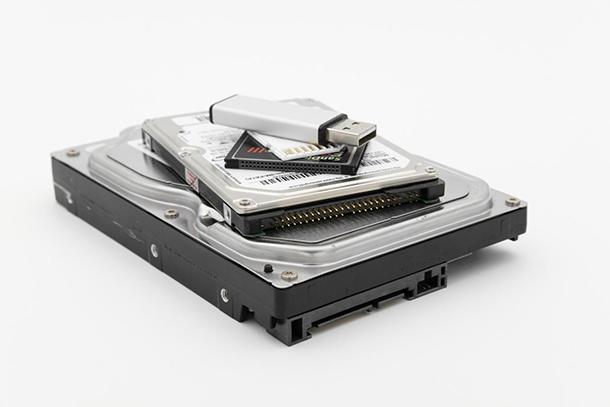
Если сравнивать эти два вида устройств, то по некоторым видам параметров твердотельный накопитель «SSD» имеет преимущество перед обычным жестким диском «HDD».
- Накопитель «SSD» считывает и записывает данные на порядок быстрее, чем диск «HDD»;
- Накопитель «SSD» потребляет меньше энергии, что позволяет экономить электроэнергию и продлевать срок службы аккумуляторной батареи ноутбука;
- Накопитель «SSD» не имеет движущихся частей, поэтому он не создает шума и имеет более длительный срок службы по сравнению с диском «HDD».
В свою очередь, жесткий диск «HDD» имеет ряд своих преимуществ:
- Несоизмеримо (в 6-7 раз), стоимость диска «HDD» ниже, по сравнению со стоимостью накопителя «SSD» соответствующего объема;
- Диск «HDD» гораздо менее чувствителен к электростатическому разряду, чем накопитель «SSD»;
- Накопитель «SSD» имеет значительно меньшую износостойкость (ресурс записи) по сравнению с жестким диском «HDD».
Несравнимо низкая цена и достаточно большой объем памяти жесткого диска, по сравнению с аналогичным объемом накопителя «SSD», делает диск «HDD» незаменимым при использовании в качестве резервного диска.
В свою очередь, высокая производительность накопителя «SSD» позволяет использовать его как загрузочный диск для запуска операционной системы и различных приложений.
Более подробно о различиях жестких дисков и накопителей, а также о различных способах их установки вы можете прочитать в нашей ранней статье: «Как обновить и установить новый жесткий диск или накопитель «SSD» в персональный компьютер?».
Перейти к просмотру
Размеры и интерфейсы жестких дисков
Как только вы определились, какой их двух вариантов дисков наиболее соответствует вашим требованиям, вы должны определиться с его размером (т.н. форм-фактор). Он главным образом будет завесить от того, какой диск вы выбрали и где планируете его использовать.
Существует два основных варианта размеров дисков: «3,5-дюймовый» диск и «2,5-дюймовый» диск.
Дополнительно есть еще один вариант диска со стандартом «M.2», который применяется для реализации высокопроизводительных твердотельных накопителей (используется в некоторых планшетах и ультрабуках). Эти диски своим внешним видом больше напоминают планку памяти, чем стандартный жесткий диск. Чтобы использовать диски такого стандарта вы должны определить, поддерживает ли ваш компьютер такой вид подключения (проверить наличие специализированного слота).
Жесткие диски «HDD» представлены в обоих размерах.
В персональных стационарных компьютерах используется стандартный «3,5-дюймовый» жесткий диск. Так как его емкость напрямую зависит от количества установленных пластин и их размера, то производители используют максимально допустимый размер «3,5-дюйма», что позволяет выпускать жёсткие диски емкостью в «16 ТБ». Если у вас есть «2,5-дюймовый» диск, то вы также можете его установить в персональном компьютере, используя специальный монтажный кронштейн.
«2,5-дюймовые» жесткие диски разработаны и применяются в ноутбуках, так как объем свободного внутреннего пространства ограничен корпусом ноутбука. За счет уменьшения размера жесткого диска уменьшается полезная площадь внутренних пластин диска, поэтому максимальный объем такого диска не превышает «4 ТБ», на сегодняшний день.
Твердотельные накопители «SSD» имеют стандарт «2,5-дюйма». За счет отсутствия подвижных частей их размер может быть уменьшен до нижнего стандарта без потери качества накопителя, и позволяет его использовать в компьютерах и ноутбуках.
Способ подключения жесткого диска и накопителя одинаков для обоих типов дисков, и осуществляется через разъемы «SATA», которые применяются в большинстве современных компьютерах.
Помимо встроенных приводов («HDD» и «SSD») можно использовать и внешние накопители, подключение которых к компьютеру происходит через «USB-кабель». Главным преимуществом таких устройств является их мобильность.
Характеристики и производительность жестких дисков
Теперь, когда вы определились в выборе типа диска и решили, какой вариант вам наиболее подходит, настало время выбрать диск, обладающий оптимальными характеристиками, удовлетворяющими вашим требованиям.
Ниже представлены основные характеристики, объясняющие возможности каждого диска. Рассмотрев каждую из них, вы сможете понять и, на основе полученных знаний, определиться с характеристиками модели диска, отвечающей вашим требованиям.
- Емкость накопителя: На сегодняшний день максимальный объем жесткого диска составляет «16 ТБ», обусловленный ограничением своих габаритных размеров. В свою очередь, накопители «SSD» имеют меньшую емкость по сравнению с «HDD» до «4 ТБ». Однако обычные пользователи для собственных нужд редко используют накопители «SSD» с емкостью более «1 ТБ». Хотя уже существует накопитель «SSD» емкостью «32 ТБ» от корпорации «Samsung», но он рассчитан на корпоративных клиентов, ввиду своей заоблачной дороговизны. Дополнительно, пока на уровне образца, компания «Seagate Technology» представила «60-терабайтный»«SSD» накопитель, а в плане, разработка прототипа в «100 ТБ».
- Скорость работы диска: Данная величина состоит из многих факторов. Для жестких дисков «HDD» важным параметром работы является скорость доступа – усредненное значение времени получения единицы информации. Она показывает, насколько быстро внутренний механизм жесткого диска может найти нужные данные. И чем она выше, тем быстрее будет происходить обработка информации и, соответственно, меньшее время понадобится для ее записи.
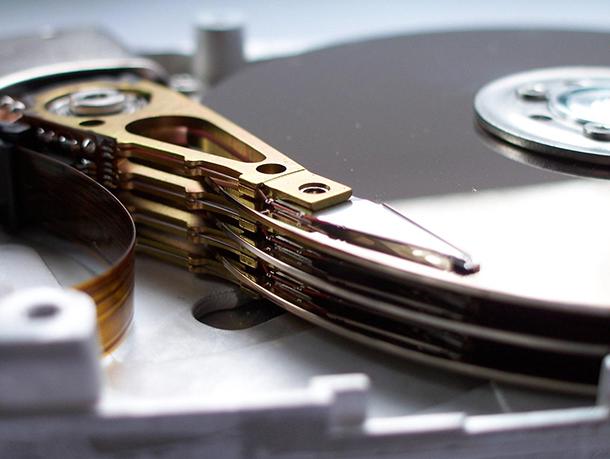
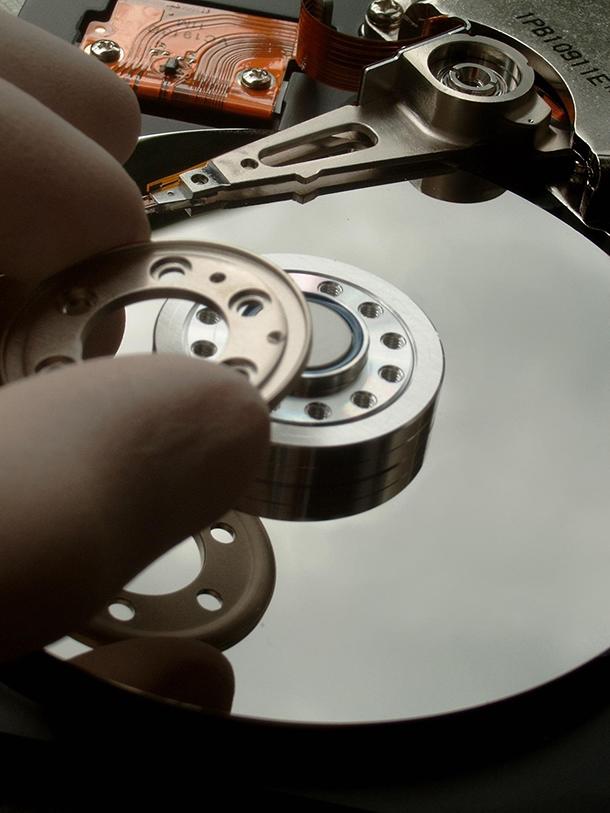
Так как у «SSD» дисков нет механических движущихся частей, важным параметром для них являются скорость чтения и скорость записи. Чем выше будут оба эти значения, тем меньше времени потратит система для обработки информации. Из двух накопителей одинаковой емкости, но с разными значениями скорости чтения и записи, будет быстрее копировать и загружать файлы тот накопитель, чьи параметры скорости будут выше. Важным параметром для жестких дисков «HDD» является скорость вращения шпинделя. Она указывается на диске и доступна от «5400 об./мин.» до «15000 об./мин.». В основном, обычный пользователь выбирает между значениями «5400 об./мин.» и «7200 об./мин.». Диски с более высокими показателями скорости вращения шпинделя используются для серверов непрерывного действия. Чем выше скорость вращения, тем быстрее головка диска найдет нужную дорожку информации.
Стоимость жестких дисков
Количество жестких дисков и твердотельных накопителей, представленных сегодня на рынке, необычайно велико. Производители снимают с производства старые модели и заменяют их новыми, с улучшенными характеристиками. Жесткие диски изначально имеют гораздо более низкую цену по сравнению с твердотельными накопителями соответствующей емкости.
Вооружившись знанием основных характеристик дисков и выбрав его тип, вы можете, исходя из ценовой политики, выбрать жесткий диск или твердотельный накопитель, полностью соответствующий вашим запросам и отвечающий вашим финансовым возможностям.
Например, за одну и ту же цену, вы сможете приобрести либо не быстрый жесткий диск большой емкости, либо скоростной накопитель, но имеющий небольшой объем по сравнению с диском. Все зависит от того, для каких конкретных задач вы приобретаете данное устройство хранения данных. Оптимальным решением будет использовать жесткий диск для хранения информации, а твердотельный накопитель для установки на нем операционной системы и запуска современных приложений и программ.
Важным критерием оценки при выборе конкретного диска может выступать стоимость одного гигабайта информации, определяемая путем деления стоимости диска на его емкость. Например, выбирая между двумя дисками 1ТБ и 2 ТБ, вы увидите, что цена второго диска естественно больше цены первого. Но сравнив стоимость одного гигабайта информации каждого диска, вы увидите, что для второго диска она ниже, чем для первого. Поэтому, купив второй диск, вы получите большую емкость, но за меньшую цену, в пересчете на единицу информации. Но в любом случае, решение об окончательном выборе диска будет согласовываться с вашими финансовыми возможностями и способностью потратить на покупку диска определенную сумму.
Данные выводы одинаково верны для жестких дисков «HDD» и твердотельных накопителей «SSD».
Внешние или внутренние жесткие диски
Следующий шаг при выборе диска, который вы должны рассмотреть – это определится, какой будет диск: внутренний, установленный в корпусе компьютера, в переносном корпусе или подключаемый внешний диск.
Внешний подключаемый диск может использоваться для хранения любой вашей информации, доступ к которой не требуется каждый день (личные файлы и документы, фотоальбомы, видеоархивы и т.д.), файлы резервного копирования. Его в любой момент можно подключить к компьютеру через «USB-кабель» и скачать или загрузить любые данные. Соответственно, чем выше версия универсальной последовательной шины «USB», используемой при подключении, тем больше скорость передачи данных с диска на компьютер и обратно.
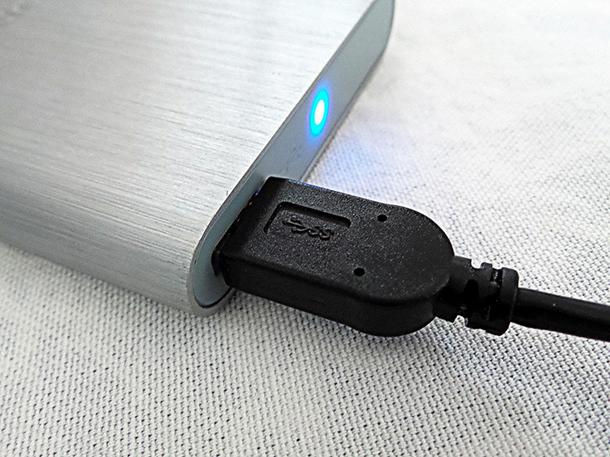
Главным плюсом таких дисков является их мобильность. Вы легко можете подключать их к разным компьютерам для обмена информации. Или соединять их с телевизором или приставкой, для передачи требуемого содержимого напрямую (например, для воспроизведения фотографий или записей домашней видео хроники).
В остальных случаях предпочтительно остановить свой выбор на внутренних дисках.
Вы можете использовать любой диск в специальном переносном корпусе для подключения его к компьютеру. И иметь возможность в любой момент достать его и использовать на другом устройстве. Главным требованием является использование правильного корпуса с соответствующими разъемами для подключения такого диска. Например, используя специальный корпус, вы можете подключить диск к своему компьютеру, сохранить нужную информацию и отключить его, чтобы дополнительно не нагружать операционную систему и обезопасить свою информацию от возможных неприятностей (например, сбоя системы, вирусной атаки и т.д.).
Если внутреннего пространства жесткого диска не хватает для полноценной работы, то имеет смысл установить жесткий диск «HDD» большой емкости. Вы можете поменять старый диск на новый, или установить дополнительный диск для увеличения доступного дискового пространства, если внутренняя конфигурация компьютера это позволяет.
Если главным требованием является скорость загрузки системы и увеличение быстродействия компьютера в целом, тогда используйте твердотельный накопитель «SSD». Установив накопитель вместо жёсткого диска «HDD», вы сразу увидите заметный прирост скорости обработки данных и производительности вашего компьютера.
Самым оптимальным, на наш взгляд, является совместное использование двух дисков: накопитель «SSD» определить как системный диск для установки операционной системы, а жесткий диск «HDD» выбрать хранилищем данных.
Перейти к просмотру
Игры: жесткий диск для «PlayStation» и «Xbox 360»
Выбор жесткого диска может значительно повлиять на производительность игр, поэтому мы всегда рекомендуем использовать для игр твердотельный накопитель «SSD» вместо жесткого диска «HDD». Это справедливо для разных видов устройств: персональный компьютер, «Xbox One», «Xbox One X», «PlayStation 3», «PlayStation 4», «PlayStation 4 Slim», «PlayStation 4 Pro» или любой новой игровой консоли.
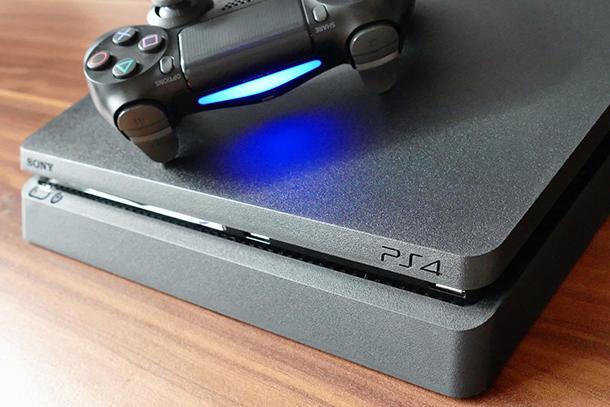
Поскольку скорость накопителя «SSD» значительно превышает скорость жесткого диска «HDD», то на нем намного быстрее будут запускаться игры и происходить переключение между уровнями, этапами и картами. В играх эта разница заметно больше всего. Поэтому не пожалейте и приобретите накопитель «SSD», если вы планируете использовать его для игр. Иначе разочарование от использования жёсткого диска «HDD» будет гораздо больше, чем удовлетворение от сэкономленных денег.
При выборе диска вы должны придерживаться требований параметров конкретного устройства:
- Для персонального компьютера: любой жесткий диск будет работать, если вы используете правильный размер диска в корпусе вашего компьютера и верные типы соединений с вашей материнской платой. Опять же, это, скорее всего, «3,5-дюймовые» диски для стационарных компьютеров и «2,5-дюймовые» для ноутбуков и наиболее распространенные SATA-соединения.
- Для «Xbox 360»: оригинальная консоль «Xbox 360» использует «2,5-дюймовые» жесткие диски, установленные по умолчанию. Чтобы обновить или заменить такой диск, вам нужно купить одну из переоцененных замен, предлагаемой корпорацией «Microsoft». А для использования приводов сторонних производителей вам необходимо выполнить специальную прошивку, совместимую с «Xbox».
- Для «Xbox 360 S и E»: жесткие диски, используемые в консолях «Xbox 360 S и E», несовместимы с оригинальной консолью «Xbox 360» и наоборот. Модели с «4 ГБ» имеют внутреннюю флэш-память, которую нельзя удалить или заменить. Модели с «250 ГБ» можно модернизировать до «500 ГБ», купив одну из заоблачных замен от корпорации «Microsoft».
- Для «Xbox One»: Консоль «Xbox One» поддерживает внешние диски через соединение «USB 3.0», что означает, что вы можете использовать практически любые твердотельные накопители «SSD». К сожалению, нет простого способа заменить внутренний диск.
- Для «Xbox One X»: «Xbox One X» также поддерживает внешние диски через соединение «USB 3.0» с минимальным размером «256 ГБ». В этом случае, также нет простого способа заменить внутренний диск, и такое действие приведет к аннулированию гарантии.
- Для «PlayStation 3»: все модели «PlayStation 3» имеют «2,5-дюймовые»«SATA-диски», которые могут быть легко заменены и обновлены пользователями без каких-либо проблем.
- Для «PlayStation 4»: все модели «PlayStation 4», включая версии «Slim» и «Pro», имеют «2,5-дюймовые»«SATA-диски», которые также могут быть заменены и обновлены пользователями абсолютно безболезненно. Дополнительно, они поддерживают внешние жесткие диски через соединение «USB 3.0».
Заключение
В этой статье мы привели несколько рекомендаций по выбору жёсткого диска. Используя полученные знания, вы сможете определить для себя требуемые характеристики диска и выбрать его в соответствии с вашими собственными предпочтениями и финансовыми возможностями, а также с учетом тех задач, решение которых вы возлагаете на свой диск.

Автор: Andrey Mareev, Технический писатель
В далеком 2005 году, я получил диплом по специальности «Прикладная математика» в Восточноукраинском национальном университете. А уже в 2006 году, я создал свой первый проект по восстановлению данных. С 2012 года, начал работать в компании «Hetman Software», отвечая за раскрутку сайта, продвижение программного обеспечения компании, и как специалист по работе с клиентами.

Редактор: Michael Miroshnichenko, Технический писатель
Мирошниченко Михаил – одни из ведущих программистов в Hetman Software. Опираясь на пятнадцатилетний опыт разработки программного обеспечения он делится своими знаниями с читателями нашего блога. По мимо программирования Михаил является экспертом в области восстановления данных, файловых систем, устройств хранения данных, RAID массивов.
- Обновлено:
- 12.10.2023 12:21
Проверка скорости работы жесткого диска
Как и многие другие комплектующие, жесткие диски тоже имеют разную скорость, и этот параметр уникален для каждой модели. При желании пользователь может узнать этот показатель, протестировав один или несколько винчестеров, установленных в его ПК или ноутбук.
Проверяем скорость работы HDD
Несмотря на то, что в целом HDD — самые медленные устройства записи и чтения информации из всех существующих ныне решений, среди них все равно присутствует распределение на быстрые и не очень. Самым понятным показателем, определяющим быстроту работы жесткого диска, является скорость вращения шпинделя. Основных вариантов тут 4:
- 5400 об/мин;
- 7200 об/мин;
- 10000 об/мин;
- 15000 об/мин.
От этого показателя зависит, какая пропускная способность будет у диска, или проще говоря, с какой скоростью (Мбит/с) будут вестись последовательные запись/чтение. Для домашнего пользователя актуальными будут лишь первые 2 варианта: 5400 RPM используется в старых сборках ПК и на ноутбуках ввиду того, что они меньше шумят и обладают повышенной энергоэффективностью. У 7200 RPM оба этих свойства повышены, но вместе с тем увеличена и скорость работы, за счет чего их устанавливают в большинство современных сборок.
Важно заметить, что на скорость влияют и другие параметры, например, поколение SATA, IOPS, объем кэша, время произвольного доступа и др. Именно из этих и других показателей складывается общая скорость взаимодействия HDD с компьютером.
Способ 1: Сторонние программы
CrystalDiskMark считается одной из лучших программ, поскольку позволяет в пару кликов провести тестирование и получить интересующую пользователя статистику. Мы рассмотрим все 4 варианта тестов, которые в ней имеются. Тест сейчас и в другом способе будем проводить на не очень производительном HDD для ноутбука — Western Digital Blue Mobile 5400 RPM, подключенному по SATA 3.
- Загрузите и установите утилиту обычным способом. Параллельно с этим закройте все программы, которые могут нагружать HDD (игры, торренты и др.).
- Запустите CrystalDiskMark. Первым делом можете произвести некоторые настройки касательно тестируемого объекта:
Поле Описание 5 Количество циклов чтения и записи файла, используемого для проверки. По умолчанию установлено рекомендуемое значение, поскольку это повышает точность окончательного результата. При желании и сокращении времени ожидания можете снизить число до 3 1GiB Размер файла, который будет использоваться для записи и дальнейшего чтения. Регулируйте его размер в соответствии с наличием свободного места на накопителе. Кроме того, чем больше выбран размер, тем продолжительнее будет происходить замер скоростей C: 19% (18/98GiB) Как уже понятно, выбор жесткого диска или его раздела, а также количество занятого места от его общего объема в процентах и цифрах 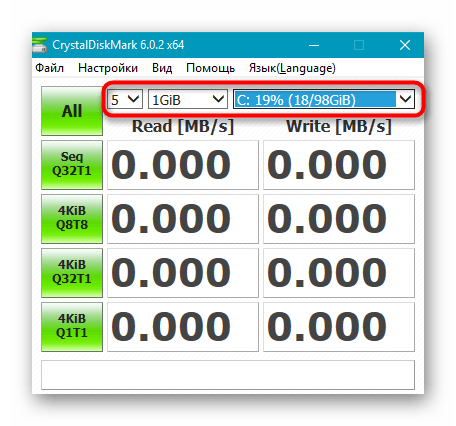
- Нажмите по зеленой кнопке с тем тестом, который вас интересует, либо запустите их все, выбрав «All». В заголовке окна будет отображен статус активного теста. Сначала будет проведено 4 теста чтения («Read»), потом записи («Write»).
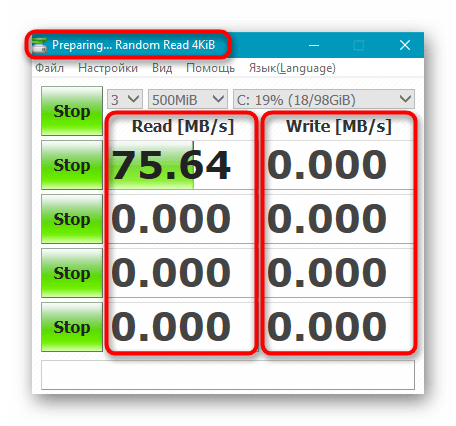
В CrystalDiskMark 6 был убран тест «Seq» из-за его неактуальности, другие поменяли свое название и расположение в таблице. Неизменным остался лишь первый — «Seq Q32T1». Поэтому если эта программа уже была у вас установлена, обновите ее версию до последней.
| Тесты | Описание |
|---|---|
| All | Запуск всех тестов по порядку |
| Seq Q32T1 | Многоочередные и многопоточные последовательные запись и чтение с размером блоков 128 КБ |
| 4KiB Q8T8 | Случайные запись/чтение блоков 4 КБ с очередью 8 и 8 потоками |
| 4KiB Q32T1 | Запись/чтение случайные, блоки по 4 КБ, очередь — 32 |
| 4KiB Q1T1 | Случайные запись/чтение в режиме одна очередь и один поток. Блоки используются размером 4 КБ |
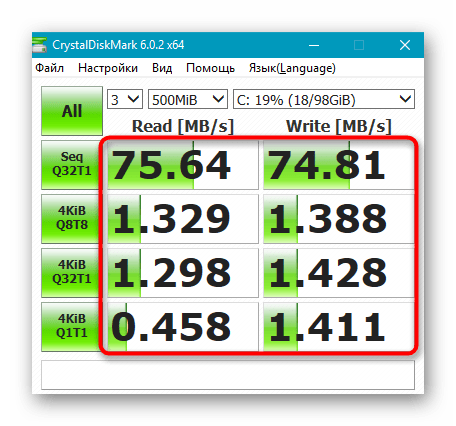
Что касается потоков — это значение отвечает за количество одновременных запросов на диск. Чем выше значение, тем большее количество данных диск обрабатывает за одну единицу времени. Потоком называется количество одновременных процессов. Многопоточность повышает нагрузку на HDD, однако информация при этом распределяется быстрее.
В заключение стоит отметить, что есть ряд пользователей, считающих обязательным подключение HDD через SATA 3, имеющий пропускную способность 6 ГБ/с (против SATA 2 с 3 ГБ/с). На деле же скорости жестких дисков для домашнего использования практически не могут перешагнуть рубеж SATA 2, из-за чего нет смысла менять этот стандарт. Прирост в скорости будет заметен лишь после переключения с SATA (1,5 ГБ/с) на SATA 2, но первый вариант этого интерфейса касается совсем старых ПК-сборок. Зато для SSD интерфейс SATA 3 будет ключевым фактором, позволяющим работать в полную силу. SATA 2 же будет ограничивать накопитель и он не сможет раскрыть весь свой потенциал.
Оптимальные значения тестов скорости
Отдельно бы хотелось рассказать об определении нормальных показателей скорости работы жесткого диска. Как вы могли заметить, тестов довольно много, каждый из них проводит анализ чтения и записи с различной глубиной и потоками. Обратить внимание следует на такие моменты:
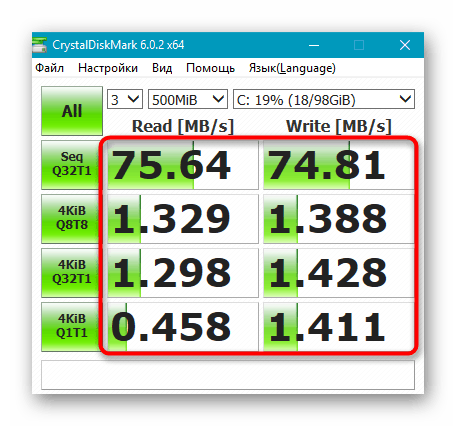
- Скорость чтения от 150 МБ/c и запись от 130 МБ/c при тесте «Seq Q32T1» считается оптимальной. Колебания в несколько мегабайт не играют особой роли, поскольку такой тест предназначен для работы с файлами объемом от 500 МБ и выше.
- У всех тестов с аргументом «4KiB» показатели практически идентичны. Средним значением принято считать чтение 1 МБ/с; скорость записи – 1.1 МБ/c.
Важнейшими показателями являются результаты «4KiB Q32T1» и «4KiB Q1T1». Обращать на них особое внимание следует тем пользователям, кто проводит тестирование диска с установленной на него операционной системой, поскольку практически каждый системный файл весит не более 8 КБ.
Способ 2: Командная строка/PowerShell
В Windows есть встроенная утилита, позволяющая проверять скорость работы накопителя. Показатели там, конечно, ограниченные, но все же могут пригодиться некоторым пользователям. Запуск тестирования происходит через «Командную строку» или «PowerShell».
- Откройте «Пуск» и начните набирать там «cmd» либо «powershell», после чего запустите программу. Права администратора при этом необязательны.
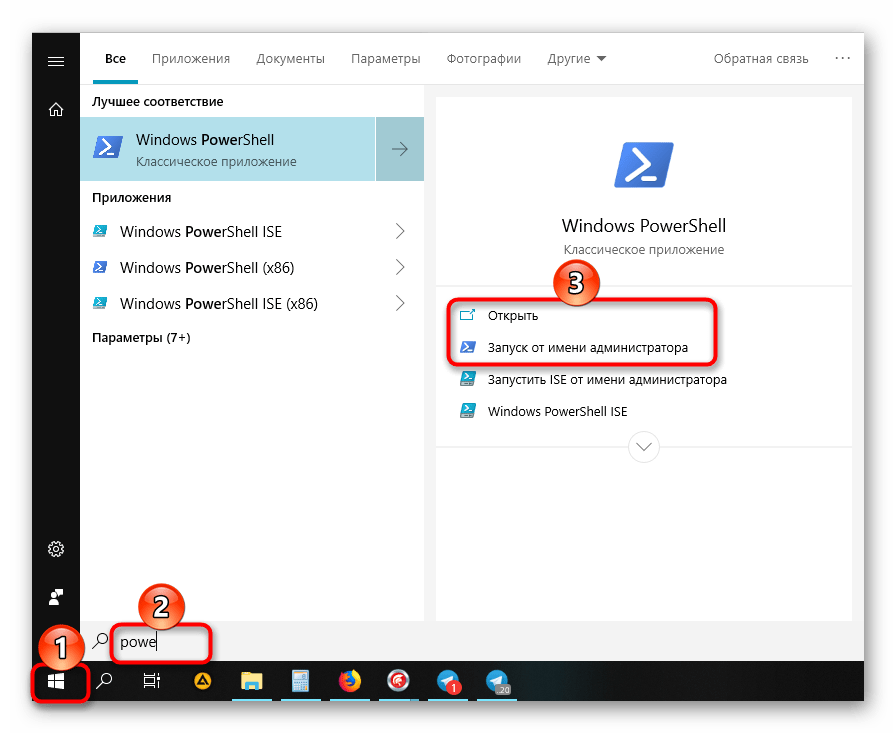
- Впишите команду winsat disk и нажмите Enter. Если вам нужно проверить не системный диск, воспользуйтесь одним из следующих атрибутов: -n N (где N — номер физического диска. По умолчанию проверяется диск «0»);
-drive X (где X — буква диска. По умолчанию проверяется диск «C»). Атрибуты нельзя использовать вместе! Другие параметры этой команды вы найдете в информационном документе от Microsoft по этой ссылке. К сожалению, доступна версия только на английском языке. - Как только закончится проверка, найдите в ней три строчки:
Строка Описание Disk Random 16.0 Read Случайная скорость чтения 256 блоков по 16 КБ каждый Disk Sequential 64.0 Read Последовательная скорость чтения 256 блоков по 64 КБ каждый Disk Sequential 64.0 Write Последовательная скорость записи 256 блоков по 64 КБ каждый 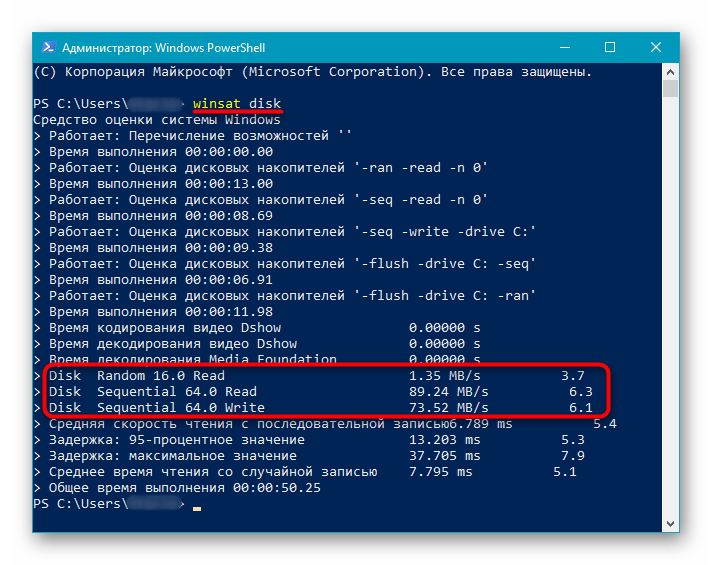
Сравнивать эти тесты с предыдущем способом будет не совсем корректно, поскольку тип тестирования не совпадает.
Читайте также: Как узнать индекс производительности компьютера в Windows 7 / Windows 10
Теперь вы знаете, как проверить скорость работы HDD разными способами. Это поможет сверить показатели со средними значениями и понять, является ли жесткий диск слабым звеном в конфигурации вашего ПК или ноутбука.
Все о скорости чтения жесткого диска
Каждый пользователь обращает внимание на скорость чтения жесткого диска при покупке, поскольку от этого зависит эффективность его работы. На данный параметр влияет сразу несколько факторов, о которых мы бы и хотели поговорить в рамках этой статьи. Кроме этого, предлагаем ознакомиться с нормами этого показателя и расскажем о том, как самостоятельно его измерять.
От чего зависит скорость чтения
Работа магнитного накопителя осуществляется с помощью специальных механизмов, функционирующих внутри корпуса. Они являются движущимися, поэтому от скорости их вращения напрямую зависит чтение и запись файлов. Сейчас золотым стандартом считается быстрота вращения шпинделя 7200 оборотов в минуту.
Модели с большим значением используются в серверных установках и тут нужно учитывать, что тепловыделение и потребление электроэнергии при таком движении тоже больше. При чтении головка HDD должна переместиться на определенный участок дорожки, из-за этого возникает задержка, которая тоже влияет на быстроту считывания информации. Она измеряется в миллисекундах и оптимальным результатом для домашнего использования считается задержка в 7-14 мс.
Объем кэша тоже оказывает влияние на рассматриваемый параметр. Дело в том, что при первом обращении к данным они помещаются во временное хранилище — буфер. Чем больше объем этого хранилища, тем больше информации там может уместиться, соответственно, последующее ее считывание будет производиться в несколько раз быстрее. В популярных моделях накопителей, установленных в компьютеры обычных юзеров, установлен буфер размером 8-128 МБ, чего вполне хватает для ежедневного использования.
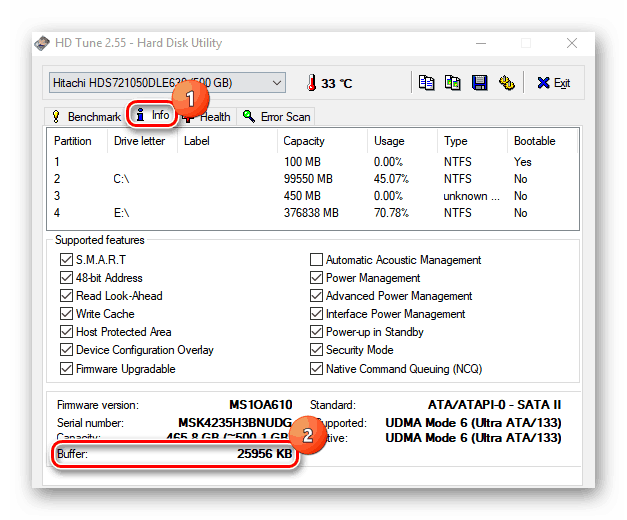
Поддерживаемые жестким диском алгоритмы тоже оказывают немалое влияние на быстродействие устройства. Взять за пример можно хотя бы NCQ (Native Command Queuing) — аппаратную установку очередности команд. Такая технология позволяет принимать несколько запросов одновременно и перестраивать их в максимально эффективном порядке. Из-за этого чтение будет производиться в несколько раз быстрее. Более устаревшей считается технология TCQ, обладающая некоторым ограничением на количество одновременно посылаемых команд. SATA NCQ — новейший стандарт, позволяющий работать единовременно с 32 командами.
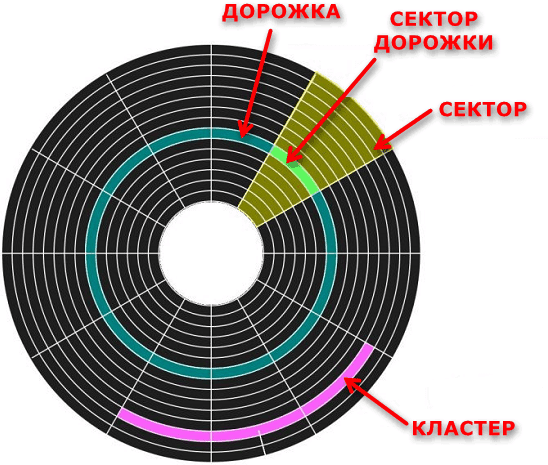
Зависит скорость чтения и от объема диска, что напрямую связанно с расположением дорожек на накопителе. Чем больше информации, тем медленнее происходит перемещение к необходимому сектору, а файлы с большей вероятностью будут записаны в разные кластеры, что тоже отразится на считывании.
Каждая файловая система работает по своему алгоритму чтения и записи, и это приводит к тому, что быстродействие одинаковых моделей HDD, но на разных ФС, будет различной. Возьмем для сравнения NTFS и FAT32 — наиболее используемые файловые системы на операционной системе Windows. NTFS более подвержена к фрагментации конкретно системных областей, поэтому головки диска совершают больше движений, нежели при установленной FAT32.
Сейчас все чаще диски работают с режимом Bus Mastering, который позволяет обмениваться данными без участия процессора. Система NTFS при этом использует еще запоздалое кэширование, записывая большую часть данных в буфер позднее FAT32, а из-за этого страдает скорость чтения. Из-за этого можно сделать, что файловые системы FAT в целом быстрее NTFS. Не будем сравнивать все доступные на сегодняшний день ФС, мы лишь показали на примере, что разница в производительности присутствует.
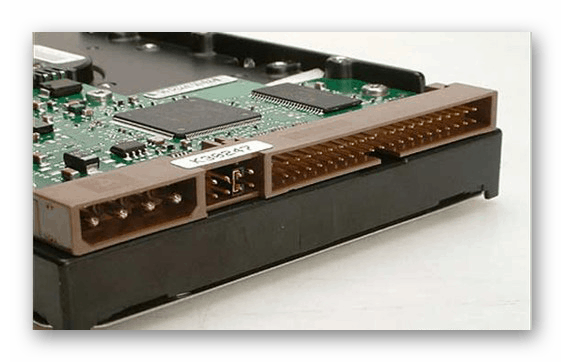
Напоследок хотелось бы отметить и версии интерфейса подключения SATA. SATA первого поколения имеет пропускную способность в 1,5 ГБ/c, а SATA 2 — 3 ГБ/c, что при использовании современных накопителей на старых материнских платах тоже может сказаться на быстродействии и вызвать определенные ограничения.
Нормы скорости чтения
Теперь, когда мы разобрались с параметрами, влияющими на скорость чтения, необходимо выяснить оптимальные показатели. Мы не будем брать за пример конкретные модели, с разными скоростями вращения шпинделя и другими характеристиками, а лишь уточним, какие должны быть показатели для комфортной работы за компьютером.
В учет брать следует еще и то, что объем всех файлов разный, поэтому и быстродействие будет отличаться. Рассмотрим два самых популярных варианта. Файлы, объемом более 500 МБ должны читаться со скоростью от 150 МБ/c, тогда она считается более чем приемлемой. Системные же файлы обычно не занимают более 8 КБ места на дисковом пространстве, поэтому приемлемый показатель чтения для них будет 1 МБ/с.
Проверка скорости чтения жесткого диска
Выше вы уже узнали о том, от чего зависит скорость чтения жесткого диска и какое значение является нормальным. Далее возникает вопрос, как самостоятельно измерять этот показатель на имеющемся накопителе. В этом помогут два простых способа — можно воспользоваться классическим приложением Windows «PowerShell» либо загрузить специальное программное обеспечение. После проведения тестов вы сразу же получите результат. Подробные руководства и объяснения по этой теме читайте в отдельном нашем материале по следующей ссылке.
Теперь вы ознакомлены с информацией касаемо скорости чтения внутренних жестких дисков. Стоит заметить, что при подключении через USB-разъем в качестве внешнего накопителя скорость может быть другой, если только вы не используете порт версии 3.1, поэтому учтите это при приобретении накопителя.