Отправка презентации по электронной почте
В Веб-приложение PowerPoint вы можете отправить файл в виде вложения в Outlook. com или Outlook Web App в Microsoft 365. Получатель получит копию файла, и, если он хочет изменить его, нужно сохранить его под новым именем. Вы также можете отправить ссылку на презентацию, которая находится в облаке.
Из Outlook.com
- Создание сообщения.
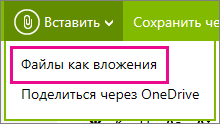
- На вкладке Вставка нажмите кнопку файл как вложения.
- Перейдите в папку OneDrive, а затем в папку, содержащую презентацию, которую вы хотите отправить.
- Дважды щелкните файл, чтобы прикрепить его к сообщению электронной почты.
- В поле Кому введите адреса электронной почты людей, которым вы хотите отправить вложение, а затем добавьте тему.
- Нажмите кнопку отправить
 .
.
Из Outlook Web App в Microsoft 365
- В Microsoft 365 в верхней части страницы нажмите кнопку Outlook
 .
. - Нажмите кнопку новый почтовый
 .
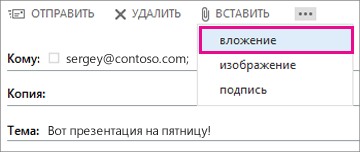
. - Введите адреса электронной почты получателя и тему, нажмите кнопку Вставить, а затем — вложить.
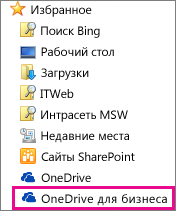
- Откройте OneDrive для своей организации.
- Найдите файл презентации и нажмите кнопку Открыть.
- Нажмите кнопку Отправить.
Отправка ссылки на презентацию сВеб-приложение PowerPoint

- Откройте вкладку общий доступ.
- В разделе общий доступнажмите кнопку Отправить сообщение электронной почты.
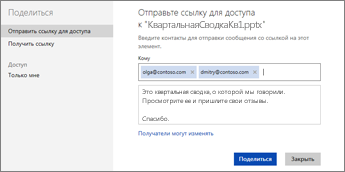
- Введите адреса электронной почты людей, которым вы хотите отправить ссылку, а затем введите сообщение.
- Если вы хотите, чтобы они могли редактировать презентацию, установите флажок получатели могут изменять.
- Если вы беспокоитесь о том, что электронная почта будет переадресована пользователям, которые не хотят просматривать презентацию, установите флажок требовать всех, кто получает доступ к этому сообщению (для входа в учетную запись Майкрософт).
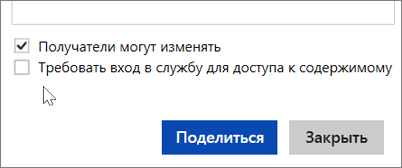
- Выберите команду Общий доступ.
Примечание: Эта страница переведена автоматически, поэтому ее текст может содержать неточности и грамматические ошибки. Для нас важно, чтобы эта статья была вам полезна. Была ли информация полезной? Для удобства также приводим ссылку на оригинал (на английском языке).
Отправка презентации по электронной почте
В PowerPoint вы можете отправить презентацию другим людям по электронной почте. Презентацию можно отправить как вложение, ссылку, PDF-файл, XPS-файл или как факс через Интернет.
Важно: Вы не сможете отправить презентацию по электронной почте непосредственно из PowerPoint компьютерах с Windows RT. Вместо этого можно открыть приложение электронной почты, создать сообщение и прикрепить к нему презентацию.
Если презентация, которую нужно отправить по электронной почте, содержит аудио- или видеофайлы, выполните одно или оба указанных ниже действия.
- Сжимайте файлы мультимедиа, чтобы уменьшить размер презентации.
- Оптимизируйте мультимедиа в презентации с целью обеспечения совместимости, чтобы презентация без проблем проаграмла при ее получении.
- Выберите Файл >Общий доступ >Отправить по электронной почте.
- В разделе Отправить по электронной почте выберите одно из указанных ниже действий.
- Отправить как вложение: вложение презентации в сообщение электронной почты.
- Отправить ссылку: создание сообщения электронной почты, содержащего ссылку на презентацию.
Примечание: Чтобы отправить ссылку,необходимо сохранить презентацию в общем расположении, например в библиотеке документов SharePoint, к которую имеют доступ получатели, или в OneDrive.
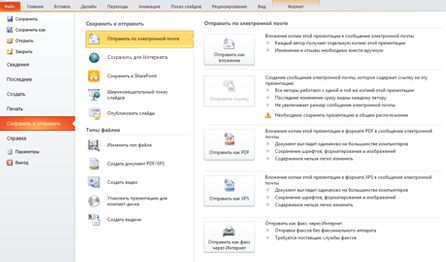
- Нажмите кнопку «>сохранить & отправить».
- В области & «Отправить»нажмите кнопку «Отправить по электронной почте».
- В разделе Отправить по электронной почте выполните одно из указанных ниже действий.
- Нажмите кнопку «Отправить как вложение», чтобы вложение презентации в сообщение электронной почты.
- Нажмите кнопку «Отправить ссылку», чтобы создать сообщение электронной почты со ссылкой на презентацию.
Примечание: Чтобы отправить ссылку,необходимо сохранить презентацию в общем расположении, например в библиотеке документов SharePoint, к которую имеют доступ получатели, или в OneDrive.
60 секунд: как отправить презентацию PowerPoint
Когда, после завершения презентации, вы захотите поделиться ею со своими коллегами, вы, скорее всего, воспользуетесь emai. Но использование встроенной функции электронной почты PowerPoint может сэкономить ваше время.
Благодарим за это пособие. Загрузите БЕСПЛАТНО eBook: The Complete Guide to Making Great Presentations. Продолжите чтение после загрузки.

Примечание: в уроке использовался Simplicity PowerPoint Template. Выбирайте среди great PPT presentation templates на GraphicRiver или в Ultimate Guide to the Best Microsoft PowerPoint Templates.
Быстрая отправка презентации PowerPoint
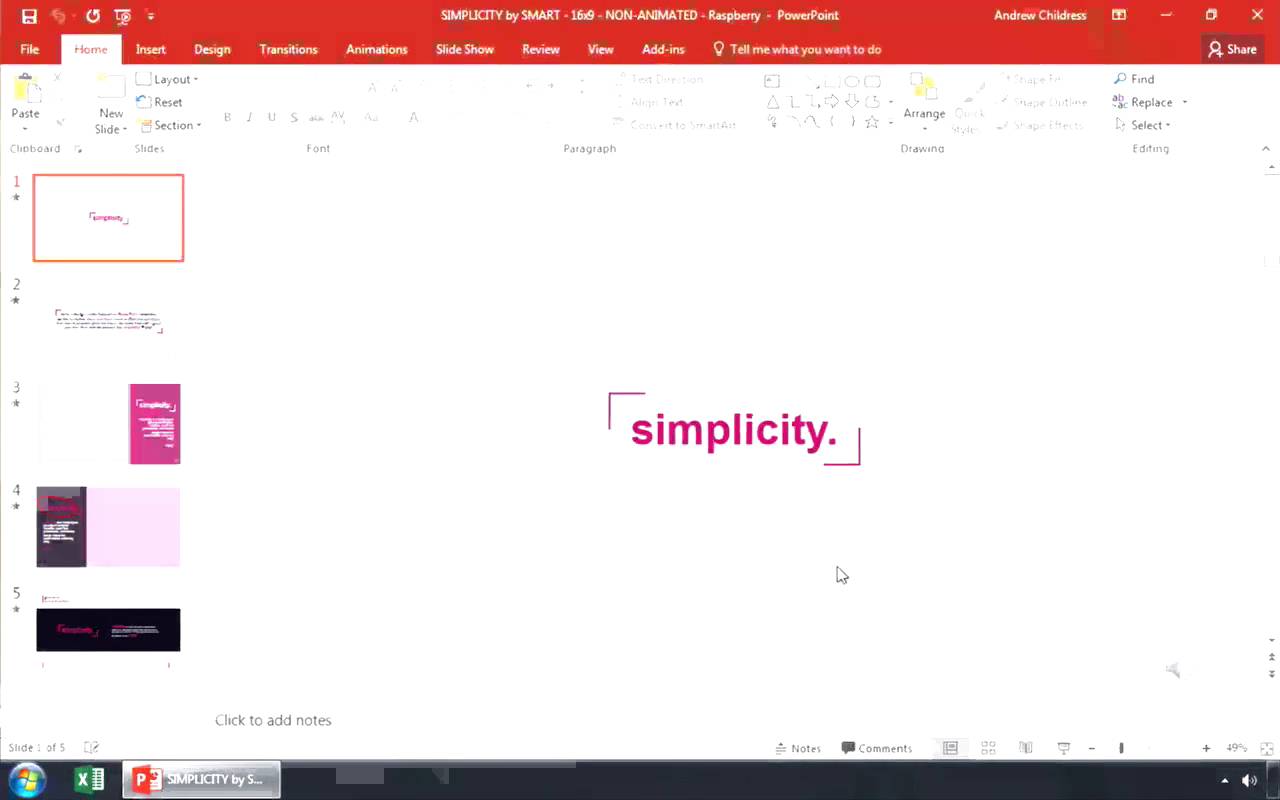
Примечание: смотрите на скриншоты или следуйте комментариям к видео.
1. Нажмите Email в меню PowerPoint
В презентации PowerPoint перейдите в меню File и нажмите Share. Теперь щёлкните по Email слева. Давайте нажмём Send As Attachment.

2. PowerPoint откроет email client автоматически
PowerPoint откроет ваш почтовый клиент по умолчанию и вложит презентацию к письму. Вы можете добавить получателя и сообщение, чтобы быстро отправить его в виде вложения email. Это экономит ваше время на отдельное сохранение и отправку.

3. Или отправьте PowerPoint Presentation файлом PDF
Ещё один отличный способ — отправка файла PDF. Если у адресата нет PowerPoint на компьютере, это гарантирует просмотр. Вы можете сделать это, перейдя в то же меню, но на этот раз выберите Send As PDF.

Вы увидите тот же диалог, но на этот раз с PDF, прикрепленным к электронной почте.
Заканчивайте работу!
Это два совета по экономии времени, когда дело касается обмена презентациями PowerPoint и напряжённой работы с почтой.
Больше минутных уроков по PowerPoint
Изучайте наши PowerPoint tutorials и quick PPT video tutorials на Envato Tuts+. Большой выбор PowerPoint материалов, вроде этих коротких видео:
как отправить презентацию по электронной почте?
так же как и документы. прикрепить, там будет обзор, туда кликай и просто вписывай со своего компа и отправляй.
сверху текста есть вкладка для файлов, жмёшь обзор и добавляешь презентацию
как добавить друзей через майл
Похожие вопросы
Ваш браузер устарел
Мы постоянно добавляем новый функционал в основной интерфейс проекта. К сожалению, старые браузеры не в состоянии качественно работать с современными программными продуктами. Для корректной работы используйте последние версии браузеров Chrome, Mozilla Firefox, Opera, Microsoft Edge или установите браузер Atom.