Как подключить принтер к ноутбуку?
В большинстве случаев для установки принтера достаточно подключить его к ноутбуку. Для этого нужно вставить USB-кабель принтера в USB-порт ноутбука и включить принтер. Не забудьте также подключить сам принтер к сети.
Однако, если вы используете беспроводной принтер, установка специального драйвера от производителя необходима в большинстве случаев. Найти нужное программное обеспечение можно на сайте производителя вашего принтера.
Подключив современный принтер к компьютеру, вы можете сразу начать печать, ведь Windows поддерживает большинство популярных моделей принтеров, поэтому вам вряд ли придется тратить время на установку специального программного обеспечения. Выбрать подходящий современный принтер легко в нашем каталоге.
Проверить, определился ли ваш принтер в Windows 8 или 8.1 можно так:
Вызовите боковую панель в правой части экрана (переместите указатель мыши в правый нижний угол экрана, затем вверх), выберите «Параметры» > «Изменение параметров компьютера». Выберите «Компьютер и устройства» > «Устройства». Если ваша модель принтера знакома Windows, он должен появиться в разделе «Принтеры». Если же принтера нет в списке, коснитесь или щелкните «Добавление устройства», а затем выберите принтер, который нужно установить.
В Windows 7 нужный раздел легко найти через меню «Пуск» > «Устройства и принтеры».
Если принтер не отображается, убедитесь, что он включен, а все кабели подсоединены.
Как подключить принтер Canon к ноутбуку?
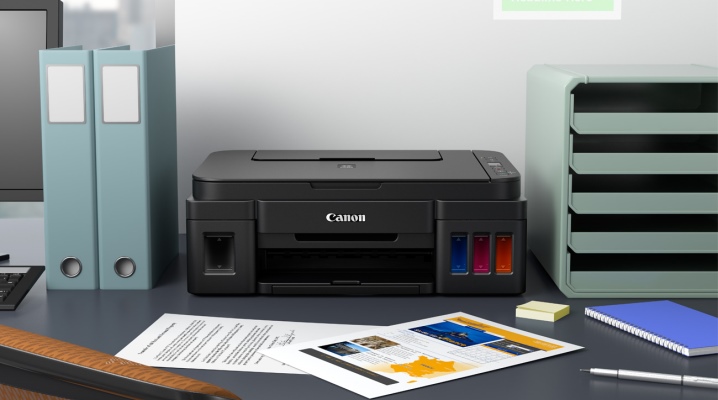
Принтер — устройство, необходимое для работы в любом офисе. В домашних условиях такое оборудование тоже бывает полезным. Однако чтобы без проблем распечатывать любые документы, следует правильно настроить технику. Разберемся, как подключить принтер Canon к ноутбуку.
Способы подключения
Через USB
Вначале следует подключить аппарат к источнику питания. Также нужно произвести соединение с ноутбуком. В комплект, как правило, входят 2 кабеля, позволяющие это сделать. После использования USB-порта можно включить технику путем нажатия кнопки на внешней панели. Обычно Windows сразу распознает появление нового оборудования. Необходимое ПО устанавливается при этом автоматически.
Если же этого не произошло, следует действовать вручную.
Для Windows 10:
- в меню «Пуск» найти пункт «Параметры»;
- нажать «Устройства»;
- выбрать «Принтеры и сканеры»;
- нажать «Добавить принтер или сканер»;
- после завершения поиска выбрать из списка подходящий вариант.
Если ноутбук не находит устройство, нажмите «Обновить». Другой вариант – нажать на кнопку, говорящую о том, что устройства нет в предлагаемом перечне. После этого выполняйте инструкции, которые будут появляться на мониторе.
Для Windows 7 и 8:
- в меню «Пуск» найти «Устройства и принтеры»;
- выбрать «Установка принтера»;
- нажать «Добавить локальный принтер»;
- в появившемся окне, предлагающем выбрать порт, нажать «Использовать существующий и рекомендуемый».
Через Wi-Fi
Большинство современных аппаратов для печати допускают возможность беспроводного соединения с ноутбуком. Нужны лишь сеть Wi-Fi и доступ к интернету. Главное – убедиться, есть ли у техники такая функция (об этом скажет наличие кнопки с соответствующим символом). На многих моделях при корректном подключении она загорается синим цветом. Алгоритм действий по добавлению печатающего аппарата в систему может быть разным в зависимости от типа ОС.
Для Windows 10:
- в меню «Пуск» открыть «Параметры»;
- в разделе «Устройства» найти «Принтеры и сканеры»;
- нажать «Добавить»;
- если ноутбук не видит принтер, выбрать «Необходимый принтер отсутствует в списке» и перейти к ручному режиму настройки.
Для Windows 7 и 8:
- В меню «Пуск» открыть «Устройства и принтеры»;
- выбрать «Установка принтера»;
- нажать «Добавить сетевой, беспроводной или Bluetooth-принтер»;
- в перечне выбрать конкретную модель техники;
- нажать «Далее»;
- подтвердить установку драйверов;
- выполнять инструкции мастера установки до конца процесса.
Установка драйверов
С диском
Чтобы устройство работало корректно, необходима установка определенных драйверов. Как правило, диск с ними прилагается к технике при покупке. В таком случае нужно просто вставить его в дисковод ноутбука. Должен произойти автоматический запуск.
Если этого не происходит, можно перейти на ручное управление процессом. Для этого необходимо зайти в раздел «Мой компьютер». Там нужно 2 раза кликнуть мышкой по названию диска.
Установка производится с использованием файлов Install. exe, Setup. exe, Autorun. exe.
Интерфейс может быть любым, но принцип во всех случаях один. Нужно просто выполнять инструкции системы, и инсталляция пройдет успешно. Пользователя просят дать согласие на условия использования драйверов, выбрать способ подключения устройства. Также нужно указать путь к папке, в которую будут устанавливаться файлы.
Без диска
Если по каким-то причинам диска с драйверами нет, можно пойти другим путем. Нужно зайти в интернет и найти драйвера, подходящие для конкретной модели аппарата. Обычно они выкладываются на сайте производителя. Затем файлы следует скачать и установить согласно прилагаемой инструкции. Кстати, этот метод можно использовать и в том случае, если ноутбук не имеет дисковода (такие модели сегодня не редкость).
Еще один вариант поиска и установки драйверов – задействование Центра обновления системы. В этом случае нужно:
- в «Панели управления» найти «Диспетчер устройств»;
- открыть раздел «Принтеры»;
- в списке найти название конкретной модели;
- нажать на найденное имя устройства правой кнопкой мыши и выбрать «Обновить драйверы»;
- нажать «Автоматический поиск»;
- выполнять все инструкции, которые будут появляться на экране.
Настройка
Чтобы распечатать какой-нибудь документ, нужно настроить технику. Процесс довольно прост – пользователь должен:
- в «Панели управления» найти раздел «Устройства и принтеры»;
- в появившемся списке найти свою модель и нажать на ее название правой кнопкой мыши;
- выбрать пункт «Настройка печати»;
- задать требуемые параметры (размер листов, их ориентацию, количество копий и т. д.);
- нажать «Применить».
Возможные проблемы
Если вы собрались напечатать что-то, но ноутбук не видит принтер, не стоит впадать в панику. Следует спокойно разобраться в причине возникшей проблемы. Возможно, задано неправильное имя техники. Если раньше к ноутбуку было подключено другое печатающее устройство, в настройках могли остаться данные, относящиеся к нему. Чтобы печать документов производилась через новый аппарат, нужно лишь указать в операционной системе его название и провести соответствующую настройку.
Если принтер отказывается работать, проверьте, есть ли в нем бумага, достаточно ли краски и тонера. Впрочем, устройство должно само проинформировать вас в случае нехватки каких-то составляющих. Например, это может быть уведомление на дисплее или мигающая лампочка.
В следующем видео вы сможете детальнее ознакомиться с принтером Canon PIXMA MG2440 и узнать о всех тонкостях подключения принтера к ноутбуку.
Как подключить принтер к ноутбуку

После того, как пользователь выбрал и купил ноутбук, возникает вопрос об его установке и подключении. О том, как подключить принтер к компьютеру по сети, можно узнать из прошлого нашего материала. В данном руководстве мы постараемся дать максимально подробную информацию, которая поможет без проблем подключить принтер к ноутбуку. В наше время это достаточно простая процедура, не вызывающая проблем у пользователей.
Как подключить МФУ или принтер к ноутбуку без диска
В большинстве случаев Windows или Mac автоматически устанавливает нужные драйвера, когда к ноуту подключают МФУ или принтер. Однако данный вариант возможен только при подключении печатной оргтехники посредством кабеля USB. Если вы думаете о том, как подключить лазерный принтер к ноутбуку через WiFi, то драйвера нужно устанавливать в обязательном порядке. Если в комплекте поставки не предусмотрено диска с драйверами, то их можно скачать с сайта изготовителя. Самое главное правильно выбрать модель аппарата и версию операционной системы: Window 7, 10 или др. Если вас по-прежнему интересует вопрос, как установить принтер без диска, рекомендуем ознакомиться с другим нашим материалом.
Как подключить принтер к ноутбуку через USB-кабель
Это, пожалуй, самый простой метод. Если вы владелец беспроводного принтера, рекомендуем сразу перейти к другим способам подключения. В комплекте с печатающим аппаратом должен идти USB-кабель. Не нашли его в коробке? Тогда вам нужно обратиться в ближайший магазин. Помимо кабеля потребуются еще и свежие драйвера. Далее нужно вставить кабель в принтер и ноутбук. Подождите, пока устройства «увидят» друг друга, переходите в раздел [Принтеры] и начинайте работу.

Как подключить принтер к Wi Fi
Самый быстрый метож – это WPS. Данная аббревиатура расшифровывается и переводится как «защищенная Wi-Fi установка». Она поддерживается не всеми принтерами. Проверьте данную информацию в инструкции или в описании устройства на сайте производителя. Далее проведите следующие манипуляции:
- 1 Включите принтер.
- 2 Найдите на роутере кнопку WPS и нажмите ее один раз.
- 3 После этого необходимо включить соответствующий режим на принтере.
- 4 Подождите, пока принтер автоматически подключится к сети.
Если кнопки WPS нет, подключите принтер вручную:
- 1 Войдите в настройки аппарата на панели управления.
- 2 Найдите раздел Wi-Fi.
- 3 Введите имя и пароль сети.
- 4 Дождитесь окончания подключения.
 |
 |
Как подключить принтер к ноутбуку через Wi Fi – Windows 7
Теперь, когда печатная техника и ноут подключены к одной сети, пора их связать между собой. Подключение принтера к ноутбуку проводится в следующей последовательности:
- 1 Откройте [Мой компьютер] и перейдите в раздел [Сеть]. Там вы найдете наименование печатного оборудования. Кликните правой кнопкой мыши (ПКМ) и подключите принтер.
- 2 Также можно подключиться через [Панель управления]. Зайдите в раздел [Оборудование и звук] – [Устройства и принтеры] – [Установка принтера]. Выбирайте вариант [Добавить… беспроводной или Bluetooth-принтер]. Из перечня выберите нужный аппарат и закончите подключение.
 |
 |
Как подключить ноутбук к принтеру по локальной сети
Принтер для ноутбука является устройством вывода информации. Включите принтер, ноутбук, подключите их к локальной сети. Выполните следующие действия:
- 1 Зайдите в [Пуск] – [Панель управления] – [Устройства и принтеры] – [Локальное подключение].
- 2 Создайте новое подключение. Во вкладке [Тип порта] выбираете [Standart TCP/IP].
- 3 Введите название порта и IP-адрес принтера.
Как подключить принтер к ноутбуку Windows 10
Windows 10 – одна из самых распространенных операционных систем на ноутбуках. Она поддерживается производителем, поэтому печатная техника подключается без проблем в полуавтоматическом режиме. Также устройство печати можно добавить вручную:
- 1 Нажмите клавиши [Win+I], выберите категорию [Устройства].
- 2 В подпункте [Принтеры и сканеры] выбери [Добавить…].
- 3 Если в автоматическом режиме принтер не подключился, выберите нужный пункт и следуйте рекомендациям.
 |
 |
 |
 |
Подключить принтер к ноутбуку Виндовс 10 можно без помощи мастера. Не забудьте установить драйверы с официального сайта производителя принтера.
Как печатать с ноутбука на принтере через WiFi
Чтобы отправить документ на печать, достаточно открыть документ, перейти во вкладку [Файл] – [Печать] и выбрать необходимый принтер. Все! Осталось лишь настроить печать принтера: выбрать количество копий, формат бумаги и другие параметры.
Теперь вы знаете, как подсоединить принтер к ноутбуку и как распечатать документ. Не забывайте своевременно заправлять картриджи и проводить профилактику. Сервисный центр TonFix предлагает услуги по обслуживанию принтеров по выгодным ценам. Выполняем ремонт принтеров, прошиваем программное обеспечение, восстанавливаем картриджи. Решили купить картридж для лазерного принтера, а стоимость оригинала слишком высока? Мы предлагаем широкий ассортимент восстановленных и совместимых картриджей по выгодным ценам. Позвоните менеджеру, чтобы уточнить наличие расходника для своего принтера.
Цены на заправку картриджей
| Hewlett Packard | от 249 грн. |
| Canon | от 249 грн. |
| Samsung | от 275 грн. |
| Xerox | от 275 грн. |
| Brother | от 399 грн. |
| Kyocera | от 450 грн. |
| Panasonic | от 395 грн. |
| OKI | от 350 грн. |
| Konica Minolta | от 350 грн. |
Печать с компьютера
В этом разделе приводится описание последовательности основных операций печати документа с компьютера.
† Порядок выполнения операций в этом разделе приведен для компьютера с ОС Windows. Указания по порядку печати с компьютера под управлением ОС Macintosh см. в справке драйвера принтера.
†† Изображения экранов драйвера принтера, приведенные ниже, могут отличаться от экранов, отображаемых на компьютере, в зависимости от аппарата и дополнительного оборудования, типа и версии драйвера принтера или используемой операционной системы.
Нажимая (Пуск) во время печати вы можете отменить текущую печать, чтобы запустить процесс копирования. (Основная процедура копирования) Отмененное задание печати будет снова запущено после завершения процесса копирования.
Откройте диалоговое окно [Печать]
В приложении, в котором открыт документ для печати, щелкните на меню [Файл] → выберите пункт [Печать].
Выберите принтер
В диалоговом окне [Печать] выберите свой принтер → нажмите кнопку [Properties/Свойства]*.
На этом экране можно указать количество экземпляров и страницы, которые следует печатать. Если выполнять подробную настройку не требуется, нажмите кнопку [OK]** для запуска печати.
* Название кнопки, которую следует нажать, чтобы отобразить вкладку настройки принтера, показанную на шаге 3, зависит от используемого приложения.
** Название кнопки, которую следует нажать для запуска печати, зависит от используемого приложения.
† Вид диалоговых окон параметров печати, показанных на шагах 2 и 4, зависит от используемого приложения.
Укажите параметры печати
На каждой вкладке диалогового окна настройки принтера укажите параметры печати, отвечающие Вашим предпочтениям, → нажмите кнопку [OK].
Дополнительные сведения о параметрах печати см. в разделе Указание параметров драйвера принтера.
Пуск печати
Укажите требуемое количество экземпляров и страницы для печати → нажмите кнопку [OK]. *
Для отмены печати на компьютере нажмите кнопку [Отмена] в диалоговом окне, появляющемся во время обработки данных печати.
Для отмены печати на панели управления аппарата используйте экран системного монитора, который отображается после нажатия клавиши (Стоп) или [Систем. монитор]. **
* Название кнопки, которую следует нажать для запуска печати, зависит от используемого приложения.
** Процедура отмены зависит от состояния задания. Дополнительные сведения см. в разделе Управление заданиями на печать.
Драйвер принтера
Драйвер принтера, установленный на компьютере, позволяет аппарату выполнять печать документов из приложений на компьютере. Кроме того, драйвер принтера позволяет указывать различные параметры печати, например формат бумаги и стиль конечной обработки.
Дополнительные сведения о параметрах драйвера принтера см. в разделе Указание параметров драйвера принтера.
Защищенная печать
При печати документов на экране драйвера принтера в качестве способа вывода можно выбрать режим Защищенная печать. Благодаря функции Защищенная печать задания на печать хранятся в память, пока на аппарате не будет введен пароль, назначенный в драйвере принтера. Таким образом конфиденциальные документы не будут оставаться без присмотра в выводном лотке аппарата.