Как отключить службу в Windows 11

Если вам потребовалось отключить какие-либо службы Windows 11 из-за вызываемых ими проблем, в целях оптимизации или по другим причинам, сделать это можно несколькими способами.
В этой инструкции подробно о том, как отключить службу в Windows 11 — в графическом интерфейсе, с помощью командной строки или реестра или в сторонних утилитах.
Способы отключить службы в Windows 11
Также следует учитывать, что ненужная сейчас служба может оказаться необходимой в дальнейшем при установке нового оборудования или появлении новых задач: а пользователь, случается, забывает, что что-то отключал и тратит время на поиск решения проблем.
Отключение в оснастке «Службы»
Стандартный способ отключения служб в графическом интерфейсе — использование системной оснастки «Службы». Шаги будут следующими:
- Нажмите клавиши Win+R на клавиатуре, либо нажмите правой кнопкой мыши по кнопке «Пуск» и выберите пункт «Выполнить», введите services.msc и нажмите Enter.
- В открывшемся списке служб найдите ту, которую нужно отключить и дважды нажмите по ней.

- Измените значение поля «Тип запуска» на «Отключена» и нажмите «Ок».

В результате служба будет отключена (не будет запущена при следующем запуске компьютера). Если вам её требуется остановить до перезагрузки, нажмите соответствующую кнопку «Остановить» в окне настройки службы.
Примечание: для некоторых важных системных служб поле изменения типа запуска может быть не активным. Это можно решить с помощью редактора реестра, способ будет рассмотрен далее в статье.
Командная строка
Следующая возможность — отключение служб в командной строке Windows 11. Необходимые шаги:

- Вам потребуется имя службы. Посмотреть его можно в свойствах службы в services.msc
- Запустите командную строку от имени администратора, после чего введите команду
sc config "имя_службы" start= disabled

Ещё один вариант команды для отключения службы:
wmic service where name='имя_службы' call ChangeStartmode Disabled
wmic service where "caption like 'Remontka%' and Startmode<>'Disabled'" call ChangeStartmode Disabled
Учитывайте, что для некоторых важных системных служб выполнить указанные команды не удастся из-за недостатка прав, даже несмотря на то, что вы являетесь администратором в системе.
Редактор реестра
Следующий вариант — использование редактора реестра для отключения службы. Как и в предыдущем случае, вам потребуется знать короткое имя службы, которую требуется отключить.
- Нажмите правой кнопкой мыши по кнопке «Пуск», выберите пункт «Выполнить», введите regedit и нажмите Enter.
- В редакторе реестра перейдите к разделу
HKEY_LOCAL_MACHINE\SYSTEM\CurrentControlSet\Services\

Сторонние программы

Ещё одна популярная программа — Autoruns ( официальный сайт) позволяет удобно посмотреть список установленных сторонних служб и отключить их запуск:

Дополнительная информация
Некоторые дополнительные нюансы, которые могут быть полезными:
- Если ваша задача — временно отключить все сторонние службы в Windows из-за подозрений на то, что они вызывают сбои в работе системы, вы можете сделать это, используя чистую загрузку Windows.
- Вы можете не только отключить, но и удалить службы.
- Некоторые отключенные пользователем вручную системные службы могут в дальнейшем включаться системой автоматически.
Если у вас остаются вопросы на тему отключения служб — готов ответить на них в комментариях ниже.
А вдруг и это будет интересно:
- Лучшие бесплатные программы для Windows
- Как открыть параметры быстродействия Windows 11 и 10
- Ноутбук тормозит на зарядке или без неё — причины и варианты решения
- 403 Forbidden — что это за ошибка и как исправить?
- Непредвиденная ошибка компонента службы теневого копирования томов — как исправить?
- Ошибка 0x00000005 в Microsoft Store — как исправить?
- Windows 11
- Windows 10
- Android
- Загрузочная флешка
- Лечение вирусов
- Восстановление данных
- Установка с флешки
- Настройка роутера
- Всё про Windows
- В контакте
- Одноклассники
-
Сергей 23.08.2023 в 19:55
- Dmitry 24.08.2023 в 16:08
- Живые обои на рабочий стол Windows 11 и Windows 10
- Лучшие бесплатные программы на каждый день
- Как скачать Windows 10 64-бит и 32-бит оригинальный ISO
- Как смотреть ТВ онлайн бесплатно
- Бесплатные программы для восстановления данных
- Лучшие бесплатные антивирусы
- Средства удаления вредоносных программ (которых не видит ваш антивирус)
- Встроенные системные утилиты Windows 10, 8 и 7, о которых многие не знают
- Бесплатные программы удаленного управления компьютером
- Запуск Windows 10 с флешки без установки
- Лучший антивирус для Windows 10
- Бесплатные программы для ремонта флешек
- Что делать, если сильно греется и выключается ноутбук
- Программы для очистки компьютера от ненужных файлов
- Лучший браузер для Windows
- Бесплатный офис для Windows
- Запуск Android игр и программ в Windows (Эмуляторы Android)
- Что делать, если компьютер не видит флешку
- Управление Android с компьютера
- Как открыть параметры быстродействия Windows 11 и 10
- Ноутбук тормозит на зарядке или без неё — причины и варианты решения
- 403 Forbidden — что это за ошибка и как исправить?
- Непредвиденная ошибка компонента службы теневого копирования томов — как исправить?
- Ошибка 0x00000005 в Microsoft Store — как исправить?
- Как добавить папку в панель навигации Проводника Windows
- Что за файл gcapi.dll и можно ли его удалить?
- CUDA System Memory Fallback — включать или нет?
- Служба репозитория состояний грузит процессор — варианты решения
- Запись видео с экрана в Samsung Screen Recorder для Windows
- Черный экран Windows 11 при запуске — как исправить?
- «Обновление на месте» для исправления ошибок Windows 11 и 10
- Как переместить папку «Загрузки» в Windows 11
- Тормозит мышь в Windows — варианты решения
- Как удалить пользователя Windows 11
- Windows
- Android
- iPhone, iPad и Mac
- Программы
- Загрузочная флешка
- Лечение вирусов
- Восстановление данных
- Ноутбуки
- Wi-Fi и настройка роутера
- Интернет и браузеры
- Для начинающих
- Безопасность
- Ремонт компьютеров
- Windows
- Android
- iPhone, iPad и Mac
- Программы
- Загрузочная флешка
- Лечение вирусов
- Восстановление данных
- Ноутбуки
- Wi-Fi и настройка роутера
- Интернет и браузеры
- Для начинающих
- Безопасность
- Ремонт компьютеров
Включение или отключение компонентов в Windows 11
Компоненты в Windows 11 являются встроенными утилитами и различными приложениями, при помощи которых организовывается работа определенных инструментов в операционной системе или дополнительных программ. Всеми компонентами можно управлять вручную, отключая их или активируя. В следующей инструкции вы узнаете, где найти весь список компонентов и как осуществляется включение или деактивация.
- Для начала откройте меню «Пуск» и через поиск отыщите «Панель управления», после чего запустите данное классическое приложение.

- В нем установите просмотр в вид «Крупные значки» или «Мелкие значки». Найдите параметр «Программы и компоненты», затем кликните по нему дважды левой кнопкой мыши.
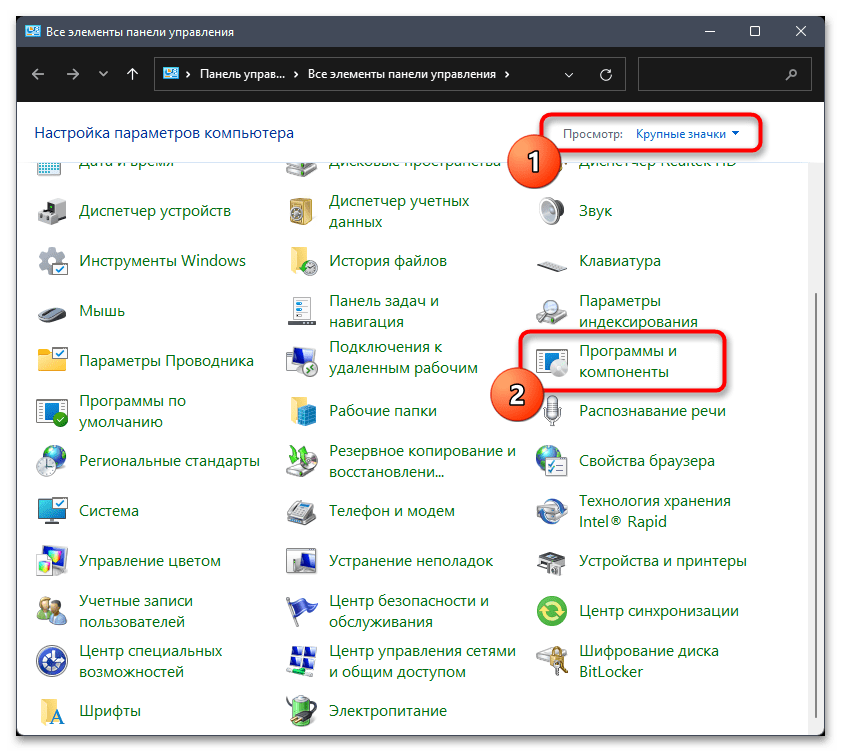
- На панели слева нажмите по ссылке «Включение или отключение компонентов Windows».

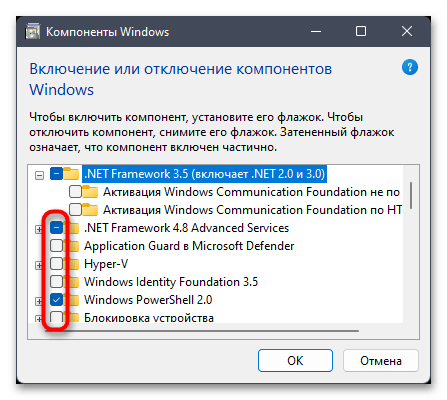
- Дождитесь загрузки списка всех компонентов и начните ознакомление со всеми доступными.

- Некоторые компоненты состоят из нескольких отдельных, поэтому их папки можно раскрыть для управления каждым существующим.

- Если возле одного из компонентов стоит галочка, значит, сейчас он находится во включенном состоянии. Вы можете вручную снять ее, отключая тем самым работу технологии или конкретного приложения.
Какие из компонентов можно отключить
Начнем с того, что разработчики предоставляют описание для каждого из существующих компонентов, в котором и рассказывается принцип его работы и для чего он нужен. Для того чтобы описание появилось, вам понадобится просто навести курсор на конкретную строку и подождать буквально секунду. Теперь прочитайте описание и решите, нужен ли компонент в вашем случае.
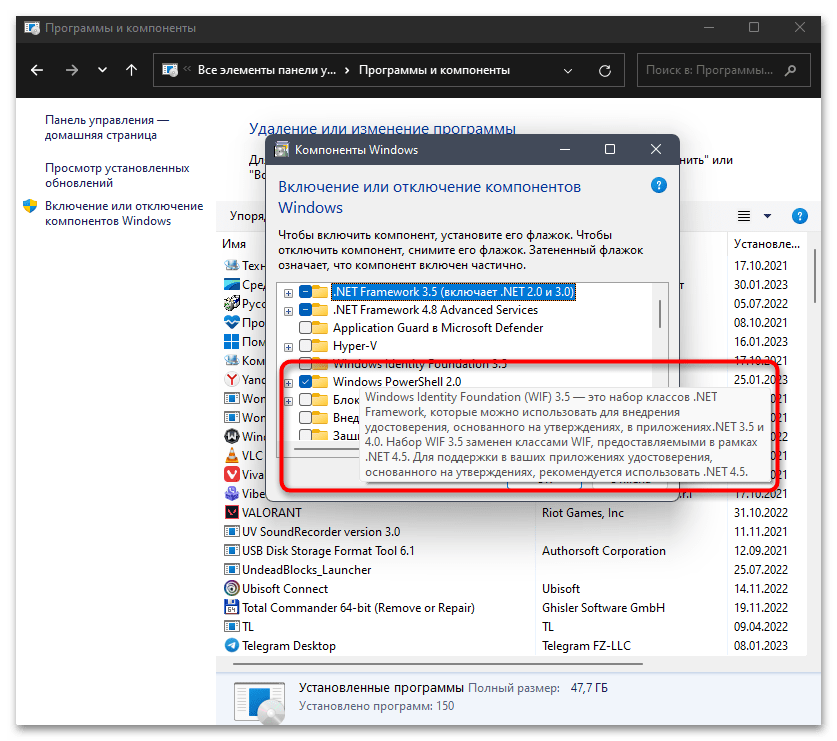
Самостоятельно решить, безопасно ли отключать выбранный компонент, будет довольно проблематично. Мы предлагаем сэкономить немного времени на поиске информации в интернете и предоставляем список всех компонентов, отключение которых не приведет к никаким последствиям в плане работы операционной системы.
- «Internet Explorer 11» — можно отключить, если для работы вы используете любой другой браузер. При этом учитывайте, что некоторые программы, открывающие различные ссылки в собственном веб-обозревателе, могут использовать именно эту версию браузера, поэтому возможно появление ошибок. Случается это крайне редко, поэтому практически в 100% случаев этот компонент вам не понадобится.
- «Hyper-V» — используется для виртуализации и запуска одноименной виртуальной машины и подсистемы Android в Windows 11. Обязателен для отключения, если вы скачали и установили сторонние виртуальные машины для эмуляции операционных систем. Включение компонента необходимо при использовании стандартных средств виртуализации в Виндовс 11.
- «.NET Framework 3.5» — в папке находятся и более старые версии. Сейчас практически не используется, поскольку большинство современных программ уже перешли на версию 4 и выше. Можете отключить, но при появлении ошибок в старом софте лучше вернуть компонент в активное состояние.
- «Windows Identity Foundation 3.5» — работает в комбинации с предыдущим компонентом, поэтому отключайте в том случае, если сделали это с «.NET Framework 3.5».
- «SNMP-протокол» — протокол используется для индивидуальной настройки сетевого оборудования. Обычным домашним роутерам, даже если модель довольно старая, вообще не нужен, поэтому можно смело отключать данный компонент.
- «Внедряемое веб-ядро служб IIS» — компонент необходим исключительно разработчикам. Если вы обычный пользователь и не имеете дела со средами разработки, эта технология вам и не нужна.
- «Встроенный модуль запуска оболочки» — используется для запуска программ в изолированном режиме. Очень редко используется системными администраторами при тестировании, поэтому при обычной работе за компьютером не нужен.
- «Клиент Telnet», а также «Клиент TFTP» — первый протокол используется для удаленного доступа к «Командной строке», второй передает файлы по указанному протоколу. Никем, кроме системных администраторов, не используется. Можете оставить «Клиент Telnet» включенным только в том случае, если используете некоторые команды удаленного управления роутером.
- «Клиент рабочих папок», «Прослушиватель RIP», «Простые службы TCPIP», «Службы Active Directory для облегченного доступа к каталогам», «Службы IIS», «Соединитель MultiPoint» — все перечисленные компоненты нужны исключительно для доменов и подключенных к ним компьютерам. Используются лишь в корпоративном режиме, то есть в обычных Windows 11 не нужны.
- «Компоненты прежних версий» — активируется только в том случае, если наблюдаются проблемы с запуском устаревшего программного обеспечения, даже в настроенном режиме совместимости с прежними версиями Windows.
- «Пакет администрирования диспетчера RAS-подключений» — можете отключать, если не используете встроенный в Windows VPN. Данный пакет не используется сторонними программами для скрытия IP-адреса, поэтому никак не скажется на их работе.
- «Служба активации Windows» — этот компонент, несмотря на свое название, не имеет связи с лицензией операционной системы и нужен только разработчикам, поэтому может быть отключен без последствий.
- «Фильтр Windows TIFF IFilter» — используется при просмотре изображений в формате TIFF. Технология ускоряет их загрузку через любое программное обеспечение. Если вы не работаете с такими картинками, компонент можно оставить отключенным.
Почти все перечисленные компоненты и так отключены по умолчанию, а информация по ним представлена в ознакомительных целях, чтобы вы понимали предназначение каждого и влияние на работу операционной системы. Самостоятельно изучите весь список компонентов, проверьте включенные и деактивируйте ненужные. Кстати, эта настройка может даже немного повысить быстродействие операционной системы.
Решение популярных проблем
Иногда при открытии списка компонентов в Windows 11 пользователь сталкивается с разными проблемами, из-за которых управление настройками недоступно. Далее мы разобрали три самые популярные ошибки, чтобы вы быстро могли сориентироваться по решениям и найти для себя подходящее.
Отображение белого окна вместо компонентов
Отсутствие списка компонентов при открытии настройки чаще всего связано с ошибкой в реестре, из-за чего элементы и не загружаются, а вместо них показано просто белое окно. Вам следует проверить параметр в реестре и исправить его, чтобы вернуть компоненты на свое место.
- Откройте меню «Пуск» и запустите «Редактор реестра», отыскав приложение через поиск.
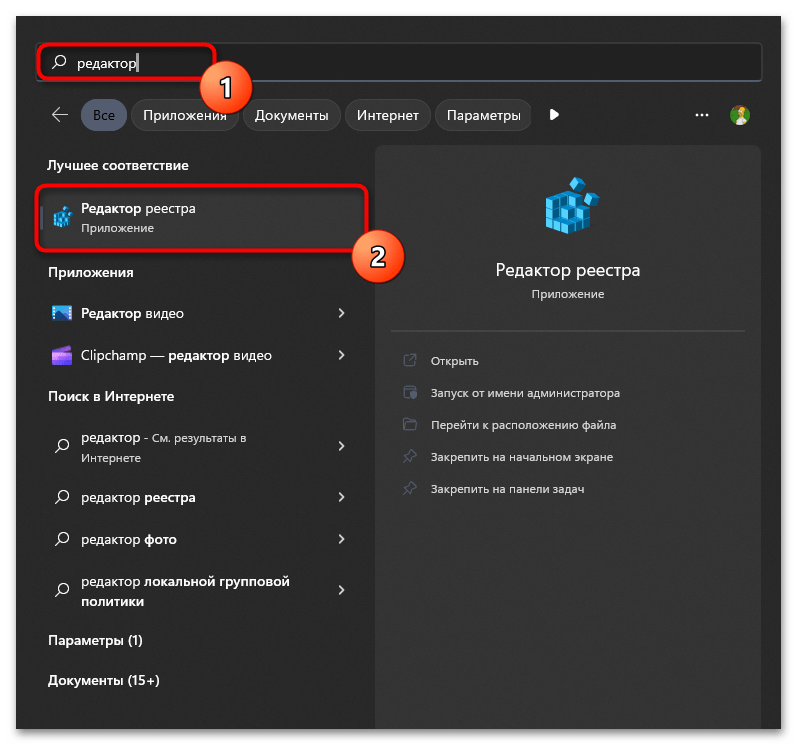
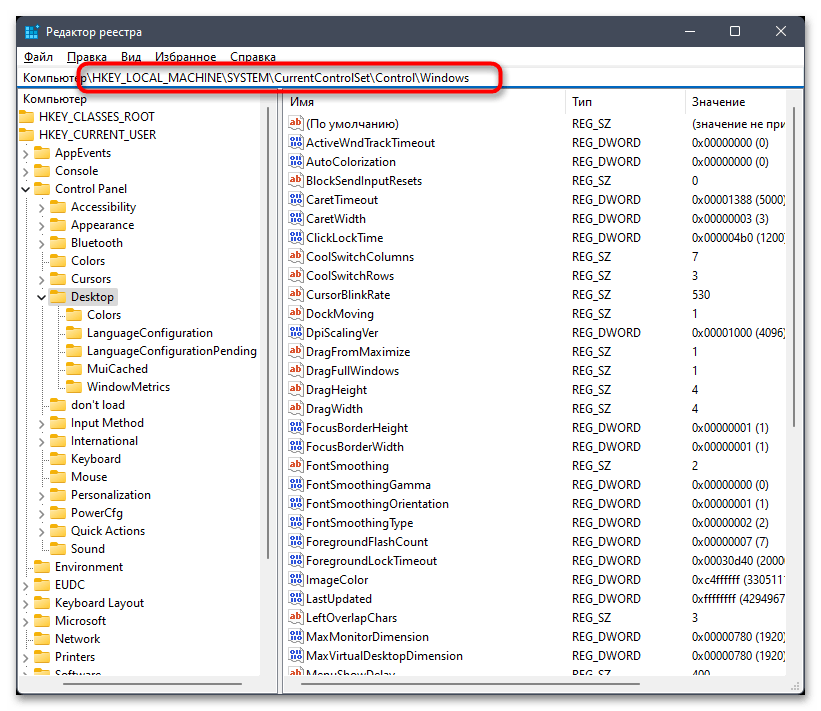
- Введите путь Компьютер\HKEY_LOCAL_MACHINE\SYSTEM\CurrentControlSet\Control\Windows , затем перейдите по нему.
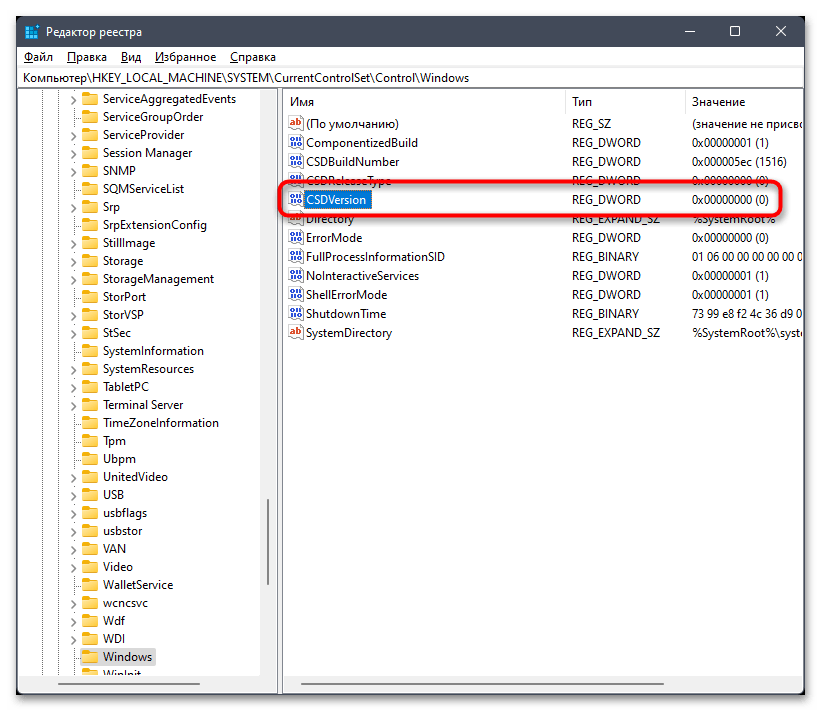
- Найдите параметр с названием «CSDVersion» и дважды кликните по нему левой кнопкой мыши, чтобы открыть свойства.
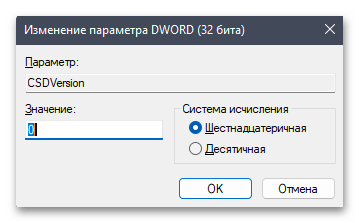
- Установите значение «0», примените изменения, отправьте компьютер на перезагрузку, после чего повторно приступайте к просмотру окна с компонентами.
Не включается выбранный компонент
Иногда пользователь сталкивается с тем, что выбранный компонент не включается или же автоматически деактивируется спустя некоторое время. Обычно это связано с конфликтами внутри компонентов или сбоями в операционной системе. Для начала мы бы рекомендовали отключить все компоненты, затем перезагрузить компьютер, сначала включить проблемный, а затем все остальные, которые работали ранее. Соответственно, список работающих до отключения нужно сохранить или запомнить.
Если это не помогает, понадобится загрузить Windows 11 в безопасном режиме с поддержкой сетевых драйверов. Затем найти необходимый компонент и включить его. Подробнее о переходе в этот самый безопасный режим читайте в другой статье на нашем сайте, перейдя по ссылке ниже.

Хранилище компонентов было повреждено
Появление ошибки о повреждении хранилища компонентов обычно связано со сбоями в системных файлов. Они могут быть повреждены или удалены вследствие действия вирусов или других ошибок. Чаще всего достаточно будет запустить сканирование системной утилитой, которая выявит проблемы и оперативно их исправит. Для этого понадобится работать с «Командной строкой», введя там команду с соответствующим аргументом. Обо всем этом детально написано в материале далее.
Отключение ненужных служб в Windows 11
Перед чтением следующих методов мы настоятельно рекомендуем убедиться в том, что вы действительно знаете, какие службы в Windows 11 можно отключать. Обратите внимание на то, что деактивация важных параметров может привести к сбоям в работе операционной системы. Если вы еще не уверены в том, что владеете информацией обо всех ненужных службах, советуем воспользоваться вспомогательным материалом по ссылке ниже. В нем вы найдете список этих самых служб и их описание, чтобы понимать, от каких функций вы отказываетесь при отключении.
Подробнее: Службы, которые можно отключить в Windows
Также стоит отметить, что, вопреки распространенному совету об отключении служб для повышения производительности ОС, на деле же их деактивация практически ни на что не влияет. Службы, которые действительно нагружают систему, либо нельзя отключать, либо это наиболее известные вам службы типа «Центра обновления Windows», в идеале они тоже должны оставаться включенными.
Способ 1: Приложение «Службы»
Самый простой и привычный метод отключения ненужных служб в Windows 11 — использование специально предназначенного для этого системного приложения. В нем отображается полный список сервисов, их описание и текущее состояние. Данного перечня вполне достаточно для того, чтобы найти ненужную службу, отключить ее и даже деактивировать автоматический запуск при дальнейшей перезагрузке ОС, если это будет нужно.
- Откройте меню «Пуск» и через поиск отыщите приложение «Службы».
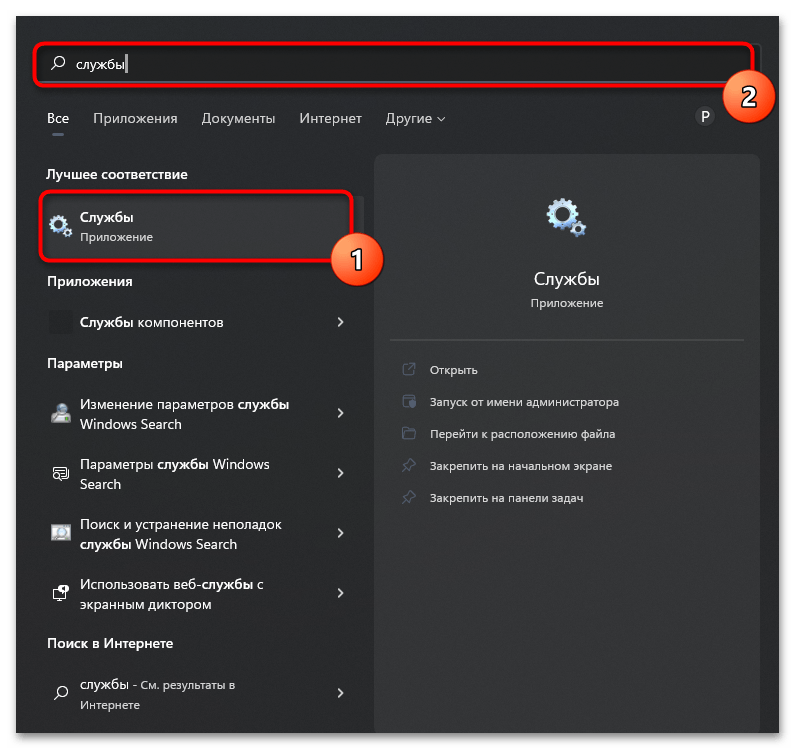
- После перехода к нему ознакомьтесь со списком, найдите службу для отключения и кликните по ней дважды левой кнопкой мыши.
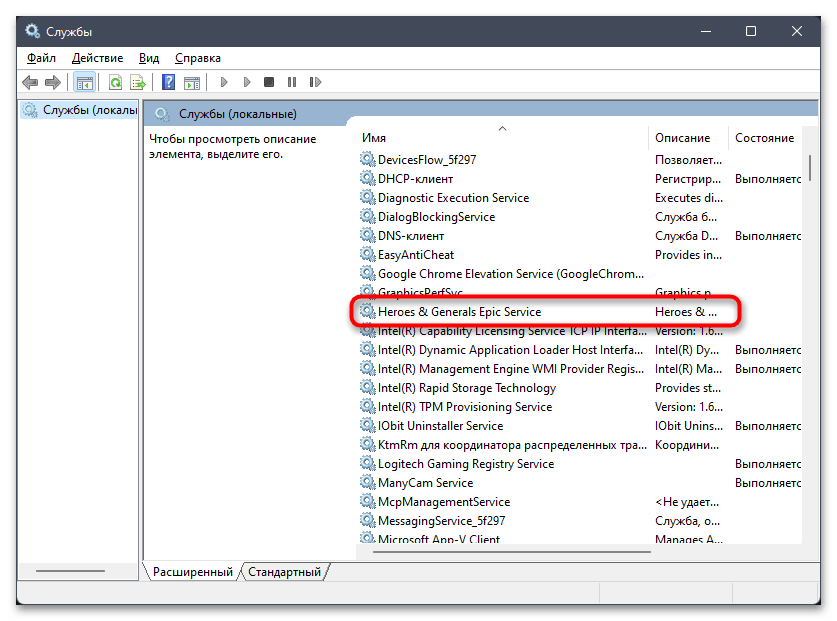
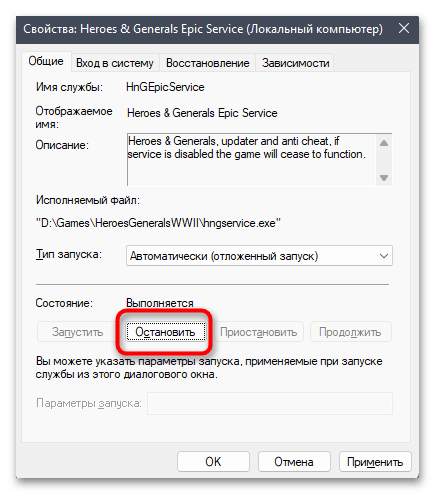
- В новом окне нажмите по кнопке «Остановить», которая и отвечает за отключение службы в рамках этого сеанса операционной системы.
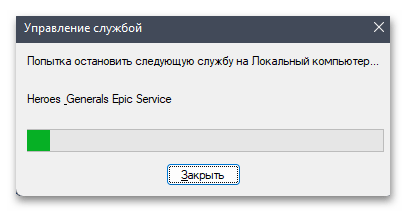
- Появится динамическая полоска с надписью о попытке остановки службы. Дождитесь ее исчезновения, после чего сможете снова проверить статус сервиса.
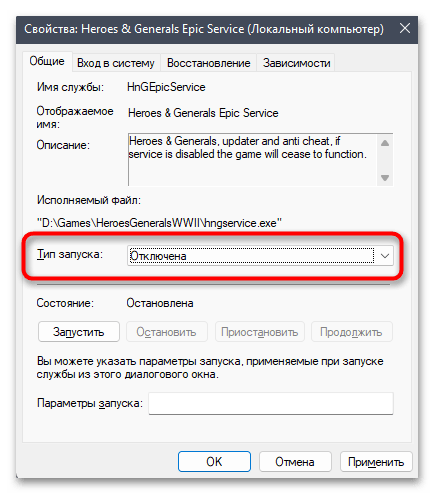
- Если желаете отключить ее не только в этом сеансе Виндовс, а до следующего ручного включения, установите «Тип запуска» в состояние «Отключена». Перед выходом не забудьте применить изменения.
Способ 2: «Конфигурация системы»
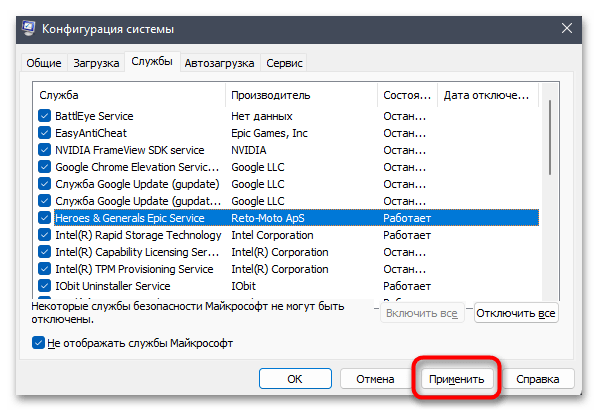
Специальное меню с настройками под названием «Конфигурация системы» позволяет задать параметры запуска Windows, установив самые разные значения, обеспечив запуск служб и драйверов. На одной из вкладок меню можно найти полный список запускаемых служб и выбрать, какие из них стоит отключить. Осуществляется поставленная задача следующим образом:
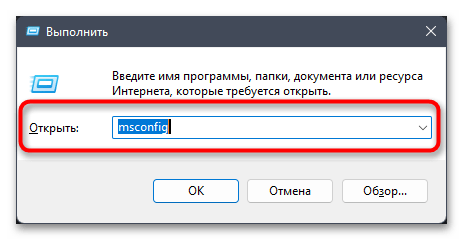
- Откройте утилиту «Выполнить», используя для этого сочетание клавиш Win + R. В поле ввода вставьте msconfig и нажмите Enter для применения данной команды.
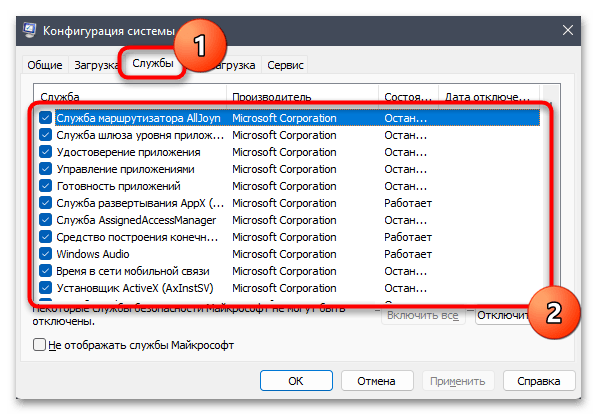
- В новом окне перейдите на вкладку «Службы» и просмотрите список служб, запуск которых предложен при старте Windows. Некоторые из них будут работать, а другие уже отключены.
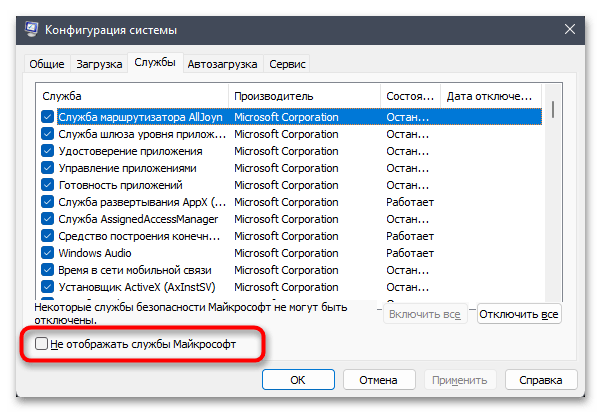
- Если хотите скрыть системные позиции, активируйте галочку возле пункта «Не отображать службы Майкрософт».
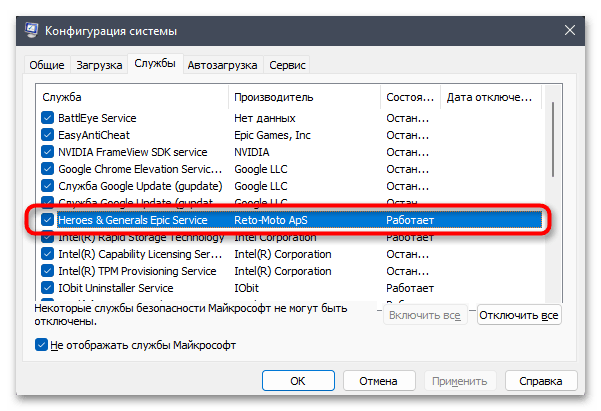
- Теперь остается только отыскать службу в списке и снять с ее галочку, чтобы отключить запуск при старте операционной системы.
- Как обычно, перед выходом обязательно нажмите «Применить», чтобы сохранить новые настройки.
Способ 3: «Диспетчер задач»
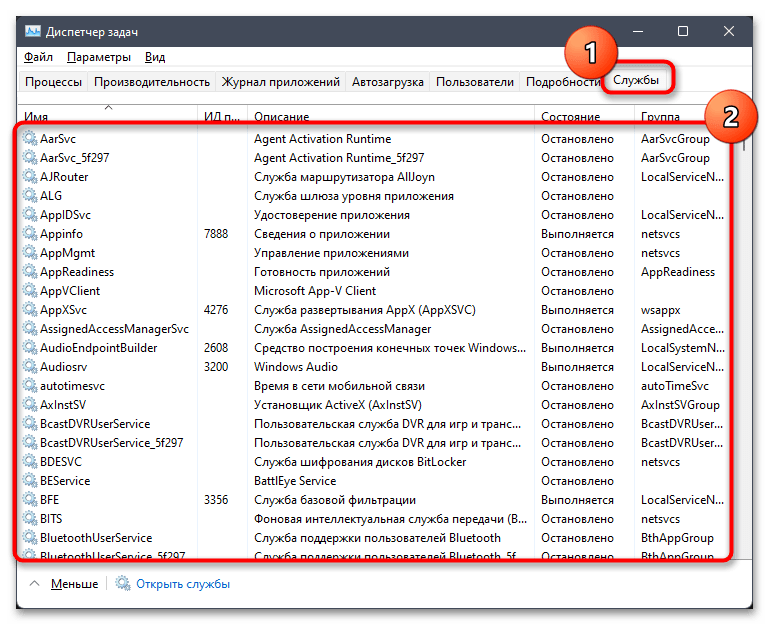
В некоторых случаях оптимальным методом остановки работы определенных служб будет использование «Диспетчера задач». Вы наверняка знаете, что через данное приложение часто осуществляется завершение различных процессов, так вот с сервисами дела обстоят примерно так же, только выбрать нужно другую вкладку.
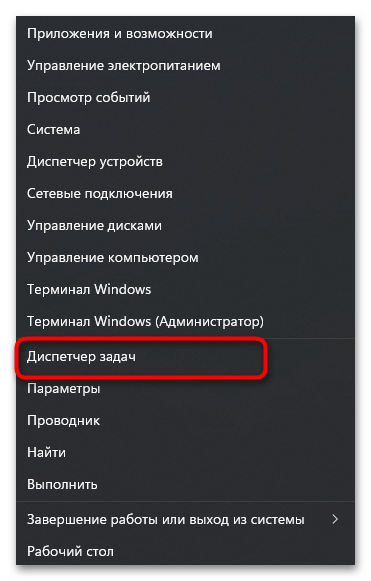
- Щелкните по «Пуску» правой кнопкой мыши и из появившегося контекстного меню выберите пункт «Диспетчер задач».
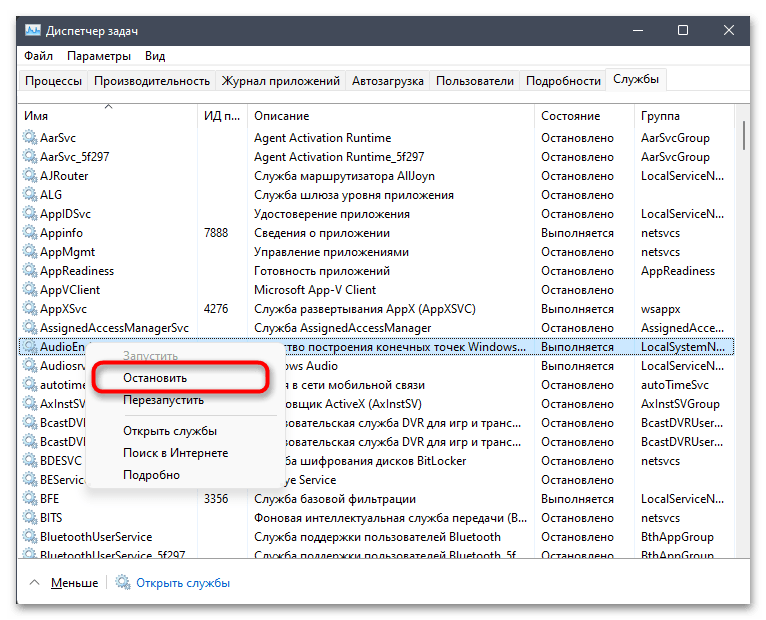
- В новом окне перейдите на вкладку «Службы» и ознакомьтесь со списком всех существующих в Windows служб.
- Обратите внимание на то, что присутствует столбец «Состояние», в котором и находится информация о том, включена или остановлена сейчас служба.
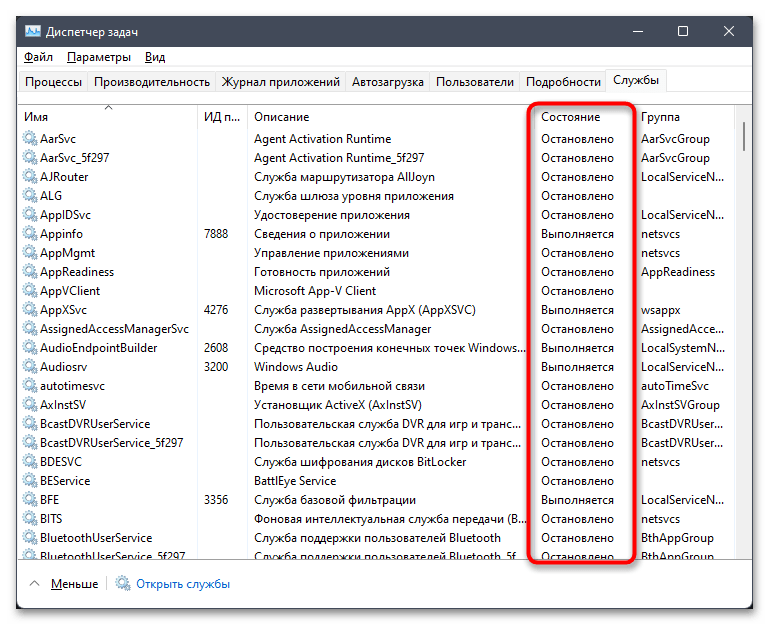
- Найдите среди них ту, которую хотите остановить в рамках данного сеанса операционной системы, щелкните по названию службы правой кнопкой мыши и выберите пункт «Остановить».
Способ 4: «Командная строка»
В Windows 11 существует консольная утилита, поддерживающая выполнение разных команд, связанных со службами. Она позволяет как вывести их список с отображением всех доступных сведений, так и изменить состояние, добавив всего несколько аргументов. Давайте разберемся с этой темой детальнее, чтобы вы понимали, какие команды использовать при обращении к консоли.
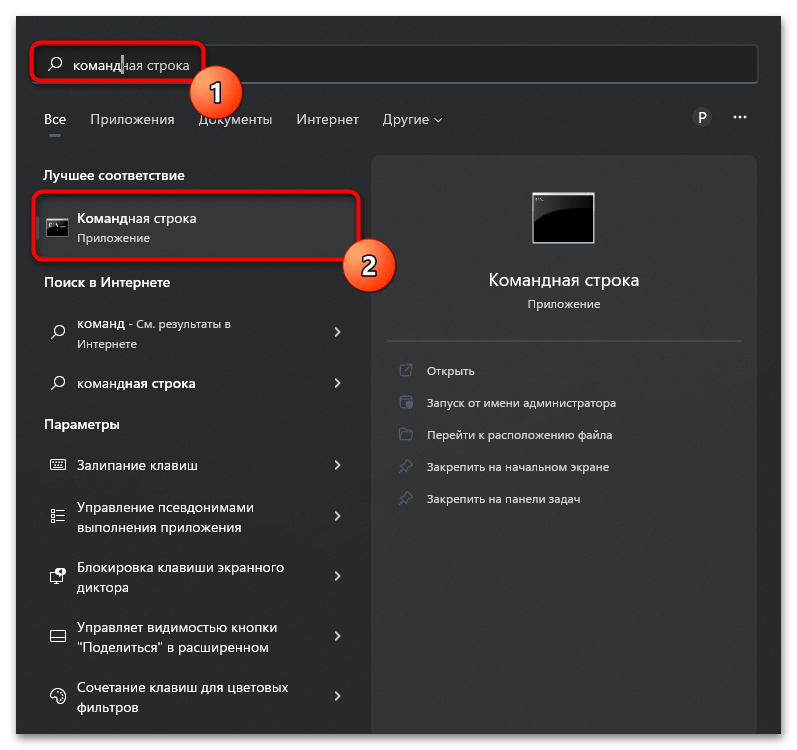
- Откройте меню «Пуск», отыщите «Командную строку» через поиск и запустите ее от имени администратора.
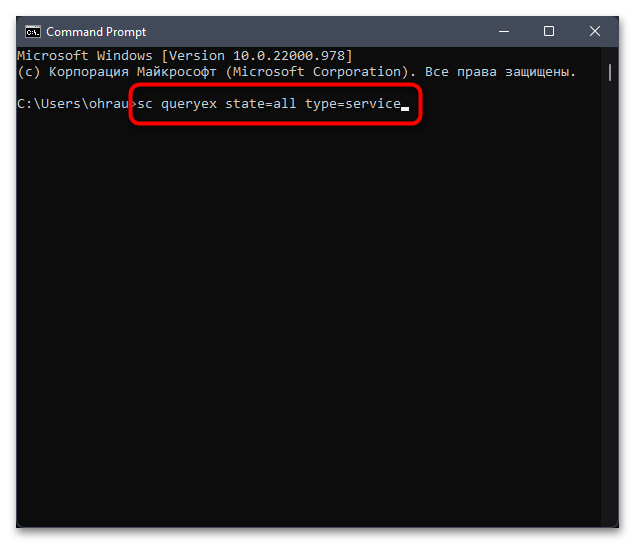
- Введите в поле sc queryex state=all type=service и нажмите Enter, чтобы вывести на экран список всех служб.
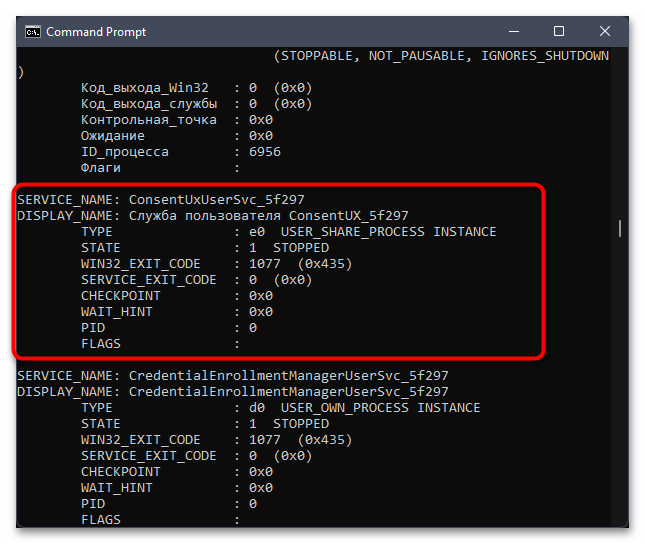
- Просмотрите список и найдите имя службы, которую нужно отключить. Обратите внимание на то, что ее значение для «STATE» должно быть «RUNNING», в то время как «STOPPED» означает, что служба и так не запущена.
- Введите команду sc stop «ServiceName» , заменив ServiceName на название той самой службы, поиск которой вы осуществляли только что.
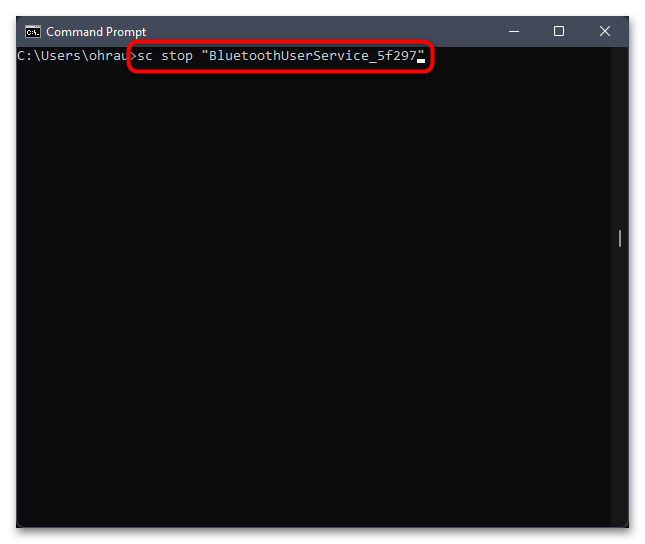
- Если нужно сделать так, чтобы тип запуска тоже перешел в состояние «Отключена», используйте команду sc config «ServiceName» start=disabled , соответственно, заменив имя службы на свое (кавычки нужно оставить).
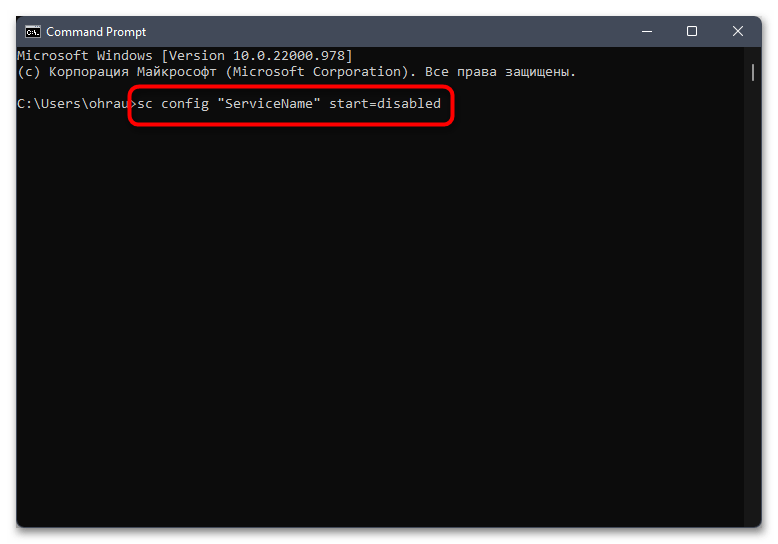
Способ 5: PowerShell
Сейчас PowerShell называется «Терминал Windows», но имеет тот же синтаксис и расширенный набор полезных утилит. Этот способ можно считать альтернативой предыдущему, поскольку принцип действий практически такой же, отличается только используемая утилита. Следуйте инструкции, чтобы разобраться с реализацией этого метода.
- Щелкните по «Пуску» правой кнопкой мыши и из контекстного меню выберите пункт «Терминал Windows (Администратор)».
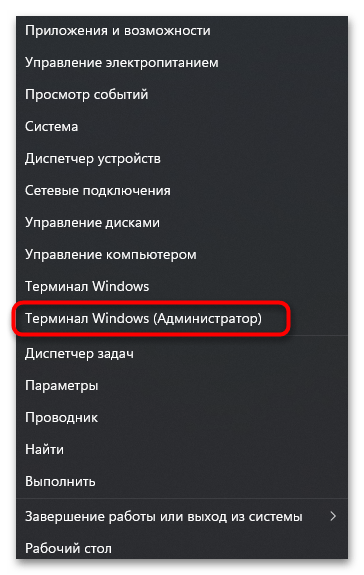
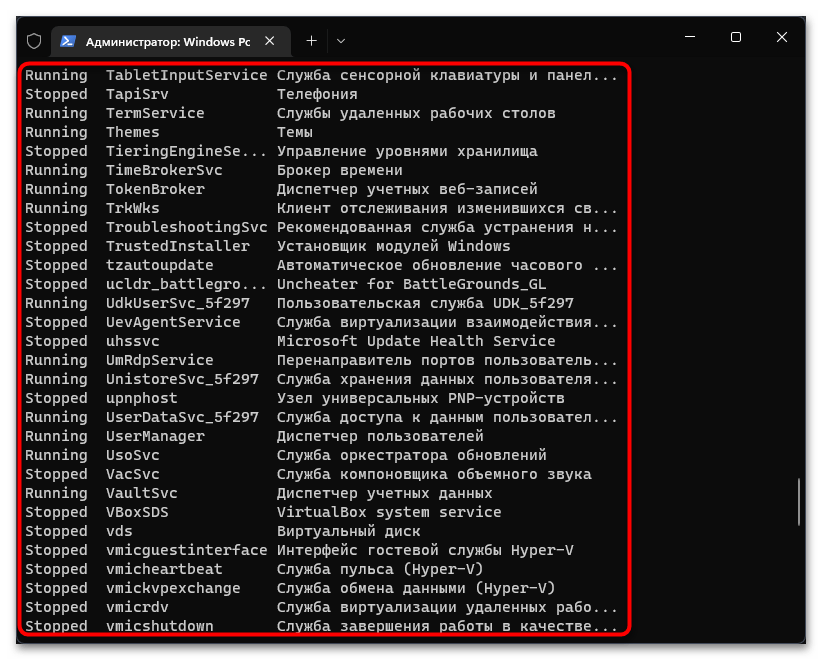
- После загрузки консоли введите Get-Service для получения списка всех служб.
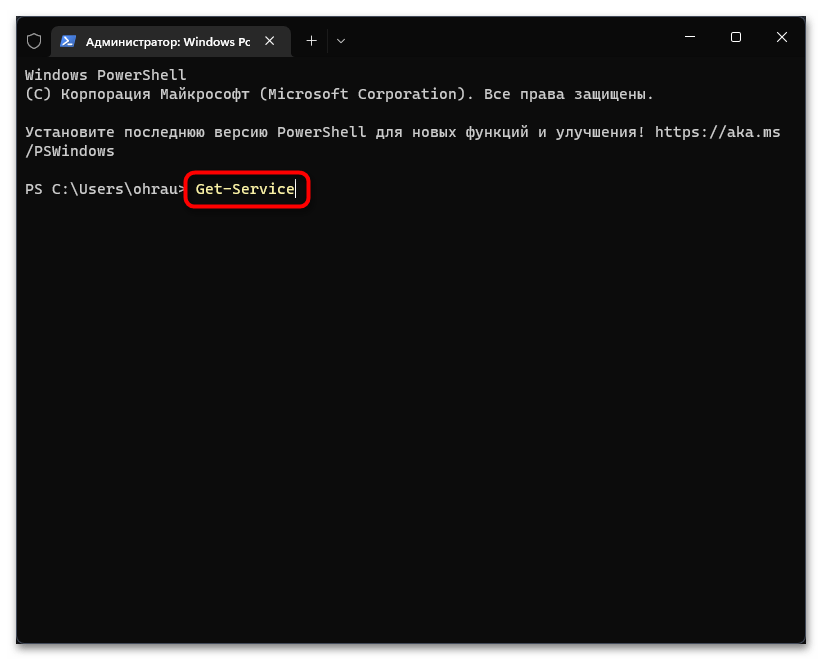
- В этом случае он имеет более понятный вид и поиск требуемого сервиса будет не таким сложным. Понадобится запомнить или скопировать его название.
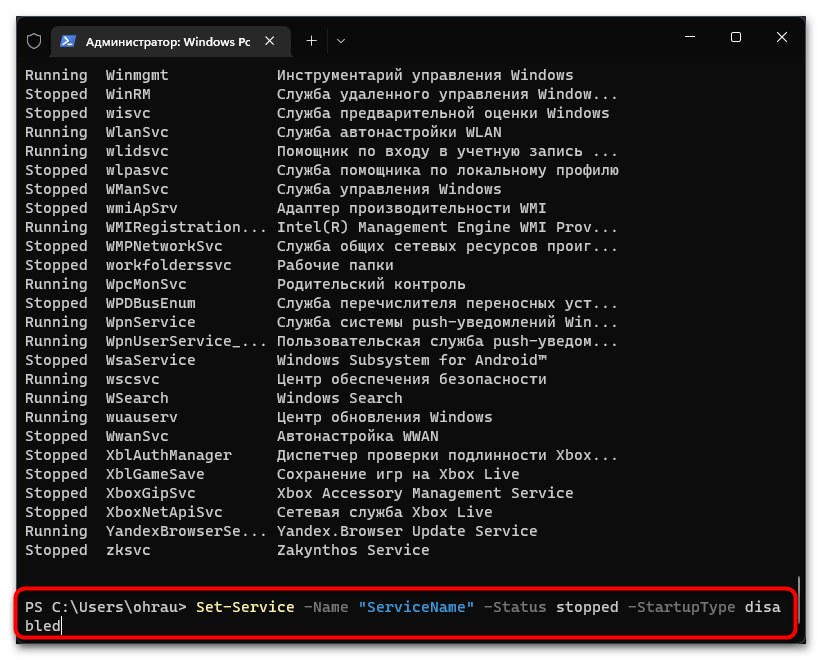
- Далее введите Set-Service -Name «ServiceName» -Status stopped -StartupType disabled , заменив ServiceName на название своей службы. Эта команда как остановит ее, так и установит для нее тип запуска «Отключена», что позволит ей не запускаться в следующем сеансе Windows 11.
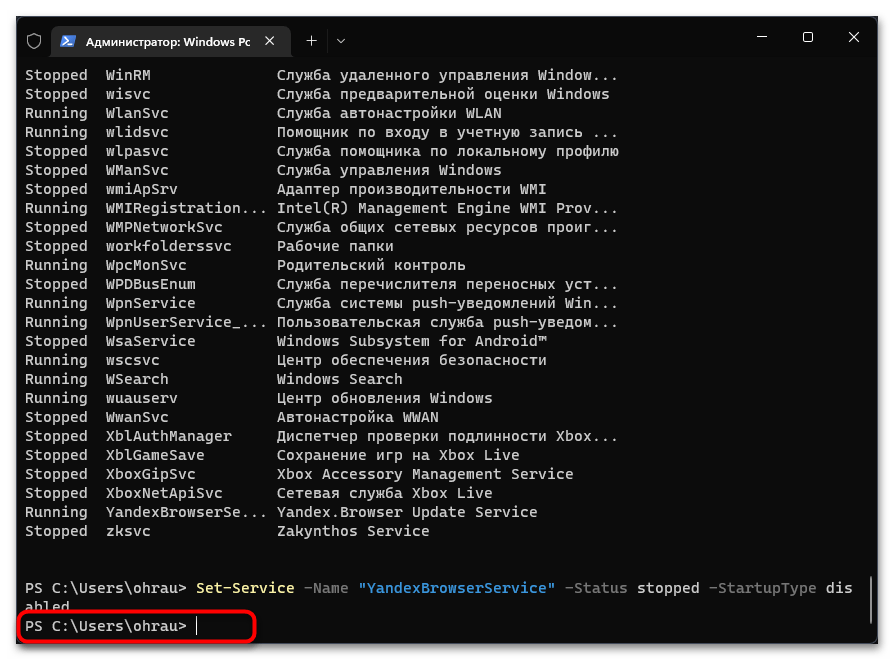
- Если после применения описанной выше команды на экране только появилась следующая строка ввода, значит, все настройки применены успешно и задача считается выполненной.
Способ 6: Сторонние программы
Конечно, как и многие различные настройки в операционной системе, эта тоже может осуществляться с использованием программ от сторонних разработчиков. В тематическом софте вы найдете специальный раздел со списком всех служб и кнопки, отвечающие за их отключение. В качестве простого примера мы взяли известную программу с названием CCleaner.
- Установите бесплатную версию софта на свой компьютер и запустите ее. На панели слева выберите раздел «Инструменты», затем перейдите на вкладку «Службы Windows».
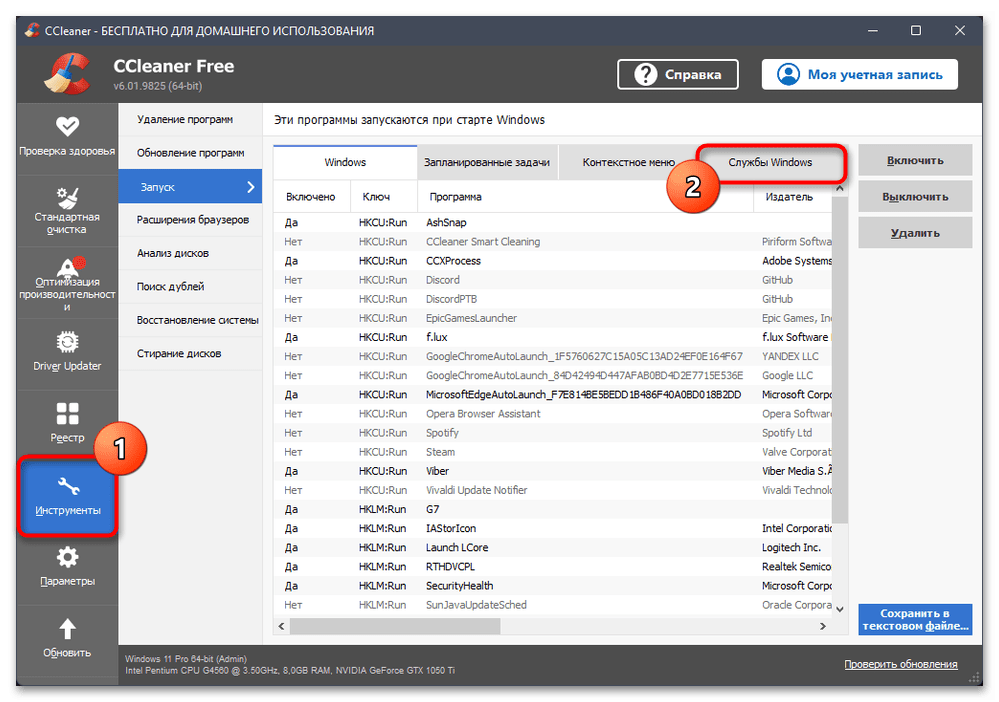
- Пролистайте перечень и изучите их состояние. Для удобства отключенные сервисы подсвечены серым цветом, поэтому вы легко найдете те, которые сейчас активны.
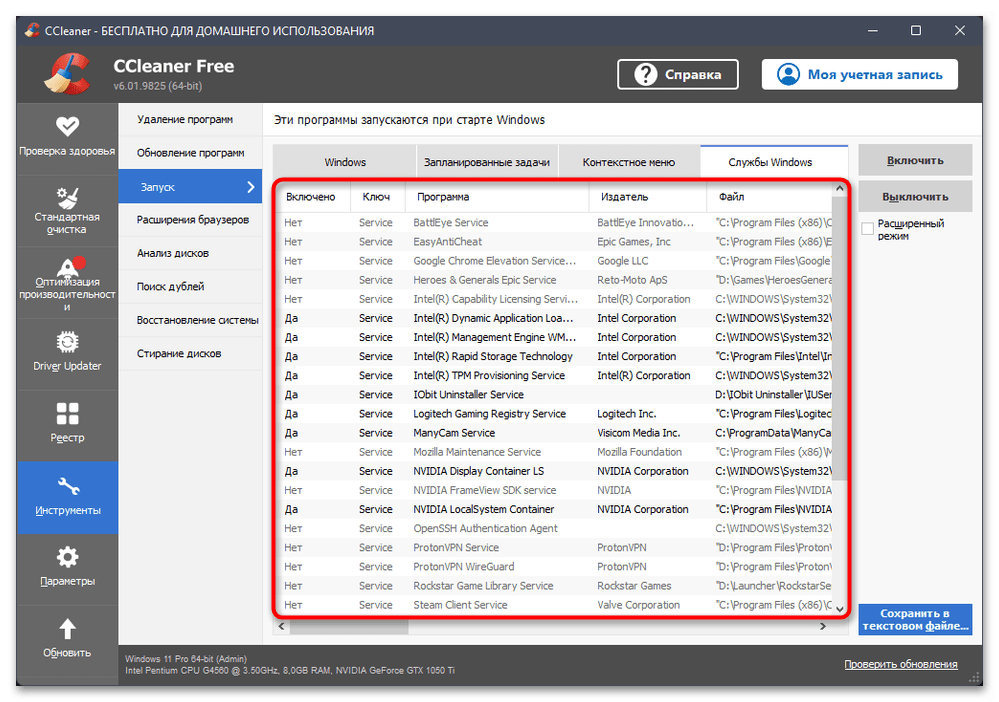
- Выделите службу для отключения левой кнопкой мыши и нажмите по активировавшейся кнопке «Выключить» справа. На этом процесс взаимодействия с CCleaner считается завершенным.
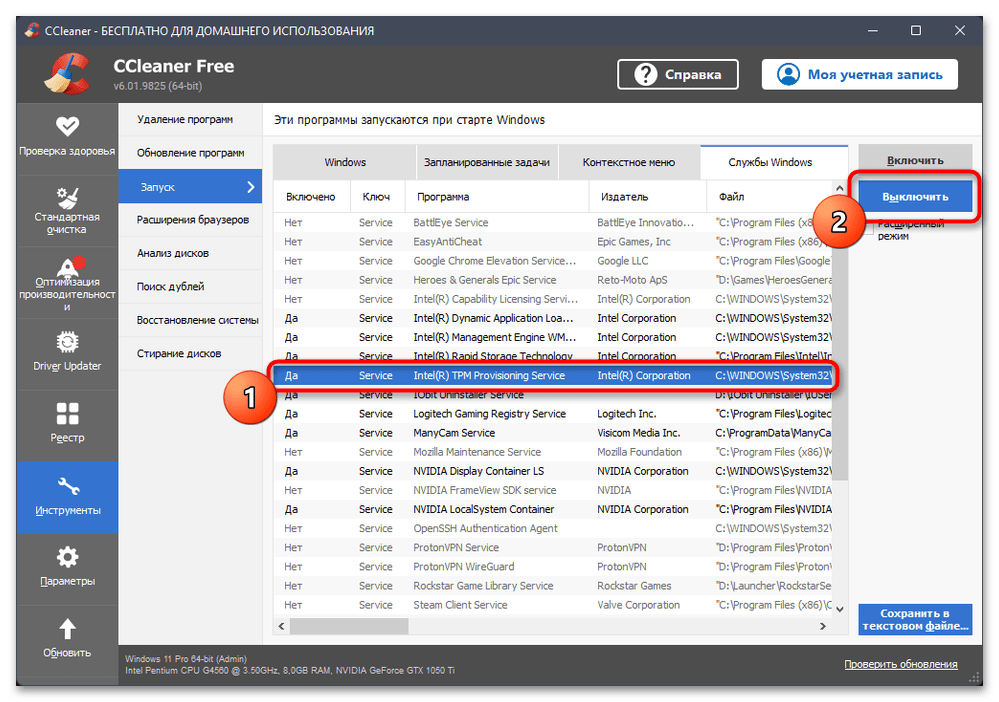
Существуют и другие похожие программы, предлагающие отключить ненужные службы. На нашем сайте есть обзорная статья по софту для отключения ненужных стандартных программ. Большинство представителей из списка подходят и для выключения сервисов. Если вам интересна эта тема, предлагаем прочитать материал и выбрать подходящее программное обеспечение специально для ваших целей.
Какие службы можно отключить в Windows 11
Windows 10 или 11 содержат множество предустановленных основных служб, которые в основном представляют собой небольшие программы. Большинство приложений Microsoft поставляются вместе с операционной системой и несут определенную службу. Принимая во внимание, что со временем несколько сторонних программ также добавляют свои собственные услуги и позволяют некоторым инструментам работать лучше. Но некоторые лишние службы замедляют работу ПК с Windows 11. Следовательно, они не так важны для операционной системы и могут быть отключены, если они вам не нужны. Здесь, в этой статье, мы упомянули 15 таких типов служб Windows 11 или 10, которые следует отключить для повышения производительности, чтобы сделать ПК быстрым.
Очевидно, что в Windows 10 или 11 есть очень продвинутые исполняемые программы, которые регулярно запускаются в фоновом режиме и выполняют собственные функции. Однако эти службы потребляют системные ресурсы так же, как стороннее программное обеспечение. Как правило, они не используют столько оперативной памяти, как стороннее программное обеспечение. Тем не менее, доступно множество ненужных служб Windows 11 или 10, которые разрушают системные ресурсы. Когда вы отключаете службы Windows, освобождается дополнительная оперативная память, что очень полезно для игр. Соответственно, перед запуском игры стоит отключить некоторые службы Windows 10 для производительности. Вот список служб Windows 10, которые следует отключить для повышения производительности —
Службы Windows 11/10, которые необходимо отключить для повышения производительности
Вот службы Windows 11 или 10, которые следует отключить для повышения производительности —
1] Телефонная служба
В Windows 10 появляются новые функции, и приложение «Ваш телефон» — одна из них. У этого приложения есть собственный сервис, который может повысить производительность ПК, и большинство людей им не пользуются. Таким образом, вы можете отключить это из консоли служб.
2] Диспетчер очереди печати
Диспетчер очереди печати — это одна из служб Windows 11 или 10, которую следует отключить для повышения производительности. Соответственно, это в основном полезно для целей печати, и те, у кого нет принтеров, могут его отключить. Кроме того, пользователи, у которых есть принтер, также могут временно отключить это приложение перед игрой, а затем включить его. Microsoft рекомендует отключать его, только если у вас нет принтера.
Вот совет, как его отключить –
- Прежде всего щелкните правой кнопкой мыши кнопку «Пуск» и выберите «Управление компьютером».
- На левой панели следующей страницы разверните службы и приложения, а затем выберите «Службы».
- Найдите Диспетчер очереди печати в столбце Имя и щелкните его правой кнопкой мыши.
- В списке выберите параметр «Свойства».
- Когда появится окно «Свойства диспетчера очереди печати», щелкните раскрывающееся меню напротив «Тип запуска».
- Выберите «Отключено».
- Теперь нажмите кнопку «Применить», а затем кнопку «ОК».
Теперь служба диспетчера очереди печати отключена. При необходимости вы можете снова включить это, выполнив те же действия и нажав «Включить».
3] Служба предварительной оценки Windows
Служба предварительной оценки Windows позволяет вам получить предварительные версии будущих сборок Windows 10 до того, как они станут доступны широкой публике. Однако это не очень важная услуга для всех. Таким образом, пользователь, не зарегистрированный в программе предварительной оценки Windows, может отключить эту программу.
- Нажмите кнопку «Пуск», введите «Control» и нажмите Enter.
- На следующем экране нажмите «Инструменты администрирования».
- Найдите Сервисы и дважды щелкните по нему.
- Найдите Службу предварительной оценки Windows в столбце «Имя» и щелкните ее правой кнопкой мыши.
- В контекстном меню выберите параметр «Свойства».
- Когда появится окно свойств службы Windows Insider, щелкните раскрывающееся меню рядом с типом запуска.
- Выберите «Отключено».
- Теперь нажмите кнопку «Применить», а затем кнопку «ОК», чтобы сохранить изменения в типе запуска службы.
Таким образом вы можете отключить службу предварительной оценки Windows.
4] Служба поддержки Bluetooth
Bluetooth предоставляет возможность беспроводного сопряжения таких устройств, как мобильный телефон, динамик, с настольными компьютерами или ноутбуками. Эта служба необходима для подключения по Bluetooth, но не является обязательной для Windows 11 или 10. Поэтому любой, кому не требуется сопряжение, может отключить эту службу.
- Нажмите Win+S, чтобы появился поиск на Панели задач.
- Введите Services и выберите его в верхней части списка.
- Найдите службу поддержки Bluetooth в столбце «Имя» и щелкните ее правой кнопкой мыши.
- В списке контекстного меню выберите параметр «Свойства».
- Когда появится мастер «Служба поддержки Bluetooth», щелкните раскрывающееся меню рядом с типом запуска и выберите «Отключено».
- Теперь нажмите кнопку «Применить», а затем кнопку «ОК», чтобы сохранить изменения в службе.
Таким образом вы можете отключить службу поддержки Bluetooth.
5] Служба кошелька
Клиенты кошелька используют объекты hosts, и эти Сервисы помогают им.Если вы не используете Кошелек в Windows 11 и 10, вы можете отключить его, чтобы повысить производительность.
6] Факс
В Windows 10 и 11 факс является сторонней службой, которая устарела и в результате замедляет работу системы. Раньше это устройство широко использовалось для электронной отправки документов по телефонной сети. Поэтому те пользователи, которые давно выбросили факсимильные аппараты, могут отключить эту услугу.
Через панель управления
Шаг 1. Прежде всего, нажмите сочетания клавиш Win+R и дождитесь появления диалогового окна «Выполнить».
Шаг 2. Введите панель управления в пустую текстовую строку и нажмите клавишу Enter.
Шаг 3. Выберите программу и компоненты.
Шаг 4. Выберите ссылку Включить или отключить компоненты Windows на левой панели следующего окна.
Шаг 5. Когда появится маленькое окно компонентов Windows, найдите Службы печати и документов, а затем разверните его, щелкнув значок плюса (+).
Шаг 6. Снимите флажок «Факсы и сканирование Windows».
Шаг 7. Нажмите кнопку «ОК», чтобы сохранить изменения.

Через службы Windows
7] Настройка удаленного рабочего стола и службы удаленного рабочего стола
Операционная система Win 11/10 содержит утилиту удаленного рабочего стола, которая в основном используется для подключения к другому ПК. И конфигурация удаленного рабочего стола, и службы удаленного рабочего стола необходимы для отключения подключения к рабочему столу. Кроме того, RDP является очень важной функцией, обеспечивающей удаленное отображение через сетевые подключения. Хотя пользователи, которым эта функция не нужна, могут отключить ее перед запуском игры.
Служба настройки удаленного рабочего стола
Шаг 1. Нажмите клавишу Windows+S, введите Службы и выберите их в верхней части списка.
Шаг 3. Найдите конфигурацию удаленного рабочего стола в столбце «Имя» и дважды щелкните ее.
Шаг 4. Когда появится мастер свойств, щелкните раскрывающееся меню рядом с типом запуска.
Шаг 5. Выберите «Отключено».
Шаг 6. Наконец, нажмите кнопку «Применить потом ОК».
Отключить службы удаленных рабочих столов
- Щелкните правой кнопкой мыши значок меню «Пуск» и выберите «Управление компьютером».
- На левой панели следующей страницы разверните Службы и приложения, а затем выберите Службы.
- Найдите пункт «Отключить службы удаленных рабочих столов» в столбце «Имя» и дважды щелкните его.
- Когда появится окно «Отключить службы удаленных рабочих столов», щелкните раскрывающееся меню рядом с типом запуска.
- Выберите «Отключено».
- Наконец нажмите кнопку «Применить», а затем кнопку «ОК».
8] Служба политик диагностики
Служба политик диагностики также остается активной в фоновом режиме и выполняет некоторые функции. Иногда это также приводит к высокой загрузке ЦП.
- Откройте Управление компьютером.
- На левой панели следующей страницы разверните Службы и приложения, а затем выберите Службы.
- Найдите Службу политики диагностики в столбце Имя и дважды щелкните ее.
- Когда появится окно «Свойства службы политики диагностики», щелкните раскрывающееся меню рядом с типом запуска и выберите «Отключено».
- В конце нажмите «Применить», а затем кнопку «ОК».
Теперь ваша служба политики диагностики отключена. При необходимости вы можете повторно включить эту службу, выполнив те же действия и нажав Включить.
9] Центр безопасности
Центр безопасности — один из самых необходимых компонентов ОС Windows, представленный командой Microsoft. Он периодически отслеживает проблемы и информирует пользователей о различных операциях, таких как ожидание обновлений Windows. Несмотря на это, это не такой уж и полезный сервис, который постоянно работает в фоновом режиме при загрузке устройства. Поэтому его отключение не повредит вашему ПК и даже ускорит его работу.
- Открыть службы одним из способов, указанных выше.
- Найдите Центр безопасности в столбце Имя и дважды щелкните его.
- Когда появится окно «Свойства Центра безопасности», щелкните раскрывающееся меню рядом с «Тип запуска» и выберите «Отключено».
- В конце нажмите кнопку «Применить», а затем кнопку «ОК».
10] Диспетчер загруженных карт
С набором служб Windows 11/10 включает службу Download Maps Manager, которая позволяет картографическим приложениям получать доступ к загруженным картам. Включенные приложения определенно нуждаются в включении этой службы. Хотя пользователи, которым не требуются какие-либо картографические приложения, могут легко отключить эту службу, чтобы повысить производительность игры. Кроме того, вы можете включить его, если это необходимо в Windows 10/11.И если потребуется в будущем, вы можете включить его в Windows 11 или 10.
11] Служба точки доступа Windows Mobile
Служба точки доступа Windows позволяет вам совместно использовать подключение к Интернету с компьютером. Тем, кто часто использует мобильную точку доступа, необходимо оставить ее включенной. Однако, если вам не нужен этот сервис, лучше его отключить для повышения производительности игры.
- Получите доступ к консоли «Службы», найдите службу Windows Mobile Hotspot в столбце «Имя» и дважды щелкните ее.
- В контекстном меню выберите параметр «Свойства».
- Когда появится окно службы точки доступа Windows Mobile, щелкните раскрывающееся меню рядом с типом запуска.
- Выберите «Отключено».
- Наконец нажмите кнопку «Применить», а затем кнопку «ОК».
Теперь ваша служба Windows Mobile Hotspot отключена. При необходимости вы можете повторно включить эту службу, выполнив те же действия и нажав Включить.
12] Брандмауэр Защитника Windows
Команда Microsoft обычно не рекомендует отключать брандмауэр Защитника Windows. Если вы отключите эту службу, она может заблокировать подключения программного обеспечения. Однако на самом деле это не важная системная служба, и брандмауэр также может блокировать многопользовательские игры. Поэтому может быть лучше, если вы отключите эту службу перед игрой и снова включите ее, когда игра закончится. Некоторые сторонние антивирусные программы также включают в себя брандмауэры. Поэтому вам может вообще не понадобиться служба брандмауэра Защитника Windows.
- Откройте консоль «Службы», найдите Брандмауэр Защитника Windows в столбце «Имя» и дважды щелкните его.
- В контекстном меню выберите параметр «Свойства».
- Когда появится окно свойств брандмауэра Защитника Windows, щелкните раскрывающееся меню рядом с типом запуска.
- Выберите «Отключено».
- После этого нажмите кнопку «Применить после», а затем кнопку «ОК», чтобы сохранить изменения.
13] Служба сенсорной клавиатуры и панели рукописного ввода
Служба сенсорной клавиатуры и панели рукописного ввода позволяет использовать OSK в Windows 11 и 10. Хотя некоторым пользователям требуется то же самое. Такие пользователи могут отключить экранную клавиатуру.
14] Средство выбора устройства
Эта служба используется для управления интерфейсом Miracast, DLNA и DIAL. Поэтому, когда вы не используете эти функции на ПК с Windows 10 и 11, они будут излишне нагружать ресурсы. Поэтому мы предлагаем вам отключить службы Windows 11 или 10 для повышения производительности.
15] Отключить сторонние службы
В Windows 11 и 10 несколько сторонних приложений имеют собственные службы. Обычно эти сервисы предоставляют автоматические обновления для программ, например AllJoyn Router Service, Adobe Acrobat Update Service обновляет приложения Adobe. Они потребляют много системных ресурсов, но ни один из них не является существенным для операционной системы. Вы можете отключить запущенные сторонние приложения через окно «Службы». Однако служба конфигурации системы включает удобную опцию «Отключить все».
В Windows 11 и Windows 10 имеется множество служб, обеспечивающих бесперебойную работу операционной системы. Хотя лучше всего оставить настройки службы со значениями по умолчанию, есть некоторые энтузиасты производительности и настройки, которые хотят, чтобы их Windows работала еще более плавно. Если вам интересно, какие службы Windows 11/10 безопасно отключать, то это руководство поможет вам. Мы настоятельно рекомендуем вам сначала создать точку восстановления системы, а также записывать изменения, которые вы вносите в конфигурацию служб.

Прежде чем мы продолжим, рекомендуется ознакомиться с разделом «Службы Windows». Введите services.msc в поле поиска и нажмите Enter, чтобы открыть диспетчер служб Windows. Когда откроется окно «Службы», вы сможете увидеть полный список служб как из ОС Windows, так и из установленных приложений, работающих в вашей системе.
- Тип запуска: для некоторых служб задан автоматический или автоматический (отложенный) режим, а для других — ручной и отключен.
- Статус службы: текущий статус службы. Кнопки действий доступны для вас, чтобы изменить его.
- Зависимости. Многие службы зависят от других малых и больших служб. Некоторые другие функции также могут полагаться на него. Если это так, вы получите предупреждение, если решите отключить его.
Вы заметите, что многие сервисы настроены вручную. Эти службы запускаются только тогда, когда они необходимы. Они могут продолжать работать или быть переведены в режим остановки, когда они больше не нужны. Службы с типом запуска «Автоматически» запускаются в Windows. Такие приложения, как программа AntiVirus, должны быть доступны сразу после запуска Windows 10.
Лучшая стратегия отключения служб Windows 10
Многие хотят отключить службы, поскольку они могут ускорить работу их компьютера. Лучше всего смотреть сервисы, которые находятся в автоматическом режиме. Только они увеличивают время загрузки компьютера. В списке служб щелкните заголовок «Тип запуска», чтобы отобразить все автоматические службы.

Теперь нажмите на Сервис и проверьте, можете ли вы изменить статус. Иногда не активна ни одна из кнопок, включая «Стоп». В этом случае пропустите эту службу и перейдите к следующей.
Когда вы найдете службу, которую можно остановить или перевести в ручной режим, обязательно прочитайте о ней и проверьте зависимости. Если вы видите, что какая-либо служба зависит от этой, не отключайте ее. Если это отдельная служба, проверьте, с чем она связана.
Службы Windows 11/10 лучше оставить как есть
Любая служба от Microsoft, т. е. службы «ТОЛЬКО» для Windows 11/10, должна быть сохранена как есть. Обычному потребителю нелегко понять, какое влияние это окажет, когда вы отключите услугу. Хотя многие веб-сайты и блоги предлагают службы, которые можно отключить, мы не поддерживаем такую логику.
Если есть служба, принадлежащая стороннему приложению, вы можете установить ее вручную или автоматически (с задержкой). Это поможет быстро загрузить компьютер. Еще лучше, не забудьте удалить приложение из списка автозагрузки.
Какие службы Windows безопасно отключать?
- Вы являетесь домашним пользователем ПК с одним компьютером?
- Пользуетесь ли вы Интернетом?
- Подключены ли вы к сети или домену?
- Вы используете настольный компьютер или ноутбук?
- И так далее.
- Служба AVCTP — отключите ее, если вы не используете аудиоустройство Bluetooth или беспроводные наушники.
- Служба шифрования диска BitLocker — отключите ее, если вы не используете шифрование хранилища BitLocker.
- Служба поддержки Bluetooth – отключите ее, если вы не используете какое-либо устройство Bluetooth.
- Обозреватель компьютеров: это отключит сетевое обнаружение систем в локальной сети.
- Взаимодействие с подключенными пользователями и телеметрия – отключает обратную связь, телеметрию и сбор данных
- Служба политик диагностики
- Служба отслеживания диагностики – отключает телеметрию и сбор данных.
- Клиент отслеживания распределенных ссылок — если ваш компьютер не подключен к сети
- Диспетчер загруженных карт — если вы не используете приложение Bing Maps
- Служба истории файлов — если вы никогда не используете резервное копирование Windows или восстановление системы
- IP Helper — (если вы не используете соединение IPv6)
- Служба инфракрасного монитора — если вы никогда не используете передачу файлов через инфракрасные устройства.
- Общий доступ к Интернету: старая служба, которую можно отключить
- Netlogon — отключите его, если вы не находитесь в среде контроллера домена.
- Служба помощника по совместимости программ — однако это будет мешать работе в режиме совместимости.
- Диспетчер очереди печати — если вы не используете принтер
- Родительский контроль — если вы не используете функцию родительского контроля.
- Удаленный реестр. Лучше отключить его. Никто не сможет получить удаленный доступ к вашему реестру.
- Вторичный вход
- Помощник TCP/IP NetBIOS — если вы не являетесь частью сети рабочей группы
- Служба сенсорной клавиатуры и панели рукописного ввода — если у вас нет сенсорного устройства
- Служба отчетов об ошибках Windows: если вы не хотите сохранять или отправлять отчеты об ошибках
- Получение образа Windows — если вы не используете сканер
- Windows Camera Frame Server — если вы никогда не используете веб-камеру или встроенную камеру
- Служба предварительной оценки Windows — отключите ее, если вы не являетесь участником программы предварительной оценки Windows.
- Поиск Windows. Делайте это только в том случае, если вы никогда не пользуетесь Поиском Windows, а вместо этого используете стороннее программное обеспечение для поиска.
Итак, вы видите, что универсального сценария не существует, и вам необходимо знать свою систему и то, что вы хотите.
Безопасно ли отключать службы в Windows 11/10?
Это полностью зависит от службы, о которой вы говорите. Например, если вы можете легко отключить службу Центра обновления Windows, но отключение DNS-клиента или DHCP-клиента может вызвать различные проблемы на вашем компьютере. Не отключайте службу, если вы не знаете о ней полностью.
Какие службы Windows можно безопасно отключить?
Есть несколько служб, которые можно безопасно отключить. Например, можно без каких-либо проблем отключить службу диагностического отслеживания, диспетчер очереди печати, родительский контроль, удаленный реестр, службу отчетов об ошибках Windows и т. д. К вашему сведению, весь список приведен в статье.
Какие службы запуска Windows 11/10 можно отключить?
Хотя это зависит от приложений, которые вы установили до сих пор, вы можете безопасно отключить различные приложения облачного хранилища, приложения для обмена мгновенными сообщениями, приложения электронной почты и т. д. Однако не рекомендуется отключать какое-либо приложение безопасности или брандмауэр, если у вас есть .
Если вам нужен хороший совет, продвинутые пользователи могут заинтересоваться конфигурациями служб Black Viper для Windows 11/10.
Дата: 3 марта 2021 г. Теги: услуги
Похожие сообщения

Биометрическая служба Windows перестала работать [Исправлено]

Можно ли отключить службу удаленного вызова процедур в Windows 11/10?

Служба VSS отключается из-за тайм-аута простоя
[электронная почта защищена]

сообщить об этом объявлении

В этом сообщении учащимся и новым пользователям показаны шаги по включению или отключению служб в Windows 11. В Windows приложения и некоторые функции имеют службы, которые обычно работают в фоновом режиме без пользовательского интерфейса или графического интерфейса.
Некоторые из основных служб операционной системы Windows запускают службы. Проводник, печать, обновления Windows, поиск Widows и другие функции работают и контролируются службами.
Некоторые службы запускаются автоматически при запуске Windows. Другие также предназначены для запуска только по требованию. Немногие службы запускаются при запуске или откладываются до тех пор, пока не будут запущены все остальные службы.
У некоторых служб также есть зависимые или дочерние службы. Когда вы останавливаете родительскую службу, дочерняя или зависимая служба также будет остановлена. Включение родительской службы может не обязательно включать дочернюю или зависимую службу.
Это некоторая основная информация, которую вам необходимо знать о службах Windows.
Типы запуска служб в Windows 11
Как упоминалось выше, службы важны для бесперебойной работы Windows. Однако могут возникнуть ситуации, когда вам потребуется вручную включить или отключить службу по требованию.
В Windows службы запускаются разными способами:
- Автоматически: служба в этом состоянии всегда будет запускаться во время загрузки при запуске Windows.
- Автоматически (отложенный запуск). Служба в этом состоянии запускается сразу после загрузки, когда запускаются другие важные службы.
- Автоматически (отложенный запуск, запуск по триггеру). Служба в этом состоянии запускается сразу после загрузки, когда она специально активируется другими службами или приложениями.
- Вручную (запуск по триггеру). Службы в этом состоянии будут запускаться, когда они специально инициируются другими службами или приложениями или когда «постоянно работает слишком много служб».
- Вручную: состояние службы вручную позволяет Windows запускать службу только по запросу или при запуске вручную пользователем или службой, специально действующей при взаимодействии с пользователем.
- Отключено: этот параметр запрещает запуск службы, даже если это необходимо.
Чтобы увидеть, как запущенный процесс запускается, останавливается или изменяется, см. ниже.
Как включить службы в Windows 11
Теперь, когда вы знаете различные типы запуска службы в Windows, давайте посмотрим, как это делается.
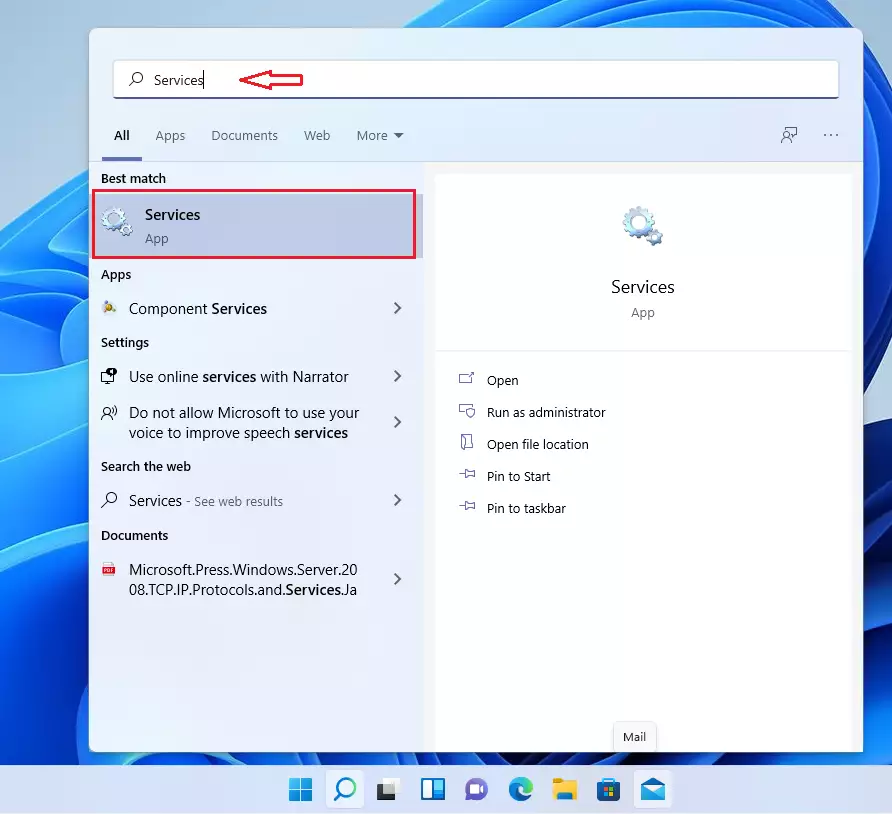
Сначала запустите приложение служб. Это можно сделать разными способами. Один из способов – нажать кнопку «Пуск», затем выполнить поиск по запросу «Службы» , в разделе «Лучшее соответствие» выбрать «Приложение служб», как показано ниже.
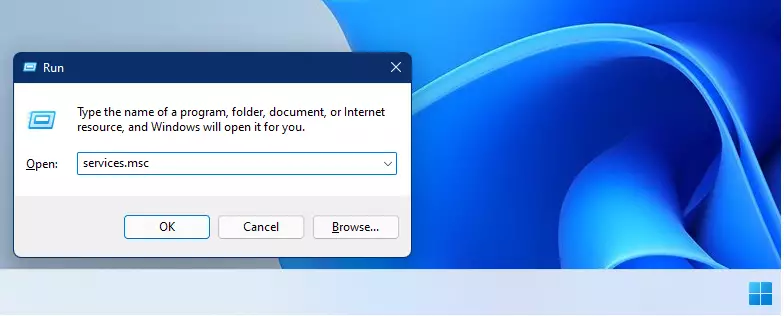
В качестве альтернативы нажмите клавишу Windows + R на клавиатуре, чтобы открыть окно команды «Выполнить».Затем введите приведенные ниже команды и нажмите Enter.
После открытия приложения «Службы» вы должны увидеть экран, аналогичный приведенному ниже.
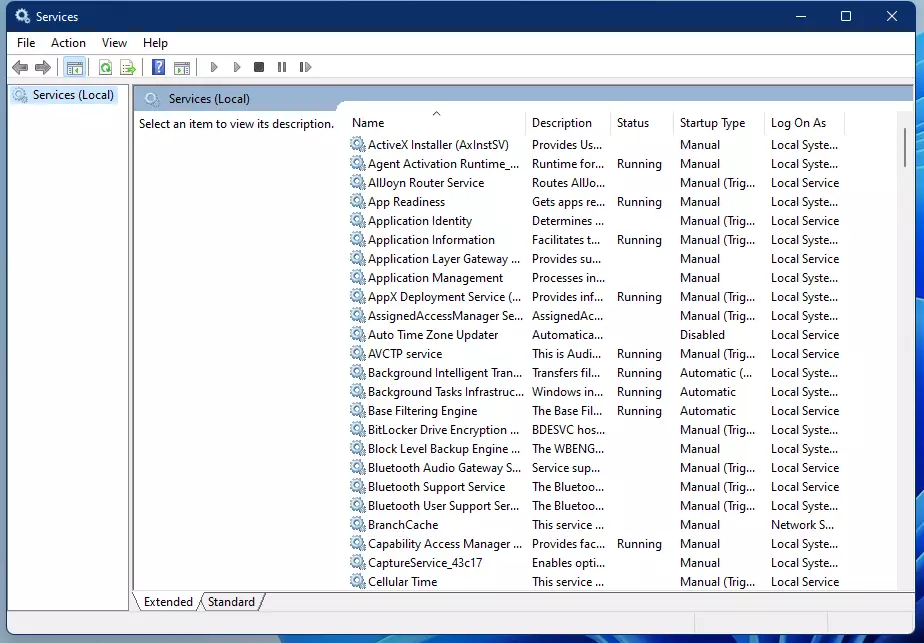
Для включения и отключения служб необходимо войти в систему как администратор.
Чтобы изменить тип запуска службы, дважды щелкните службу, которую вы хотите включить или отключить, чтобы открыть страницу ее свойств.
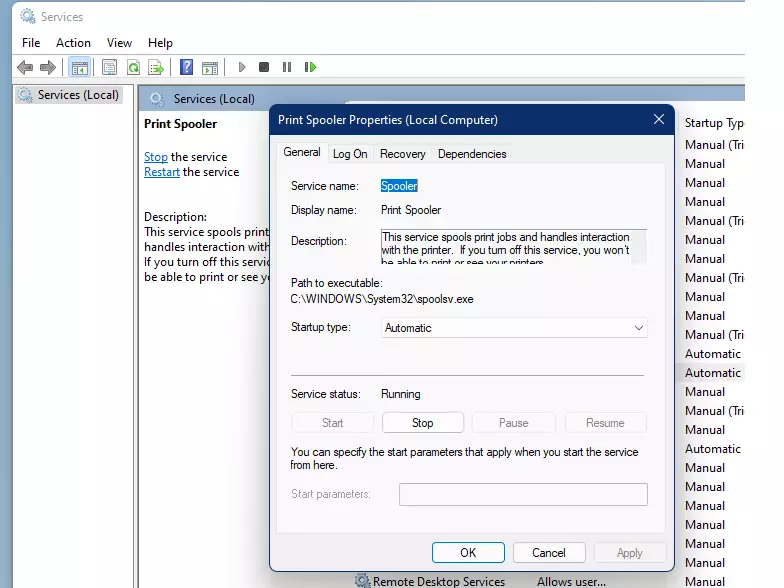
В окнах свойств службы вы можете изменить тип запуска службы на автоматический или автоматический (отложенный запуск).
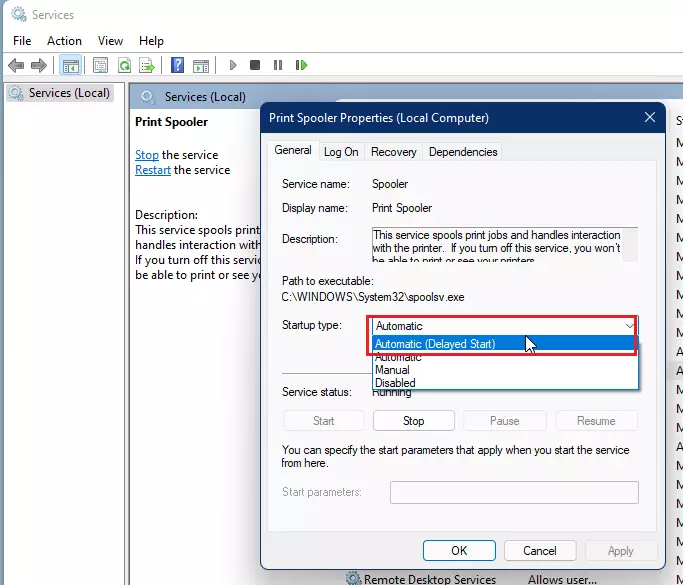
Нажмите кнопку «Применить», затем «ОК», чтобы применить изменения и выйти из окна свойств.
Вы можете перезагрузить компьютер, чтобы запустить службу при загрузке Windows, или нажать кнопку «Пуск» в разделе «Статус службы», чтобы запустить службу немедленно.
Как отключить службу в Windows 11
Если вы хотите отключить службу, просто откройте окно свойств службы и нажмите кнопку «Стоп».
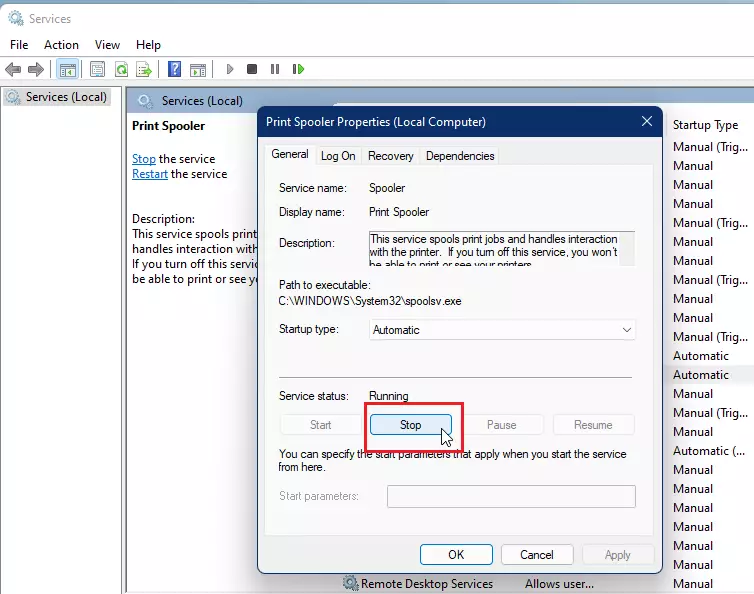
Затем измените тип запуска службы на «Отключено» или «Вручную» и нажмите кнопку «Применить», затем «ОК», чтобы применить изменения и выйти из окна свойств службы.

Как включить или отключить службу из командной строки в Windows 11
Те же шаги, описанные выше, можно выполнить из командной строки с помощью нескольких команд. Во-первых, вам нужно открыть командную строку от имени администратора.

Затем выполните приведенные ниже команды, чтобы включить службу:
Автоматический (отложенный запуск)
Остановить и отключить службу:
Замените имя службы на имя службы, которую вы хотите включить или отключить
Это должно сработать!
В этом сообщении показано, как включить или отключить службу в Windows 11. Если вы обнаружите какую-либо ошибку выше или хотите что-то добавить, воспользуйтесь формой комментариев ниже.
Мэттью – фрилансер, написавший множество статей на различные темы, связанные с технологиями. Основное внимание он уделяет ОС Windows и всему, что с ней связано. Он увлечен. Подробнее
- Многочисленные службы, которые безопасно отключать в Windows 11. Их можно отключить тремя альтернативными способами.
- Утилита MSConfig включает параметры для отключения служб Windows 11, и вы также можете сделать это с помощью приложения «Службы».
- Выполнение определенных команд в Терминале Windows — еще один способ достичь той же цели.

Для решения различных проблем с ПК мы рекомендуем Restoro PC Repair Tool:
Это программное обеспечение устраняет распространенные компьютерные ошибки, защищает вас от потери файлов, вредоносных программ, сбоев оборудования и оптимизирует работу вашего ПК для достижения максимальной производительности. Решите проблемы с ПК и удалите вирусы за 3 простых шага:
- Загрузите Restoro PC Repair Tool, который поставляется с запатентованными технологиями (патент доступен здесь).
- Нажмите «Начать сканирование», чтобы найти проблемы Windows, которые могут вызывать проблемы с ПК.
- Нажмите «Исправить все», чтобы устранить проблемы, влияющие на безопасность и производительность вашего компьютера.
- В этом месяце Restoro скачали 0 читателей.
В Windows 11 имеется множество служб, о существовании большинства из которых вы, вероятно, не знаете. Сервисы — это мини-программы, предназначенные для управления очень специфическими функциями. В отличие от обычного программного обеспечения, они работают в фоновом режиме и не требуют для работы каких-либо действий пользователя.
Если службы работают без фактического использования, изменение их состояния, несомненно, ускорит работу Windows 11, даже если не следует ожидать очень большой разницы.
Еще один полезный совет: вы также можете отключить виджеты в новой ОС, что еще больше повысит скорость обработки.
Несмотря на то, что это не рекомендуется, для повышения скорости вашей системы вы также можете отключить автоматические обновления, но стоит отметить, что отсутствие некоторых важных обновлений может подвергнуть вашу систему риску.
Другие оптимизации также включают удаление Teams из вашей системы, что также может увеличить время запуска, а отключение функции макета Snap также немного улучшит производительность.
Есть Windows и сторонние программные службы. Windows предназначены для обеспечения бесперебойной работы платформы. Эти службы необходимы для таких задач, как обновление Windows, печать, совместное использование файлов, сканирование и т. д.
Сторонние службы используются специально для пакетов программного обеспечения, установленных на вашем ПК. Например, служба Google Updater автоматически обновляет Chrome. Если эта служба отключена, вам потребуется вручную обновить браузер.
Некоторые службы более важны, чем другие. Большинство сторонних программных сервисов довольно безопасно отключать, поскольку они влияют только на программное обеспечение, для которого они предназначены. Однако есть некоторые службы Windows, которые вам не следует трогать. Вы можете отключить службы в Windows 11 следующими способами.
Почему я должен отключать службы?
Службы потребляют системные ресурсы, такие как ОЗУ (оперативное запоминающее устройство), во многом так же, как и обычное программное обеспечение для настольных компьютеров. Большинство служб потребляют очень мало системных ресурсов. Однако при одновременном использовании большого количества сервисов может накапливаться и тратиться больше оперативной памяти.
Таким образом, отключение множества лишних служб может высвободить системные ресурсы для необходимого программного обеспечения для настольных компьютеров. На вашем компьютере может быть довольно много активных служб, которые вам не нужны. Вы можете увидеть, какие службы запущены, а также использование ими оперативной памяти, на вкладке «Процессы» в диспетчере задач.
Какие службы можно безопасно отключить в Windows 11?
Совет эксперта. Некоторые проблемы с ПК трудно решить, особенно когда речь идет о поврежденных репозиториях или отсутствующих файлах Windows. Если у вас возникли проблемы с исправлением ошибки, возможно, ваша система частично сломана. Мы рекомендуем установить Restoro, инструмент, который просканирует вашу машину и определит, в чем проблема.
Нажмите здесь, чтобы загрузить и начать восстановление.
Вероятно, для функций Windows 11 включено множество служб, которые вы никогда не используете. Безопаснее всего отключать службы, необходимые для некоторых из самых малоизвестных функций, которые нужны немногим пользователям. Вот некоторые из самых безопасных, которые вы можете отключить в Windows 11:
- Телефонная служба. Эта служба в основном предназначена для приложения «Ваш телефон».
- Служба предварительной оценки Windows: эта служба должна быть включена только для пользователей программы предварительной оценки Windows.
- Служба поддержки Bluetooth: это необходимая служба для всех пользователей, которые соединяют устройства Bluetooth со своими ПК. Однако, если вы этого не сделаете, вы можете безопасно отключить его.
- Факс: несколько устаревшая служба факсимильной связи, которая не понадобится большинству пользователей.
- Службы удаленных рабочих столов: отключите эту службу, если вам не нужно удаленно подключаться к другому ПК.
- Конфигурация удаленного рабочего стола. Это еще одна служба подключения к удаленному рабочему столу, которую можно безопасно отключить.
- Служба точки доступа Windows Mobile. Служба точки доступа Windows Mobile требуется для мобильной точки доступа, но большинству пользователей она, вероятно, не нужна.
- Службы отчетов об ошибках Windows: эту службу необходимо включить только для отправки отчетов об ошибках.
- Удаленный реестр: вам нужно редактировать реестр вашего ПК через удаленный компьютер? Если нет, отключите эту службу.
- Розничная демонстрационная служба: эта служба необходима для розничного демонстрационного режима Windows, который не нужен почти всем домашним пользователям.
- WalletService: если вы не используете приложение Wallet, эта служба вам не нужна.
Помимо этого, вы также можете безопасно отключить сторонние программные службы. Проверьте описания таких служб, чтобы определить, нужны они вам или нет. Или вы можете удалить стороннее программное обеспечение, которое вы редко используете, чтобы удалить их службы.
Отключение служб гарантирует, что они никогда не запустятся автоматически. Вы всегда можете повторно включить отключенные службы, если вам когда-нибудь понадобится использовать функции Windows, для которых они необходимы. Просто внимательно ознакомьтесь с описаниями сервисов, прежде чем что-либо отключать.
Читайте также:
- Как сохранить рабочий стол в Windows 10
- Черный экран Far Edge 4 не запускается в Windows 10
- Как поменять обои в Windows 10 без активации
- Правая кнопка мыши не работает на панели задач Windows 10
- Iso-файл Windows 10 не распознан