Аккаунт Гугл – что это такое и как в него войти? Настройки учетной записи и особенности ее использования
Доброго времени суток, уважаемые посетители блога inetsovety.ru. Гугл – это интернациональная поисковая система, которая используется во многих странах мира. Но, помимо этого, сервис предоставляет возможность каждому пользователю создавать свою электронную почту,а также вы можете воспользоваться рядом сервисов, работающих на базе Гугла.
Что такое Гугл аккаунт? Как его создать и использовать? Как войти в учетную запись, и почему иногда с этим могут возникнуть трудности? С этими вопросами сталкиваются многие юзеры, поэтому давайте разберемся в них максимально подробно.
Гугл аккаунт – что это такое?
Учетная запись Гугл – это ваша персональная страничка на сервисе google.com. Здесь можно:
- отправлять и получать электронные письма;
- хранить медиафайлы;
- общаться с другими пользователями;
- совершать покупки через интернет;
- осуществлять поиск интересной и нужной информации;
- сохранять ссылки на нужный контент;
- хранить текстовые документы.

Теперь давайте рассмотрим вопрос, как создать личный кабинет Google. Для этого вам необходимо открыть один из сервисов данной компании и найти кнопку «Войти». У вас будет 2 варианта: войти под уже существующим логином или паролем, или создать новую учетную запись. Если вам нужно выполнить второе действие, то вам следует выбрать функцию «Зарегистрироваться». Далее перед вами появится форма регистрации, где нужно указать:
- Логин. Придумайте ник-нейм, либо укажите латинскими буквами ваши имя и фамилию.
- Пароль. Он должен быть надежным, содержать латинские буквы, цифры, разные знаки. Рекомендации смотрите по ссылке https://inetsovety.ru/kak-sozdat-nadezhnyy-parol/
- Имя и фамилию. Их можно вписать, как русскими, так и английскими буквами.
- Дату рождения. Для этого есть специальная таблица, при помощи которой можно выбрать число, месяц и год рождения.
- Номер мобильного телефона. Его следует указать для того, чтобы защитить вход в «Мой аккаунт» в Гугле.
- Запасной адрес электронной почты. Это не обязательное условие, а рекомендация сервиса. При необходимости, если у вас возникнут проблемы с входом в учетную запись Google, забыв пароль, вы можете запросить его восстановление. Необходимая информация придет на ваш запасной почтовый ящик.
На заметку. Для подтверждения регистрации и того факта, что вы не являетесь ботом, вам необходимо ввести капчу. Это короткий код, состоящий из букв и/или цифр. Также капча может подразумевать выбор картинок, на которых изображен тот или иной элемент. Поэтому обязательно читайте условия, которые прописаны в самом верху всплывшего перед вами окна капчи.
Последний штрих в вашей регистрации – это принятие вами условий и правил использования сервиса. Для этого поставьте галочку напротив соответствующей графы – и можете начинать пользоваться вашей учетной записью.
Как войти в свой аккаунт Гугл через смартфон
Как зайти в аккаунт Гугл на смартфоне, работающем на базе Андроид? На самом деле, ничего сложного нет. Этот процесс займет у вас максимум 15 минут, и только при условии, что у вас возникли трудности, или вы еще не изучили всю специфику использования сервиса. Есть 2 варианта, которые мы рассмотрим далее.
Использование настроек телефона
Войти в аккаунт Гугл с телефона можно при помощи «Настроек». Так же можно поступить и в том случае, если вы используете планшет. Подробная инструкция:
- Откройте меню с настройками, которое есть в вашем телефоне. Для этого достаточно нажать на иконку с соответствующим названием на вашем мобильном устройстве (обычно имеет значок шестеренки).
- Чтобы зайти в Гугл аккаунт, нажмите в меню «Облако и учетные записи». Ее вы найдете в настройках (см. выше). Название графы может быть и иным – все зависит от модели устройства и настроек производителя. Немаловажную роль в этом вопросе играет также версия ОС Андроид. Посмотрите на изображение, чтобы приблизительно понять, что вам нужно делать:

- Но это еще не все. Чтобы войти в акк Гугл, найдите подраздел, который может называться «Аккаунты» или «Учетные записи»:

- Если вы уже вошли в учетную запись на своем устройстве, но вам необходимо изменить настройки аккаунта Гугл, либо полностью их удалить, либо добавить новую, для этого нажмите на нужный заголовок:
 Далее сделайте последний шаг, выбрав кнопку «Google»:
На заметку. Сервис Гугл не ограничивает количество учетных записей, созданных с одного и того же IP. То есть, если у вас появилась новая страничка, которую вы хотите добавить в устройство, то вы можете сделать это совершенно спокойно.
Если вы хотите добавить новую учетку Гугл, то следуйте такому алгоритму действий:
- Проскрольте страницу с учетными записями до самого конца, пока перед вами не появится кнопка «Добавить новую учетную запись или новый аккаунт». Смотрите изображение выше.
- Теперь укажите тип вашей учетной записи. Понятно, что это будет личный кабинет Гугл аккаунта «для себя»:

- После этого перед вами появится пустая строка для ввода ваших имени и фамилии, а на следующем шаге поле, в которое вам необходимо ввести новый адрес электронной почты или номер телефона, который ей соответствует:

- Следуйте инструкциям на экране телефона.
- Для входа и настройки Гугл аккаунта, введите придуманный вами логин и пароль.
Теперь вы знаете, как правильно совершать управление аккаунтами Гугл через планшет или смартфон.
Вход в Гугл аккаунт через браузер на компьютере
Войти в аккаунт Гугл через компьютер можно так же просто, как и через телефон или планшет. Причем, через браузер это сделать намного легче, особенно если вы используете Гугл Хром. Хотя и с другого браузера вы тоже имеете возможность получить доступ ко всем функциям данного сервиса.
Чтобы использовать Гугл фото или другие функции, вам необходимо войти в аккаунт. А для этого вам нужно авторизоваться. Этот процесс будет более простым, если вы, как уже отмечалось, используете браузер Гугл Хром. Следуйте таким шагам:
- В самом верху страницы браузера нажмите на кнопку, обозначенную квадратиками. В всплывшем перед вами окошке выберите «Аккаунт»:

- Если вам необходимо осуществить вход в аккаунт Google в другом браузере, то для этого вам необходимо набрать в строке поиска google.com. Затем нажмите на кнопку ввода – и перед вами появится результат.
- В верхнем правом углу есть кнопка «Войти». Именно на нее вам следует нажать для входа в my account Google.
- Вход в аккаунт для осуществляется посредством ввода в появившуюся строку вашего логина, а в следующую графу – пароля. После этого нажмите кнопку «Далее»:

- После выполнения этих действий нажмите клавишу «Войти». Вот и все, теперь вы можете пользоваться своей учетной записью по назначению.
Важно! Некоторые юзеры пишут в обратную связь или на форумах сообщение «Не могу войти в Гугл аккаунт». При этом многие из них совершают одну и ту же ошибку: не проверяют, включена ли на их компьютере функция CAPS LOCK. Она подразумевает использование больших букв для ввода текста. Ее применение при генерации пароля не запрещено. Но если вы ее не использовали во время создания новой учетной записи, то при входе в нее с включенным CAPS LOCK вы столкнетесь с тем, что не сможете войти в свой кабинет.
Немаловажным вопросом является обеспечение безопасности аккаунта Google. Система настроена таким образом, что автоматически может предлагать клиентам включить двухэтапную аутентификацию. Она подразумевает не только введение основного пароля от аккаунта, но и указания дополнительного кода. Он может приходить в виде сообщения, но в большинстве случаев вам могут звонить из компании Гугл и назвать шестизначное число. Вам необходимо ввести его в специальную графу и подтвердить ввод. После этого вы сможете войти в свой личный кабинет.
Отслеживать «Мои действия» в Гугл аккаунте и управлять ими можно в этом разделе https://myactivity.google.com/page?page=devices&utm_source=udc&utm_medium=r&otzr=1
- Чтобы выполнить вход в Гугл документы перейдите по ссылке https://www.google.com/intl/ru/docs/about/
- Вход в аккаунт для использования Google Disk (Гугл Диска) https://www.google.com/intl/ru_ALL/drive/
Краткий итог
Гугл аккаунт – это виртуальное пространство, которое очень удобно и легко использовать. Заходить на сервис можно с любого устройства – смартфона, планшета или компьютера. Во многих современных телефонах включение и начало работы начинается с ввода своего логина и пароля Gmail, поскольку с помощью входа в личный кабинет можно пользоваться таким приложением, как Play Market на Андроиде.
У многих пользователей, которые не знакомы с особенностями функционирования данной системы, возникают трудности. Они либо не могут создать аккаунт с первого раза, либо у них не получается войти на уже существующую учетную запись. В этом случае можно найти ответы на интересующие вопросы в интернете. Мы подобрали для вас самую полезную и актуальную информацию по этому поводу. С ее помощью вы сможете без проблем войти в свой аккаунт на Джимейле, чтобы в полной мере воспользоваться возможностями этого сервиса.
Как запустить Android без Google аккаунта. Как зайти в гугл плей без аккаунта

Под одним аккаунтом можно зайти на разных устройствах. Благодаря этому пользователю не приходится заново регистрироваться каждый раз, когда меняется техника.
Вход в Google Play через аккаунт Google
Чтобы зайти в Плей Маркет, можно воспользоваться смартфоном, планшетом или ПК. Для этого требуется только логин и пароль. Рассмотрим все особенности входа с разных устройств.
Чтобы зайти в уже имеющийся аккаунт в Google Play (он же Play Market), достаточно авторизоваться с адресом электронной почты, которая использовалась при регистрации на платформе, и паролем. Для этого нужно:
- открыть сайт Google Play на ПК или приложение на смартфоне;
- подтвердить вход, введя данные для авторизации.
Регистрация на платформе Гугл производится совершенно бесплатно. За авторизацию под имеющимся аккаунтом на различных сервисах с пользователя не взимается никакая плата.
Если пользователь забыл логин или пароль, восстановить их можно с помощью встроенных инструментов Google. При синхронизации аккаунтов (одна и та же учётная запись открыта на ПК и на смартфоне) ввод пароля и других данных не требуется.
Вход и регистрация c имеющимся аккаунтом Gmail
Чтобы зарегистрировать Google-аккаунт, который даст доступ ко всем сервисам платформы, в том числе интернет-магазину, необходим адрес электронной почты. Рекомендуется использовать именно Gmail, поскольку это тоже один из сервисов компании.
При наличии Gmail-ящика, его адрес необходимо ввести в поле «Логин», как на ПК, так и на андроиде. На указанный электронный ящик придет письмо с уведомлением об успешной регистрации учётной записи или авторизации на новом устройстве.
Регистрация Google Play Market без Gmail
Зарегистрироваться в интернет-магазине без аккаунта Gmail можно, использовав при авторизации на сайте свою учётную запись Google. Если она зарегистрирована на любую другую почту, например, Mail.ru или Yahoo, регистрация нового ящика на Gmail не понадобится.
Как войти в Плей Маркет на ПК
Чтобы авторизоваться под своим логином и паролем в интернет-магазине, необходимо:
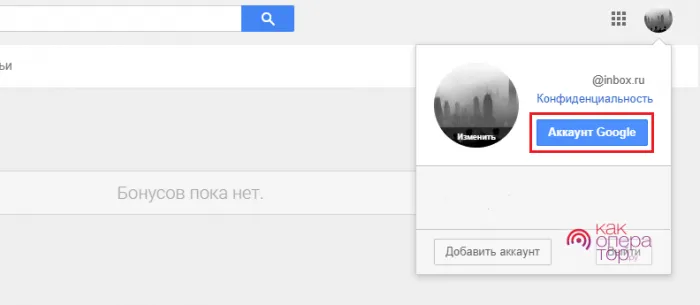
- заполнить все поля, используя логин и пароль, или выбрать один из ранее подключённых аккаунтов из списка и нажать на него, подтвердив вход вводом пароля;
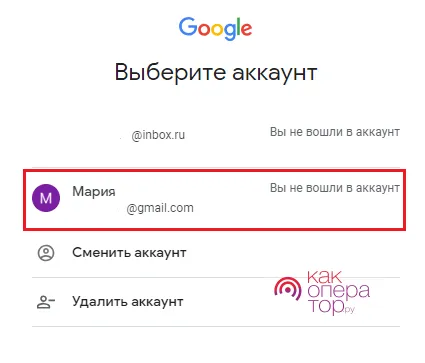
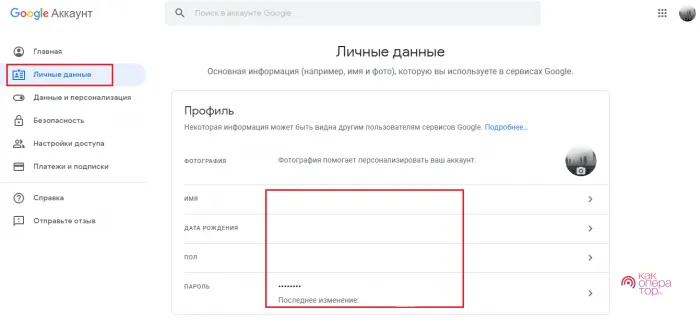
После этого пользователю будет доступен весь функционал Google Play вместе с возможностью покупки и скачивания приложений. Без регистрации сайт не даёт произвести какую-либо операцию, но можно просматривать приложения и другие андроид-продукты в каталоге.
Далее перезагрузите смартфон и попробуйте вновь пройти авторизацию. Если на этот раз удастся войти без каких-либо проблем, можно установить удаленные ранее обновления. Однако никто не сможет подтвердить, что апдейты не приведут к возникновению неполадок в будущем.
Что такое FRP
Для повышения уровня безопасности на девайсе Андроид его необходимо привязать к Гугл аккаунту. В случае потере устройства вы получаете дополнительную защиту. Данная система безопасности называется FRP (Factory Reset Protection).
Путем использования FRP у владельца телефона/планшета появляется возможность выполнить его предварительную защиту. Затем его можно будет активировать путем ввода логина, пароля от Гугл аккаунта.
Защита FRP активируется непосредственно после hard reset. Это надежная защита, злоумышленник не получит никакую вашу информацию. В телефоне будет отсутствовать доступ ко всему содержимому и системе Андроид.
Недостаток FRP состоит в том, что при проведении восстановления настроек у пользователя могут появиться проблемы с доступом. Без данных Гугл аккаунта будут проблемы с запуском телефона.
Не знаешь как решить проблему в работе своего гаджета и нужен совет специалиста? На вопросы отвечает Алексей, мастер по ремонту смартфонов и планшетов в сервисном центре.Напиши мне »
Предотвращаем проблему с FRP
Решить проблему можно путем удаления Гугл аккаунта до hard reset. Для этого выполняем следующие шаги:
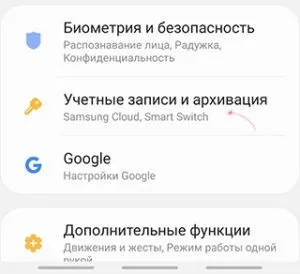
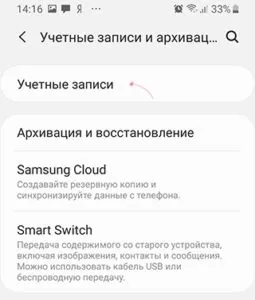
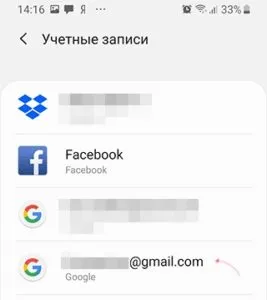
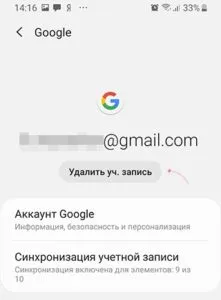
Проблема решена, устройство заблокировано не будет.
Инструкция для входа с ПК и смартфона одинаковая. Отличается только интерфейс интернет-магазина — на телефоне он более компактный. Для смартфона и планшетных устройств существуют мобильное приложение.
Как скачать
Разработчики смартфонов и планшетов на базе Android предусмотрели необходимость наличия на устройствах такого удобного приложения, как Play Market. В связи с этим при покупке нового устройства не нужно обращаться к специалистам с просьбой установки данного сервиса. Однако на некоторых моделях мобильных телефонов приложение все же может отсутствовать. При крайней необходимости можно скачать Плей Маркет бесплатно из официальных источников. Только в таком случае установка сервиса будет действительно безопасной и надежной. Сайтам с сомнительной репутацией доверять в таком вопросе не стоит.
ВНИМАНИЕ! Чтобы была возможность пользоваться всеми функциональными преимуществами онлайн-магазина без каких-либо ограничений, стоит все же создать учетную запись.
Если же имеются причины, из-за которых процесс регистрации личного кабинета не представляется возможным, то пользователи могут завести Плей Маркет без аккаунта. Зачастую в таком случае установка самого онлайн-магазина не требуется.
Использование без авторизации
Пользоваться Плей Маркетом и скачивать различные приложения и программы можно без регистрации. Эта процедура хоть и немного отличается от стандартной, доступной после авторизации, но все же она является такой же простой и понятной каждому. Стоит отметить, что существует несколько способов, позволяющих без аккаунта скачивать контент из Google Play.
Способ №1. С помощью АРК Downloader
Для того чтобы беспрепятственно скачивать файлы из Google Play, нужно выполнить следующее:
1) с другого устройства следует написать в поисковой строке браузера запрос: «АРК Downloader» и пройти по безопасной ссылке для скачивания (ориентироваться нужно преимущественно на те сайты, которые появляются на первых строках при поиске);
2) пройдя по ссылке, необходимо в пустую строку вставить ссылку на приложение из Плей Маркета, которое хочется скачать;
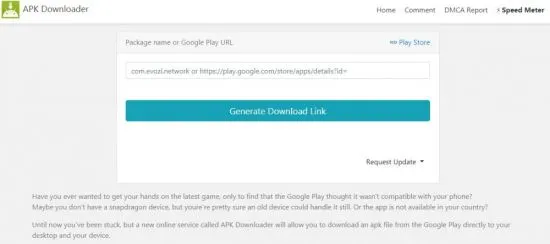
3) нажать на кнопку «Generate Download Link»;
4) сервис за несколько минут скачает файл и выдаст ссылку для его загрузки;
5) после загрузки скачанный файл с помощью USB-провода необходимо отправить на гаджет, на который планировалось изначально установить приложение. Чтобы процедура прошла успешно, необходимо на всплывшем окне на экране устройства нажать кнопку «Разрешить». Это позволит беспрепятственно скопировать скачанный файл на другой гаджет;
6) после успешной передачи данных USB-кабель можно отключить;
7) далее из списка скачанных файлов с помощью файлового менеджера (если не удалось найти самостоятельно) нужно найти загруженный АРК-файл и кликнуть на него;
8) на данном этапе система предложит установить приложение, нажав на соответствующую кнопку. Файл в течение пары минут установится на смартфон.
После этого можно свободно пользоваться приложением, просто кликнув на соответствующую иконку на экране мобильного.
ВНИМАНИЕ! Таким способом можно скачивать только те программы, которые имеются в Google Play в бесплатном доступе. Платные приложения и игры установить не получится. И также важно учитывать тот факт, что данный способ скачивания является легальным и не имеет ничего общего со взломом либо пиратством.
Способ №2. С помощью APK-Dl
Данный способ окажется полезным, если нужно установить какое-либо приложение из Google Play на ноутбук или компьютер. Для этого потребуется:
- войти в Плей Маркет и выбрать нужную программу, игру, музыку или книгу;
- в адресной строке, на которой размещается ссылка на конкретное приложение, нужно заменить «play.google.com» на «apk-dl.com»;
- кликнуть на кнопку «Enter» на клавиатуре, чтобы зайти на «зеркальный» сайт для скачивания приложения из Play Market;
- нажать на кнопку «Скачать» и указать место, где будет располагаться файл после загрузки.
Такая легкая последовательность действий поможет пользователям перейти в источник, позволяющий скачивать приложение из онлайн-магазина даже без создания учетной записи. Помимо конкретного запрашиваемого приложения, пользователи могут увидеть весь список игр и программ на главной странице ресурса (для этого достаточно кликнуть на название сайта в верхней левой части экрана).
Часто пользователи могут столкнуться с ошибками и сбоями при попытке регистрации или авторизации в Play Market. В таблице ниже представлены распространенные проблемы и способы решения.
Что делать, если устройство не заходит в Плэй Маркет
Случиться это может по нескольким причинам:
- неправильно введет пароль — наиболее частая проблема, с которой может столкнуться любой пользователь;
- некорректно указана электронная почта — в таком случае магазин просто не найдет аккаунт, который регистрируется по ней, то есть необходимо указать правильный логин;
- аккаунт Google заблокирован за нарушение пользовательского соглашения — блокировка случается редко, но в таком случае вернуть учетную запись вряд ли получится, если специалисты сервиса не допустили ошибку и профиль действительно забанен из-за нарушения;
- пропало интернет-подключение — самая частая причина, если все остальные пункты пользователю не подходят, это сбои в работе провайдера.
Без аккаунта зайти в магазин можно. Поэтому, если есть какие-то проблемы со входом на данном этапе, необходимо проверить интернет-подключение.
Сейчас Google занимает огромную нишу в интернет-пространстве, и чтобы войти на какой-либо сервис компании, требуется аккаунт. Благодаря синхронизации данных между платформами, для авторизации нужен только один профиль. Зарегистрировавшись один раз, пользователь может входить под единым логином и паролем на любых сайтах компании.
Все устройства на Андроид в своей работе используют аккаунт Google. В некоторых случаях это уместно, а в других ситуациях пользователям нужно запустить гаджет без него. Далее мы рассмотрим все способы, как запустить Андроид без Гугл аккаунта.
Пути решения проблем
Часто пользователи могут столкнуться с ошибками и сбоями при попытке регистрации или авторизации в Play Market. В таблице ниже представлены распространенные проблемы и способы решения.
| Переполненный кэш | Перейдите к настройкам телефона, выберите в списке приложений сервисы Google и удалите все кэш-файлы. |
| Временные сбои | Попробуйте перезапустить телефон. Если возможно, вытащить аккумулятор и установить заново. |
| Проблемы с интернетом | Протестируйте авторизацию с другой точки доступа Wi-Fi или мобильного оператора. |
| Сбои в настройках | Сбросьте операционную систему до заводских настроек с предварительным резервным копированием всех данных. |
Полезные советы
Совет №1
Если скачанные вручную APK-файлы или из стороннего магазина не устанавливаются, то разрешите данную операцию в настройках телефона. Для этого заходите в «Настройки»
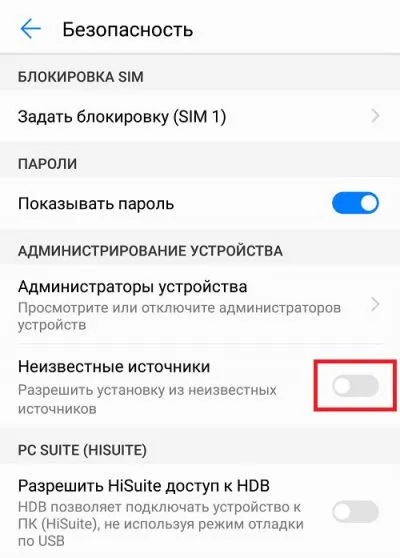
Совет №2
Чтобы полноценно пользоваться сервисом, мы рекомендуем все же зарегистрировать единую учетную запись Гугл.
Как установить сервисы Google после прошивки
Немаловажным фактором, влияющим на функциональность ОС Андроид и перечень возможностей, которые получает пользователь системы, является наличие в той или иной версии прошивки сервисов Google. Что делать, если привычный для всех Google Play Market и другие приложения компании отсутствуют? Существуют довольно простые способы исправления ситуации, о которых пойдет речь в материале ниже.
Официальные прошивки от производителя для устройств на Android часто прекращают свое развитие, то есть, не обновляются по истечении довольно непродолжительного времени с момента выпуска девайса. В этом случае пользователь вынужден прибегнуть к использованию модифицированных версий ОС от сторонних разработчиков. Именно такие кастомные прошивки чаще всего не несут в себе сервисов Гугл по ряду причин, и владельцу смартфона или планшета приходится устанавливать последние самостоятельно.
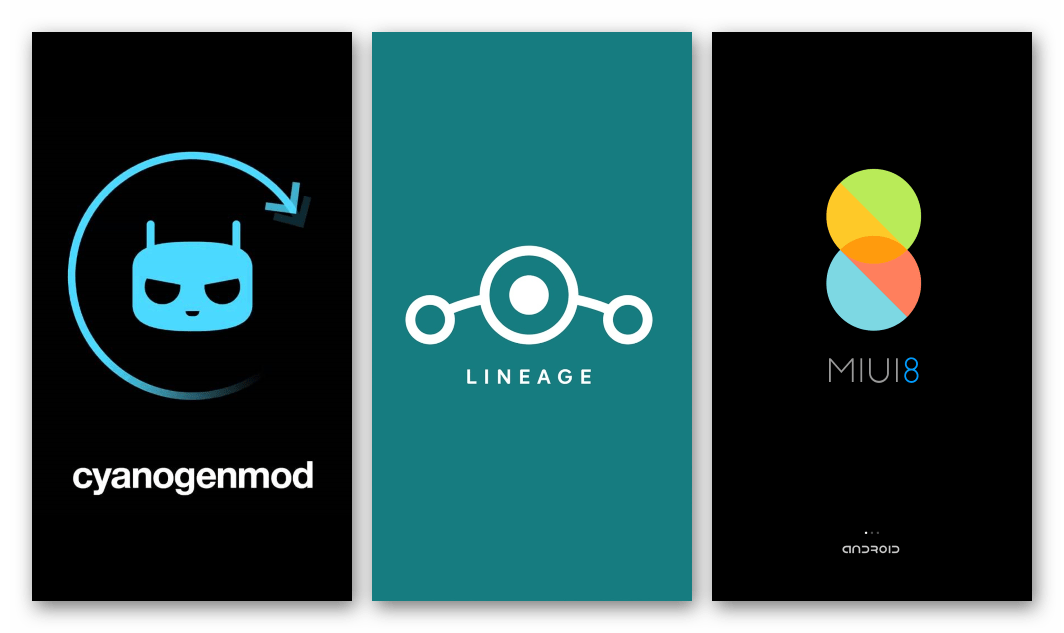
Помимо неофициальных версий Андроид, отсутствием нужных компонентов от Google могут характеризоваться программные оболочки от многих китайских производителей девайсов. К примеру, приобретенные на Aliexpress смартфоны Xiaomi, Meizu и аппараты малоизвестных брендов достаточно часто не несут в себе нужных приложений.
Установка Gapps
Решением проблемы отсутствующих приложений Google в Андроид-девайсе в большинстве случаев является инсталляция компонентов, получивших название Gapps и предлагаемых командой проекта OpenGapps.

Есть два способа получить привычные сервисы на любой прошивке. Сложно определить, какое решение будет более предпочтительным, работоспособность того или иного метода определяется во многом конкретной моделью аппарата и версией установленной системы.
Способ 1: Open Gapps Manager
Простейшим методом установки приложений и сервисов Гугл на практически любой прошивке является использование Андроид-приложения Open Gapps Manager.
Способ работает только при наличии рут-прав на устройстве!
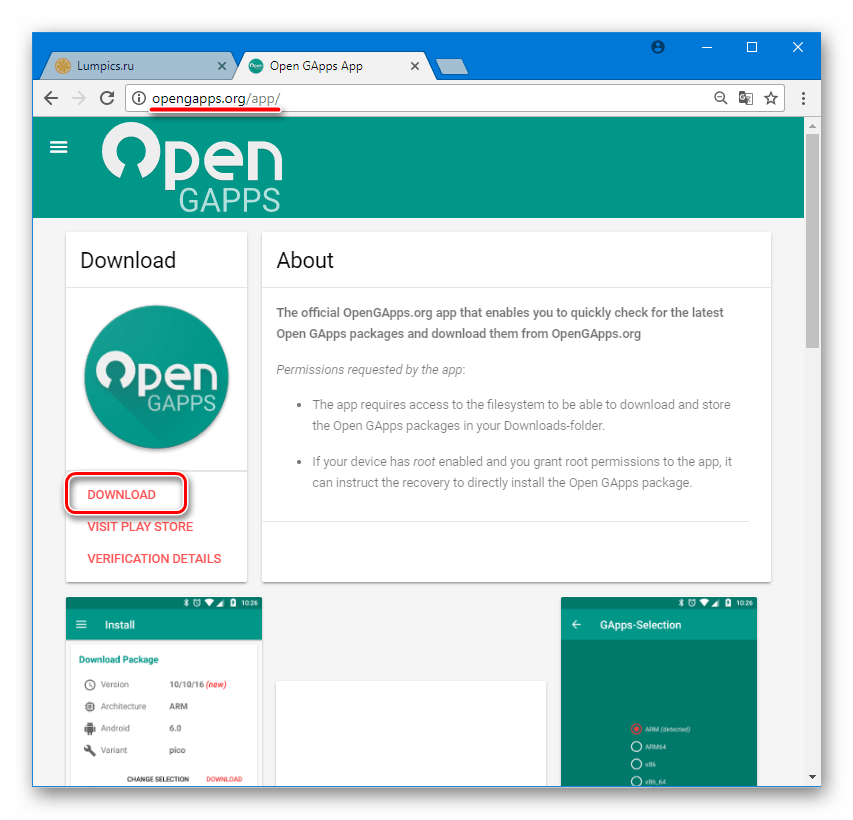
Скачивание установщика приложения доступно на официальном сайте.
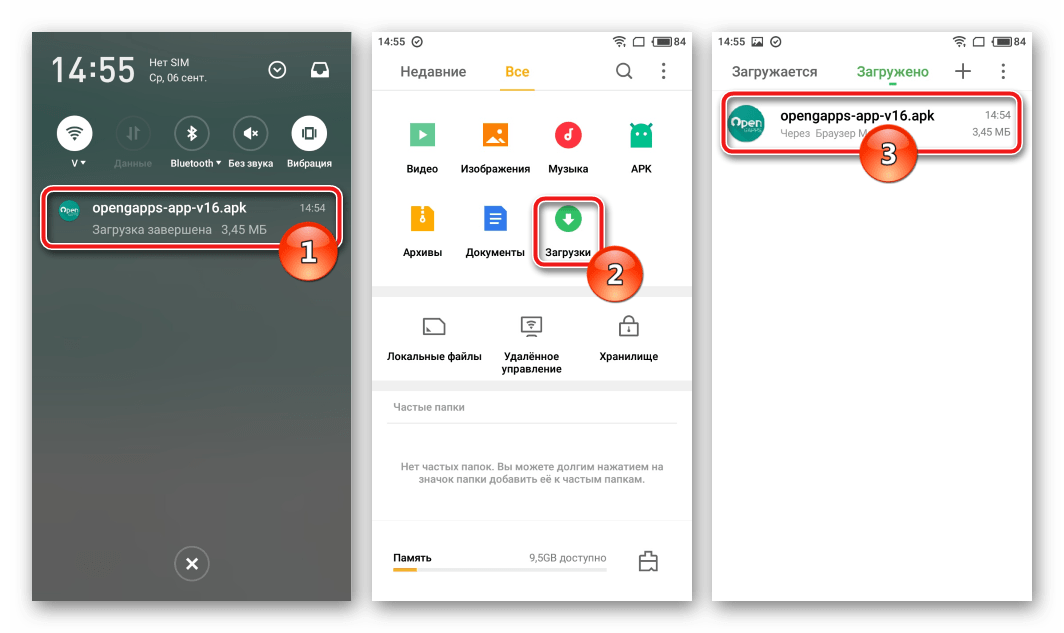
- Загружаем файл с приложением, воспользовавшись ссылкой выше, а затем помещаем его во внутреннюю память либо на карту памяти аппарата, если скачивание осуществлялось с ПК.
- Запускаем opengapps-app-v***.apk, воспользовавшись любым файловым менеджером для Android.
- В случае появления запроса о запрете установки пакетов, полученных из неизвестных источников, предоставляем системе возможность инсталляции таковых, отметив соответствующий пункт в меню настроек
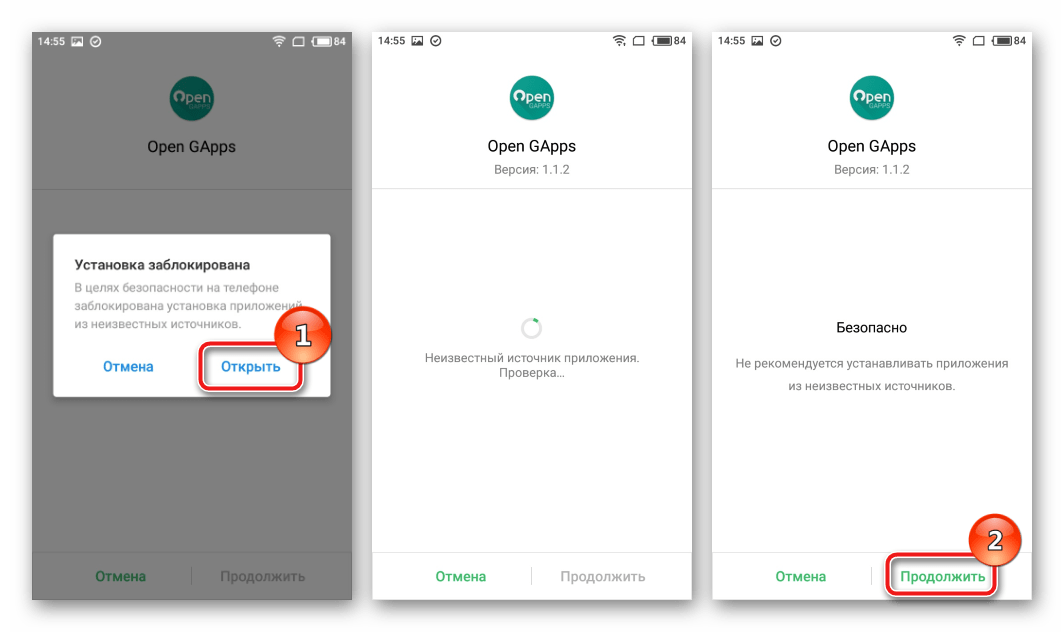
- Следуем инструкциям инсталлятора.
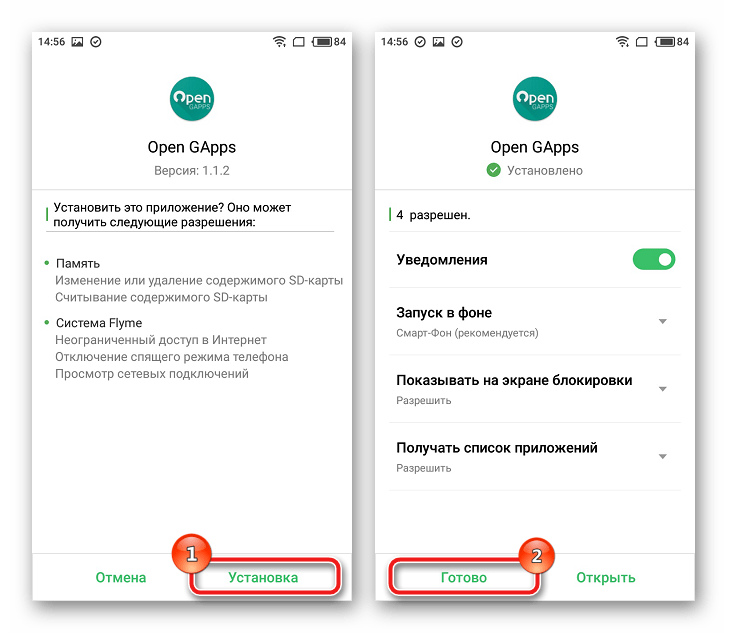
- По завершении установки запускаем Open Gapps Manager.
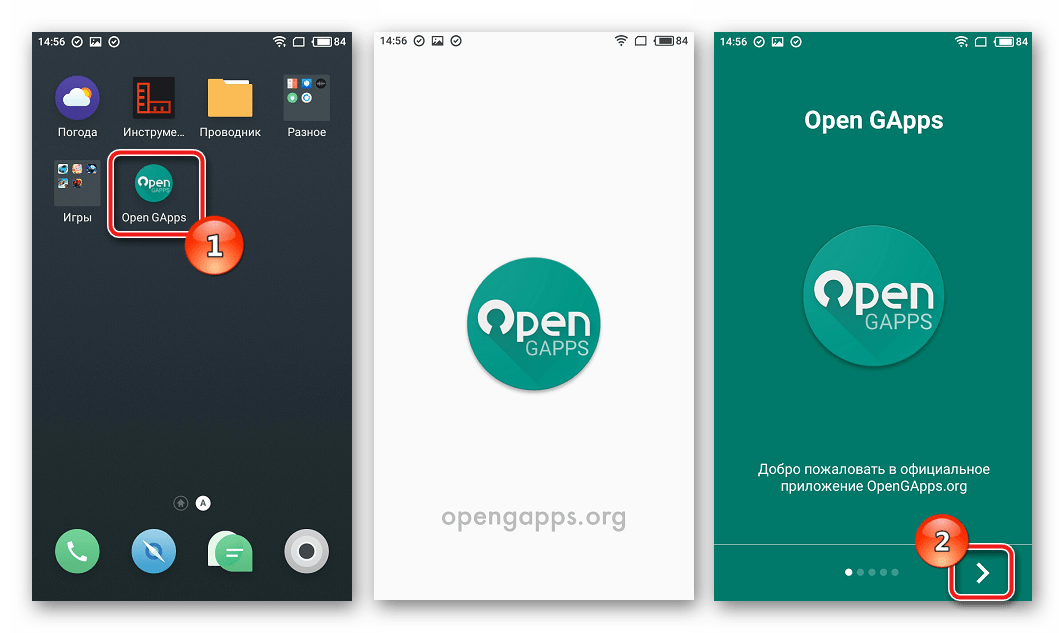
- Очень удобно, что средство сразу после запуска определяет тип установленного процессора, а также версию Андроид, на которой базируется инсталлированная прошивка.
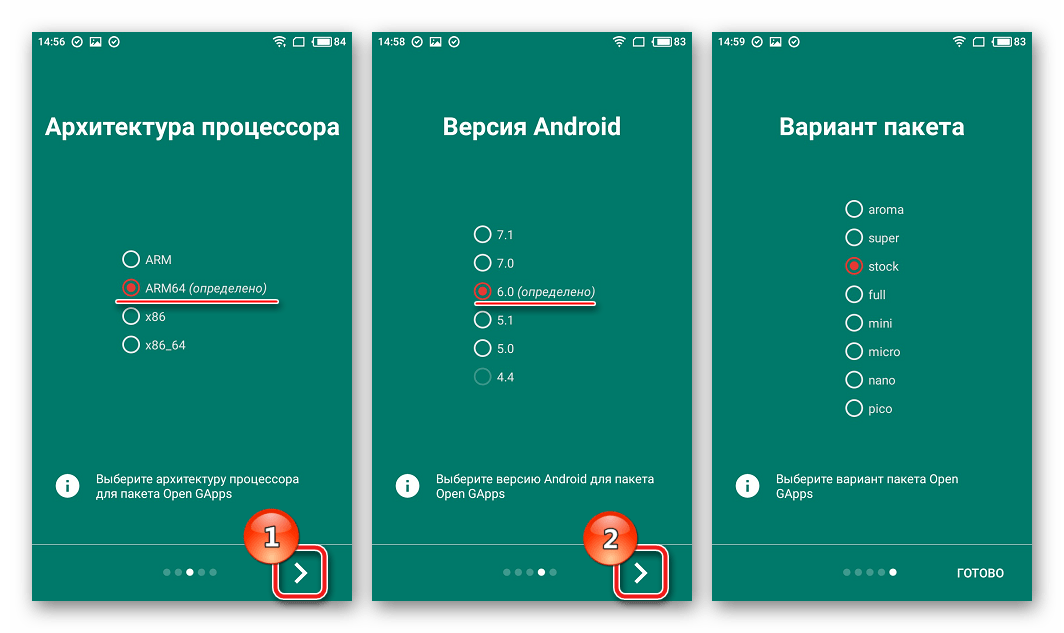 Параметры, определенные мастером настройки Open Gapps Manager, не меняем, нажимая «Далее» до появления экрана выбора состава пакета.
 - На данном этапе пользователю нужно определить список приложений Гугл, которые будут установлены. Здесь представлен довольно обширный перечень вариантов.
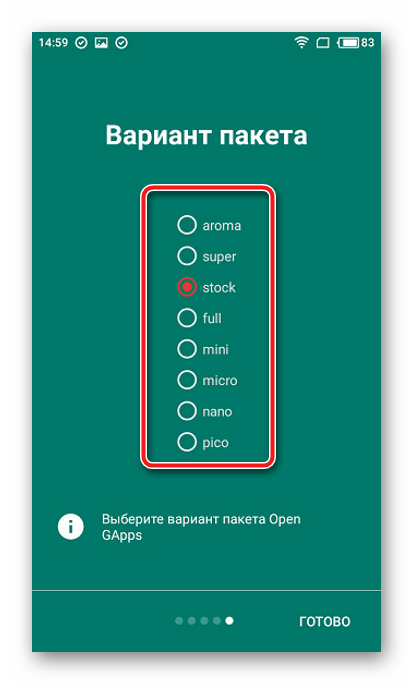 Подробно о том, какие компоненты входят в тот или иной пакет можно узнать по этой ссылке. В большинстве случаев можно выбрать пакет «Pico», включающий PlayMarket и сопутствующие сервисы, а недостающие приложения загрузить впоследствии из магазина приложений Google.
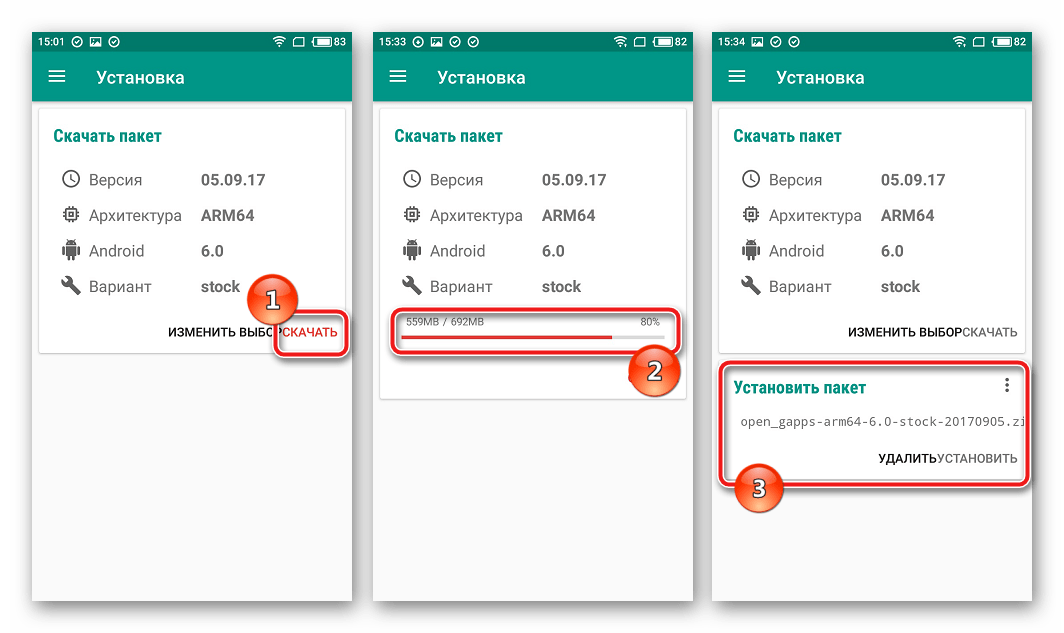
 - После определения всех параметров, нажимаем «Скачать» и дожидаемся загрузки компонентов, по завершении которой станет доступным блок «Установить пакет».
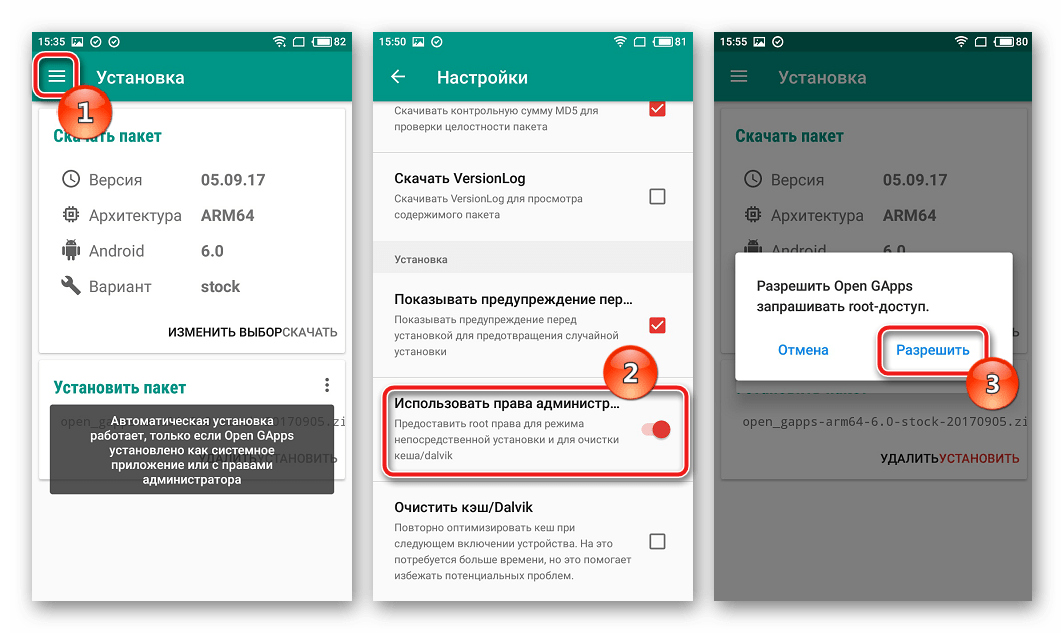
- Предоставляем приложению рут-права. Для этого необходимо раскрыть меню функций и выбрать «Настройки», затем пролистать перечень опций вниз, найти пункт «Использовать права администратора», установить переключатель в положение «Вкл.» Далее ответить положительно на запрос о предоставлении прав Суперпользователя инструменту в окне-запросе менеджера управления рут-правами.
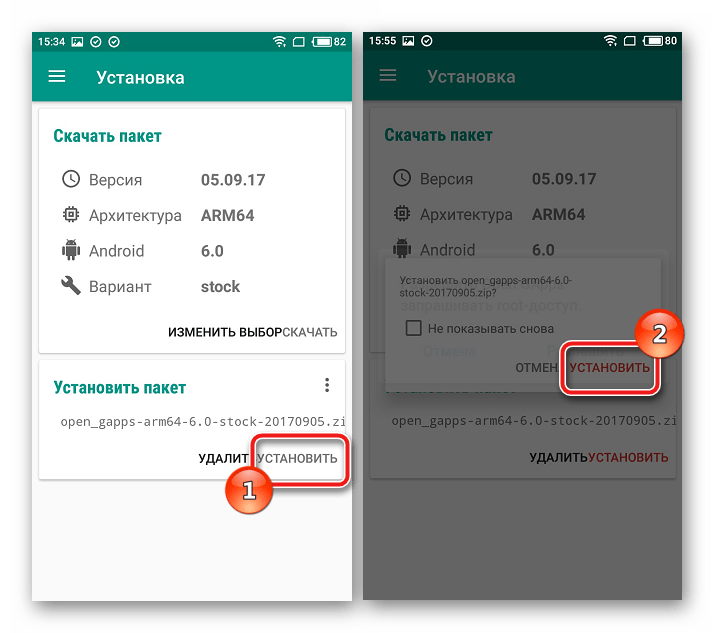
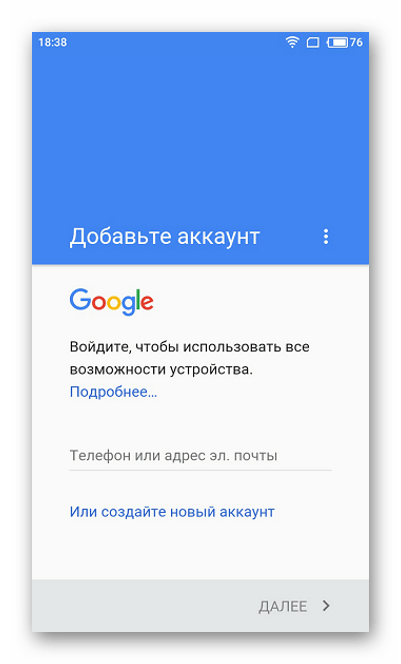
Способ 2: Модифицированное рекавери
Вышеописанный способ получения Gapps на Андроид-девайсе является сравнительно новым предложением проекта OpenGapps и работает далеко не во всех случаях. Самым действенным способом установить рассматриваемые компоненты является прошивка специальным образом подготовленного zip-пакета через кастомное рекавери.
Загрузка пакета Gapps
-
Переходим по ссылке ниже на официальный сайт проекта Open Gapps.
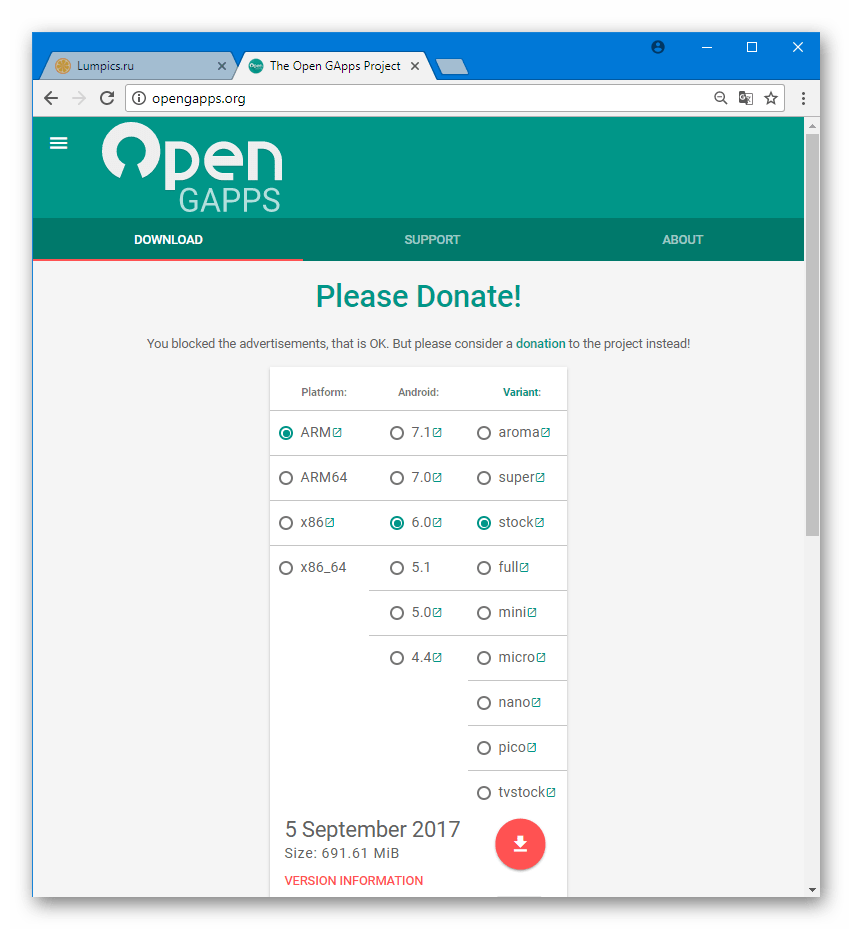
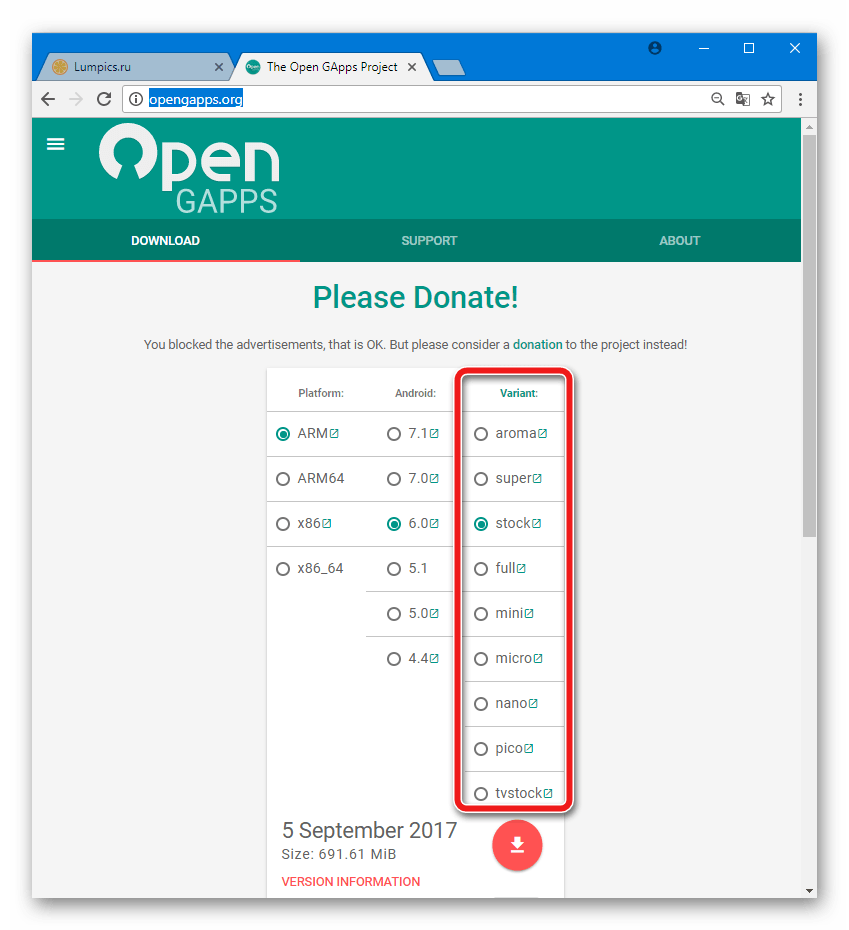
- «Platform» — аппаратная платформа, на которой построен девайс. Самый важный параметр, от правильности выбора которого зависит успех процедуры установки и дальнейшей работы сервисов Гугл.
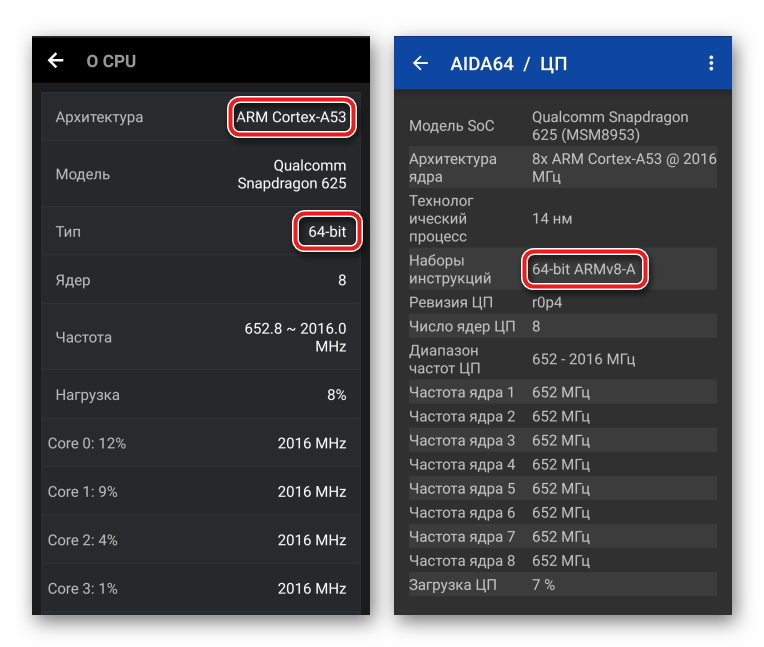
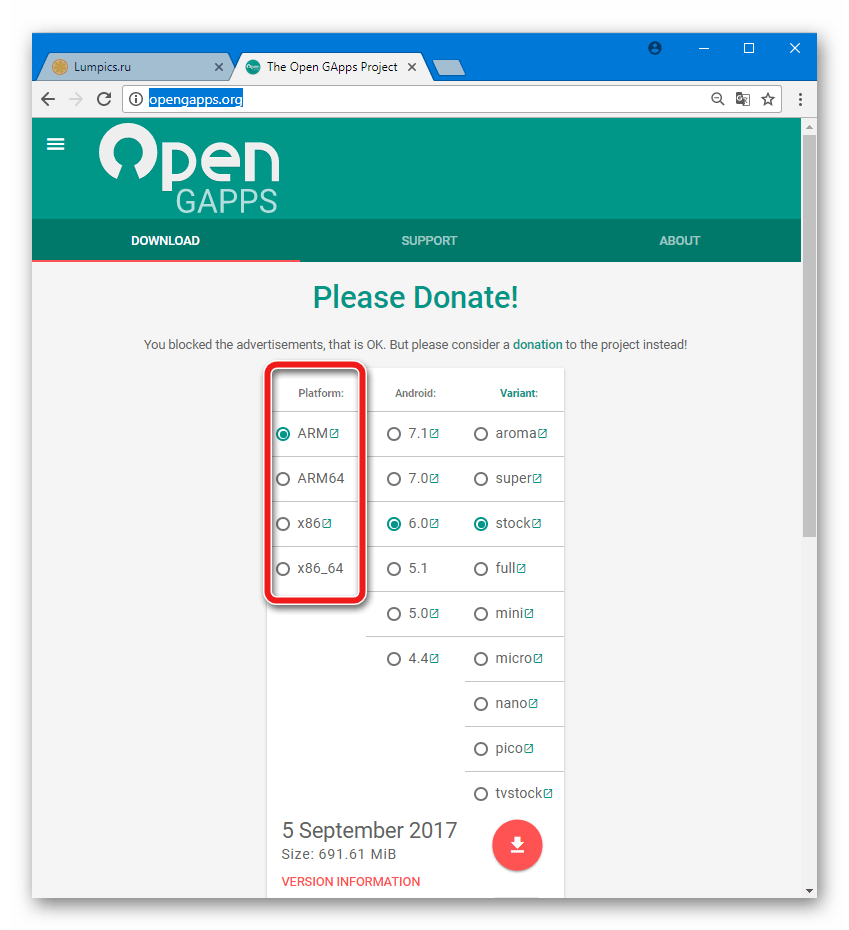 Для точного определения платформы следует обратиться к возможностям одной из тестовых утилит для Android, к примеру Antutu Benchmark или AIDA64.
  Либо обратиться к поисковой системе в интернете, введя в качестве запроса модель процессора установленного в девайсе + «specs». На официальных сайтах производителей обязательно указана архитектура процессора.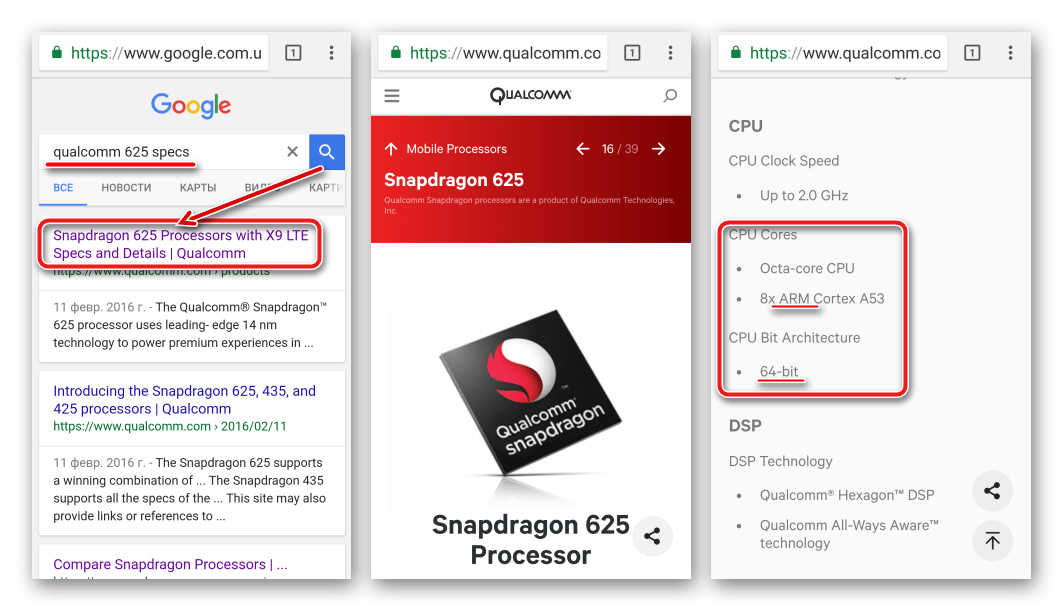
- «Android» — версия системы, на основе которой работает инсталлированная в устройстве прошивка.
Просмотреть сведения о версии можно в меню настроек Андроид пункт «О телефоне».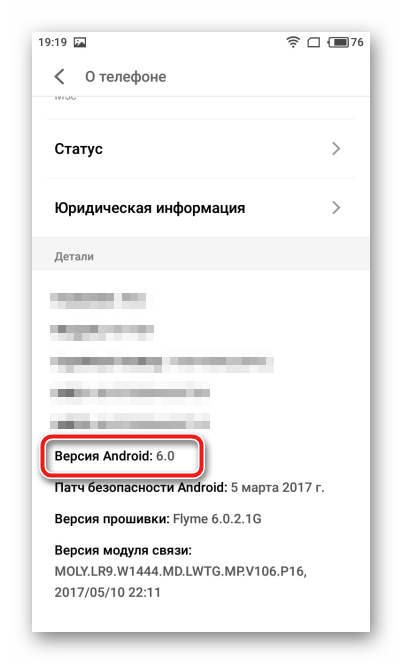
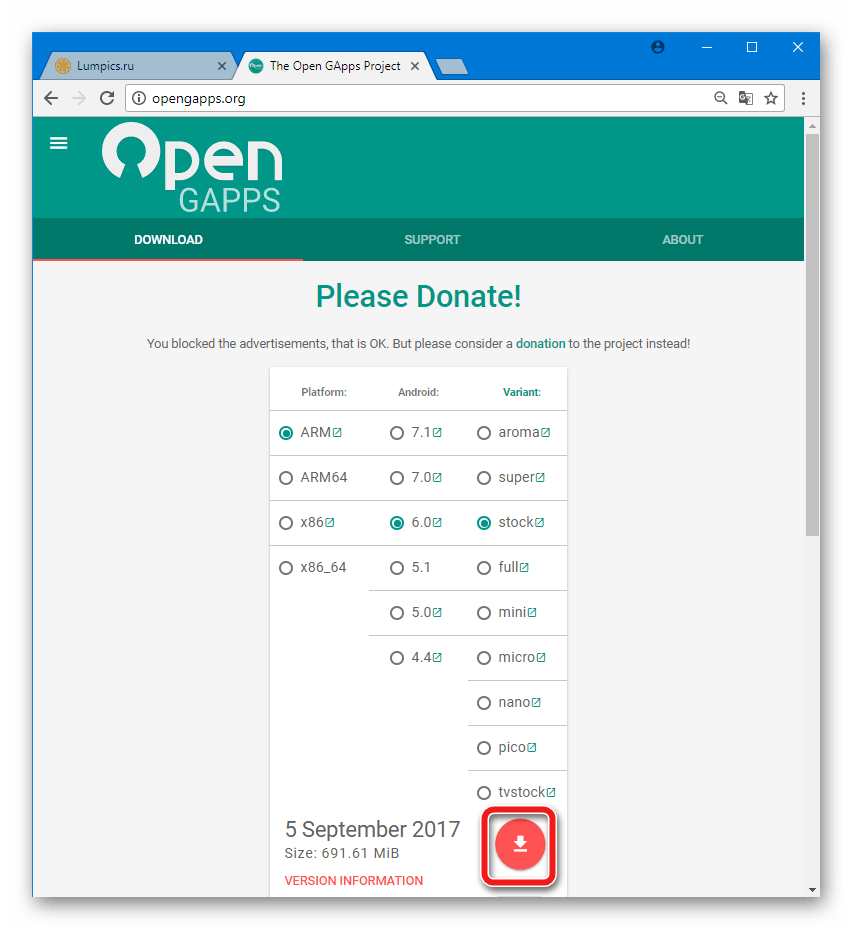
- «Variant» — состав пакет приложений, предполагаемых к установке. Данный пункт не так важен, как предыдущие два. Если есть какие-либо сомнения в правильности выбора, устанавливаем «stock» — стандартный набор, предлагаемый Google.
Установка
Для установки Gapps на Android-девайсе должна присутствовать модифицированная среда восстановления TeamWin Recovery (TWRP) или ClockworkMod Recovery (CWM).
Об инсталляции кастомных рекавери и работе в них можно почитать в материалах на нашем сайте:
- Помещаем zip-пакет с Gapps на карту памяти, установленную в девайс или во внутреннюю память аппарата.
- Перезагружаемся в кастомное рекавери и добавляем компоненты в девайс с помощью меню «Install» («Установка») в TWRP
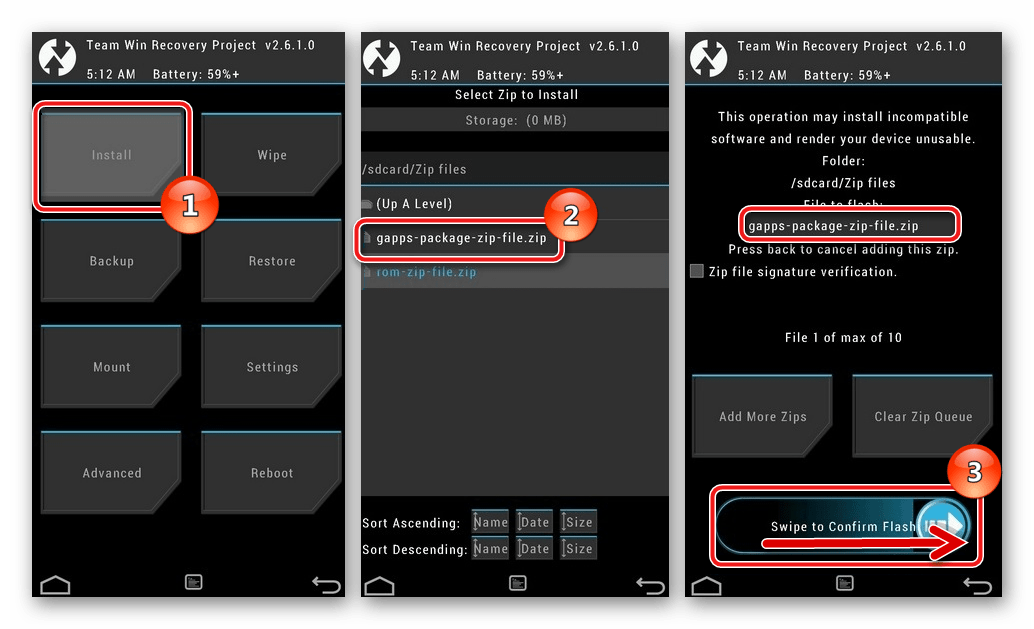 или «Install Zip» в CWM.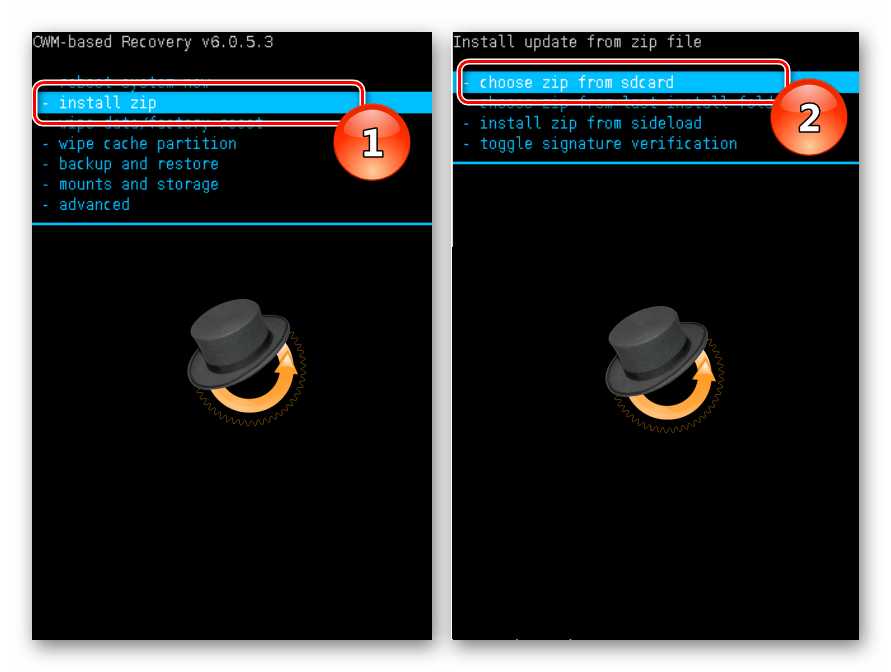
- После проведения операции и перезагрузки девайса получаем все привычные сервисы и возможности, предлагаемые компанией Google.
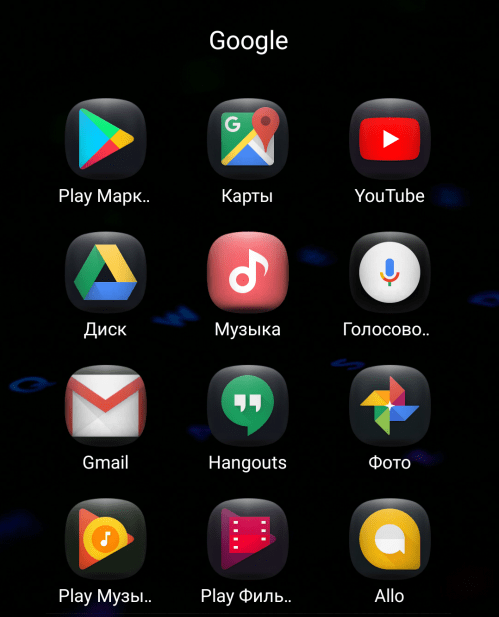
Как видим, привнесение сервисов Гугл в Андроид, в случае их отсутствия после прошивки девайса, не только возможно, но и осуществляется относительно просто. Самое главное – использовать инструменты от зарекомендовавших себя разработчиков.
Настройка и управление Google Chrome. Главное меню браузера.
В этом обзоре мы рассмотрим настройки Гугл Хром и расскажем про существующий функционал браузера. Подробно расскажем, какие опции встроены для создания индивидуального режима работы, удобного каждому человеку. Информация будет полезна как новым пользователям, так и тем, кто давно пользуется программой и хочет расширить знания о ее работе.
Как открыть
Начнем статью с того, что расскажем, где находится управление и настройка Google Chrome. Не зная, как попасть в блок управления, невозможно создать удобную рабочую среду.
Итак, как в Гугл Хром открыть настройки:
- Откройте браузер;
- Дождитесь загрузки;
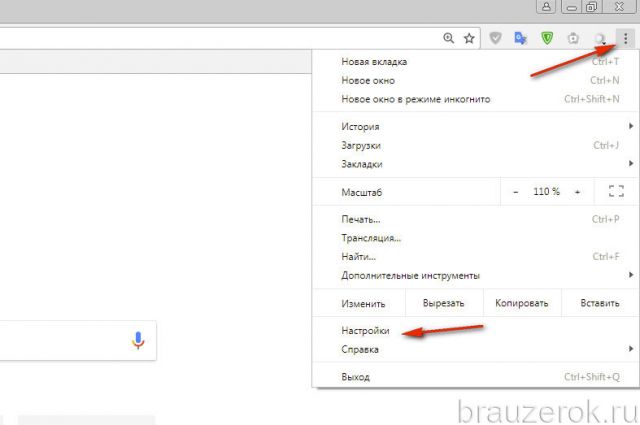
- Нажмите на иконку в виде трех вертикально расположенных точек;
- В открывшемся меню ты увидишь третий пункт снизу – нажми на него.
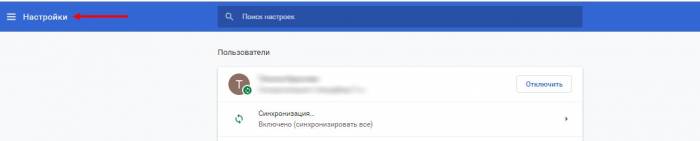
Теперь ты знаешь, где в Гугл Хром настройки и можешь приступать к персонализации рабочих инструментов для удобства использования. Расскажем, что скрывается в этой кнопке и какие опции тебе доступны.
Функционал
Мы рассказали о том, как зайти в настройки браузера Google Chrome для знакомства с существующими параметрами. После того, как ты откроешь страницу, перед тобой предстанет меню из нескольких блоков, о которых мы расскажем подробнее.
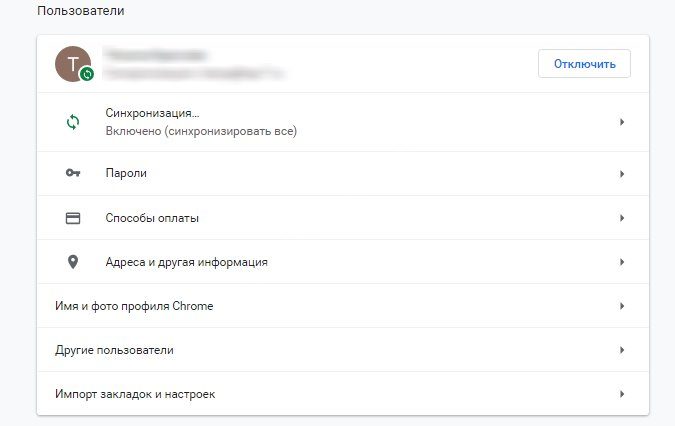
Пользователи
Здесь можно настраивать основные параметры учетной записи, используемой в браузере:
- Выход из учетной записи;
- Выбор аватара пользователя;
- Активация синхронизации;
- Управление паролем;
- Сохранение адресов;
- Добавление и управление способами оплаты;
- Импорт закладок;
- Выбор другого пользователя.
Внешний вид
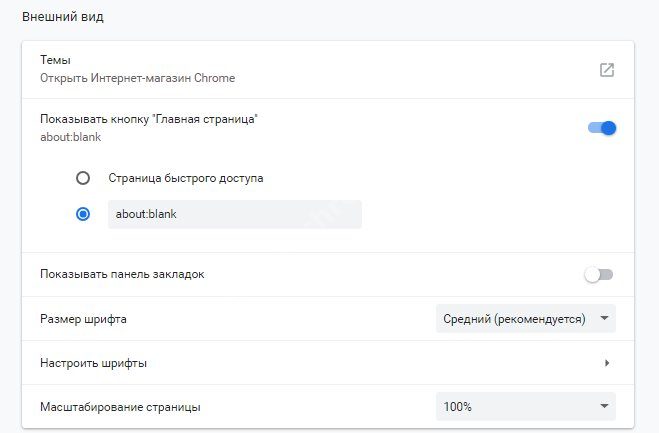
В этом блоке представлены параметры оформления браузера:
- Выбор темы или ее сброс;
- Демонстрация кнопки «Главная страница»;
- Показ панели закладок;
- Масштабирование страницы;
- Управление шрифтами и выбор размера.
Поисковая система
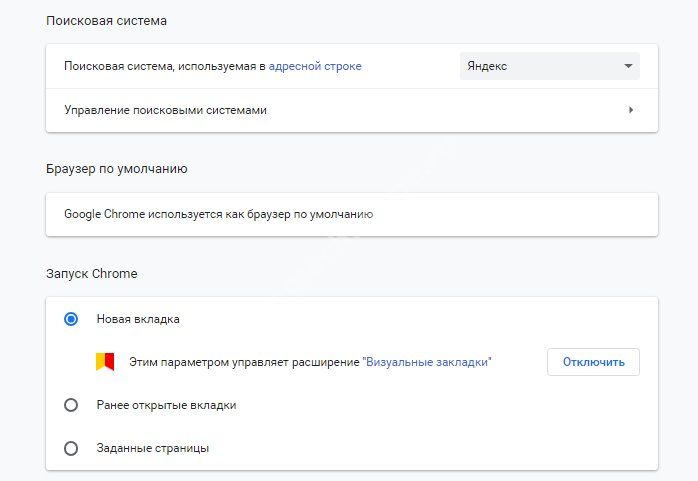
- Поиск, выбранный для адресной строки;
- Управление сторонними системами – их выбор и настройка.
В этом разделе устанавливается использование программы на данном ПК по умолчанию достаточно просто нажать кнопку «Использовать».
Содержимое раздела позволяет управлять открытием программы. Ты можешь выбрать:
- Новая вкладка. При включении будет открываться пустая страница;
- Ранее открытые вкладки. При запуске откроются использованные ранее странички;
- Заданные страницы. Здесь можно добавить выбранный ресурс или использовать уже заданные варианты.
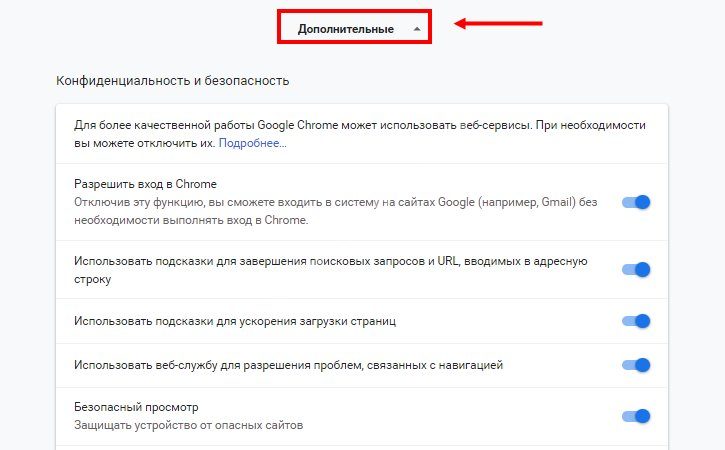
Мы рассмотрели, как настроить Гугл Хром в основных блоках. Переходим к дополнительным параметрам, которые открываются при нажатии на соответствующую кнопку «Дополнительные» .
Дополнительные
Конфиденциальность и безопасность
- Отключение веб-сервисов;
- Разрешение входа в браузер на сайтах компании;
- Использование подсказок при вводе данных в строку поиска или адресную строку;
- Ускорение загрузки страниц;
- Использование веб-службы для решения проблем, связанных с навигацией;
- Включение безопасного просмотра;
- Улучшение режима безопасного просмотра;
- Отправка статистики о сбоях в компанию;
- Включение проверки правописания;
- Отправка запрета на отслеживание исходящего трафика;
- Активация сохранения используемых способов оплаты;
- Настройка сертификатов HTTPS/SSL;
- Управление контентом на веб-страницах;
- Удаление истории.
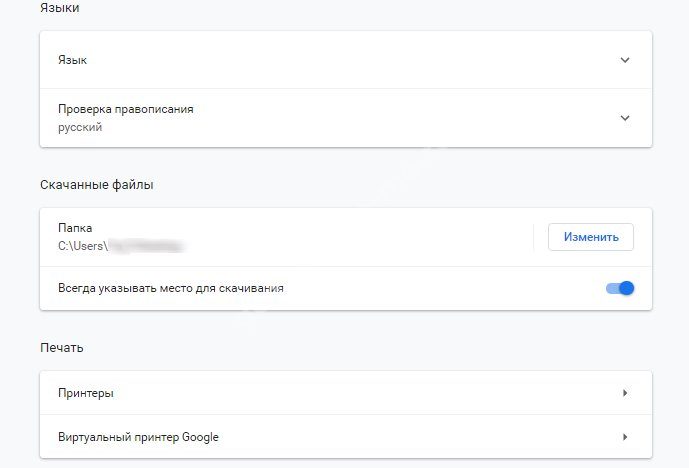
- Установка папки для загрузки скачанных файлов;
- Тумблер для включения запроса места загрузки.
- Установка основного языка;
- Выбор языка для проверки правописания.
- Управление принтерами на ПК;
- Управление виртуальным принтером браузера.
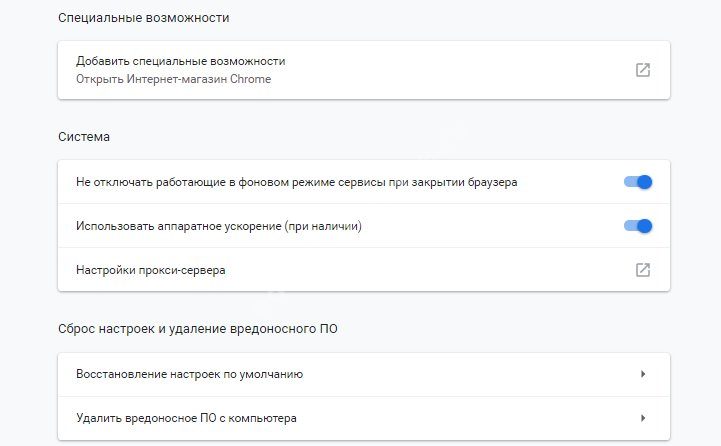
Специальные возможности
В этом блоке можно войти в интернет-магазин, где для загрузки доступны дополнительные расширения.
- Работа с прокси-сервером;
- Использование аппаратного ускорения;
- Отключение или включение сервисов, работающих в фоновом режиме.
- Удаление вредоносного программного обеспечения с компьютера;
- Восстановление всех опций по умолчанию.
Отметим, как сохранить все настройки Google Chrome. Для этого достаточно выбрать определенные параметры – сохранение произойдет в автоматическом режиме.
Теперь ты знаешь, как можно настроить браузер Google Chrome для быстрой работы и сможешь установить удобные и простые параметры для комфортного ежедневного использования.

Ещё по теме
Как переустановить Гугл Хром без потери закладок и паролей Internet Explorer 11 Закладки Как сохранить вкладки Скачать на компьютер Гугл Хром или Яндекс Браузер
В выпавшей панели нажмите раздел «Настройки».
На вкладке открылась святая святых Google Chrome — здесь находятся его винтики, шурупы, защёлки и ползунки. Давайте разбираться по каждому блоку, что и как крутить и клацать.
Следующие две опции «Показывать… » отвечают за отображение кнопки «Главная страница» (или стартовая, домашняя) и панели закладок. Их желательно включить. Они обеспечивают более комфортное управление Google Chrome.
А если конкретней — обеспечивают быстрый доступ к часто используемым ресурсам. На кнопку начальной страницы можно назначить установленный поисковик или страничку быстрого доступа (экспресс-панель с визуальными закладками, которая отображается на пустой вкладке). Чтобы установить необходимое значение, нужно щёлкнуть в подменю кнопки соответствующий пункт.
Панель закладок (во включенном состоянии) позволяет практически всю коллекцию закладок (ссылок на сайты) держать на виду. На ней размещаются/удаляются не только отдельные URL, но и папки с подборками URL. Очень удобно: один-два клика, и во вкладке уже загружается нужный сайт.
«Размер шрифта» — отстройка отображения символьных данных. При помощи пресета в опции «Размер» можно задать другой масштаб. Пользователи с плохим зрением могут установить — «Крупный» или «Очень крупный».
В подменю «Настроить шрифты» размещены инструменты для тонкой отстройки графики символьных данных (оптимальный и минимальный размеры, стиль).
Изменять без особой необходимости не нужно. Относительно стилистики они пребывают в идеальном балансе.
«Масштабирование страницы» — регулятор соразмерности открываемых веб-страниц. В перечне его значений 100% — это исходный размер. Если поставить больше, например, 200%, странички будут отображаться в двукратном увеличении.
Опция незаменима для людей со слабым зрением. В особенности, в тех случаях, когда они потеряли или забыли где-то свои очки. Внимание! Часы отстраивать в Хроме посредством стандартных опций нельзя. Для решения этой задачи лучше использовать соответствующие аддоны.
Разработчики Хрома, естественно, в качестве стартового поисковика задали Google. Но если вы больше используете Yandex, почему нет. Кликните в первой строке блока «Поисковая система… » ниспадающий перечень и выберите то, что вам нужно.
А если вы в этом списке не обнаружите поискового сервиса, который вам нужен, задействуйте вторую строку блока. Нажмите «Управление… », в открывшейся панели клацните «Добавить» и введите адрес поисковика. Список добавленных поисковых систем можно редактировать (изменять, удалять) при помощи кнопки «три точки» (открывается набор команд для записи в текущей строке).
На всякий случай, если вы не знаете: у Windows среди всех установленных браузеров есть фаворит, называемый как «главный», или «по умолчанию», браузер. Именно в нём система загружает странички, запрашиваемые в автоматическом режиме программами, а также открывает HTML-файлы, запускаемые пользователем.
Так вот, в этом блоке и отображается информация о приоритете Хрома в Windows: является ли он браузером по умолчанию или нет. Здесь же и назначается данный статус (включается/выключается приоритет).
Вы постоянно пользуетесь Google Chrome? Если да, тогда назначайте его в ОС Windows главным. При любых запросах вы всегда будете просматривать странички в любимом Хроме.
Название блока полностью символизирует своё функциональное предназначение. То есть, что будет открываться в окне браузера сразу же после запуска. Выбор значения этой настройки зависит от специфики веб-сёрфинга конкретного пользователя:
«Новую вкладку» — открывается пустая вкладка. Если юзер не знает перед началом каждой интернет-сессии на какой сайт он первым делом отправится, этот вариант — оптимальное решение.
«Ранее открытые вкладки» — браузер загружает вкладки, оставшиеся с предыдущей сессии. Очень удобный режим, если нужно быстро продолжить прерванную работу, дочитать статью и т.д.
«Заданные страницы» — Хром автоматически открывает указанные странички. Настройка избавляет от необходимости каждый раз при запуске открывать вручную одни и те же веб-сайты.
Кликните этот пункт меню. Затем в подменю нажмите команду «Добавить страницу».
Введите URL и нажмите «Добавить».
Внимание! Список ссылок можно править при помощи кнопки «три точки» (отображается в графе каждого адреса).
Чтобы быстро занести в перечень URL открытые страницы, щёлкните надпись «Использовать текущие страницы».
Чтобы увидеть скрытые настройки Google Chrome, в нижней части вкладки с настройками щёлкните надпись «Дополнительные».
Спешим вас предупредить! Прежде чем зайти в эти настройки, трезво оцените свои силы касательно понимания компьютерной грамоты и веб-технологий в частности. Вы должны иметь чёткое представление о том, что вы включаете и выключаете. Сомневаетесь, нужно ли вам трогать расширенные опции, — лучше оставить всё как есть.
В дополнительной панели опции также структурированы посредством блоков.
Очень важная группа настроек. Они способны повысить уровень защиты личных данных, обеспечить должную приватность в Сети, создать определённые удобства по набору информации в формах. В предустановленной конфигурации все надстройки верхней части блока включены за исключением трёх. Их можно оставить как есть. Не рекомендуется отключать такие опции, как «Защитить устройство от опасных сайтов», «Использовать подсказки… ».
Три изначально отключенных опции можно активировать по индивидуальной надобности: «Автоматически отправлять… » — своеобразное сотрудничество с Google. Включая ползунок в этой строке, вы предоставляете возможность компании получить данные о вашей системе и контенте, который просматриваете.
«Отправлять запрет на отслеживание… » — браузер будет автоматически давать отказ «любопытным» сайтам на отслеживание вместе с исходящим трафиком.
«… для проверки правописания» — автоматическая проверка текста на орфографические ошибки. Весьма полезный интегрированный инструмент для тех, кто активно ведёт деловую переписку, работает с документами в Сети.
В нижней части блока находятся ещё три опции с собственными подменю:
«Настроить сертификаты». Эта опция для юзеров, которые работают в какой-то компании или являются её клиентом, и она (компания) предоставляет сертификаты для настройки зашифрованного сетевого соединения с целью обмена данными (скрывают информацию от посторонних). После клика по опции, открывается панель для управления сетевыми сертификатами (импорт, экспорт, удаление).
«Настройка контента» — управление отображением различных элементов на страничке. А именно: картинок, анимированных баннеров, фреймов с видео и др. Значение в ней могут выставляться как для всех сайтов, так и для сайта, открытого в текущей вкладке.
В настроечной панели меню находятся параметры общего значения (для всех веб-ресурсов). Откройте интересующую настройку и в её панели измените значение ползунка. Рекомендуется включить уведомление на запрос сайта о местоположении пользователя. Поскольку оно позволяет сохранять приватность при посещении сомнительных сайтов.
В последних версиях Хрома опция, регулирующая запуск Flash-апплетов (видео, игры, анимации и др.), несколько изменена. В общем, для всех сайтов, в ней предусмотрены только два действия:
- запускать по запросу — flash-элемент запускается, если пользователь подтверждает запрос;
- блокировать — все флеш-элементы на страничке блокируются.
Если вы регулярно просматриваете видео, слушаете музыку, играете в игры в браузере, нужно включить опцию «Всегда спрашивать… » в подменю Flash.
Просмотрите панель «Всплывающие окна». Загрузку и отображение этого элемента из соображений безопасности имеет смысл деактивировать. Согласно статистике, множество вирусов и шпионских программ проникает на ПК через всплывающие в браузере окна.
Чтобы отстроить запуск и отображение элементов в текущей вкладке, щёлкните иконку «замок», или «i», расположенную по левую сторону от адресной строки.
К примеру, когда не удаётся запустить флеш-плеер, необходимо в меню выполнить следующие действия: 1. Открыть меню элементов.
2. В строке «Flash» кликом мышки открыть список и выбрать значение «Всегда разрешать на этом сайте».
Последний пункт в блоке «Конфиденциальность и безопасность» — «Очистить историю». В его подменю размещены настройки очистки браузера от следов пребывания в интернете. Это окно также появляется при запуске команды удаления истории (Ctrl+Shift+Del).
Чтобы задать устранение всех сохранившихся файлов в директории Хрома, нужно отметить все элементы в списке и указать временной период «за всё время».
Это менеджер учётных записей и данных для автозаполнения форм на веб-сайтах.
В подменю «Настройки автозаполнения» хранятся адреса, номера банковских карт и др.
В подменю «Настроить» — список паролей и настройки их сохранения.
Активируются эти функции при помощи ползунка, в панели подменю. Его нужно кликом перевести в состояние «ВКЛ».
Менеджер выполняет автоматическую авторизацию на сайтах после сохранения данных, это в значимой степени ускоряет вход в профиль. Автозаполнение автоматически выдаёт подсказку при наборе сохранённого слова, номера. Нет необходимости набирать всю символьную комбинацию вручную. Но при всех этих удобствах повышается риск кражи личных данных.
Отстройка языковой локализации, добавление дополнительных предпочитаемых языков. Включение опции автоматической проверки правописания отдельно: по основному и по каждому дополнительно добавленному языку.
Если вы часто посещаете сайты какой-либо страны, уместно добавить её язык в этой панели и включить проверку на ошибки.
Чтобы не тратить время на поиски скачанных из интернета файлов, кликните в этом блоке «Изменить» и укажите папку (желательно создать новую директорию). Весь загруженный контент браузер будет помещать в неё.
Предпоследние блоки — «Печать», «Специальные возможности», «Система» — соответственно, предназначены для подготовки страниц к печати, изменения системы управления, отображения контента (для людей с ограниченными возможностями), отстройки аппаратных параметров (графика, сеть, фоновый режим).
Внимание! Через подменю «Система» настраивается подключение к Сети через прокси-сервер.
Если вас не устраивают заданные параметры работы веб-навигатора, но вы не помните, какие конкретно опции изменяли, или же конфигурацию настроечного профиля изменил вирус, вы можете оперативно сбросить все настройки браузера Google Chrome до состояния «по умолчанию». Правильно выполняется эта операция так:
В последнем блоке настроечной вкладки нажмите «Сбросить».
Подтвердите запуск сброса.
Совет! Также можно воспользоваться специальной утилитой для очистки Хрома и сброса его настроек. Она предоставляется бесплатно на странице https://www.google.ru/chrome/cleanup-tool/index.html.
Чтобы сохранить настройки и быстро восстанавливать их на своём и чужом ПК, вам понадобится аккаунт Google.
1. В первом блоке настроек «Пользователи» нажмите «Войдите в Chrome».
3. Задайте (какие элементы конфигурации необходимо сохранять).
Дождитесь завершения процедуры. Теперь чтобы установить свои настройки просто выполните авторизацию в браузере, и синхронизирование будет выполнено в автоматическом режиме.
Совет! В этом же блоке есть функция для импорта данных из других браузеров. Если вы сменили браузер, например, работали в Firefox, а теперь в Chrome, обязательно воспользуйтесь импортированием данных. Таким образом, вам быстрее удастся настроить веб-обозреватель.
Успешной вам настройки браузера и удобного, безопасного веб-сёрфинга!
Еще можете почитать: Как сделать Интернет Эксплорер браузером по умолчанию?

Установки программ, которые позволяют просматривать разные страницы в интернете в любой момент могут понадобиться пользователям сети. Установка фильтров, видео и картинок, добавление и удаление вкладок – это всё осуществляется за посредничеством одного из разделов программы.
Зайти в режим настроек не все могут быстро, а чтобы разобраться с этим процессом не всегда хватает времени.
Вход при помощи панели браузера
Осуществить необходимые операции и внести нужные корректировки, пользователи смогут в соответственном меню предложения. Для мобильных устройств, ноутбуков, персональных компьютеров, алгоритм входа оказался совершенно одинаковым, а состоит от из таких логических действий:
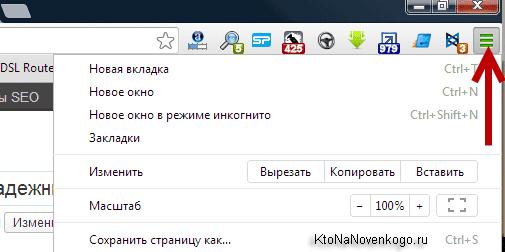
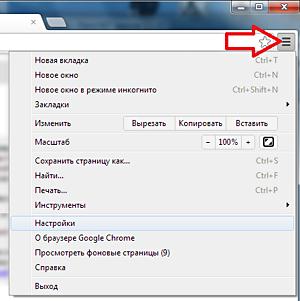
- в правом верхнем углу браузера открыть рабочую панель программы;
- изучить все пункты, найти необходимый;
- открыть нужный подраздел, пролистать меню настроек;
- выбрать необходимое действие и подтвердить его нажатием мыши или касанием на сенсорном экране.
Практически во всех версиях указанного мобильного приложения, раздел настроек открывается по одинаковому принципу. Если установки браузера не открываются, пользователь может попытаться использовать другой способ или обратиться к специалисту.
Открытие настроек браузера в общем меню мультимедийного устройства
Если на приложении панель инструментов не работает илим её работа является крайне некорректной, пользователь должен попытаться перезагрузить или обновить программу. Если это не помогает, стоит пробовать открыть гугл хром таким образом:
- открыть рабочую панель мультимедийного устройства;
- найти меню настроек – отображается в виде ключа или винта;
- найти подраздел, позволяющий осуществить управление приложениями;
- выбрать иконку, которая соответствует программе гугл хром;
- открыть настройки этой программы, произвести необходимые действия.
Неисправности в плане открытия настроек часто происходят исключительно по таким причинам:
- устарело программное обеспечение компьютерного устройства, смартфона, планшета, ноутбука;
- устарела версия мобильного или компьютерного браузера;
- наблюдаются неполадки в работе самого мультимедийного устройства;
- отсутствует стабильное подключение ко всемирной сети.
Настраиваемый браузер не всегда работает корректно на устройствах конкретных моделей. Информацию о совместимости конкретной компьютерной техники и указанной программы, пользователи всегда могут получить в интернете, после обращения в центр сервисного обслуживания.
Установка несоответственной версии браузера – это причина, которая приводит к его некорректной работе и отсутствию возможности отрывать меню установок. Если пользователь не имеет достаточных знаний, позволяющих настроить правильную работу приложения самостоятельно, ему следует обратиться в центр сервисного обслуживания. Только опытные специалисты смогут корректно устранить существующие дефекты и настроить браузер таким образом, чтобы не появлялись новые неполадки.
Открыть раздел установок возможно двумя способами, но если этот процесс заканчивается неудачей, стоит задуматься о наличии серьёзных проблем. Мультимедийное устройство следует доверить специалисту, наблюдая за всеми его действиями, чтобы самостоятельно научиться управлять техникой такого плана, настраивать программы, для просмотра страниц в интернете, другие приложения подобного типа.
- https://googlechro-me.ru/nastrojki-chrome/
- https://brauzerok.ru/google-chrome/kak-nastroit
- https://brauzergid.ru/chrome/nastrojki-google-chrome.html