Как установить Windows 11 на VirtualBox
Также, рекомендуем обновить программу VirtualBox до новейшей версии.
В этой инструкции, мы рассмотрим установку Windows 11 Build 22458 в VirtualBox 6.1.26. Инструкция будет обновляться в случае выхода новых сборок Windows 11 или версий VirtualBox, которые потребуют изменения последовательности установки.
Создание виртуальной машины Windows 11 в VirtualBox
Для создания виртуальной машины, откройте VirtualBox и воспользуйтесь меню Машина — Создать или Инструменты — Создать. Далее, вводим имя машины, например, Windows 11. Папка машины может быть любой, но в выбранном разделе должно быть как минимум 64 ГБ свободного места. Поскольку в последних версиях VirtualBox ещё не добавлена Windows 11, в настройках новой виртуальной машины выбираем тип Microsoft Windows и версию Windows 10 (64-bit). После это, нажимаем кнопку Далее.

На следующем шаге, необходимо указать количество выделенной оперативной памяти для виртуальной машины. Согласно официальным системным требованиям, для установки и работы Windows 11 требуется как минимум 4 ГБ оперативной памяти. Соответственно, устанавливаем значение 4096 MB и нажимаем Далее.

Далее, создаём виртуальный жёсткий диск, на который будем устанавливать Windows 11. Выбираем пункт Создать новый виртуальный жёсткий диск и нажимаем Создать.

Тип диска выбираем VDI (VirtualBox Disk Image) и жмём Далее.

Для экономии свободного места на разделе, на котором будут размещаться файлы виртуальной машины, выбираем формат хранения Динамический виртуальный жёсткий диск и нажимаем Далее.

На следующим шаге необходимо указать размер создаваемого виртуального диска. Согласно системным требования, для установки Windows 11 требуется не менее 64 ГБ свободного места. Указываем размер в 64 ГБ или больше и нажимаем кнопку Создать.

Виртуальная машина создана, но перед её первым запуском необходимо выполнить ещё пару настроек. В главном окне VirtualBox слева выбираем нашу созданную виртуальную машину и нажимаем кнопку Настроить.

В разделе Система на вкладке Процессор необходимо указать использование 2-х процессоров (ядер), так как этого требуют минимальные системные требования Windows 11.

Далее, переходим в раздел Носители, где нам нужно указать путь до установочного ISO-образа с Windows 11. Нажимаем по значку компакт-диска в списке носителей, а затем справа по значку диска со стрелкой и выбираем Выбрать файл диска.

В окне проводника указываем путь до файла ISO-образа Windows 11. После выбора файла, убеждаемся, что он присутствует в списке носителей и завершаем настройку, нажав кнопку OK.

Установка Windows 11 на VirtualBox
После создания и настройки виртуальной машины с Windows 11, приступим к её запуску и установке операционной системы. Выбираем созданную виртуальную машину и нажимаем Запустить.

Начнётся загрузка виртуальной машины и запуск программы установки загрузочного образа Windows 11. На первом этапе, проверяем выбранный язык системы и клавиатуры и нажимаем кнопку Далее.

Далее, нажимаем кнопку Установить.

На следующем этапе можно пропустить активацию Windows, нажав пункт У меня нет ключа продукта.

На следующем шаге необходимо выбрать нужную редакцию Windows 11, если установочный образ включает несколько редакций. Выбираем нужную редакцию, например Windows 11 Pro, и нажимаем далее.

Исправление ошибки «Запуск Windows 11 на этом компьютере невозможен»
На данном этапе установки, некоторые пользователи могут столкнуться с ошибкой: Запуск Windows 11 на этом компьютере невозможен. Этот компьютер не соответствует минимальным требованиям к системе для установки этой версии Windows..

Проблема в том, что начиная со сборок Windows 11 Build 22000.194 (Beta) и Windows 11 Build 22458 (Dev), выпущенных в сентябре 2021 года, на виртуальных машинах, как и на физических устройствах, перед началом установки проверяется соответствие оборудования системным требованиям к Windows 11, включая наличие поддержки модуля TPM 2.0 и безопасной загрузки Secure Boot.
Для решение этой проблемы, необходимо изменить несколько ключей реестра.
1. Не закрывая окно с сообщением об ошибке (либо на любом предыдущем шаге) нажмите на клавиатуре сочетание клавиш Shift и F10 . В появившемся окне консоли введите regedit и нажмите клавишу Enter

2. В открывшемся редакторе реестра перейдите к ветке HKEY_LOCAL_MACHINES / SYSTEM / Setup. Нажмите по папке Setup правой клавишей мыши и выберите Создать — Раздел.

3. Введите название нового раздела LabConfig и нажмите клавишу Enter.

4. Перейдите в новый раздел, щелкните правой клавишей мыши в любом свободном месте и выберите Создать — Параметр DWORD (32 бита). Затем ведите название BypassTPMCheck и нажмите клавишу Enter. Аналогичным образом, создайте ещё один параметр с названием BypassSecureBootCheck .

5. Теперь нужно изменить значение каждого параметра. Щёлкните по первому параметры провой клавишей мыши и выберите Изменить. Введите значение 1 и нажмите OK.

6. После всех этих действий закройте окно редактора реестра и окно консоли. Так как кнопка Далее остаётся неактивной, кнопкой Назад вернитесь на предыдущую страницу и продолжайте установку Windows 11.

На следующем шаге нужно согласиться с условиями лицензионного соглашения, отметив пункт Я принимаю условия, и нажать Далее.

На этапе выбора типа установки указываем Выборочная: только установка Windows (для опытных пользователей).

В меню выбора места установки можно создавать разделы и выбрать нужный раздел для установки. Проще всего, довериться автоматической настройке разделов и просто выбрать Незанятое пространство на диске 0 и нажать кнопку Далее.

После этого начнётся установка операционной системы Windows 11, что может занять продолжительное время. Во время установки будет несколько перезагрузок, после которых установка Windows 11 будет продолжаться.

Когда установка операционной системы будет завершена, появится мастер первоначальной настройки. Эти этапы настройки не отличаются от установки Windows 11 на обычный компьютер и подробно описаны в статье Как установить Windows 11, поэтому не будем подробно останавливаться на них.


Настройка виртуальной машины Windows 11 после установки
После первоначальной настройки операционной системы и загрузки рабочего стола, необходимо установить дополнение VirtualBox Extension Pack, которое включает набор компонентов и драйверов, необходимых для правильной работы виртуальной машины и поддержки различных функций операционной системы.
В окне программы VirtualBox, в верхнем меню, выберите Устройства и Подключить образ диска Дополнений гостевой ОС.

Запустите установку VirtualBox Extension Pack с подключившегося установочного диска, открыв Проводник — Этот компьютер и дважды щелкнув по значку подключённого диска.

Подтвердите запуск программы установки и следуйте указаниям мастера установки программы.


После завершения установки, подтвердите перезагрузку операционной системы.

После перезагрузки, виртуальная машина с операционной системой Windows 11 готова к работе.
Установка ОС на виртуальную машину
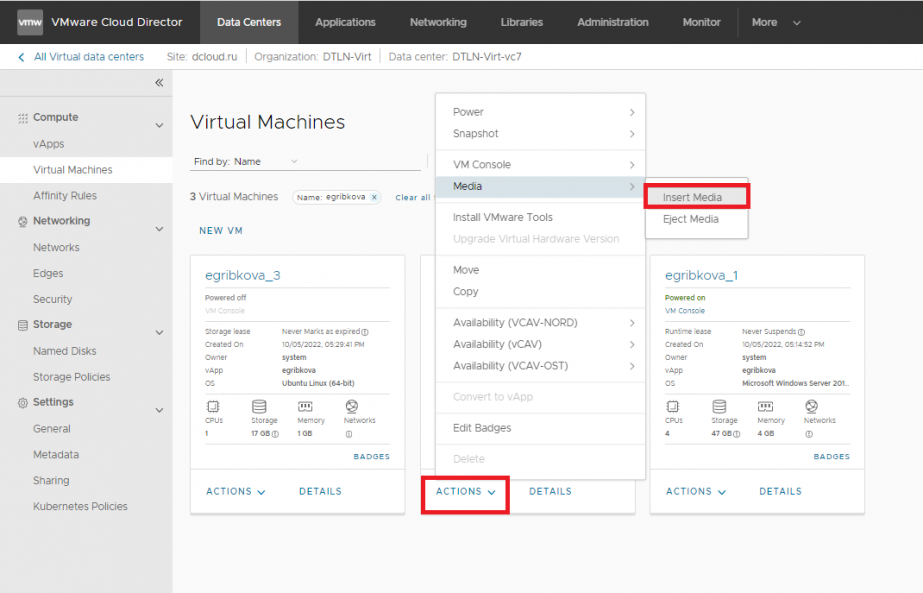
Чтобы установить ОС на подготовленную виртуальную машину (см. Как создать виртуальную машину с нуля?), вы можете либо подключить образ установочного диска из каталога вашего виртуального дата-центра, либо из общедоступного каталога, который наполняем мы.
1. Во вкладке Virtual Machines раздела Compute выбираем необходимую ВМ, в меню Actions нажимаем пункт Insert Media.
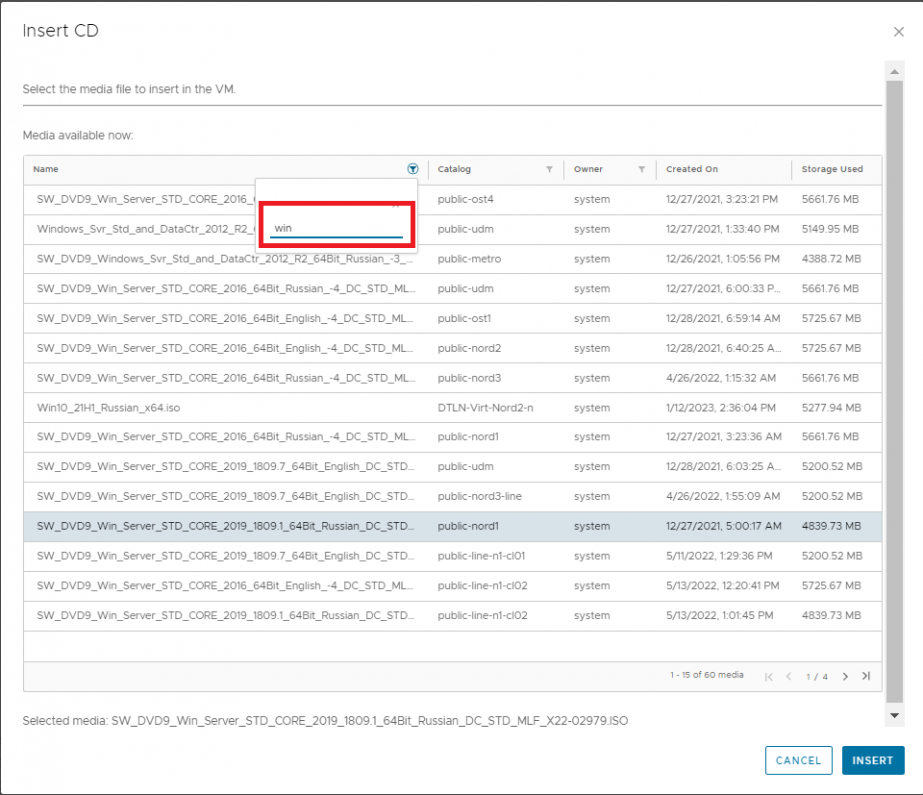
2. Выбираем необходимый установочный образ. Для ускорения поиска можно воспользоваться фильтром.
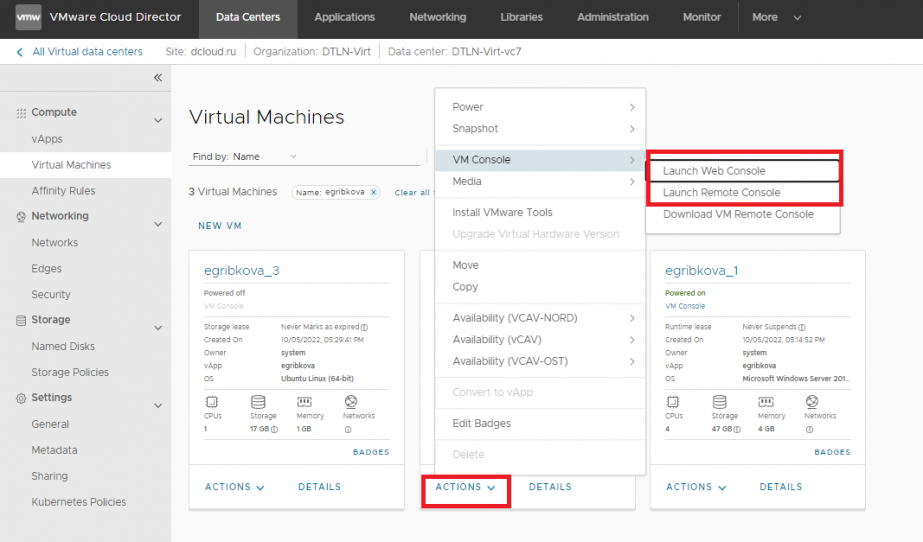
3. Открываем Web- или VMRC-консоль виртуальной машины из меню Actions и выполняем установку ОС.
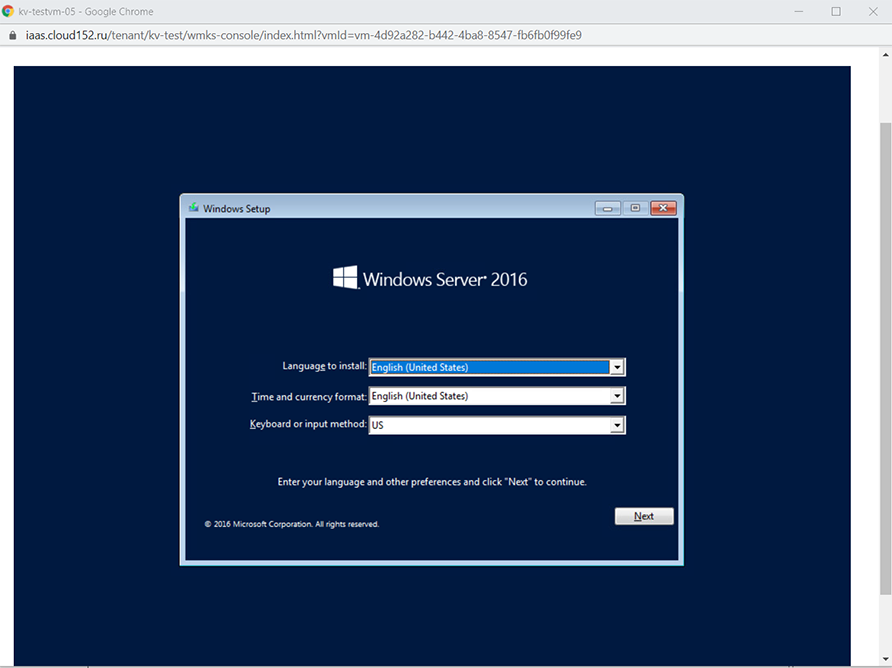
4. Установка операционной системы через web-консоль.
Установка ОС через консоль VMWare Remote Console. Требуется предварительная установка на вашу рабочую станцию.
Готовая виртуальная машина Windows 7 для VirtualBox
Читайте нашу статью, чтобы узнать, что такое ВМ, зачем нужна готовая виртуальная машина с Windows 7 и как её установить на VirtualBox.
Что такое виртуальная машина
Виртуальная машина (ВМ или VM) — это программа, с помощью которой на физическом компьютере или сервере создаётся ещё один компьютер. Работа ВМ представляет из себя взаимодействие хостовой и гостевой операционных систем. Хостовая ОС — это система, которая установлена на физическом компьютере, а гостевая — на виртуальной машине.
При запуске гостевая ОС начинает активно взаимодействовать с хостовой. Для работы хостовая ОС выделяет гостевой ресурсы: жесткий диск, программный привод, BIOS, сетевые адаптеры и др. Для того чтобы ВМ работала корректно, ОС должны быть изолированы друг от друга.
За оптимальное распределение ресурсов и изоляцию отвечает гипервизор, или монитор виртуальных машин, — программа, которая позволяет эффективно использовать несколько операционных систем одновременно.
Преимущества ВМ:
- Можно выключить ПК или перейти к другой задаче с сохранением текущего состояния машины. Если вы решите продолжить работу, ВМ загрузится в том состоянии, в котором находилась в момент выключения.
- На VM можно делать снапшоты, которые позволяют откатываться до предыдущих конфигураций. Это удобно, если при тестировании нестабильного софта есть вероятность критической ошибки. По сравнению с основной системой, для ВМ выделяется меньше места на дисковом пространстве и откат до раннего состояния происходит быстрее.
- Машину можно сохранять или дублировать как изолированную среду. Её можно будет запустить позднее или скопировать на другой ПК. Заданные конфигурации сохранятся.
- ВМ вместе со всеми данными легко переносится с одного ПК на другой. Портативный софт для виртуальной машины сохраняет информацию одним файлом (в виде образа системы) на физическом компьютере. Для переноса достаточно переместить этот файл.
- ВМ не занимает место постоянной памяти, а оперирует выделенной временной памятью. Все действия фиксируются в виде лога, который очищается при завершении каждого сеанса.
- Для переподключения на другую ОС не нужно перезагружать компьютер.
- На одном устройстве можно хранить несколько виртуальных машин с несколькими ОС в разных состояниях.
Самые популярные VM: Oracle VirtualBox, VMware Workstation, Microsoft Hyper-V. Их можно установить на операционные системы Windows, Mac OS, ОС семейства Linux и другие. Чтобы определиться, какая из этих ВМ вам больше подходит, используйте таблицу сравнения.
Что такое образ виртуального диска
Образ виртуального диска — это файл, с помощью которого на виртуальной машине можно создать ту или иную операционную систему (гостевую ОС). По сути, образ диска имитирует реальный диск (в нём записана конфигурация операционной системы). Образы встречаются в двух основных форматах: готовом и ISO-формате.
Создание ОС с помощью ISO-образа занимает больше времени: нужно скачать его, выставить показатели ресурсов, настроить машину. Такой формат подойдет в том случае, если вам нужно точечно выставить настройки для машины. При этом для использования гостевой ОС с помощью готового образа, достаточно скачать его и запустить (в готовой VM уже сконфигурированы ОС и ресурсы компьютера).
Готовый образ может понадобиться:
- начинающему пользователю, чтобы сразу начать работу и не делать сложных настроек;
- разработчику, когда нужно быстро создать ВМ.
Готовые образы для VirtualBox можно скачать на сайте oracle.com. Если у вас ещё не установлена виртуальная машина, скачайте и установите VirtualBox.
Как запустить готовую виртуальную машину Windows 7
Скачайте VM с Windows 7.
Запустите VirtualBox.
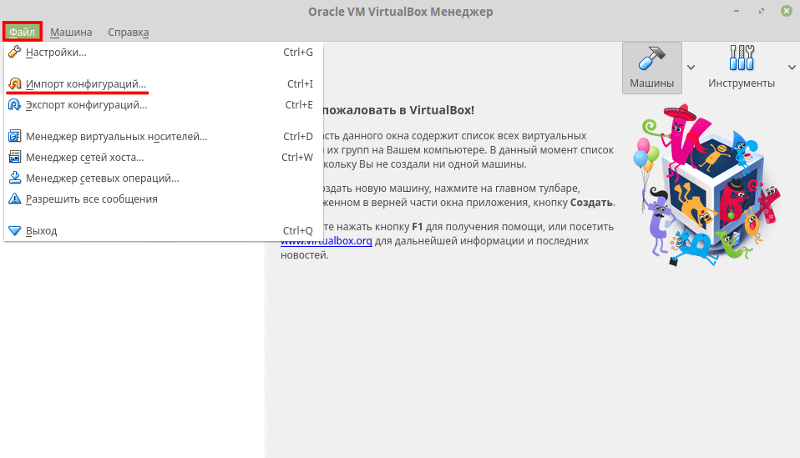
Нажмите Файл и выберите Импорт конфигураций:
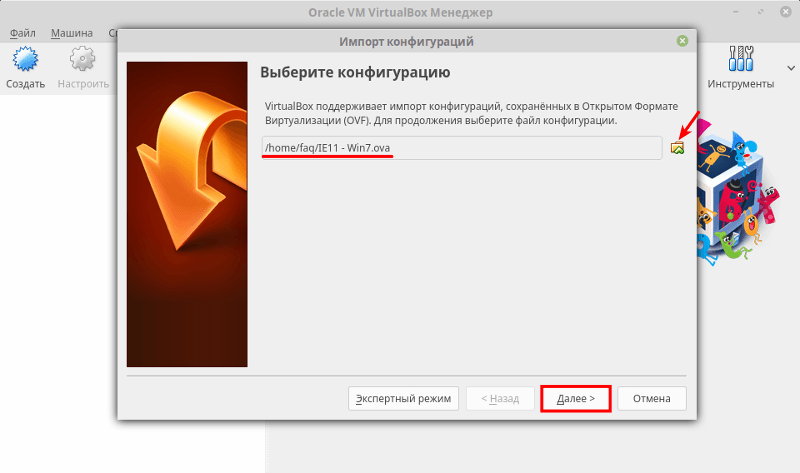
Кликните на значок «папка» и выберите файл виртуальной машины на своём компьютере. После того как отобразится путь до файла, нажмите Далее:
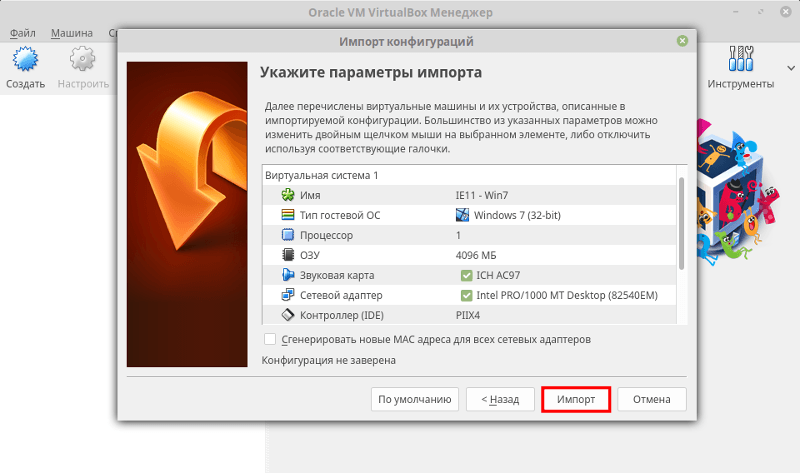
Проверьте параметры и нажмите Импорт: Дождитесь окончания загрузки.
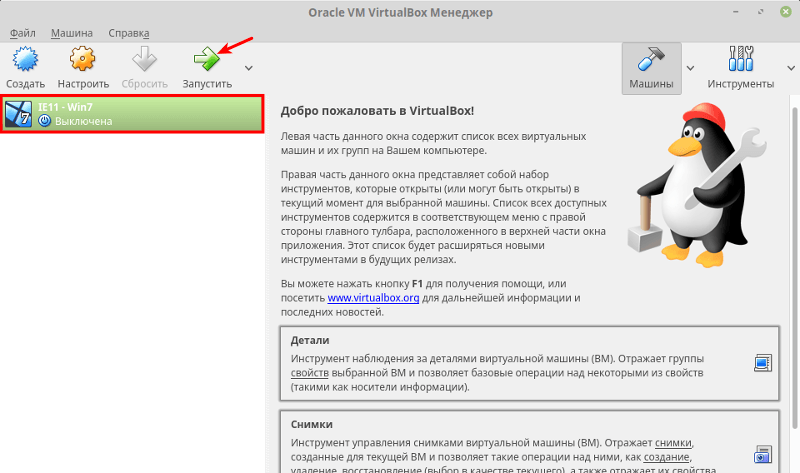
Кликните дважды по названию нужной VM и нажмите Запустить:
Готово, вы запустили виртуальную машину с Windows 7.
Установка Windows 7 в виртуальную машину VirtualBox
Виртуальная машина, она машина и есть. С ее помощью можно установить ОС и безопасно с ней экспериментировать, сколько влезет. Какую машину выбрать, в принципе, значения особого не имеет. К наиболее популярным относятся VmWare, Virtual PC 2007 от Microsoft и VirtualBox от Sun. Мне приглянулась последняя машинка, установку Windows 7 с ее помощью мы и рассмотрим (а затем и пару слов про Virtual PC).
Ты сможешь лишь 85%
- В первую очередь, скачайте свежую программу VirtualBox по этому адресу http://www.virtualbox.org/wiki/Downloads и установите ее.
- Запускаем программу и в открывшемся окне щелкаем на симпатичной синей кнопке Создать. Откроется окно мастера, в котором щелкните на кнопке Далее.
- В новом окне введите имя машины и выберите тип системы: Windows 7.

- В следующем окне введите размер оперативной памяти, меньше 512 Мегабайт указать нельзя, в принципе, их хватит для знакомства с системой. Щелкаем Далее.
- В новом окне нужно выбрать загрузочный виртуальный жесткий диск. Поскольку их еще нет, щелкните на кнопке Создать.
- Откроется окно мастера. В нем нужно выбрать динамический или фиксированный образ. Динамический изначально занимает мало места, и будет расширяться постепенно, а фиксированный сразу сожрет весь выделенной под него объем, так что решать вам (имхо, лучше выбрать динамический образ).

- Выберите размер диска, можно оставить выбранный по умолчанию (20 Гигабайт).

- Щелкните на кнопке Готово. Теперь мы вернулись в предыдущее окно, в котором выбран созданный нами раздел. Щелкните на кнопке Далее и на кнопке Готово в финальном окне.

Виртуальная машина создана. На вкладке Детали можно посмотреть ее параметры.

Если что-то не устраивает, щелкните на кнопке Свойства и укажите дополнительные параметры. Кстати, там установите флажок Включить 3D-ускорение, пригодится.

Начинаем установку. Поскольку Windows 7 у вас наверняка в виде файла .iso, вытянутого из торрентов, щелкаем на кнопке Свойства, переходим в раздел CD/DVD-ROM. Устанавливаем флажок Подключить CD/DVD и дальше выбираем переключатель Файл ISO-образа.

Щелкаем на значке справа от поля, откроется окно Менеджер виртуальных носителей. В нем щелкните на кнопке Добавить и укажите ваш образ ISO. Затем щелкните на кнопке Выбрать.

Впрочем, если вы записали образ на диск, выберите переключатель Физический CD/DVD-привод и укажите нужную букву привода.
Осталось щелкнуть на кнопке Старт и начнется установка Windows 7.
Пошаговая установка Windows 7
В принципе, установка практически ничем не отличается от аналогичной установки Windows Vista . Ну совсем-совсем ничем, так что смело ее изучите. В любом случае, краткое описание установки Windows 7 представлено далее.

Выбираем язык, формат времени, раскладку клавиатуры.
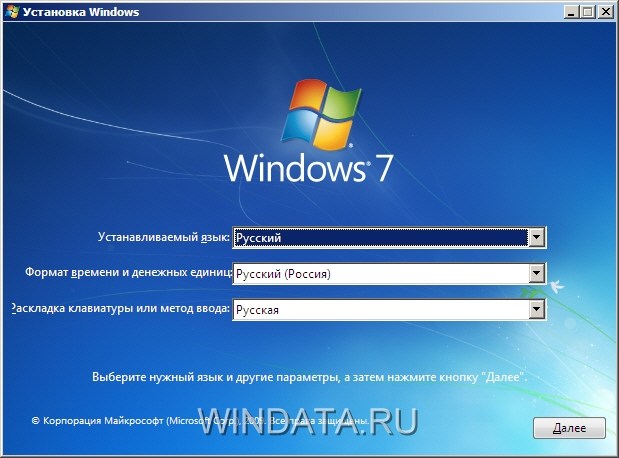
Принимаем лицензионное соглашение.

Выбираем тип установки Полная (дополнительные параметры).

Выбираем раздел для установки.

Начинается копирование файлов.

Вводим имя пользователя и компьютера.

Вводим пароль пользователя (как придумать сложный и простой в запоминании пароль ).


Выбираем параметры обновления.

Проверяем время и дату.

Выбираем расположение компьютера (Дома для домашнего компьютера).

Вот и все, поздравляем!

P.S. Сюрприз однако! Поскольку корпорация Oracle с потрохами купила Sun, теперь Sun VirtualBox называется Oracle VirtualBox. Но суть программы осталась такой же, она все такая же бесплатная и эффективная 😉
Кому нужна эта Винда? Нам нужны бабки за 180 секунд!
Тут для особенных:
- Легальная активация Windows 7
- Установка Windows 7 с флешки
- Автоматическая установка обновлений для Windows 7
- Где скачать SP1 для Windows 7
Установка Windows 7 в Microsoft Virtual PC
Установка Windows 7: двойная загрузка
54 Comments
Max
06 May 2009
Здравствуйте! Спасибо за статью, очень интересная. Но у меня возникло несколько проблем:
1 – Нет звука. Звуковое устройство вообще не видит, хотя в основной ОС все в порядке
2 – не отображается интерфейс AERO GLAS, т.е. ОС запускается только в упрощенном стиле.
3 – слишком маленькое окно. Жму “полноэкранный режим”, окно остается таким же,а остальная часть экрана затемняется. Нельзя его сделать побольше? Пожалуйста помогите, кто может. Заранее спасибо
Trupoed
04 Jan 2012
Правой клавишеё мыши по рабочему столу и выбери разрешение…
SeZuka
17 May 2009
Во-первых, установи обновления от VirtualBox, на запущенной виртуальной машине в меню выбираешь Устройства -> Установить Дополнения гостевой ОС. Установятся несколько драйверов в том числе и на виртуальную видеокарту.
Во-вторых, в свойствах гостевой ОС делаем следующие настройки:
Аудиодрайвер: Windows DirectSound
Контроллер: ICH AC97
Затем запускаем машинку с Windows7, заходим в устройства, находим там звуковую карту и жмем обновить драйвер, если виртуалка подключена к инету, то скачается и установится драйвер и будет тебе звук.
Ну а чтобы окно был побольше, просто в свойствах экрана выбери разрешение побольше. Размер окна гостевой ОС напрямую связан с текущим видеорежимом гостевой ОС.
Эдуард
03 Jul 2009
Виртуальный видеоадаптер очень слаб – поэтому режим Аэро не будет работать. Ну и Дополнения почему-то на 7_ку не утанавливаются – приходиться каждый раз переключать мышь.
Все остальное вроде в порядке.
Игорь
26 Jul 2009
При установке в VirtualBox Windows7 машина делает критическую ошибку при извлечении файлов на 85%.Из за чего это может происходить?
admin
26 Jul 2009
А ты новый VirtualBox поставил? Вышла версия 3.0.2, в ней семерка ставится отлично )
Dar Bloom
22 Sep 2014
Вероятно, вы пытаетесь ставить ОС 64 бита, а как известно, 64-х битная ОС требует оперативной памяти более 2 ГБ. И если вашей виртуальной машине выделено ОЗУ лишь 1 ГБ, тогда от сюда и проблемы. Ставьте ОС 32 бита. И совершенно без разницы семерка это будет или Vista (или для Висты минимальное требование 1,5 ГБ ОЗУ? – не помню). Или выделите виртуальной машине более 2 ГБ оперативки.
Вадим
02 Aug 2009
У меня такая же проблема как и у Игоря. При установке в VirtualBox 3.0.2 Windows 7 машина делает критическую ошибку при извлечении файлов на 88%.Из за чего это может происходить? Пожалуйста кто знает подскажите.
admin
03 Aug 2009
Такая проблема встречается при установке с Windows Vista x64.
Что же касается XP/Vista x86, то, как правило, все проходит гладенько и без проблем )
Вадим
04 Aug 2009
admin у меня основная ОС установлена Windows XP Home Edition SP3 (лицензионная) гостевые про бывал установить Windows Vista Ultimate SP2 х32 и Windows 7 Ultimate Buld 7600 х86 (пиратки)и при установке (как писал раньше) происходит то же самое в обоих вариантах версий.
admin
14 Aug 2009
Что тут сказать – только что ставил двум людям 7ку в VirtualBox 3.0.2, все установилось быстро и без малейших траблов.
Серьога
18 Oct 2009
Щоб встановити 7вінду в Віртуал бокс, треба перевести файлову систему диска С, чи якого там, з fat32 в NTFS. Выполнить>convert c:/fs:ntfs>enter і перегружаємо, чекаємо, і “тащимось”!
Сам випадково статтю надибав, попробував, встановив, все паше. Тільки звуку нема.
Олег
25 Nov 2009
Перевод Серьоги на русский:
Для установки винды 7 в Виртуал бокс, надо перевести файловую систему диска С, или какого там, с fat32 в NTFS. Выполнить> convert c: / fs: ntfs> enter и перегружаем, ждем, и “тащимся”!
Сам случайно статью нашел, попробовал, установил, все пашет. Только звука нет.
Атат
12 Dec 2009
Frimenn
27 Dec 2009
ребят как сделать чтоб с виртуальной Оси винд 7 было видно локальные диски Винд ХР а также настроить сеть (интернет на вертуалке есть сеть домашнюю не видно )
заранее благодарен за ответ
Vanzef
19 May 2010
Дисковод пишет, что диск не совместим с Windows, хотя диск лицензионный (Call of Duty 6)
Владимир
30 Aug 2010
Я все сделал по вашей инструкции все получилось, но мне нужно сделать
что бы IP адрес на виртуальной машине отличался от основной подскажите
пожалуйста как можно это сделать!?
Спасибо.
василий
12 Oct 2010
подскажите я все сделал как в инструкции,дошол до загрузки винды и не чего не грузиться ,или я сам должен установить винду.
Sergei
18 Nov 2010
Как играть на виртуальной машине через хамач куда ее ставить надо на норм. винду или на виртуальную? И вообще кто может помочь? игра Казаки. У мя Винда ХР у опонента 7ка!
346537659
08 Dec 2010
Здравствуйте!
Такая проблемма: установил windows vista x86, перезагрузил, а он пишет что виндовсу не удалось запуститься. Что делать?
mazafak
07 Feb 2011
Народ как там сеть настроить , и чтоб папки видны были а то я заемучился уже (если не влом напишите на почту вам респект и уважуха будет mb2008153 сабака rambler.ru)
mixxey
08 Mar 2011
Скажите,мона установить программы в виртуал бокс(с виндой естесна),сделать портативные версии изних а потом удалить виртБокс.Все хвосты программ удалятся?неостанутся в моей системе виндовс(невиртуальной)
Елена
28 Apr 2011
Скачала и установила последнюю версию Virtual Box. Создала виртуальную машину. Хочу запустить Win7 с установочного диска. А в “Свойствах” папки CD/DVD-ROM просто нет! ((( И нигде нет. Подскажите, пожалуйста, где её искать и как всё-таки запустить ОС.
Boris
05 May 2011
нажми на старт и далее появится как пишет Virtual Box захват оптического диска, образ диска .iso у меня взял и уже устанавливает.
health
03 Jul 2011
После загрузки в среде Virtual Box новая виртуальная Windows 7 на USB HDD видит только виртуальный диск C:.
Как сделать, чтобы новая виртуальная Windows 7 видела все реальные диски и беспроводной модем ?
Ольга
11 Jul 2011
Кхм, простите, у меня нет пункта меню CD/DVD-ROM
Ольга
11 Jul 2011
Извиняюсь, уже нашла решение в комментариях )
Ольга
12 Jul 2011
Скажите пожалуйста, как сделать чтобы ай-пи адрес виртуалки был отличный от реального.
Maxcor
22 Sep 2011
Я не могу понять почему все помещались Win7 ?
У меня все ОС ставятса норм !
Попробуйте поставить линукс ! Там узнаете свои знания в области работи и знаний !
vikman
08 Jan 2014
Как только начнёшь грамотно писать-сразу будешь всё понимать.
Maxtor
28 Sep 2011
Как поставить в виртуалку Direct X?
Ни на ХР,ни на 7 не получается.Пишут,что даже на Линуксе через Wine Direct X работает,а тут ни в какую
Денис
23 Oct 2011
Подскажите пожалуйста, как в виртуальной машине при загрузке гостевой ОС начать грузиться с флешки, а не с CD-ROM’а. Есть ли такая возможность. Хочу создать настроить таким образом мультизагрузочную флешку. При перезагрузке гостевой ОС есть варианты выбрать с чего грузиться, но флешки в списке нет. Каждый раз перегружать свою систему муторно. Для этого и хочу использовать виртуальную машину. А то на одном компе загрузчик уже слетел, не охота еще свой комп убить.
grayharvest
22 Dec 2011
Спасибо! Узнал много интересного и похоже, у меня все получилось как нужно — надеюсь не в последний раз…
ололо
04 Jan 2012
в версии 4.1.8 в “свойствах” нет пункта CD/DVD-ROM,чтоб выбрать iso образ,как это решить?
Nero
23 Jan 2012
Что бы работал пакет дополнений и звук в Windows 7 нужно скачать самую последнею версию Virtual Box
Юрец
03 Mar 2012
скачал самую последнюю версию, установил.Начал установку win8 и появилась такая надпись:
AMD-V is disabled in the BIOS.(VERR_SVM_DISABLED).
код ошибки:E_FAIL(0X80004005)
компонент: Console
потом пробовал и другие образы , тоже самое.на другом ноуте проблем нет.
Юрец
03 Mar 2012
разобрался сам. в биосе было отключена виртуализация.включил и все пошло.
ED
05 May 2012
Мышка распознается, подхватывается на ура.
Но дополнительные клавиши на мыше не работают в гостевой Win7-32
Драйверы стали, действия кнопок настроил, ошибок нет – и не работают 🙁
Мышь: A4Tech X6-80D
(VirtualBox 4.1.14 + дополнения гостевой ОС)
Жека
03 Aug 2012
А как удалить после пользования?
александр
09 Sep 2012
а как переключаться между операционками
Дима
03 Nov 2012
Здравствуйте, спасибо за статью она очень помогла, но есть ещё трудности. Например после установки Windows 7 не могу выставить разрешение экрана на нужный, у меня 1600на900 а в настройках винды 1600на1200. Можно ли это исправить или это такая особенность виртуалбокса?
Заранее благодарен за ответ!
сергей
02 Jan 2013
Здравствуйте,а если я выберу-“полная установка”то на оригинальном компьютере все файлы удалятся?
максим
17 Oct 2013
Здраствуйте, а будут ли идти игры на виртуальной машине .
VoLoK
03 Dec 2013
Конечно. Помогите мне! Винда не читает жесткий диск!
Петр Кривов
23 Mar 2014
Ну так и должно быть. Программа эмулирует собственный диск и данные с реал ж. диска не удалятся. В программе еще есть что то типа общей папки но я пока там не разобрался. Весь вечер устанавливал хр )))
Андрей
31 Mar 2014
Не удалось подключить установочный пакет Образа дополнений гостевой ОС к виртуальной машине Win 7, поскольку данная машина не имеет привода оптических дисков. Пожалуйста добавьте привод, используя настройки носителей информации виртуальной машины.
вот блин лажа чота забыл , теперь в носителях не вставляется оптический привод всё по новой блииин.
Craz
05 Aug 2014
а где ссылка на винду?
Terecon
11 Sep 2014
Привет! немного предистроии. На нетбуке заел Partition magic при распиле HDD и все файлы к чертям (но это не страшно) После естественно винда не могла загрузится так как ее там нет (на жестаке). Так как нетбук и CDромыча на нем нет я сделал флешку без запары и тюхнул в USB.. А не тут то было. Хавать такую лажу нетбук отказался. дальше бла-бла-бла И в итоге надумал выдернуть жестак с нетбука и через USB поключить к ноуту через кооробочку (usb Q3 portable hdd external – потативный usb жестак) и с помощю ВиртуалБокса установить на жестачек ОСь.
На жестачек посадил образ от виртуала (C:\PF\Oracle\VirtualBox>VBoxManage internalcommands createrawvmdk -filename m:\disk.vmdk -rawdisk \\.\PhysicalDrive0) как обьясняли и создать новую машину где жесткий диск ВБокса будет на usb жестачке. (m: – это портативный жестачек ).и на вирт оптику поставил образ ОСи . Все запустилось но почему то загрузка началась как с моего ноута (это фиг с ним) а далее пошло предложение с виртуально оптического диска установка оси.. все вроде пошло путем НО жестачка то не видно! виден НОУТОВСКИЙ диск и виртуального бокса (гостевой вирт жестак). Кароче я морожусь уже не первый час..
Кто сталкивался отпишитесь. Я знаю цель близка и победа где то рядом но какой то маленький гвоздик гаденыш стоит на моем пути. Возможно это мои руки и изнуренный сонный мозг проделывающий эту штуку с полуночи до 5 утра xDD .
PS. Нефига я написал дофига.. *ЧешетРепуХочетСпать*