Как удалить системные приложения Samsung Galaxy
Каждый новоиспеченный владелец аппарата Galaxy от Samsung может лично убедиться в том, что производитель позаботился о софтовой начинке устройства и предустановил огромное количество сервисов и программ. Со временем освоив каждое из них, пользователь понял, что одно приложение ему, в общем-то, не так уж и необходимо, от второго можно было отказаться совершенно безболезненно, а третье лучше заменить на более подходящий аналог.
Мы ремонтируем всю технику Samsung
* Обращаем внимание: проделывая самостоятельно описанное в статьях — вы действуете на свой страх и риск. Наша компания не несет отвественности за ваши действия.
Иными словами, владелец гаджета решил удалить некоторые установленные по умолчанию приложения, чтобы проредить фирменный TouchWiz-интерфейс и освободить немного памяти смартфона. Сейчас мы вам расскажем как удалить системные приложения (установленные при покупке) на Samsung Galaxy S5/S4/S3, Note всех моделей, а так же планшетах Tab.
Итак, вот первый способ удаления, подразумевающий применение менеджера файлов. Управляющая файлами утилита в данном случае необходима, так как нам понадобиться доступ к обычно скрытым системным папкам. Загрузите на смартфон Root Explorer или ES Проводник, и в systemapp Вы попадете без проблем.

Найдите в обозначенной папке те программные продукты, от которых хотели бы избавиться, и переместите их на хранение в ячейку карты памяти. Таким образом Вы убьете двух зайцев: и нежелательные приложения обезвредите, то есть они не будут функционировать и загромождать интерфейс бесполезными значками, и на всякий случай сохраните их для возвращения в будущем. Так, если когда-нибудь Вы решите вновь воспользоваться одной из удаленных программ, достаточно будет вернуть их системный файл на первоначальное место.
Второй способ удаления также осуществляется при помощи утилиты, но на этот раз Titanium Backup. «Титановое» приложение позволяет «заморозить» невостребованные Вами программы, не удаляя их. Можно выбрать сразу несколько сервисов, отмечая их галочками и перетаскивая в своеобразный «системный холодильник».

И, наконец, третий предлагаемый нами вариант. Для него Вам не понадобятся дополнительные приложения или утилиты, даже Root-права не потребуются. Это удаление приложений через стандартные опции системы смартфона. Откройте «Настройки», оттуда зайдите в «Приложения», затем перекочуйте во вкладку «Все». Там выделяете приложения для удаления и кликаете по значку «Принудительно остановить».
Как правильно удалять приложения на Android. Как отключить приложения
На смартфонах с Android приложения продолжают работать в фоновом режиме, это занимает память и расходует батарею.
Ниже вы найдете инструкцию, как правильно удалить или отключить приложения на Samsung Galaxy, чтобы сэкономить заряд и память смартфона.
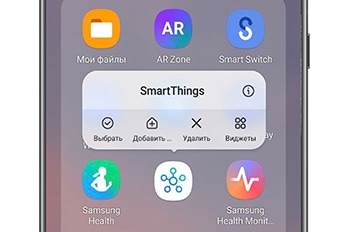
Как обычно удаляют приложения
Если просто удалить приложение из смартфона, его данные останутся в памяти. Со временем данных в памяти накапливается слишком много, и смартфон начинает тормозить. Чтобы этого не происходило, удаляйте не только приложения, но и данные.
Большинство приложений работают, даже если вы их не используете. Чем больше приложений, тем больше нагружается процессор. Из-за этого устройство быстрее разряжается и медленнее работает. Чтобы неиспользуемые приложения не тратили ресурсы устройства, удалите или отключите их.
Как удалять приложения правильно
Чтобы узнать, как правильно удалять приложения, воспользуйтесь инструкцией ниже.


Шаг 1. Откройте настройки и выберите пункт Приложения или Диспетчер приложений.


Шаг 2. Найдите приложение, которое хотите удалить.
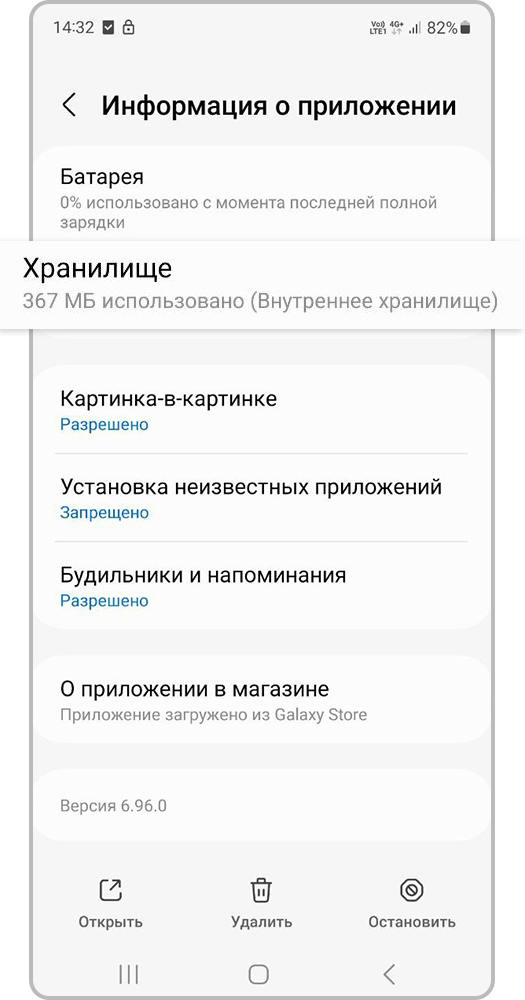
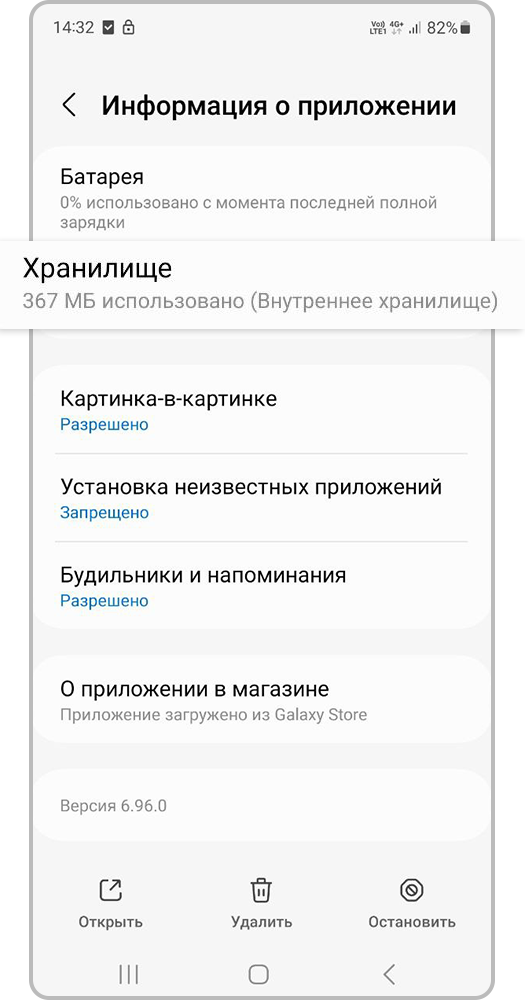
Шаг 3. Выберите пункт «Память» или «Хранилище».
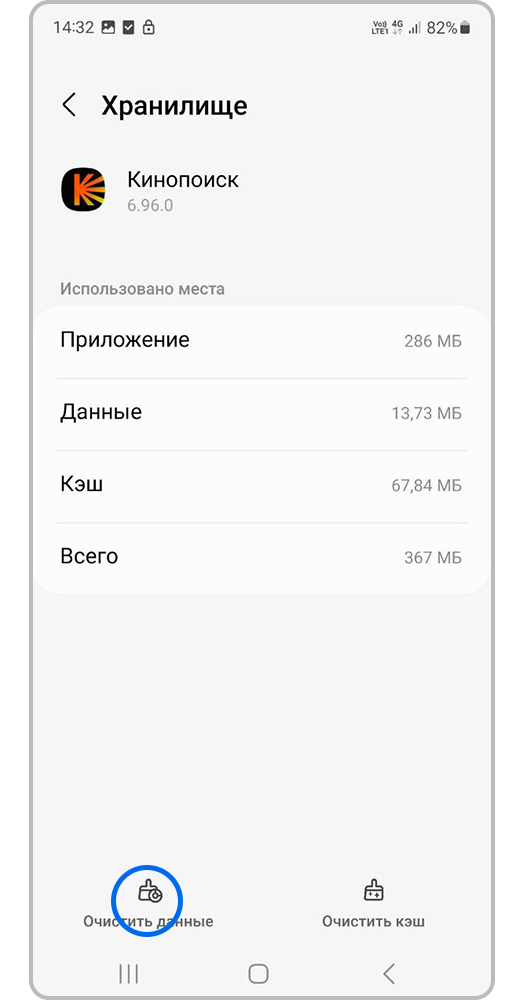
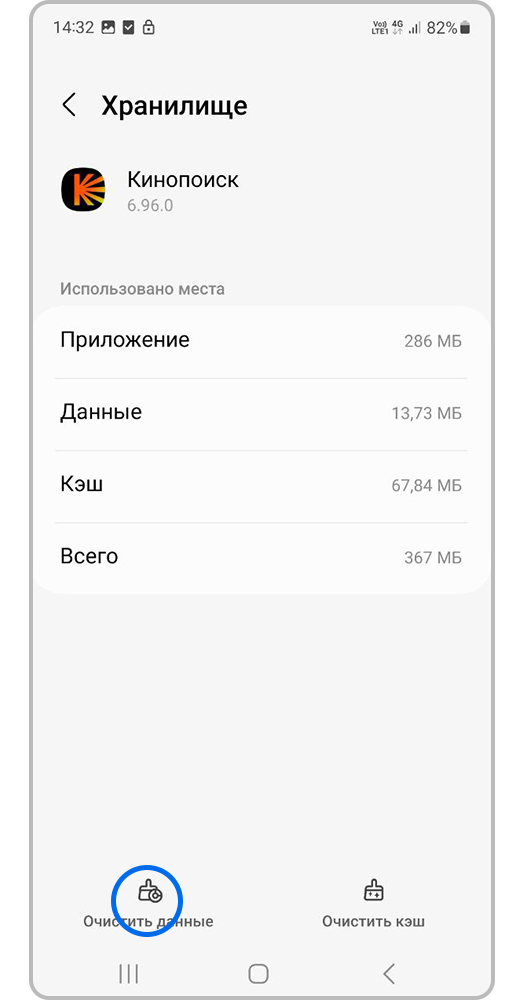
Шаг 4.Нажмите кнопку «Очистить данные».
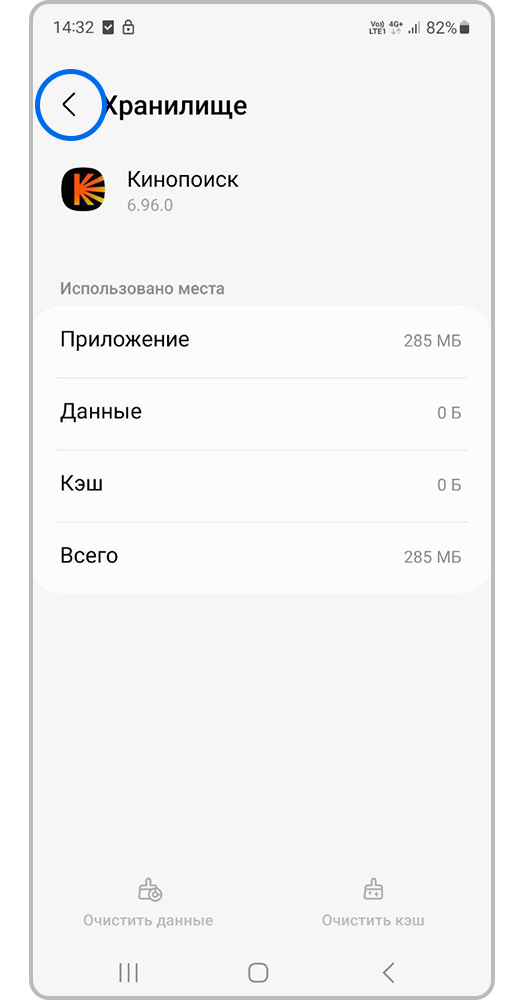
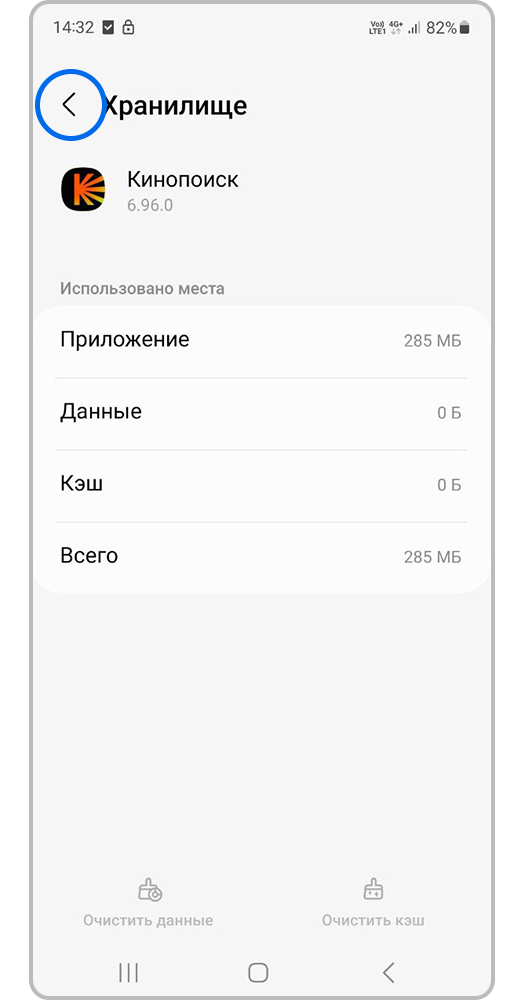
Шаг 5. Вернитесь назад с помощью стрелки.
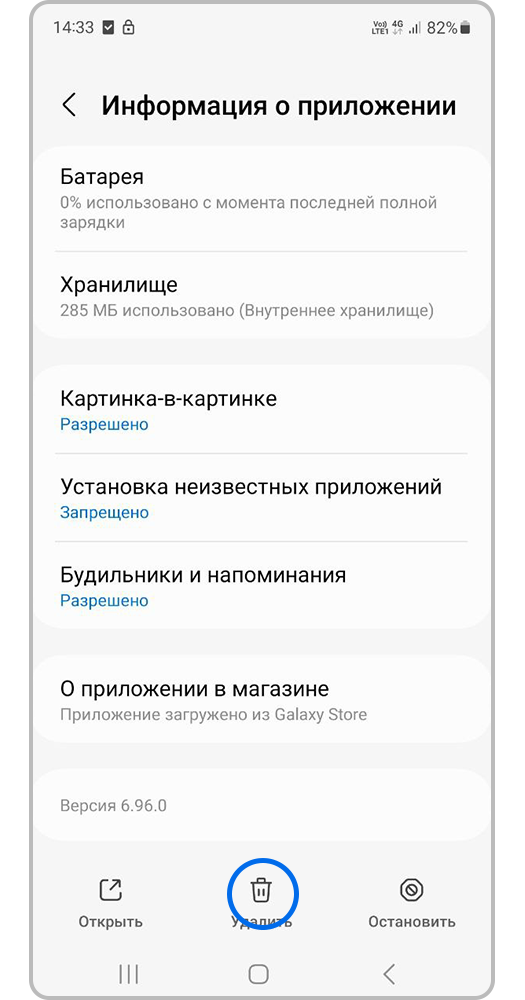
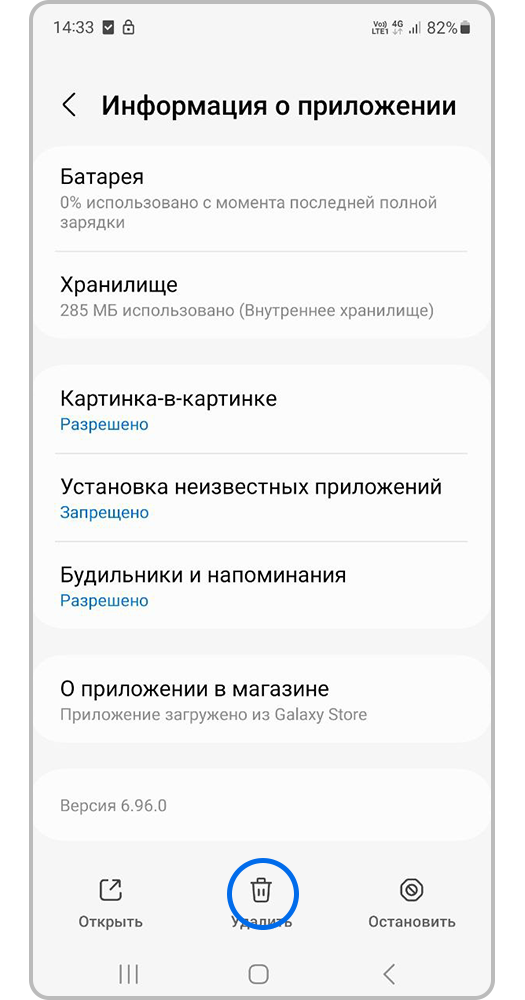
Шаг 6. Нажмите Удалить.
Почему нет кнопки «Удалить»?
Если в настройках вы не можете удалить приложение, то это значит, что это приложение системное или предустановленное. Его нельзя удалить, но можно отключить.
При отключении приложение не удаляется, а как бы «засыпает» и не запускается до тех пор, пока его не включат.
Отключение экономит заряд батареи, место в памяти устройства и интернет-трафик.
Как отключить приложения
Чтобы отключить приложение, воспользуйтесь статьей:«Как отключить приложения на Samsung Galaxy»
- Если не удалять данные приложений, они замусорят память.
- Если приложение нельзя удалить или отключить, на это есть причины. Такое приложение необходимо для нормальной работы устройства.
Как правильно удалять приложения на Android
Как отключить приложения — видео с сурдопереводом.
Как удалить использование устройства самсунг
> Расширенное > Полезные инструменты управления > Использование приложения Samsung Printer Experience
Использование приложения Samsung Printer Experience
Samsung Printer Experience — это приложение Samsung , которое объединяет в себе все настройки и элементы управления устройства Samsung . Вы можете задать параметры устройства, заказать расходные материалы, открыть руководство по устранению неисправностей, посетить веб-сайт Samsung и получать информацию о подключенном устройстве. Это приложение будет автоматически загружено из Windows Store(Магазин) при подключении устройства к компьютеру и при наличии связи с сетью Интернет.
Только для пользователей Windows 8 и более поздних версий.
Описание программы Samsung Printer Experience
На экране Пуск или в меню Пуск (  выберите Samsung Printer Experience (
  ).
).
Интерфейс Samsung Printer Experience включает в себя различные полезные функции, которые представлены в следующей таблице:
Изображение на вашем экране может отличаться в зависимости от операционной системы, модели или опций.

Информация о принтере
Здесь представлена общая информация об устройстве. Вы можете просматривать состояние принтера, его расположение, IP-адрес и оставшийся уровень тонера.
Этот пункт позволяет просмотреть Руководство пользователя . Для использования этой функции требуется подключение к сети Интернет.
В случае возникновения ошибки эта кнопка открывает Руководство по устранению неисправностей . С ее помощью можно открыть раздел об устранении неисправностей руководства пользователя.
Заказать расходные материалы
Нажмите эту кнопку, чтобы заказать сменные картриджи через Интернет. Для использования этой функции требуется подключение к сети Интернет.
Посетите сайт Samsung
Ссылка на веб-сайт принтеров Samsung . Для использования этой функции требуется подключение к сети Интернет.
Вы можете задать разные параметры устройства, такие как бумага, формат, эмуляция, сеть и печать информации с помощью службы SyncThru™ Web Service . Ваше устройство должно быть подключено к сети. Эта кнопка будет неактивной, если устройство подключено с помощью кабеля USB.
Список устройств и Последнее отсканированное изображение
В списке сканеров отображаются устройства, которые поддерживают программу Samsung Printer Experience . Под устройством отображается последнее отсканированное изображение. Ваше устройство должно быть подключено к сети, чтобы вы могли сканировать с помощью этой программы.
Этот раздел предназначен для владельцев многофункциональных устройств.
Добавление/удаление принтеров
Если в программу Samsung Printer Experience не добавлен ни один принтер, или если вы хотите добавить или удалить какой-либо принтер, выполните следующие действия.
Добавлять и удалять можно только принтеры, подключенные к сети.
Добавление принтера
- Щелкните правой кнопкой на странице Samsung Printer Experience и выберите Параметры .
- Выберите Добавить принтер .
- Выберите принтер, который вы хотите добавить. Добавленный принтер появится в меню программы.
Если вы видите значок , вы также можете нажать значок , чтобы добавить принтер.
Удаление принтера
- Щелкните правой кнопкой на странице Samsung Printer Experience , затем щелкните Параметры .
- Выберите Удалить принтер
- Выберите принтер, который вы хотите удалить.
- Щелкните Да . Удаленный принтер исчезнет из меню.
Печать в ОС Windows 8
В этом разделе приводятся общие сведения о печати из экрана Пуск .
Изображение на вашем экране может отличаться в зависимости от операционной системы, модели или опций.
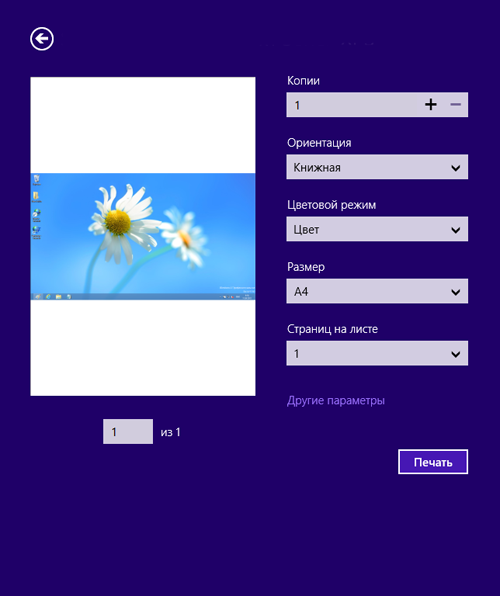
Основные операции печати
- Откройте документ, который необходимо распечатать.
- В меню Печать выберите пункт Файл .
- Выберите принтер из списка.
- Задайте параметры печати, такие как количество копий и ориентацию.
- Нажмите кнопку Печать , чтобы запустить печать.
Отмена задания печати
Если задание печати находится в очереди или буфере, его можно отменить следующим образом:
- Открыть это окно можно дважды щелкнув на значке устройства (
 ) на панели задач Windows.
 - Отменить текущее задание также можно, нажав кнопку
 ( Отмена ) на панели управления.
Переход к дополнительным настройкам
В зависимости от модели или интерфейса изображение на экране может выглядеть иначе.
Вы можете задать дополнительные параметры печати.
- Откройте документ, который необходимо распечатать.
- В меню Файл выберите пункт Печать .
- Выберите принтер из списка.
- Нажмите Другие лараметры .
Вкладка Основные
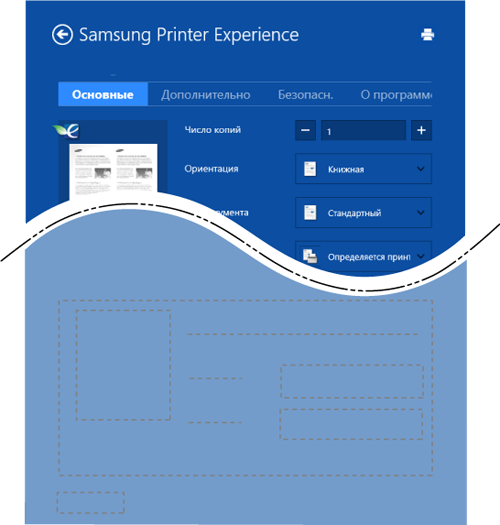
Эта функция позволяет выбрать основные параметры печати, такие как копии, ориентация и тип документа.
Эта функция позволяет задать печать несколько страниц на одном листе для экономии расходных материалов.
Вкладка « Дополнительно »
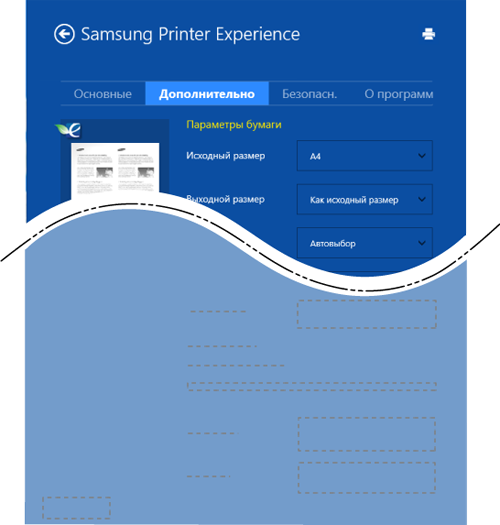
На вкладке можно настроить основные параметры работы с бумагой.
Это пункт позволяет выбрать разные способы расположения документа.
Вкладка «Безопасн.»
Некоторые функции могут различаться в зависимости от модели и опций. Если эта вкладка не отображается или отключена, это означает, что функция не поддерживается.
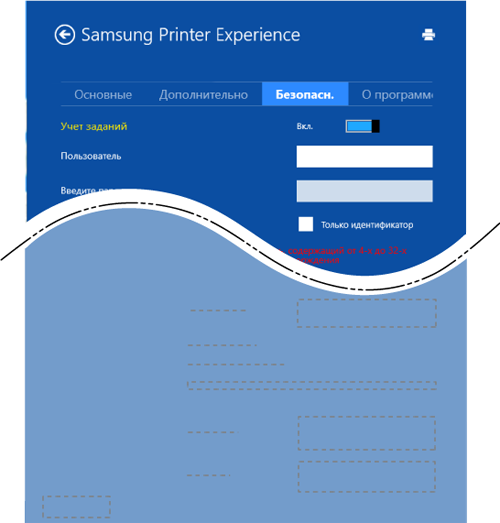
Данная функция позволяет выполнять печать с заданными правами.
Данный режим предназначен для печати конфиденциальных документов. Чтобы начать печать, необходимо ввести пароль.
Использование функции общего доступа
Программа Samsung Printer Experience позволяет выполнять печать из других приложений, установленных на компьютере, с помощью функции общего доступа.
Эта функция доступна только для печати файлов в формате jpeg, bmp, tiff, gif и png.
- Выберите файл, который вы хотите напечатать и откройте его в другом приложении.
- Щелкните Общий доступ или нажмите клавишу Window + H .
- Задайте параметры печати, такие как количество копий и ориентацию.
- Нажмите кнопку Печать , чтобы запустить печать.
Как удалить использование устройства самсунг
Samsung Printer Experience — это приложения, которое объединяет в себе все настройки и элементы управления устройства Samsung. Вы можете задать параметры устройства, заказать расходные материалы, открыть руководство по устранению неисправностей, посетить веб-сайт Samsung и получать информацию о подключенном устройстве. Это приложение будет автоматически загружено из Windows Store(Магазин) при подключении устройства к компьютеру и при наличии связи с сетью Интернет.
Описание программы Samsung Printer Experience
На экране Пуск выберите Samsung Printer Experience ( ).
Интерфейс Samsung Printer Experience включает в себя различные полезные функции, которые представлены в следующей таблице:
Снимок экрана может отличаться в зависимости от модели.
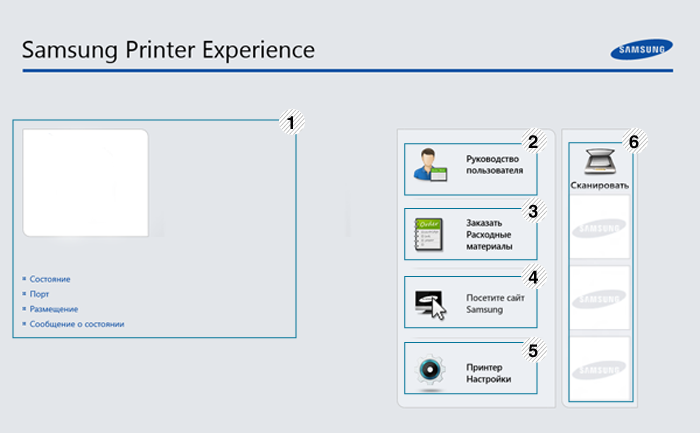
Информация о принтере
Здесь представлена общая информация об устройстве. Вы можете просматривать состояние принтера, его расположение, IP-адрес и оставшийся уровень тонера.
Этот пункт позволяет просмотреть Руководство пользователя . Для использования этой функции требуется подключение к сети Интернет.
В случае возникновения ошибки эта кнопка открывает Руководство по устранению неисправностей . С ее помощью можно открыть раздел об устранении неисправностей руководства пользователя.
Заказать расходные материалы
Нажмите эту кнопку, чтобы заказать сменные картриджи через Интернет. Для использования этой функции требуется подключение к сети Интернет.
Посетите сайт Samsung
Ссылка на веб-сайт принтеров Samsung. Для использования этой функции требуется подключение к сети Интернет.
Вы можете задать разные параметры устройства, такие как бумага, формат, эмуляция, сеть и печать информации с помощью службы SyncThru™ Web Service . Ваше устройство должно быть подключено к сети. Эта кнопка будет неактивной, если устройство подключено с помощью кабеля USB.
Список устройств и Последнее отсканированное изображение
В списке сканеров отображаются устройства, которые поддерживают программу Samsung Printer Experience . Под устройством отображается последнее отсканированное изображение. Ваше устройство должно быть подключено к сети, чтобы вы могли сканировать с помощью этой программы. Этот раздел предназначен для владельцев многофункциональных устройств.
Добавление/удаление принтеров
Если в программу Samsung Printer Experience не добавлен ни один принтер, или если вы хотите добавить или удалить какой-либо принтер, выполните следующие действия.
Добавлять и удалять можно только принтеры, подключенные к сети.
Добавление принтера
- В меню Charms(Чудо-кнопки) выберите Параметры . Или щелкните левой кнопкой на странице Samsung Printer Experience и выберите Параметры .
- Выберите Добавить принтер
- Выберите принтер, который вы хотите добавить. Добавленный принтер появится в меню программы.
Если вы видите значок , вы также можете нажать значок , чтобы добавить принтер.
Удаление принтера
- В меню Charms(Чудо-кнопки) выберите Параметры . Или щелкните левой кнопкой на странице Samsung Printer Experience и выберите Параметры .
- Выберите Удалить принтер
- Выберите принтер, который вы хотите удалить.
- Щелкните Да . Удаленный принтер исчезнет из меню.
Печать в ОС Windows 8
В этом разделе приводятся общие сведения о печати из экрана Пуск .
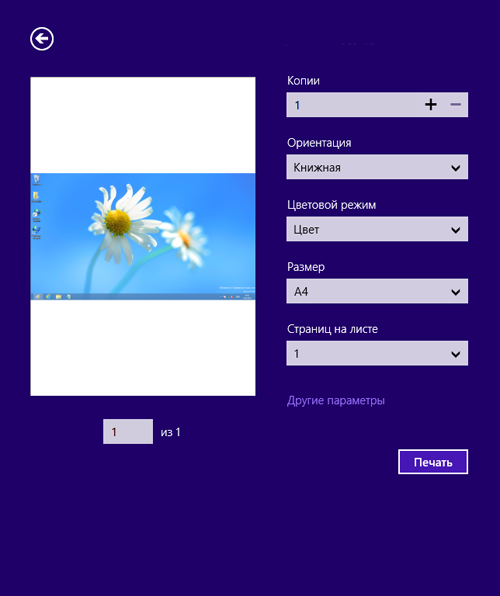
Основные операции печати
- Откройте документ, который необходимо распечатать.
- В Charms(Чудо-кнопки) выберите Устройства .
- Выберите принтер из списка
- Задайте параметры печати, такие как количество копий и ориентацию.
- Нажмите кнопку Печать , чтобы запустить печать.
Отмена задания печати
Если задание печати находится в очереди или буфере, его можно отменить следующим образом:
- Открыть это окно можно, дважды щелкнув значок устройства (
 ) на панели задач Windows.
 - Отменить текущее задание также можно, нажав на панели управления устройства кнопку
 ( Отмена или Стоп/Сброс ).
Переход к дополнительным настройкам
В зависимости от модели или интерфейса изображение на экране может выглядеть иначе.
Вы можете задать дополнительные параметры печати.
- Откройте документ, который необходимо распечатать.
- В Charms(Чудо-кнопки) выберите Устройства .
- Выберите принтер из списка
- Нажмите Другие лараметры .
Вкладка Основные
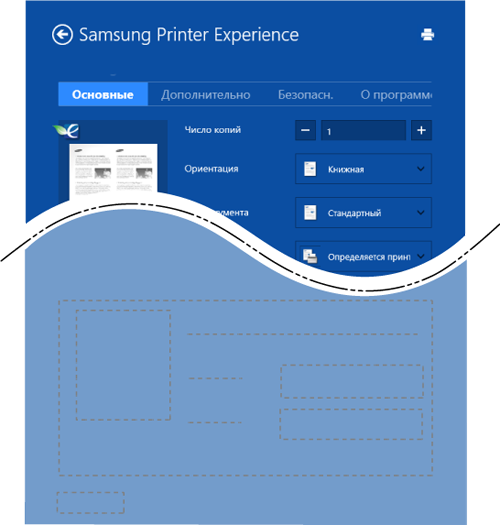
Эта функция позволяет выбрать основные параметры печати, такие как копии, ориентация и тип документа.
Эта функция позволяет задать печать несколько страниц на одном листе для экономии расходных материалов.
Вкладка « Дополнительно »
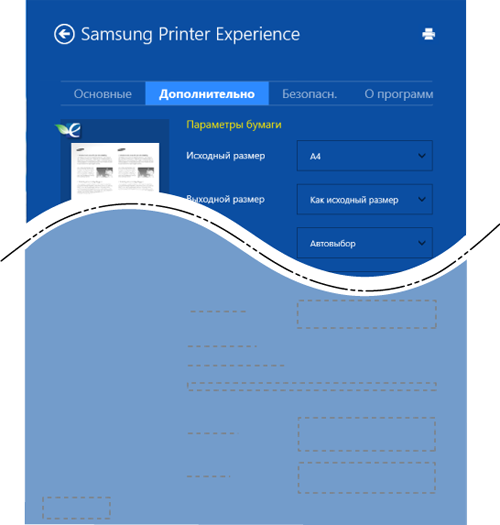
На вкладке можно настроить основные параметры работы с бумагой.
Это пункт позволяет выбрать разные способы расположения документа.
Вкладка «Безопасн.»
Некоторые функции могут различаться в зависимости от модели и опций. Если эта вкладка не отображается или отключена, это означает, что функция не поддерживается.
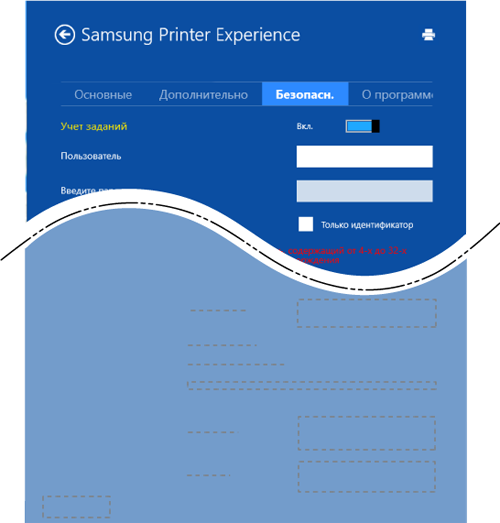
Данная функция позволяет выполнять печать с заданными правами.
Данный режим предназначен для печати конфиденциальных документов. Чтобы начать печать, необходимо ввести пароль.
Использование функции общего доступа
Программа Samsung Printer Experience позволяет выполнять печать из других приложений, установленных на компьютере, с помощью функции общего доступа.
Эта функция доступна только для печати файлов в формате jpeg, bmp, tiff, gif и png.
- Выберите файл, который вы хотите напечатать и откройте его в другом приложении.
- В меню Charms(Чудо-кнопки) выберите Общий доступ >Samsung Printer Experience .
- Задайте параметры печати, такие как количество копий и ориентацию.
- Нажмите кнопку Печать , чтобы запустить печать.
Сканирование в ОС Windows 8
Этот раздел предназначен для владельцев многофункциональных устройств.
Сканирование с помощью данного устройства позволяет преобразовать изображения и текст в цифровые файлы, которые можно сохранить на компьютере.
Сканирование с помощью программы Samsung Printer Experience
Отображаются основные параметры для быстрого сканирования.
- Поместите документ на стекло экспонирования лицевой стороной вниз или несколько документов в автоподатчик лицевой стороной вверх.
- На экране Samsung Printer Experience выберите Пуск .
- Нажмите Сканировать (
 ).
). - Задайте параметры сканирования, такие как тип изображения, размер документа и разрешения.
- Нажмите Предварительно , (
 )чтобы просмотреть сканируемое изображение.
 - Отрегулируйте параметры изображение, например, поверните его или разверните.
- Нажмите Сканировать (
 )и сохраните изображение.
- При загрузке оригинала в автоподатчик, функция (или DADF), Предварительно ( ) будет недоступной.
- Вы можете пропустить шаг 5, если выбрано предварительное сканирование.