Как заблокировать контакт в телефоне андроид самсунг
Как добавить номер в черный список на Samsung Galaxy
Заблокировать номер можно добавив его в черный список.
Черный список ограничивает поступление вызовов и СМС от определенных номеров. Если вам звонит номер из черного списка, вы не услышите звук сигнала, а телефон сразу отклонит вызов. В журнале такой звонок помечается как пропущенный.
Сообщения от заблокированных номеров приходят в отдельную папку.
Номер можно добавить в черный список через меню приложения «Телефон» или «Сообщения». На последних версиях Андроид при добавлении в черный список через любое меню номер будет заблокирован и для вызовов, и для смс. То есть при добавлении номера в черный список на звонки он автоматически добавится и в черный список на сообщения.
Функция «черный список» бесплатная.
В черный список можно добавить конкретные номера. Ограничить поступление вызовов просто с незнакомых номеров не получится. Однако вы можете настроить телефон так, чтобы не слышать звуков сигнала звонков и СМС от таких номеров. Подробнее об этом читайте в статье: Как заблокировать звонки и сообщения от незнакомых номеров на Samsung Galaxy.
Ниже — пошаговые инструкции, как добавить номер в черный список в зависимости от версии Андроид.
Как добавить номер в черный список
Нажмите здесь, если у вас Андроид 12, 11, 10, 9, 8
- Откройте приложение Телефон.
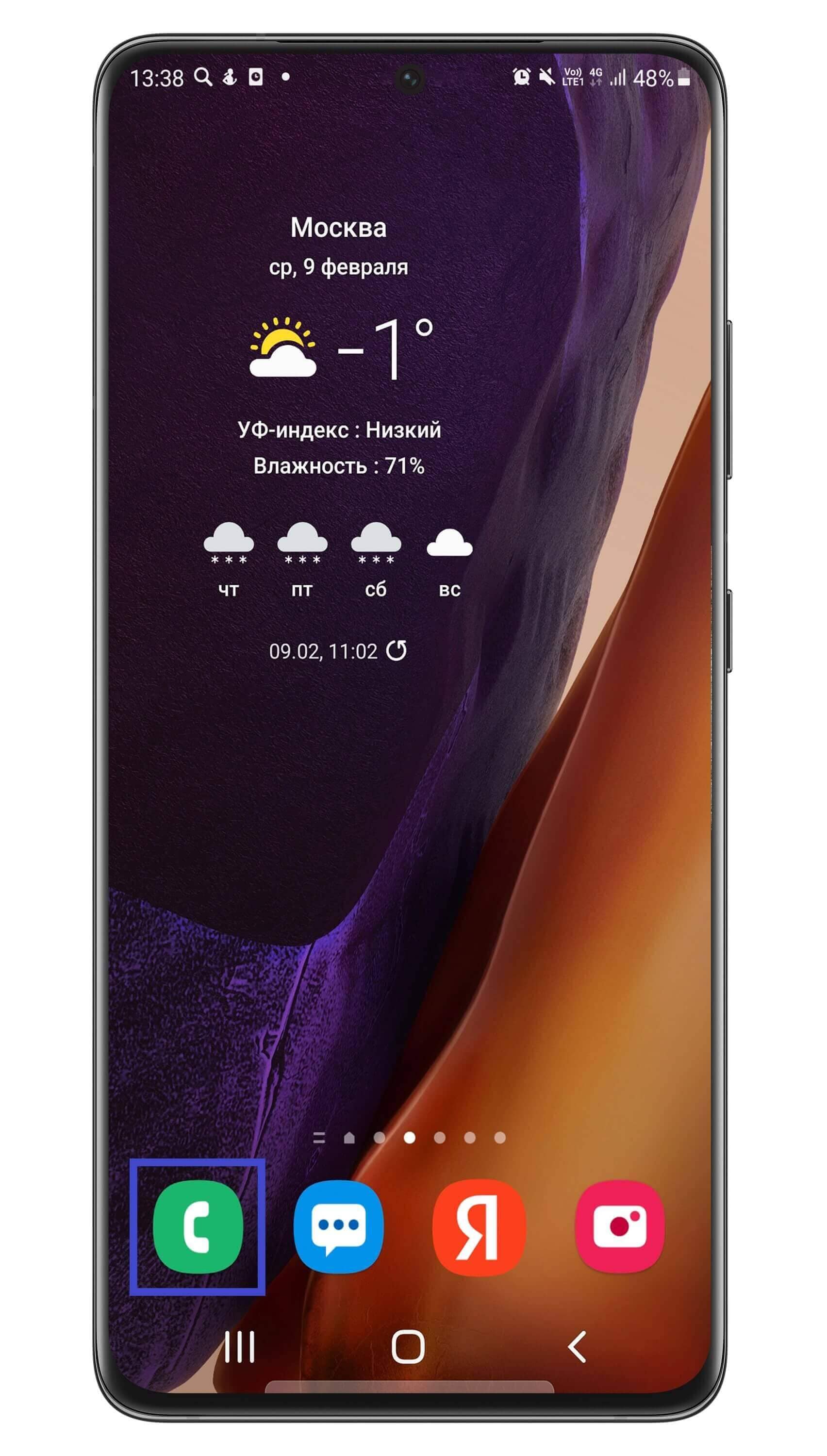
- Нажмите Опции — три точки сверху справа.
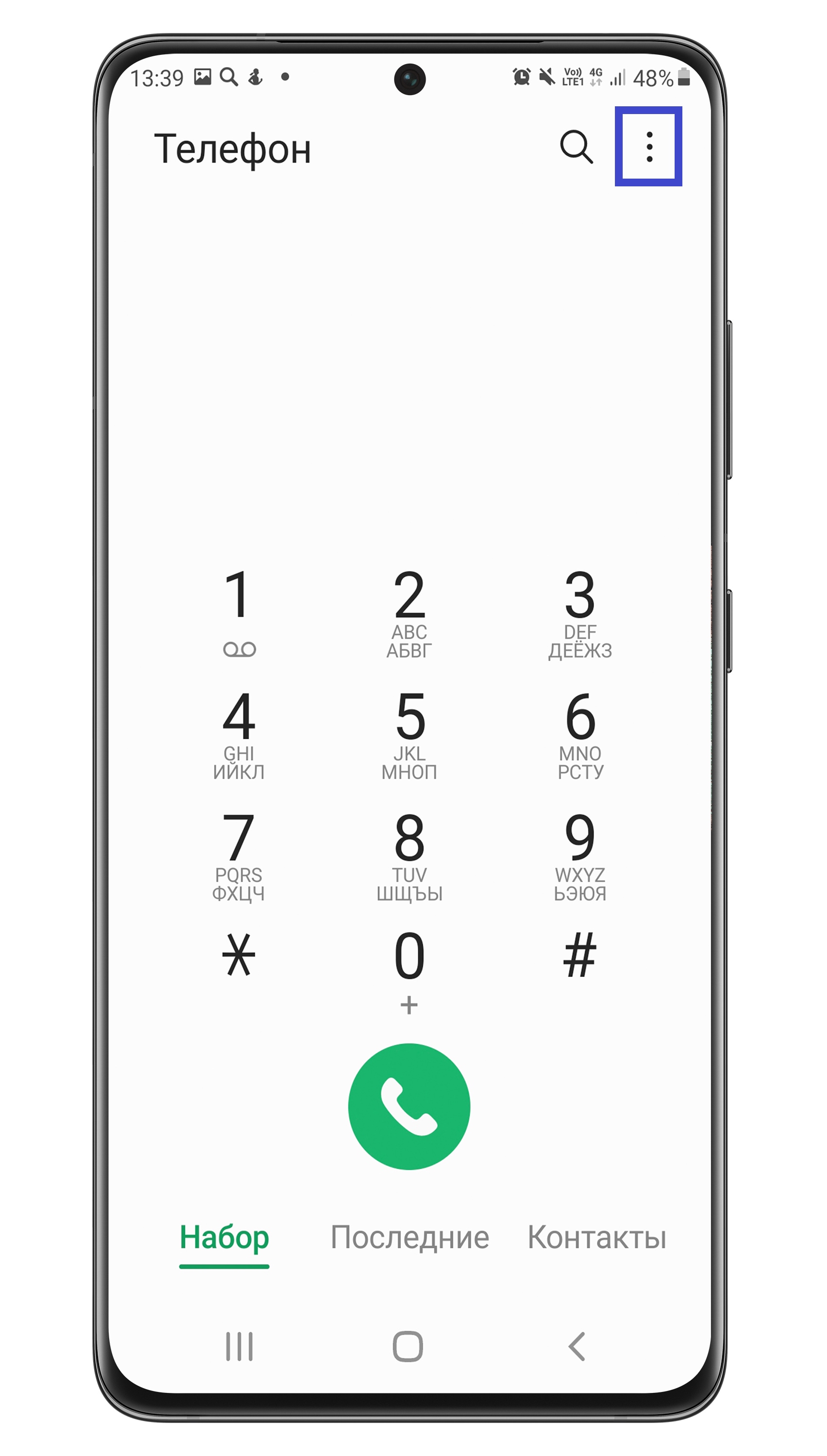
- Перейдите в Настройки.
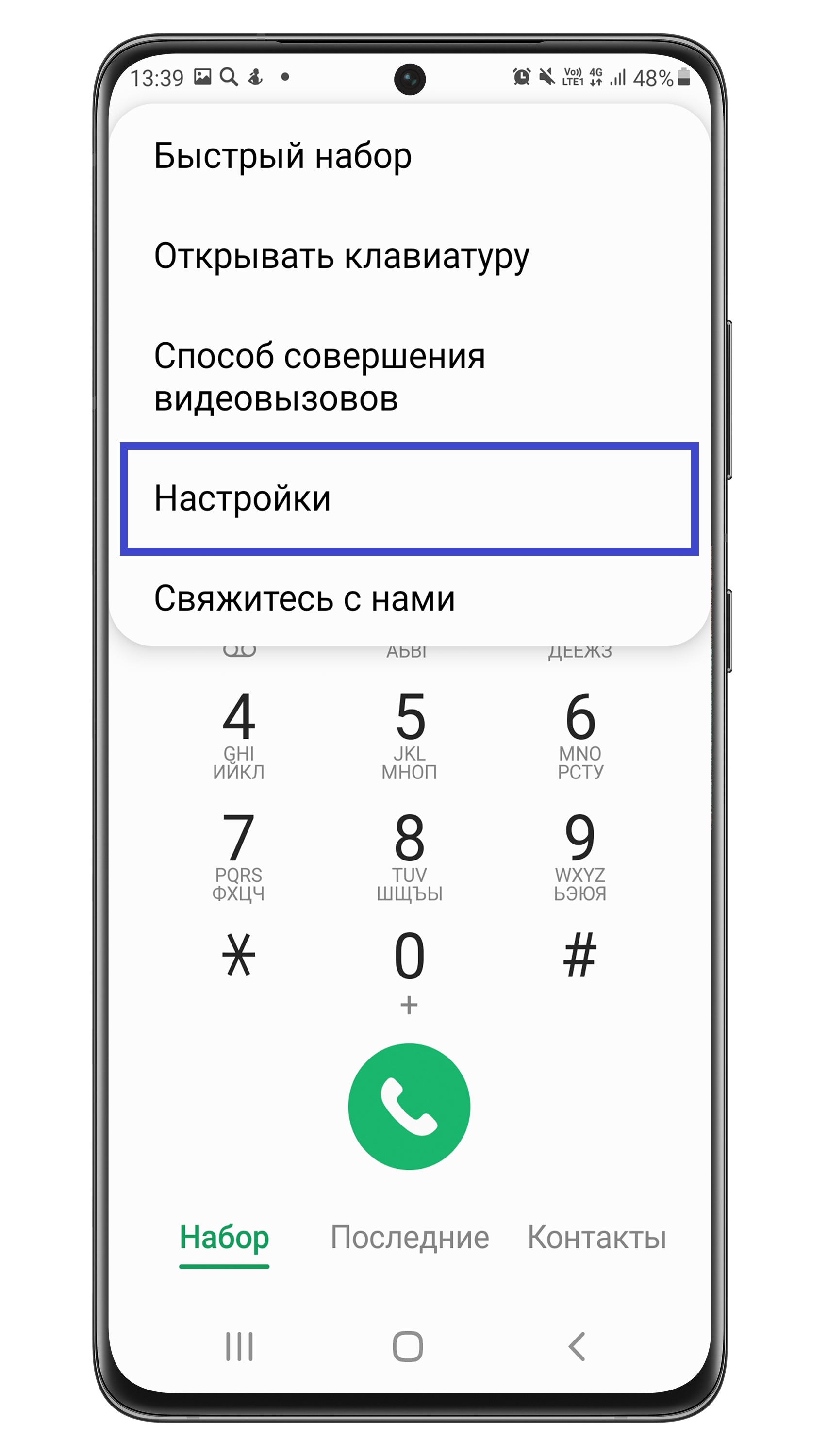
- Выберите Блокировка номеров.
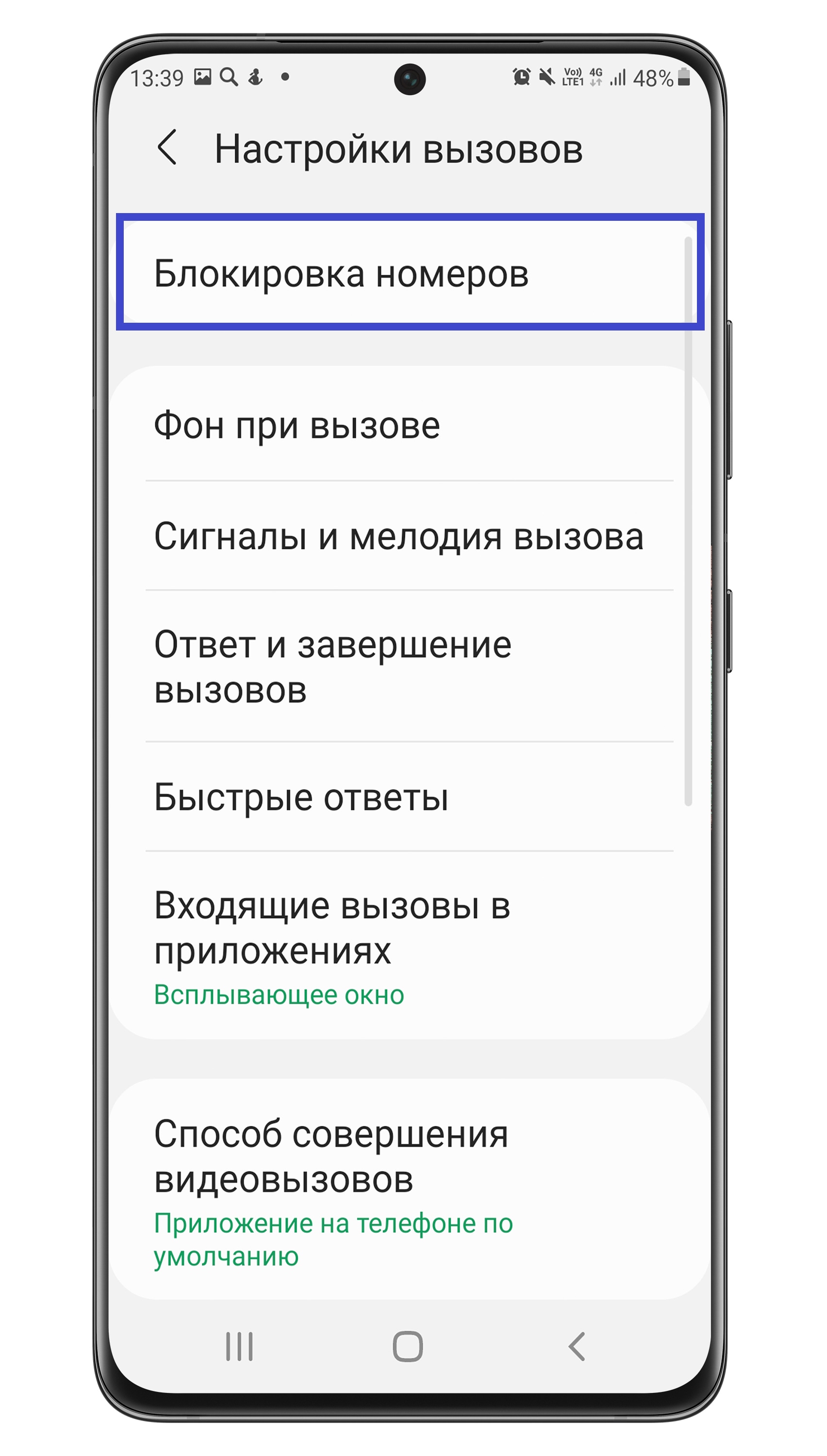
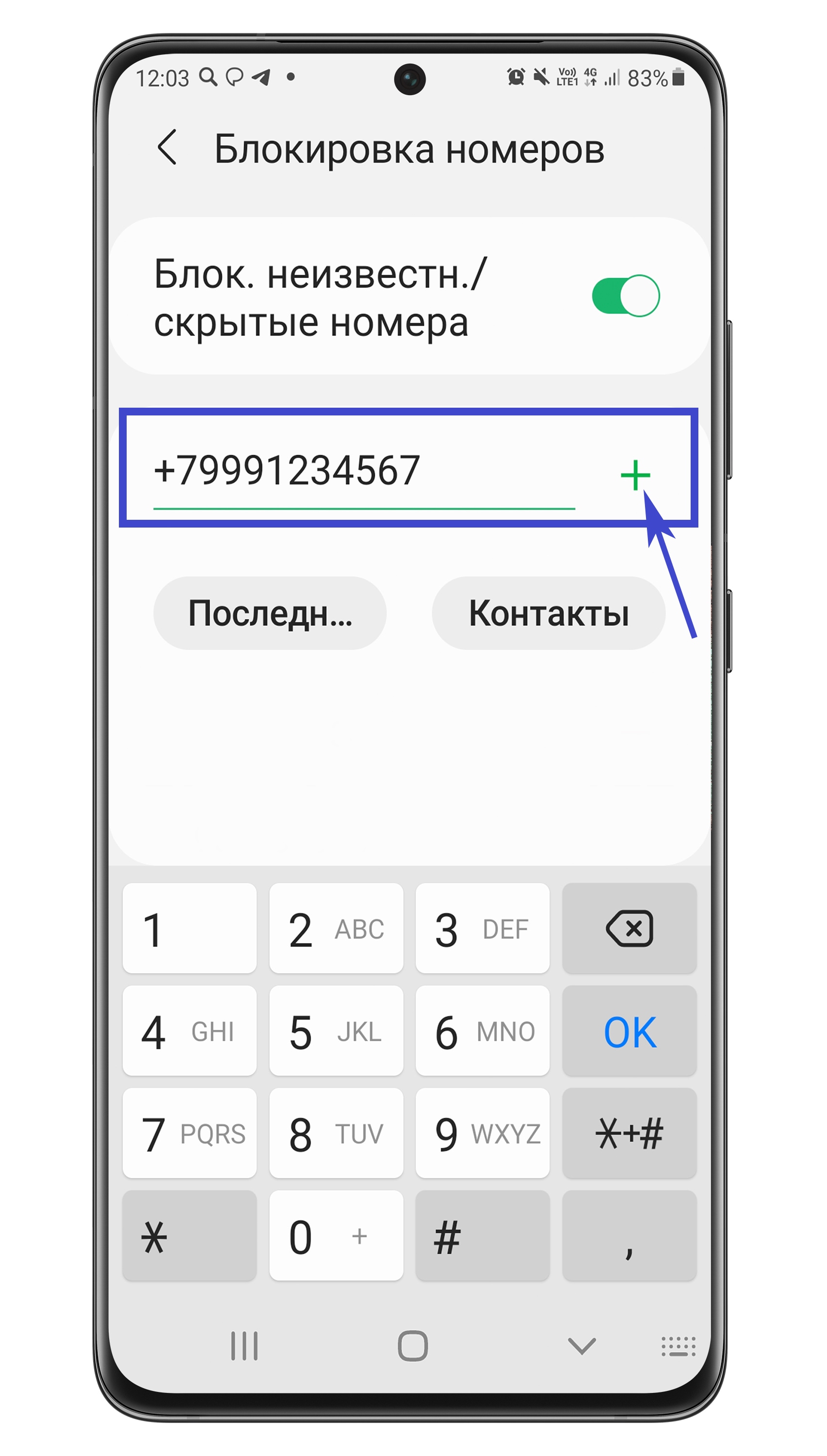
- Введите номер и нажмите «+».
Как заблокировать номер на Android
Благодаря появлению мобильных телефонов поддерживать связь с семьей и друзьями стало намного проще и быстрее. Однако не все люди, которые нам звонят, являются теми, с кем мы хотели бы разговаривать. Позвонить может кто угодно: спаммеры, банки и другие нежелательные абоненты. У многих возникает вопрос, как избавиться от этих надоедливых звонков, а мы здесь для того, чтобы рассказать, как это сделать.
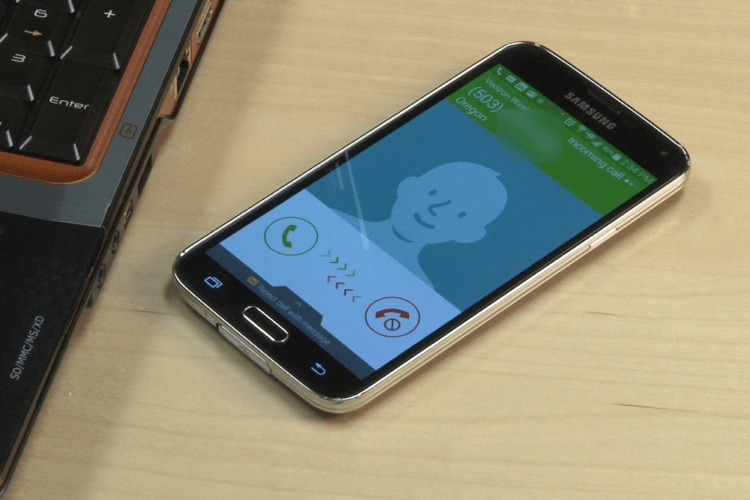
Как заблокировать номер телефона с помощью встроенных в Android функций блокировки
Большинство Android-смартфонов имеют встроенный способ блокировки определенных номеров. Тем не менее, универсального способа сделать это не существует, поэтому, производителям часто приходилось встраивать эту функцию в свои собственные программные оболочки.
Вот почему процедура блокировки номера может быть уникальной для вашего конкретного устройства, так как она варьируется от телефона к телефону. Само собой разумеется, мы не можем вдаваться в подробности о необходимых шагах для блокировки вызовов на каждом отдельном телефоне, но объясним вам идею и покажем, как это делается на самых популярными устройствами.
Стоковый Android
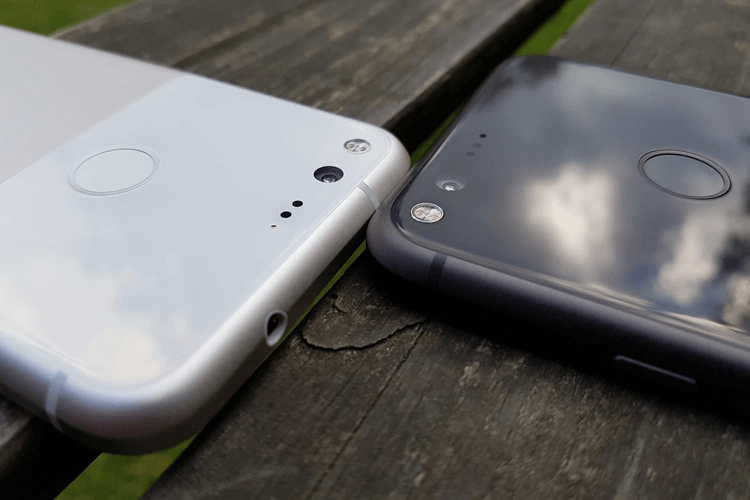
Для блокировки номер телефона на смартфоне со стоковой ОС Android, таком как Google Pixel 3, есть два способа. Самый простой — открыть приложение «Телефон» и перейти в раздел с вашими последние вызовами. Длительным нажатием на любой из них вызовите контекстное меню и выберите «Заблокировать номер».
Второй способ заключается также в открытии приложения «Телефон», но дальше вам нужно перейти в меню, нажав на иконку в верхнем правом углу и выбрать «Настройки». Здесь просто нажмите «Блокировка вызова» и добавьте номера, которые хотите заблокировать.
Как заблокировать номер на телефонах Samsung

Samsung является крупнейшим производителем смартфонов в мире, а поэтому вероятность того, что у большинства наших читателей смартфон именно от этого производителя, очень высока. Хотите избавиться от этих надоедливых абонентов? Мы вам расскажем, как.
- Откройте приложение «Телефон».
- Выберите, какой номер вы хотите заблокировать, и нажмите «Еще» в правом верхнем углу.
- Выберите «Добавить в список автоматического отклонения».
- Чтобы удалить или внести дополнительные изменения, перейдите в «Настройки» > «Настройки вызова» > «Все вызовы» > «Автоотклонение».
Как заблокировать номер на телефонах LG
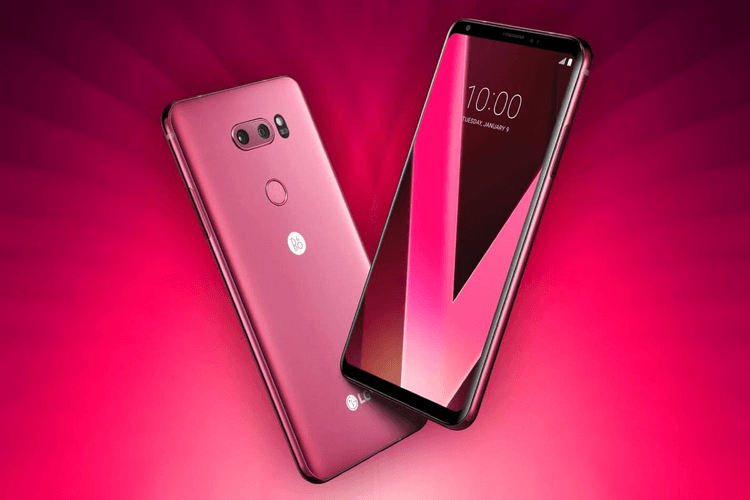
Теперь мы разберёмся, как заблокировать номер телефона, если у вас телефон LG. Процесс очень похож на то, как это происходит у других моделей телефонов в этом списке, но есть небольшие различия.
- Откройте приложение «Телефон».
- Нажмите значок с тремя точками (в верхнем правом углу).
- Выберите «Настройки вызова».
- Выберите «Отклонить вызовы».
- Нажмите кнопку «+» и добавьте номера, которые вы хотите заблокировать.
Как заблокировать номер на телефонах HTC

Блокировка звонков на устройствах HTC очень проста: процесс занимает всего несколько секунд. Вот как это сделать:
- Откройте приложение «Телефон».
- Нажмите и удерживайте номер телефона.
- Выберите «Заблокировать контакт».
- Нажмите «ОК».
- Вы можете удалить их из списка заблокированных в приложении HTC People.
Как заблокировать номер на телефонах Huawei и Honor
Не смотря на многочисленные проблемы, Huawei в данный момент все еще является вторым по величине производитель смартфонов в мире, а поэтому ее смартфонов у наших читателей тоже много. Блокировка звонков на телефонах Huawei и Honor выполняется очень быстро и просто.
- Откройте приложение Dialer.
- Нажмите и удерживайте номер, который вы хотите заблокировать.
- Нажмите «Заблокировать контакт», и все готово.
Делитесь своим мнением в комментариях под этим материалом и в нашем Telegram-чате.
Новости, статьи и анонсы публикаций
Свободное общение и обсуждение материалов

Если меня спрашивают, когда лучше покупать новый смартфон, я всегда отвечаю — прямо сейчас. Какой брать — вопрос другой. Но очень важно не затягивать. Потому что факторов для удешевления техники, кроме, само собой, устаревания, почти не бывает, а вот для удорожания — хоть отбавляй. Курс валют, политическая ситуация, эпидемиологическая обстановка. Особенно эпидемиологическая обстановка, самые серьёзные последствия которой нам только предстоит ощутить на себе. Рост цен на смартфоны — одно из них.

Больше месяца назад компания Google объявила об ограничении работы многих своих сервисов на территории России. Сначала она убрала монетизацию с роликов на Ютубе, затем отключила свою рекламную сеть, в которой участвовали в том числе и мы, после этого остановила работу Google Pay, а потом и запретила все транзакции в Google Play. Предел ли это? Скорее всего нет. По слухам, прямо сейчас в компании обсуждают дальнейшие меры воздействия — от полного отключения Google Mobile Services вплоть до блокировки активации новых и даже полного блэкаут уже активных смартфонов. Это породило множество мифов, которые не соответствуют действительности, но в которые верит огромное количество пользователей.

Мы уже рассказывали вам про блокировку Google Pay для ряда банков, рассказывали, заблокируют ли Инстаграм и Ватсап. Пришло время поговорить про одну из самых популярных площадок для просмотра видео — YouTube. Сегодня расскажем могут ли заблокировать YouTube в России, обсудим как отключить рекламу в YouTube и рассмотрим альтернативные приложения, в которых мы сможем смотреть любимые передачи и следить за блогерами. Забегая вперед, скажу, что вариантов замены YouTube в России достаточно.
Черный список в телефоне Самсунг: Где найти, как занести и как убрать?
Во многих брендах смартфонов есть свой Black List. С его помощью можно отсеивать сообщения от нежелательных абонентов. Рассмотрим чёрный список в телефонах бренда Самсунг: где можно его найти, как туда занести абонента, а потом убрать. Обо всём по порядку вы узнаете в данной статье.
Для чего нужен чёрный список в Samsung
Большинство из нас сталкивались с ситуациями, когда нас донимают знакомые или незнакомые люди звонками по телефону. Чёрный список был создан для того, чтобы мы смогли блокировать ненужные входящие SMS или звонки на своём телефоне . Создавать перечень из номеров, которые не смогут до нас дозвониться. В мобильных устройствах Самсунг такой список скрывает короткие текстовые и мультимедийные сообщения в специальную папку заблокированных. При этом пользователь получает уведомление, что хранилище спама пополнилось.
Где найти Black List в телефоне Самсунг
Приложение « Чёрный список » в смартфонах Samsung может находится в разных местах. Это зависит не только от модели устройства, но и от версии ОС Android, которой он обладает.
Для того, чтобы открыть ЧС, перейдите в приложение «Телефон»:
-
В окне с цифровой клавиатурой для набора номера или комбинации выберите три точки вверху;
Если в данный момент этот пункт активирован на Самсунге, вы можете его выключить, передвинув ползунок в положение « Неактивно ». Функция будет полезной для тех, кто хочет принимать звонки только из фиксированного списка или телефонной книги.
Каким образом занести или убрать контакт из чёрного списка на Самсунг
Когда появляется необходимость найти контакт, добавить его в ЧС на Самсунге или удалить из списка, выполните следующую инструкцию:
-
Снова откройте приложение « Телефон ». Это можно сделать, нажав зелёную трубку в главном меню или внизу экрана смартфона;
Стандартное приложение имеет ограниченный набор функций. Но их вполне достаточно для того, чтобы управлять чёрным списком контактов. Более интересные возможности есть в сторонних приложениях, который можно скачать на Samsung из Play Market.
Приложения «Call Blocker» для добавления абонентов в чёрный список
В Плей Маркете можно загрузить приложение Call Blocker для устройств Samsung. Это комплекс утилит, который поможет противостоять не только нежелательным номерам, но и определить, принадлежит ли он мошенникам.
В программе можно совершать поиск по базе номеров злоумышленников, если вам часто звонят с неизвестных номеров. Заблокированные звонки вас не будут беспокоить. Они бесшумно сохраняются в архив, из которого можно просмотреть все детали.
Вот основные функции Call Blocker:
| Возможности приложения: | Пояснение: |
|---|---|
| Многозадачность. | Полноценный блокировщик СМС сообщений и входящих вызовов. |
| Приложение умеет распознавать звонки, которые совершаются роботом из различных сервисов. | Оно сразу же блокирует их. |
| Функция Enhanced CallerID. | Автоматический определить контактов. |
| Функция «Не беспокоить». | В ней можно создавать расписание, в какие часы или дни вас не будут беспокоить входящие вызовы и SMS. |
Приложение поддерживается большинством версий Андроид, включая 4.0.
Кроме упомянутых, в приложении Call Blocker есть ряд других, менее значительных функций. После его установки на смартфон Самсунг вы сможете подробнее с ними ознакомиться.
Почему не приходят сообщения на Самсунг
Как удалять контакты из своего смартфона в стандартном приложении вы уже знаете. Поэтому если не приходят сообщений на устройстве — проверьте чёрный список в своем телефоне Самсунг, найдите и уберите контакты из него, которые были добавлены. Если дело не в этом, нужно определить, SMS не приходят от одного абонента или от всех сразу. Попросите своих знакомых прислать вам сообщение. Лучше, чтобы это были абоненты другого оператора. Возможно, на линии вашего происходят профилактические работы. И в данный момент у всех абонентов проблемы со связью. Попробуйте также перезагрузить свой мобильный телефон в безопасный режим.
Похожие публикации:
- Где в моем телефоне
- Как открыть командную строку через клавиши
- Как подключить тв к интернету через кабель от роутера к телевизору
- Как сохранить пароль в putty
Как эффективно заблокировать номер телефона на Андроиде Самсунг
Увы, но в современном мире все реже и реже можно услышать знакомый приятный голос при ответе на звонок. Чаще всего это либо назойливые менеджеры, которые постараются продать товар по «выгодной» цене, мошенники либо неприятели, которые снова решили выяснять отношения. Против всех троих есть универсальная функция – «черный список». Расскажем, как с помощью этой функции заблокировать практически любой номер на телефонах «Самсунг» с ОС Андроид.
Что будет, если добавить номер в черный список
Многие люди не решаются использовать функцию машинной блокировки, потому что не хотят выглядеть эгоистично перед звонящим. Простой пример – навязчивый родственник терроризирует звонками, в которых он постоянно читает нотации. Рано или поздно с этим родственником придется встретиться очно, потому будет неловко, если он узнает про блокировку. Но, порадуем вас – он не узнает об этом. Когда контакт попадает в черный список, то его об этом никак не оповещают. В некоторых случаях он просто будет слышать быстрые гудки, которые означают, что номер сейчас занят. В отдельных случаях абонент будет звонить до тех пор, пока не истечет время набора. Разумеется, что рано или поздно звонящий догадается, если хоть немного разбирается в телефонах. Зато ему не хватит смелости заявить об этом. Кто знает, может принимающий абонент действительно был занят.
Как это сделать
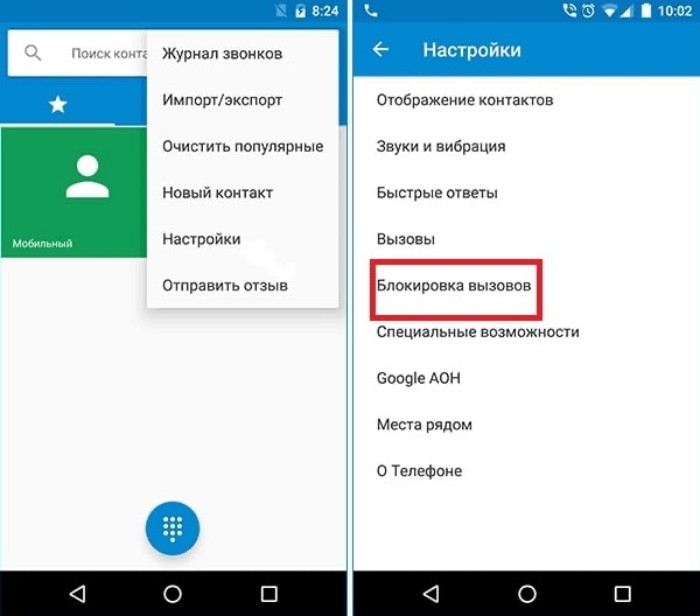
В зависимости от того, какую версию Android использует владелец телефона, будет меняться и алгоритм действий. Инструкция по определению версии находится здесь.
На Android 8+
- Кликните по значку «Телефон» на главном экране. По умолчанию значок находится в нижнем меню быстрого доступа.

- Нажмите на три вертикальные точки в правом верхнем углу.
- В открывшемся меню выберите «Настройки».
- Откройте подраздел «Блокировка номеров».
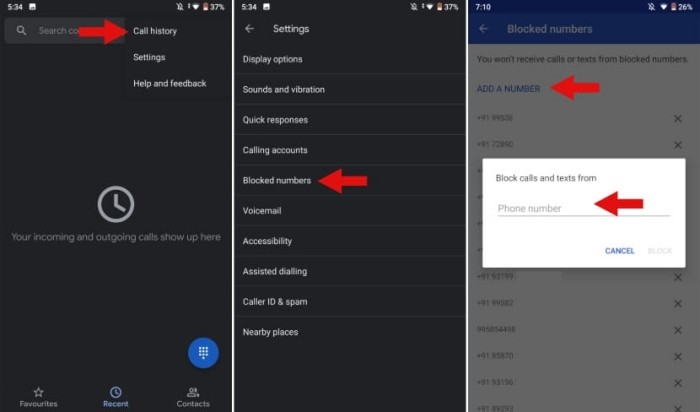
- Введите номер неприятеля и нажмите плюсик возле поля ввода. Рекомендуем вводить номер через «+7», а не «8» (необходимо использовать международный стандарт).
Готово. Обычно трудностей с этим моментом быть не должно.
На Андроид до 8 версии
Если в руках оказался старенький телефон примерно 2015 года, то, скорее всего, на нем находится старая версия ОС.
Для нее также есть готовая инструкция:
- Снова запустите приложение «Телефон».

- Кликните по кнопке «Опции».
- Выберите пункт «Настройки».
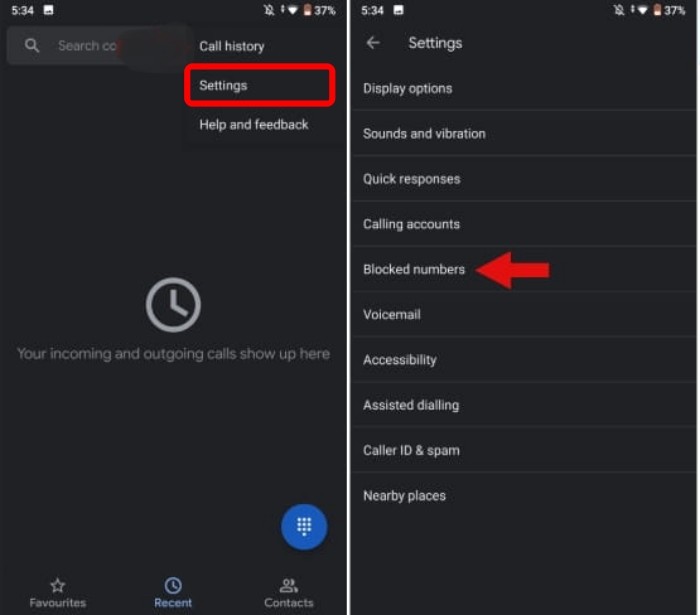
- Перейдите в раздел «Блокировка номеров» или «Блокировка вызовов». Название может меняться на разных ОС.
- Кликните по кнопке «Список блокировки».
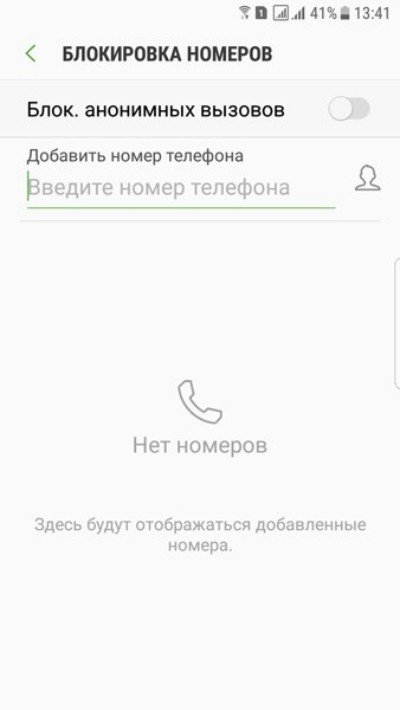
- Введите номер и нажмите кнопку «+».
Предположим, что среди читателей есть обладатели «Самсунга» с ОС 5 и ниже. Для них отдельная инструкция:
- Откройте «Телефон».
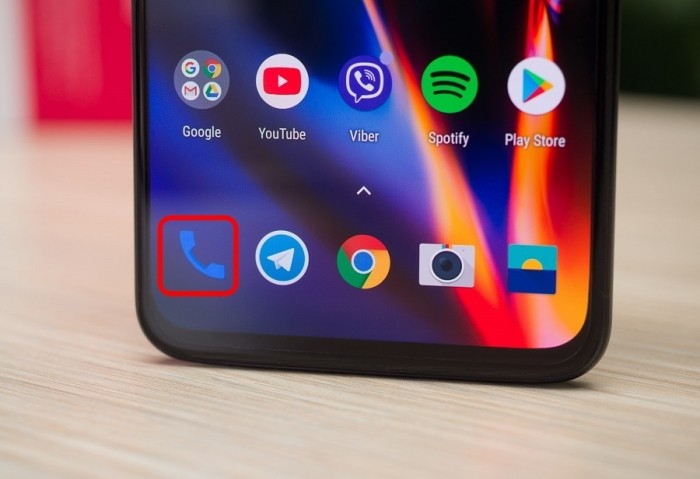
- Кликните по кнопке «Меню».
- Откройте раздел «Вызов».
- Перейдите в подраздел «Отклонение вызова».

- Откройте «Режим автоотклонения».
- Кликните по разделу «Черный список».
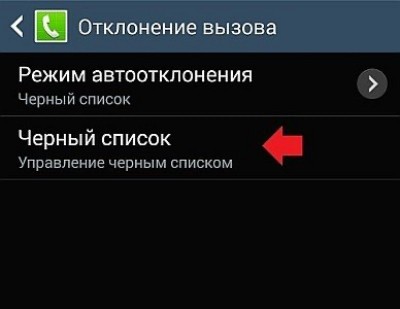
- Введите номер неприятеля и нажмите кнопку «Добавить».
Использование сторонних приложений
Если вышеперечисленные встроенные методы не устраивают пользователя, то он может заменить их на специальные программы. Таких в Play Market довольно много. Мы собрали несколько популярных программ для сброса неприятных вызовов и указали ссылки на них в Play Market:
- Number-Block calls & spam – ссылка.
- Call Blocker Free — Blacklist – скачать.

- Calls Blacklist – Play Market.
Программы имеют интуитивно понятный интерфейс, потому не нуждаются в описании алгоритма действий. Главное, не забудьте включить автозапуск этих программ в настройках.
Как заблокировать номер на Android
Соавтор(ы): Mitch Harris. Митч Харрис — специалист по потребительской электронике из области залива Сан-Франциско. Владеет и управляет собственной консультационной IT-компанией Mitch the Geek. Специализируется на том, что помогает индивидуальным клиентам и компаниям с организацией домашних офисов, защитой данных, удаленной поддержкой и обеспечением соответствия требованиям кибербезопасности. Получил степень бакалавра по психологии, английскому языку и физике, с отличием окончил Университет Северной Аризоны.
Количество просмотров этой статьи: 154 982.
В этой статье:
Из данной статьи вы узнаете, как заблокировать номер телефона на Android-устройстве. Процесс зависит от модели телефона. Если вы не знаете, как заблокировать номер на своем смартфоне, воспользуйтесь приложением «Не бери трубку».
Метод 1 из 5:
На телефонах Samsung

Откройте приложение «Телефон». Оно имеет значок в виде телефона (или телефонной трубки) и находится на главном экране.

Нажмите ⋮ . Этот значок находится в правом верхнем углу экрана «Телефон». Откроется выпадающее меню.

Нажмите Настройки . Эта опция находится в нижней части выпадающего меню.

Нажмите Заблокировать номер . Эта опция находится в разделе «Настройки вызова» и расположена посередине экрана.

Введите номер. Щелкните по текстовому полю в разделе «Добавить номер телефона», а затем введите номер, который нужно заблокировать.

Нажмите Готово . Эта кнопка находится в нижней части экрана. Так вы заблокируете номер телефона.
Метод 2 из 5:
На телефонах Pixel или Nexus

Откройте приложение «Телефон». Приложение Google Телефон по умолчанию используется на смартфонах Pixel или Nexus. Оно имеет значок в виде телефона (или телефонной трубки) и находится на главном экране.

Нажмите ⋮ . Этот значок находится в правом верхнем углу экрана «Телефон». Откроется выпадающее меню.

Нажмите Настройки . Эта опция находится в выпадающем меню.

Нажмите Заблокировать вызов . Эта опция находится в верхней части экрана.

Нажмите Добавить номер . Эта опция находится в верхней части экрана.

Введите номер, который нужно заблокировать. Для этого щелкните по текстовому полю, а затем введите номер телефона.

- Если хотите, поставьте флажок у опции «Сообщать о вызовах как о спаме», чтобы получать сообщения о заблокированных вызовах.
Метод 3 из 5:
На телефонах LG

Откройте приложение «Телефон». Оно имеет значок в виде телефона (или телефонной трубки) и находится на главном экране.

Перейдите на вкладку Вызовы . Она находится в верхней или в нижней части экрана.

Нажмите ⋮ . Этот значок находится в правом верхнем углу экрана. Откроется выпадающее меню.

Нажмите Настройки вызовов . Эта опция находится в выпадающем меню.

Нажмите Отклонить и отправить сообщение . Эта опция расположена в разделе «Основные».

Нажмите Заблокированные номера . Вы найдете эту опцию в верхней части экрана.

Нажмите + . Откроется новое окна.

- Также можно нажать «Контакты», чтобы выбрать номер из списка контактов, или «Вызовы», чтобы выбрать один из последних вызовов. Номер телефона будет добавлен в «черный» список.

Введите номер. Щелкните по текстовому полю, а затем введите номер, который нужно заблокировать.

Нажмите Готово . Эта кнопка находится под текстовым полем. Номер телефона будет заблокирован.
Метод 4 из 5:
На телефонах HTC

Откройте приложение «Люди». Его значок имеет вид силуэта человека и, как правило, находится на главном экране.

Нажмите ⋮ . Этот значок находится в правом верхнем углу экрана. Откроется выпадающее меню.

Нажмите Управление контактами . Эта опция находится в выпадающем меню.

Нажмите Заблокированные контакты . Вы найдете эту опцию в верхней части экрана.

Нажмите Добавить . Эта опция находится в верхней части экрана.

Введите номер. Введите номер телефона, который нужно заблокировать.

Нажмите Сохранить . Номер телефона будет добавлен в «черный» список.
Метод 5 из 5:
С помощью приложения «Не бери трубку»

Откройте Play Store

. Значок этого приложения находится либо на главном экране, либо в списке установленных приложений.

Щелкните по строке поиска. Она находится в верхней части экрана.

Введите не бери трубку . Под строкой поиска откроется выпадающее меню.

Нажмите не бери трубку . Эта опция отобразится в верхней части выпадающего меню. Будет найдено приложение «Не бери трубку».

Щелкните по значку приложения Не бери трубку . Он имеет вид осьминога с кнопками «Ответить» и «Отклонить». Откроется страница указанного приложения.

Нажмите Установить . Эта зеленая кнопка находится под значком приложения.

- На загрузку уйдет около минуты.

Запустите приложение Не бери трубку . Откроется страница настроек.

Дважды нажмите Продолжить . Эта кнопка находится в нижней части экрана. Так вы попадете на главную страницу приложения.

Перейдите на вкладку Ваши оценки . Она находится в верхней части экрана.

Нажмите + . Этот значок находится в правом нижнем углу экрана.

Введите номер телефона. Щелкните по текстовому полю «Введите номер телефона» (в верхней части экрана), а затем введите номер, который нужно заблокировать.

Прокрутите вниз и нажмите Выберите рейтинг . Эта вкладка находится посередине страницы. Откроется выпадающее меню.

Нажмите Отрицательная . Так вы добавите номер телефона в «черный» список.

Нажмите Сохранить . Эта кнопка находится в нижней части экрана. Внесенные изменения будут сохранены.
- Телефон не будет звонить, если вызов сделан с заблокированного номера.
- Если вы пользуетесь приложением «Не бери трубку», помните, что оно должно работать в фоновом режиме. Для этого, возможно, вам придется отключить функцию экономии заряда аккумулятора.
Предупреждения
- Обновите операционную систему Android, потому что ее устаревшие версии не поддерживают функцию блокировки вызовов.
Дополнительные статьи

сохранить видео из Telegram в Android

извлечь файл APK из любого приложения на Андроид телефоне

проверить оперативную память (RAM) на Android

перемещать значки на Android–устройстве

играть в PSP игры на Android с помощью приложения PPSSPP

узнать о прочтении своего сообщения на Android

узнать, какие приложения в настоящий момент активны на Android устройстве

сохранить GIF–файл на Android

пользоваться Lucky Patcher на Android

повысить скорость загрузки в uTorrent на Android

переместить музыку на SD–карту на Android

отправлять фотографии по электронной почте из телефона Android

установить APK–файл с компьютера на Android

заблокировать порно на Android
Об этой статье
Специалист по потребительской электронике
Соавтор(ы): Mitch Harris. Митч Харрис — специалист по потребительской электронике из области залива Сан-Франциско. Владеет и управляет собственной консультационной IT-компанией Mitch the Geek. Специализируется на том, что помогает индивидуальным клиентам и компаниям с организацией домашних офисов, защитой данных, удаленной поддержкой и обеспечением соответствия требованиям кибербезопасности. Получил степень бакалавра по психологии, английскому языку и физике, с отличием окончил Университет Северной Аризоны. Количество просмотров этой статьи: 154 982.
Как добавить номер в черный список на смартфоне Samsung Galaxy
Если вы хотите избавиться от надоедливых звонков от мошенников или продавцов, которые реализовывают различные товары по телефону, тогда читайте дальше. Все смартфоны линейки Samsung Galaxy обладают таким функционалом по умолчанию, так что никаких приложений устанавливать не придется. Но мы также расскажем о решениях от сторонних разработчиков, которые предлагают больше возможностей.

Оба способа позволяют блокировать не только входящие звонки, но и сообщения.
Как внести номер в черный список на Samsung Galaxy стандартными методами
- Откройте номеронабиратель на телефоне
- Нажмите по номеру в журнале или в контактах


-
Откройте приложение “Сообщения”


Как заблокировать номер и сообщения на смартфоне Samsung с помощью программы
Если вы также хотите управлять своим списком заблокированных звонков, тогда попробуйте бесплатное приложение “Черный список”. Оно позволяет пополнить черный список сохраненным контактом, номером из журнала или просто добавить вручную.


По блокировке телефон перестает информировать вас о входящем звонке или сообщении, но их история хранится в самом приложении, так что вы всегда будете знать о попытке к вам дозвониться или написать.
- Блокировка всех неизвестных номеров (которых нет в контактах)
- Блокировка номеров, которые начинаются на определенный цифры
- Уведомления о номерах, которые вы добавили в черный список
- Экспорт списка заблокированных номеров
- Блокировка всех смс
- Блокировка приватных, то есть скрытых номеров.


Приложение очень легкое и не требует много ресурсов для работы в фоне. Если вы пользуетесь программами для ускорения работы системы смартфона, тогда необходимо добавить данный инструмент в исключения, поскольку они могут конфликтовать.