Как изменить цвет сообщений в Ватсапе: возможно ли это?
Не знаете, как изменить цвет сообщений в Ватсапе и отчаянно изучаете противоречивую информацию в сети? Мы вас разочаруем, оттенок шрифта сменить невозможно. Разрешено форматировать стили написания – курсив, жирный, зачеркнутый, широкий, а вот изменить традиционный черный на другой – нет.

Как поменять фон?
Также пользователи могут заменить фоновую картинку в чатах:
- Откройте Ватсап;
- Тапните по трем точкам в правом углу;
- Вам нужен пункт «Настройки»;
- Перейдите в раздел «Чаты»;


Точно также можно установить конкретный фон в каждой беседе, не обязательно групповой – заходите внутрь, щелкайте по трем точкам, выбирайте раздел «Обои» и т.д. Если не доходят сообщения — то мы подскажем как исправить по ссылке.


Как отредактировать окраску индикатора?
Далее мы расскажем, как в WhatsApp поменять цвет индикатора сообщений – это световой сигнал, который моргает на дисплее при каждом новом входящем в Ватсапе:
- Снова зайдите в Настройки мессенджера;
- Выберите «Уведомления»;
- Найдите строку «Свет»;
- Выберите нужный.


Кстати, читайте как можно скрыть сообщения от ненужных глаз. Для групповых бесед можно устанавливать отдельные цветные маячки.
Итак, подытожим вышесказанное. Изменить цвет шрифта в сообщениях в WhatsApp – невозможно. Если вы желаете разнообразить наскучивший интерфейс, поставьте другую фоновую картинку или замените световой сигнал.
Как в WhatsApp изменить цвет шрифта
Популярный мессенджер Ватсап позволяет обмениваться не только текстовыми сообщениями, но также отправлять аудио послания или совершать видеозвонки. На практике чаще всего собеседники предпочитают обмениваться текстовыми сообщениями. Именно по этой причине разработчики приложения активное внимание уделяют различным фишкам при наборе текста. Одним из последних нововведений стала возможность изменять цветовое решение набираемого текста. О том, как изменить цвет шрифта в WhatsApp поговорим в сегодняшней статье.

Можно ли изменить шрифт в мессенджере WhatsApp?
Набирать текст классическим шрифтом иногда бывает очень скучно, особенно когда это не стандартная деловая переписка. Сразу вспоминаются различные текстовые и графические редакторы, где имеются дополнительные инструменты, которые позволяют вносить коррективы во внешний вид текста. Подобных инструментов в Ватсап нет, но все же сохраняется возможность изменить цвет набранного текста и его особенности написания. Другими словами, в мессенджере не предусмотрены специальные клавиши и разделы для редактирования. Однако, с помощью определенного сочетания клавиш вносить изменения есть. В популярном приложении для быстрого обмена сообщениями возможны следующие изменения шрифта:
- Цветной шрифт;
- Написание текста разными цветами;
- Шрифт разработчиков;
- Написание жирным и полужирным шрифтом;
- Курсив;
- Подчеркивание снизу и зачеркивание слов.
Как видите, количество вариантов не сильно уступает классическому редактору в Word.

Как изменить цвет шрифта в Ватсап: пошаговая инструкция
Отправлять неофициальные сообщения намного приятнее не стандартным способом. Когда смайлики, гифки и мемы уже порядком надоели, то самое время ознакомиться с новыми возможностями мессенджера. Непосредственно в самом приложении, как мы уже писали выше, нет специального раздела, где можно было бы редактировать шрифт. Однако, есть несколько вариантов обходных путей, которые позволят добиться желаемого:
- Применять стороннее приложение, где присутствует функция изменения цвета шрифта;
- Использовать цветную гифку с соответствующим текстом.

Более детально рассмотрим последний способ. Для этого нам понадобится выполнить следующий алгоритм действий:
- Делаем заготовку однотонного изображения или, если удалось найти, актуальной картинки с подходящим текстом;
- В поле ввода сообщения, слева находим значок в виде скрепки и нажимаем на него;
- В раскрывшемся меню выбираем пункт «Галерея» и выбираем подготовленное изображение;
- Если удалось найти подходящее изображение с нужным текстом, то можно сразу нажимать кнопку «Отправить»;
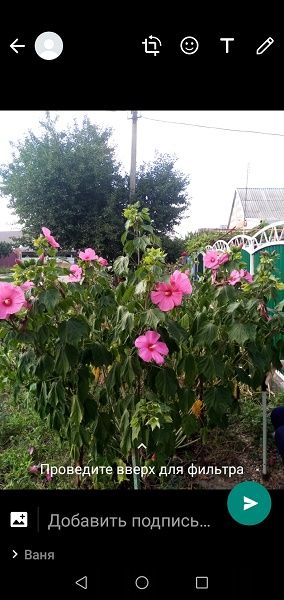
- Если у вас только заготовка, то в верхнем правом углу находим значок с заглавной буквой Т и приступаем к вводу желаемого текста;
- Здесь появится возможность изменить цвет шрифта, его яркость, настроить кадрирование и т.д.;
- Как только вы добьетесь желаемого эффекта, необходимо сохранить сделанное изображение, и затем отправить собеседнику.
Это самые простые и элементарные способы отправлять текстовые сообщения собеседнику, написанные цветным шрифтом. К сожалению, разработчики до сих пор не внесли специальные функции, которые позволяли бы приложению Ватсап корректировать текст и добавлять прочие изменения.
Частые вопросы:
- Как в WhatsApp уменьшить размер шрифта
- Как исправить ошибку WhatsApp, когда камера увеличивает изображение
- Как загрузить и вставить Gif-изображение в WhatsApp
- Гифки для WhatsApp: все о работе с GIF-анимацией в мессенджере
Как менять шрифт в WhatsApp

В популярном приложении Whatsapp предусмотрены простые варианты оформления месседжей. Многие пользователи в этих целях охотно используют стикеры, но не догадываются, что можно форматировать тексты, выделяя отдельные слова и фразы другим шрифтом. Также возможен обмен цветными сообщениями. Эта статья расскажет о доступных шрифтах в Ватсапе, и о том, как сделать сообщения более выразительными.
Способы форматирования текста в мессенджере
В Whatsapp нет никаких специальных настроек форматирования, эта функция всегда активная.
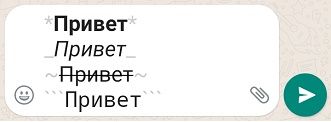
| Инструмент форматирования | Как менять шрифт в сообщении |
| Жирное начертание текста. | Чтобы сделать жирным шрифтом слово или фразу в сообщении, в начале и конце нужного фрагмента вставьте звездочку. (*Пример*). |
| Выделение курсивом. | Курсивом текст отобразится, если в начале и конце вставить нижнее подчеркивание. (_Пример_). |
| Зачеркивание фрагмента. | Перечеркнуть фрагмент получится, если аналогично применить волнистую линию. (~Пример~). |
| Шрифт печатной машинки. | Шрифт печатной машинки (моноширный) включается при аналогичном использовании символ трёх кавычек. («`Пример«`). |
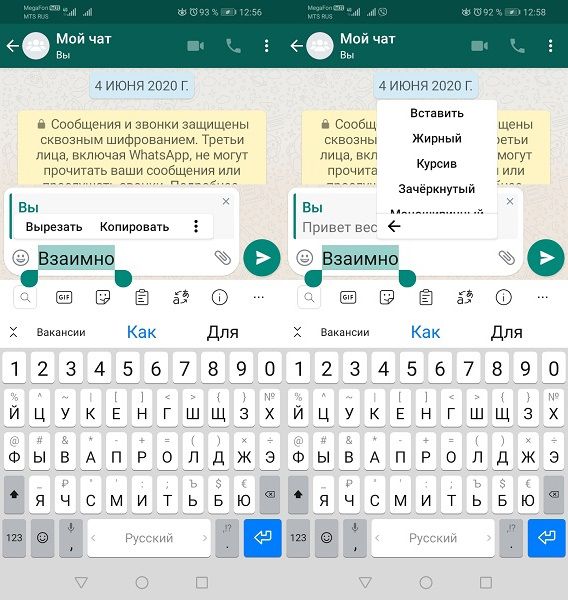
Еще один способ написать текст в мессенджере разными шрифтами — это использование встроенного редактора с пунктами:
- выбрать все;
- вырезать;
- копировать;
- вставить;
- жирный;
- курсив;
- зачеркнутый;
- моноширный.
Простой функционал редактора позволяет копировать, вставлять и удалять фрагменты в тексте и выделять их разным шрифтом.
Последовательность действий на Андроиде
Нажмите с удержанием на уже введенном слове/фразе. В появившемся меню можно сделать выбор из следующих функций: выделение (выбрать все), копирование, удаление фрагмента (вырезать). Чтобы поменять шрифт, нажмите на кнопку вертикального троеточия и выберите один из предложенных вариантов написания. Функция вставки фрагмента из буфера также доступна из ниспадающего меню редактора.
Переход в меню форматирования на Айфоне
Аналогичные манипуляции для открытия встроенного текстового редактора выполняются на iOs – устройстве. Следует нажать с удержанием по введенной фразе. Появится первая часть меню с функциями «Выбрать» или «Выбрать все», «Копировать» или «Вырезать». Переход во вторую часть с функциями «Вставить», «Жирный» и т. д. инициируется тапом по кнопке «Еще».
Настройка размера шрифта
Вацап позволяет пользователям поменять размер отражения букв в сообщениях. Предусмотрены три варианта величины символов:
- большой;
- средний;
- маленький.
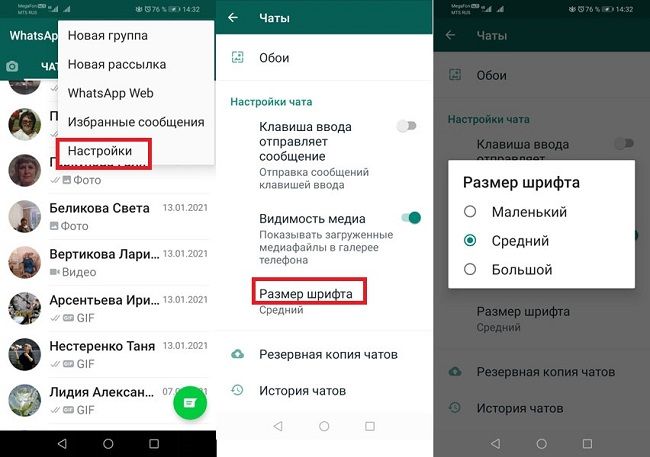
Чтобы увеличить или уменьшить размер шрифта, нужно в приложении открыть настройки вкладки «Чаты». Для этого нажмите на кнопку вызова меню дополнительных опций. На разных устройствах и версиях сборки приложения значок перехода в меню может отображаться разными пиктограммами. В последних версиях Андроид — это ярлычок выглядит в виде трех вертикальных точек. Иконка расположена в правом верхнем углу экрана.
- Перейти по меню опций на пункт «Настройки».
- В новом окне найти пункт «Размер шрифта».
- Изменить настройку, отметив подходящий вариант отображения размера шрифта.
Как в Ватсапе передать сообщение цветным шрифтом
С 2019 года в Ватцапе стало возможным писать текст на картинке цветными буквами. Функция позволяет обмениваться яркими, оригинальными сообщениями. Достаточно средствами встроенного графического редактора подобрать красивый фон, выбрать цвет шрифта и написать текст.
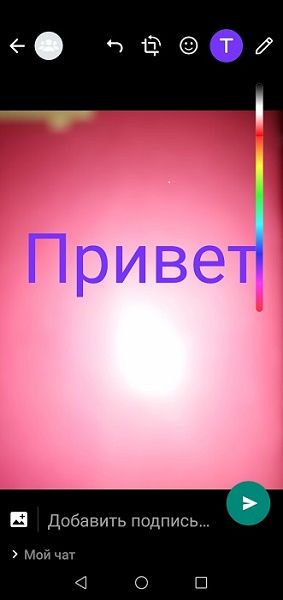
Алгоритм написания цветного сообщения состоит из следующих шагов:
- Откройте чат с собеседником.
- Нажмите на иконку скрепки в строке ввода.
- Загрузите из галереи картинку или цветной фон.
- На панели редактора вверху воспользуйтесь инструментом T, выберите цвет сообщения и напишите текст месседжа.
- По завершении ввода направьте графическое сообщение получателю.

Читайте также:
Жирный шрифт в Телеграме
Полезные советы
Совет №1
Для рекламной рассылки пользователь может подготовить оригинальный цветной текст в многофункциональном редакторе Text Art. Софт наделен богатой цветовой палитрой и библиотекой стилей написания. В редакторе встроена функция «Отправить через Whatsapp».
Программу легко найти и установить через магазин приложений Google Play Маркет или App Store соответственно ОС гаджета.
Совет №2
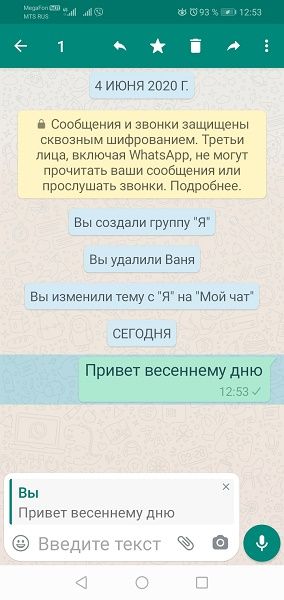
В мессенджере реализована возможность цитирования. Порядок действий следующий:
- Найдите в беседе сообщение, которое необходимо процитировать.
- Нажмите по нему с удержанием до появления вверху панели инструментов.
- Кликните по иконке в виде изогнутой стрелки.
- Выбранная цитата появится в поле ввода. Дополняйте текст своим комментарием и отправляйте другим контактам.
Совет №3
Людям с проблемами зрения рекомендуется, для отображения текста в мессенджере, использовать настройку размера шрифта «Большой».
Часто задаваемые вопросы
Как в Whatsapp из текста быстро перед отправкой сообщения удалить отдельные слова?
Вам нужно воспользоваться встроенными функциями форматирования текста. Для этого нажмите с удержанием по слову, которое хотите удалить. Оно выделится цветом, а над строкой ввода высветится меню опций. Примените функцию «Вырезать». Аналогичные манипуляции повторите для других слов.
Хочу выделить текст другим шрифтом. Не могу на клавиатуре Whatsapp найти символы «_», «~»?
Для вставки в набираемое в Ватсапе сообщение можно использовать перечисленные вами и другие специальные символы. Переходите в цифровую часть виртуальной клавиатуры, нажав на кнопку «123». Здесь слева находится нужная вам кнопка перехода в набор специальных символов.
Как писать цветными буквами в WhatsApp на Android

Все мы переписываемся в WhatsApp, но, к сожалению, возможности редактирования текста в этом мессенджере весьма ограничены, не давая нам выразить свой творческий потенциал в чатах или просто сделать их более привлекательными.
Жирный, курсив, зачёркнутый, моношрифт — это все возможные модификации с форматированием текста, которые доступны по умолчанию.
Как писать цветными буквами в WhatsApp на Android
Хотели бы придать немного красок своим чатам в WhatsApp? Тогда вам нужно прибегнуть к помощи сторонних приложений, которые позволят вам немного разукрасить буквы в своих переписках. Одним из лучших приложений этой категории является Stylish Text:
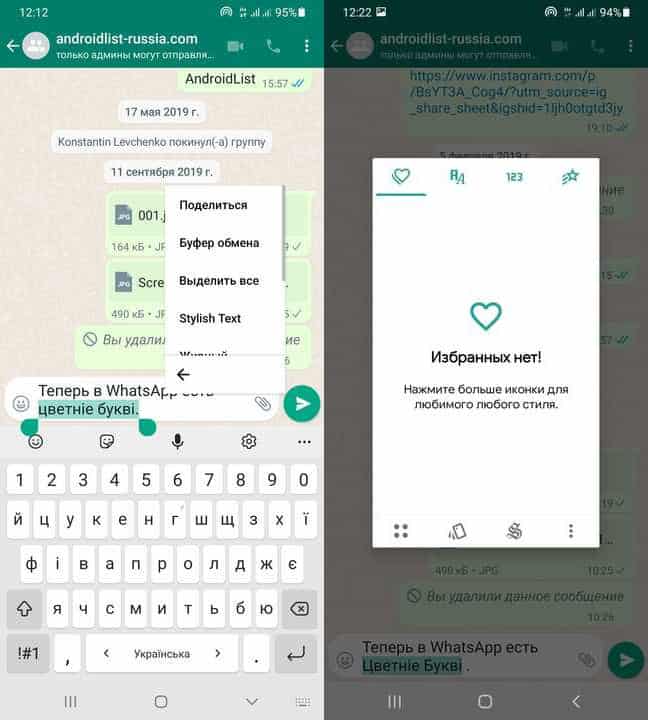
- Установите приложение Stylish Text на Android и примите все запрашиваемые права доступа;
- Зайдите в WhatsApp, откройте чат, напишите текст и выделите его;
- В появившемся меню, выберите опцию «Stylish Text»;
- Выберите интересующий вас цвет из имеющихся и подтвердите отправку сообщения.
К сожалению, пока в приложении доступно мало цветов, однако вы можете воспользоваться другими похожими альтернативами. Кроме того, у вас будет множество опций редактирования шрифта в WhatsApp, что сделает ваши чаты оригинальными и необычными.
Stylish Text
Крутой инструмент для пользователей, которые хотят придать своим мессенджерам оригинальности, изменив их шрифт, цвет и тему.
Blue Text — Keyboard + Converter
Хорошая альтернатива, позволяющая писать сообщения в WhatsApp, Telegram и других мессенджерах синим цветом.