Как сделать прозрачный текст в Фотошопе
Создать прозрачный текст в Фотошопе несложно – достаточно снизить непрозрачность заливки до нуля и добавить стиль, подчеркивающий контуры букв.
Мы с Вами пойдем дальше и создадим по-настоящему стеклянный текст, через который будет просвечиваться фон.
- Создаем новый документ нужного размера и заливаем фон черным цветом.
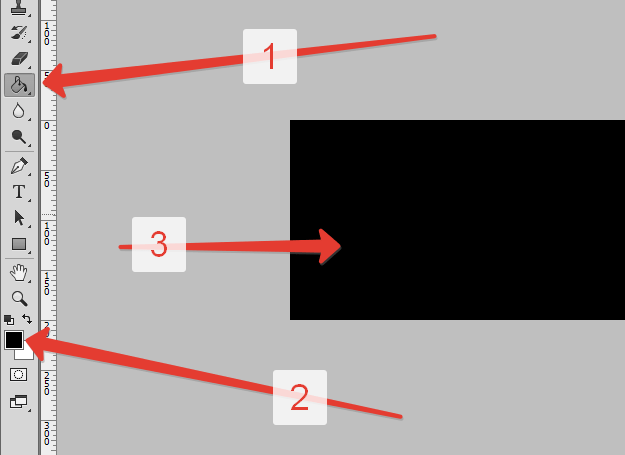
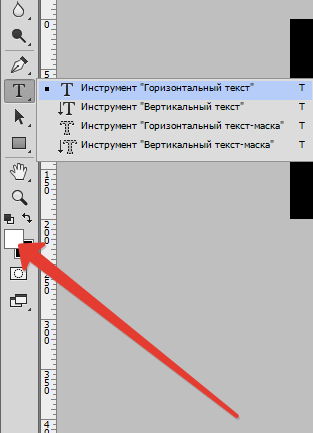
- Затем меняем основной цвет на белый и выбираем инструмент «Горизонтальный текст».
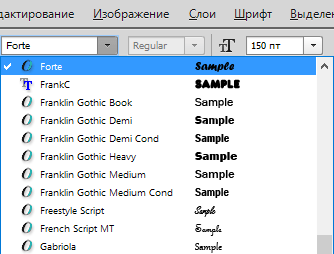
- Лучше всего будут смотреться шрифты, имеющие плавные линии. Я выбрал шрифт «Forte».
 Пишем наш текст.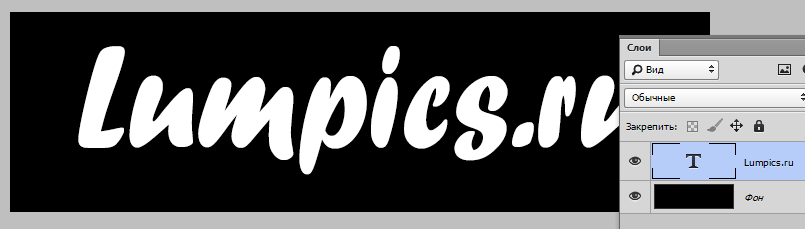
- Создаем копию слоя с текстом (CTRL+J), затем переходим на оригинальный слой и дважды кликаем по нему, вызывая стили слоя.
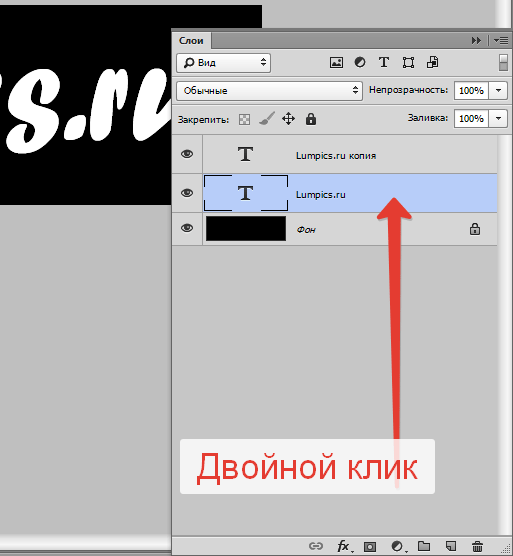
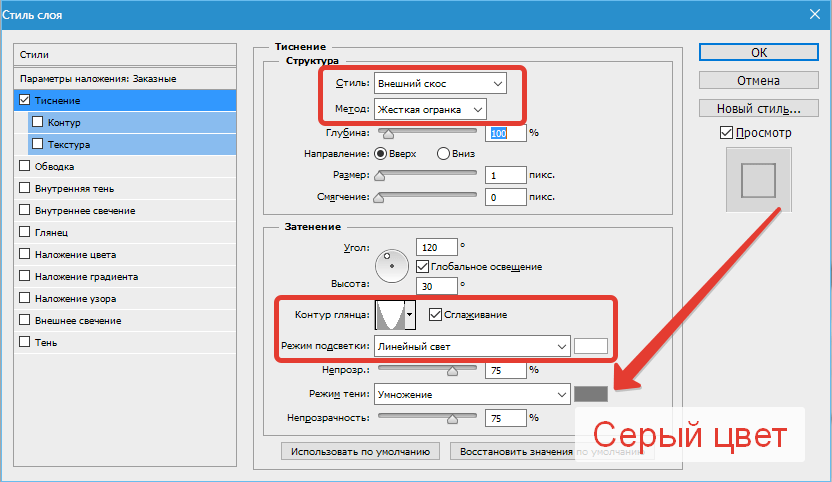
- Первым делом выбираем пункт «Тиснение». Выставляем настройки, как показано на скриншоте.
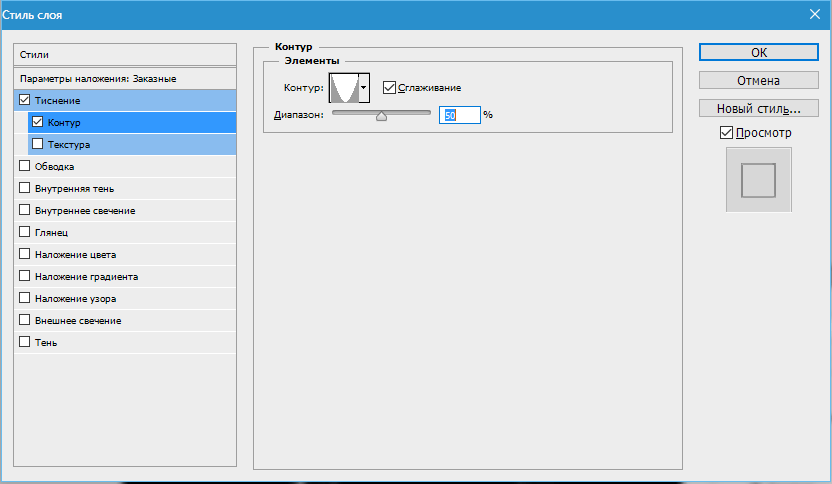
- Затем выбираем пункт «Контур» и снова смотрим на скриншот.
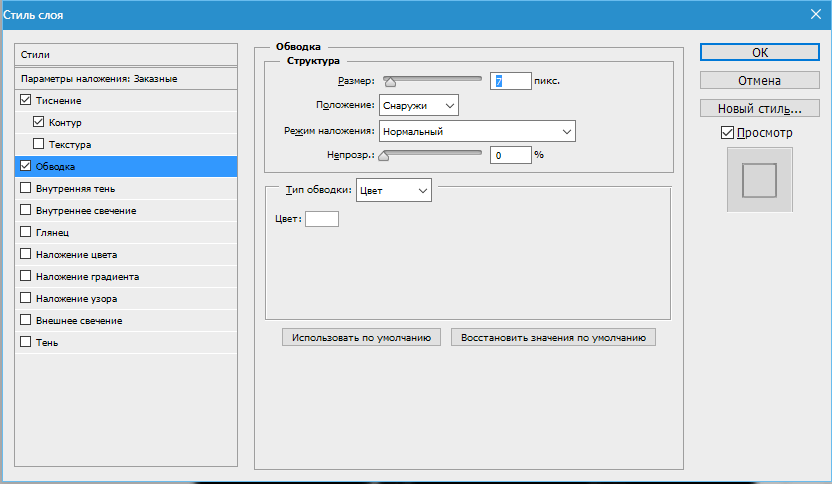
- Добавим Обводку с такими настройками:
- И Тень.
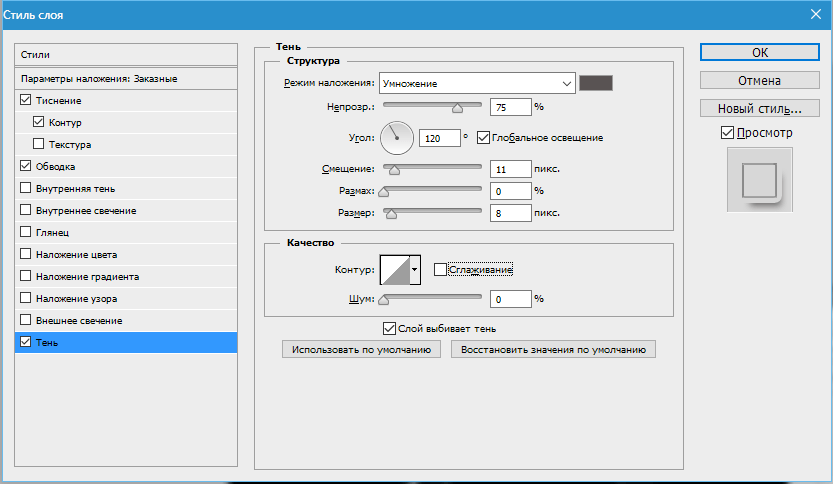
- Готово, нажимаем ОК. Не переживайте, что ничего не видно, скоро все покажется…
- Переходим на верхний слой и снова вызываем стили.
- Снова добавляем Тиснение, но с такими настройками:
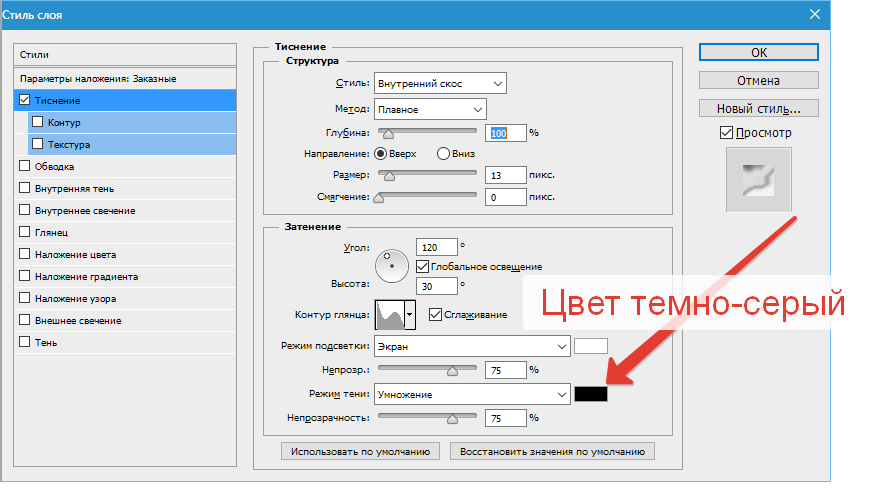
- Затем определяем Контур.
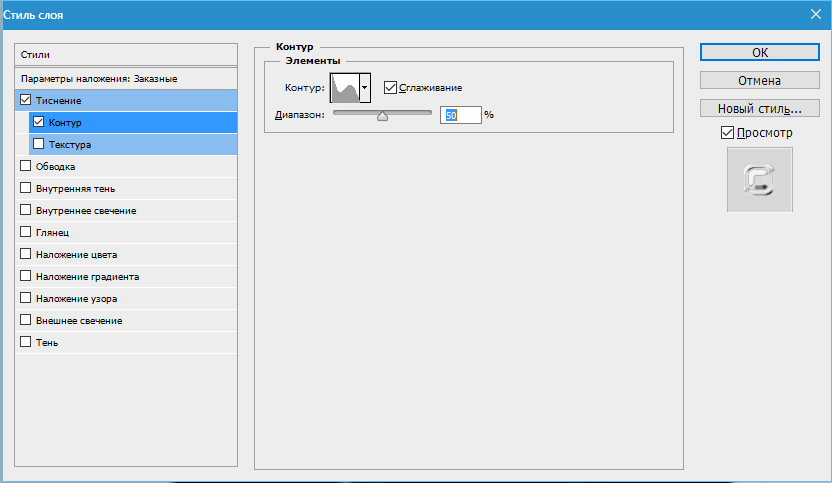
- Настраиваем Внутреннее свечение.
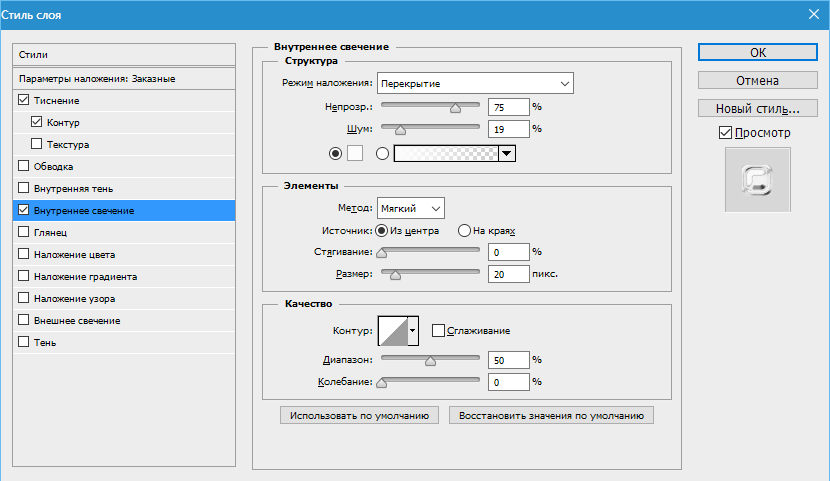
- Нажимаем ОК.
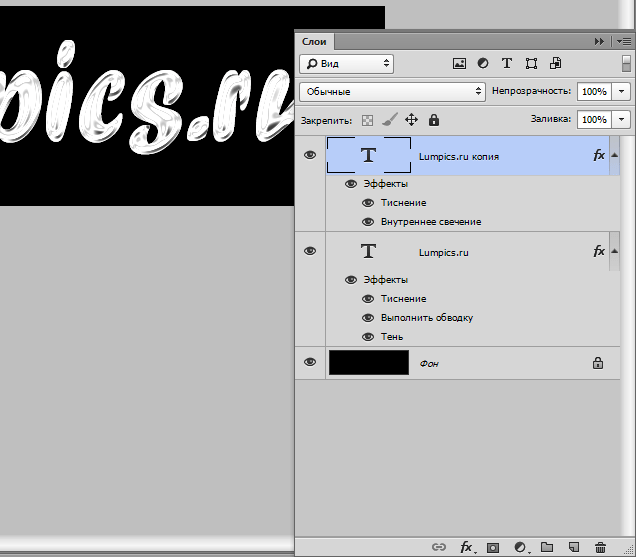
- Дальше самое интересное. Сейчас мы будем делать текст действительно прозрачным. Все очень просто. Снижаем прозрачность заливки для каждого текстового слоя до нуля:
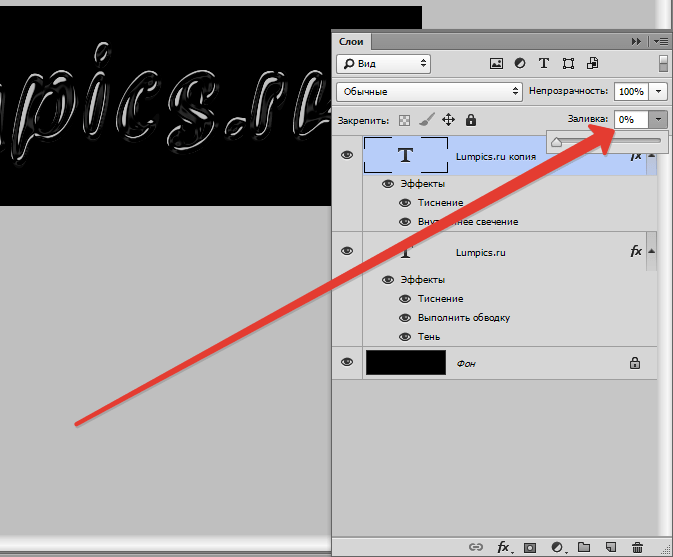
- Стеклянный текст готов, осталось добавить фон, который, собственно, и будет определять прозрачность надписи. В данном случае фон добавляется между текстовыми слоями. Обратите внимание, что непрозрачность размещенного изображения нужно снизить («на глаз»), чтобы через него проступил нижний текстовый слой. Старайтесь не делать его слишком ярким, иначе эффект прозрачности будет не так хорошо выражен, как нам хотелось бы. Фон можно взять готовый, либо нарисовать свой.
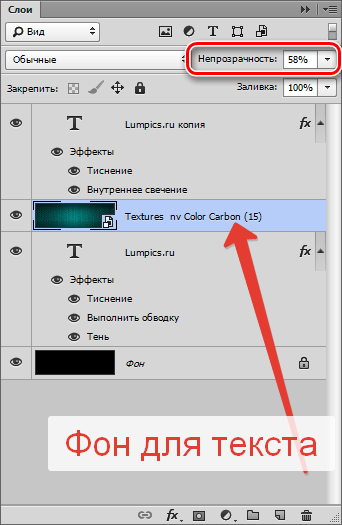
Вот, что получилось в итоге:

Внимательно настраивайте стили для текстовых слоев и получите вот такой красивый прозрачный текст. До встречи в следующих уроках.
Как в фотошопе сделать прозрачный фон текста

В этом видео мы рассмотрим как в фотошопе сделать прозрачный фон текста. Данный эффект будет полезен для создания креативных картинок для социальных сетей таких как инстаграм или вконтакте. Смотрите урок, воплощайте свои идеи и творческих успехов Вам.
Понравилось видео, поделись с друзьями и напишите комментарий под видео. Заходите на наш канал , ставьте пальчики вверх и подписывайтесь.
Как сделать стеклянный и прозрачный текст в Фотошопе


В этом уроке мы будем создавать стеклянный прозрачный текст в Фотошопе.
Эффекты имитации стекла являются одними из самых популярных эффектов и никогда не теряют своей актуальности. В этом уроке вы научитесь создавать многослойный, высококлассный и элегантный стеклянный текст, используя стили слоев Adobe Photoshop.
Прозрачный текст в фотошопе
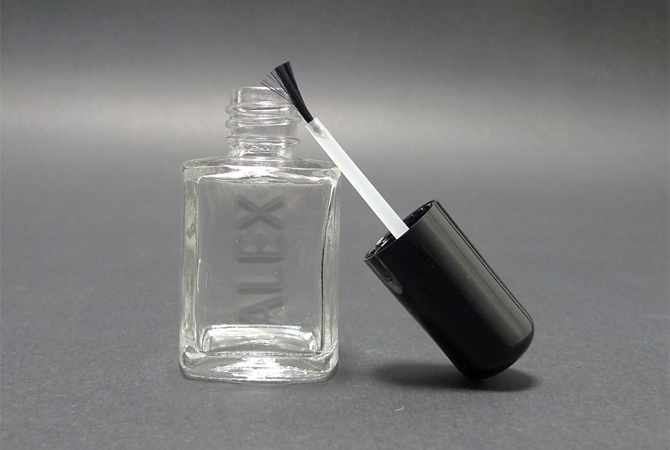
Здравствуйте уважаемые читатели, сегодня я расскажу Вам о том, как создать прозрачный текст в фотошопе, чтобы добавить абсолютно любую надпись на стеклянную поверхность.
Описываемый эффект очень пригодится тем, кто желает получить фотографию старинной бутылки, графина или стакана с нужной гравировкой. Согласитесь, что было бы неплохо обзавестись фотоснимком с изображением старинного стеклянного кувшина, на котором был бы выбит ваш собственный герб или красовалась подарочная надпись от известного на весь мир винного концерна. Чтобы создать такую надпись необходимо просто использовать стандартные функции графического редактора.
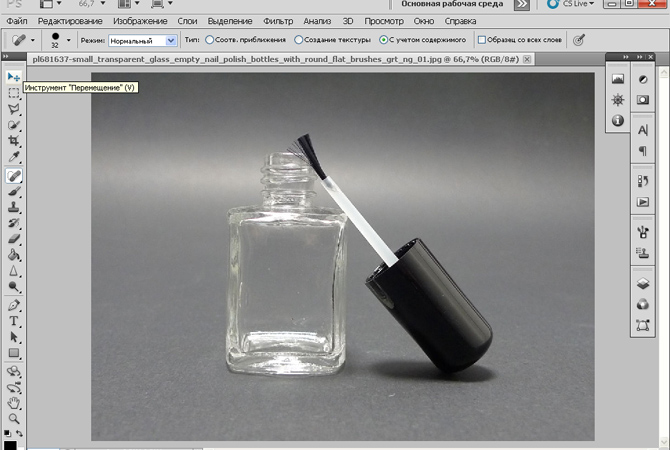
Откройте фотографию стеклянного предмета, на который вы будете наносить надпись.
Теперь серым цветом напишите тот текст, который затем станет прозрачной гравировкой.
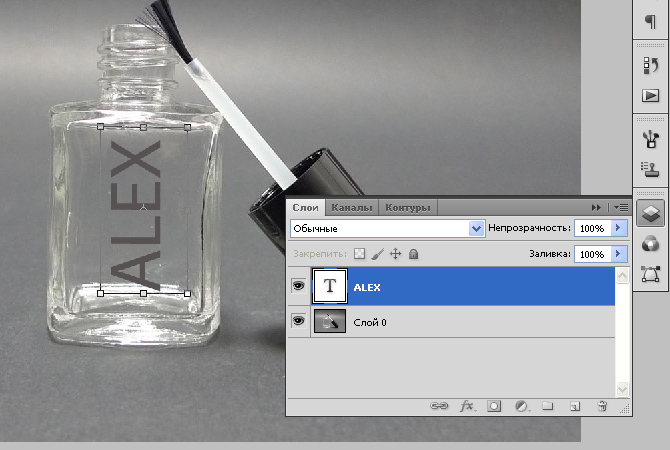
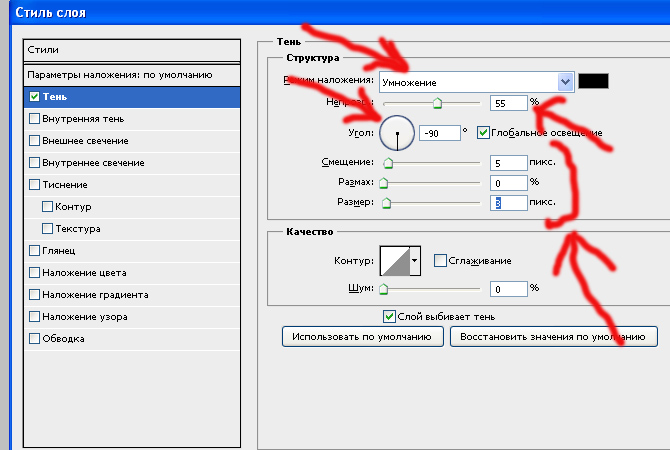
К созданной вами надписи нужно применить следующие стили:
В пункте «Тень» установите следующие параметры:
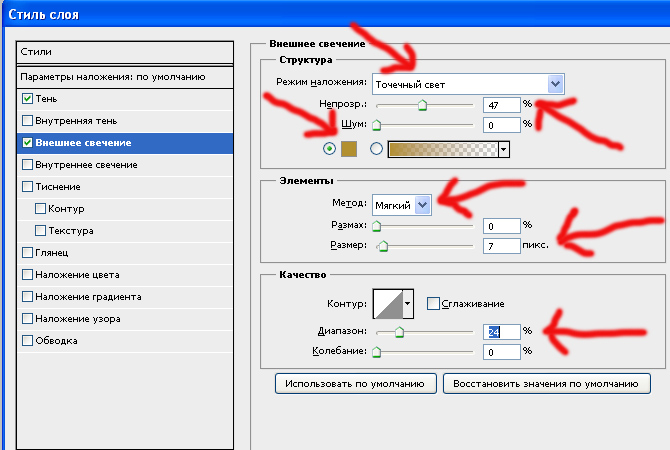
Затем перейдите в пункт «Внешнее свечение» параметров слоя и установите там следующие значения различных показателей.
В пункте «Внутреннее свечение» выберите следующие параметры
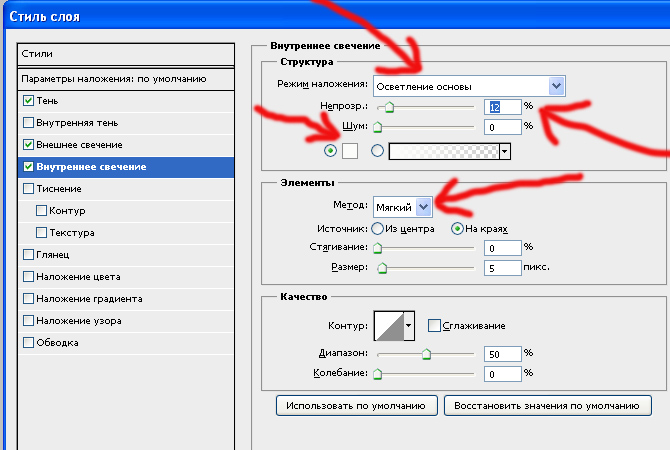
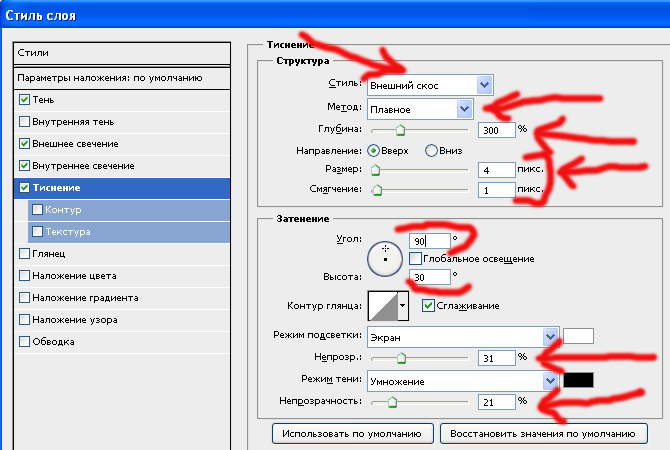
В параметрах «Тиснения» выберите следующие показатели:
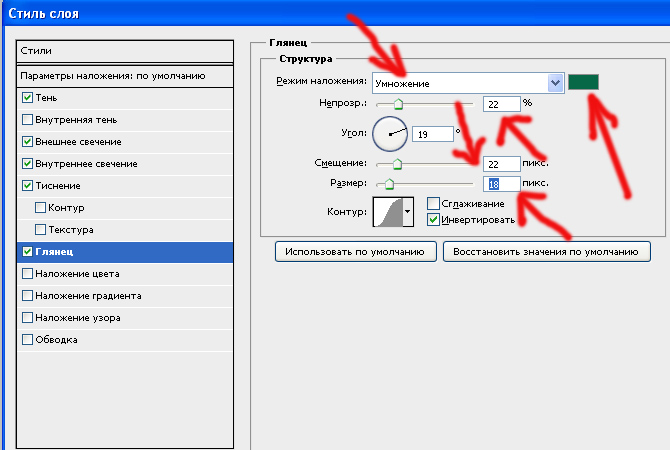
Последним пунктом, который вам нужно редактировать, является пункт «Глянец». В данном случае вам придется установить следующие параметры слоя с надписью.
В результате ваших манипуляций должно получиться нечто подобное.
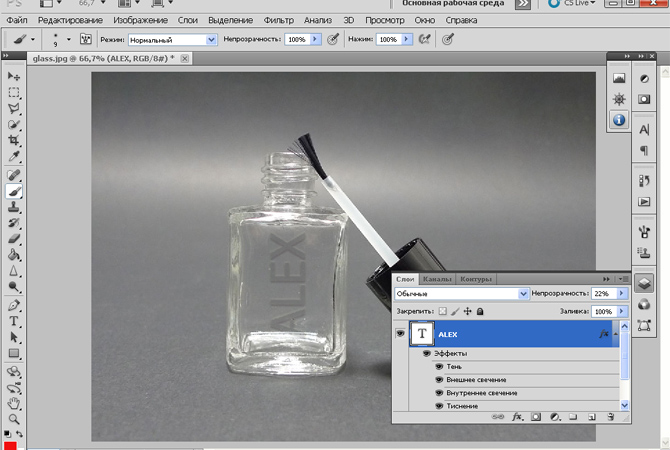
Прозрачный текст уже выглядит достаточно впечатляюще, однако пока он выглядит не очень естественно. Добиться естественности вам поможет фильтр «Облака», который вы используете на новом слое.
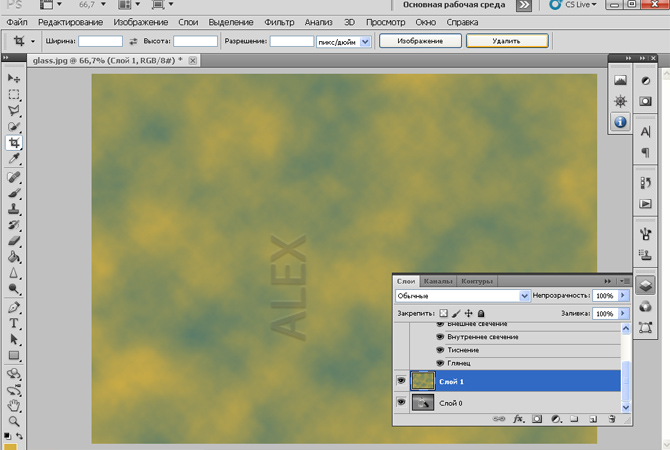
Установите режим наложения нового слоя с облаками на значение «Затемнение» и отрегулируйте непрозрачность слоя. Выделите текстовый слой, нажав клавишу Ctrl и щелкнув по слою с текстом в окошке слоев. К слою с текстурой облаков нужно будет добавить маску. В результате всех этих манипуляций у вас должен получиться отличный итоговый результат. Теперь вы знаете, как создать прозрачный текст, при помощи графического редактора Photoshop.
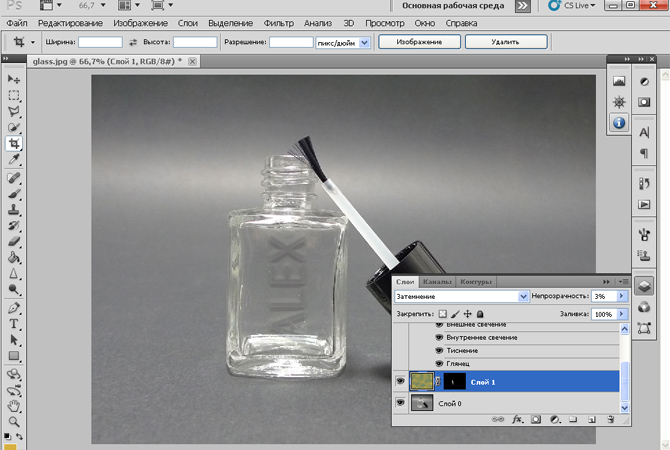
Конечный результат ваших манипуляций будет выглядеть следующим образом.